
Manualul de utilizare PhotoRobot Robotic Turntable și Robotic Arm V8
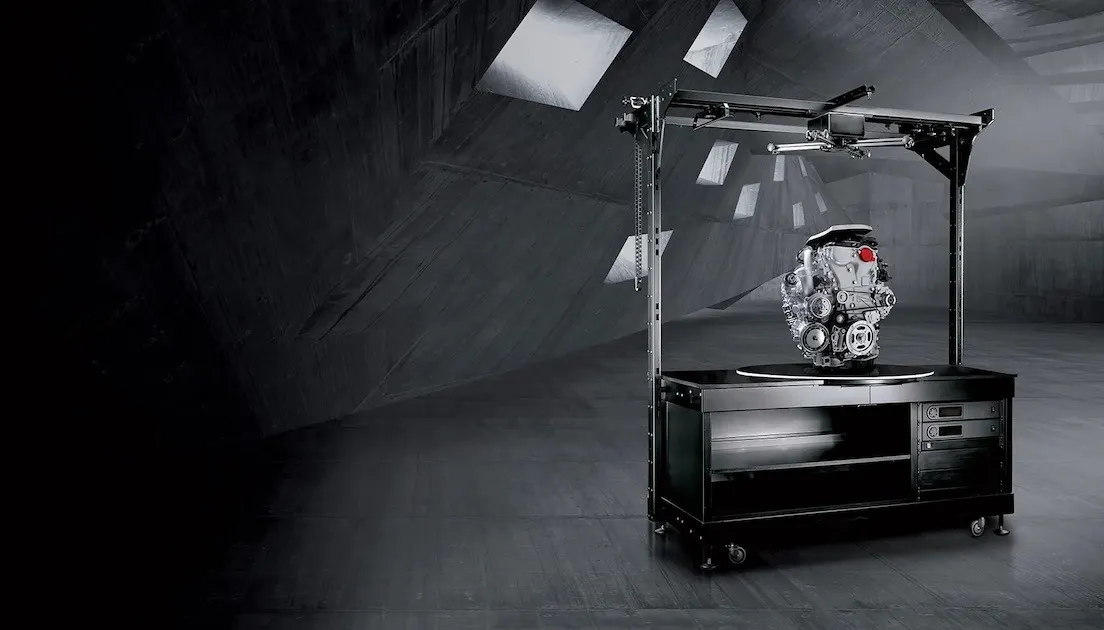
Documentația următoare servește ca manual de utilizare pentru PhotoRobot Robotic Turntable cu extensie Robotic Arm V8. Acest manual este destinat exclusiv utilizării de către clienții PhotoRobot care au achiziționat recent un dispozitiv. Scopul său este de a facilita înțelegerea inițială, testarea de bază și prima operare a stației robotice. Găsiți o descriere detaliată a extinderii Robotic Turntable with Robotic Arm, inclusiv o prezentare generală a stației de lucru și instrucțiuni pentru prima utilizare și configurare a PhotoRobot.
Important: Instalarea inițială a unui dispozitiv PhotoRobot trebuie efectuată întotdeauna de o entitate autorizată PhotoRobot. Entitățile autorizate să instaleze PhotoRobot sunt un distribuitor aprobat sau un reprezentant al producătorului.
Notă: Înainte de prima utilizare, consultați întotdeauna PhotoRobot Safety Information & Instructions, în plus față de manualul furnizat special împreună cu dispozitivul dumneavoastră.
Robotic Turntable cu extensia Robotic Arm V8
Felicitări și vă mulțumim pentru achiziționarea dispozitivului PhotoRobot! PhotoRobot înseamnă zeci de ani de experiență directă și inovație în fotografia automatizată. Oferă tehnologie adaptabilă nevoilor specifice și, în același timp, un ecosistem în continuă creștere de soluții gata de utilizare, care îi sprijină pe clienții PhotoRobot. Elegant și ingenios, PhotoRobot promite o producție mai simplă, mai rapidă și constantă de fiecare dată când porniți studioul. Bun venit la PhotoRobot.
1. Descrierea stației de lucru – Robotic Turntable și Arm V8
Platoul rotacanic robotic cu braț robotic V8 de la PhotoRobot funcționează ca un pick-up universal motorizat pentru fotografia 360 a obiectelor grele. Platoul rotativ susține obiecte mici, dar grele, care cântăresc până la 200 de kilograme, cum ar fi unelte, motoare, piese auto, frezate și alte obiecte grele. În combinație cu brațul robotic V8, stația de lucru simplifică și accelerează fotografia 360 spin și 3D cu mai multe rânduri. Brațul robotic sincronizează capturarea imaginii, precum și mișcarea camerei montate cu rotația obiectului pe pick-up. Aceasta permite capturarea rapidă a mai multor rânduri la 360 de grade în jurul elementelor, inclusiv vederi de jos și de sus pentru o captură 3D simplificată.
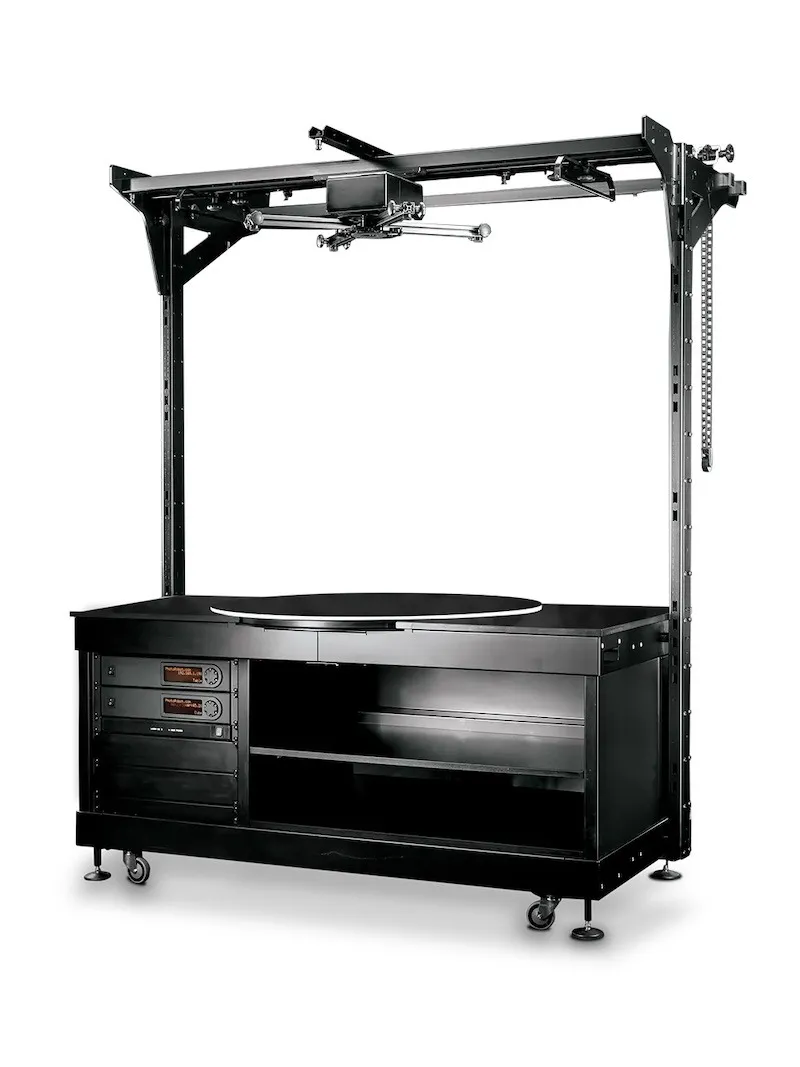
Printre principalele caracteristici ale combinației Robotic Turntable și Robotic Arm se numără:
- Platformă rotativă pentru sarcini grele, rezistentă la uzură, cu o capacitate mare de încărcare de 200 de kilograme.
- Placă rotativă care depășește marginea mesei, pentru fotografii la unghiul zero.
- Poziționare a obiectului ghidată cu laser, pentru a găsi întotdeauna centrul de rotație absolut.
- Suporturi integrate pentru iluminat și pentru cabluri, prin interiorul cadrului platformei rotative.
- Captare la distanță cu camera, sincronizată cu rotirea automată a platformei rotative.
- Mișcare fluidă a camerei pe o traiectorie precisă, fără oscilații ale brațului camerei.
- Stație de andocare pentru transportul și configurarea ușoară a Robotic Arm.
1.1. Integrarea în studio – Robotic Turntable și Arm V8
În studio, Robotic Turntable permite fotografierea obiectelor mici, dar grele, în timp ce Robotic Arm V8 oferă un interval larg de montare. Acest lucru permite flexibilitate în alegerea capetelor de trepied și a camerelor atunci când utilizați stația de lucru. În plus, Robotic Arm are o construcție robustă, mișcare precisă și două dimensiuni de braț pentru cameră, pentru captarea obiectelor de dimensiuni diferite. Brațul robotic al camerei poate fi comandat de la distanță și în sincron cu platforma rotativă și cu luminile din studio, pentru a automatiza complet captarea imaginilor și a obține fotografii 3D extrem de realiste.
1.2. Unitatea de control – Robotic Turntable și Arm V8
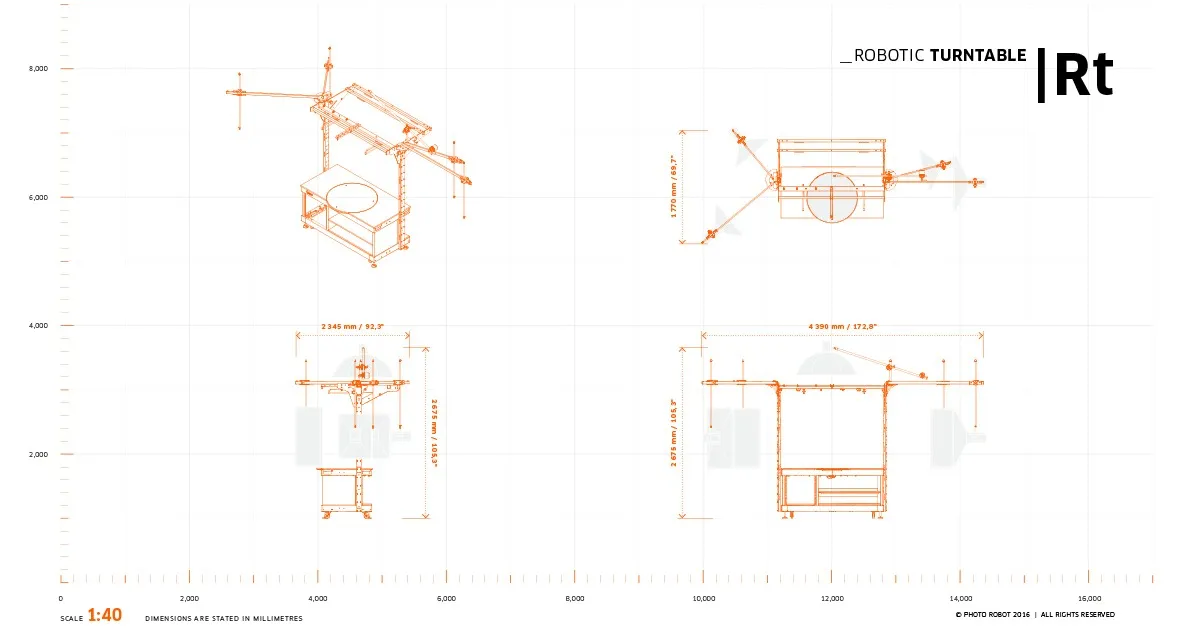
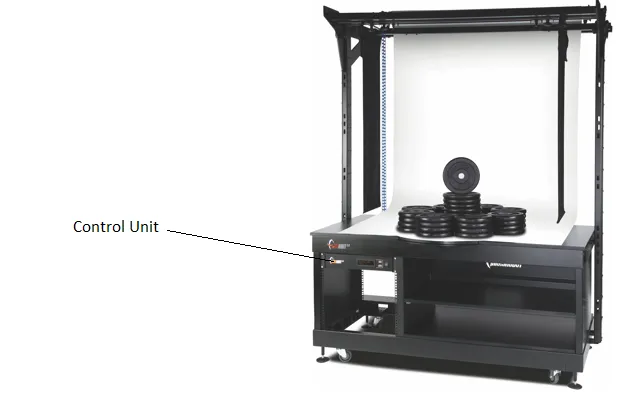
Una dintre componentele principale ale Robotic Turntable cu extensia Robotic Arm V8 este unitatea de control. Unitatea de control este o parte integrantă a sistemului, deoarece alimentează și controlează toate mișcările atât ale Robotic Turntable, cât și ale Arm V8.
Unitatea de control (Control Unit) nu face parte fizic din Robotic Arm. În schimb, dacă cele două dispozitive sunt livrate împreună, Unitatea de control este instalată fizic în interiorul Robotic Turntable. Aceasta se află în rack-ul HD dedicat, în partea frontală stânga-sus a corpului mașinii Robotic Turntable. Între timp, Robotic Arm V8 se cuplează lângă Robotic Arm atunci când este utilizat.

1.3. Prezentare generală a extensiei Robotic Arm V8
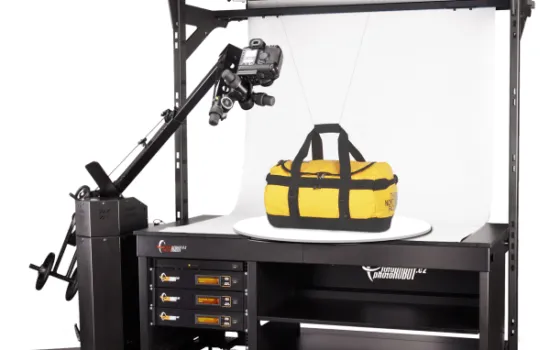
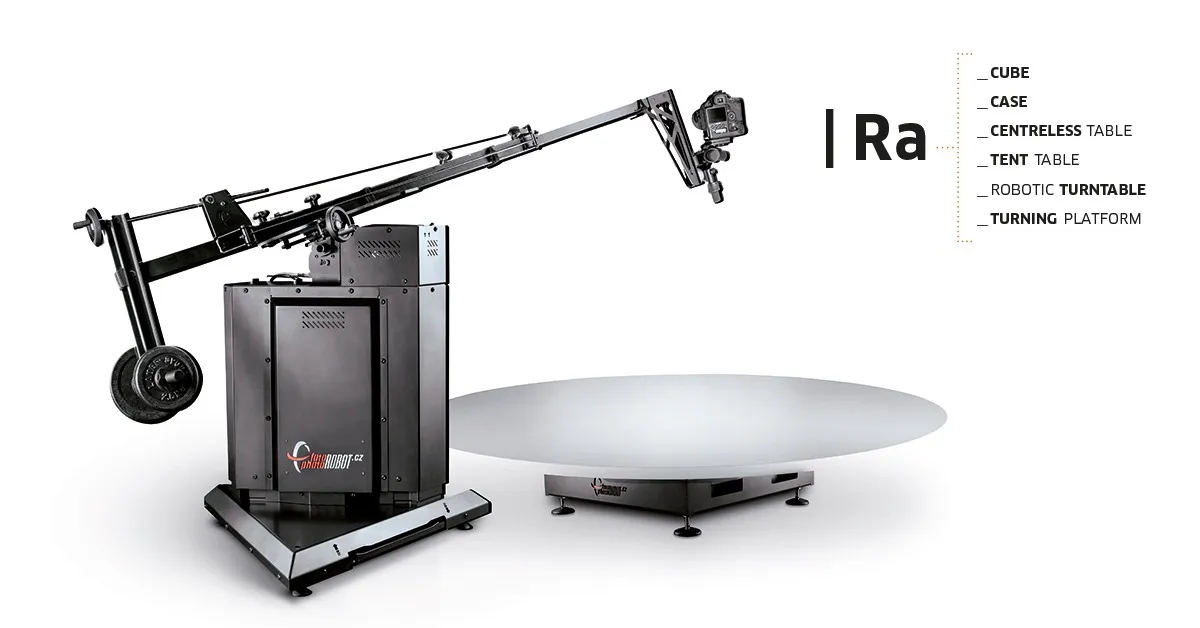
PhotoRobot Robotic Arm V8 este compatibil cu majoritatea platformelor rotative și dispozitivelor PhotoRobot pentru fotografie 360 automatizată. Funcționează în combinație cu roboți PhotoRobot precum Centerless Table, Cube, Turning Platform, platformele rotative din clasa C și altele.
Componentele principale ale Robotic Arm V8 includ:
- Unitate de control (un dispozitiv separat pentru controlul brațului și al platformei rotative compatibile)
- Tijă de montare a camerei (una scurtă, una lungă sau ambele)
- Roți retractabile pe baza mașinii, pentru mobilitate.
- Stație de andocare pentru configurare rapidă cu platforme rotative și dispozitive compatibile.
În plus, brațul camerei nu oscilează, astfel încât camera se deplasează întotdeauna pe o traiectorie precisă. Există, de asemenea, un interval larg de montare, care oferă flexibilitate în alegerea capetelor de trepied și a camerelor, precum și funcții pentru transport și configurare fără efort.
Notă: Consultați Manualul de utilizare Robotic Arm V8 pentru instrucțiuni tehnice privind asamblarea, operarea și prima utilizare a dispozitivului.
2. Înainte de prima utilizare a PhotoRobot
Dacă utilizați PhotoRobot pentru prima dată, este necesar să înțelegeți mai întâi soluția PhotoRobot din punct de vedere tehnic. PhotoRobot este o unitate modulară formată din componente hardware și software. Pentru operare este necesar un computer, iar PhotoRobot trebuie să fie conectat la aceeași rețea ca și computerul cu care este operat. În plus, rețeaua trebuie să aibă conexiune la internet pentru a accesa serviciile PhotoRobot, care rulează în cloud.
Notă: Consultați PhotoRobot First Use & Basic Testing înainte de prima utilizare a stației de lucru robotizate, pentru a vă asigura că sunt respectate cerințele tehnice de operare pentru conectarea la rețea.
În general, se aplică următoarele cerințe de operare de bază.
- Unitatea de control trebuie să fie conectată la rețeaua locală.
- Pentru a rula Service GUI sau software-ul operatorului, numit _Controls, este necesar un computer.
- Computerul trebuie să fie conectat la aceeași rețea ca unitatea de comandă (Control Unit).
- În rețea trebuie să existe o conexiune funcțională la internet.

După conectarea PhotoRobot la rețea, verificați parametrii sistemului de distribuție a energiei electrice (de ex. tensiunea și frecvența). Pentru aceasta, utilizați conectorul RJ45 din spatele Unității de control.
Important: Dacă configurarea Unității de control nu este conformă, configurați-o mai întâi. Pentru aceasta, localizați selectorul manual de tensiune din spatele Unității de control și conectați Unitatea de control la rețea printr-un cablu ethernet, folosind conectorul RJ45.

Apoi, asigurați-vă că sunt îndeplinite următoarele cerințe de configurare a rețelei pentru operarea Robotic Turntable cu Arm V8.
- Un server DHCP în rețea este obligatoriu.
- Comunicarea pe porturile TCP 7777 și 7778 trebuie să fie permisă.
- Transmisiile broadcast UDP pe portul 6666 trebuie să fie permise.
- Conexiunea la internet este obligatorie.
- Accesul către *.photorobot.com trebuie permis.
- Accesul către as-unirobot.azurewebsites.net trebuie permis.
- Se recomandă conectarea PhotoRobot la LAN prin cablu.
- Confirmați configurarea consultând, după caz, PhotoRobot Networking Prerequisites.
- Conectați ștecherul la priza de alimentare.
În final, apăsați întrerupătorul de alimentare de pe Unitatea de control. La schimbarea stării, lumina va trece de la intermitentă la continuă, semnalând că Unitatea de control este gata de funcționare.
2.1. Găsirea adresei IP a PhotoRobot în LAN
După configurarea corectă a rețelei, este necesar să căutați și să identificați adresa IP a PhotoRobot în LAN. În acest scop, aplicația PhotoRobot Locator este integrată direct în CAPP, pentru a facilita căutarea și identificarea unităților de control în rețea. Asigurați-vă că utilizați cea mai recentă versiune de CAPP pentru a accesa această funcție.
Apoi, pentru a identifica un robot în rețea direct din CAPP, deschideți versiunea locală a CAPP, accesați Settings și faceți clic pe Robots / Control units.

Meniul Robots / Control units afișează, pentru fiecare robot, coloanele Name, Network, Unit, Version, Discovered și Identify. Dacă punctul din stânga numelui robotului este verde, robotul este online. Făcând clic pe câmpul robotului, se va deschide interfața web a robotului. Totodată, LED-ul de pe unitatea de control a robotului va lumina intermitent în verde, pentru a facilita identificarea acestuia.
Dacă clientul are nevoie să descarce aplicația din exterior, PhotoRobot Locator este disponibil și pentru descărcare pe iOS în secțiunea PhotoRobot Account Downloads.

Notă: Versiunea pentru Android a aplicației PhotoRobot Locator a fost retrasă.
Alternativ, există utilitarul de linie de comandă FRFind pentru MacOS sau Windows, care permite căutarea în rețea și identificarea unităților de control PhotoRobot. Linkurile pentru descărcarea FRfind se găsesc, de asemenea, pe pagina PhotoRobot Account Downloads.
Apoi, după localizarea unui dispozitiv PhotoRobot, copiați adresa IP și lipiți-o în orice browser web, în format URL. Dacă procedura reușește, se va lansa Service GUI, care afișează o interfață de utilizare de bază pentru testarea PhotoRobot.
2.2. Testarea de bază a Robotic Turntable și a Arm V8
Cu Service GUI deschis, utilizați comenzile simple ale interfeței pentru a porni mai întâi motoarele mașinilor. Apoi, folosiți săgețile stânga sau dreapta de lângă butonul de pauză pentru a roti platforma la orice unghi, apoi testați mișcarea Robotic Arm. Dacă dispozitivele se deplasează la unghiul dorit, stația de lucru este gata pentru funcționarea obișnuită.

- Porniți motoarele (săgeata 1), încercați să rotiți (săgeata 2).
- Dacă robotul execută instrucțiunile de mișcare, dispozitivul dumneavoastră PhotoRobot este gata pentru funcționarea obișnuită.
3. Prezentare generală a software-ului PhotoRobot _Controls
Controlul de la distanță al stației de lucru Robotic Turntable cu extensia Robotic Arm V8, inclusiv al tuturor roboților, camerelor și surselor de lumină, se realizează prin software-ul PhotoRobot _Controls. Software-ul gestionează workflow-ul și oferă toate funcțiile necesare pentru o automatizare eficientă în post-procesare.

Important: PhotoRobot _Controls nu este inclus în livrarea echipamentului; se achiziționează separat și este disponibil prin contul dumneavoastră PhotoRobot Account.
Pentru instrucțiuni detaliate și asistență privind instalarea și utilizarea software-ului PhotoRobot Controls App, consultați PhotoRobot Getting Started User Manual.
4. Etichete informative
4.1. Prezentare generală a simbolurilor

4.2. Etichetele echipamentului și ale componentelor
Pentru etichetele informative ale mașinilor și componentelor specifice, consultați secțiunea Etichete informative (3.1.) din PhotoRobot Safety Information and Instructions.


Seria EOS Rebel


Seria EOS DSLR


Seria EOS M Mirrorless


Seria PowerShot


Close-up / de mână

Seria Canon EOS Rebel oferă camere DSLR accesibile începătorilor, cu calitate bună a imaginii, comenzi intuitive și funcții versatile. Ideale pentru pasionații de fotografie, aceste camere oferă autofocus fiabil, ecrane tactile rabatabile și înregistrare video Full HD sau 4K.
la computer
a senzorului (MP)
maximă
Seria Canon EOS DSLR oferă imagini de înaltă calitate, focalizare automată rapidă și versatilitate, fiind ideală atât pentru fotografie, cât și pentru producția video.
la computer
a senzorului (MP)
maximă
Seria Canon EOS M Mirrorless combină designul compact cu performanțe apropiate de cele ale aparatelor DSLR. Cu obiective interschimbabile, autofocus rapid și senzori de imagine de înaltă calitate, aceste aparate sunt ideale pentru călători și creatori de conținut care doresc portabilitate fără a face rabat de la calitatea imaginii.
la computer
a senzorului (MP)
maximă
Seria Canon PowerShot oferă aparate foto compacte și ușor de utilizat, pentru fotografi ocazionali și pasionați. Cu modele care variază de la simple aparate point-and-shoot până la aparate avansate cu zoom, acestea oferă comoditate, calitate solidă a imaginii și funcții precum stabilizarea imaginii și video 4K.
la computer
a senzorului (MP)
maximă
Aparatele Canon Close-Up & Handheld sunt concepute pentru fotografie și video de detaliu, din apropiere. Compacte și ușor de utilizat, acestea oferă focalizare precisă, imagini de înaltă rezoluție și capacități macro versatile – perfecte pentru vlogging, fotografie de produs și prim-planuri creative.


