Uporabniški priročnik PhotoRobot Cube V5 / V6 / Compact
Ta uporabniški priročnik vsebuje tehnična navodila za namestitev, priključitev in uporabo naprave PhotoRobot Cube V5 / V6 / Compact. Vključuje navodila za namestitev robota Cube kot vrtljivega nosilca torza lutke. Priročnik je namenjen podpori strank družbe PhotoRobot pri sestavljanju naprave, njeni prvi uporabi in uvajanju operaterjev proizvodne linije.
Opomba: Prvo namestitev naprave PhotoRobot mora vedno izvesti pooblaščena oseba ali organizacija za PhotoRobot. Pooblastilo za namestitev naprav PhotoRobot imajo odobreni distributerji ali predstavniki samega proizvajalca.
Pomembno: Pred vsako samostojno namestitvijo ali prvo uporabo se vedno najprej seznanite z dokumentom PhotoRobot Safety Information & Instructions ter s priročnikom, ki je priložen vaši napravi.
Prva uporaba in namestitev naprave Cube V5 / V6 / Compact
Zahvaljujemo se vam in vam čestitamo za nakup naprave PhotoRobot Cube! Vaša naprava je plod desetletij strokovnih izkušenj, znanja in inovacij na področju avtomatizirane fotografije. Vsak robot je zasnovan z mislijo na vas. Programska oprema se medtem nenehno razvija – prilagaja se posebnim potrebam, vsaka posodobitev pa koristi celotnemu ekosistemu PhotoRobot.
Dobrodošli pri PhotoRobot. S to tehnično dokumentacijo o robotih PhotoRobot Cube V5 / V6 / Compact se seznanite s tehnologijo, v njej pa najdete tudi podrobna navodila za sestavljanje in prvo uporabo rešitve.
1. Opis izdelka – Cube V5 / V6 / Compact
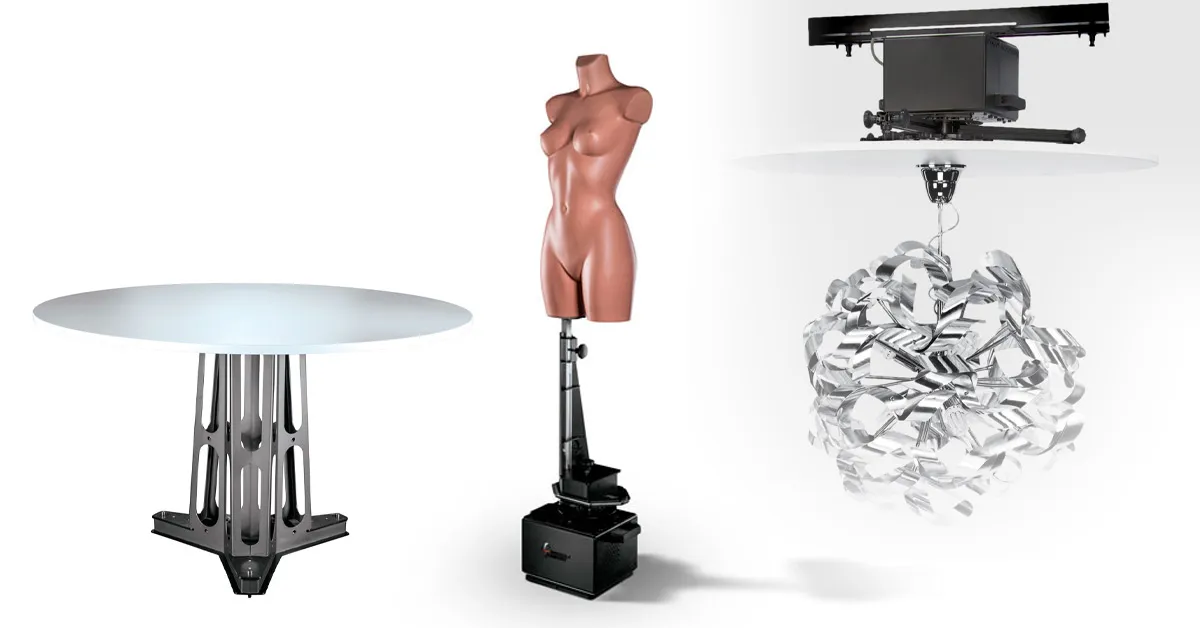
Naprave PhotoRobot Cube V5 / V6 / Compact so med najvsestranskejšimi roboti za fotografske studie. Vsak Cube deluje samostojno ali v kombinaciji z drugimi roboti PhotoRobot ter omogoča konfiguracije za 3 različne načine delovanja. Cube deluje kot vrtljiva fotografska platforma, v načinu obešanja predmetov in kot vrtljivi nosilec torza lutke.
Ključne lastnosti naprave PhotoRobot Cube:
- Samostojna uporaba ali uporaba v kombinaciji s združljivimi roboti PhotoRobot
- Hitra postavitev kot 360-stopinjski vrtljivi podstavek ali v načinu obešanja predmetov
- Podpora za nosilec torza lutke ali vrtljivo platformo
- Združljivost s fotografskimi lutkami različnih vrst in velikosti
- Na voljo v različicah Cube V5, V6 in Compact za večjo vsestranskost
1.1. Pregled naprave – Cube V5 / V6 / Compact
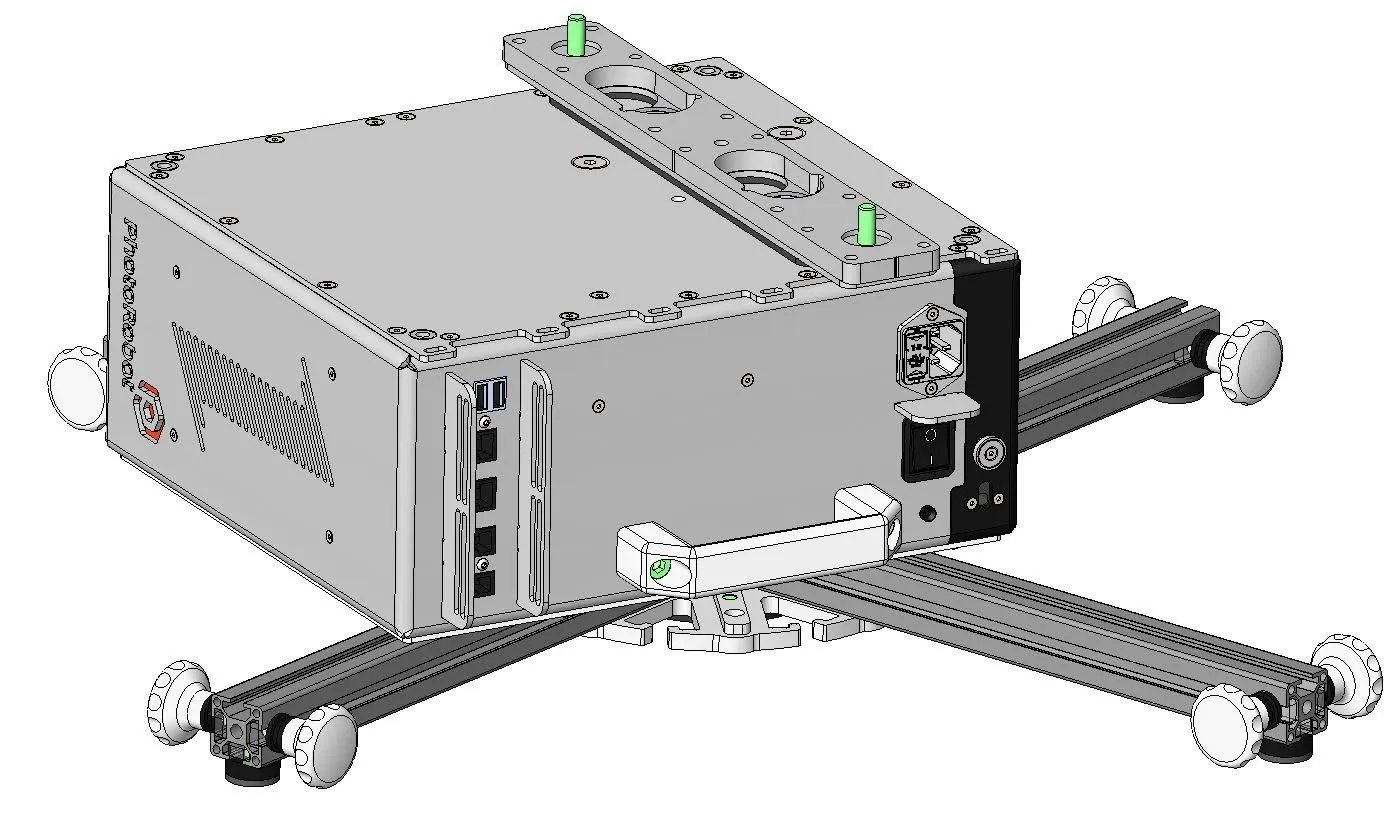
Naprave PhotoRobot Cube V5, Cube V6 in Cube Compact se lahko uporabljajo v treh različnih konfiguracijah. Standardni konfiguraciji sta uporaba naprave kot vrtljive fotografske platforme ali obešanje predmetov v zraku za fotografiranje. Napravo je mogoče postaviti tudi kot vrtljivo stojalo za namestitev torza lutke.
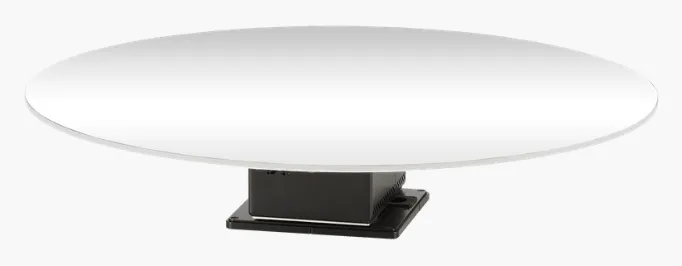
a) Postavitev za 360-stopinjsko fotografiranje / vrtljiva platforma:
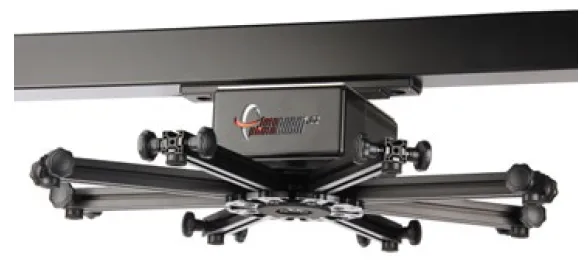
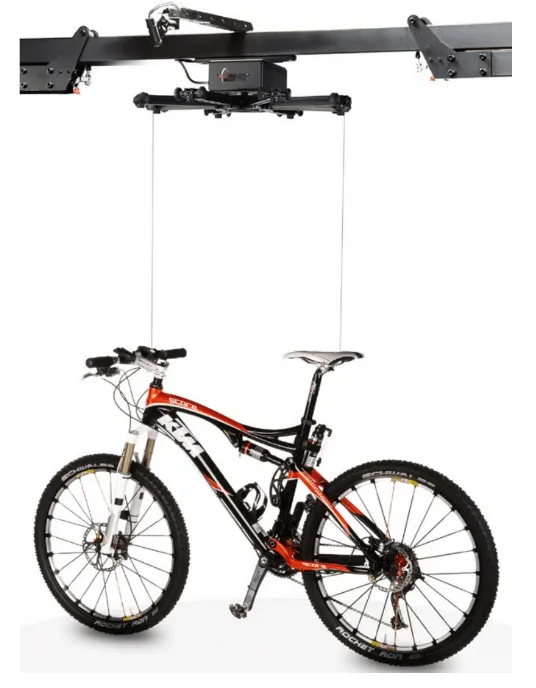
b) 360-stopinjski / vrtljivi način obešanja:
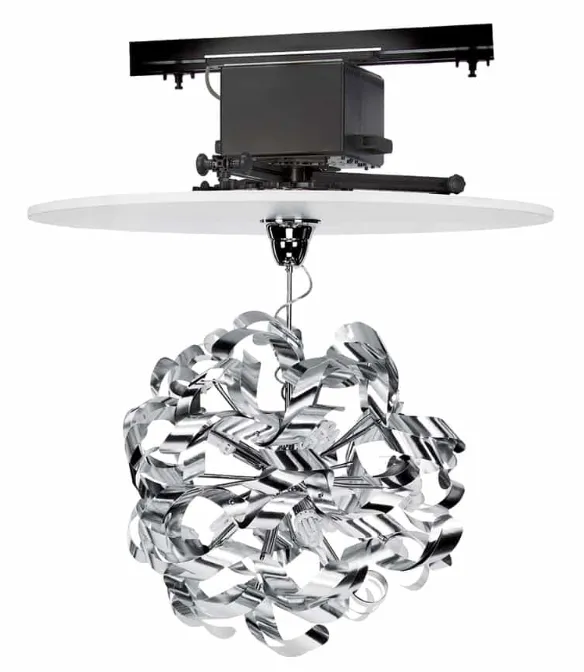
c) Vrtljivi nosilec torza lutke:
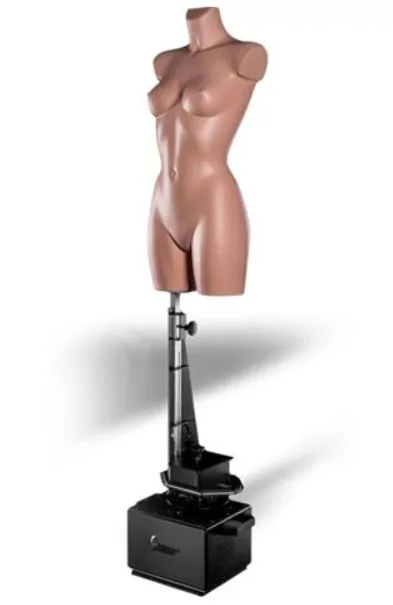
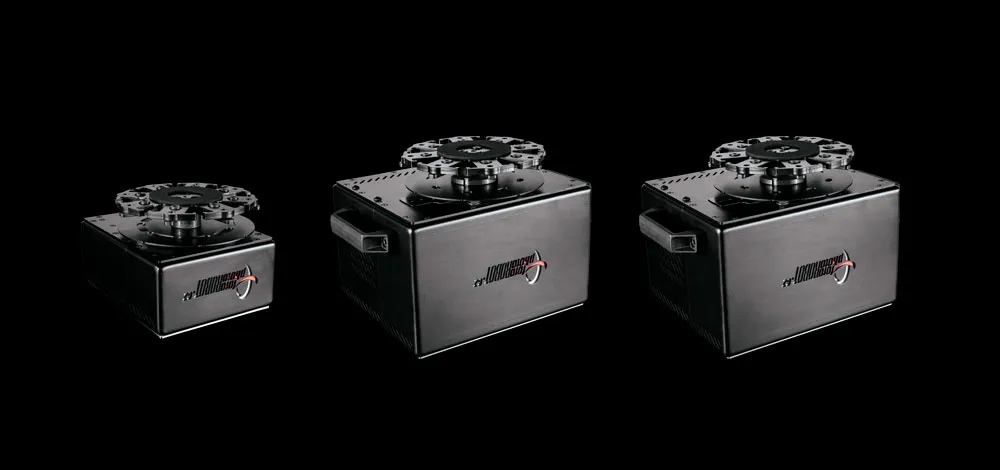
Opomba: Krmilna enota naprav Cube V5 in Cube V6 je ločena, vendar nepogrešljiva komponenta naprav. Naprava Cube Compact ima krmilno enoto vgrajeno v napravo.
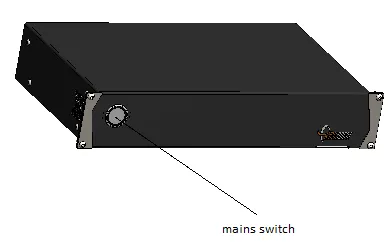
- Zgornja slika prikazuje krmilno enoto za Cube V5 / Cube V6.
1.2. Tehnični parametri naprave Cube Compact
Naprava Cube Compact ima naslednje tehnične parametre.
- Teža: 26,21 kg
- Mere: 337,5 x 373,5 x 209,5 mm
- Napajanje: 100–230 V, 50 Hz, varovalka T1,6 A (230 V), T3,15 A (115 V)
- Nosilnost: 130 kg pri spodnji in zgornji montaži
- Navor na izhodni gredi: 143,5 Nm
- Hitrost: 0 -17 1.min-1
1.3. Dodatna oprema za Cube Compact
Cube Compact ima naslednje dele in dodatno opremo.
a) Obešalo:
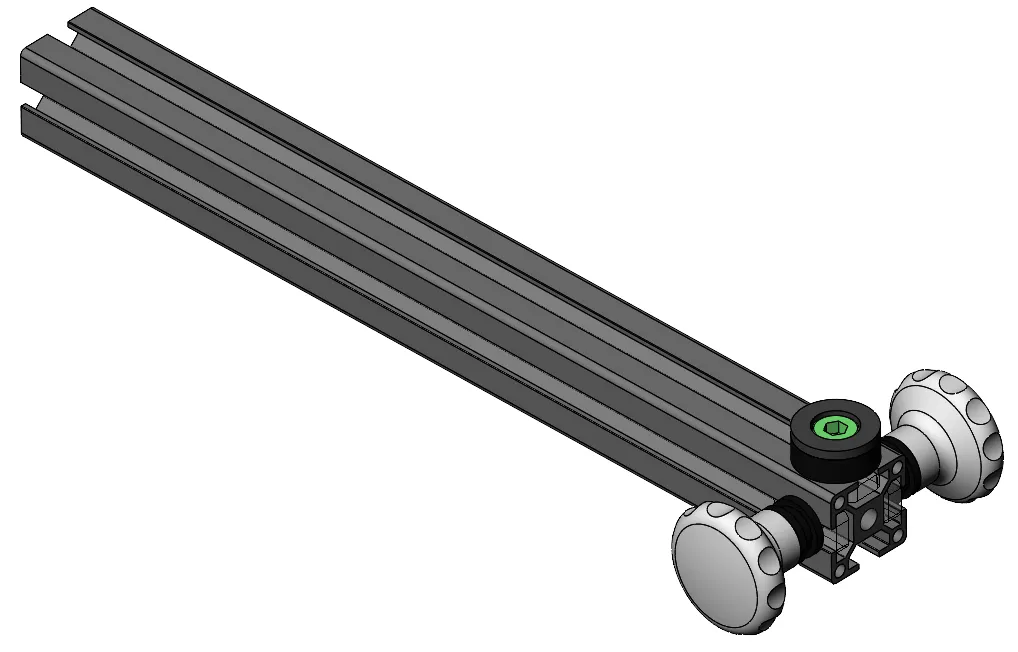
b) Spodnje podnožje:
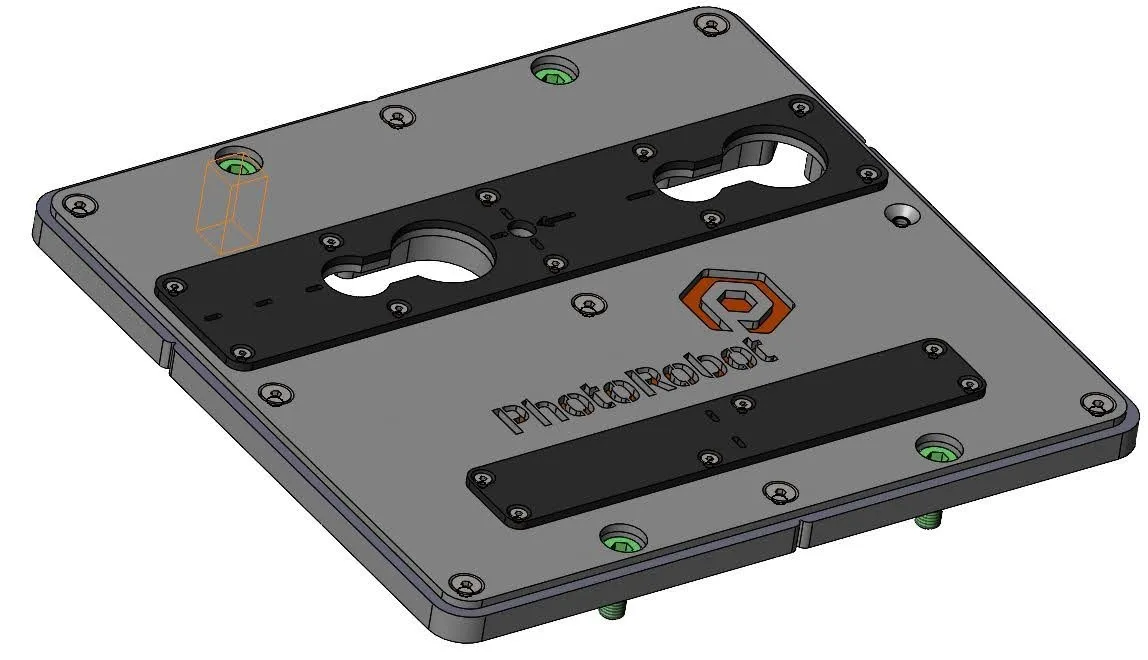
c) Zgornje podnožje:
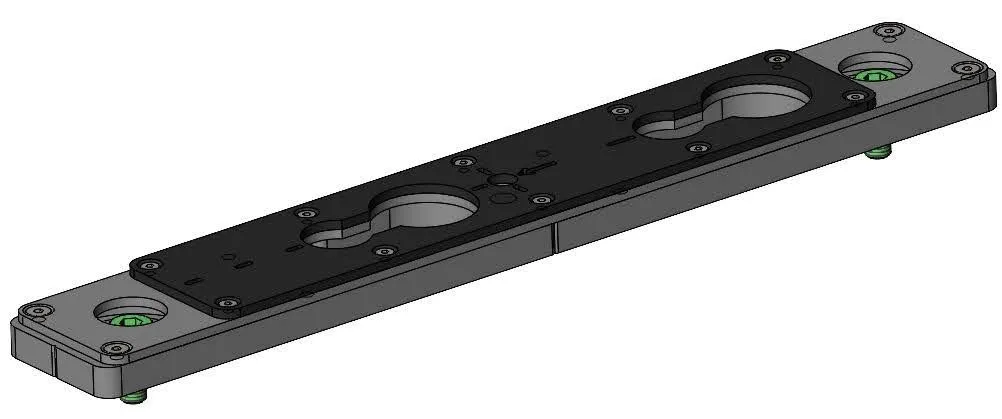
d) Nožice naprave:
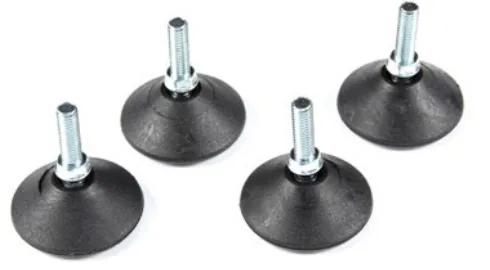
e) Plošča:
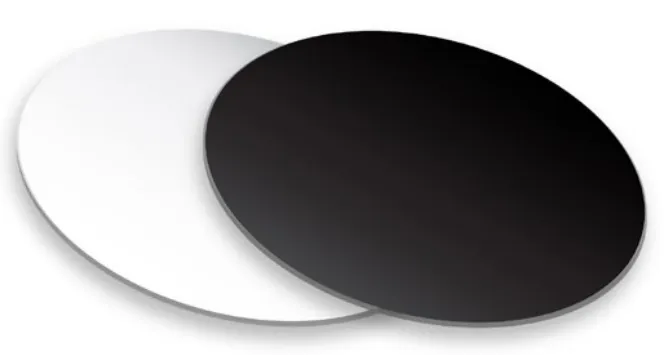
f) Portal:
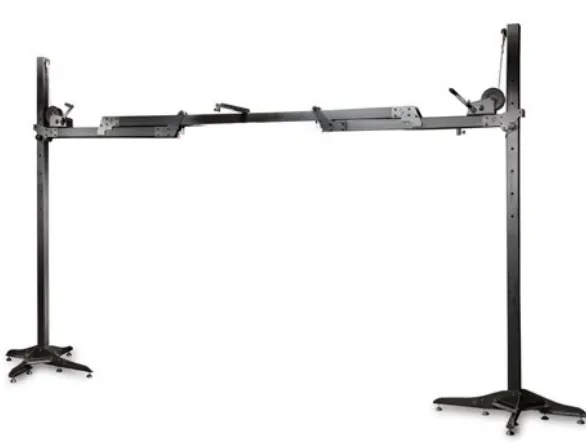
1.4. Pregled namestitve in uporabe naprave Cube Compact
Poleg dodatne opreme za Cube Compact je na voljo več konfiguracij za namestitev in uporabo naprave Cube Compact. Sem sodijo naslednji deli konfiguracij in postavitve.
a) Spodnja pritrdilna plošča (za pritrditev vrtljive plošče naprave ali montažnega sistema):
b) Pritrjena samostojna vrtljiva platforma (pritrjena na tla za večjo stabilnost):
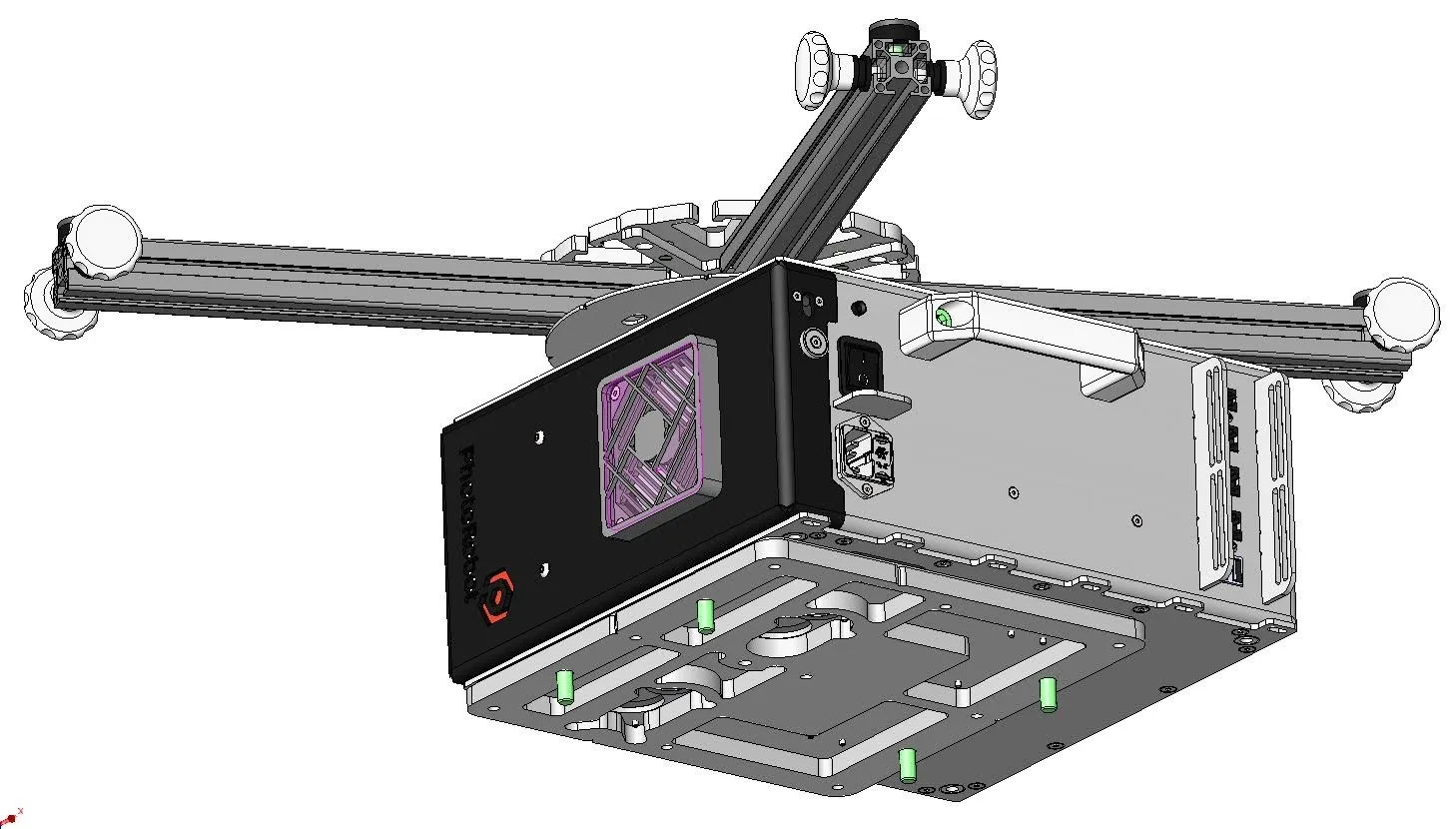
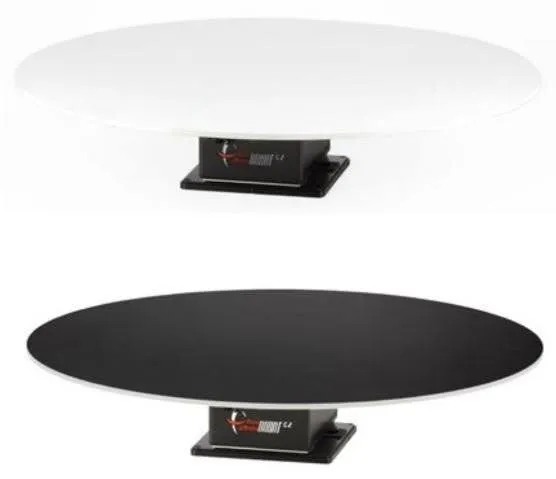
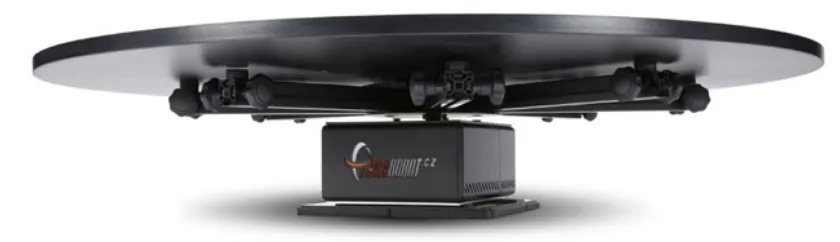
Opomba: V tej konfiguraciji je uporabljena plošča 95 cm s podnožjem, pritrjenim na stabilno talno površino. To med uporabo naprave zagotavlja stabilnost in preprečuje prevrnitev. Primerna je za predstavitev majhnih in srednje velikih predmetov do največje velikosti 60–65 cm.
c) Prostostoječa vrtljiva platforma (z uporabo nožic naprave):
d) Način 360° vrtljivega vpetja (obrnjena montaža na zgornji portal):


1.5. Zasilna zaustavitev naprave Cube Compact
Za zasilno zaustavitev napravo odklopite z električnega omrežja tako, da izvlečete napajalni kabel iz vtičnice.
1.6. Vzdrževanje naprav Cube V5 / V6 / Compact
Upoštevajte, da je treba napravo vzdrževati čisto ter v suhem, klimatiziranem okolju s stalno temperaturo. Prah brišite samo z vlažno krpo, za čiščenje pa ne uporabljajte kemikalij ali topil.
Glede na zasnovo je treba opremo redno pregledovati in revidirati v skladu z lokalno zakonodajo. Po koncu življenjske dobe je treba električno opremo ustrezno odstraniti s predajo v sistem zbiranja elektronskih odpadkov, ki ga določa lokalna zakonodaja.
2. Prva uporaba – PhotoRobot Cube V5 / V6 / Compact
Pred prvo uporabo sistema PhotoRobot je treba razumeti zasnovo tehnologije. PhotoRobot je revolucionarna celovita rešitev za avtomatizacijo fotografiranja izdelkov in predmetov. S tehničnega vidika gre za modularno enoto, sestavljeno iz strojne in programske opreme. Zato mora biti sam PhotoRobot povezan v isto omrežje kot računalnik, s katerim ga upravljate. Omrežje mora imeti tudi povezavo z internetom, da lahko dostopate do storitev PhotoRobot, ki se izvajajo v oblaku. Vedno morajo biti izpolnjene naslednje zahteve.
- V lokalno omrežje mora biti povezana krmilna enota PhotoRobot.
- Za zagon servisnega grafičnega vmesnika ali operaterske programske opreme _Controls je potreben računalnik.
- Računalnik mora biti povezan v isto omrežje kot krmilna enota PhotoRobot.
- Omrežje mora biti povezano z internetom.
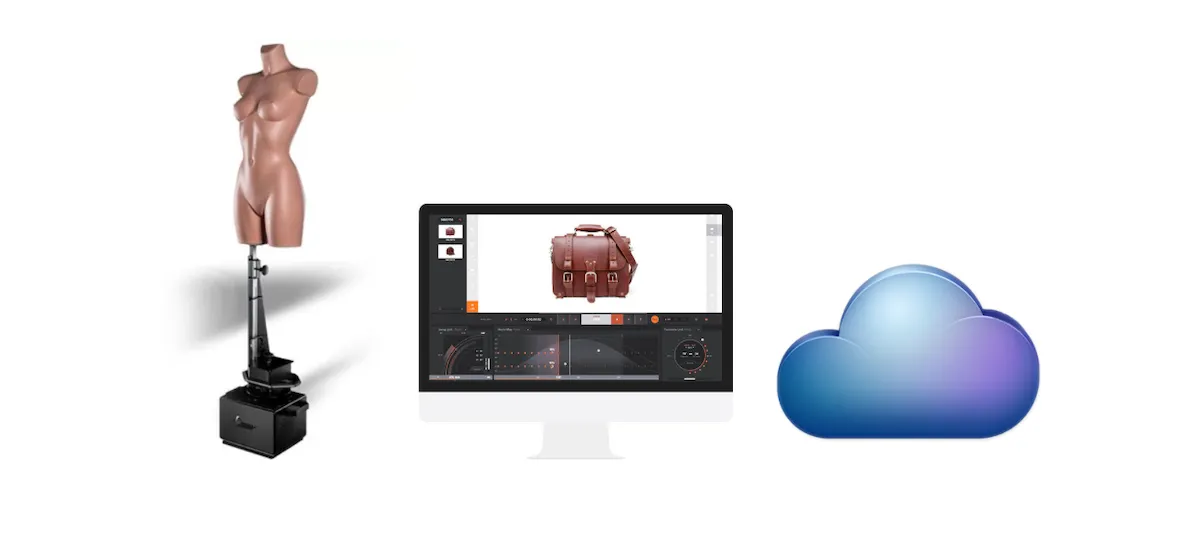
Ko se prepričate, da je PhotoRobot povezan z računalnikom in lokalnim omrežjem, preverite parametre sistema za distribucijo električne energije (npr. napetost in frekvenco).
Nato preverite nastavitev napajanja krmilne enote. Ta mora ustrezati vsem parametrom sistema za distribucijo električne energije. Če nastavitev krmilne enote ne ustreza, glejte naslednji razdelek o nastavitvi napajanja krmilne enote.
Če ustreza, nadaljujte s priklopom krmilne enote na omrežje z ethernetnim kablom.
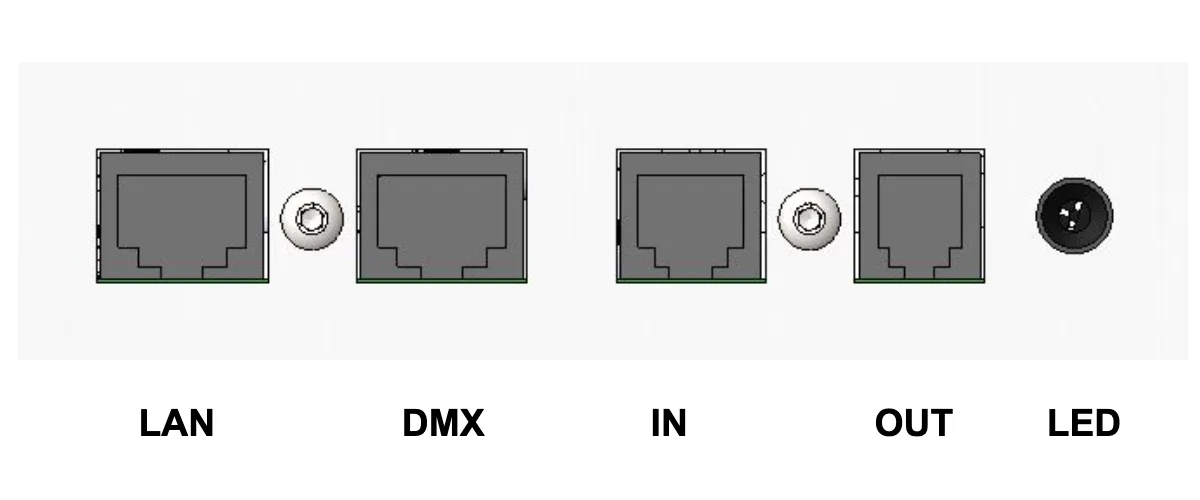
Opomba: Pri modelih Cube V5 / V6 je krmilna enota ločena naprava. Priključek RJ45 se nahaja na zadnji strani krmilne enote. Pri modelu Cube Compact je krmilna enota vgrajena v napravo. Priključek RJ45 se nahaja na zadnji strani robota Cube.
2.1. Nastavitev napajanja krmilne enote
Za preverjanje nastavitve napajanja krmilne enote: starejši model krmilne enote ima na zadnji strani naprave ročni izbirnik napetosti.
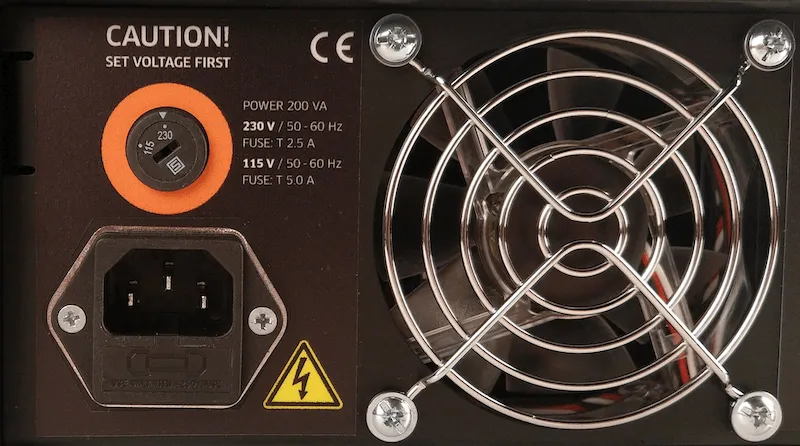
Novejši model krmilne enote pa nima izbirnika napetosti in deluje v območju od 110 V do 240 V.
Če niste prepričani o nastavitvi napajanja krmilne enote, se za pomoč strokovnjaka za PhotoRobot obrnite na tehnično podporo PhotoRobot.
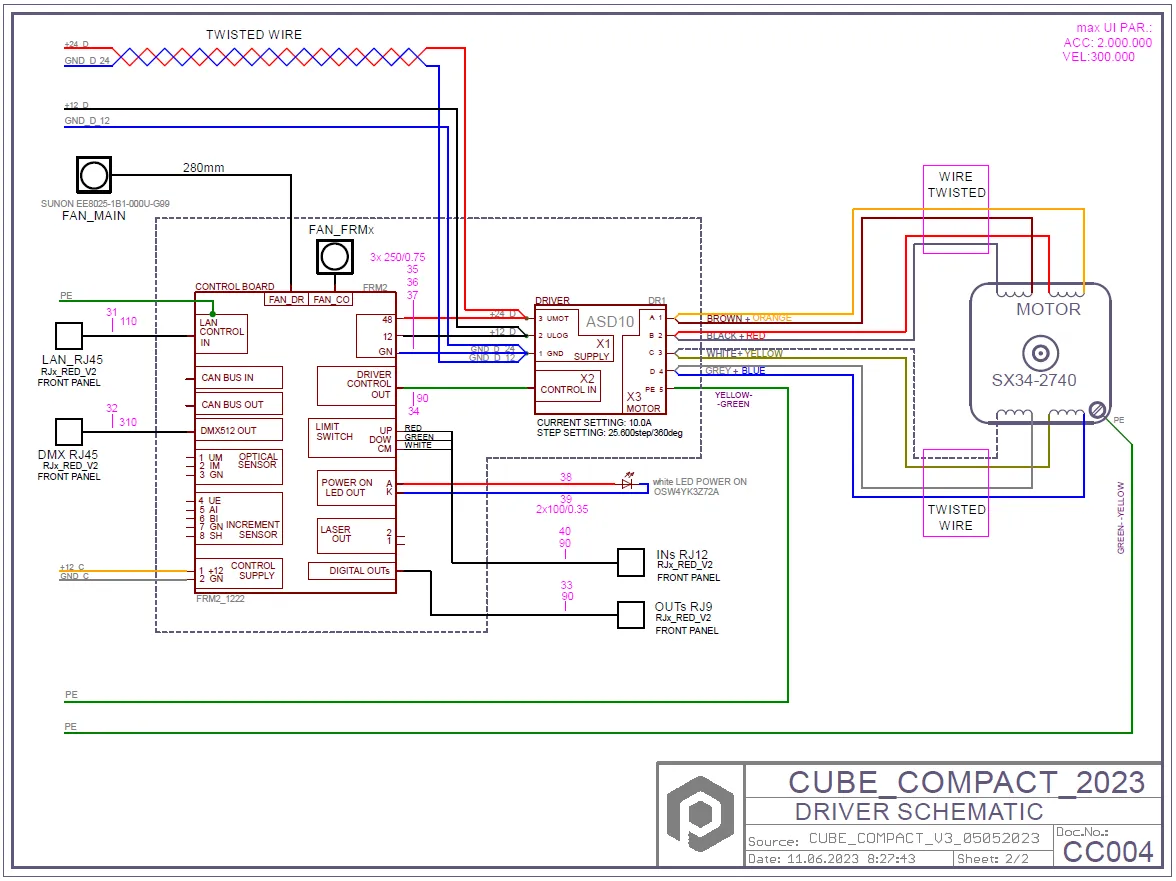
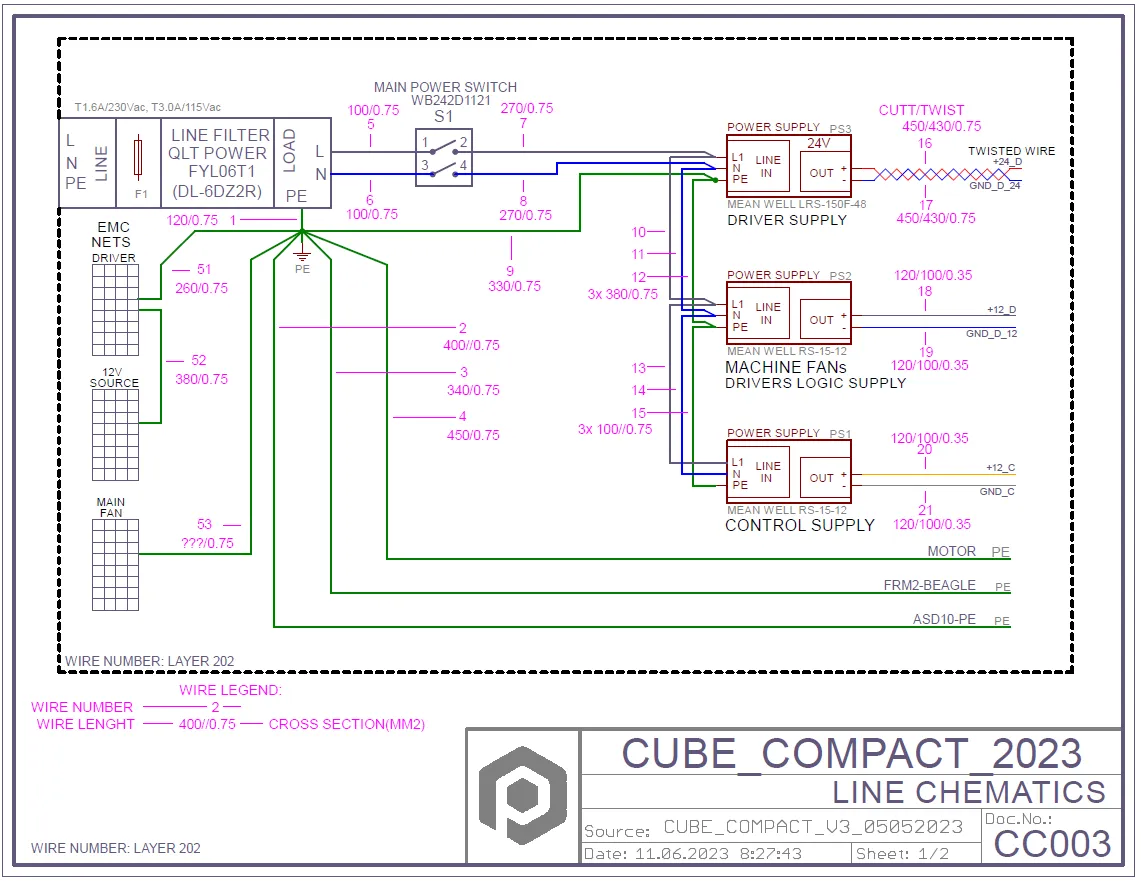
2.2. Električna shema modela Cube Compact
2.3. Konfiguracija omrežja
Da bo omrežje pravilno komuniciralo s sistemom PhotoRobot, mora izpolnjevati naslednje zahteve.
- Strežnik DHCP v omrežju je obvezen.
- Komunikacija prek vrat TCP 7777 in 7778 mora biti dovoljena.
- Dovoljeni morajo biti UDP broadcasti na vratih 6666
- Internetna povezava je obvezna.
- Dostop do *.photorobot.com mora biti dovoljen.
- Dostop do as-unirobot.azurewebsites.net mora biti dovoljen.
- Priporočamo žično povezavo naprave PhotoRobot z omrežjem LAN.
- Po potrebi si več informacij preberite v dokumentu PhotoRobot Detailed Network Prerequisites.
- Električni vtikač priključite v vtičnico.
Nato pritisnite glavno stikalo na krmilni enoti modela Cube V5 / V6 (oziroma na zadnji strani modela Cube Compact). Statusna lučka bo iz utripajoče prešla v neprekinjeno svetlobo, kar pomeni, da je naprava pripravljena za delovanje.
2.4. Iskanje naslova IP naprave PhotoRobot v omrežju LAN
Po pravilni konfiguraciji omrežja je treba poiskati in določiti naslov IP naprave PhotoRobot v omrežju LAN. Za lažje iskanje in prepoznavanje krmilnih enot v omrežju je aplikacija PhotoRobot Locator vključena neposredno v CAPP. Za dostop do te funkcije uporabljajte najnovejšo različico CAPP.
Če želite robota v omrežju prepoznati neposredno v CAPP, odprite lokalno različico CAPP, pojdite v Settings in kliknite Robots / Control units.

Meni Robots / Control units za vsakega robota prikazuje stolpce Name, Network, Unit, Version, Discovered in Identify. Če je pika levo od imena robota zelena, je robot na spletu. S klikom na polje robota se odpre spletni vmesnik robota. Hkrati začne lučka LED na krmilni enoti robota utripati zeleno, kar olajša njegovo prepoznavanje.
Če stranka potrebuje zunanji prenos aplikacije, je PhotoRobot Locator za iOS na voljo tudi v razdelku PhotoRobot Account Downloads.

Opomba: Različica PhotoRobot Locator za Android je bila ukinjena.
Na voljo je tudi pripomoček ukazne vrstice FRFind za MacOS ali Windows, s katerim lahko preiščete omrežje in prepoznate krmilne enote PhotoRobot. Povezave za prenos orodja FRfind najdete tudi na strani Downloads v storitvi PhotoRobot Account.
2.5. Osnovno testiranje – Cube V5 / V6 / Compact
Za testiranje modela Cube V5 / V6 / Compact nato odprite spletni brskalnik in v obliki URL vnesite naslov IP, ki pripada vaši napravi PhotoRobot. Vnesite na primer: https://11.22.33.44 (upoštevajte, da je ta naslov le primer). Če bo postopek uspešen, se bo odprl osnovni uporabniški vmesnik.
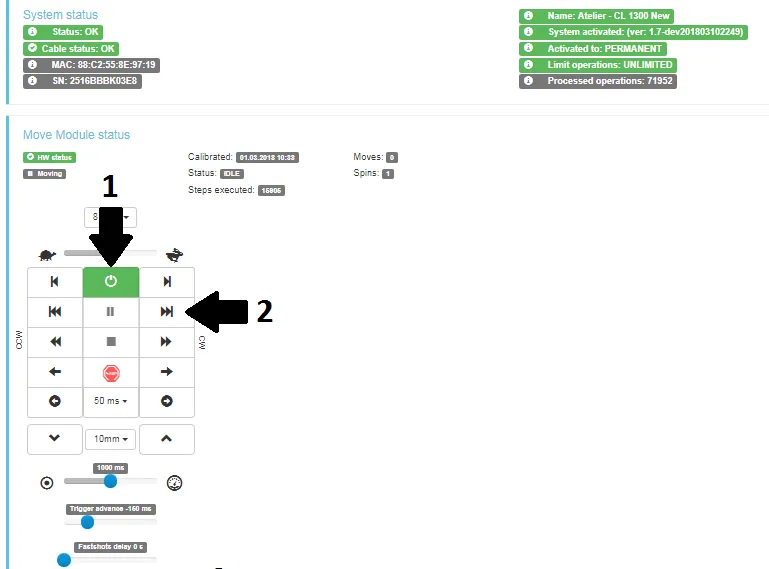
- Vklopite motorje (puščica 1 zgoraj) in poskusite premakniti kateri koli gibljivi del robota (puščica 2 zgoraj). Če se robot premika v skladu z vašimi ukazi, lahko napravo PhotoRobot začnete redno uporabljati.
3. Montaža modela Cube V5 / V6 in nosilec za torzo lutke
Pri montaži modelov Cube V5 ali Cube V6 je treba sestaviti ločeno krmilno enoto in stojalo. Pri modelu Cube Compact to ni potrebno. Če uporabljate model Cube Compact, preidite na razdelek o montaži papirnatega ozadja.
3.1. Montaža stojala HD in krmilne enote (V5 / V6)
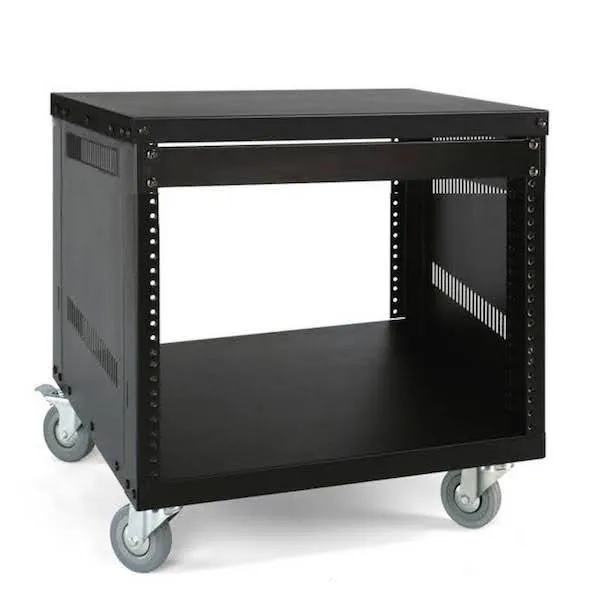
3.1.1. Za montažo ločene krmilne enote modelov Cube V5 in Cube V6 začnite s sestavljanjem stojala. Pri tem sledite navodilom v priročniku, ki je priložen embalaži stojala ob dobavi.
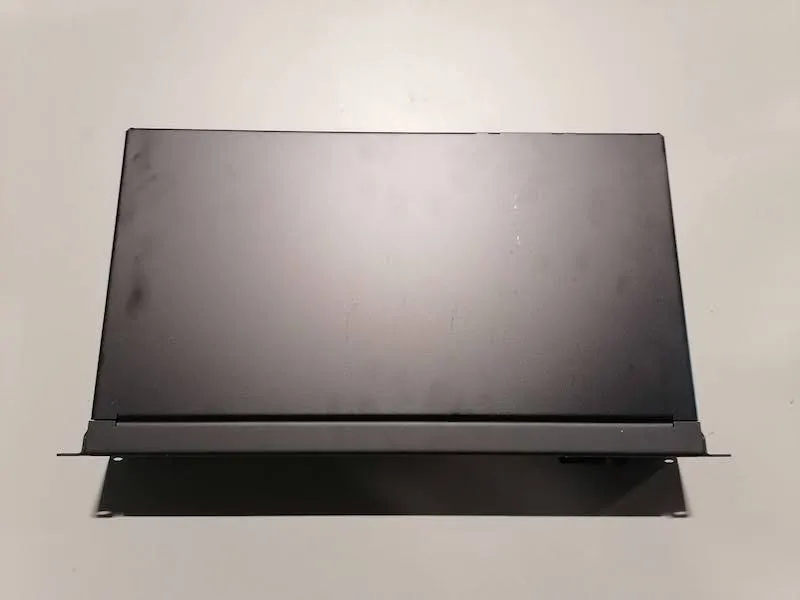
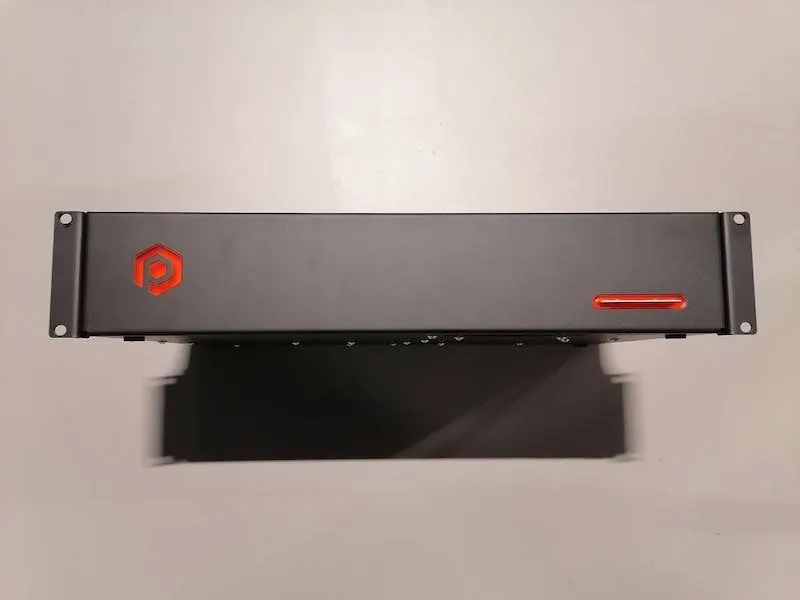
3.1.2. Nato poiščite krmilno enoto in jo vzemite iz kartonske transportne škatle.
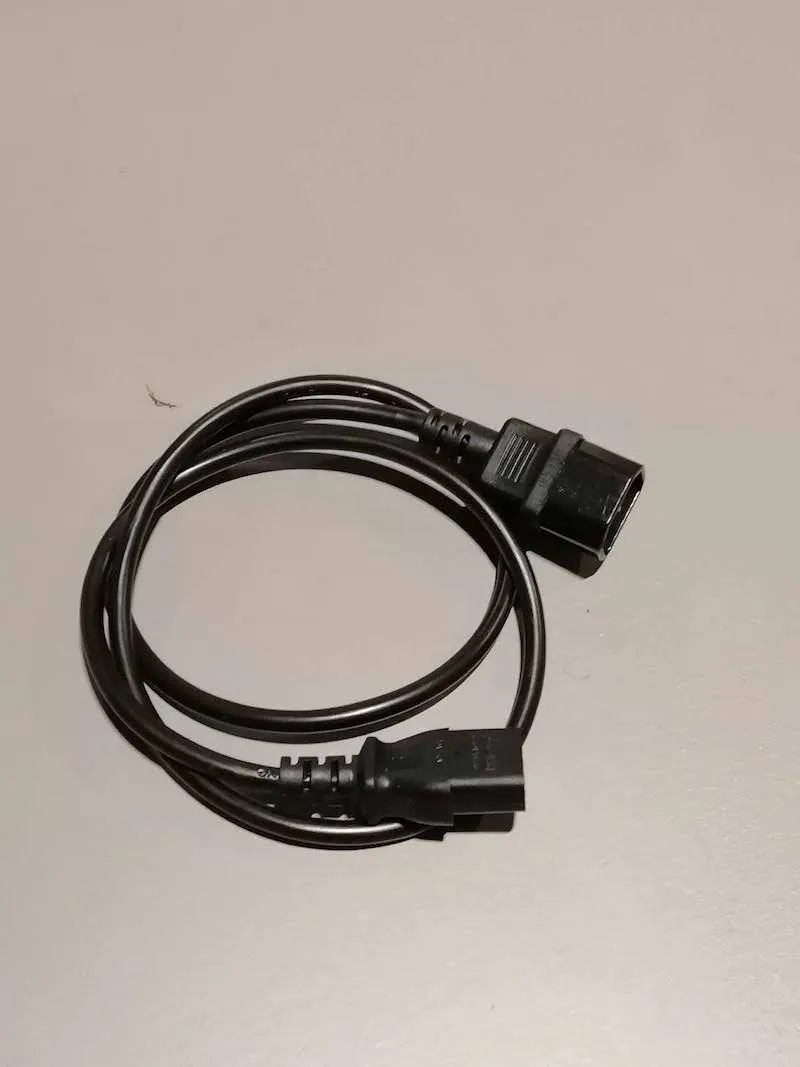
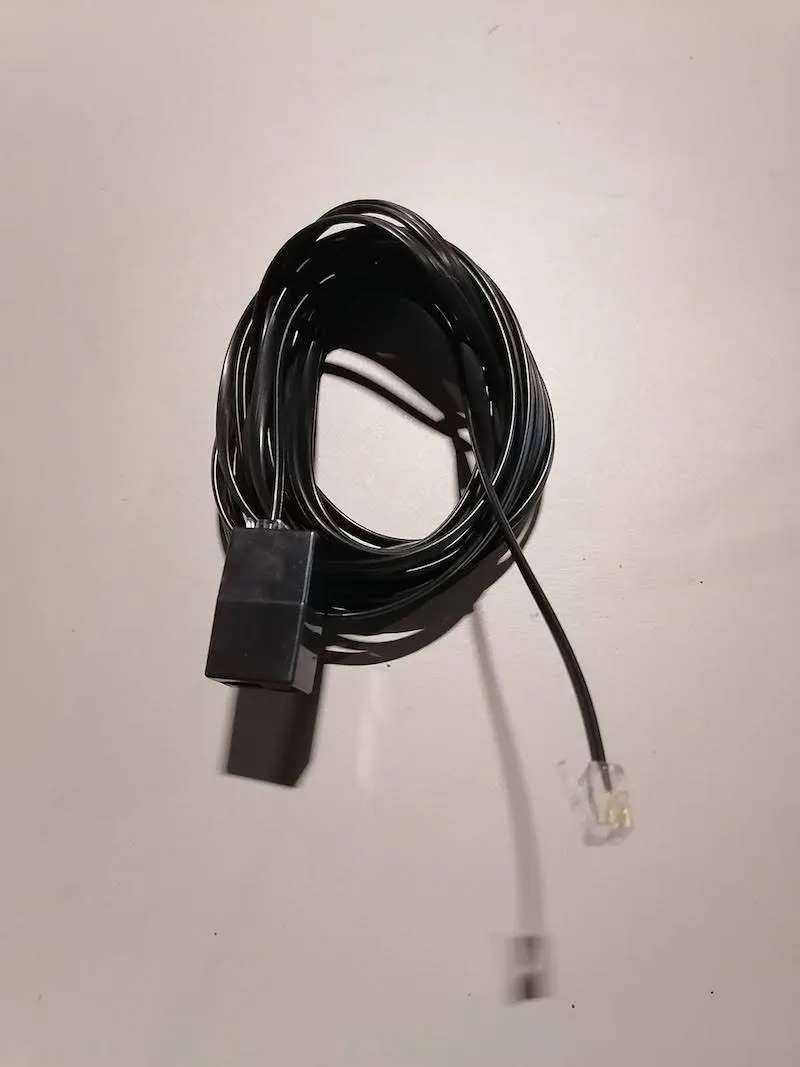
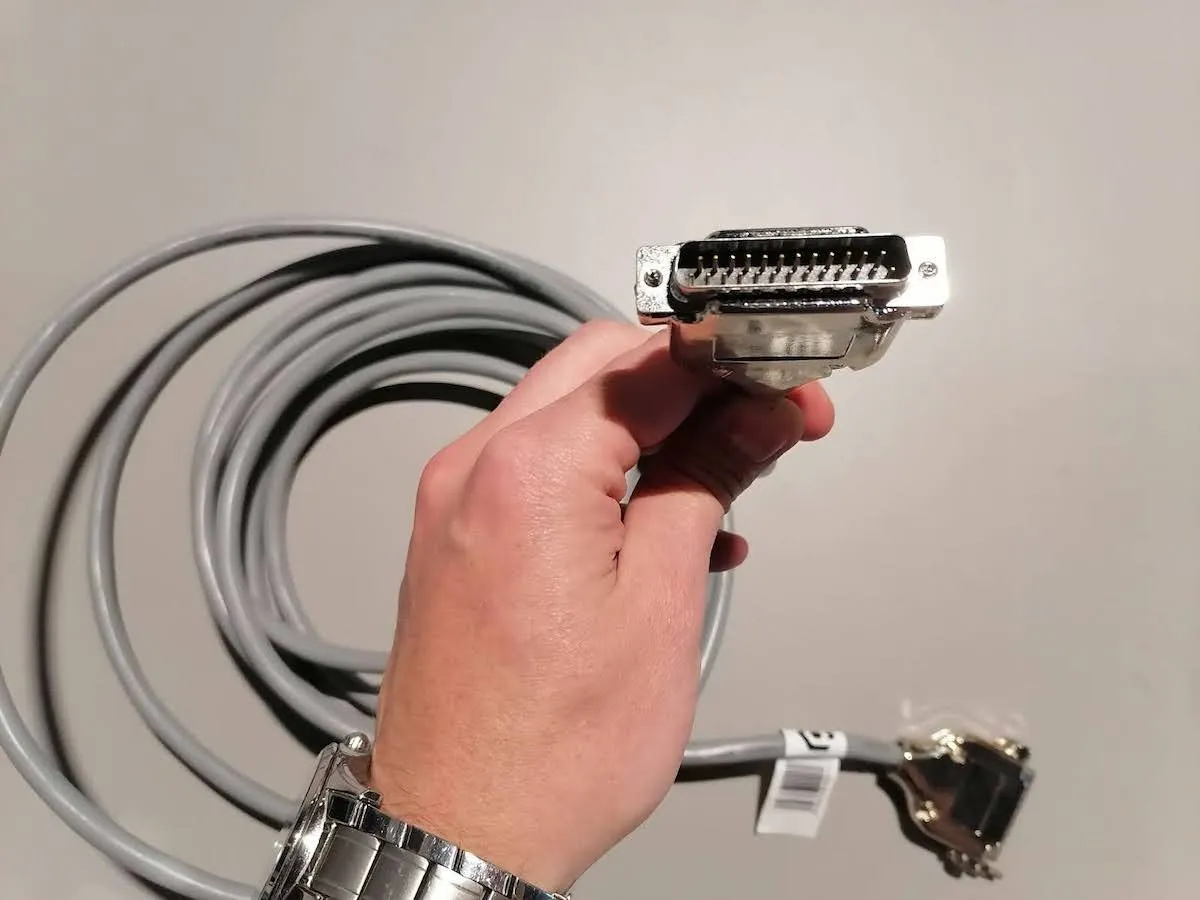
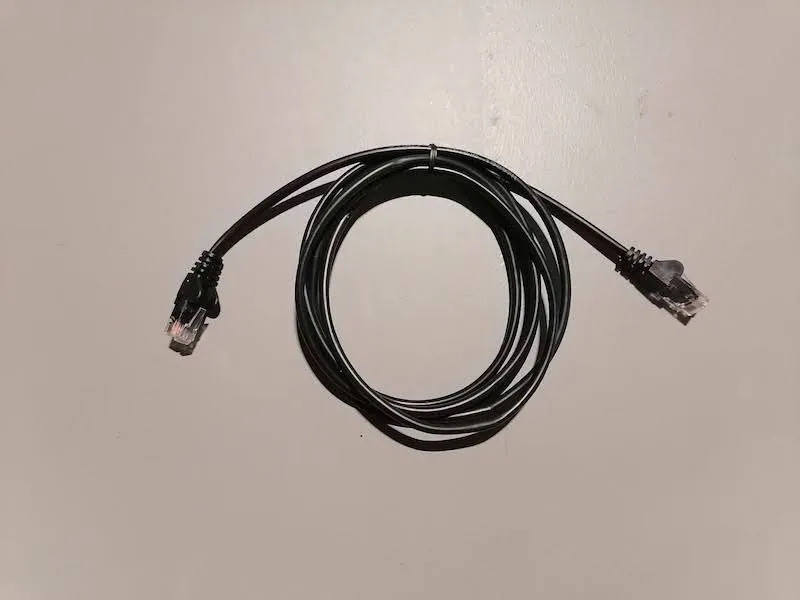
3.1.3. Nato pripravite naslednje kable: napajalni kabel (dolžina 1 meter), kabel sprožilca, motorni kabel in ethernetni kabel (dolžina 2 metra).
a) Napajalni kabel (dolžina 1 meter):
b) Kabel sprožilca (dolžina 1 meter):
c) Motorni kabel:
d) Ethernetni kabel (dolžine 2 m):
3.1.4. Vsak kabel, pripravljen v prejšnjem koraku, namestite v stojalo.
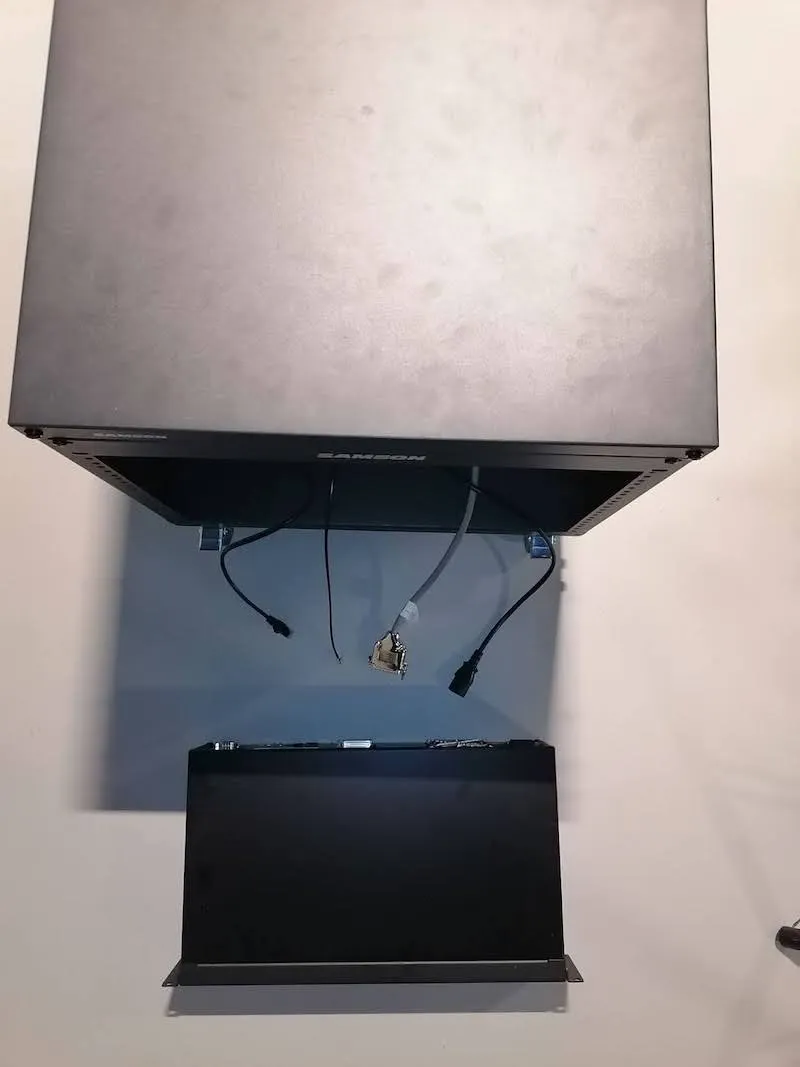
3.1.5. Kable iz prejšnjih korakov priključite na krmilno enoto.
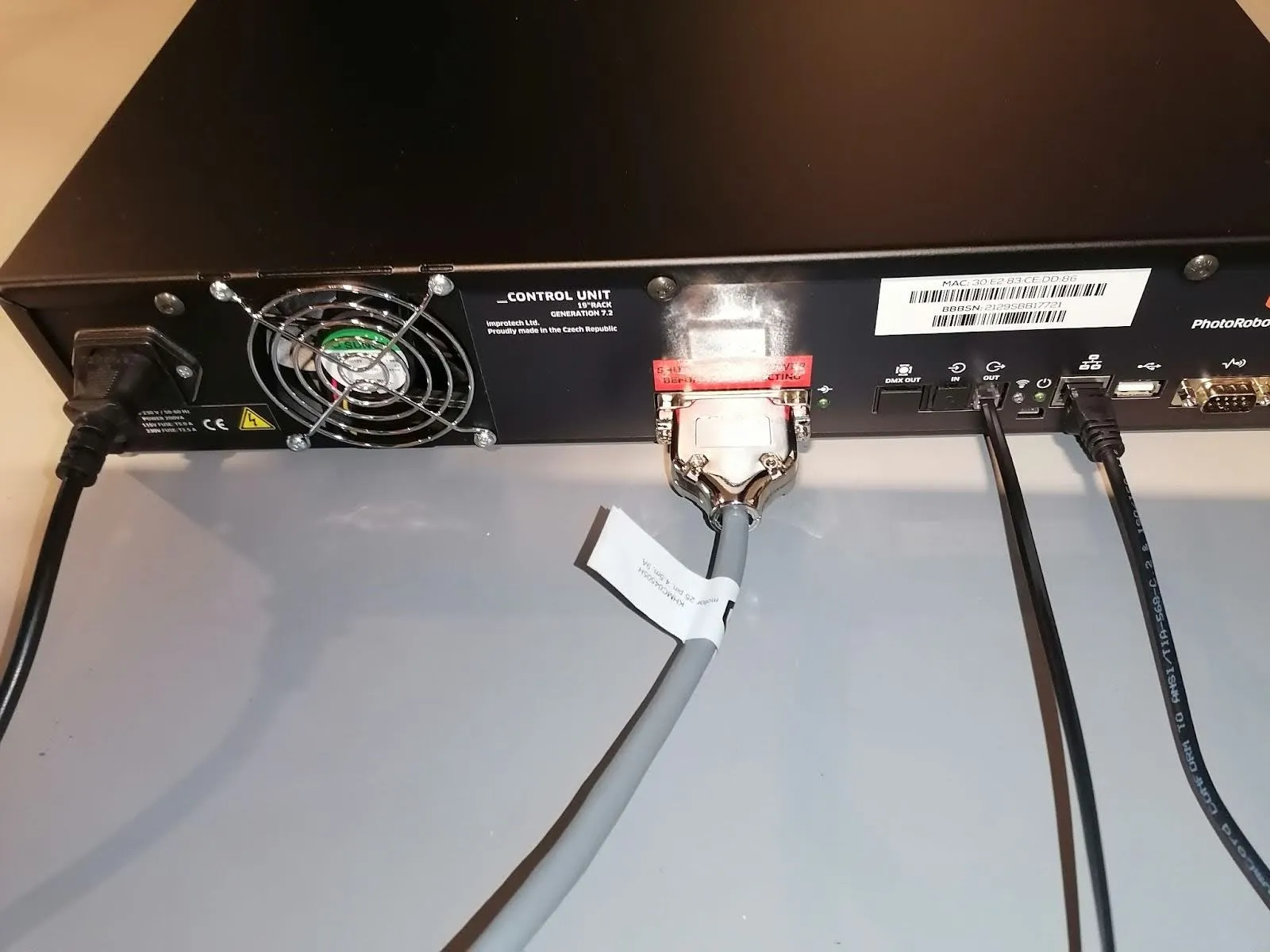
Pomembno: Kabel motorja mora biti trdno pritrjen z dvema vijakoma na konektorju. Kabel zaklopa se priključi v vrata OUT na krmilni enoti.
3.1.6. Krmilno enoto vstavite v ohišje stojala in zategnite vijake, da jo zaprete.
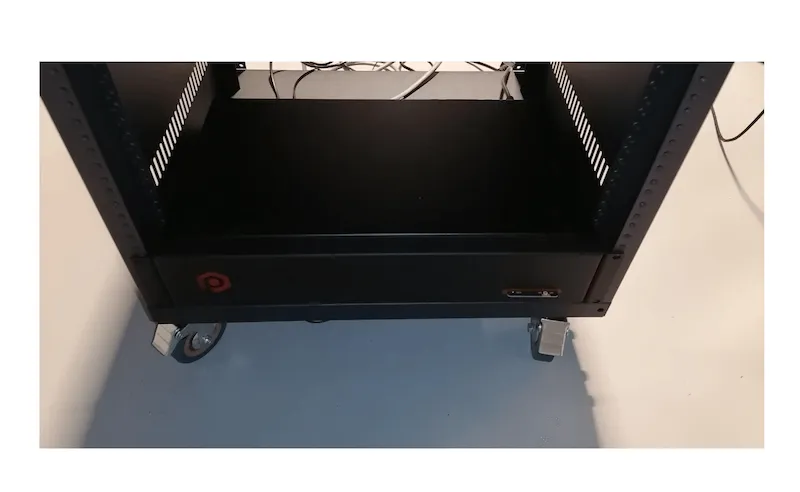
3.2. Sestavljanje dodatne opreme in priključkov
3.2.1. Za priklop vse dodatne opreme za Cube V5 / Cube V6 najprej usmerjevalnik vzemite iz kartonske škatle in nato namestite nosilce za stojalo. Nato priključite napajalne kable ali adapter (odvisno od vrste usmerjevalnika) in usmerjevalnik vstavite v ohišje stojala ter ga zavijačite.
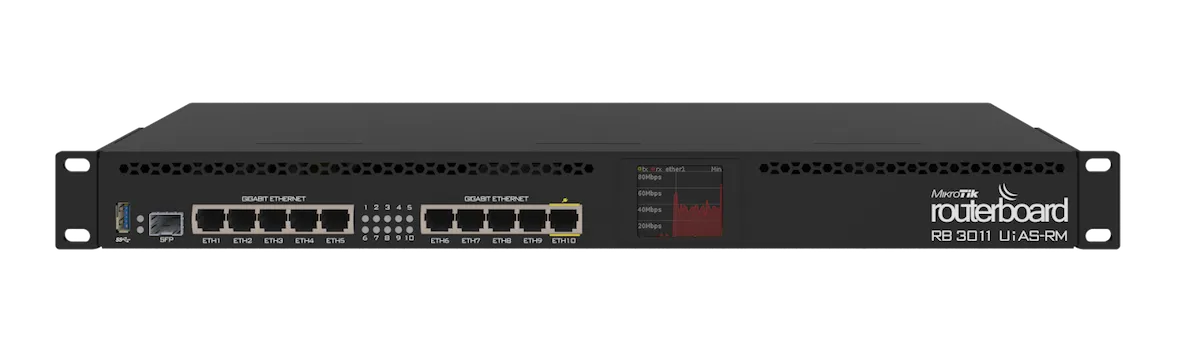
3.2.2. Večstezno razdelilno vtičnico z vijaki pritrdite na spodnji del zadnje strani stojala.
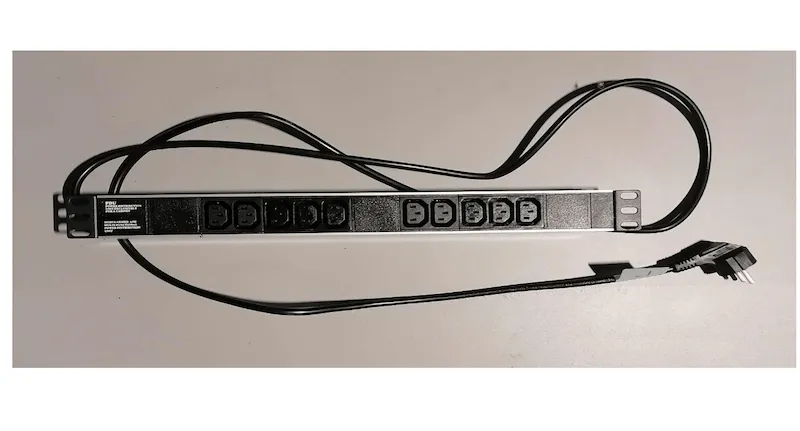
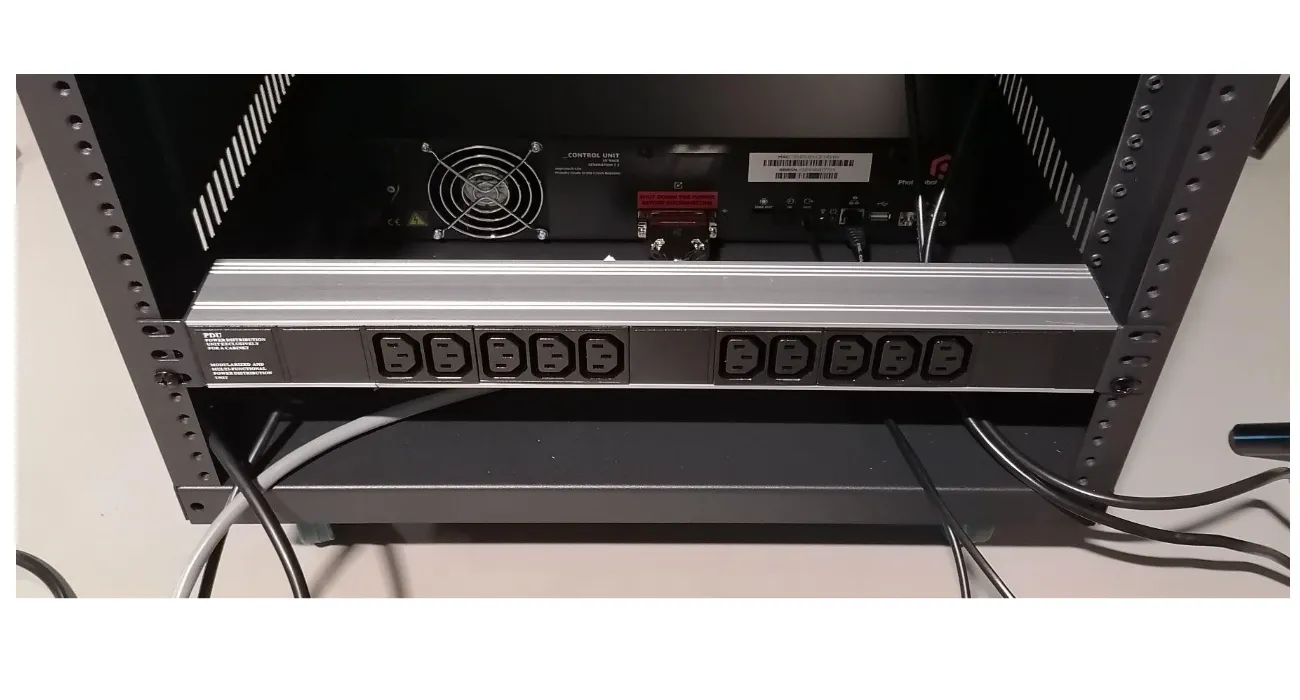
3.2.3. Če ima priloženi usmerjevalnik napajalnik, poiščite priključek napajalnika in ga vklopite v poljubno vtičnico na razdelilni vtičnici.
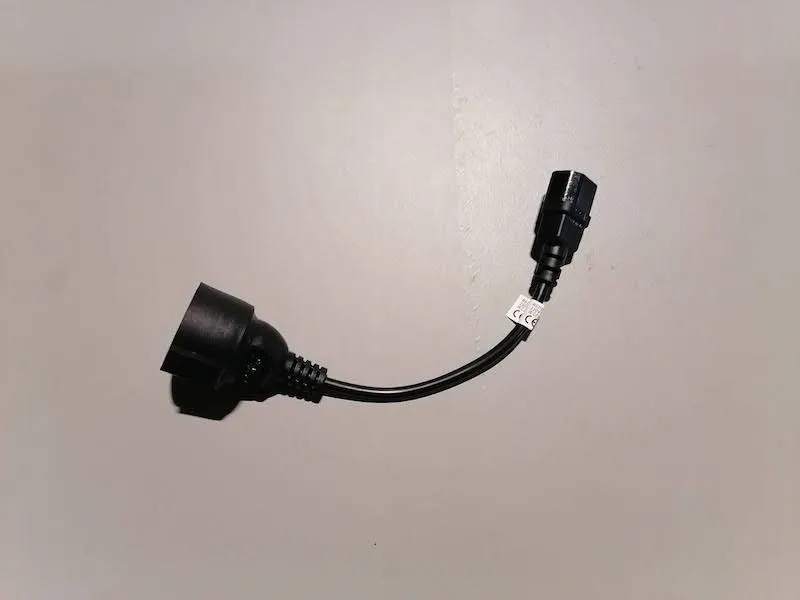
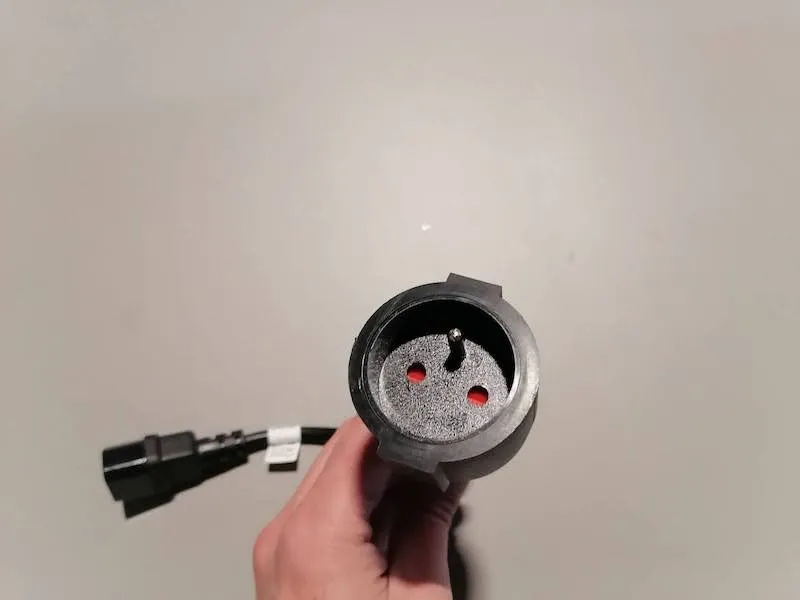
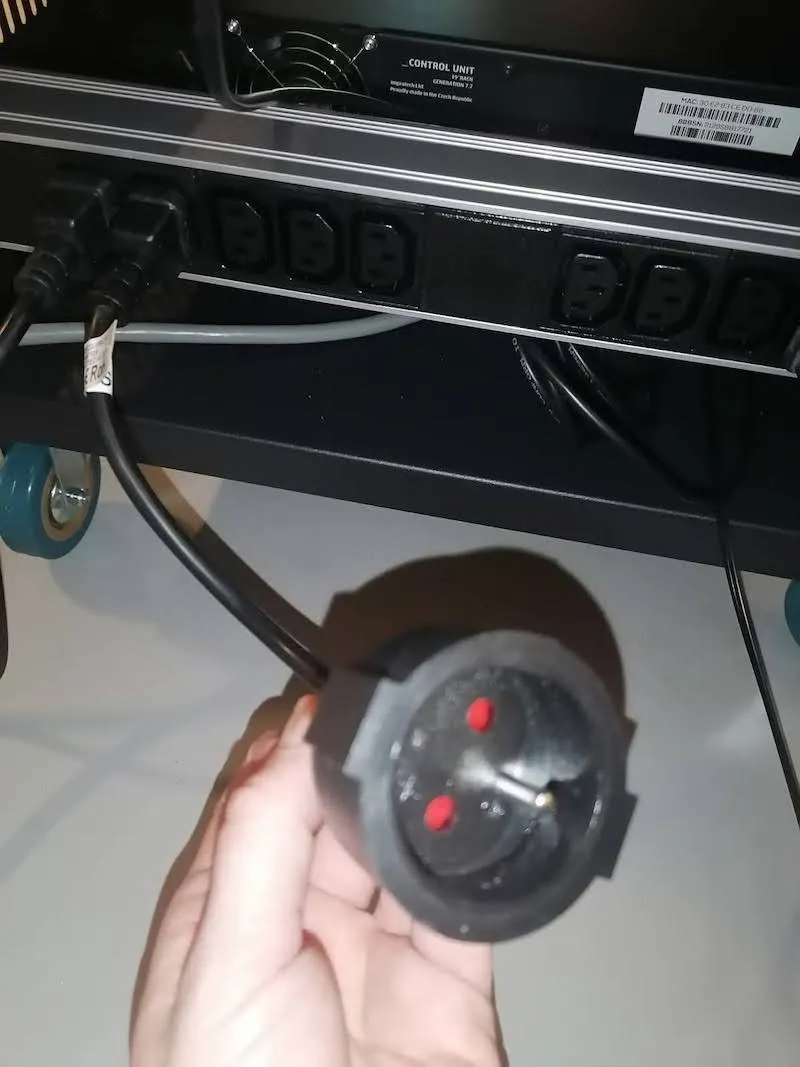
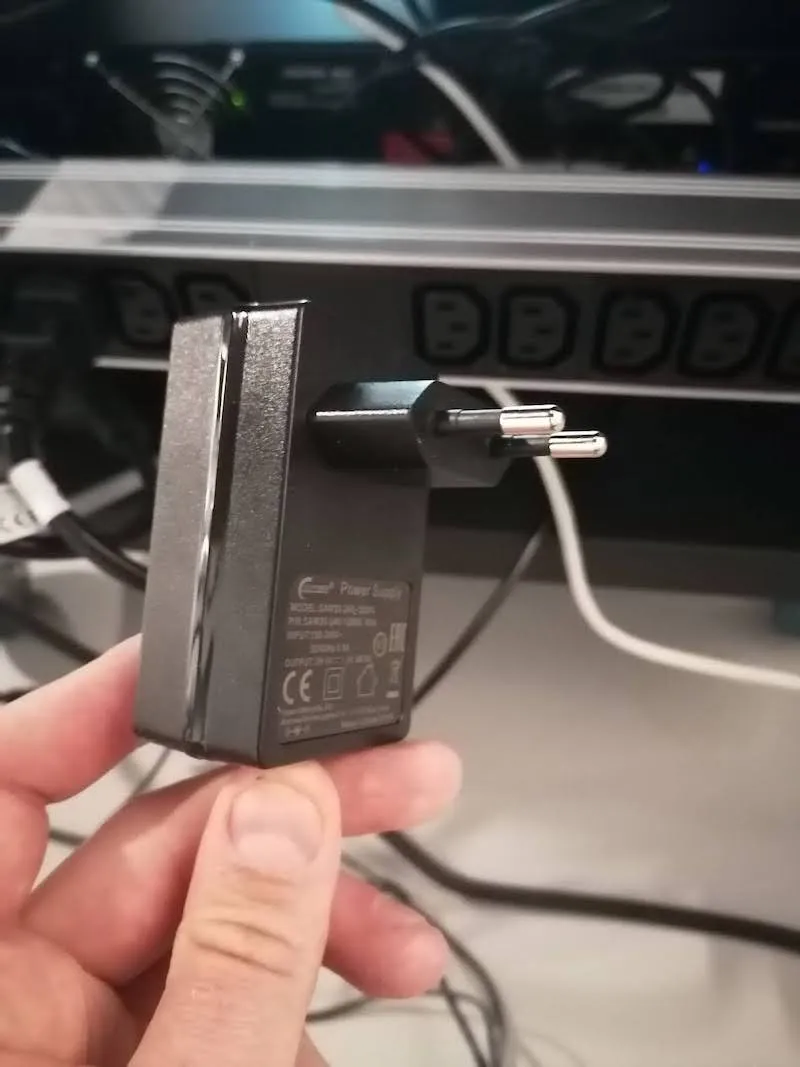
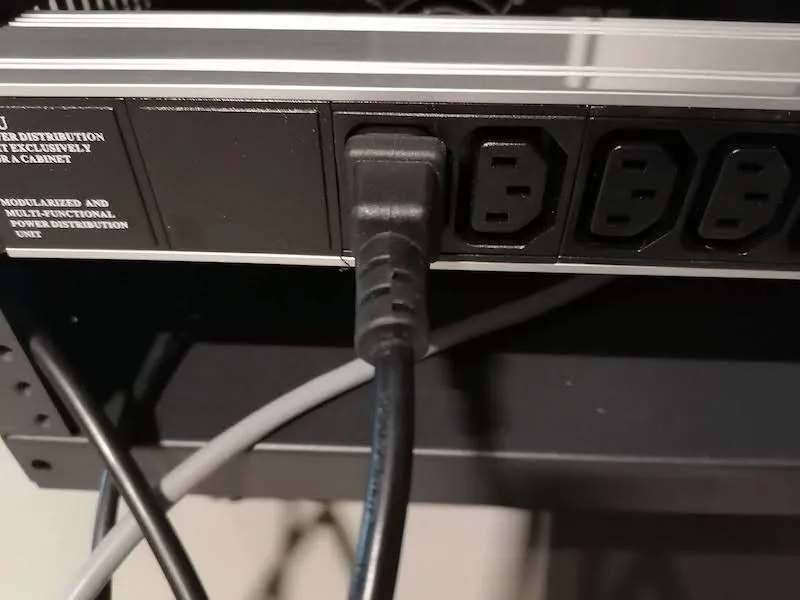
3.2.4. Poiščite prosti konec napajalnega kabla krmilne enote in ga priključite na razdelilno vtičnico.
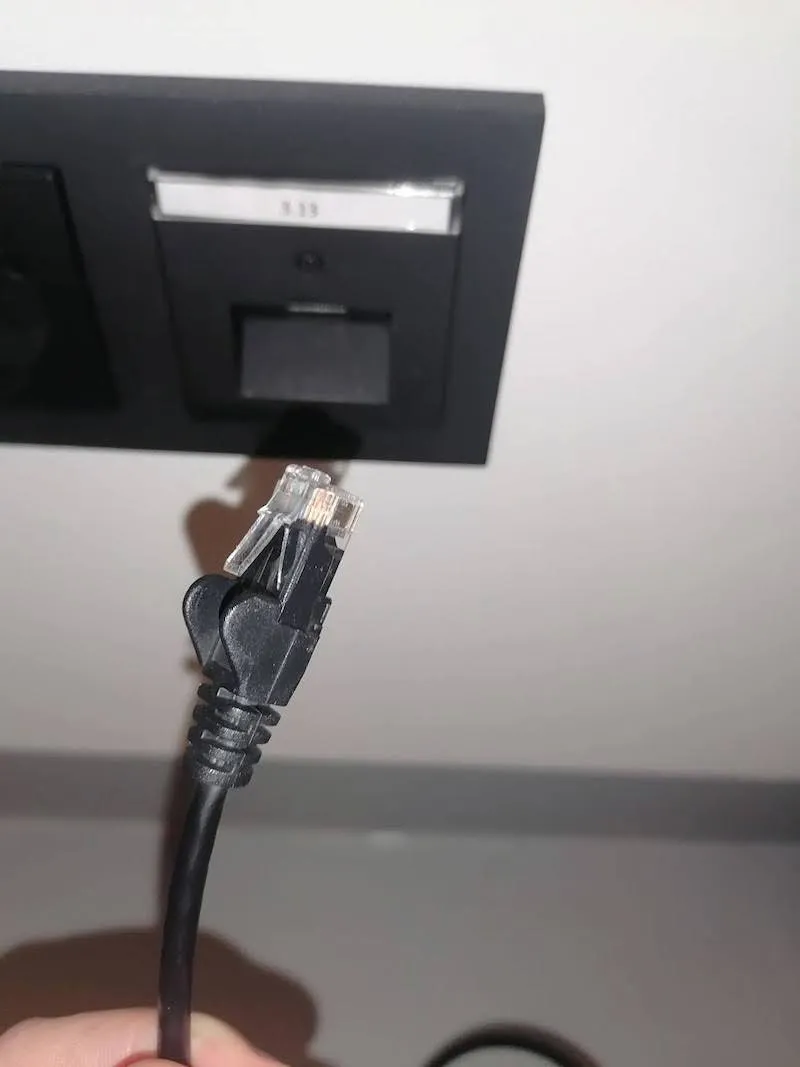
3.2.5. Z najdaljšim ethernetnim kablom se priključite na podatkovno stensko vtičnico v vašem studiu. Upoštevajte, da se privzeto pričakuje, da bo prek te podatkovne vtičnice na voljo dostop do interneta, zato se naslov IP pridobi samodejno.
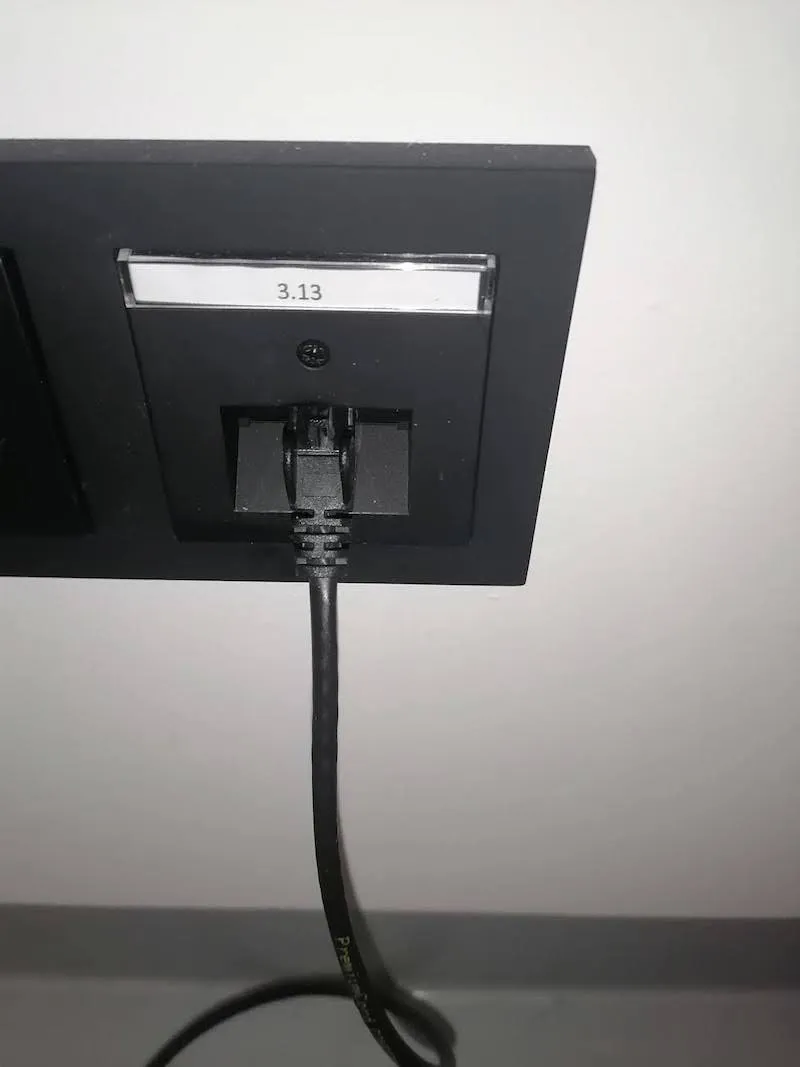
3.2.6. Drugi konec ethernetnega kabla priključite v zadnja vrata usmerjevalnika. Uporabite vrata številka 10 ali številka 13, odvisno od vrste usmerjevalnika.
3.2.7. Nato prosti konec ethernetnega kabla krmilne enote priključite v usmerjevalnik v poljubna vrata s številko 1–9.
3.2.8. Poiščite priključek napajalnika in ga vklopite v razdelilno vtičnico.
3.2.9. Modul Wi-Fi vzemite iz kartonske škatle in poiščite še en 2-metrski ethernetni kabel za priklop modula Wi-Fi. Drugi konec ethernetnega kabla priključite v usmerjevalnik v poljubna vrata s številko 1–9.
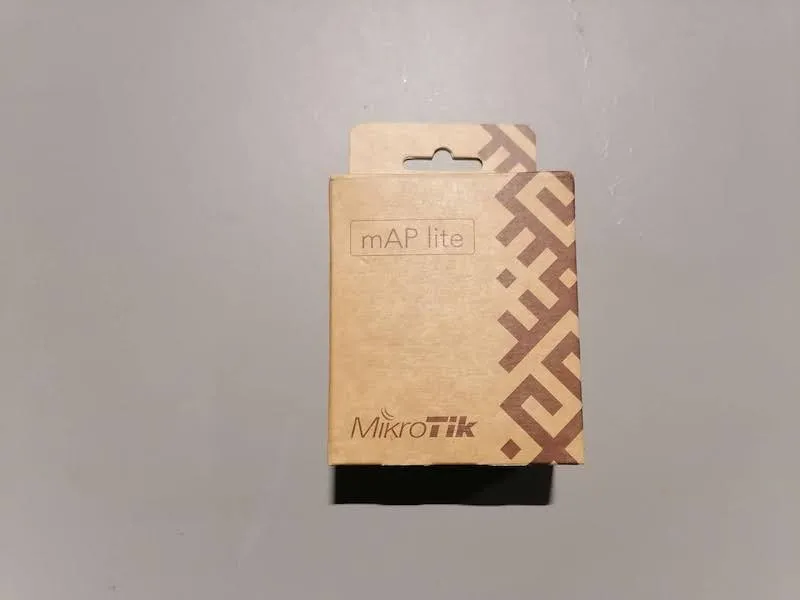
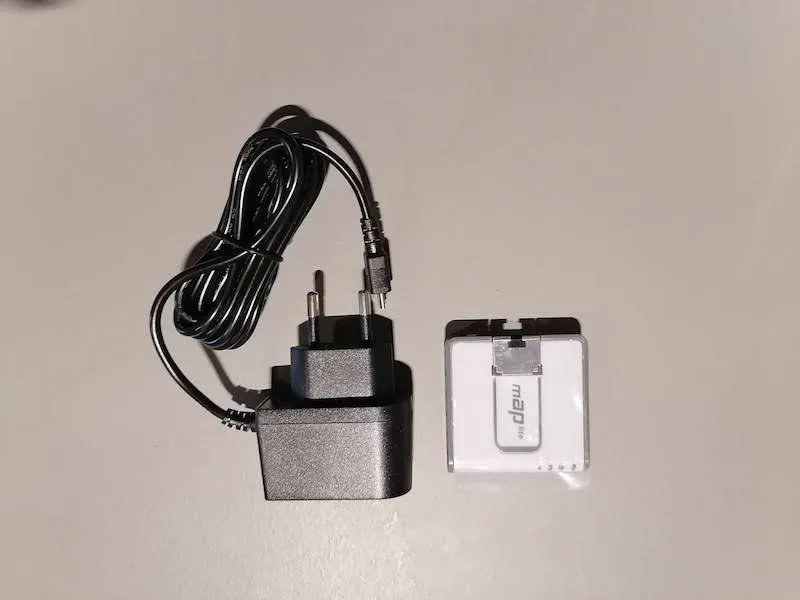
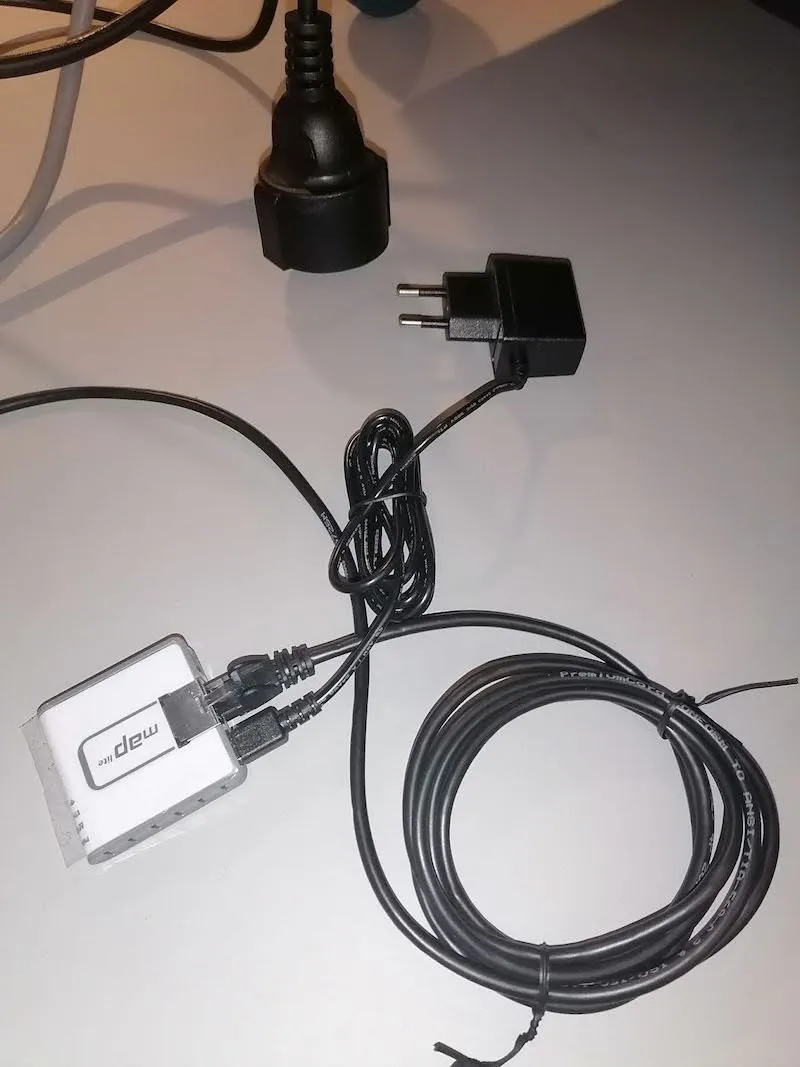
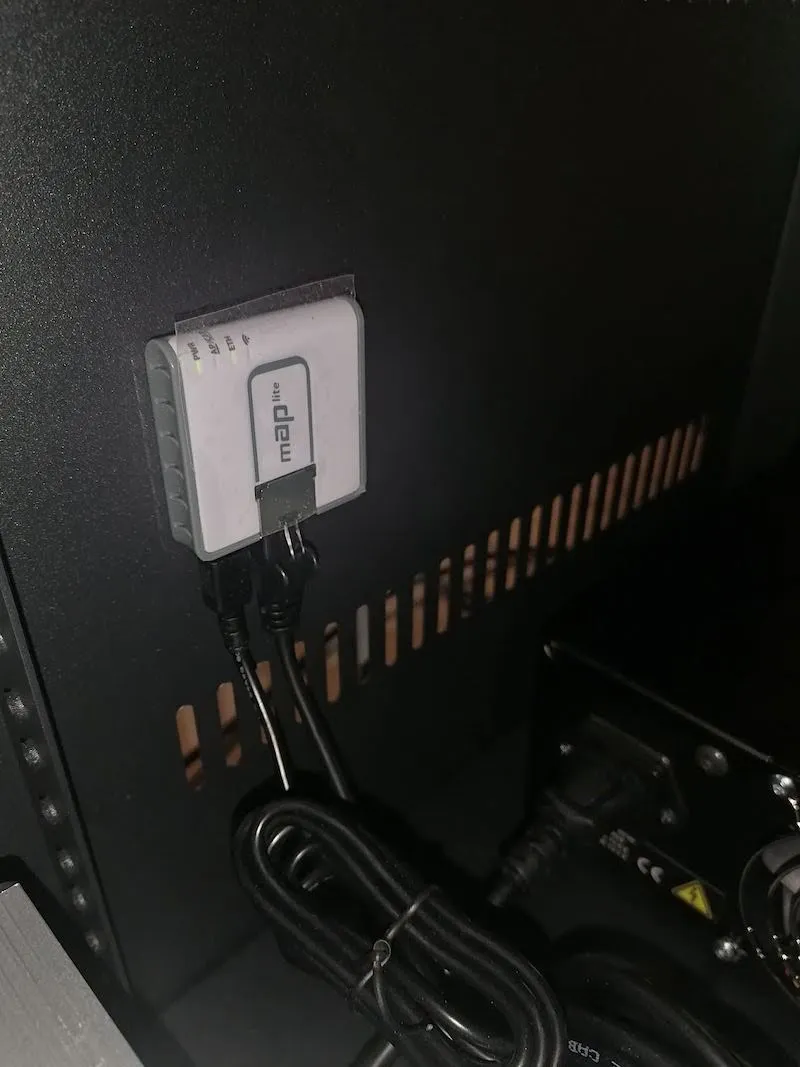
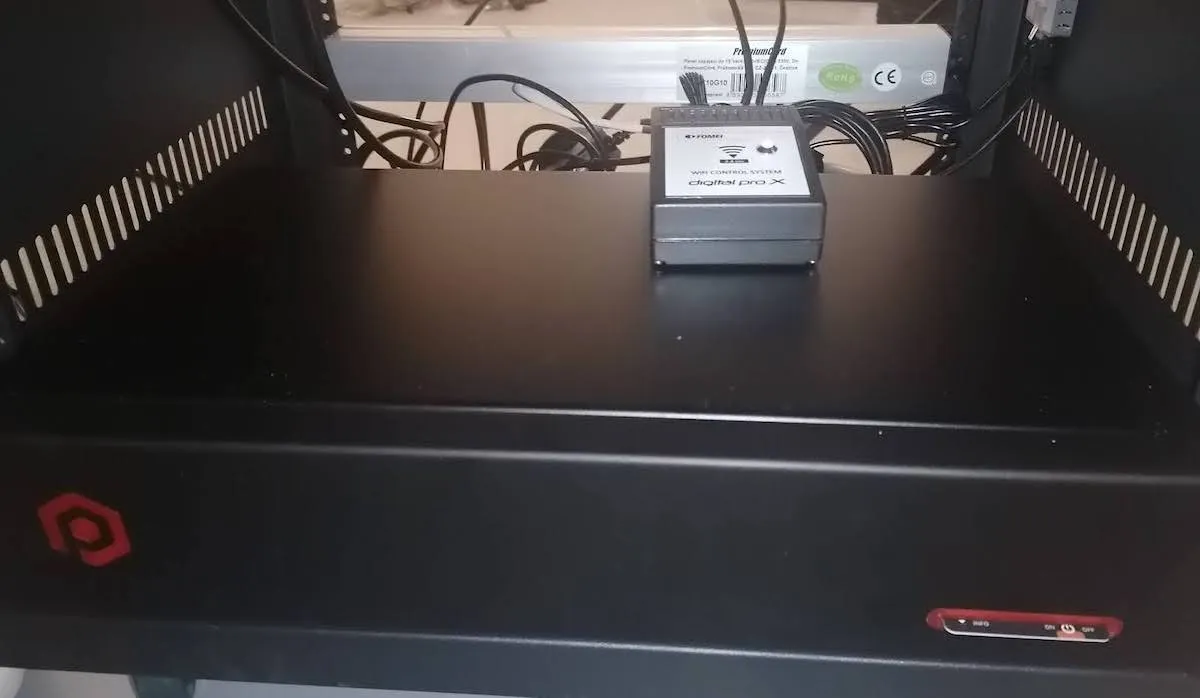
3.2.10. Nato, če uporabljate bliskavice Fomei, odstranite embalažo pretvornika Wi-Fi Fomei in napajalnika ter napravi povežite. Če uporabljate svetila Broncolor, glejte PhotoRobot - Broncolor Lights Management.
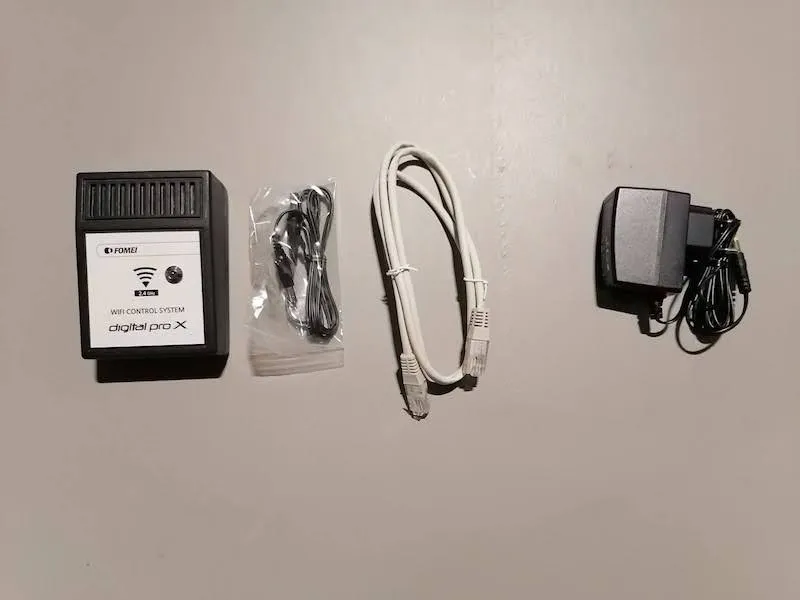
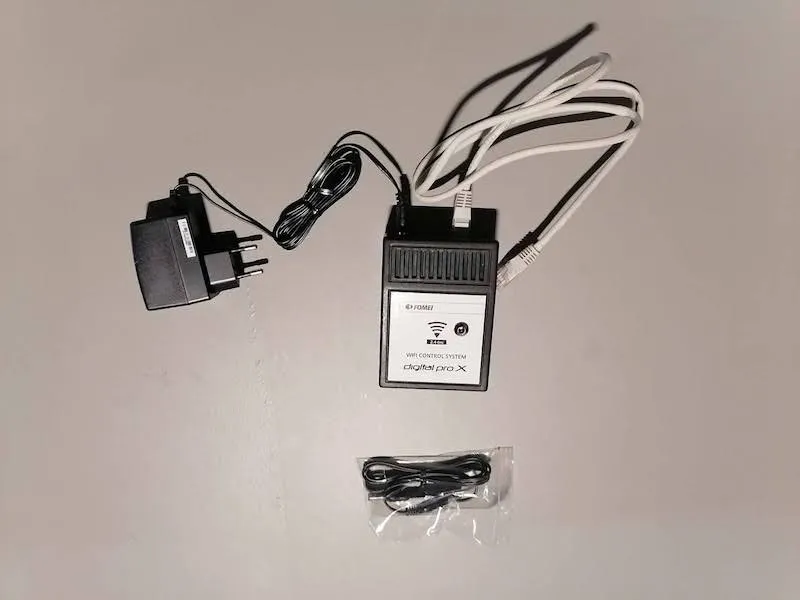
3.2.11. Priključek napajalnika vklopite v razdelilno vtičnico, nato pa priključite še napajalnik. Drugi konec kabla priključite v usmerjevalnik v poljubna vrata s številko 1–9.
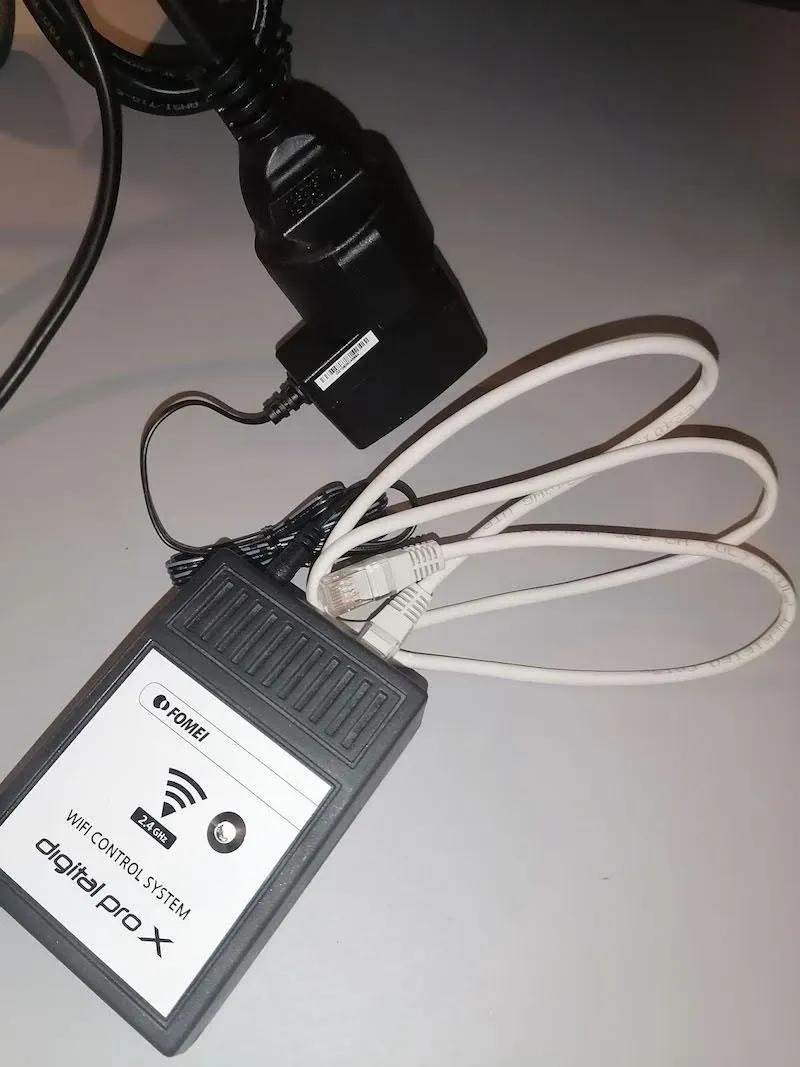
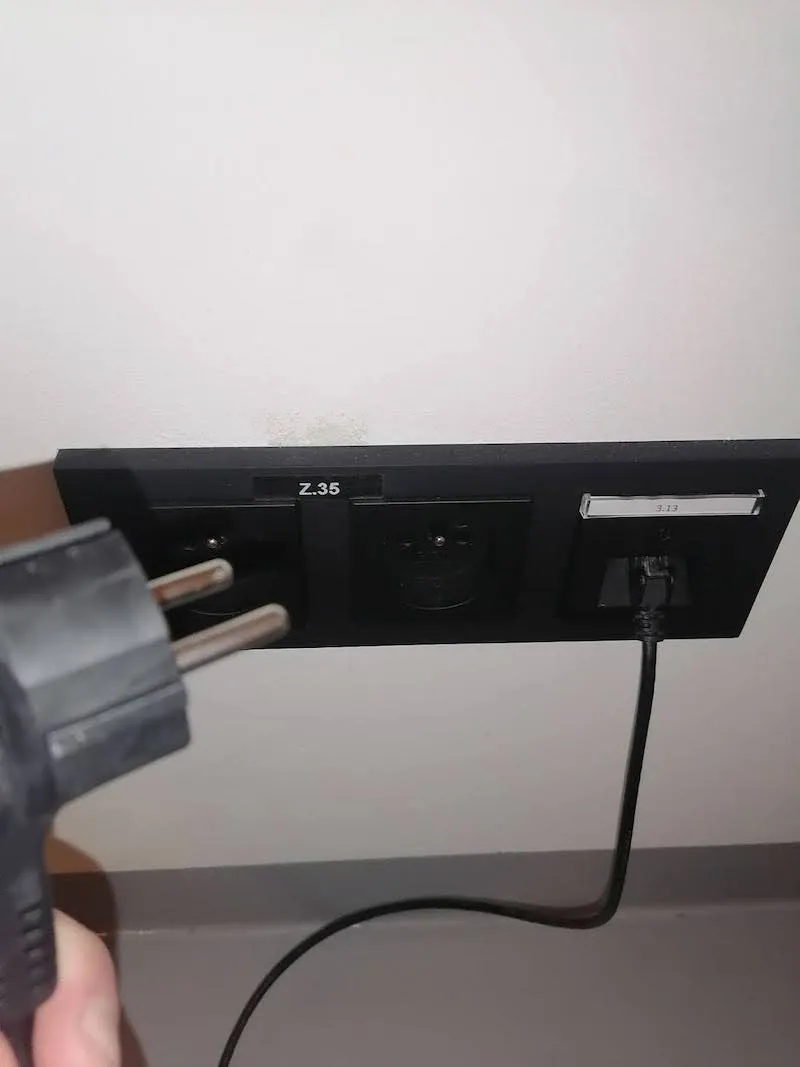
3.2.12. Vtikač razdelilne vtičnice priključite v stensko vtičnico.
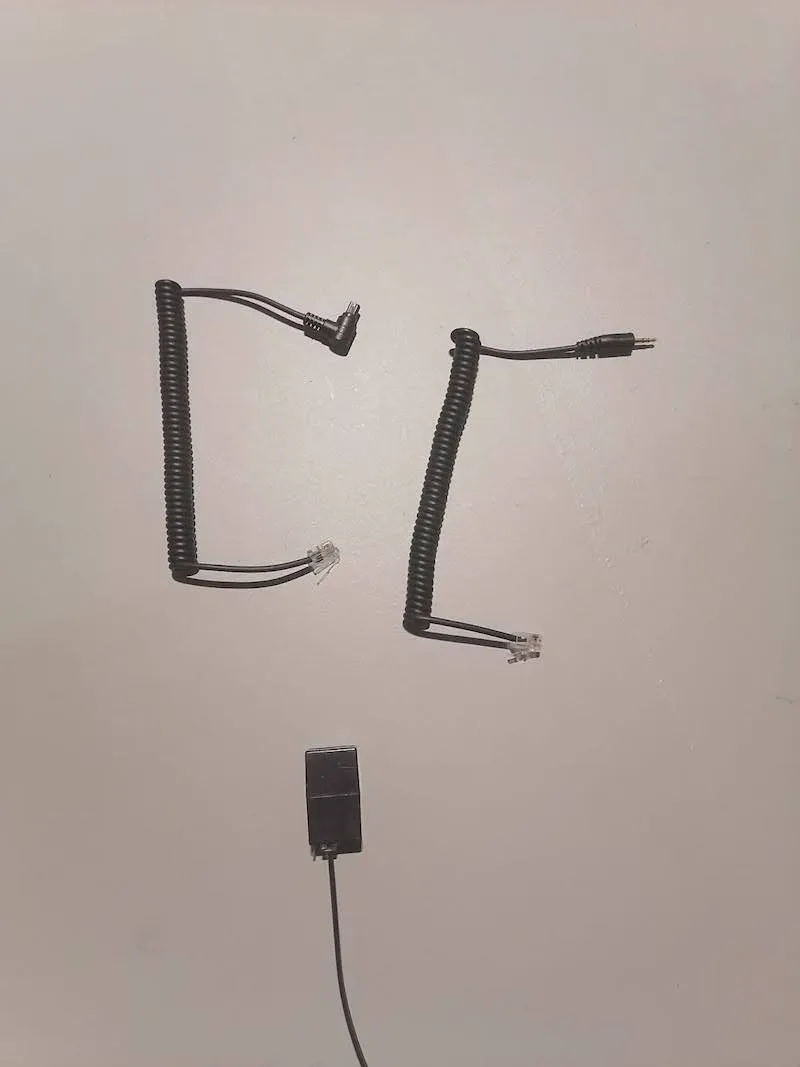
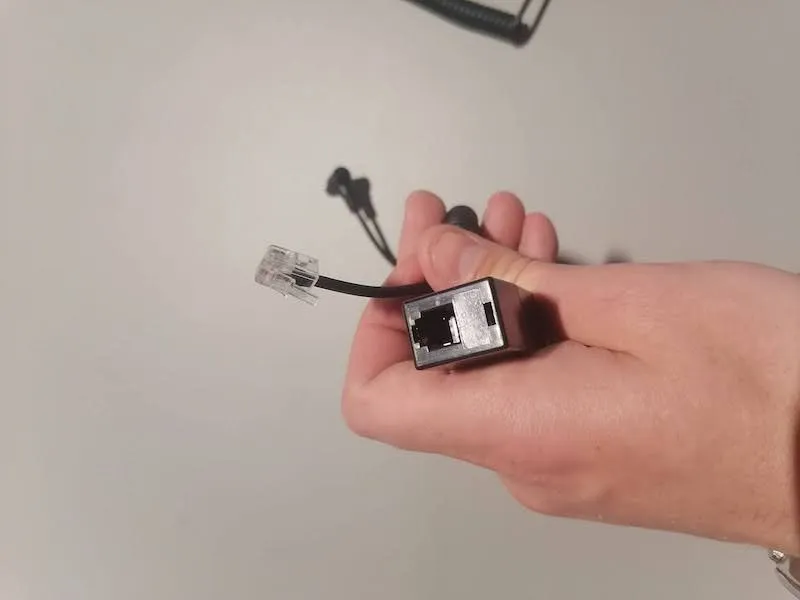
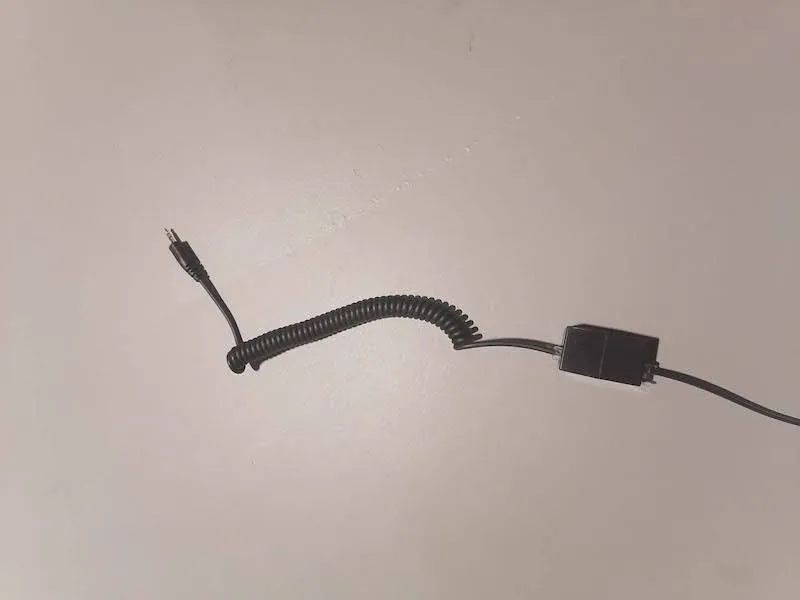
3.2.13. Poiščite različico zaključka kabla zaklopa, ki ustreza vašemu modelu fotoaparata, in jo priključite na spojko kabla zaklopa.
3.3. Sestavljanje papirnatega ozadja
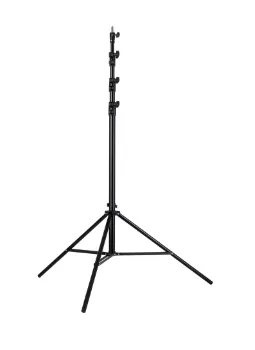
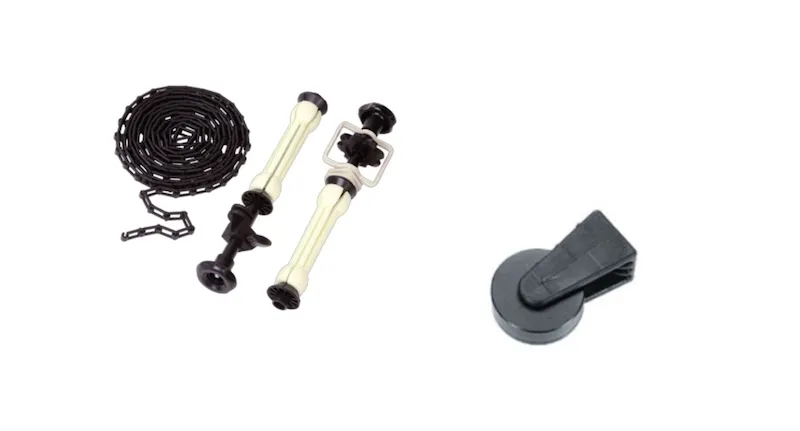
3.3.1. Za sestavljanje papirnatega ozadja najprej poiščite dve stojali za svetila Master LS 13-B. Nato na vrh vsakega stojala namestite pritrdilni vilici W-2 za komplet razširitvenih čepov Expander Stud Set.
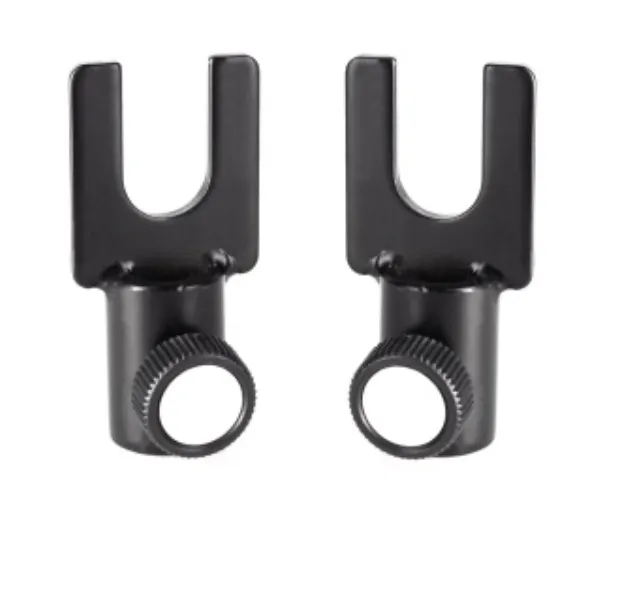
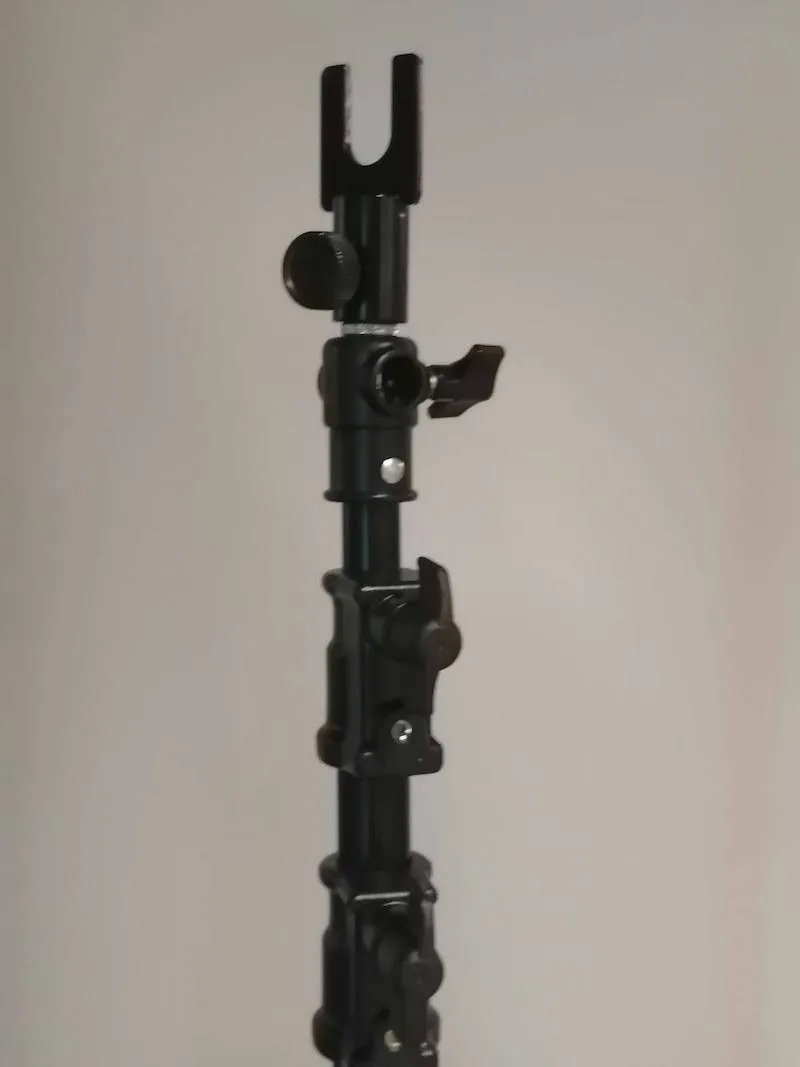
3.3.2. Papirnato ozadje s kompletom čepov položite na pritrdilni vilici obeh stojal. Eno bo držalo levo stran ozadja, drugo pa desno stran ozadja.
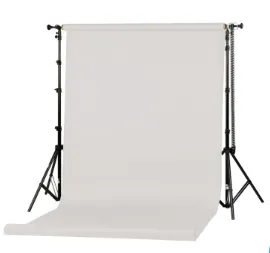
3.3.3. Nato si oglejte posnetek zaslona postopka namestitve kompleta čepov in ponovite korake iz videa.
3.4. Sestavljanje robota Cube V5 / V6
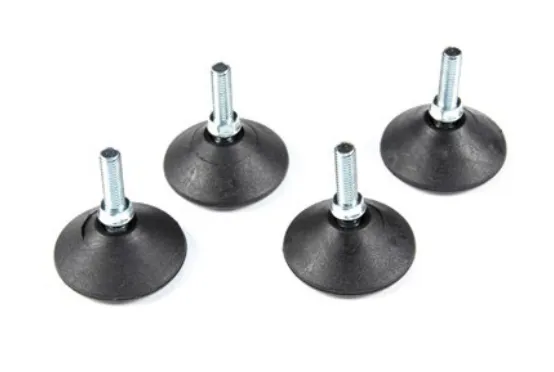
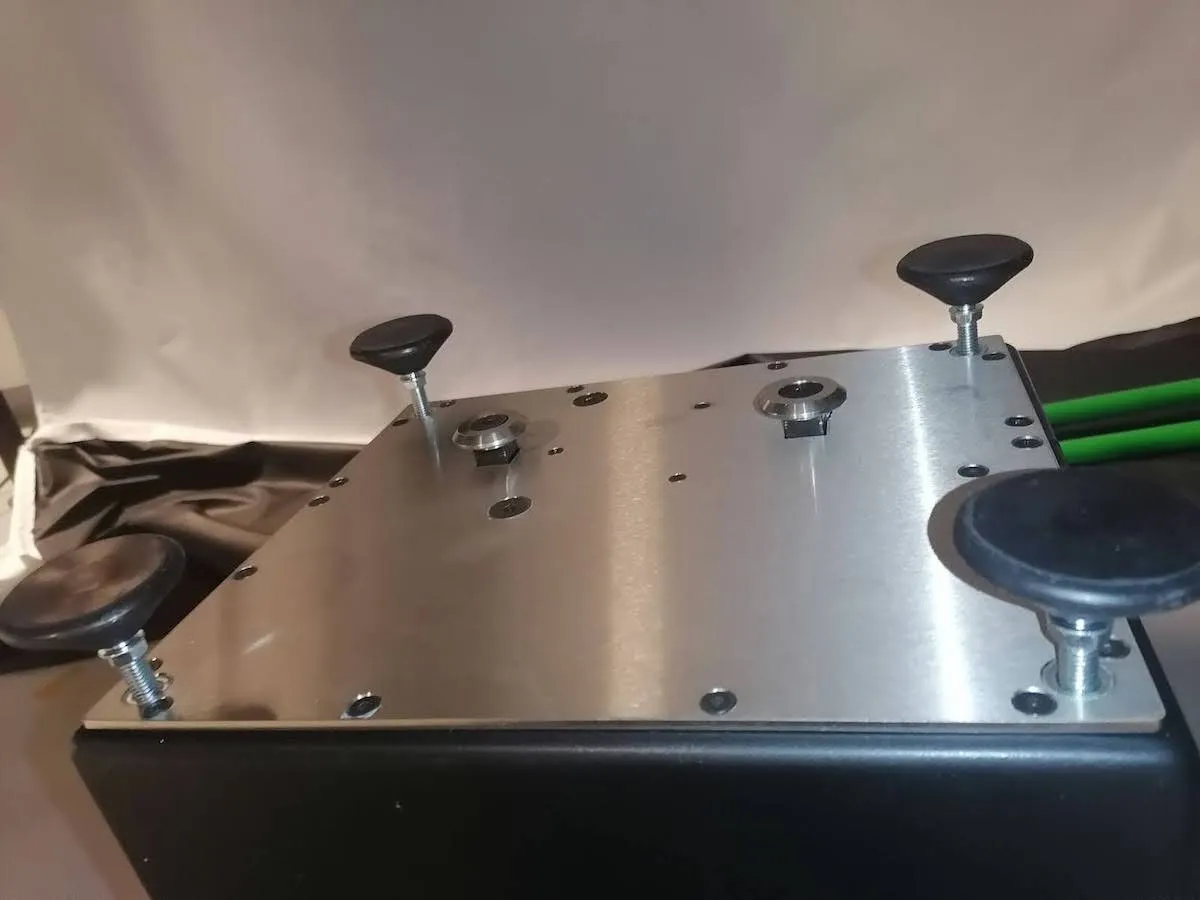
3.4.1. Za konfiguracijo robota Cube za podporo vrtljivemu nosilcu torza lutke najprej vzemite robota iz embalaže in na spodnji del naprave pritrdite štiri noge.
3.4.2. Nato drugi konec kabla motorja priključite na Cube in zategnite oba vijaka na konektorju.
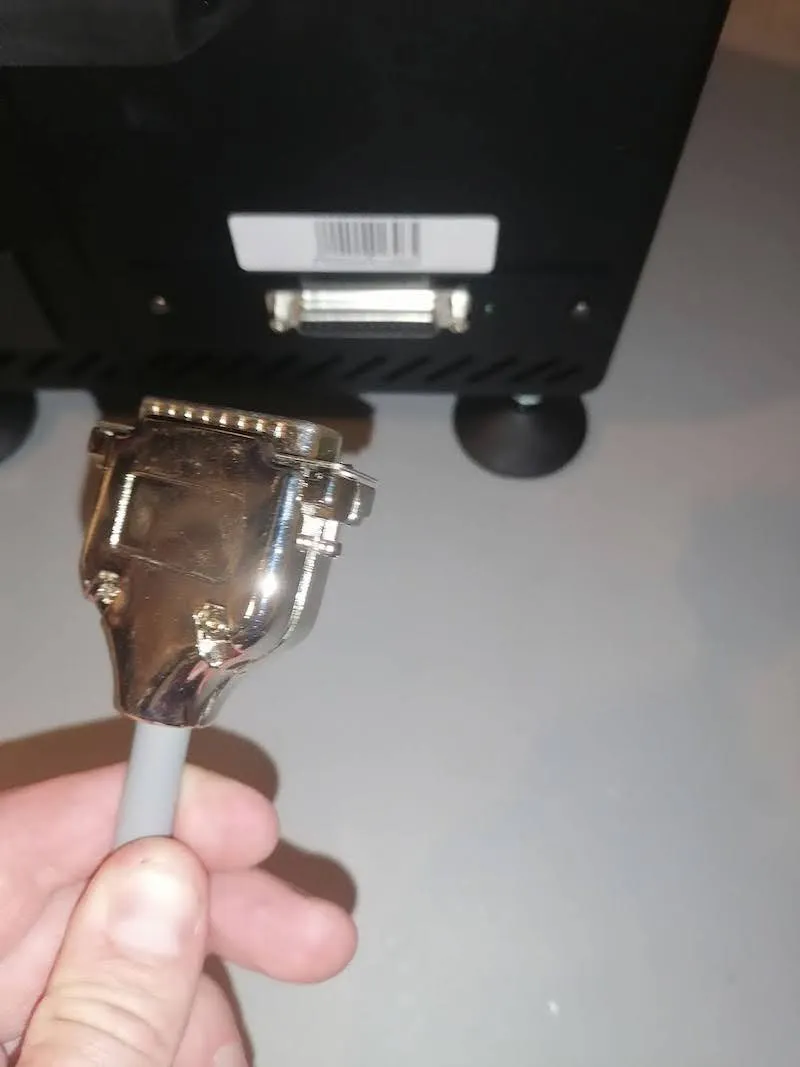
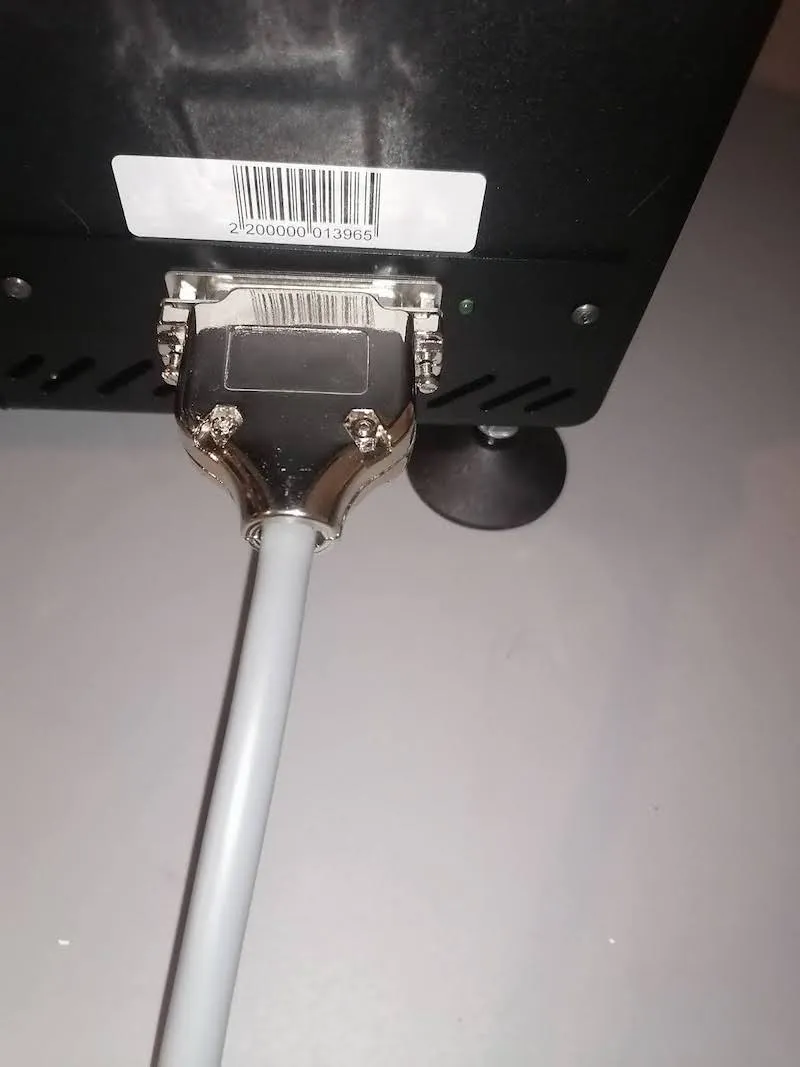
3.4.3. Ko napravo priključite, robota Cube postavite na tla na sredino belega ozadja. Cube postavite 1 meter od papirja.
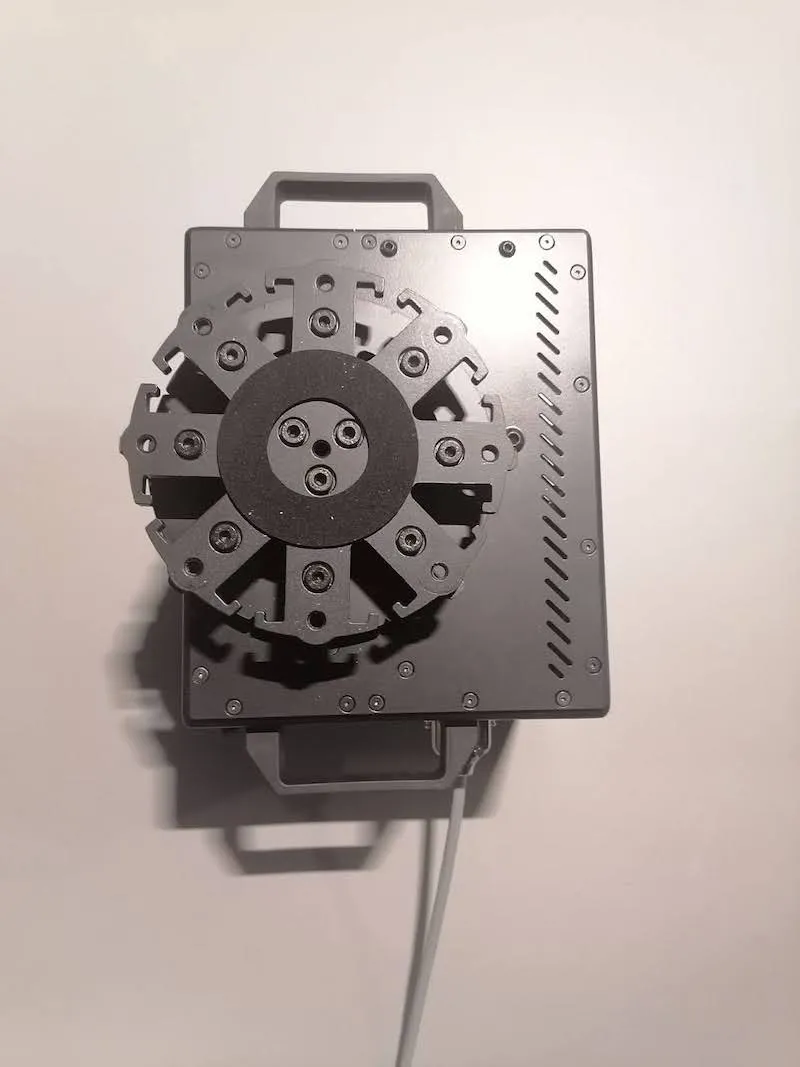
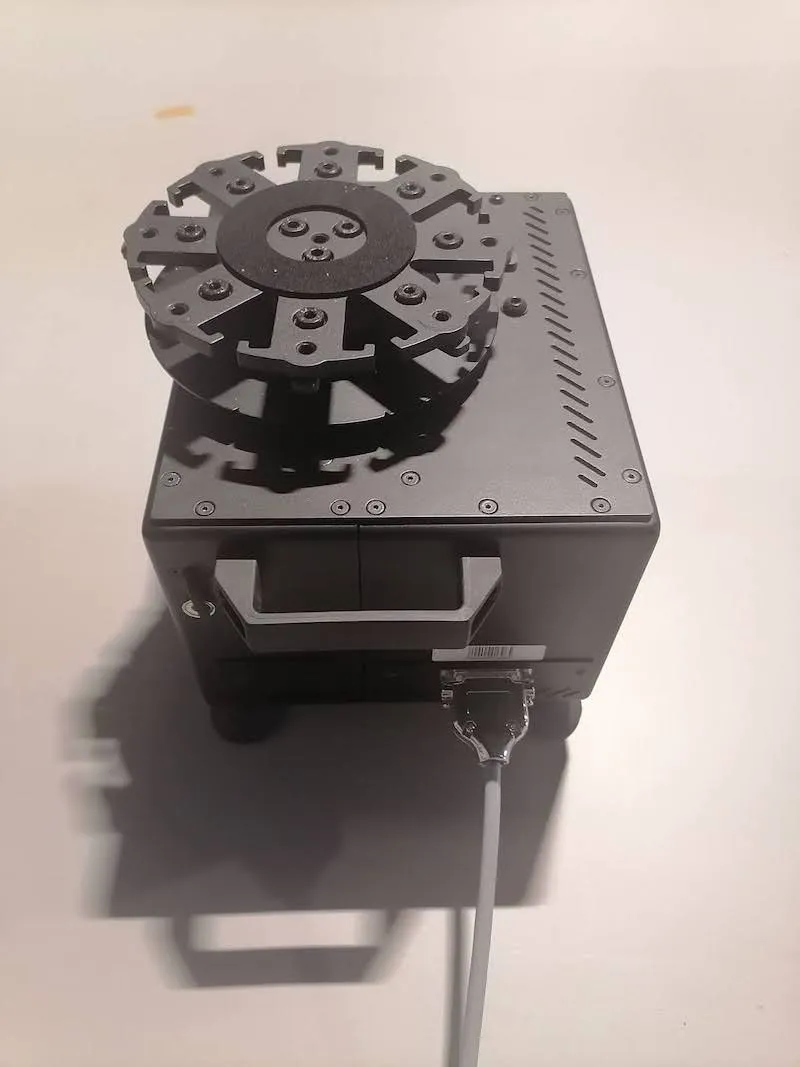
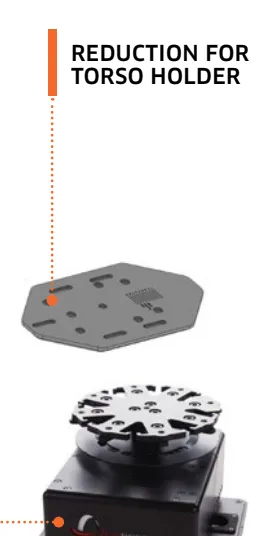
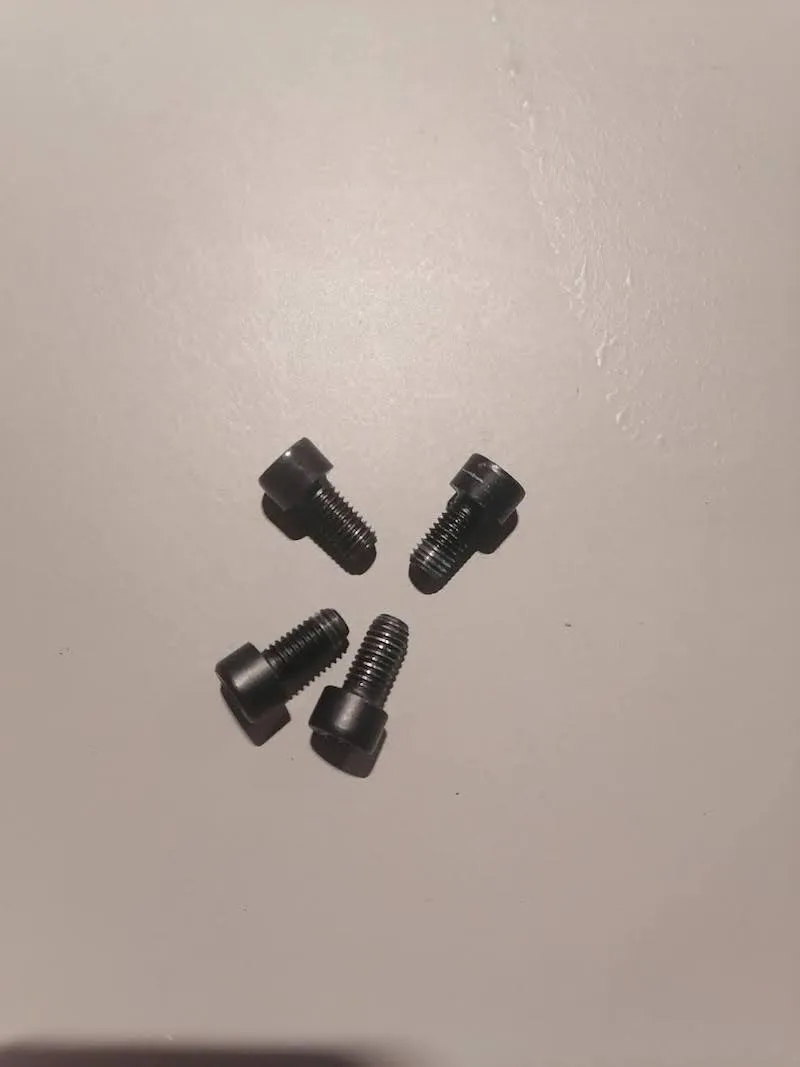
3.4.4. Redukcijsko ploščo za nosilec torza namestite na vrh robota Cube in jo pritrdite s priloženimi štirimi vijaki.
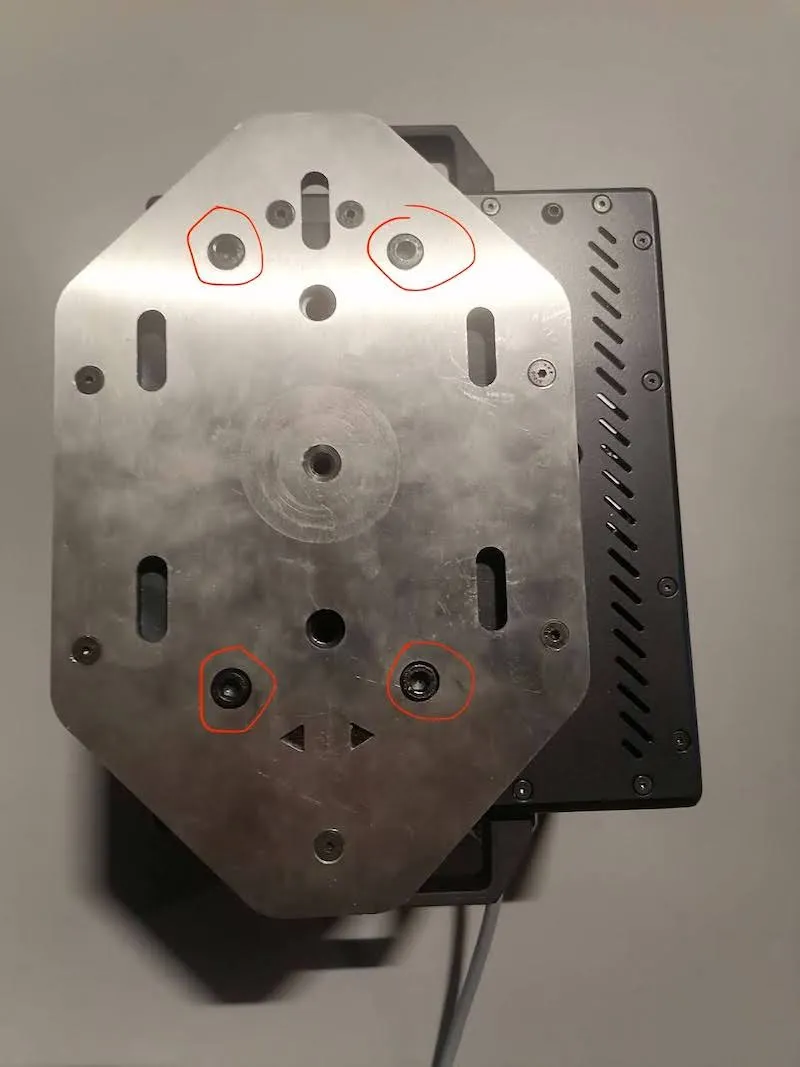
3.4.5. Ohišje držala za trup namestite na reducirno ploščo in držalo za trup pritrdite z velikim ročnim vijakom.
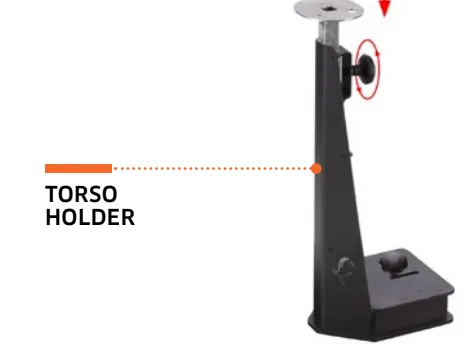
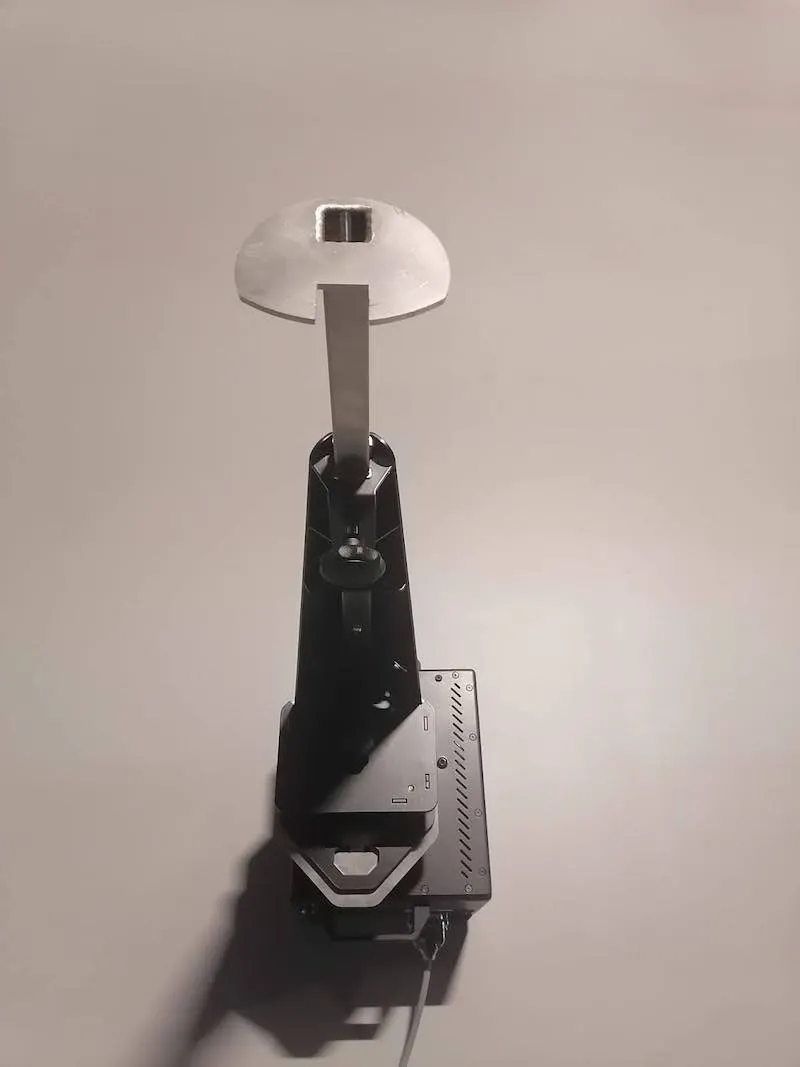
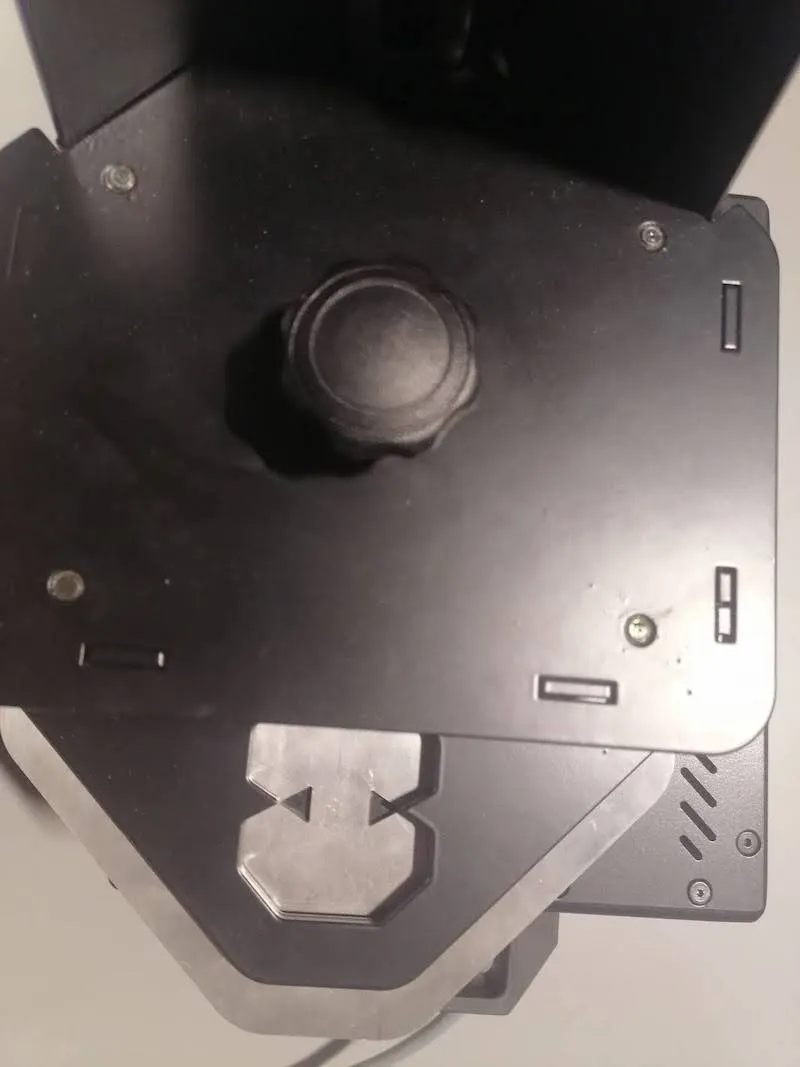
Pomembno: Temu koraku namenite posebno pozornost. Poskrbite, da so trikotni simboli na reducirni plošči vidni skozi držalo za trup. To pomeni, da je držalo za trup pravilno nameščeno.
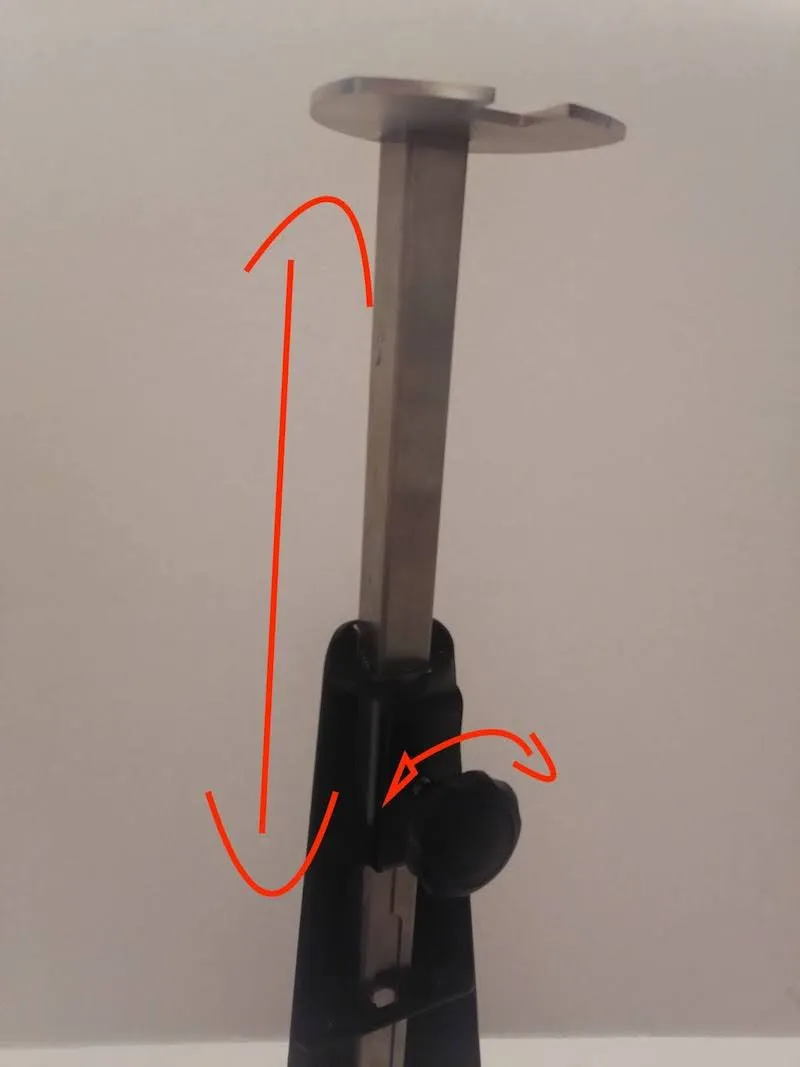
3.4.6. Na tej točki upoštevajte, da lahko višino trupa nastavite tako, da popustite in zategnete ročni vijak ter podaljšek premaknete više ali niže.
3.5. Namestitev bliskavic
3.5.1. Za namestitev bliskavic z robotom Cube jih najprej vzemite iz embalaže, nato pa v vsako bliskavico vstavite pilotno žarnico.
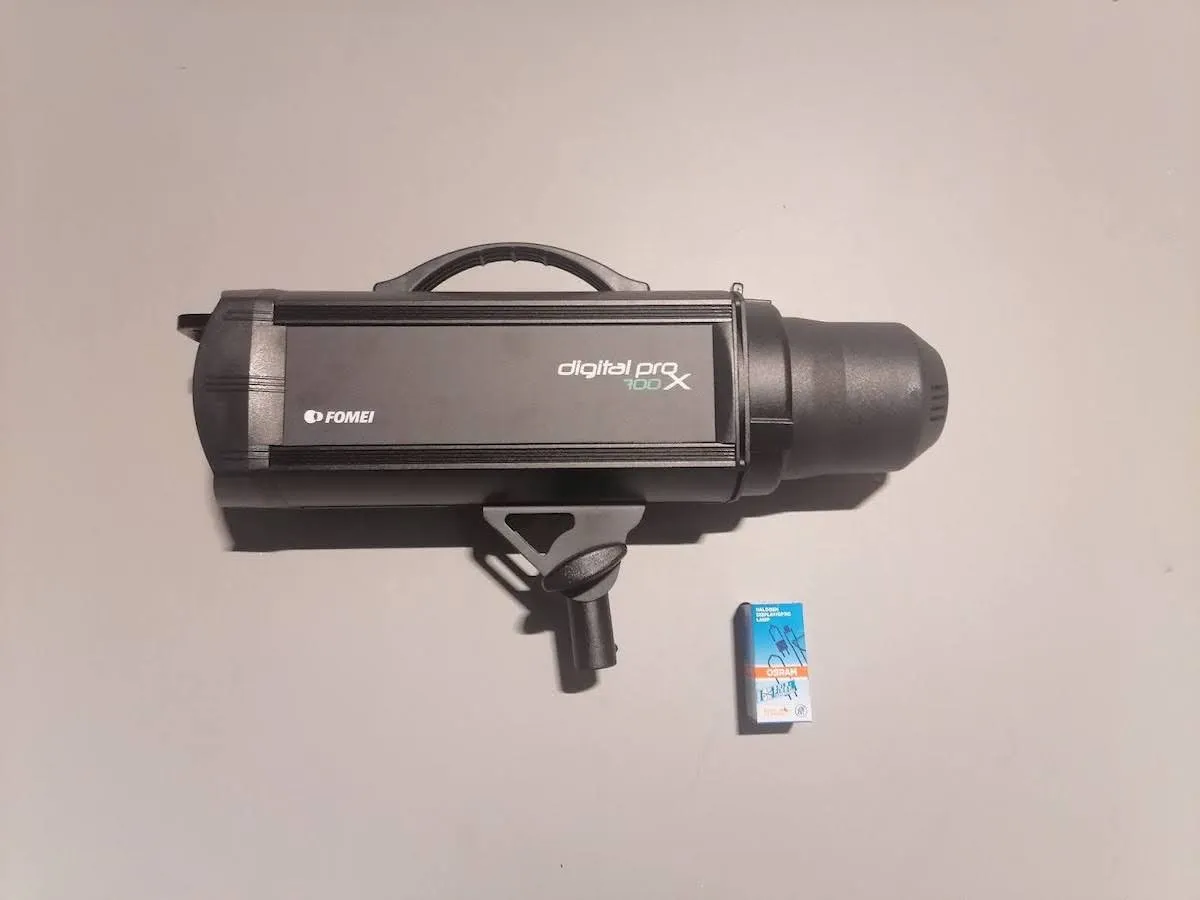
Opomba: Če želite vstaviti pilotno žarnico, previdno odvijte steklo z glavnega ohišja. Nato enako storite s stekleno zaščito glavne žarnice, preden pilotno žarnico vzamete iz kartonaste škatle. Pri ravnanju s pilotno žarnico uporabite prtiček ali krpo, saj se sicer lahko njena življenjska doba bistveno skrajša. Nato pilotno žarnico vstavite v priključek v točno takem položaju, kot je prikazano na naslednjih fotografijah.
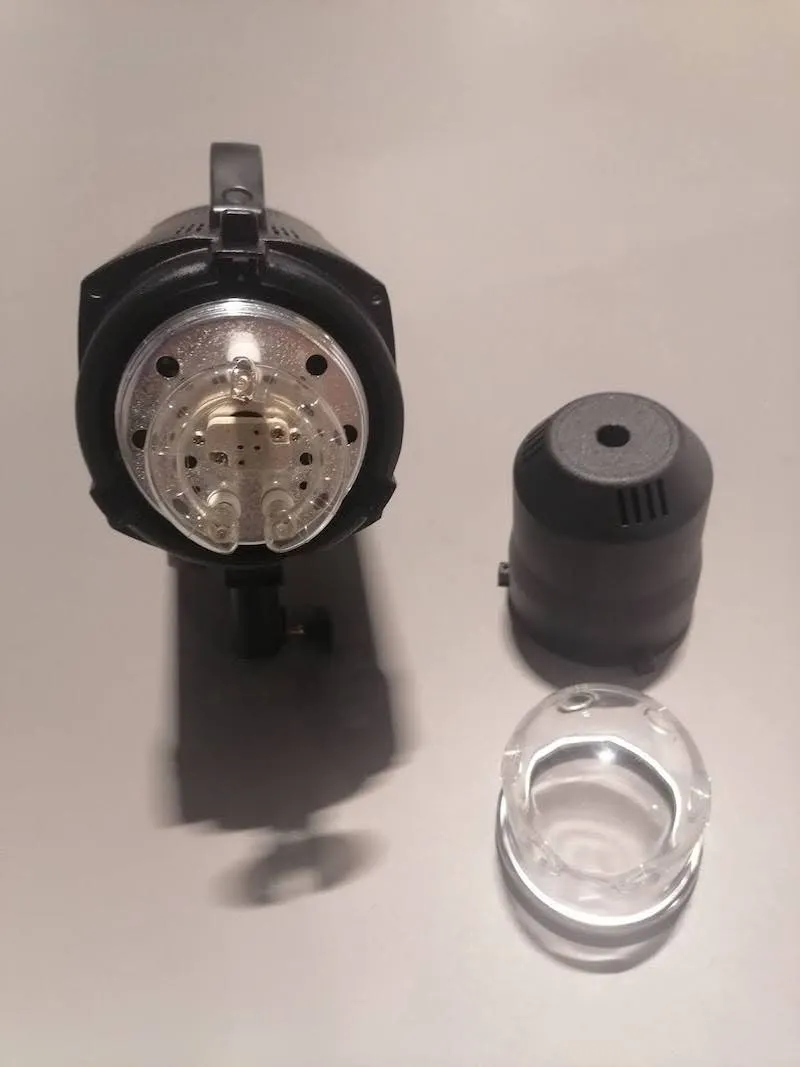
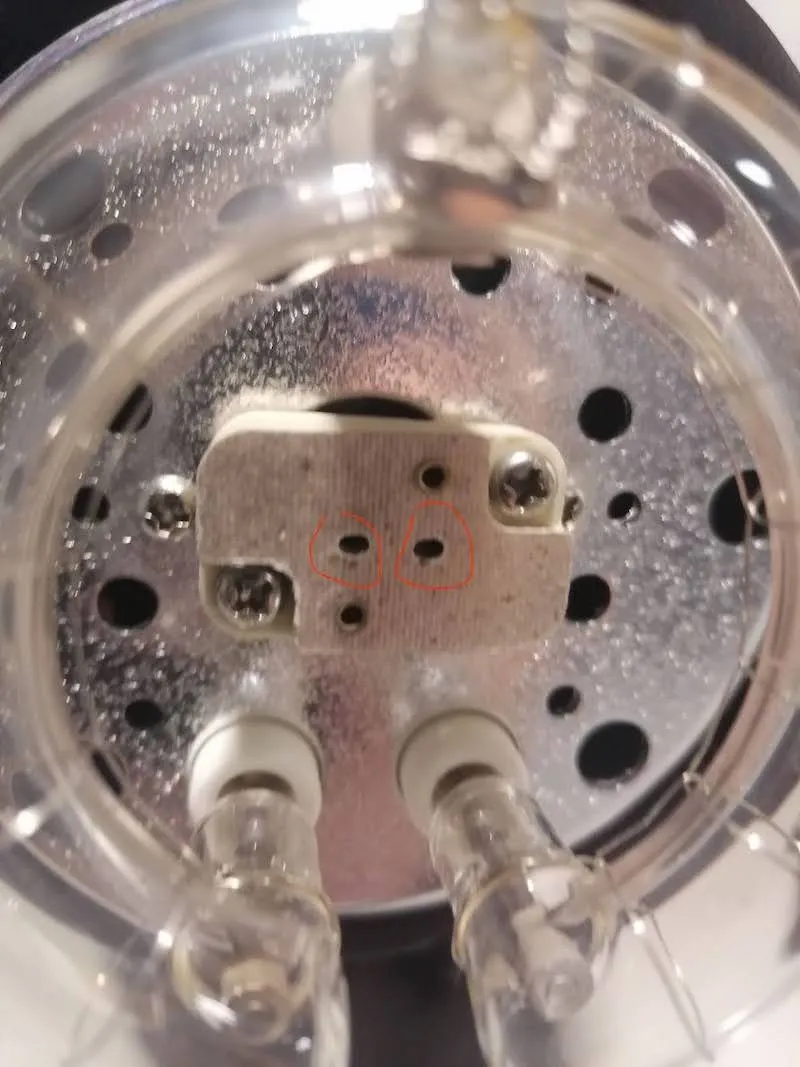
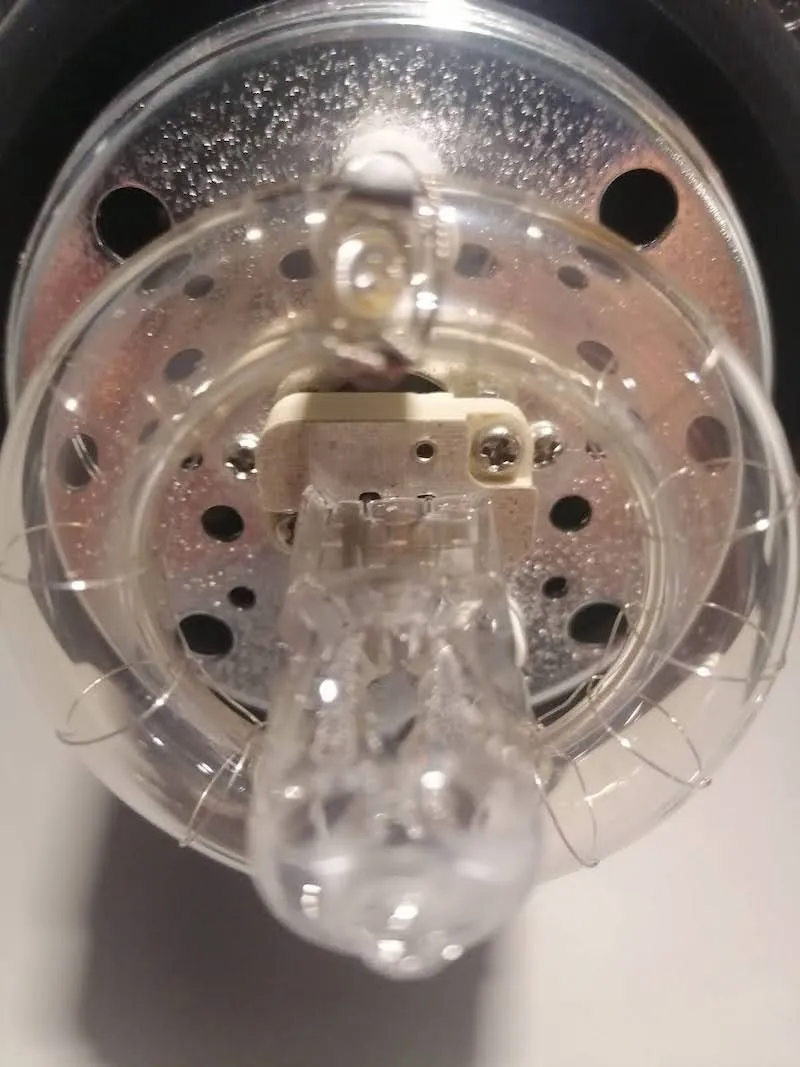
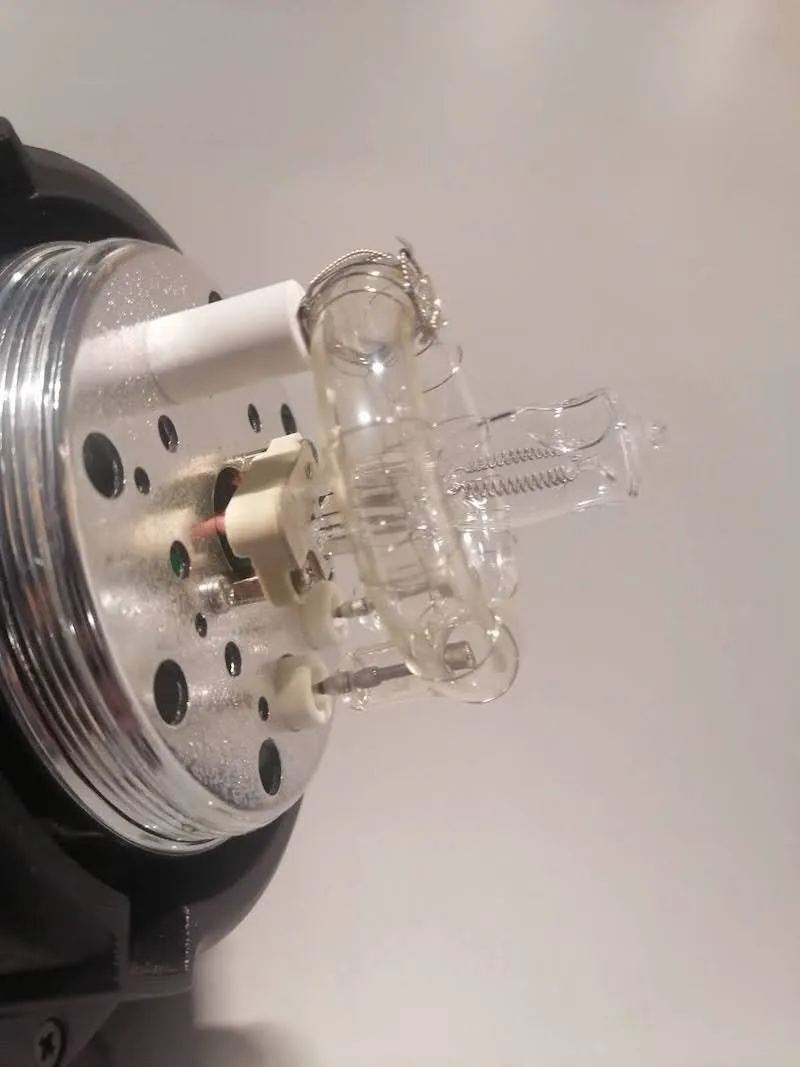
Ko je žarnica nameščena, ne pozabite znova namestiti steklene zaščite, nato pa korake ponovite za sestavo vsake bliskavice.
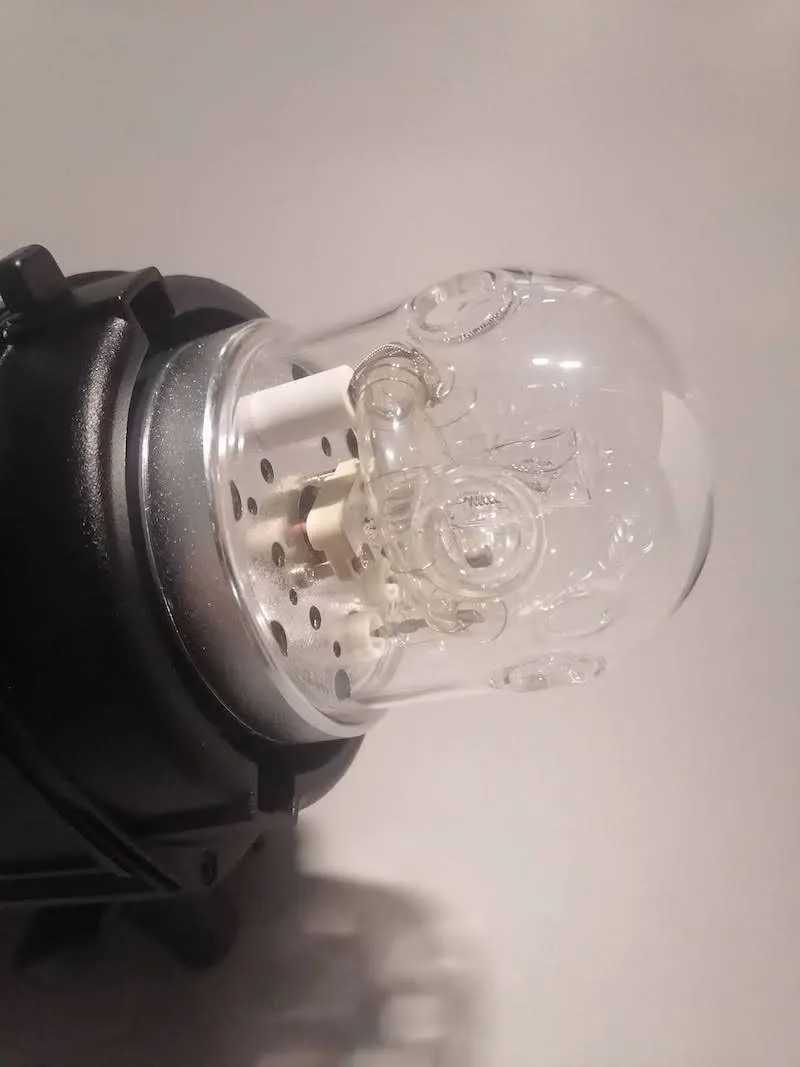
3.5.2. Ko namestite pilotne žarnice in znova pritrdite njihove steklene zaščite, na vse bliskavice priključite napajalne kable.
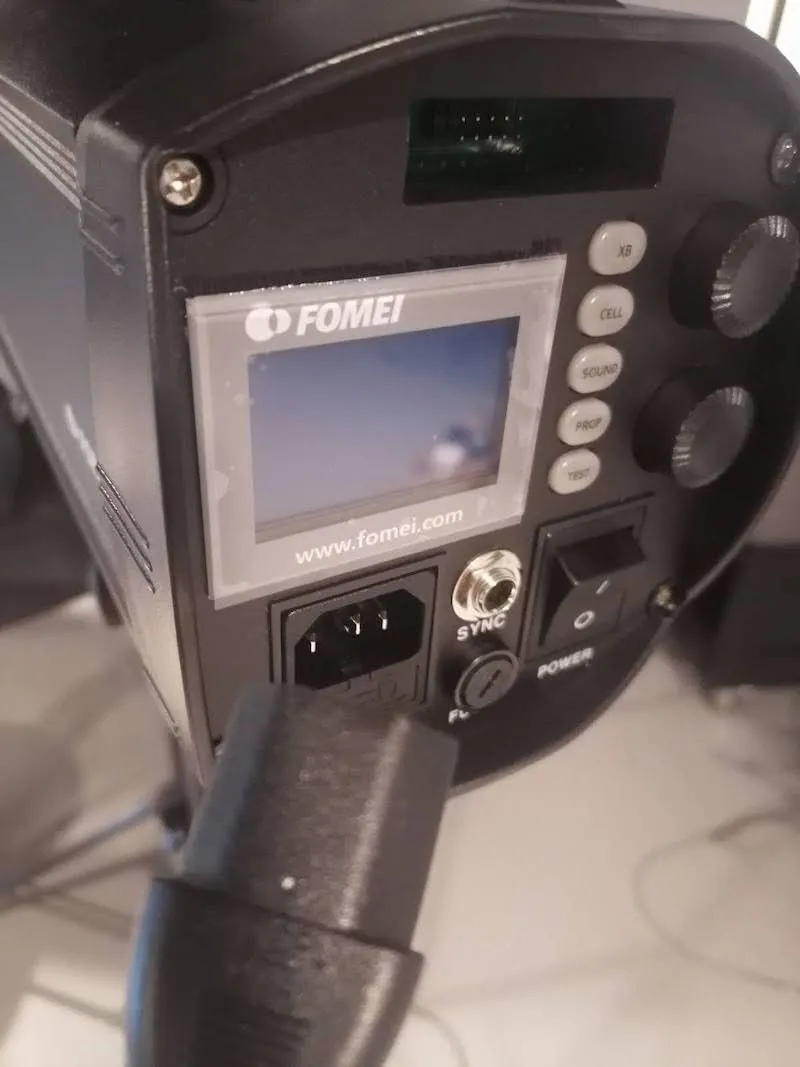
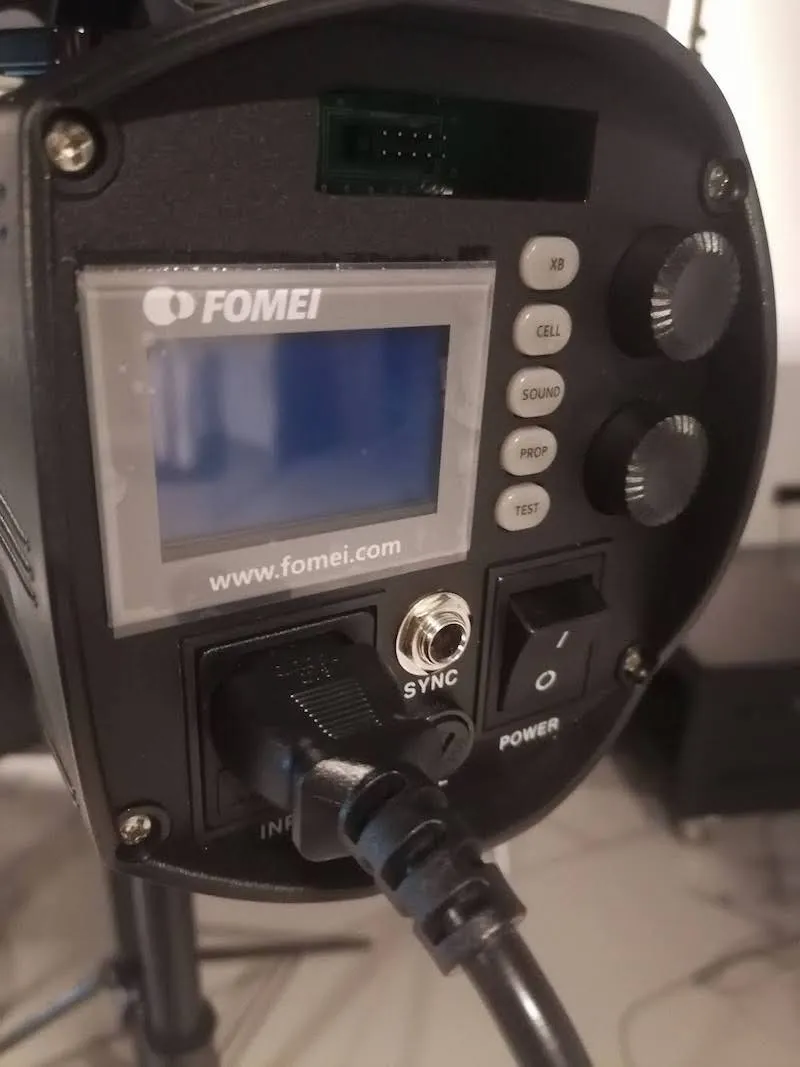
3.5.3. Nato v vsako bliskavico vstavite sprejemnike in pri tem upoštevajte oznake FOMEI za pravilno usmeritev.
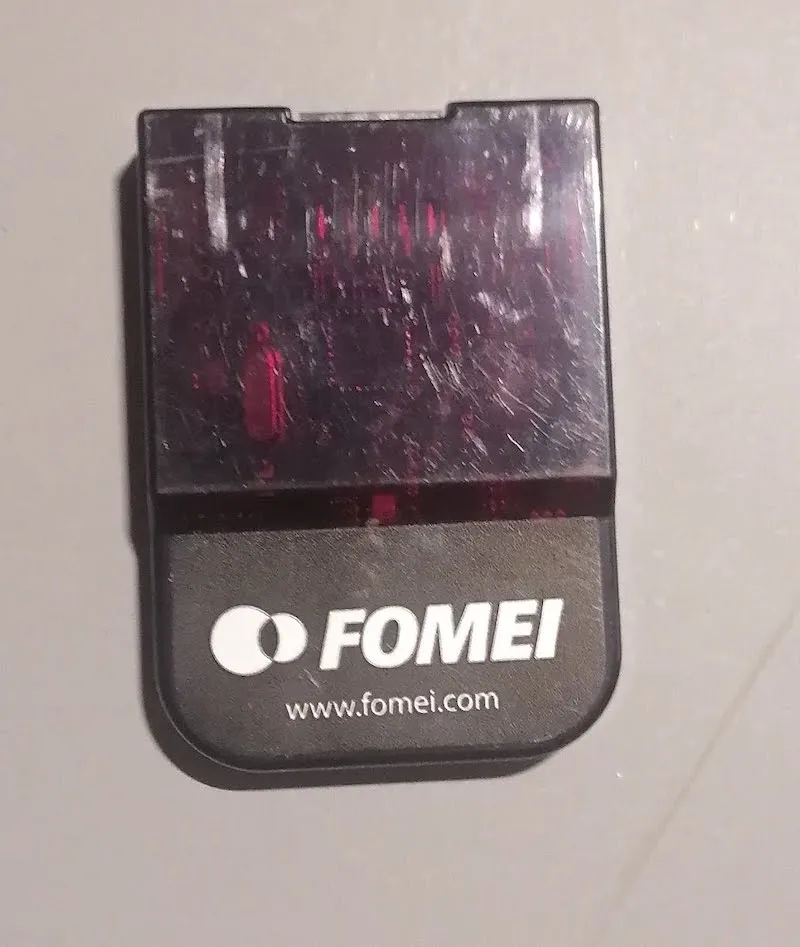
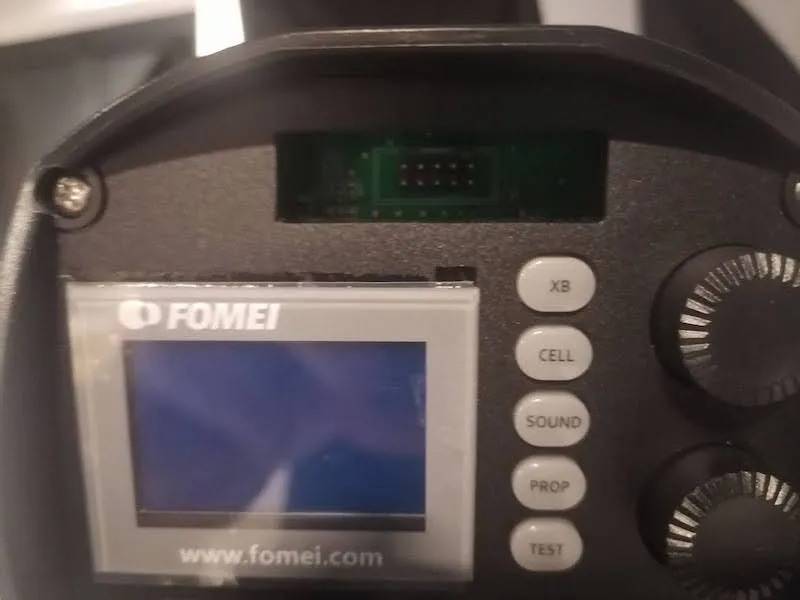
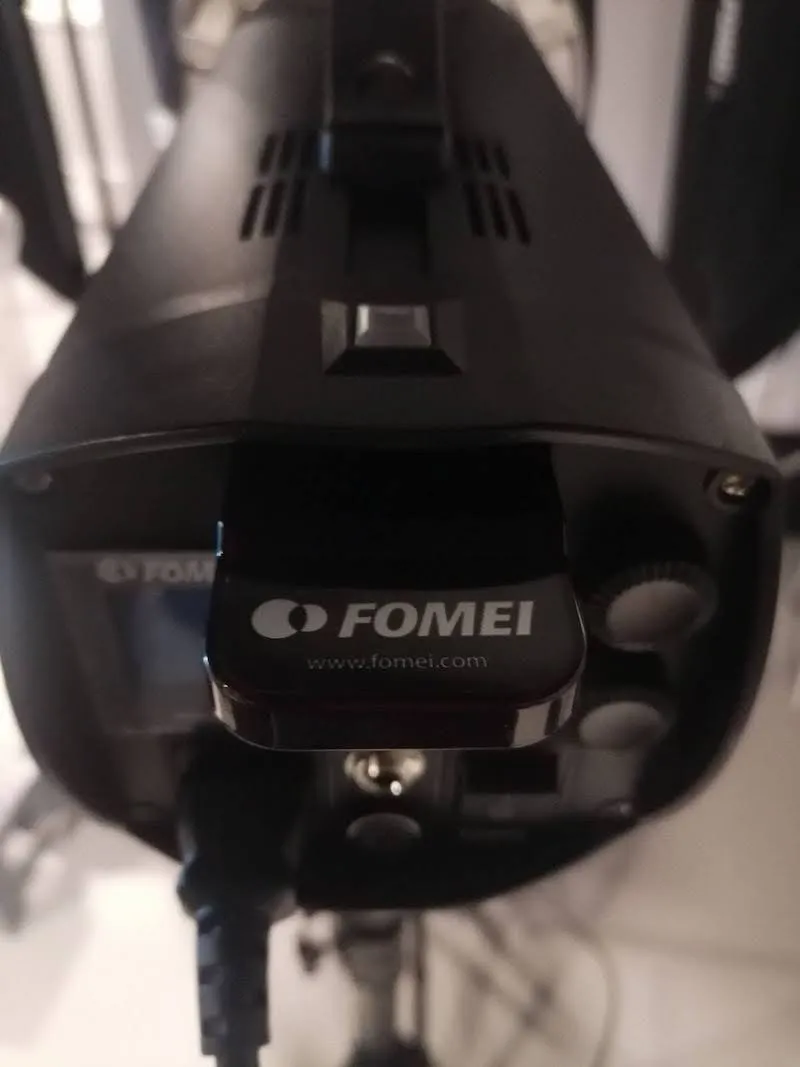
3.5.4. Proste konce napajalnih kablov iz bliskavic priključite v razdelilnik z več vtičnicami.
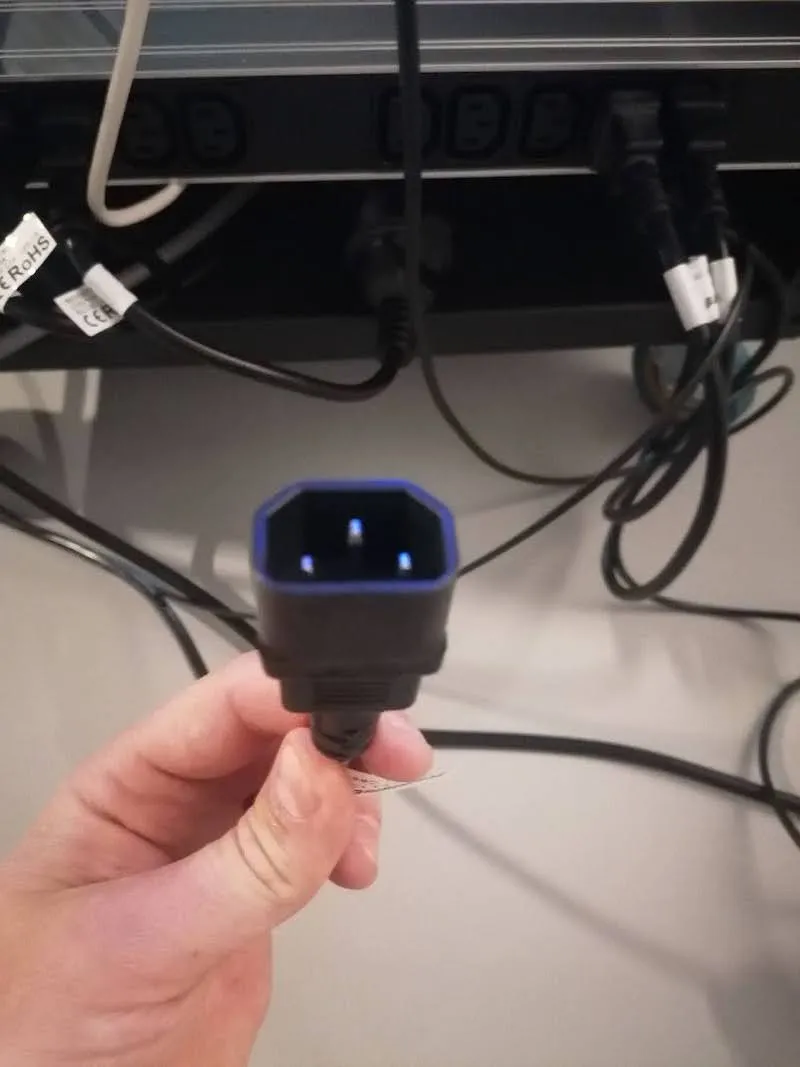
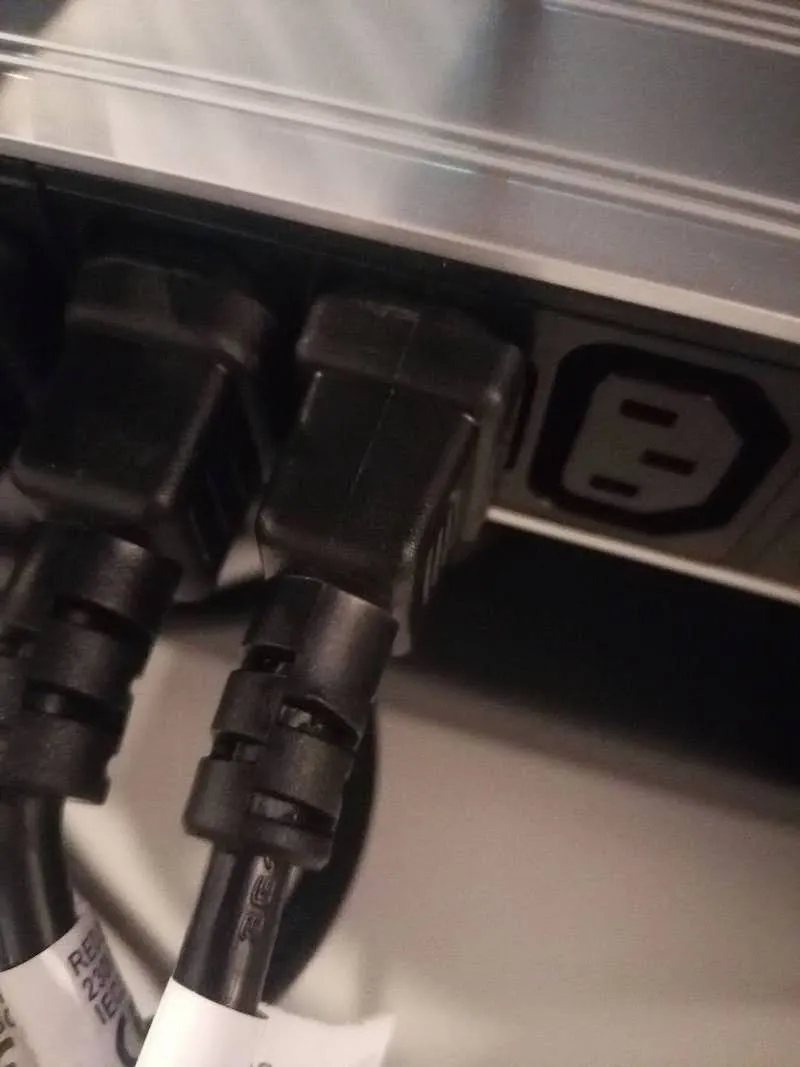
3.5.5. Vklopite napajanje vseh bliskavic.
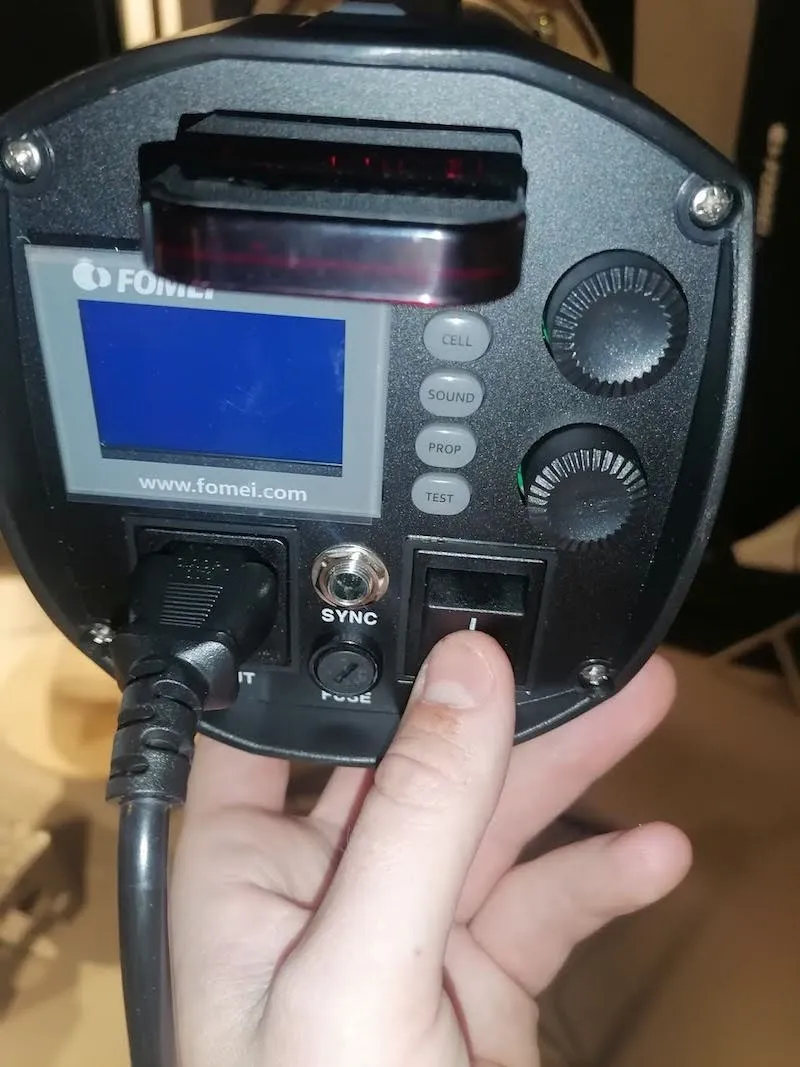
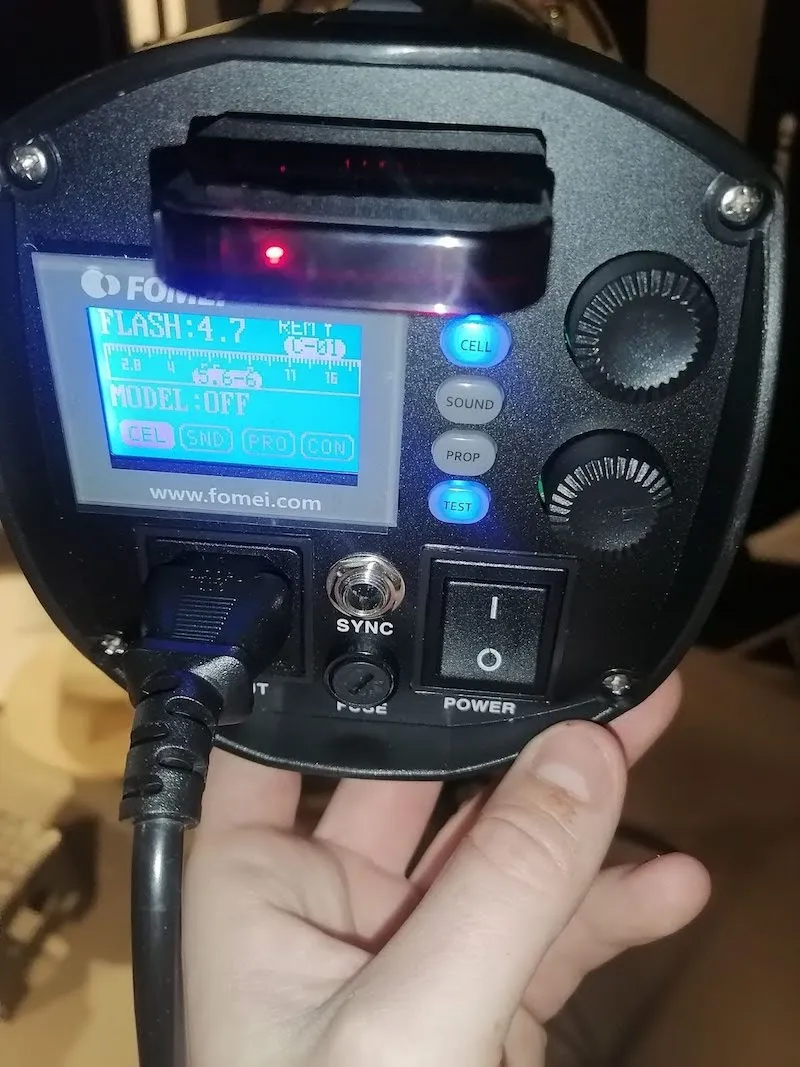
3.5.6. Bliskavice fizično postavite okoli robota v priporočeno razporeditev, prikazano v nadaljevanju.
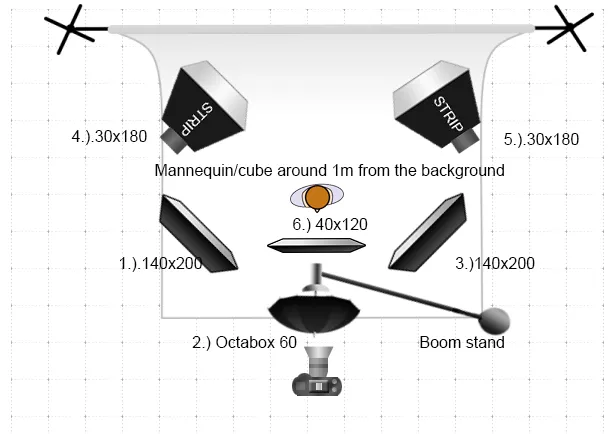
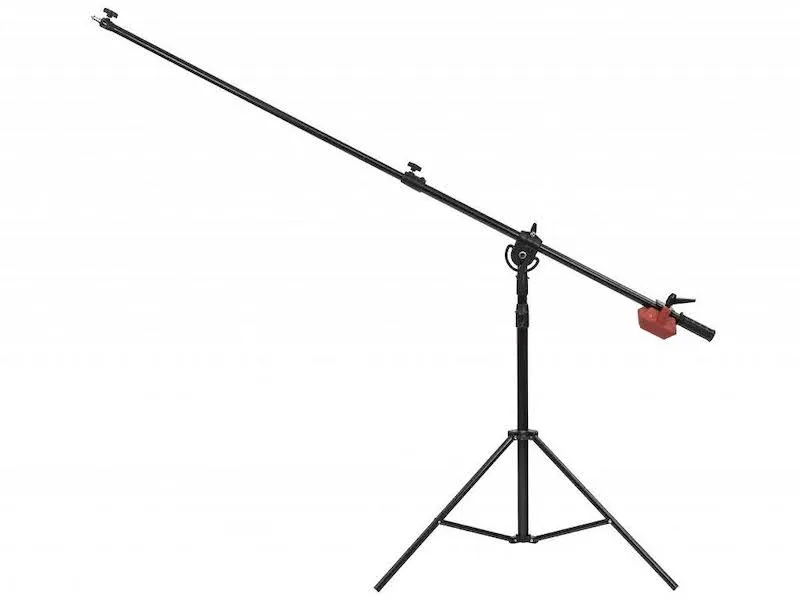
3.5.7. Upoštevajte, da je treba, če je v priporočeni razporeditvi osvetlitve nameščeno stojalo z ročico, to stojalo najprej sestaviti. Za sestavo stojala z ročico potrebujete stativ, 1,5-metrsko stensko ročico in komplet za stensko ročico.
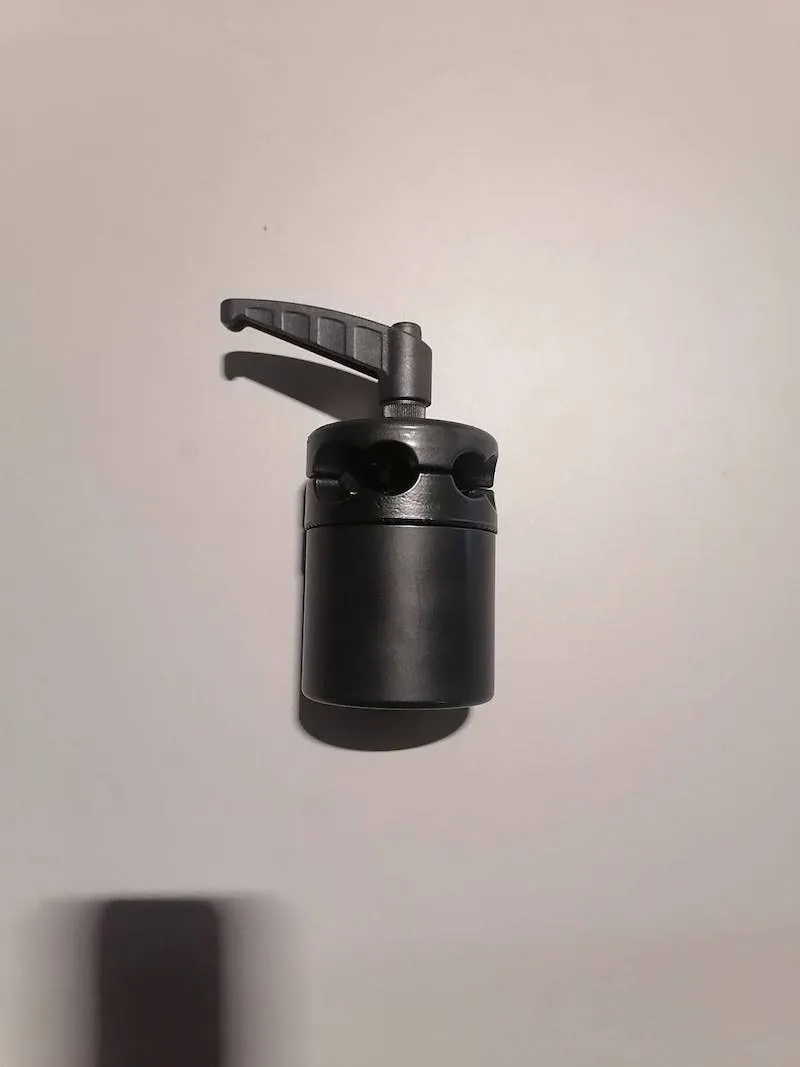
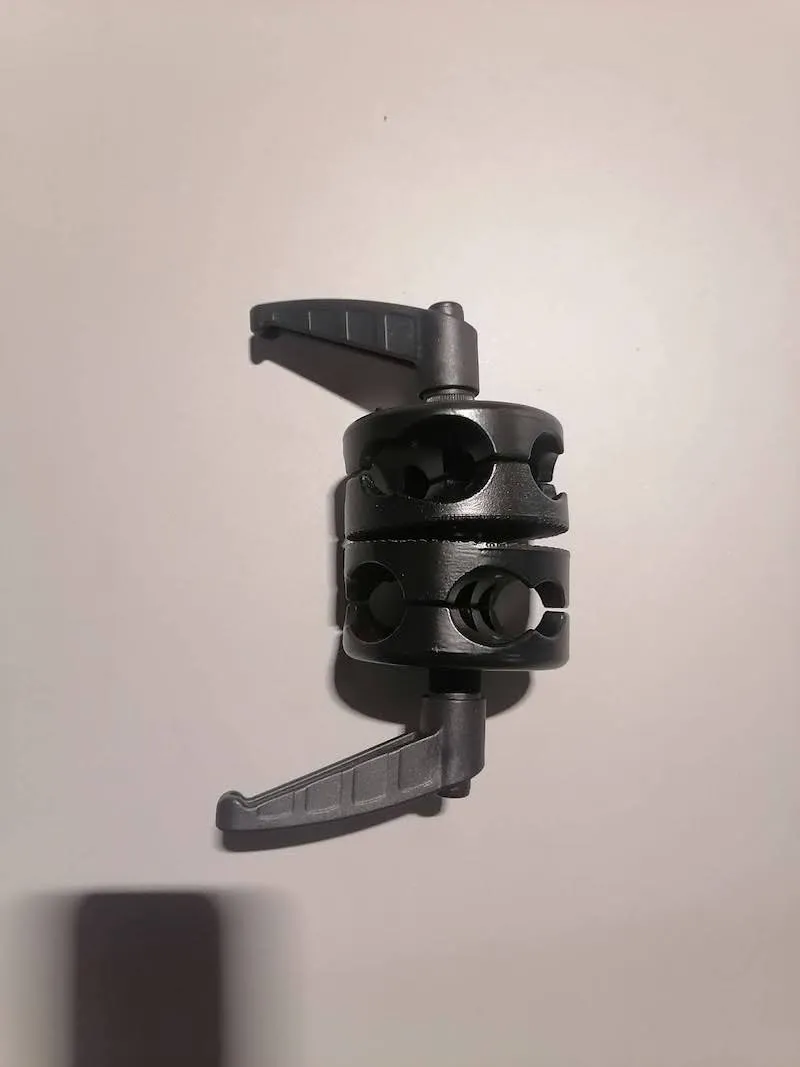
Za sestavo stojala z ročico si poleg tega oglejte naslednje slike.
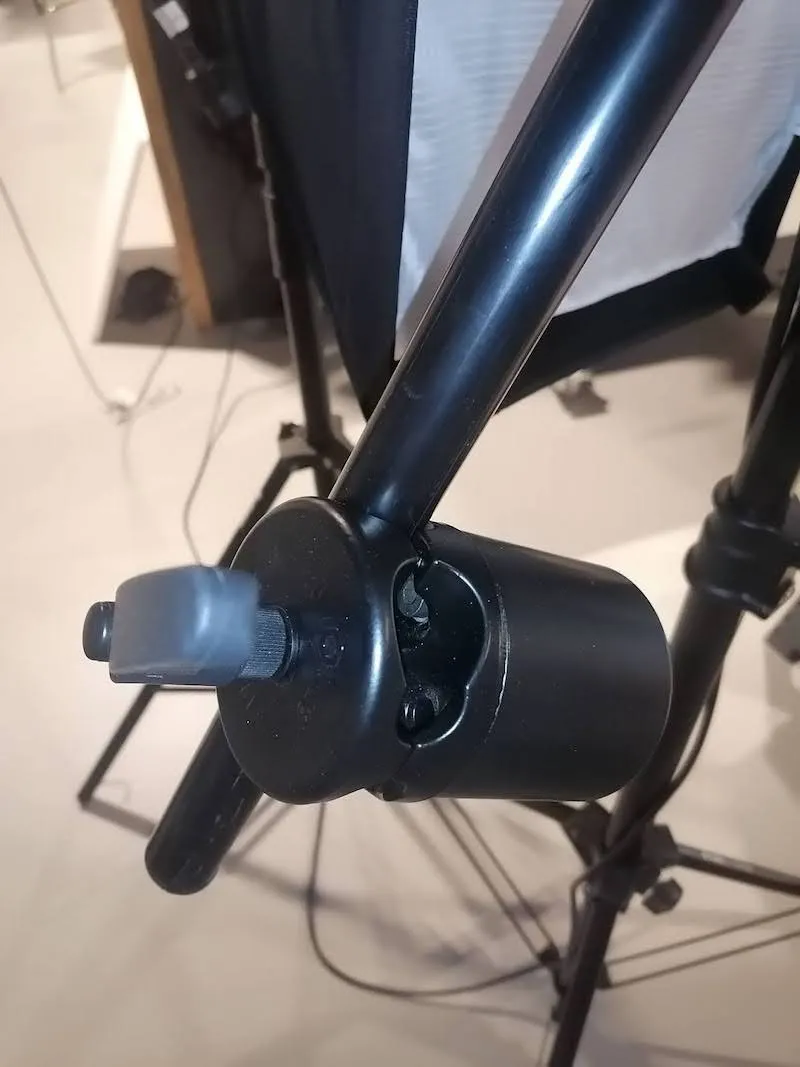
a) Objemka stenske ročice:
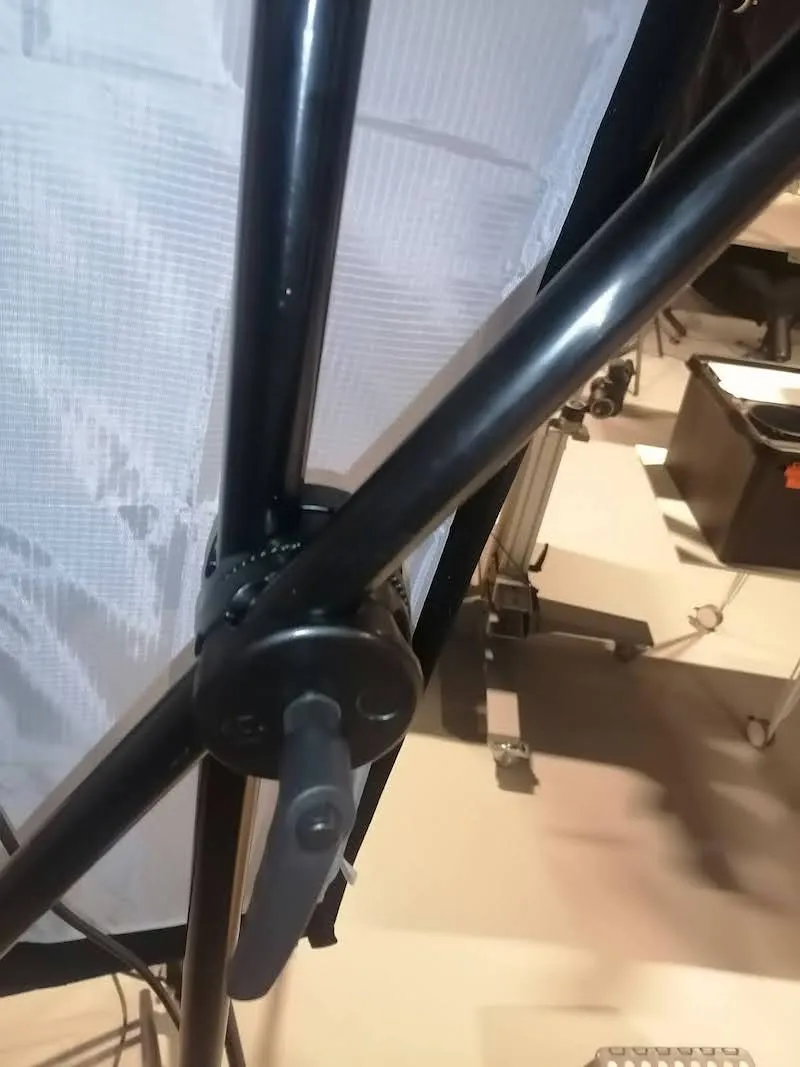
b) Protiutež na koncu ročice za podporo bliskavice:
c) Ilustrativna slika sestavljenega stojala z ročico:
4. Programska oprema PhotoRobot _Controls
Programska oprema PhotoRobot _Controls App omogoča upravljanje celotne robotske delovne postaje Cube V5 / V6 / Compact. To vključuje daljinsko upravljanje vseh robotov, kamer in osvetlitve. Programska oprema upravlja potek dela in zagotavlja potrebno funkcionalnost za učinkovito avtomatizacijo na področju poobdelave.
Programska oprema PhotoRobot _Controls App je na voljo za prenos prek vašega računa PhotoRobot Account. Ni vključena v dobavo naprave. Programska oprema PhotoRobot _Controls App se kupuje ločeno od naprave.
Po zagonu programske aplikacije upoštevajte tudi, da se lahko vmesnik samodejno zažene v načinu „wizard mode“. Wizard mode je poenostavljen uporabniški vmesnik. Omogoča na primer skeniranje črtnih kod za identifikacijo predmetov ter samodejni zagon zajema in poobdelave.

Opomba: Prek namestitvenega čarovnika je za prenos na voljo tako stabilna različica kot predogledna različica aplikacije CAPP. Stabilna različica vsebuje najnovejšo različico aplikacije CAPP in je deležna pogostih izdaj. Predogledna različica aplikacije CAPP pa omogoča zgodnji dostop do najnovejših funkcij in popravkov, ki se v stabilno različico prenesejo v nekaj dneh po razvoju. Tako lahko uporabniki težave, ki se pojavijo v predogledni različici, preizkusijo, preden se obrnejo na podporo, saj je bila večina težav, prijavljenih v stabilni različici, v predogledni različici že odpravljena. Vendar upoštevajte, da predogledna različica ni priporočena za produkcijsko uporabo, pri kateri je stabilnost ključnega pomena. Predogledna različica je v aktivnem razvoju, zato lahko še vsebuje nedokončane funkcije ali nerešene napake.

Pomembno: Starejše različice CAPP zaradi tveganja poškodbe podatkovne zbirke niso namenjene distribuciji strankam ali javnosti. Starejše različice CAPP so dostopne le pooblaščenim tehnikom PhotoRobot za interni razvoj ali za izjemno posebne primere uporabe. Najnovejšo stabilno različico in predogledno različico CAPP najdete na strani CAPP Latest Download Versions.
Za podporo ali odpravljanje težav z aplikacijo PhotoRobot _Controls App glejte PhotoRobot Getting Started.
5. Informativne oznake
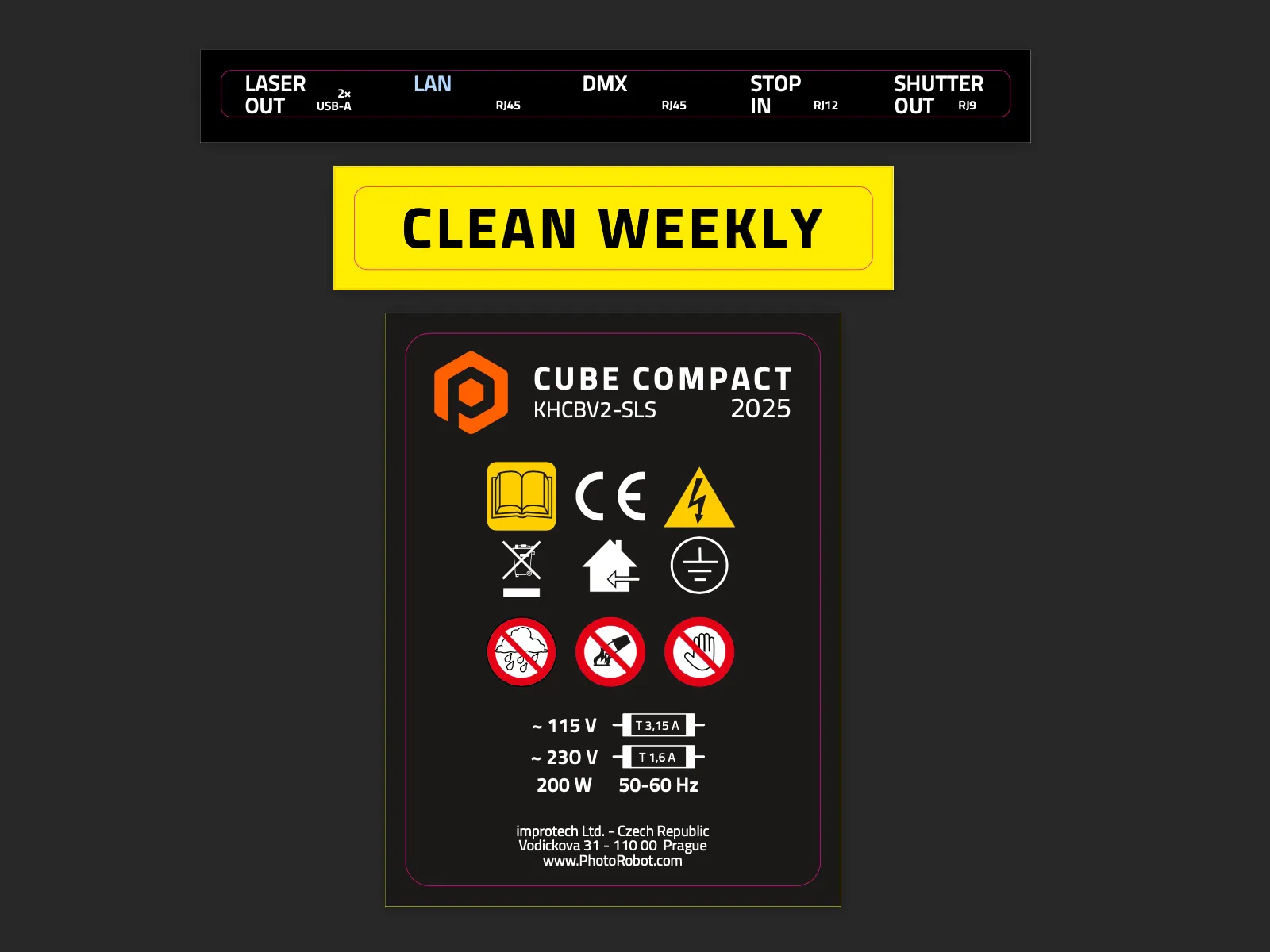
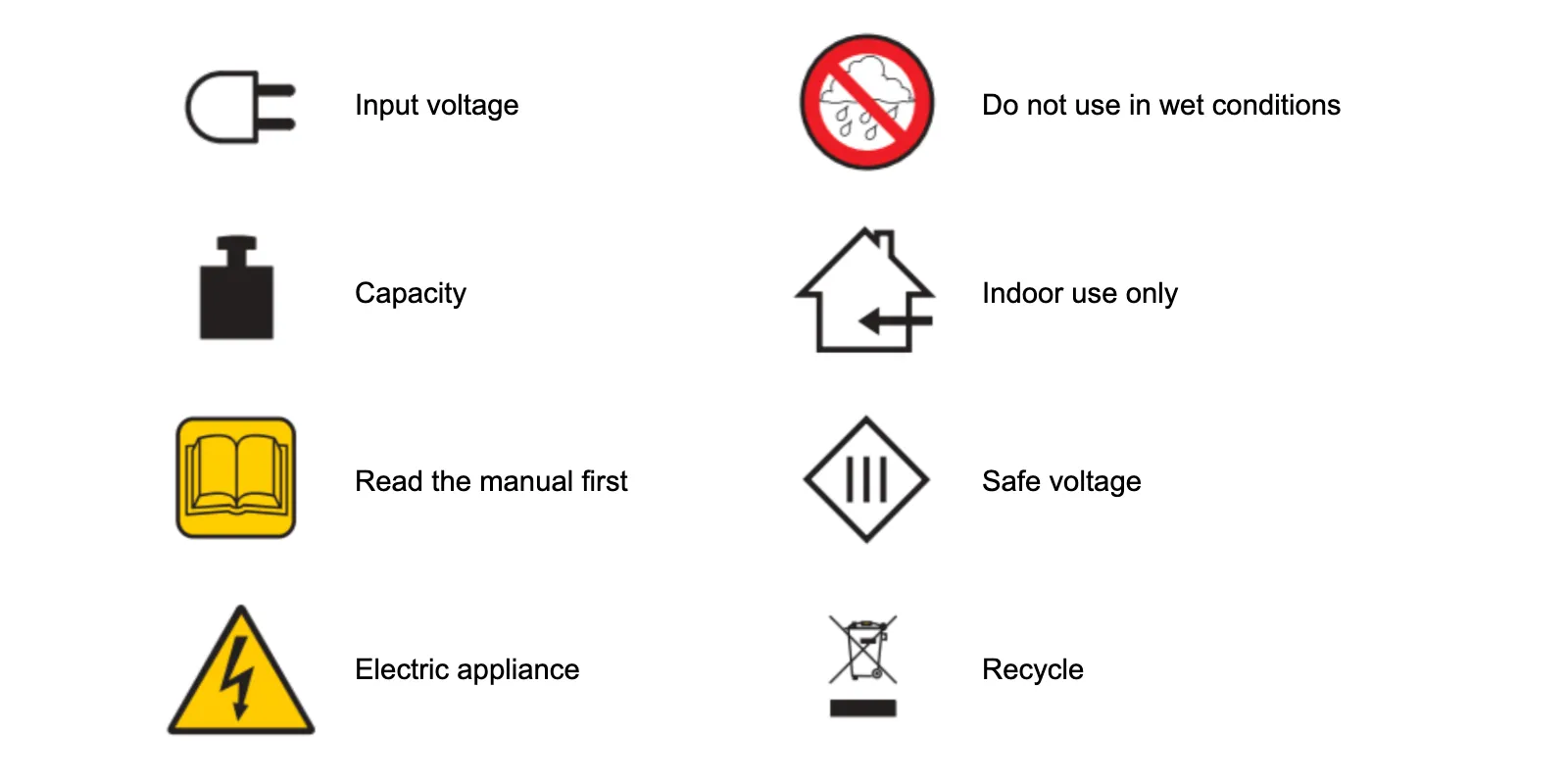
5.1. Pregled simbolov
5.2. Oznake Cube Compact