
Kom igång – användarsupport för PhotoRobot
PhotoRobot Controls App (nedan kallad ”CAPP”) är utformad för att automatisera processer för innehållsproduktion (bilder, videor, 360-bilder och 3D-modeller). Den här guiden består av 4 avsnitt, där varje avsnitt motsvarar en process.
- SETUP – Skapa en arbetsyta: kameror, hårdvara och projekt
- CAPTURE – Styr PhotoRobot-hårdvara och kameror, ta bilder och spela in video
- EDIT – Efterbearbeta visuellt innehåll
- PUBLISH – Generera utdatabilder i flera format, ”manage profiles”
Installera PhotoRobot Controls App
Om du vill installera PhotoRobot Controls App på din dator loggar du in på ditt PhotoRobot Account och går till PhotoRobot Downloads.
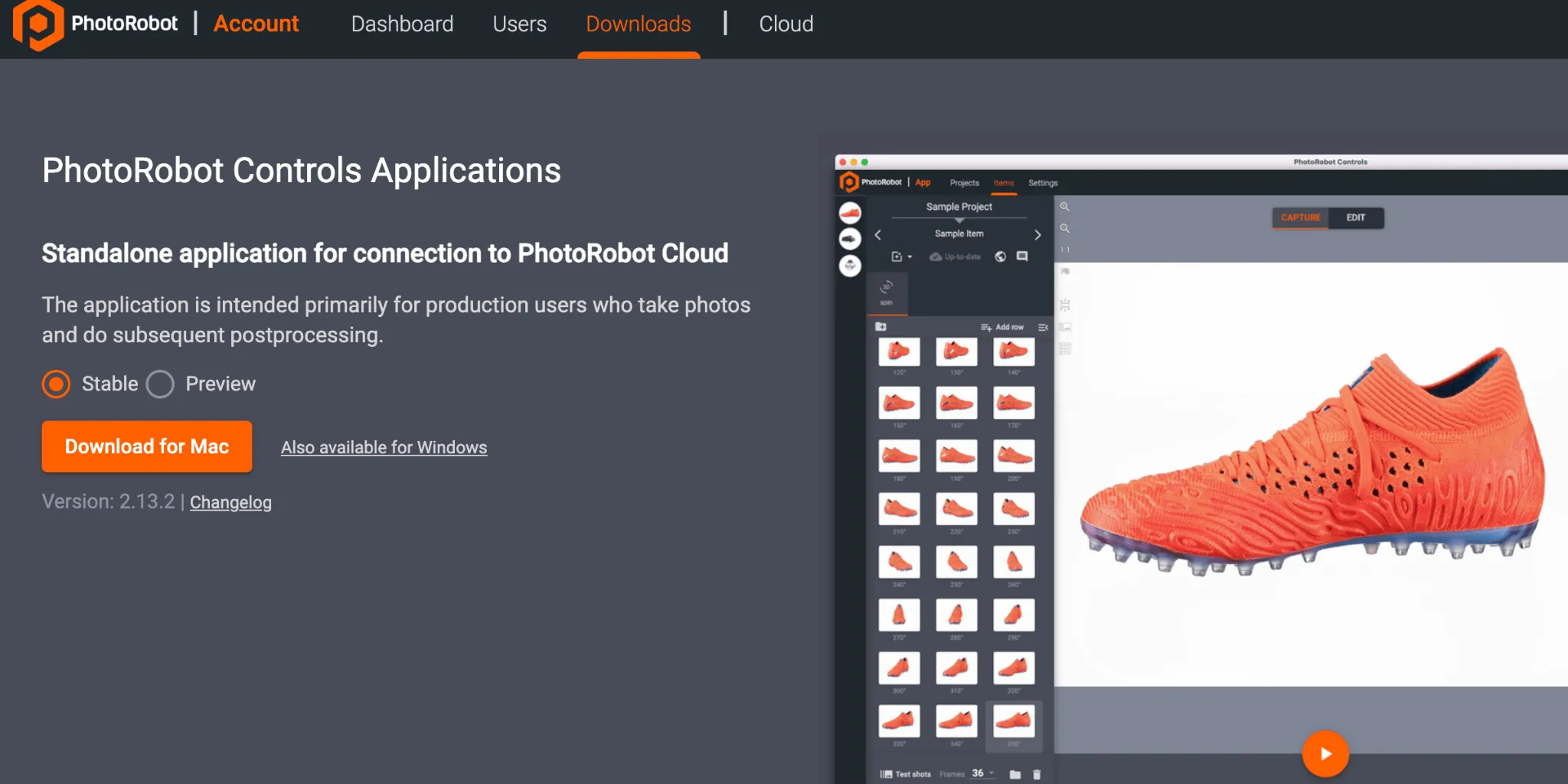
Obs! Både stabil version och förhandsversion av CAPP kan laddas ner via installationsguiden. Den stabila versionen innehåller den senaste versionen av CAPP och uppdateras ofta. Förhandsversionen av CAPP ger i sin tur tidig tillgång till de allra senaste funktionerna och korrigeringarna, som förs över till den stabila versionen inom några dagar efter utvecklingen. Det gör att du kan testa problem som uppstår i förhandsversionen innan du kontaktar supporten, eftersom de flesta rapporterade problem i den stabila versionen redan har åtgärdats i förhandsversionen. Tänk dock på att förhandsversionen inte rekommenderas för produktionsbruk där stabilitet är avgörande. Förhandsversionen utvecklas aktivt och kan fortfarande innehålla ofullständiga funktioner eller olösta buggar.
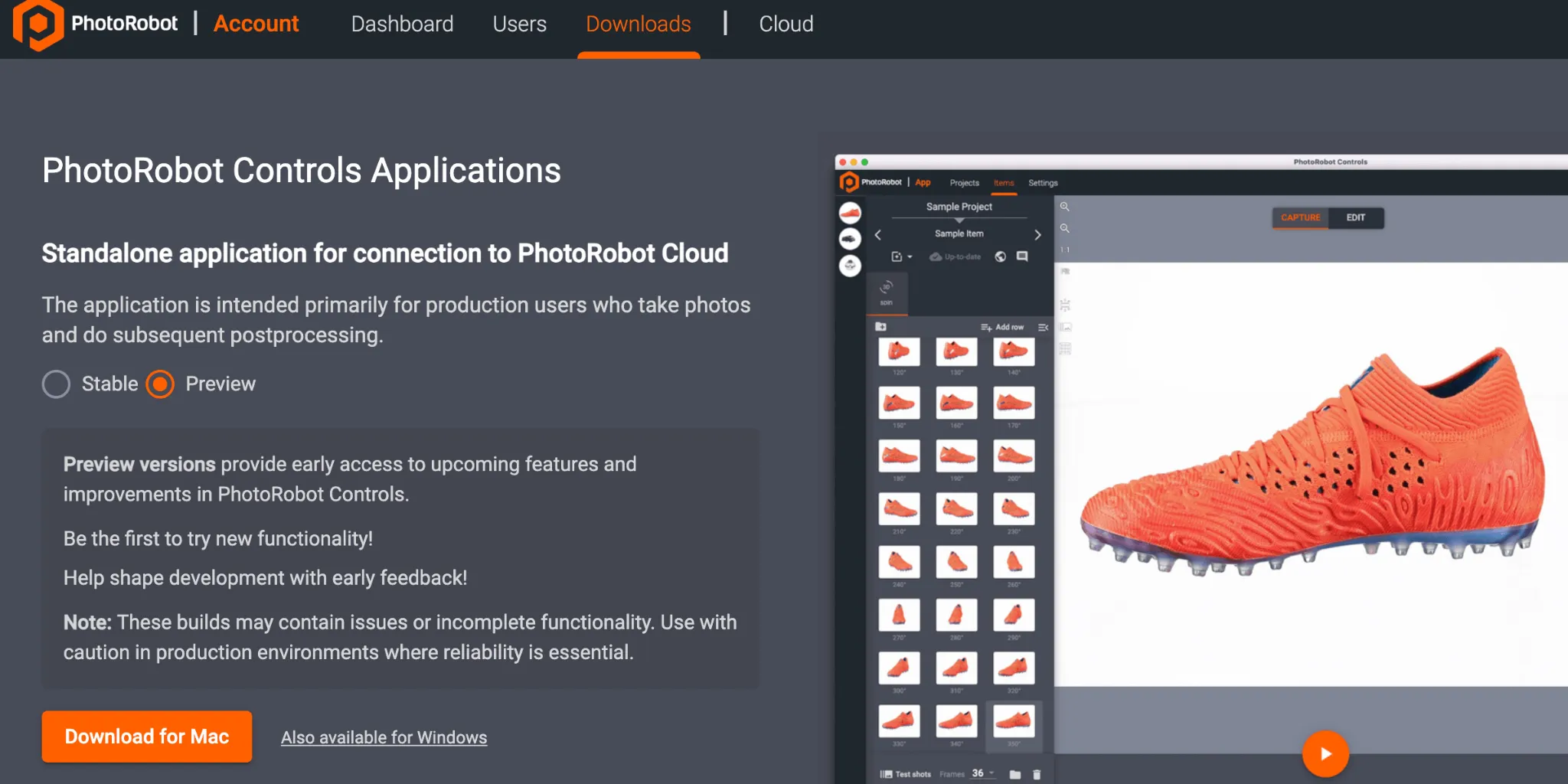
Viktigt: Äldre versioner av CAPP är inte avsedda för distribution till kunder eller allmänheten på grund av risken för databaskorruption. Äldre versioner av CAPP är endast tillgängliga för behöriga PhotoRobot-tekniker för intern utveckling eller för mycket speciella användningsfall.
Den senaste stabila versionen och förhandsversionen av CAPP hittar du under CAPP Latest Download Versions.
Support för egeninstallation och felsökning
Installationen inleds med att du laddar ner installationsfilen.
Observera kraven för installation av CAPP:
- Användaren måste ha administratörsbehörighet på den dator där CAPP installeras.
- Datorn måste uppfylla alla system- och hårdvarukrav för PhotoRobot.
- Datorn måste köra ett operativsystem som stöds, med de senaste uppdateringarna.
Viktigt: Tänk också på att CAPP inte bara innehåller funktioner för robotstyrning, utan även drivrutiner för kameror, belysning och annan kringutrustning. Därför stöds ofta den senaste Mac OS-versionen inte direkt. Om det inträffar är det dock bara tillfälligt, tills alla berörda leverantörer har släppt kompatibla bibliotek.
Det kan vara obekvämt, men det är betydligt mindre besvärligt än kompatibilitetsproblem när du använder CAPP. Att gå tillbaka till en tidigare version är dessutom ännu mer komplicerat än att undvika en förhastad uppgradering.
Efter att ha uppfyllt operativsystem- och systemkraven fortsätter installationen via installationsguiden. Logga in på PhotoRobot-kontot och fortsätt sedan med installationen genom att följa stegen nedan.
Setup
Bekräftelse av användarsamtycke
När du laddar ner CAPP kräver aktiveringen av ett nytt användarkonto att användaren bekräftar licensavtalet för slutanvändare (EULA) och andra relaterade dokument.
Efter kontoaktiveringen kan du granska den samtyckesinformation du har lämnat via molnversionen av CAPP, i kontoprofilens inställningar.
Om du vill kontrollera din samtyckesinformation öppnar du molnversionen av CAPP och klickar på ikonen för användarkontot i det övre högra hörnet av gränssnittet. Välj sedan My profile i menyn.
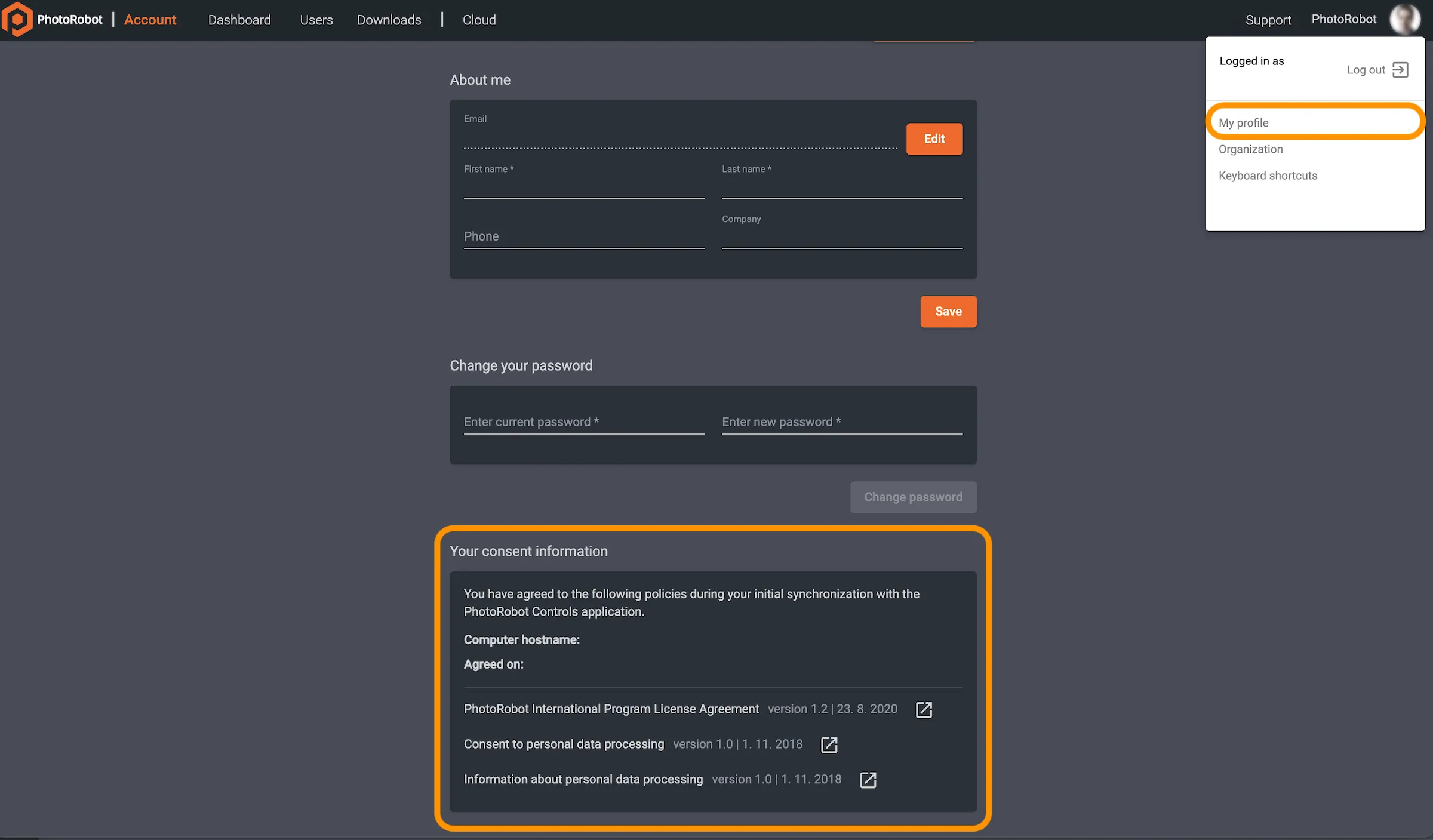
Profilmenyn visar profilfoto, allmän användarinformation (namn, telefon, företag), lösenordsinställningar och samtyckesinformation. Samtyckesinformationen omfattar:
- Datorns värdnamn
- Överenskommet datum
- Licensavtal för PhotoRobot International Program
- Samtycke till behandling av personuppgifter
- Information om behandling av personuppgifter
Kompatibla kameror
Viktigt: Stäng alla andra program som ansluter till kameran så att CAPP kan kommunicera korrekt med den. Se också till att använda en kompatibel kamera från listan över kameramodeller som är kompatibla med PhotoRobot.
Obs! Från och med PhotoRobot Controls App 2.5.4 kan vilken kamera som helst användas via integration av tredjepartskameror. För automatiserad fotografering är de senaste spegellösa kamerorna från Canon ändå mest tillförlitliga och effektiva.
Det går att använda handhållna kameror som PhotoRobot föreslår via Wi-Fi eller kabelanslutning, men det kan leda till problem.
- Wi-Fi-anslutningen kan kopplas bort ofta (främst på grund av timeout). Då måste du ansluta till systemet igen, vilket tar tid.
- Om du använder en handhållen kamera med kabelanslutning måste du ta hänsyn till kablarnas längd, och det finns en risk för skador på anslutningarna.
För iPhone-anslutning via PhotoRobot Touch App, notera att inga av dessa problem uppstår. iPhone kommer att kunna användas för handhållen fotografering i en installation med kontinuerlig belysning. Men om blixtfotografering är nödvändig kan kompatibla handhållna kameror fungera som ett alternativ till de rekommenderade spegellösa kamerorna. Tänk bara på de problem som kan uppstå med Wi-Fi och kabelanslutna handhållna modeller.
Kompatibla ljuskällor
För att CAPP ska kunna kommunicera med belysning, se till att använda PhotoRobot-kompatibla studiolampor. Dessa inkluderar två typer av lampor: blixtlampor från FOMEI och Broncolor, och alla typer av LED-lampor med DMX-stöd.
Konfigurera fjärrsupport
Vi rekommenderar att du direkt efter installationen av PhotoRobot Controls laddar ned och installerar appen Splashtop SOS (EU-region). Med Splashtop SOS (EU) kan PhotoRobots tekniker komma åt kundens dator och ge teknisk hjälp, efter att användaren har gett sitt tillstånd för det enskilda ärendet.
Om du laddar ned Splashtop SOS samtidigt som PhotoRobot Controls undviker du förseningar vid förfrågningar om fjärrsupport. Det kan till exempel gälla när användaren inte har tillräckliga behörigheter för att installera programmet. När Splashtop är installerat kan våra tekniker direkt använda Splashtop Business för att komma åt datorn som supportärendet gäller.
Observera dock att användaren måste ladda ned EU-versionen av appen Splashtop SOS. Versionen för USA-regionen ger inte våra tekniker åtkomst till din dator.
Se därför till att använda följande länk för EU-regionen när du laddar ned Splashtop SOS:
Obs: För mer information om hur du ställer in fjärrsupport för PhotoRobot-system, se PhotoRobot Remote Support Setup.
Skapa en arbetsyta
När du har öppnat CAPP är det vanligtvis första steget att skapa en arbetsyta. En arbetsyta är en lista över den hårdvara som används för en viss fotosession. Den kan omfatta olika PhotoRobot-moduler, kameror, ljus och annan tillbehörsutrustning.
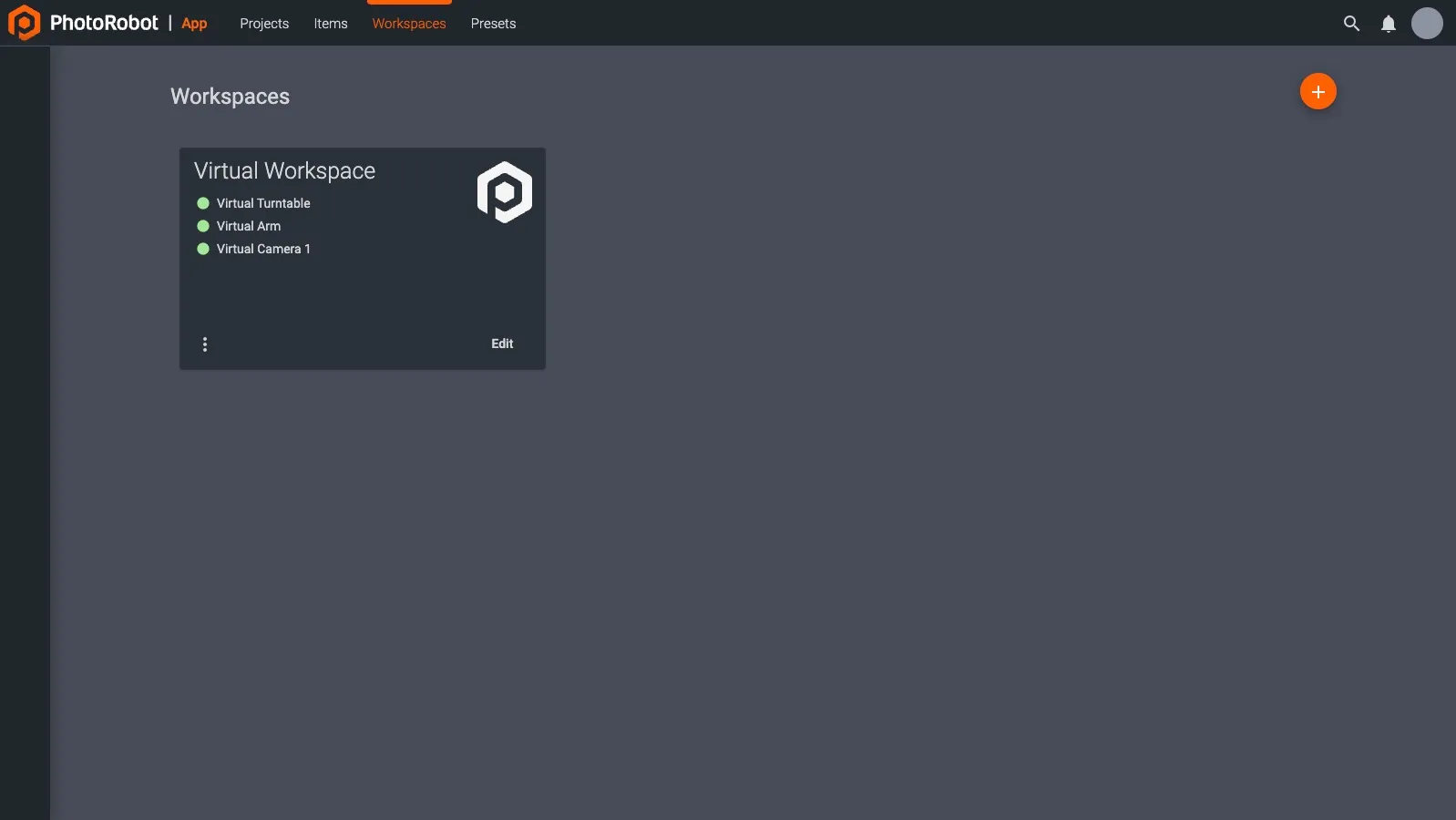
I demosyfte kan du arbeta med en fördefinierad arbetsyta, Sample Workspace, som är konfigurerad för virtuell hårdvara. På så sätt kan du ändå testa olika funktioner i CAPP genom att välja virtuella robotar och kameror.
Ansluta hårdvara
Om du vill börja använda riktig hårdvara (till skillnad från virtuell) ska du först kontrollera att hårdvaran är ansluten till samma datornätverk (eller ett undernätverk) som den dator du styr PhotoRobot med.
Obs! Från och med PhotoRobot Controls version 2.5.4 kan vilken kamera som helst användas via integration av tredjepartskameror. Kompatibla kameror omfattar bland annat ett urval Canon-kameramodeller, våra rekommenderade Wi-Fi-aktiverade Canon-kameror samt iPhone-kameror om du använder appen PhotoRobot Touch.
Viktigt: För automatiserad fotografering med en robotstation är de spegellösa Canon-kameramodeller som PhotoRobot rekommenderar de mest tillförlitliga. Handhållna kameror kan användas via Wi-Fi eller kabelanslutning, men det kan ge problem. Hit hör täta Wi-Fi-avbrott (främst på grund av timeout), komplikationer med kabellängder och risk för störningar i anslutningarna.
För att ansluta en kamera måste den vara kopplad till samma lokala datornätverk som roboten på något av tre sätt:
- Direktanslutning via USB till det lokala nätverket (LAN);
- Anslutning av en rekommenderad handhållen kamera via särskilt Wi-Fi-protokoll (finns i Canons Tool-applikation på Canon Developer Page);
- Integrering av en eller flera iPhones via PhotoRobot Touch-appen. (Instruktioner för hur du använder en iPhone med PhotoRobot finns i iPhone Touch App User Manual.)
När du har anslutit en hårdvaruenhet (eller kamera) till en arbetsyta kan du kontrollera om den är online (identifierad av CAPP). Det gör du genom att titta på pricken till vänster om enhetens namn. Om enheten har identifierats visas en grön prick.
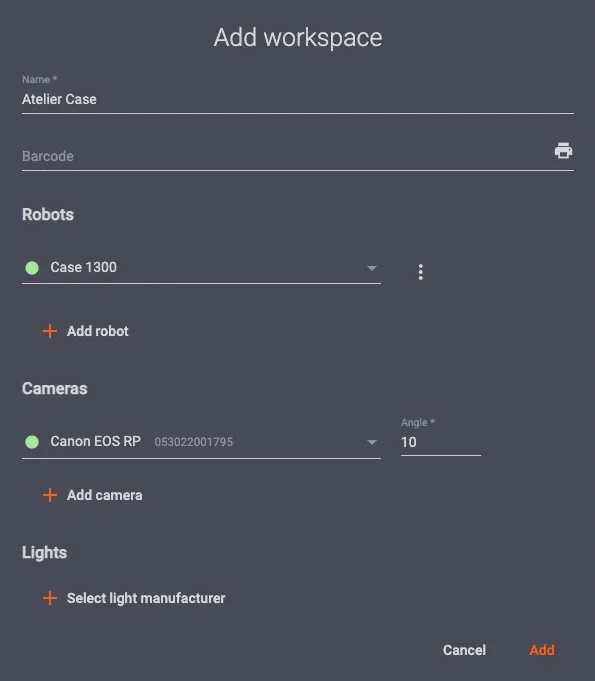
En grå prick bredvid enhetens namn betyder att hårdvaran inte har identifierats eller inte är påslagen. En röd prick betyder att ett fel har uppstått, till exempel att kameran inte har ställts i manuellt läge. Om du vill ta reda på orsaken till felet håller du muspekaren över den röda pricken, så visas en knappbeskrivning med en beskrivning av felet.
En fullständig steg-för-steg-genomgång av hur du ansluter hårdvara och konfigurerar en arbetsyta finns i Setting Up a PhotoRobot Workspace.
Om du råkar ut för problem hittar du vanliga fel och lösningar i PhotoRobot Troubleshooting.
Inställning av robotarmens höjd
Om du använder en robotarm på arbetsytan krävs sannolikt ytterligare inställningar. Det beror på att robotarmen är en fristående maskin, och en av funktionerna när du styr den via CAPP är att höjdrörelsen justerar rotationsaxeln till mittpunkten av det fotograferade objektets höjd.
Höjden på robotarmens rotationsaxel bestäms av arbetsstationens maskintyp och samtidigt av inställningen av nivåfötterna, som kompenserar för eventuella ojämnheter i golvet. Om allt är korrekt inställt står maskinen i våg och rotationscentrum befinner sig på en bestämd höjd över golvet. Den totala höjden beror dock även på höjden på vridskivans yta, som varierar mellan olika robotar. Det innebär att höjdreferensen kan avvika, eftersom det finns en höjdadapter under robotarmens kolumn så att den ungefär hamnar rätt.
För att uppnå exakt justering måste du därför ange höjdskillnaden mellan armen och vridskivan i CAPP. Höjdskillnaden anger det exakta avståndet mellan robotarmens rotationsaxel och den höjd där vridskivans yta är placerad (inklusive eventuell extra skiva ovanpå). Detta ger de exakta mått som systemet utgår från när det beräknar halva objektets höjd och den position dit armen ska röra sig. Det säkerställer också att systemet är inställt för att fungera automatiskt och korrekt.
Observera också: Systemet är inställt på att avvisa värden som ligger utanför det giltiga intervallet för en viss konfiguration.
Ställ in robotarmens lyft på nollnivå
För att ställa in robotarmens lyft på nollnivå öppnar du först den lokala versionen av CAPP och går till Workspace settings på något av två sätt:
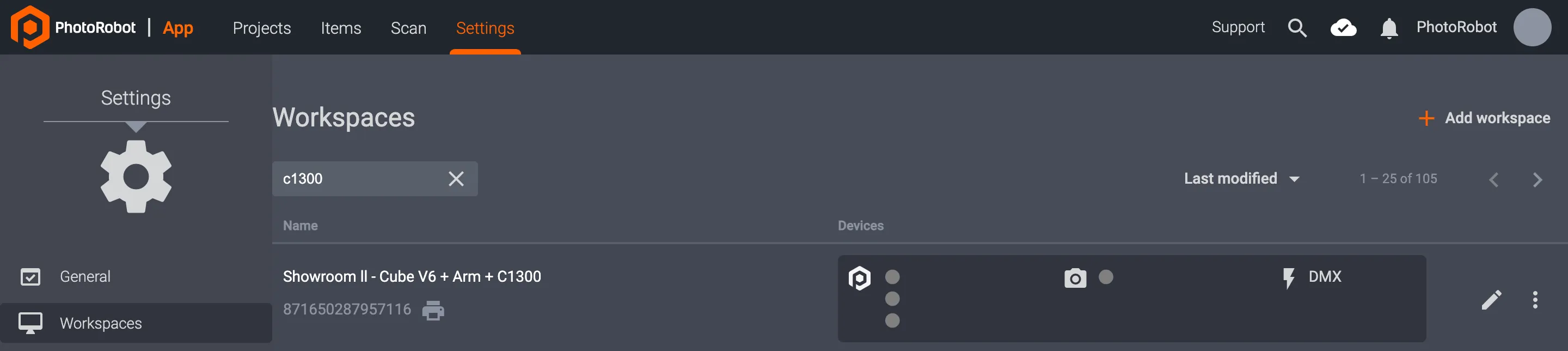
1. Öppna den lokala versionen av CAPP, klicka på Settings högst upp i gränssnittet och välj Workspaces i menyn till vänster. Leta upp den arbetsyta som används i den här menyn och klicka på redigeringsikonen bredvid arbetsytans namn för att öppna Edit workspace settings:
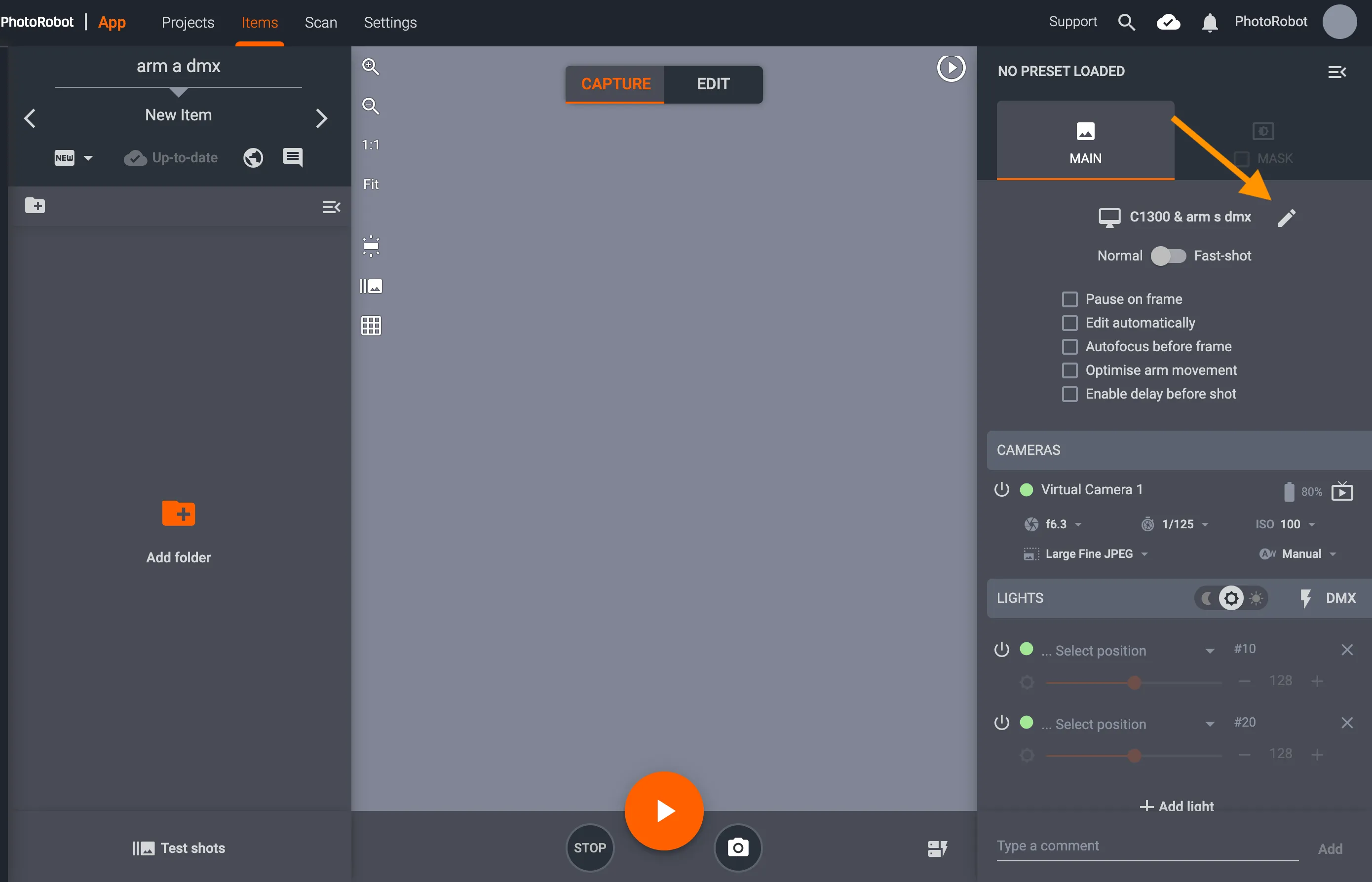
2. Du kan också öppna menyn Edit workspace genom att öppna ett Item i Capture-läget i den lokala versionen av CAPP och sedan klicka på redigeringsikonen bredvid titeln Workspace på höger sida av gränssnittet:
Båda metoderna öppnar Edit workspace settings. För att konfigurera Robot Arm hittar du enheten under menyn Robots och klickar på de 3 vertikala prickarna bredvid namnet på Robot Arm.
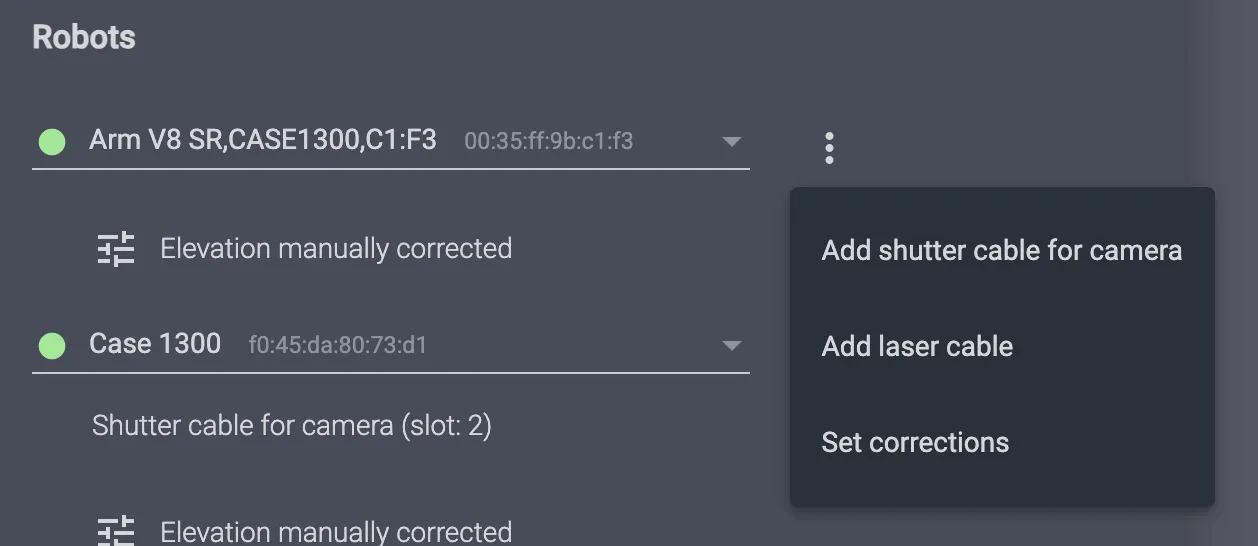
Välj sedan menyalternativet Set corrections för att öppna funktionen Set elevator correction:
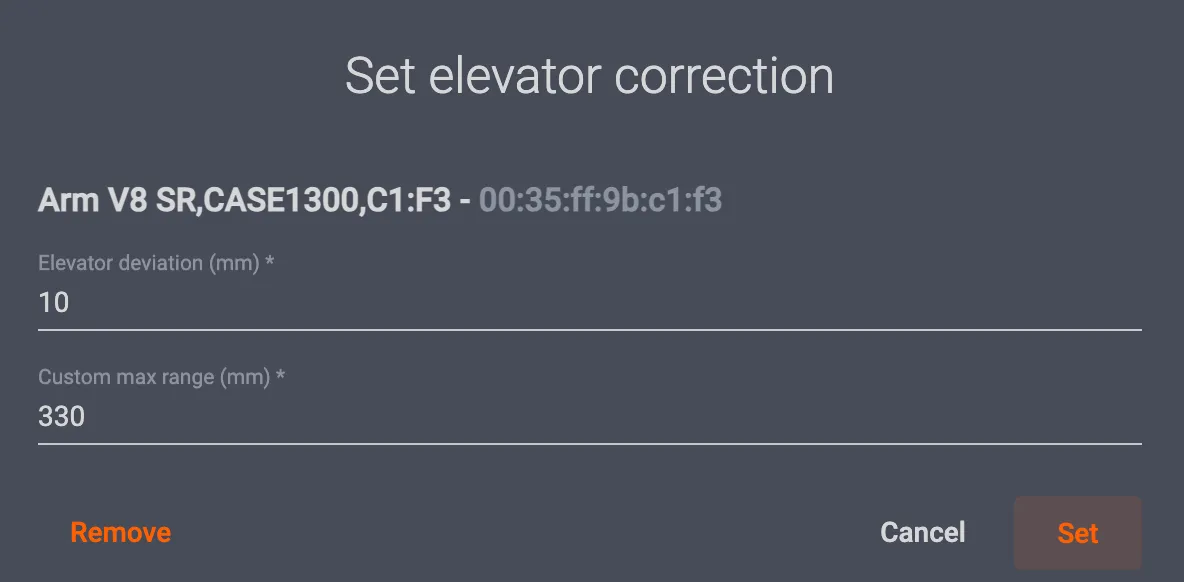
I menyn Set elevator correction justerar du värdet i det översta fältet Elevator deviation (mm) för att ställa in kamerans höjd på rätt nollnivå. Om kameran till exempel ligger 10 mm för högt över bordet, ställer du in Elevator deviation på -10 mm för att centrera kameran.
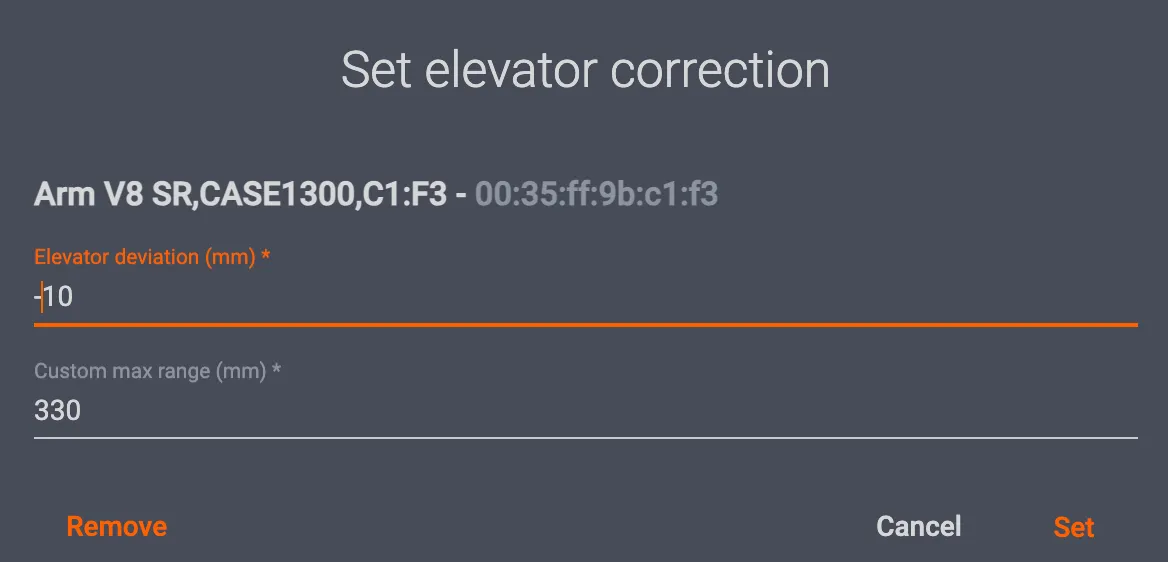
Om kameran ligger 10 mm för lågt under bordet, ställer du in Elevator deviation på +10 mm. Då justeras höjden på den monterade kameran på Robot Arm korrekt mot rätt nollnivå i programvaran.
Obs! Lyften når högst 330 mm. Om du justerar nollnivån med +30 mm kan lyften därför bara nå 300 mm. Det innebär att systemet bara kan fotografera produkter som är mindre med denna marginal, alltså 30 mm eller mindre.
Hantera filer – projekt, objekt och mappar
I CAPP organiseras bilder i projekt, objekt och mappar.
- Ett projekt är den högsta dataenheten. Vanligtvis innehåller ett projekt objekt från en enskild fotografering eller kanske en enskild fotodag eller fotovecka.
- Projekt består av ett eller flera objekt. Ett enskilt objekt är vanligtvis en specifik fotograferad produkt.
- Ett objekt innehåller en eller flera mappar. I CAPP kan du ha flera mappar i ett och samma objekt för att hålla olika typer av bilder åtskilda. Ett mycket vanligt exempel är en mapp för en roterande 360°-presentation (kallad ”spin”) och en annan för stillbilder (”stills”).
För att börja fotografera måste du först lägga till ett nytt projekt (om du inte redan har ett som du vill använda) samt minst ett objekt.
Du kan också när som helst välja att fästa ett projekt personligen med hjälp av de tre vertikala prickarna bredvid projektnamnet i menyn Projects.
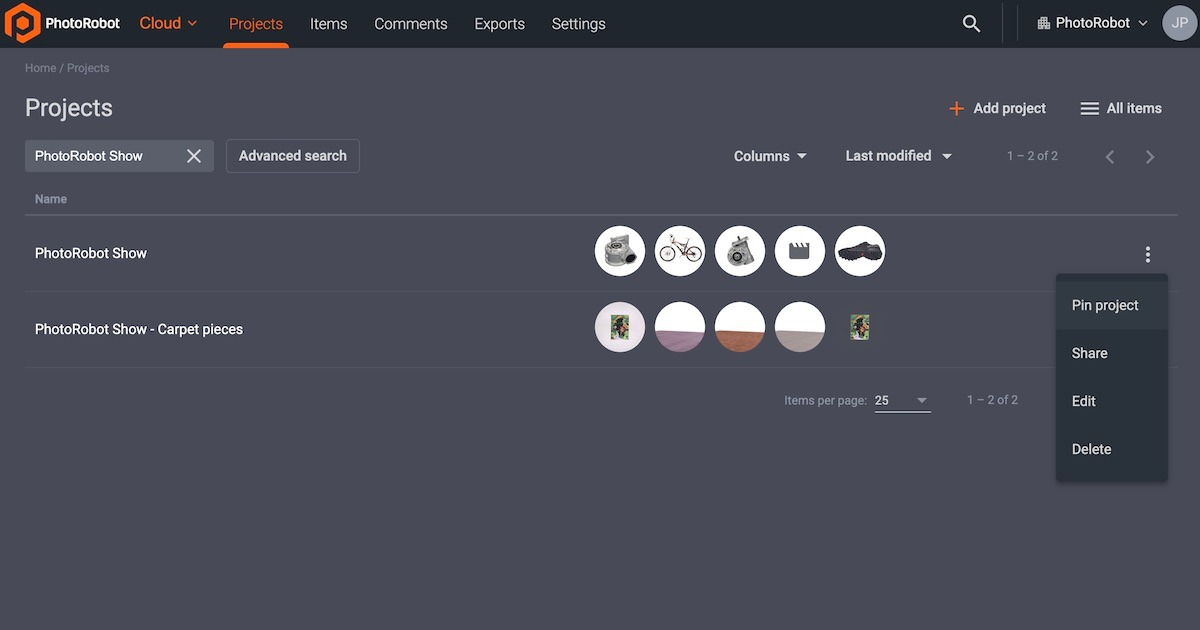
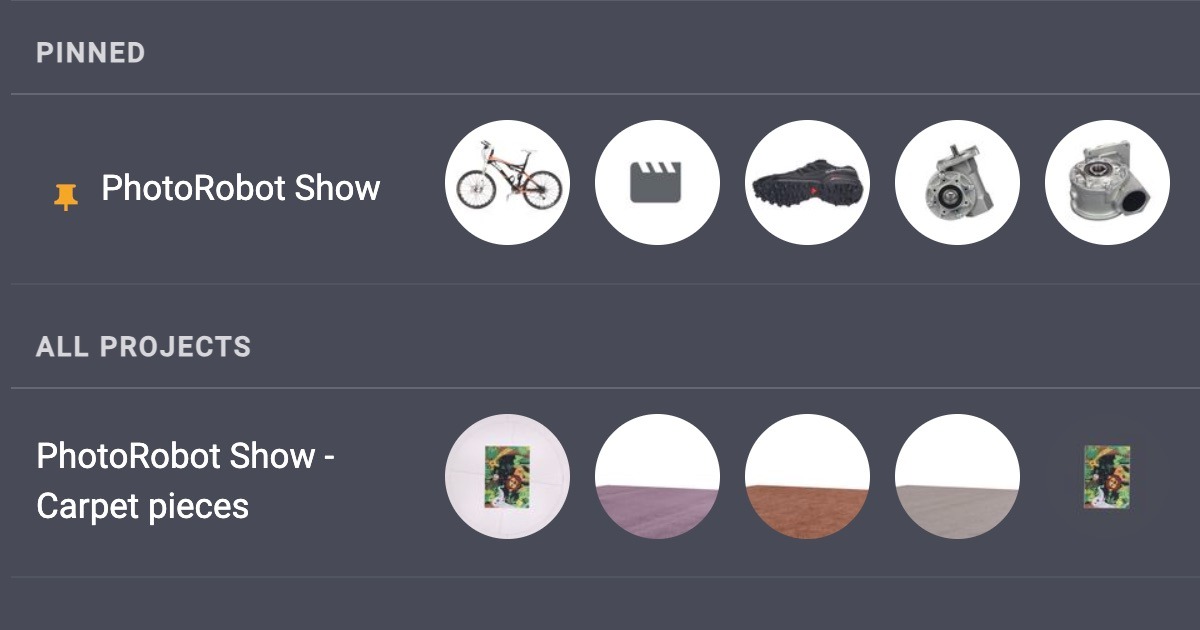
Klicka på de tre vertikala prickarna och tryck på Pin project för att snabbt markera och komma åt dina aktiva projekt.
( ! ) – Om du stöter på problem hittar du ytterligare hjälp med att ansluta kameror, robotar och ljus samt med redigering i PhotoRobot Troubleshooting Manual.
Allmänna inställningar – automatisk molnbackup, bearbetning, Touch App
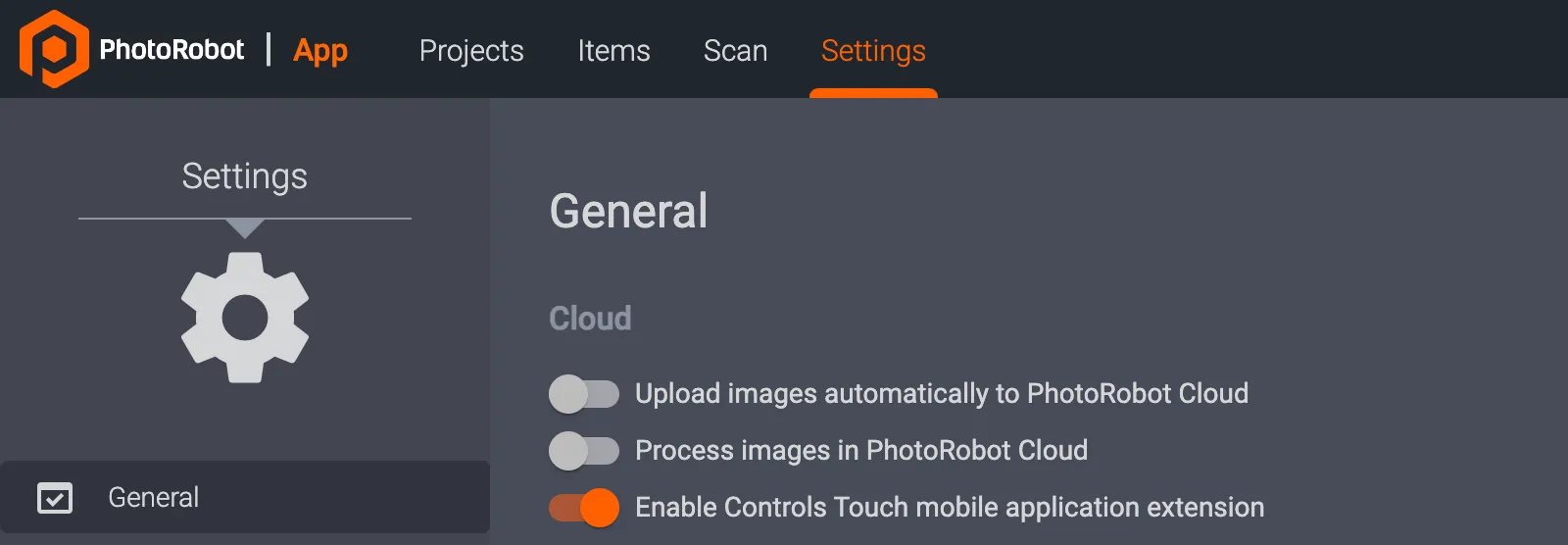
I den lokala skrivbordsversionen av CAPP finns det 3 allmänna inställningar som du kan slå på eller av:
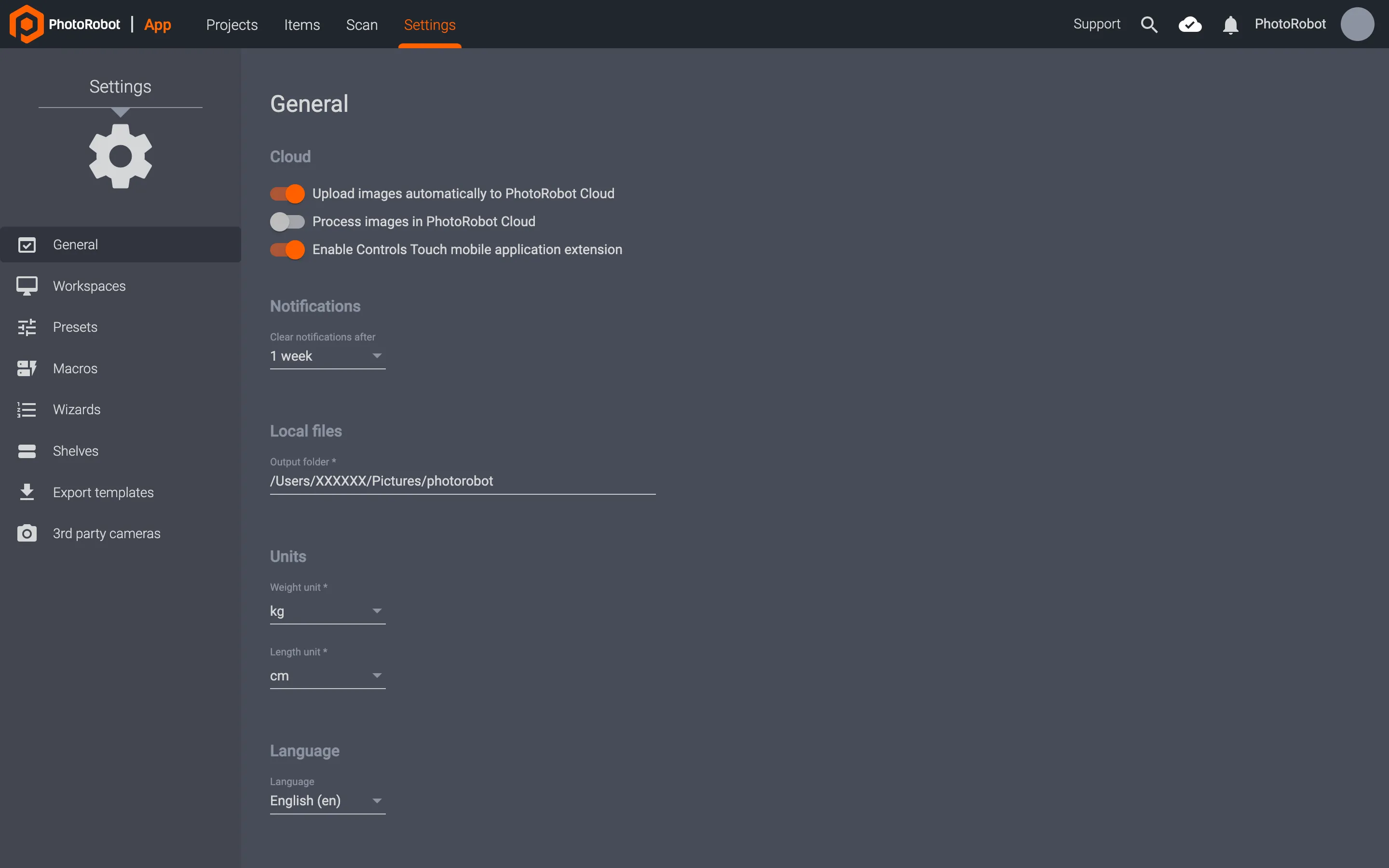
- Ladda upp bilder automatiskt till PhotoRobot Cloud
- Bearbeta bilder i PhotoRobot Cloud
- Aktivera Controls Touch Mobile Application Extension
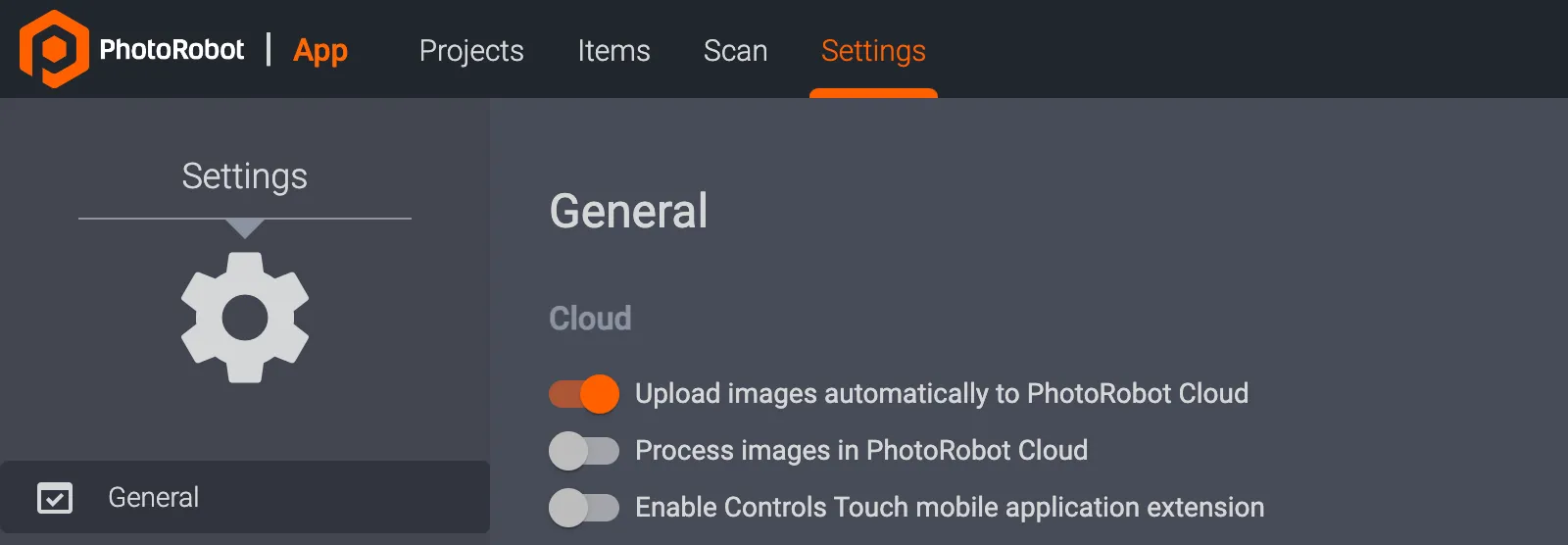
Som standard är den lokala appen inställd på Upload images automatically to PhotoRobot Cloud. Funktionen sparar automatiskt en säkerhetskopia av tagna bilder på din molnserver för senare export.
För att inaktivera Upload images automatically to PhotoRobot Cloud stänger du av alternativet i General Settings i den lokala versionen av CAPP. Då sparas tagna objekt i stället i din lokala app eller på ditt eget molnkonto.
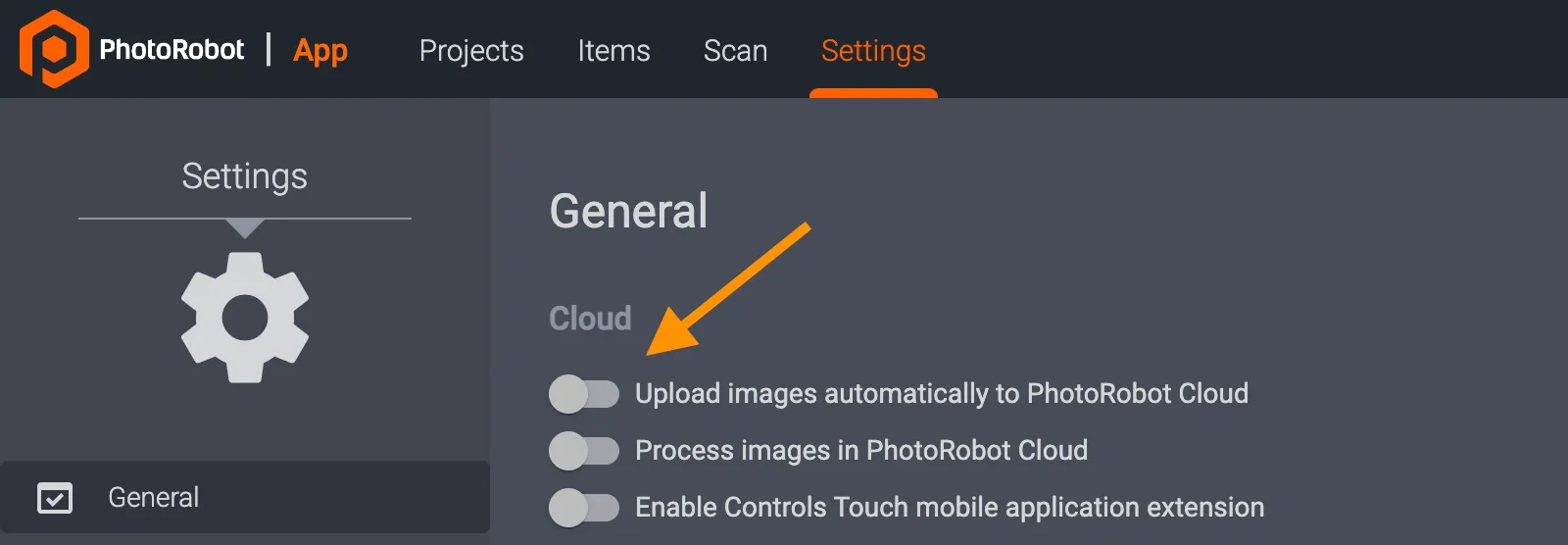
Använd även reglagen för att aktivera eller inaktivera funktionen Process images in PhotoRobot Cloud. När den är på efterbearbetar funktionen automatiskt bilderna i PhotoRobot Cloud enligt förinställningar efter fotograferingen.
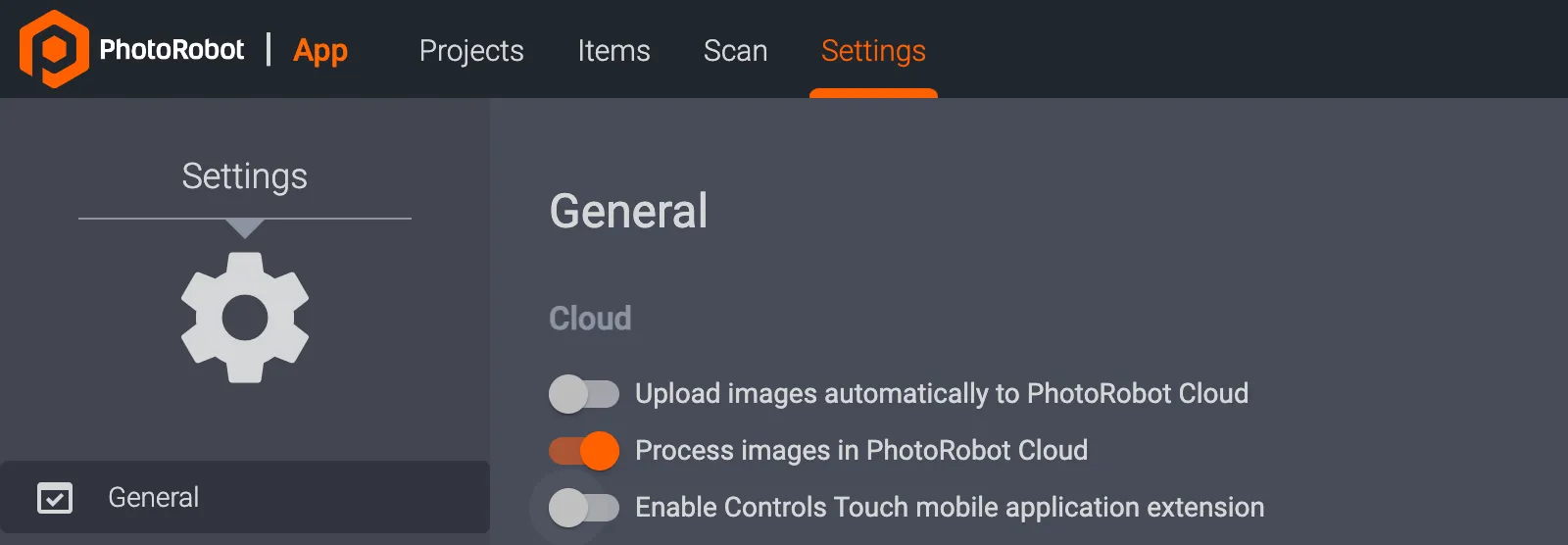
Om du använder PhotoRobot Touch Mobile Application för iPhone slår du på Enable Controls Touch Mobile Application Extension.
Obs! Tekniska instruktioner för installation och användning av PhotoRobot Touch finns i PhotoRobot iPhone Touch App User Manual.
Allmänna inställningar – skapa nytt objekt automatiskt
I General Settings i den lokala skrivbordsversionen av CAPP finns dessutom inställningarna för Barcode Scanner, där du kan konfigurera avancerade alternativ för streckkodsläsaren. Använd reglaget till vänster om Automatically create a new item in the system when an unknown barcode is scanned för att aktivera eller inaktivera automatiskt skapande av objekt.

När inställningen är aktiv fungerar den som ett alternativ till manuell artikelskapning. Den gör det möjligt att identifiera en artikel direkt vid fotograferingen (vanligtvis med streckkod eller QR-kod). Operatören skannar helt enkelt en okänd kod, och en ny artikel skapas automatiskt i projektet. Artikeln namnges efter den skannade strängen, som även sparas i artikelns identifieringsfält. Därefter fotograferar operatören artikeln.
På så sätt behöver du inte utföra några lagerrelaterade moment i studiomjukvaran. Det räcker till exempel att skanna en ny artikel och därefter skanna en förinställd kod (hyllkod) för fotograferingen (t.ex. för vita, mörka eller färgstarka artiklar). Systemet levererar sedan automatiskt och omedelbart en komplett uppsättning bilder, efterbearbetar dem fullt ut och distribuerar dem med automatisk namngivning till målsystemet.
Dessutom finns det från och med CAPP-version 2.13.beta58 möjlighet att ställa in minsta stränglängd för streckkoder. Tidigare var minsta längd för streckkod/QR-kod 6 tecken (bland annat för att undvika dubbeltolkningar av den skannade strängen). Nu kan inställningen Minimum barcode length justeras, så att till exempel identifierare med fyra tecken fungerar utan ytterligare justeringar.

Du justerar minsta stränglängd för streckkoder / QR-koder genom att ställa in Minimum barcode length, också i den lokala versionen av CAPP under General Settings - Barcode Scanner. Streckkoder som är kortare än det angivna värdet ignoreras då av systemet.
Obs! När en artikel har tilldelats en streckkod i systemet blir streckkoden också tillgänglig direkt i gränssnittet för Capture-läget, i området för artikelinformation, via en streckkodsknapp.

Ge kunder extern åtkomst till projektdata
För att kunna arbeta med kunder utanför organisationen bakom ett betalt CAPP-konto kan en administratör av kontot skapa kundkonton utan kostnad. Med kundkonton kan en extern kund visa projektdata, delta i kvalitetssäkringen genom granskning och kommentarer samt ladda ned projektets filer. Funktionen är avsedd för situationer där en fotostudio arbetar med en extern kund som behöver åtkomst till specifika uppdrag.
Om du vill dela ett projekt med en kund utanför din organisation ska du först se till att logga in i molnversionen av CAPP med en användarprofil med administratörsbehörighet.
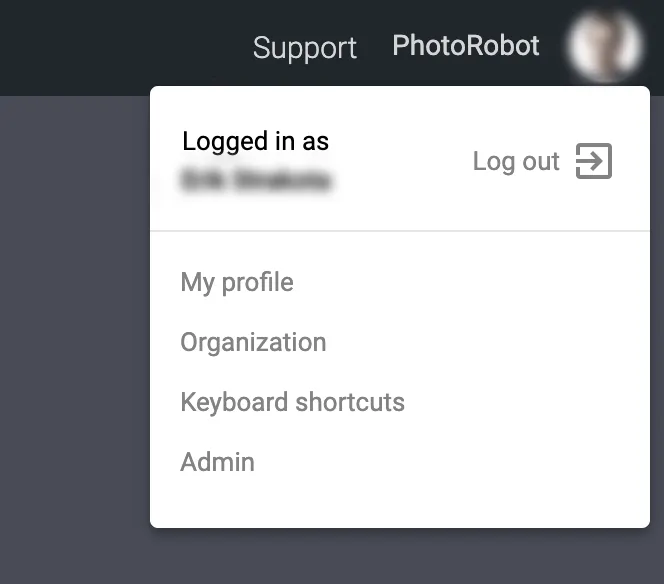
1. Logga in i molnappen med en betald CAPP-kontoprofil med administratörsbehörighet och klicka på ikonen för användarprofilmenyn i övre högra hörnet av instrumentpanelen. Klicka sedan på Organization för att öppna administrationspanelen.
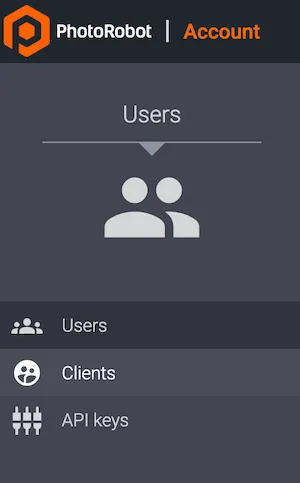
2. Klicka därefter på Users bland kontoalternativen högst upp i användargränssnittet i administrationspanelen Organization.

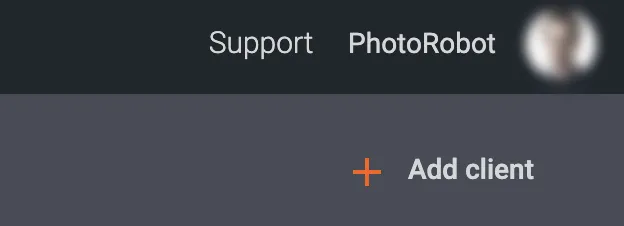
3. Klicka på Clients för att skapa ett nytt användaralternativ och komma åt funktionen för att lägga till kunder från kontogränssnittet. Knappen + Add clients visas uppe till höger på instrumentpanelen under användarprofilikonen.
4. Klicka på + Add client under användarprofilikonen.
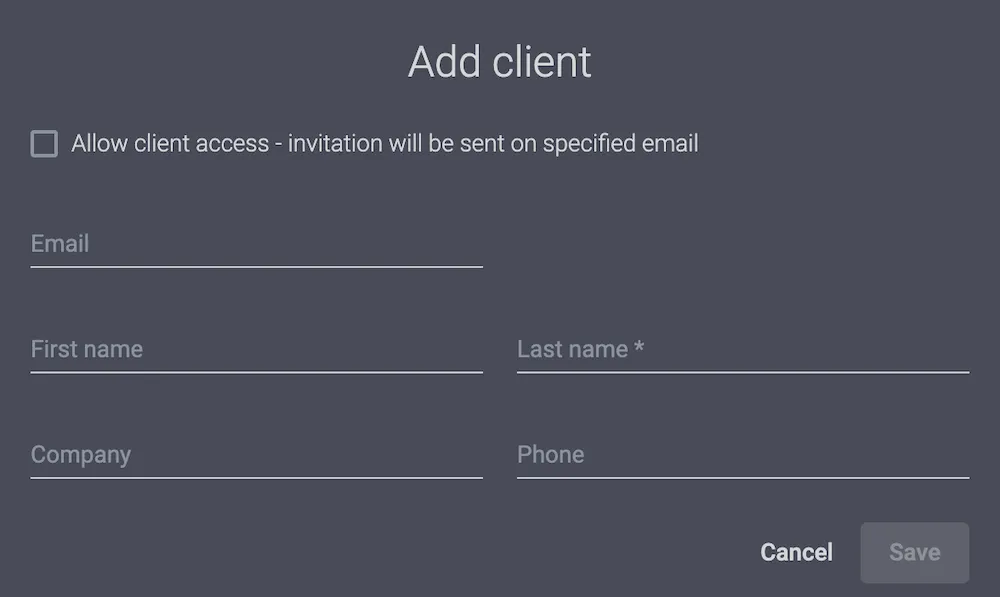
5. Fyll i fälten för kundens uppgifter (e-post, namn, företag, telefon) och markera rutan Allow client access. Kontrollera att uppgifterna stämmer och klicka på Save för att lägga till kunden i CAPP.
6. Öppna Projects i molnversionen av CAPP, leta upp projektet du vill dela med den sparade kunden, för muspekaren över projektraden och klicka på delningsikonen till höger om projektinformationen.
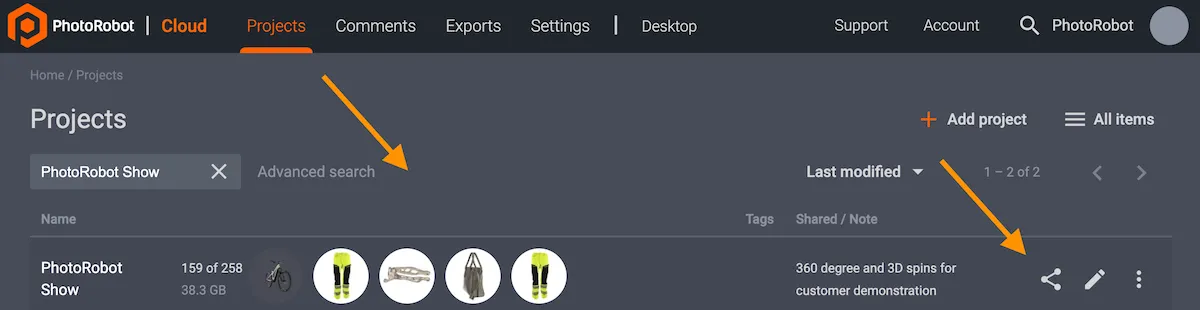
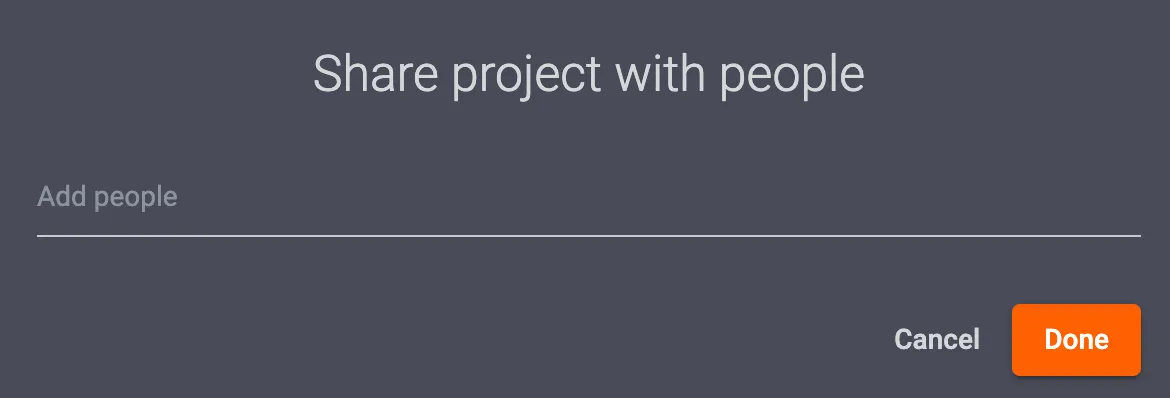
7. Klicka på delningsikonen på höger sida av projektraden för att öppna funktionen Share project with people, välj sparade kunder och klicka på Done. Projektet är nu delat med kunden, som kan granska uppdraget och kommentera i CAPP för kvalitetssäkring och vid behov för ytterligare instruktioner.
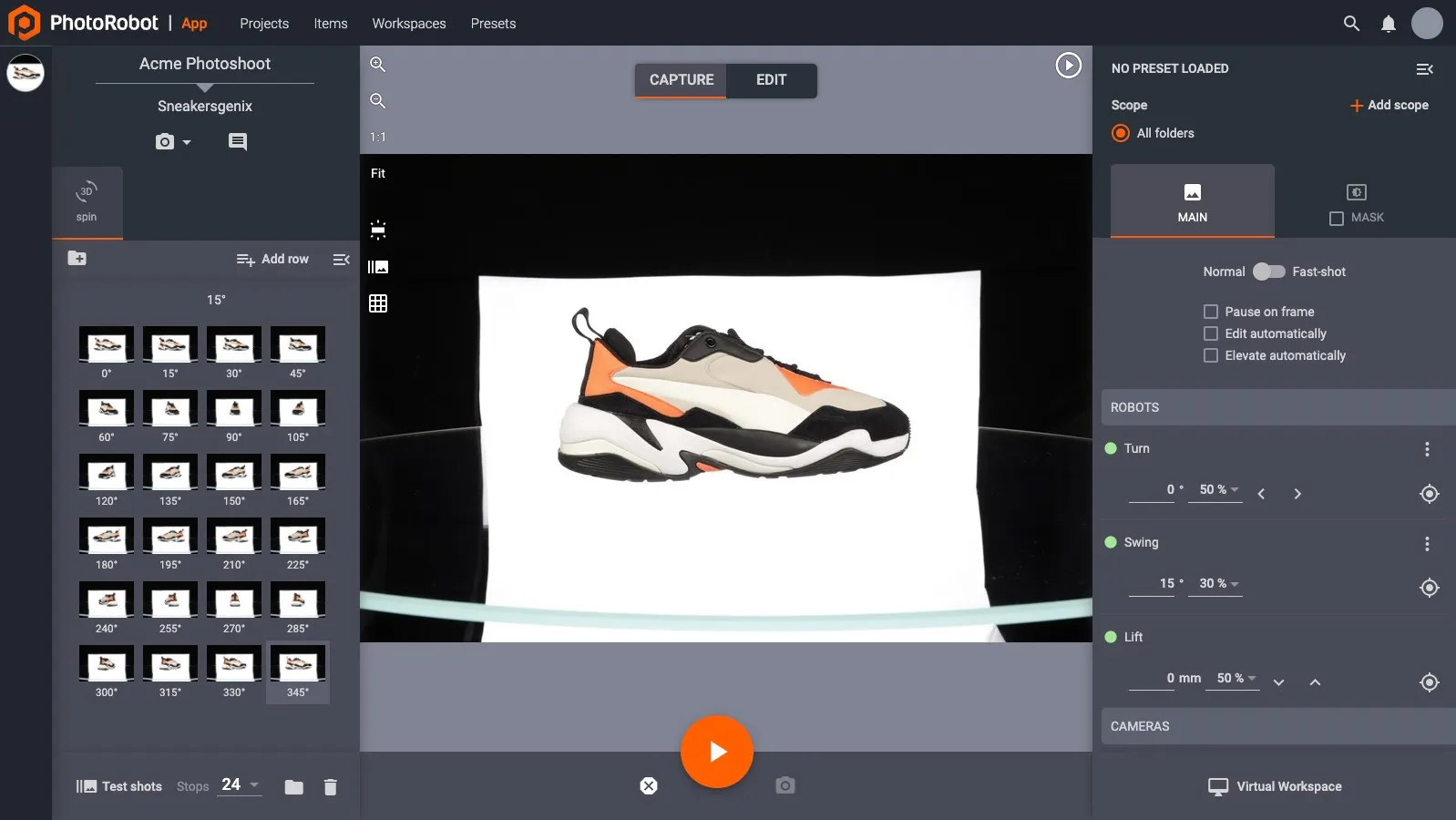
Gränssnitt för Capture-läget
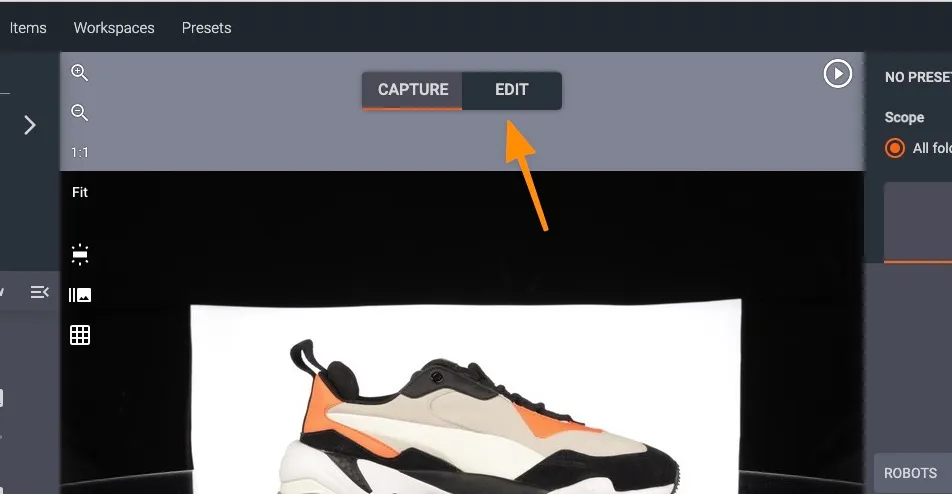
När du klickar på en artikel kommer du till ett gränssnitt för fotografering/redigering. Vilka kontroller som finns tillgängliga ändras beroende på om läget capture eller läget edit är aktivt. Capture-läget används för att styra fotograferingssekvensen, medan Edit-läget styr all efterbearbetning som utförs i CAPP. Det aktiva läget är markerat högst upp på skärmen:
Lägga till en mapp för spins, stillbilder eller video
Innan du fotograferar måste du skapa minst en mapp. De huvudsakliga mapptyperna är spin (för 360°-presentationer), stills (för stillbilder) och video (för videor).
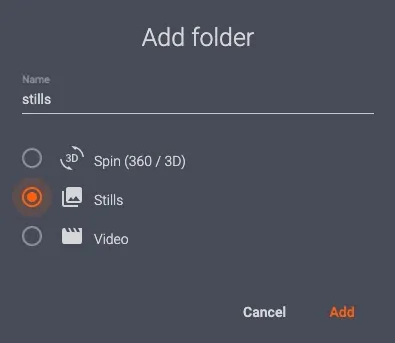
Skapa en spinnmapp
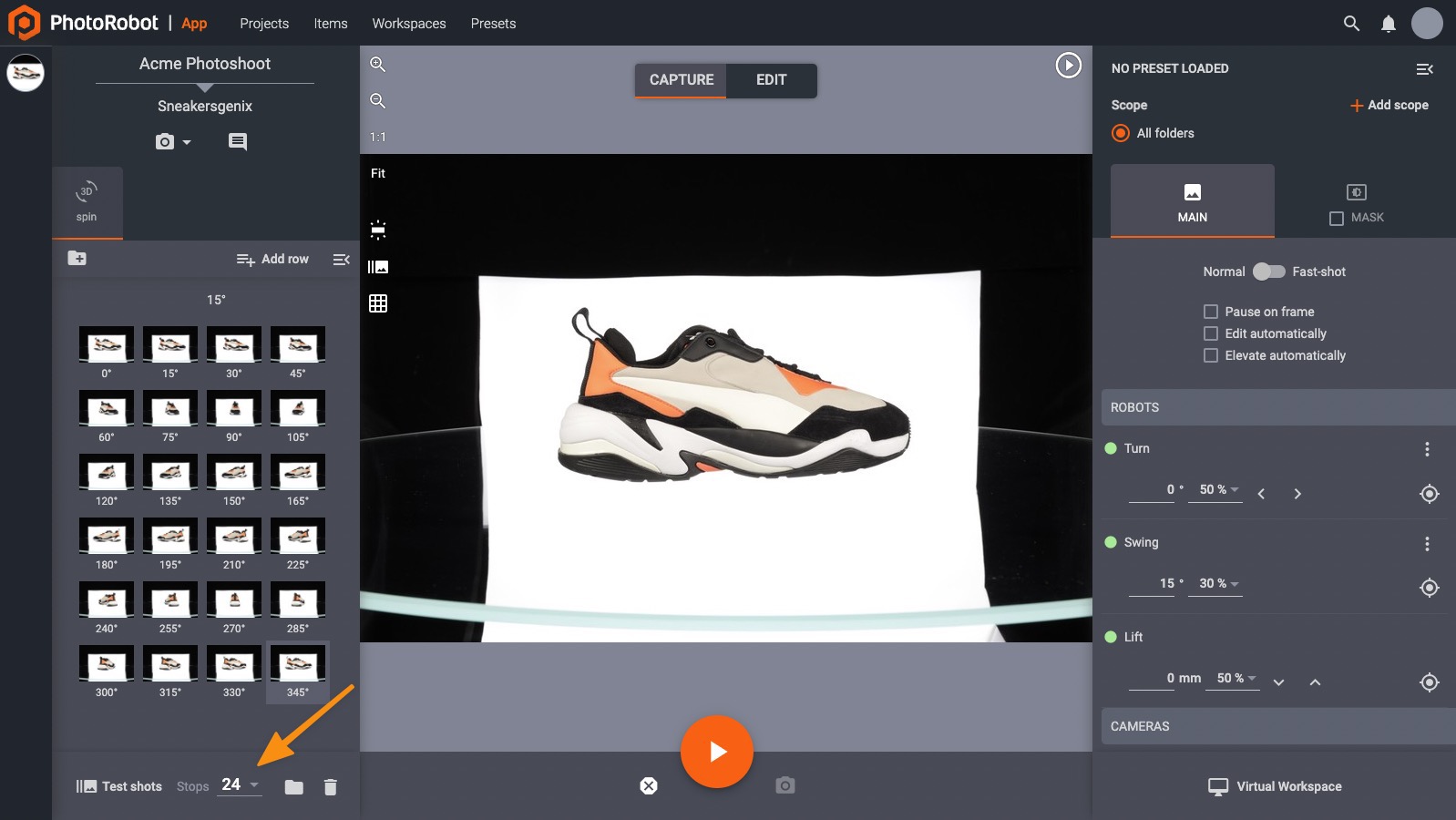
När du lägger till en spinnmapp lägger CAPP automatiskt till stopp (kallas även ”frames”) utifrån hur många bilder per spinn du väljer. Standardvärdet är 36 och du kan ändra det i det nedre vänstra hörnet. Ju fler stopp, desto jämnare blir rotationen, men desto mer lagringsutrymme tar den också i anspråk.
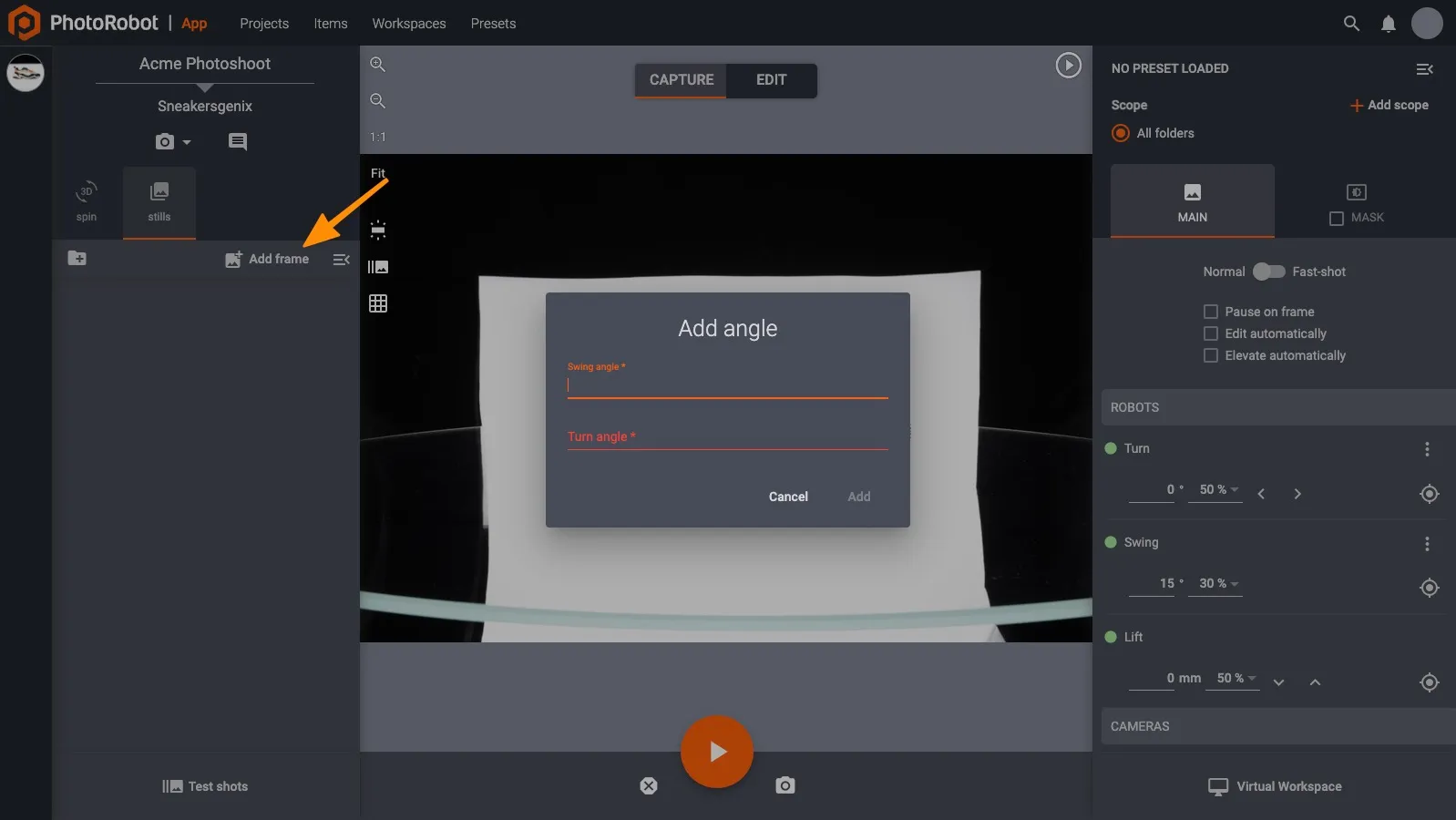
Skapa en mapp för stillbilder
Om du väljer en mapp för stillbilder måste du lägga till stoppen manuellt. Varje stopp omfattar en turn angle (rotationsvinkeln) och en swing angle (kamerans vertikala position längs en cirkulär bana). Swing angle är viktig om du använder vår Robotic Arm eller en annan modul som kan ändra kamerans horisontella position.
Importera bilder
I vissa fall kan du vilja importera bilder till en ny eller befintlig mapp i CAPP, till exempel handhållna foton, detaljbilder eller andra blandade bilder.
Om du vill importera bilder till CAPP öppnar du först ett nytt eller befintligt objekt i gränssnittet för Capture mode i CAPP. Klicka sedan på ikonen för menyn med mappåtgärder i det övre högra hörnet av mappgränssnittet.
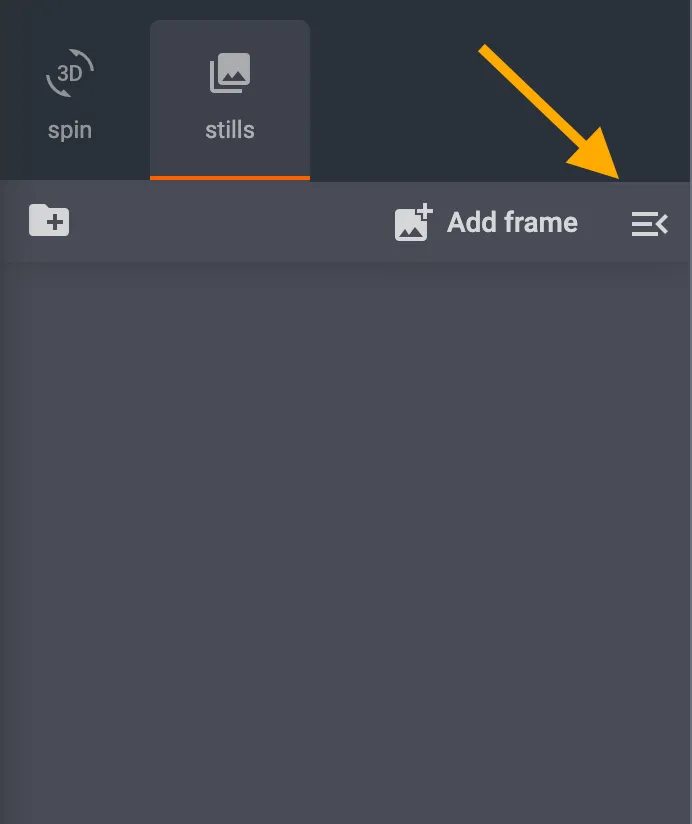
Leta sedan upp och klicka på Import images i listan med alternativ i menyn för mappåtgärder.
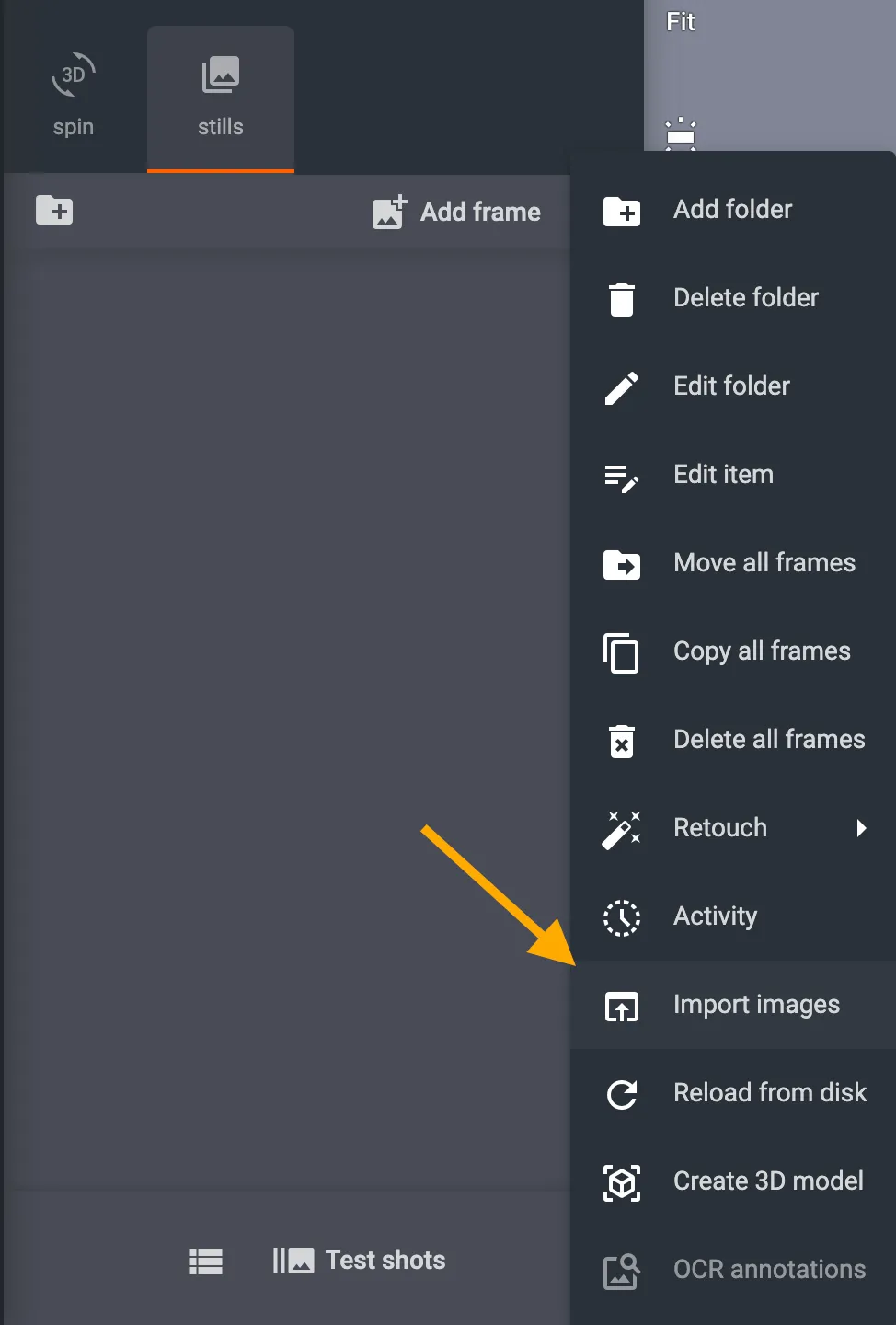
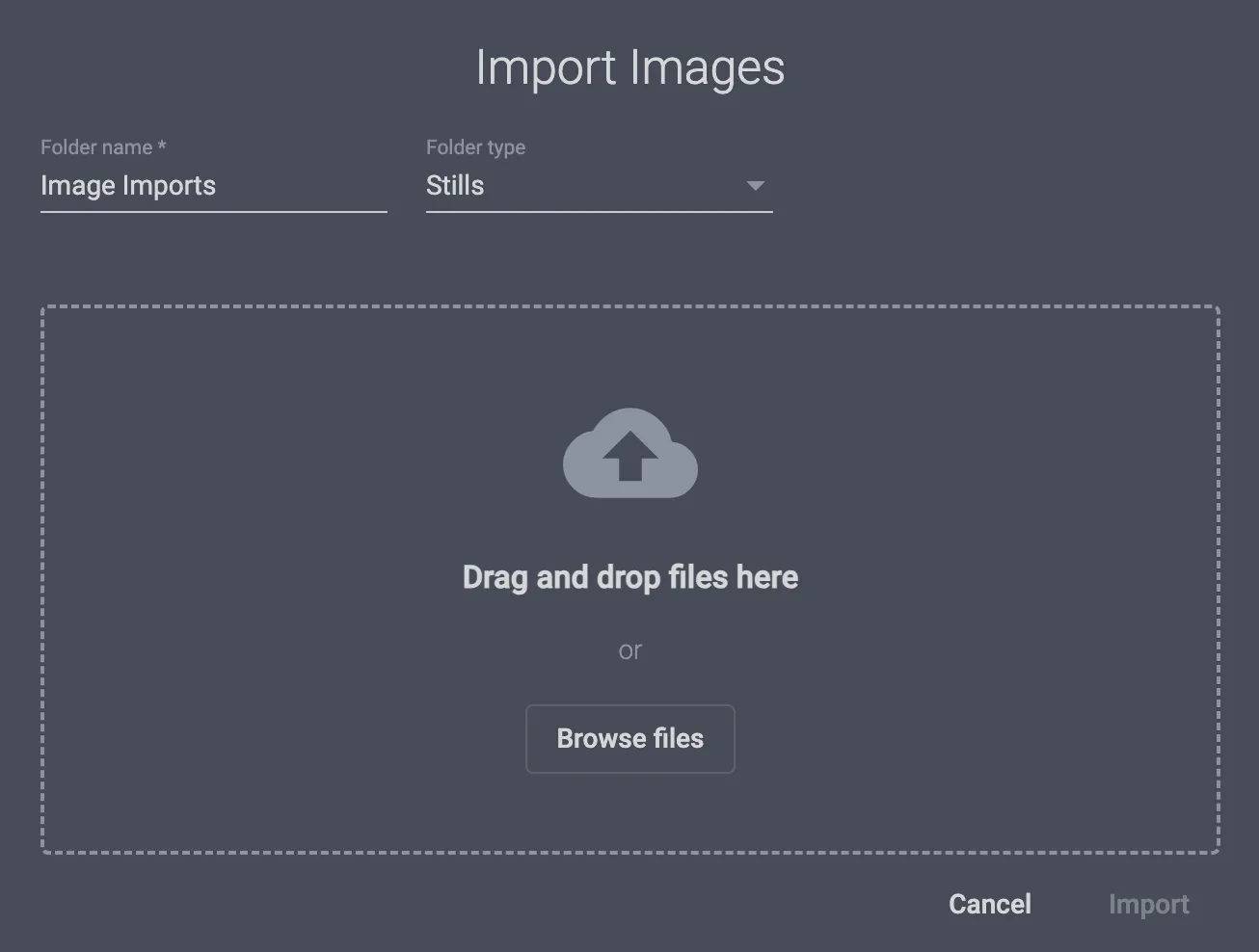
När du klickar på Import images öppnas ett popup-fönster där du kan importera bilder med dra och släpp eller genom att bläddra bland lokala filer. Högst upp i fönstret kan du också ange Folder name och Folder type för de importerade bilderna.
Styr kompatibla lampor
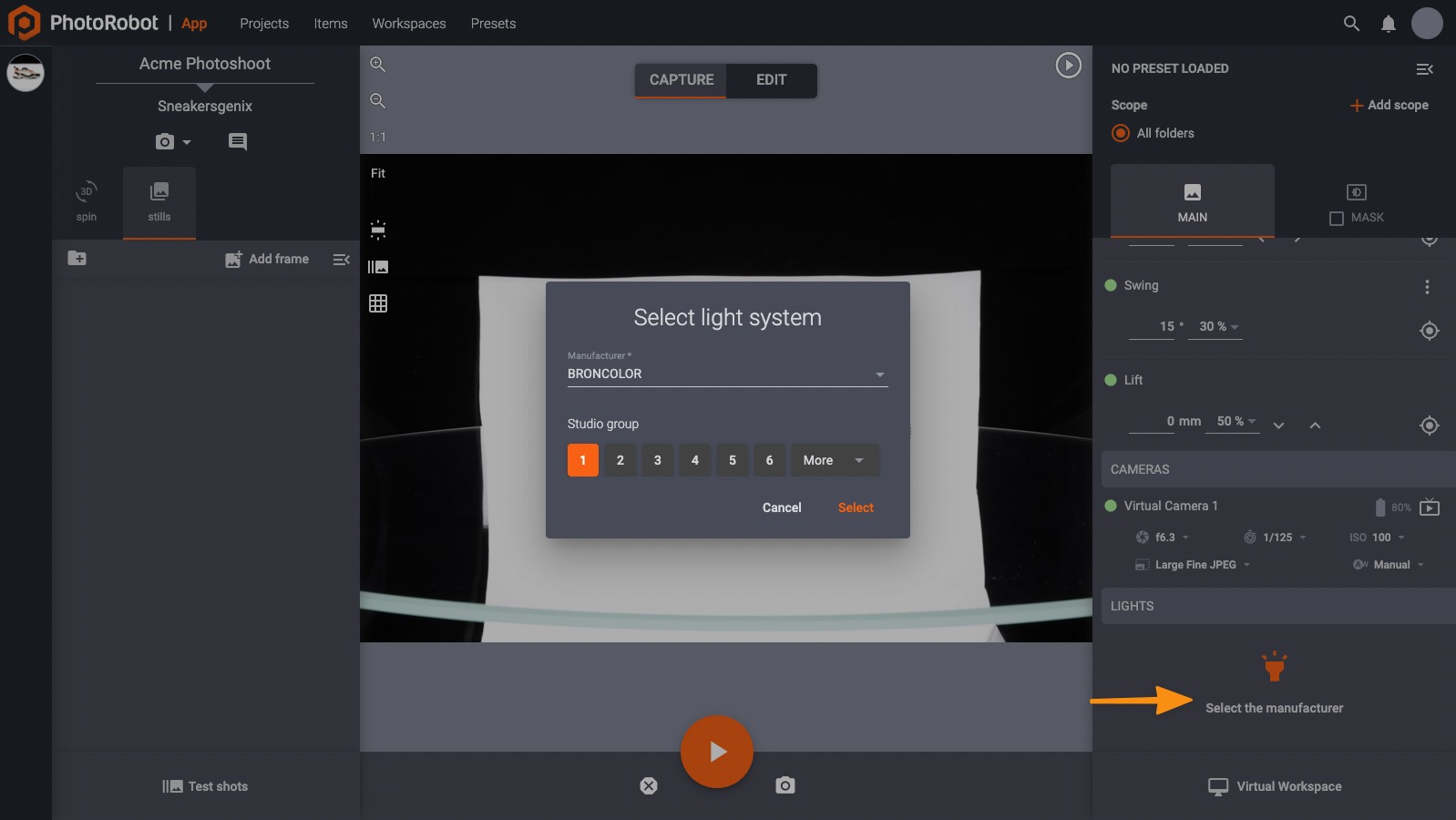
När du använder lampor som är kompatibla med CAPP kan du välja lampor i det nedre högra hörnet av fönstret i redigeringsläget.
Översikt över gränssnittet i Capture mode
I den centrala delen av gränssnittet i Capture mode finns förhandsgranskningsfönstret. Det visar antingen den bild som är markerad (om du redan har tagit några) eller live view-bilden som strömmas från kameran.
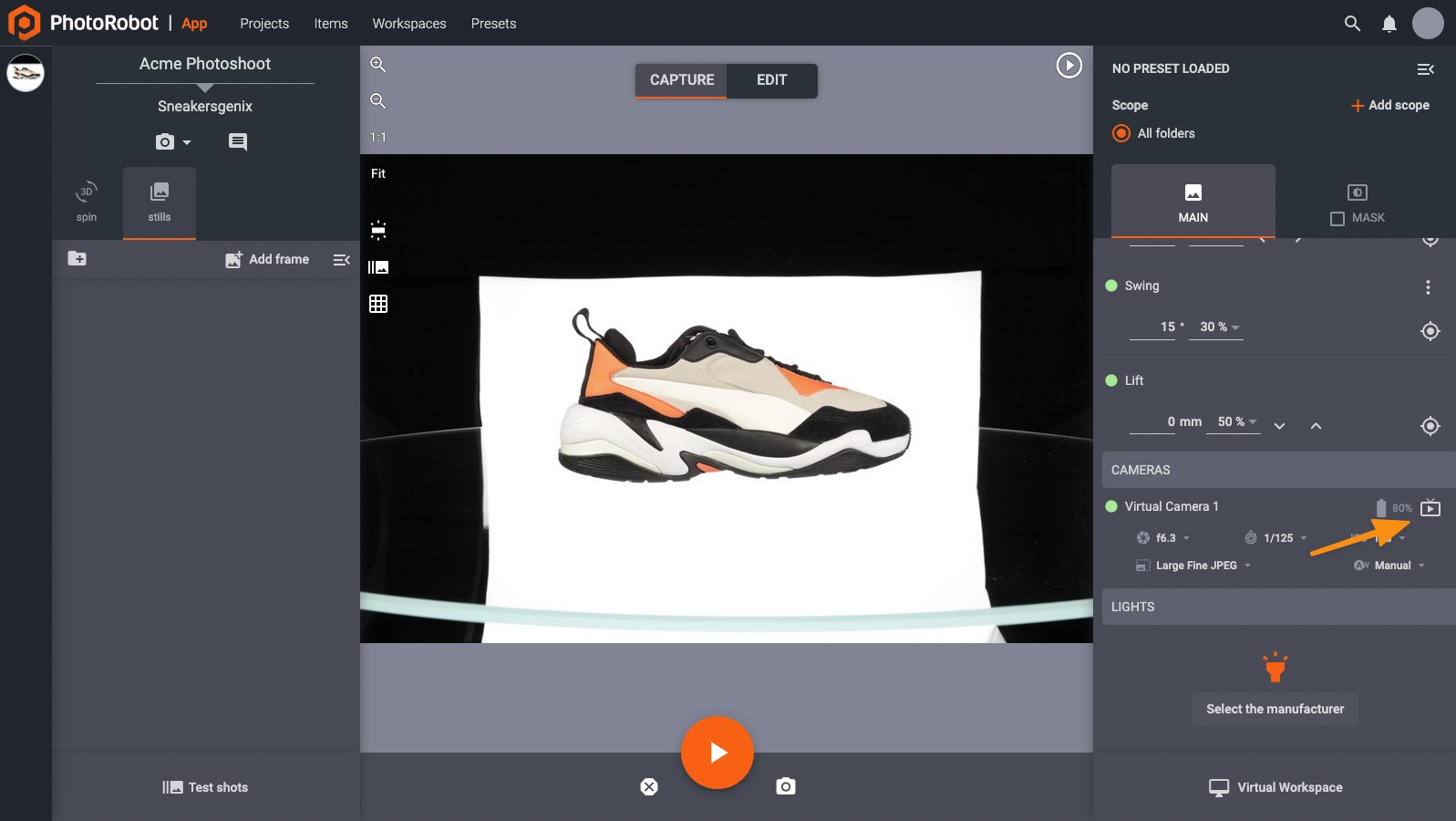
Live View är användbart när du vill kontrollera bildkomposition och fokus. Du slår på och av funktionen i kamerastyrningen, i den centrala delen av kontrollfältet på skärmens högra sida.

Med en fristående Live View kan operatörer dessutom lyfta ut PhotoRobot Live View i ett eget fönster.

På så sätt kan studior med två skärmar komponera bilden på den andra skärmen medan PhotoRobot _Controls-arbetsflöden förblir aktiva på huvudskärmen.

Om du vill lösgöra Live View öppnar du Live View för Capture mode i _Controls och flyttar fönstret till din andra skärm. Du kan sedan fortsätta fotografera utan att behöva förminska arbetsflödets gränssnitt.

Ta testbilder
Innan du tar de slutliga bilderna är det en bra idé att ta en eller flera testbilder. Det enklaste sättet är att trycka på tangenten T på datorns tangentbord. Då kan du se om du behöver ändra inställningarna för lampor, kamera och annat. Testbilderna sparas i mappen ”test shot”, som du hittar nere till vänster på skärmen.
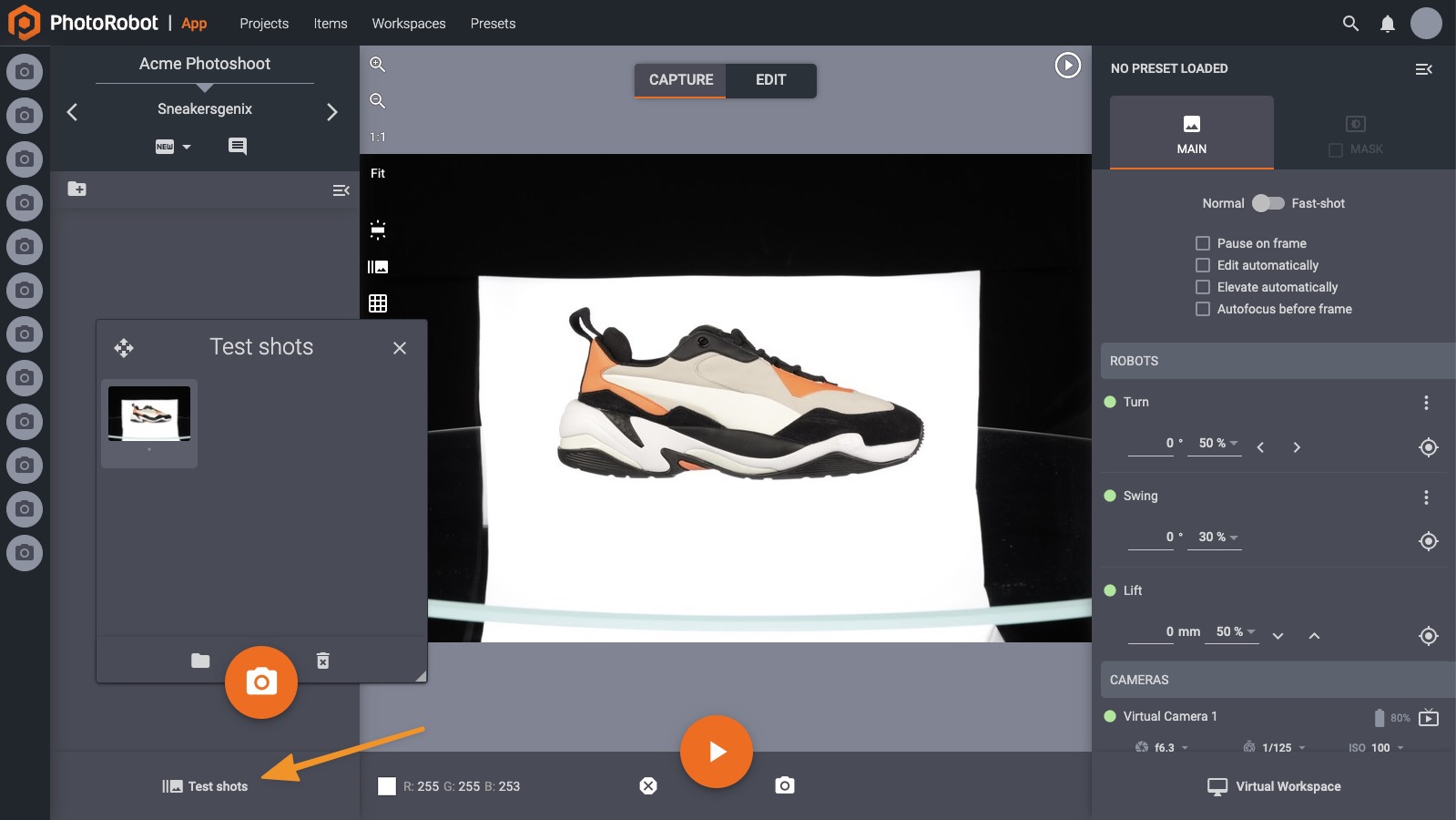
Starta en fotosekvens
När du är nöjd med inställningarna, som du har verifierat med en testbild, är det dags att köra fotosekvensen. Du startar den genom att trycka på mellanslag på tangentbordet eller genom att klicka på knappen ”start” som visas i bilden nedan.
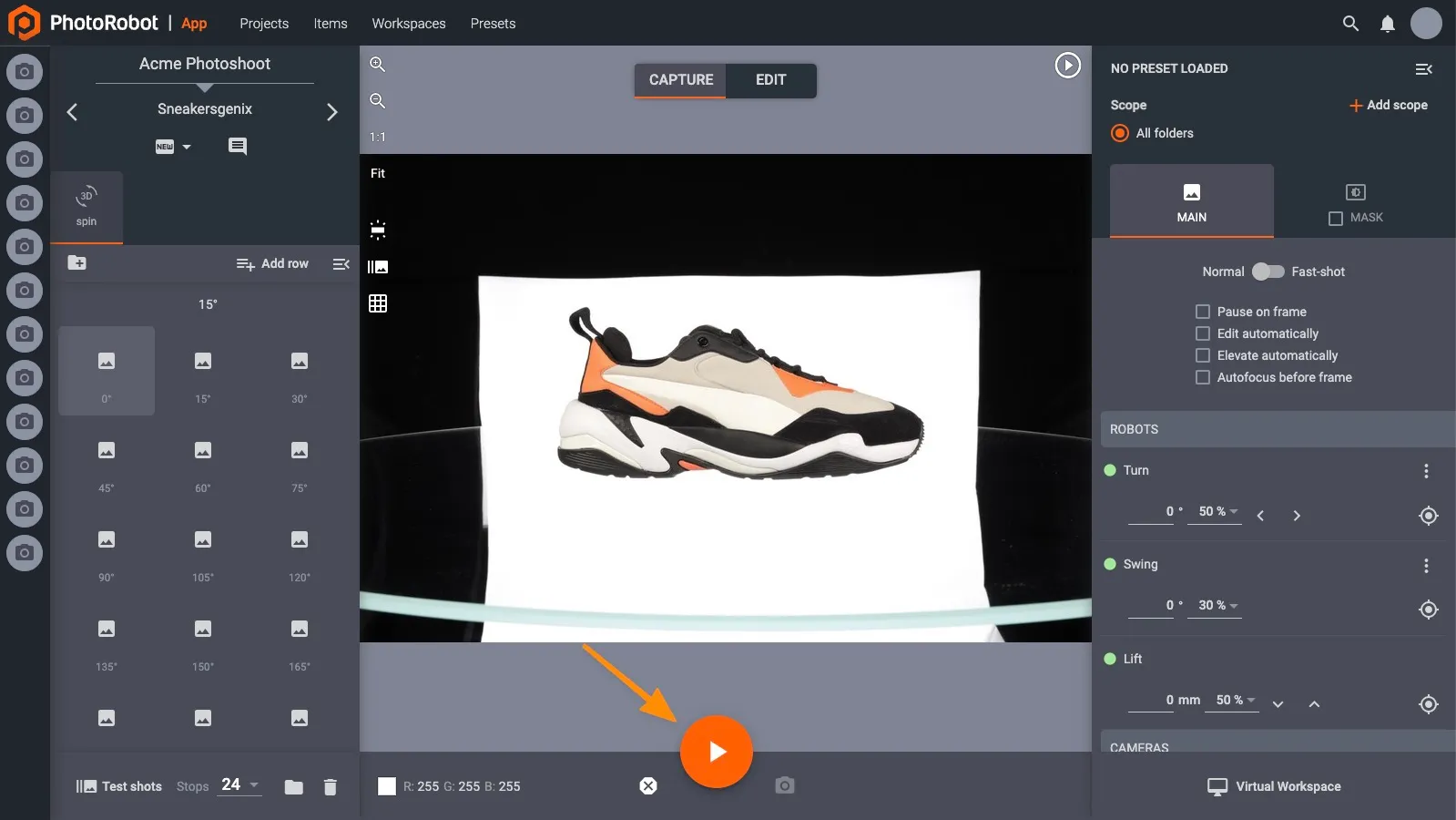
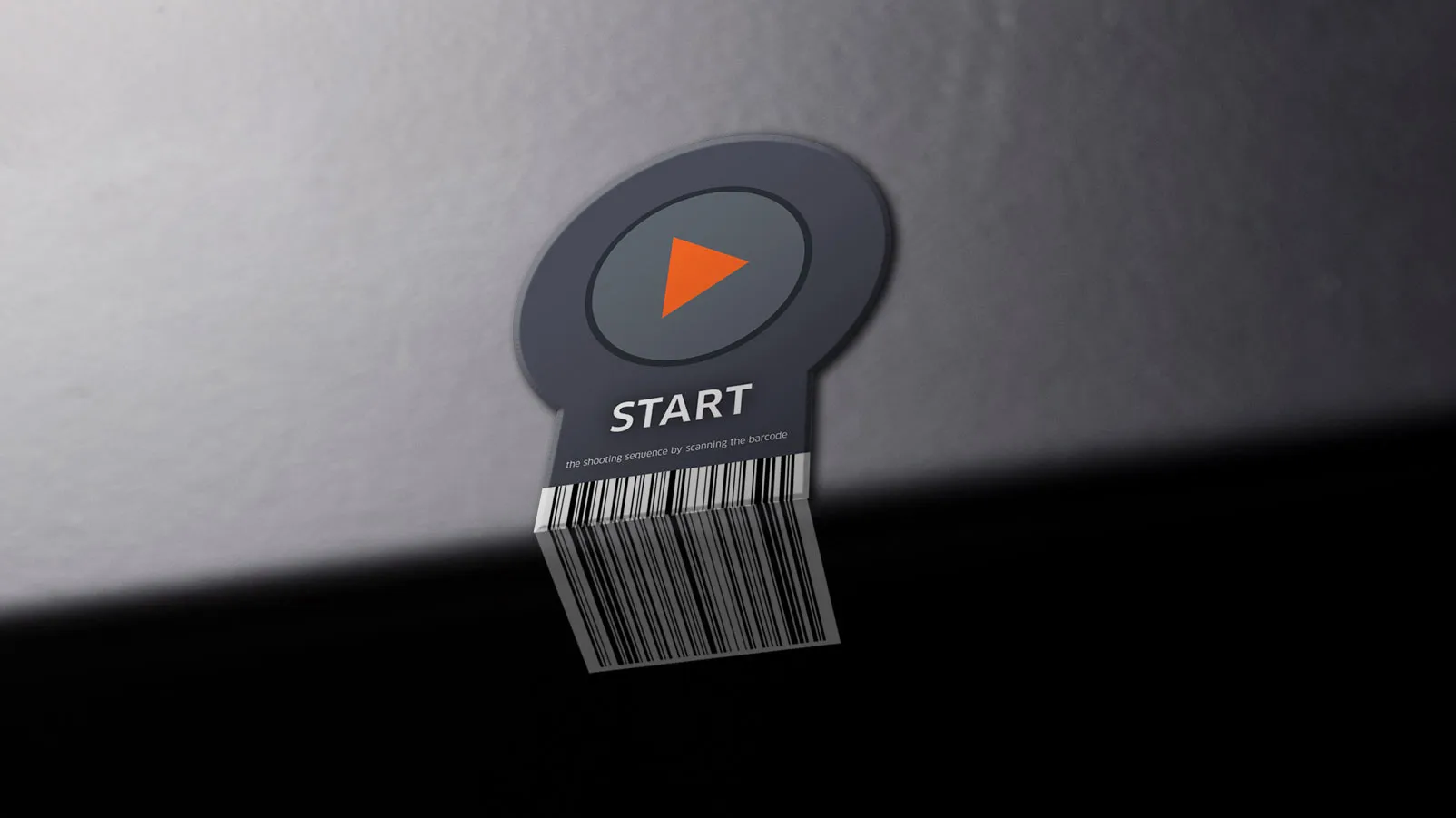
Om du har en streckkodsläsare kan du också starta sekvensen genom att skanna en särskild ”start”-streckkod. Ladda ner PhotoRobots ”start”-streckkod online och skriv ut den för att använda funktionen.
Sekvensen har slutförts när alla miniatyrbilder till vänster har fyllts med bilder. Det är bra att vara uppmärksam på eventuella missade blixtutlösningar.
Om någon miniatyrbild är mörkare än de andra sänker du rotationshastigheten eller kontrollerar vid behov skicket på dina lampor. Därefter kan du markera dessa bilder och ta om dem utan att behöva köra hela sekvensen igen.
När fotosekvensen är klar kan du växla till redigeringsläget, där du gör efterbearbetningen.
PhotoRobot-makron
Makron i CAPP gör det möjligt att definiera kommandon för fotograferingen av ett objekt och dess mappar (spin, stillbilder osv.). Kommandona kan gälla en eller flera mappar och omfatta sekvenser, bildredigeringar, arbetsytor, förinställningar, kopiering av bildinställningar och flytt av bildinställningar. Du kan också anpassa makron ytterligare med namn, streckkod, tagg eller anteckningar.

Obs! Detaljerade instruktioner om konfiguration och användning av PhotoRobot Macros finns i PhotoRobot Macros User Guide. Läs hur makron skapar magi i fotograferingsautomatiseringen över flera mappar och komponenter, med automatisk hantering av komplexa uppgifter.
PhotoRobot Wizards Mode
Wizard mode i CAPP fungerar som ett alternativ till manuell konfiguration av hårdvara, kamera och sekvenser. En administratör eller fotograf kan skapa olika wizards som förenklar fotograferingen för operatörer i produktionslinjen. Operatören startar sedan CAPP i Wizard mode, som ger ett extremt enkelt gränssnitt med wizard-guidade steg. Antalet kontroller är också begränsat, vilket gör det enkelt att använda och att introducera nya användare.

När en wizard har skapats lagrar den förinställningar och arbetsytekonfigurationer samt fördefinierade steg som operatörerna måste följa. Operatörerna kan inte ändra några inställningar och måste slutföra instruktionerna i varje steg innan de kan gå vidare till nästa moment.
Obs! Wizard-stegen definieras i ett JavaScript-liknande språkformat och skriptas av PhotoRobots konsulter för anpassad funktionalitet. Du kan också skripta enkla funktioner själv för första experiment eller enkla uppsättningar. Dokumentation om teknisk konfiguration och operatörsanvändning av wizards finns i PhotoRobot Wizard Mode User Manual.
Gränssnitt i redigeringsläget
På skärmens högra sida kan du lägga till valfritt antal redigeringsåtgärder:
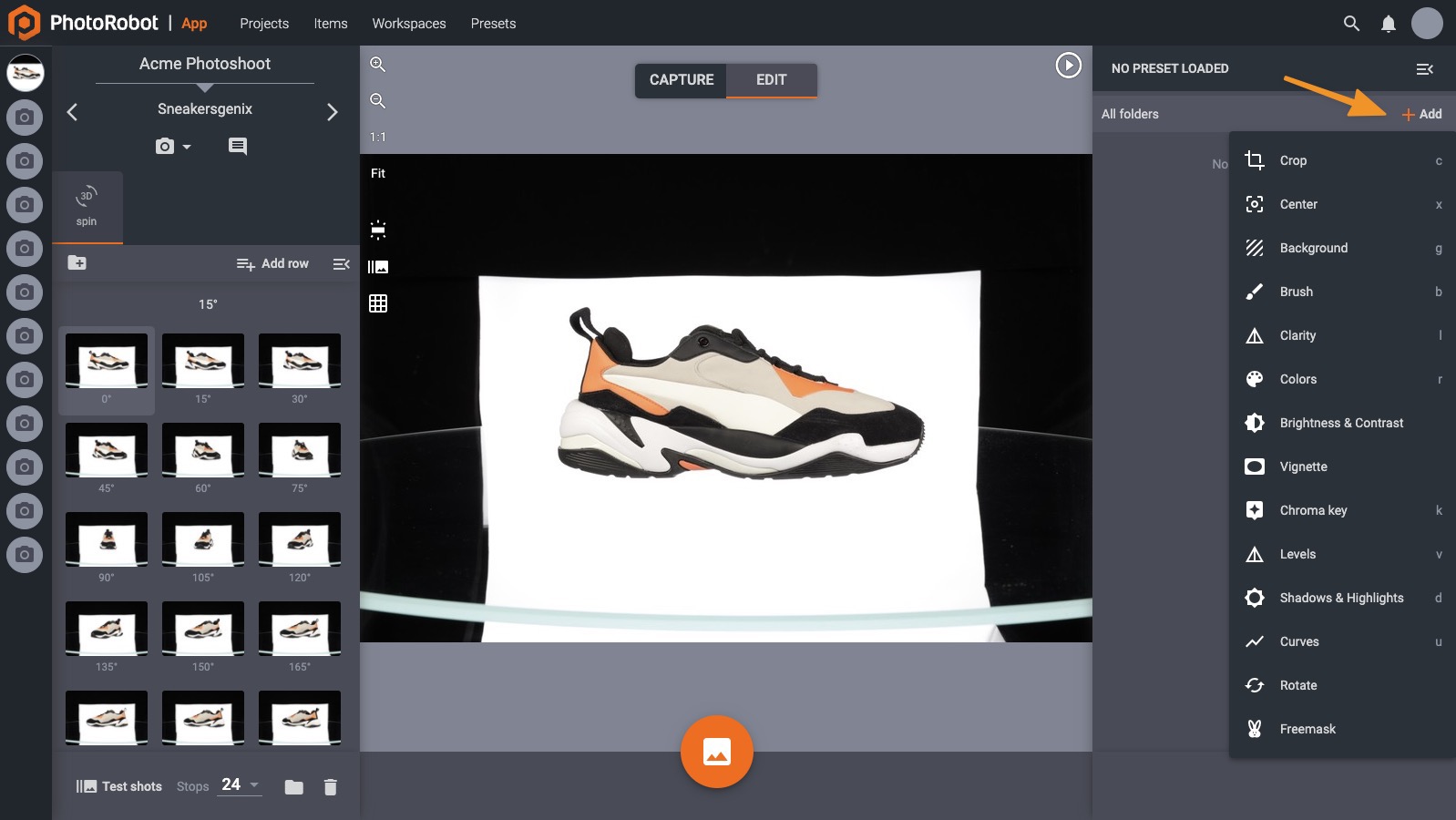
Några av de vanligaste redigeringsåtgärderna finns överst: beskärning, centrering och bakgrund.
Automatisk beskärning
Beskärning – Vid beskärning av bilder finns tre huvudsakliga kontroller: reglaget Auto crop, val av Aspect ratio och ett skjutreglage för att justera Padding (hur mycket utrymme som finns runt det fotograferade objektet).

Bland övriga användbara alternativ finns dessutom Keep same size between frames och Resize output.
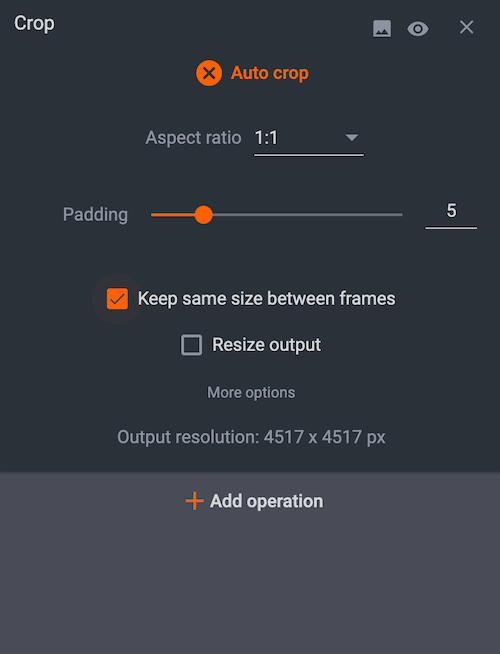
Om du klickar på Resize output aktiveras beskärning med storleksändring av utdata. Med storleksändring av utdata kan du spara kanalanpassade bilder utan att lämna _Controls-gränssnittet. Klicka på Resize output och ange Output max size för att justera utdataupplösningen.

Auto center
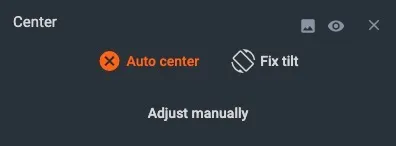
Centrering – de flesta PhotoRobot-maskiner är utrustade med lasrar som hjälper dig att placera objekt på ytan, men de flesta bilder behöver ändå centreras ytterligare i programvaran. Det är särskilt viktigt för 360°-spinn. När du kommer igång rekommenderar vi att du låter funktionen ”auto center” vara aktiverad, som på bilden nedan:
Borttagning av bakgrund
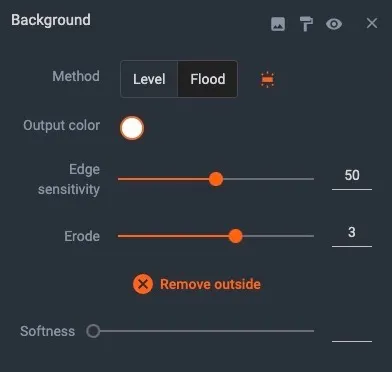
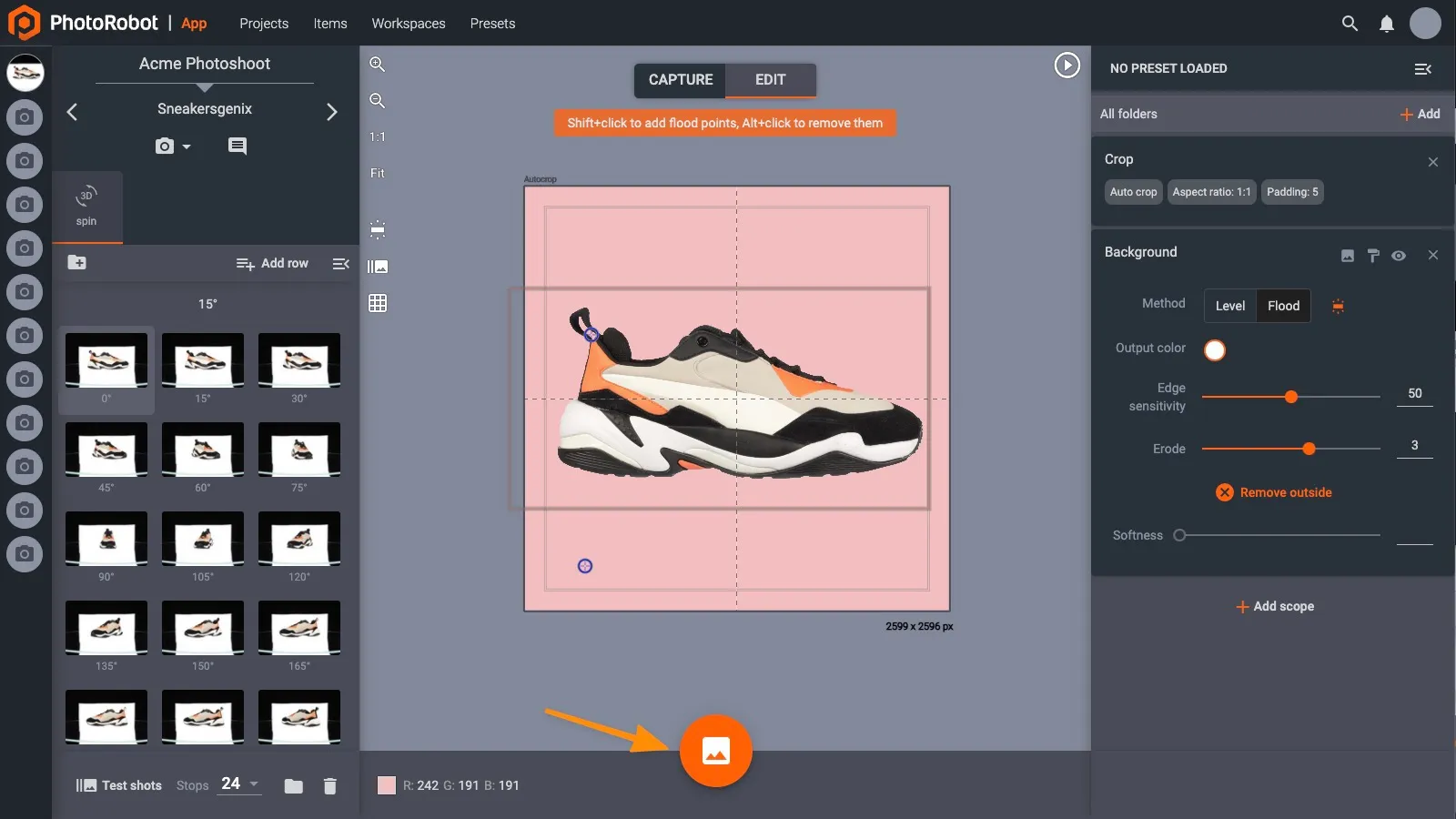
Funktionen Background justerar bakgrunden i en bild eller en bildserie och kan ta bort bakgrunden helt om du vill. Du kan uppnå olika resultat med de tre metoderna för bakgrundsborttagning i CAPP: borttagning med nivåer, borttagning med flood och freemasking.
- Bakgrundsborttagning med nivåer använder programvaruanalys av RGB-färgnivåer och ljusstyrkevärden för att identifiera bakgrund och förgrund. Det fungerar bra när du fotograferar ljusa eller vita objekt och när du använder en vit fond. Justera nivåerna i programvaran så att bakgrundens ljusstyrka ökar tills den blir helt vit. Därefter kan du göra bakgrunden transparent eller byta ut den mot bakgrunder i andra färger.
- Bakgrundsborttagning med flood bygger på liknande principer som borttagning med nivåer och är oftast mest användbar när du fotograferar mörkare objekt. Vid borttagning med flood ökar bakgrundens ljusstyrka tills den blir helt vit runt objektet. Istället för att justera nivåer använder verktyget dock en vald punkt för att identifiera bakgrunden och ”fyller” sedan det området. Du klickar helt enkelt på en punkt utanför det fotograferade objektet. Programvaran identifierar sedan objektets kanter och fyller det tillgängliga utrymmet runt det.
- Bakgrundsborttagning med freemasking kräver mer konfiguration än nivåer eller flood, men kan vara en av de mest exakta och snabbaste metoderna. Metoden använder en frilagd maskbild och en huvudbild av produkten, och kombinerar de två bilderna för att ta bort bakgrunden. Ibland är detta det enda effektiva sättet att ta bort bakgrunden kring mer ”svåra” objekt, till exempel reflekterande föremål eller objekt med områden med tomt utrymme. Freemasking skiljer objektet från allt tomt utrymme och tar bort bakgrunden både runt och, om det behövs, inuti objektet. Metoden kräver dock ytterligare konfiguration av studioljuset för att skapa huvud- och maskbilderna som används vid bakgrundsborttagningen.
Obs! Kom ihåg att möjligheten för CAPP att ta bort bakgrunden framför allt beror på hur motivet är belyst. Om du inte hittar inställningar som ger ett tillfredsställande resultat, fotografera om bilderna med andra ljusinställningar.
När du är nöjd med dina redigeringsinställningar tillämpar du parametrarna genom att klicka på knappen ”apply”, som visas där knappen ”start” tidigare fanns.
Publicera bilder
När förloppsindikatorn har nått slutet har dina redigeringar tillämpats på bilderna. Om du använder CAPP utan PhotoRobot Cloud-tjänster sparas de färdiga bilderna i en mappstruktur på din lokala disk.
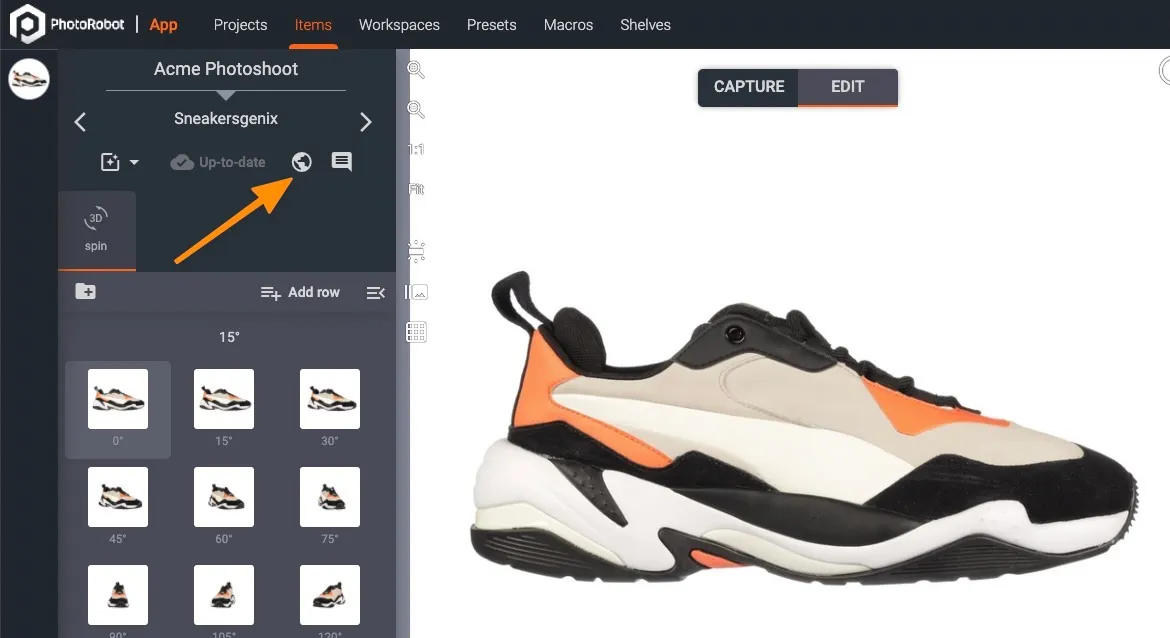
Om du använder PhotoRobot Cloud-hosting finns filerna även i PhotoRobots molnlagring. Du kommer åt dem genom att klicka på Open in the cloud i avsnittet Photos uppe till vänster på skärmen.
Exportera bilder
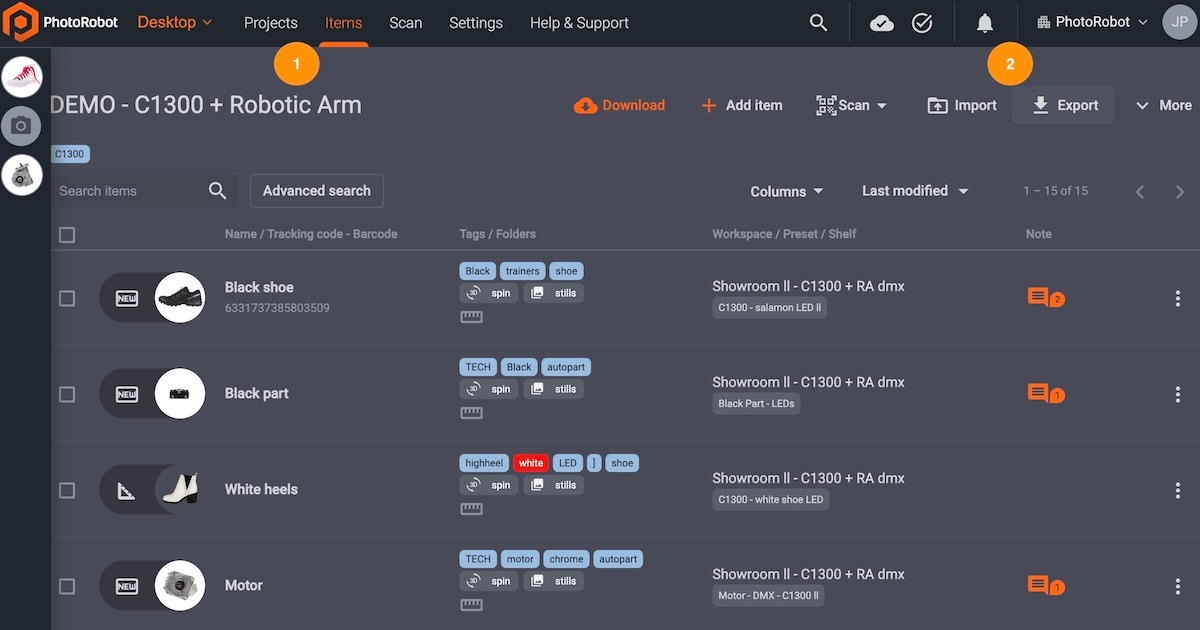
För att exportera ett objekt från CAPP kan du exportera till en lokal disk eller till PhotoRobot Cloud. Med objektexport kan du definiera objekt med egna namnkonventioner samt ange bildformat, upplösning och olika variabler för filnamnsmallar.
Gå till Item export settings genom att öppna Items (1) och klicka på Export (2) i menyn ovanför objektlistan:
Följande fönster öppnas, där du kan ändra exportinställningarna steg för steg:

I det första steget anger du exportens Destination genom att välja den lokala mapp där de exporterade filerna sparas. Kontrollera att utdatamappen (Output folder) är korrekt innan du går vidare till det andra steget.

Det andra steget i exporten är Item status, där du kan välja att markera exporterade objekt som Exported när jobbet är klart. I det här steget kan du kryssa i en eller båda rutorna för att slå PÅ / AV alternativen: Change item status to Exported och Do not change status of items that do not contain photos.

Det tredje steget är Image metadata, som gör det möjligt att bädda in upphovsperson, upphovsrätt, titel, beskrivning och nyckelord i de exporterade bildfilerna. Kryssa i rutan till vänster om Embed metadata in exported images för att aktivera eller inaktivera funktionen. När den är aktiverad kan du konfigurera standardvärden i Settings och få en förhandsvisning av bildmetadata.

Det fjärde steget vid export av objekt är Gallery, som används för att lägga till HTML-förhandsvisning, SpinViewer-datafiler och miniatyrbilder tillsammans med de exporterade bilderna. Kryssa i rutorna bredvid varje alternativ för att aktivera eller inaktivera dem. Du kan också aktivera Add extracted OCR data into data.json config.

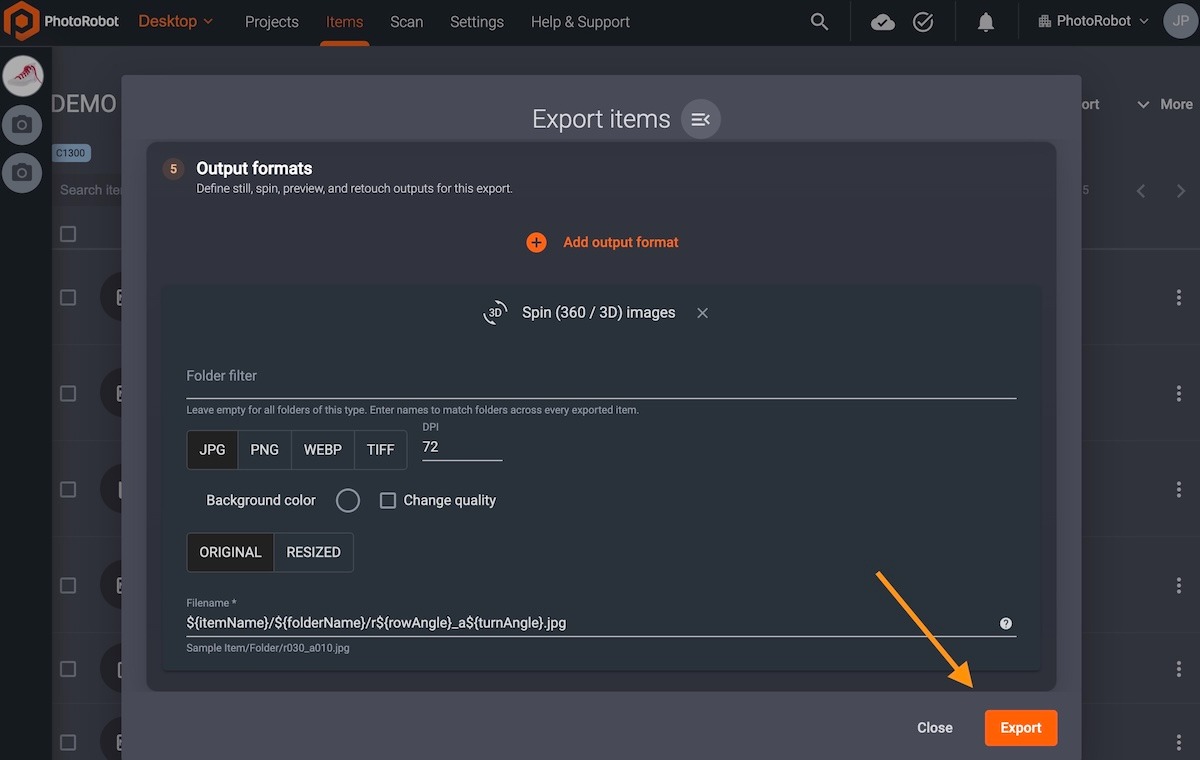
Det sista steget vid export av objekt är Output formats, som definierar vilka stillbilds-, spin-, förhandsvisnings- och retuschutdata som ingår i exporten.

Klicka på alternativet (+) Add output format för att välja exportformat: Spin (360 / 3D-bilder), Still images och Images for export.

Med fältet Folder filter kan du sedan lämna mappar tomma för att inkludera alla mappar av en viss typ. Ange namn för att matcha mappar i alla exporterade objekt.
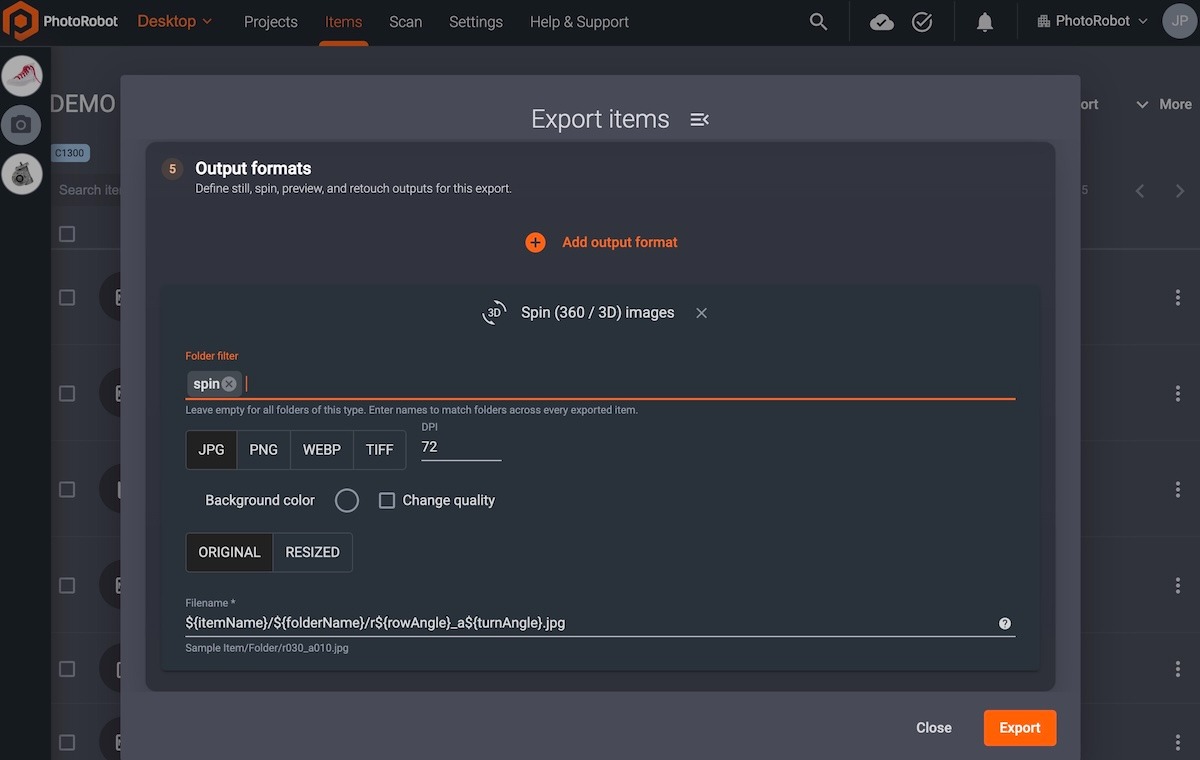
Välj för varje utdata vilket filformat bilderna ska laddas ned i: JPG, PNG, WEBP eller TIFF. Det finns också alternativ för att justera DPI, välja Background color, ändra kvalitet (Change quality) och ladda ned original- eller storleksändrade filer. Fältet Filename* visar det exporterade filnamnet.

Starta slutligen exporten genom att klicka på knappen Export i det nedre högra hörnet av fönstret Export items.
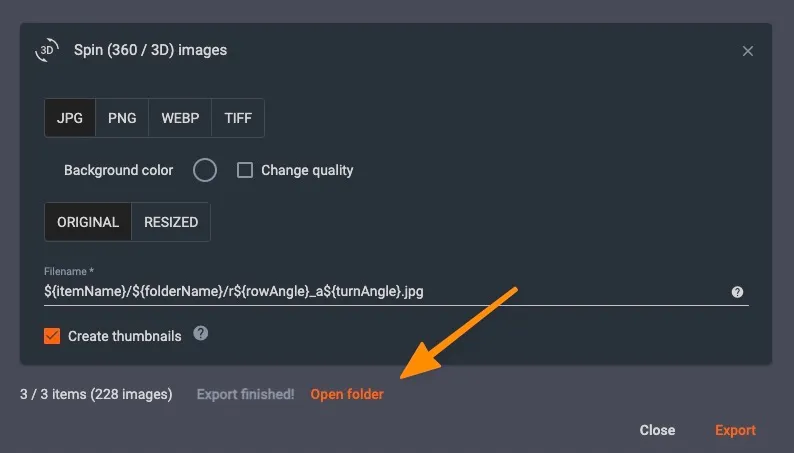
När förloppsindikatorn för exporten har nått slutet kan du klicka på Open folder för att komma åt dina exporterade bilder.
Publicera via Cloud
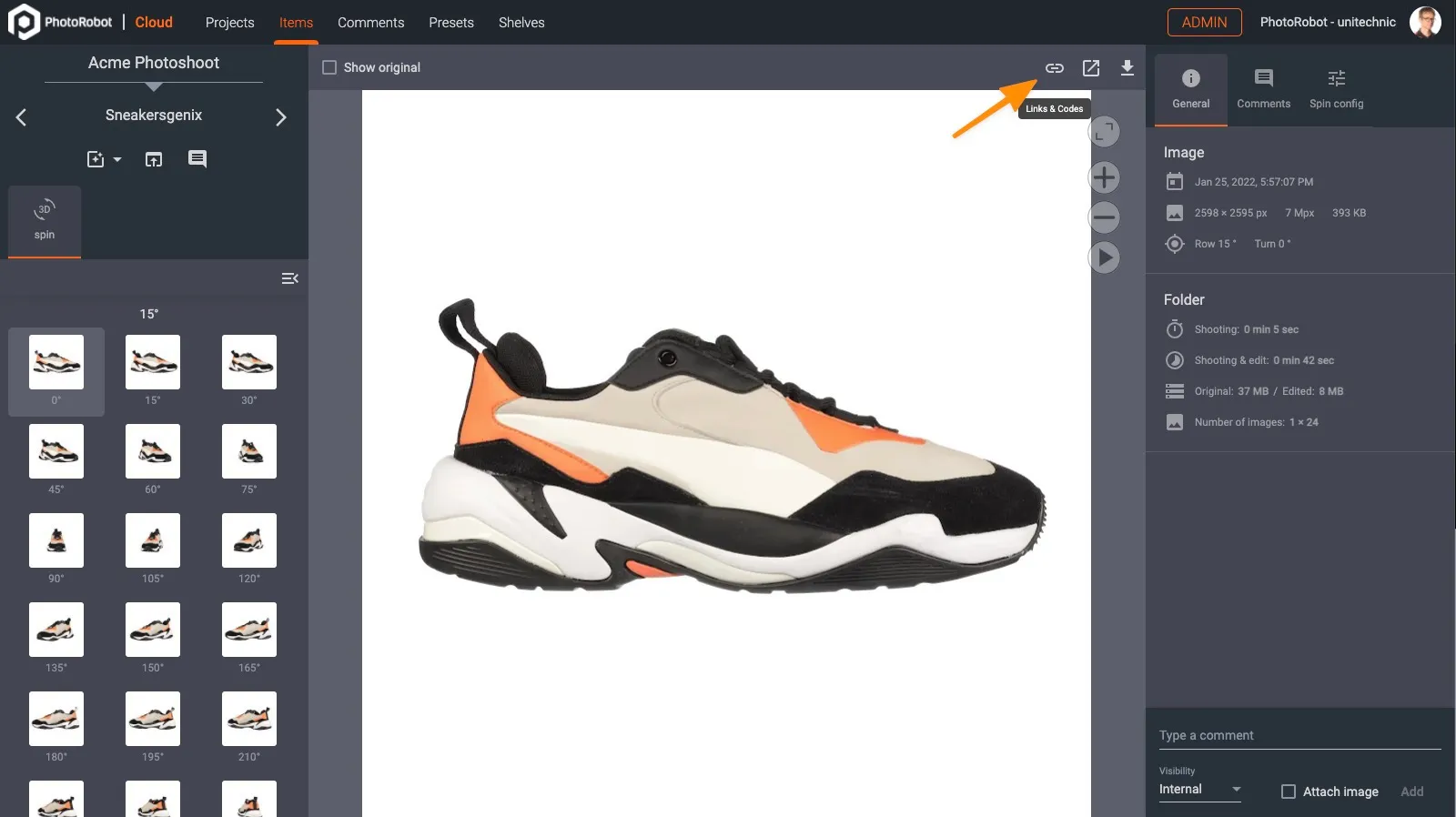
Om du publicerar via PhotoRobot Cloud-tjänster öppnar du först objektet i molnet. Gränssnittet visar den tagna bilden. Klicka på knappen Codes & Links :
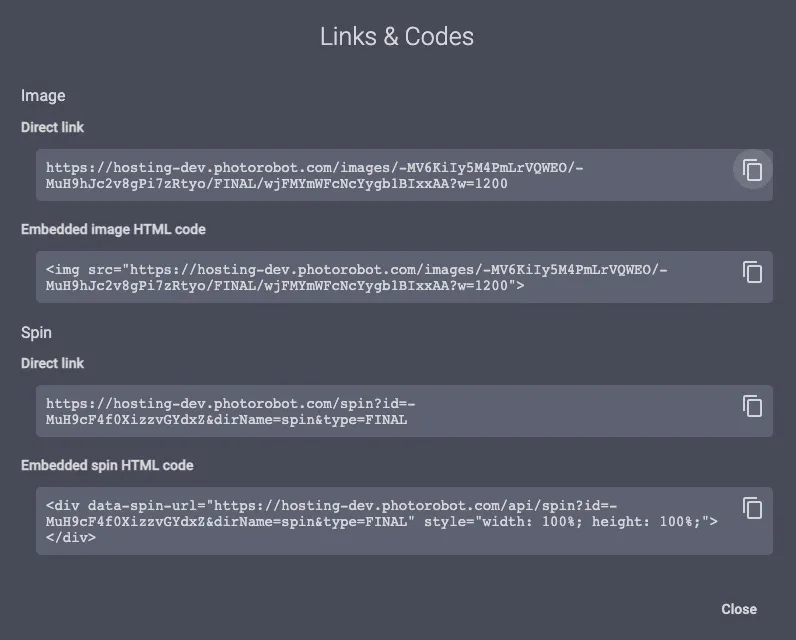
Kopiera Direct link och klistra in den i webbläsaren för att visa bilden eller spinnet. Om du är nöjd kopierar du HTML-koden Embedded spin. Klistra in koden på din sida för att bädda in spinnet så att det visas.



