PhotoRobot Cube V5 / V6 / Compact Kullanım Kılavuzu
Bu kullanım kılavuzu, PhotoRobot Cube V5 / V6 / Compact cihazının kurulumu, bağlantısı ve kullanımı hakkında teknik talimatlar sunar. Cube robotunun dönen manken gövdesi tutucusu olarak nasıl kurulacağına ilişkin talimatları da içerir. Kılavuzun amacı, PhotoRobot müşterilerine cihazlarının montajı ve ilk kullanımı sırasında ve üretim hattı operatörlerinin eğitiminde destek olmaktır.
Not: Bir PhotoRobot cihazının ilk kurulumu her zaman yetkili bir PhotoRobot kuruluşu tarafından yapılmalıdır. PhotoRobot kurulumu için yetkili olanlar, onaylı bir distribütör veya üreticinin kendi temsilcisidir.
Önemli: Kendi başınıza kurulum yapmadan veya ilk kullanımdan önce, cihazınızla birlikte verilen kılavuza ek olarak mutlaka önce PhotoRobot Güvenlik Bilgileri ve Talimatları belgesine başvurun.
Cube V5 / V6 / Compact İlk Kullanım ve Kurulum
PhotoRobot Cube satın aldığınız için teşekkür eder, sizi tebrik ederiz! Cihazınız, otomatik fotoğrafçılık alanındaki onlarca yıllık profesyonel deneyimi, bilgi birikimini ve yeniliği temsil eder. Her robotun tasarımı sizi düşünerek yapılmıştır. Yazılım ise sürekli geliştirilmektedir; kendine özgü ihtiyaçlara göre uyarlanırken her güncellemeyle tüm PhotoRobot ekosistemine fayda sağlar.
PhotoRobot’a hoş geldiniz. Teknolojiyi tanımak ve çözümün montajı ile ilk kullanımına ilişkin ayrıntılı talimatlar için Cube V5 / V6 / Compact PhotoRobot cihazlarına ait bu teknik dokümantasyonu kullanın.
1. Ürün Açıklaması - Cube V5 / V6 / Compact
PhotoRobot Cube V5 / V6 / Compact cihazları, en çok yönlü fotoğraf stüdyosu robotlarından biridir. Her Cube tek başına veya diğer PhotoRobot cihazlarıyla birlikte çalışabilir ve 3 farklı çalışma modu için yapılandırmalar sunar. Cube; dönen fotoğraf platformu olarak, nesne askı modunda ve dönen manken gövdesi tutucusu olarak işlev görür.
PhotoRobot Cube’un başlıca özellikleri şunlardır:
- Tek başına kullanım veya uyumlu PhotoRobot cihazlarıyla birlikte kullanım
- 360 döner tabla olarak veya nesne askı modunda hızlı kurulum
- Manken gövdesi tutucusu veya dönen platform desteği
- Farklı tür ve boyutlardaki fotoğraf mankenleriyle uyumlu
- Daha geniş esneklik için Cube V5, V6 ve Compact versiyonlarında mevcut
1.1. Cihaza Genel Bakış - Cube V5 / V6 / Compact
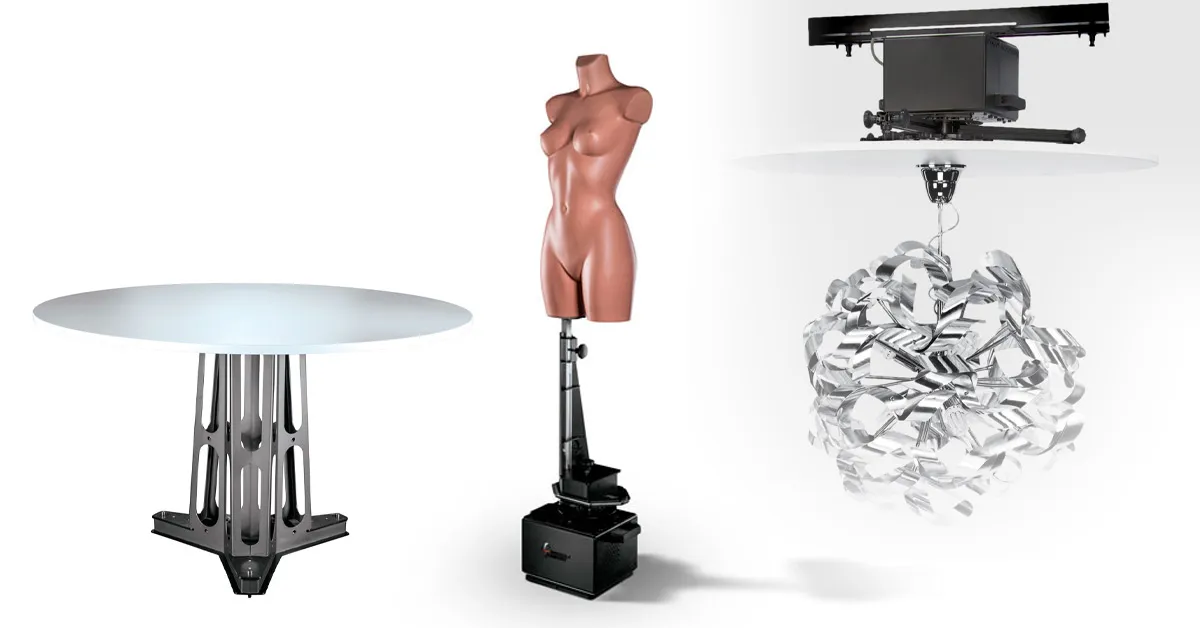
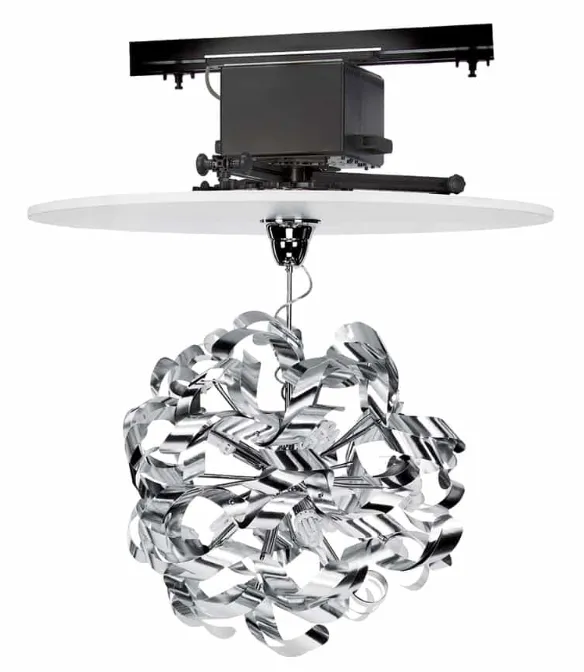
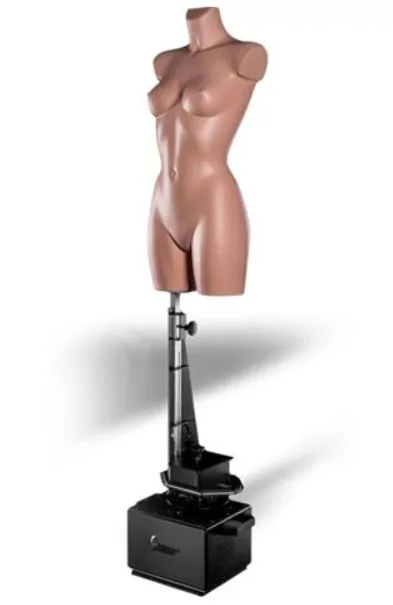
PhotoRobot’un Cube V5, Cube V6 ve Cube Compact cihazları üç farklı yapılandırmada çalışabilir. Standart yapılandırmalarda cihaz, dönen bir fotoğraf platformu olarak veya fotoğraf çekimi için nesneleri havada asılı tutmak üzere kullanılır. Alternatif olarak cihaz, manken gövdesi monte etmek için dönen bir stand olarak da kurulabilir.
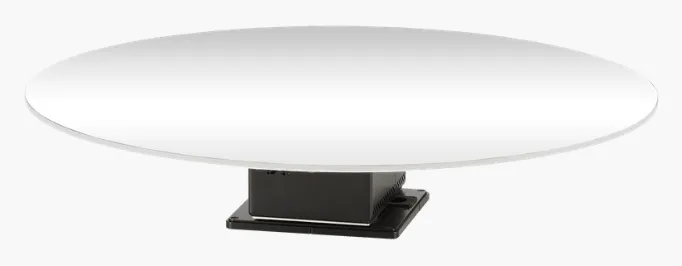
a) 360 Fotoğraf / Döner Platform Kurulumu:
b) 360 / Döner Askı Modu:
c) Dönen Manken Gövdesi Tutucusu:
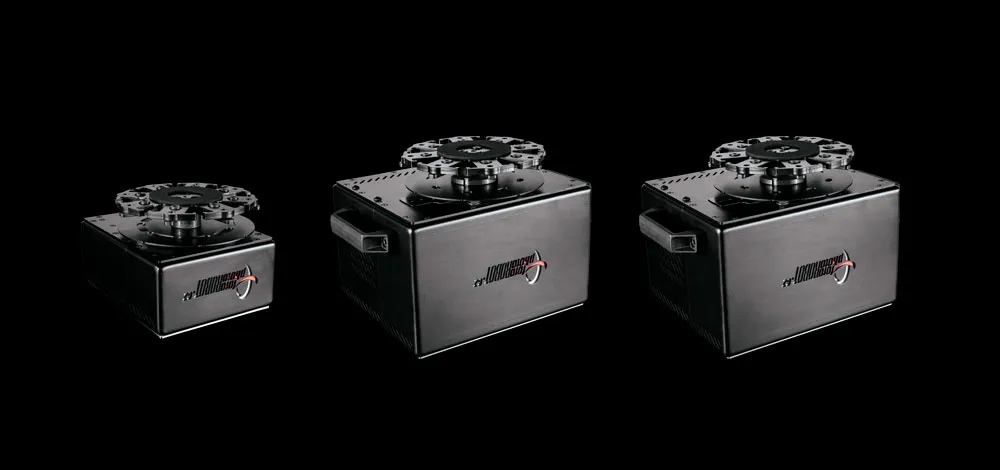
Not: Cube V5 ve Cube V6’nın kontrol ünitesi, cihazlardan ayrı ancak onların ayrılmaz bir parçasıdır. Cube Compact’ta ise kontrol ünitesi makinenin içine entegre edilmiştir.
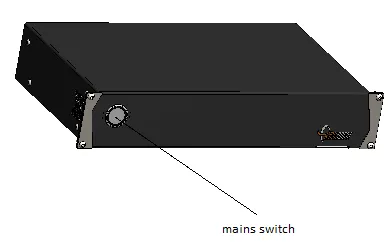
- Yukarıdaki görselde Cube V5 / Cube V6 için kontrol ünitesi gösterilmektedir.
1.2. Cube Compact Teknik Parametreleri
Cube Compact için teknik parametreler aşağıdaki gibidir.
- Ağırlık: 26,21 kg
- Boyutlar: 337,5 x 373,5 x 209,5 mm
- Güç beslemesi: 100 - 230 V, 50 HZ, sigorta T1.6 A (230 V), T3.15 A (115 V)
- Yük kapasitesi: Hem alttan hem üstten montaj için 130 kg
- Çıkış mili torku: 143,5 Nm
- Hız: 0 -17 1.min-1
1.3. Cube Compact Aksesuarları
Cube Compact aşağıdaki parçalar ve aksesuarlarla birlikte gelir.
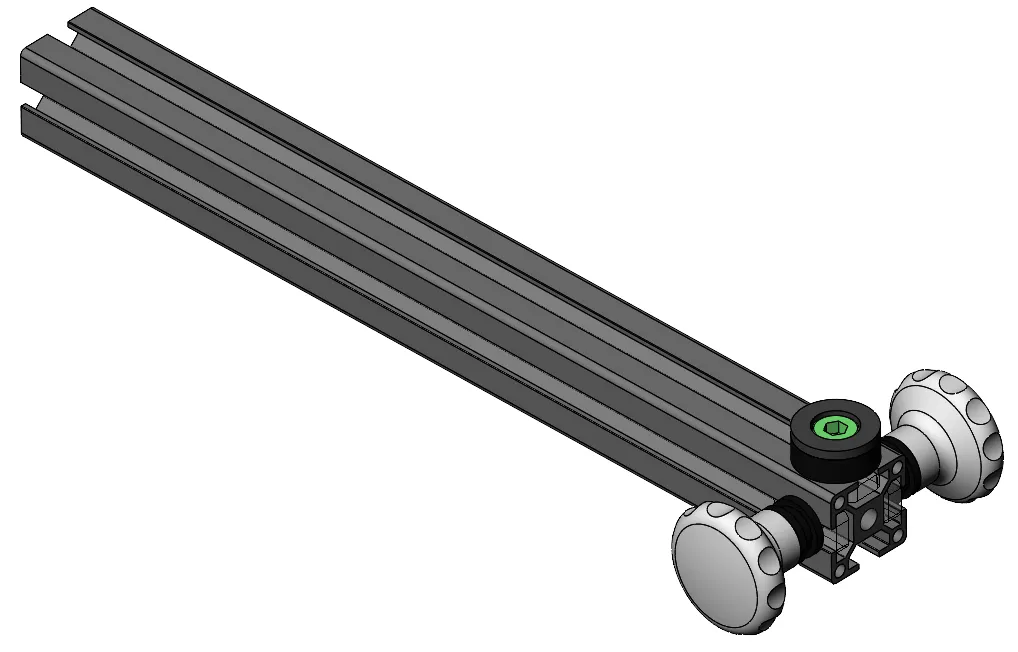
a) Askı:
b) Alt taban:
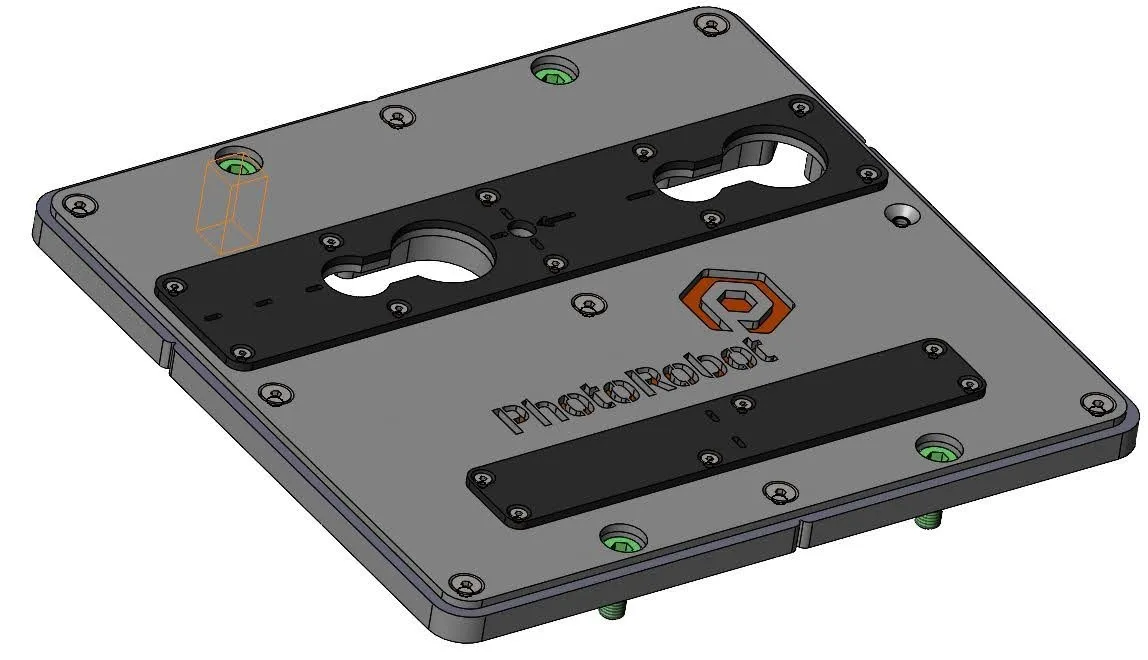
c) Üst taban:
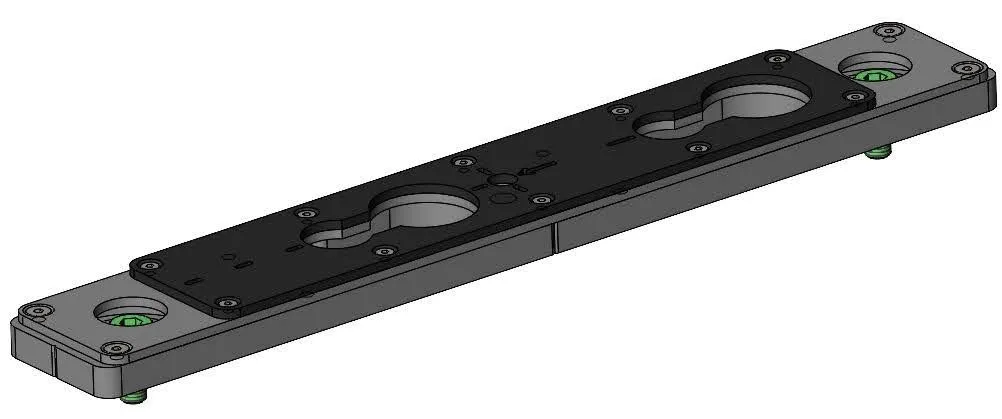
d) Makine ayakları:
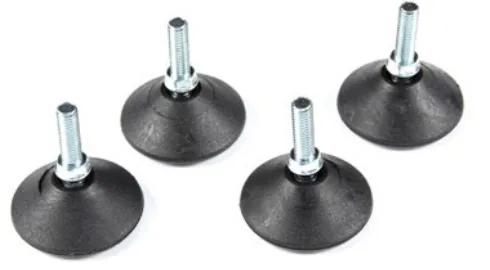
e) Plaka:
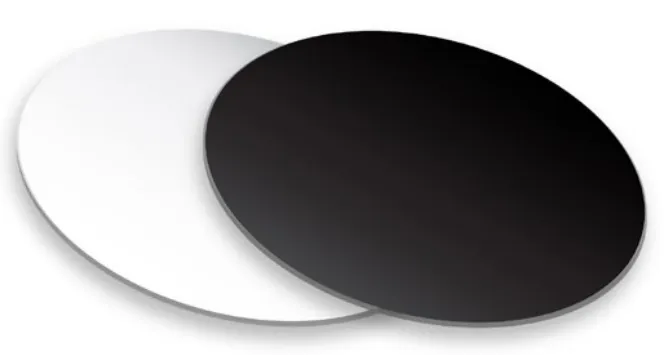
f) Portal:
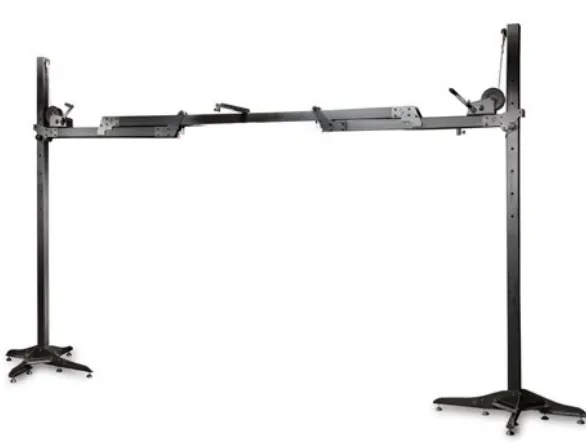
1.4. Cube Compact Kurulum ve Kullanım Genel Bakışı
Cube Compact aksesuarlarına ek olarak, Cube Compact'ın kurulumu ve kullanımı için birden fazla yapılandırma mevcuttur. Bunlar aşağıdaki yapılandırma parçalarını ve kurulumlarını içerir.
a) Alt sabitleme plakası (cihazın döner tablasını veya montaj sistemini sabitlemek için):
b) Sabitlenmiş bağımsız döner platform (daha fazla stabilite için zemine sabitlenir):
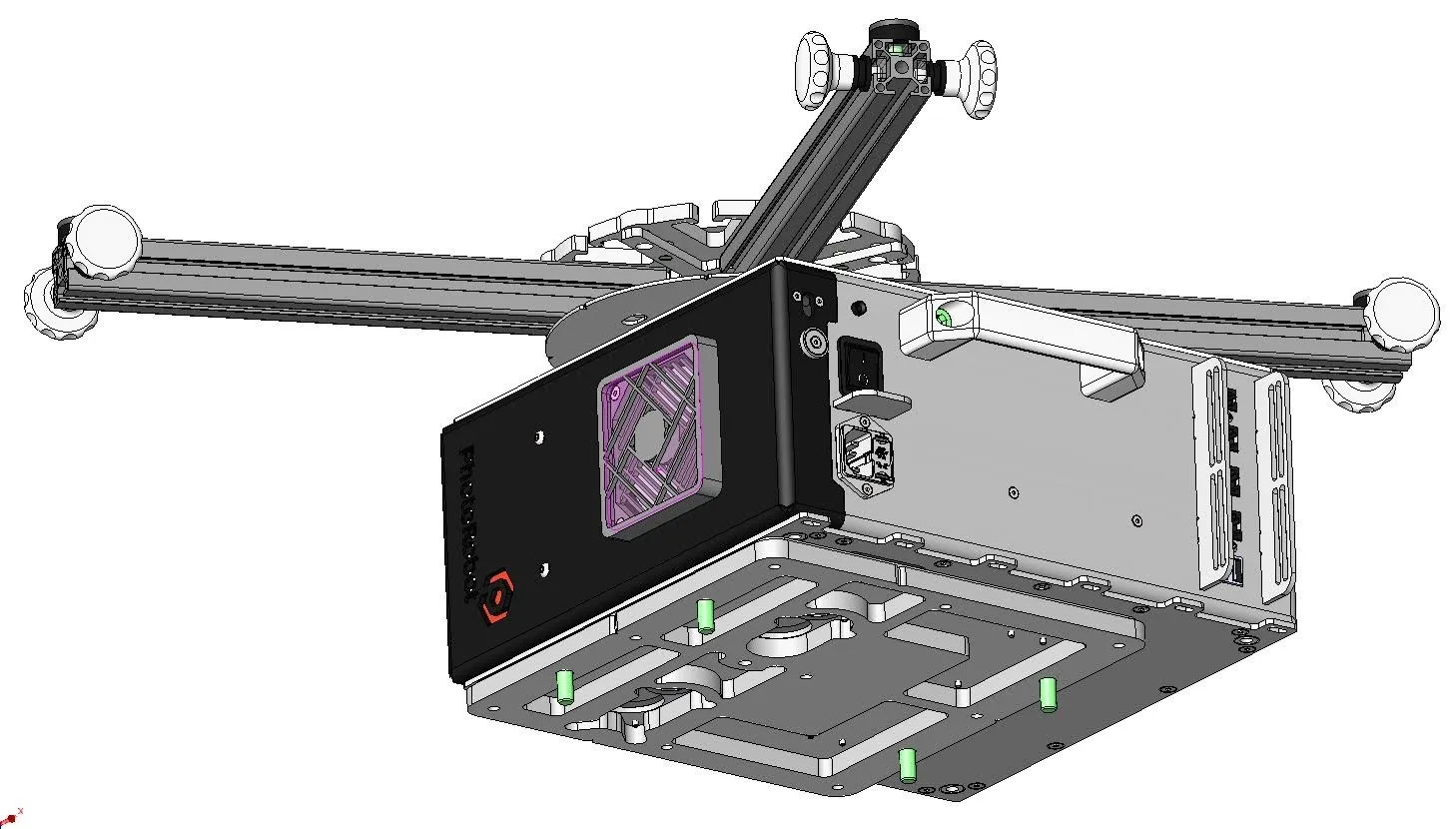
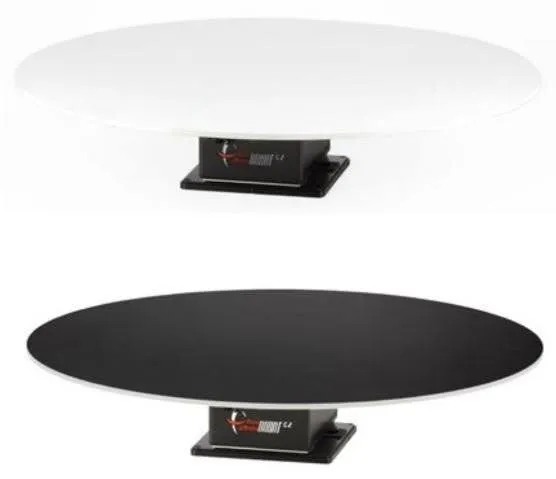
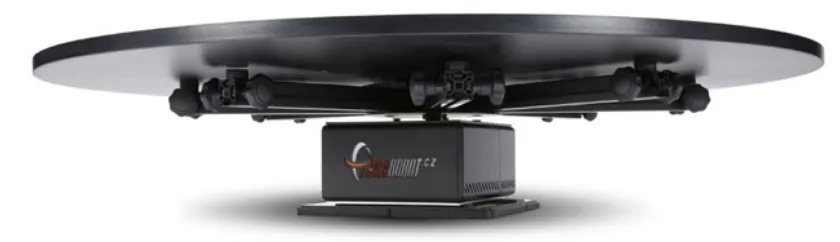
Not: Bu yapılandırmada, sağlam bir zemin yüzeyine monte edilen 95 cm'lik bir plaka bulunur. Bu plaka, kullanım sırasında makineyi sabitleyerek devrilmesini önler. Kullanım alanları arasında, en fazla 60 - 65 cm boyutuna kadar küçük ve orta boy nesnelerin sunumu yer alır.
c) Serbest duran döner platform (cihaz ayakları kullanılarak):
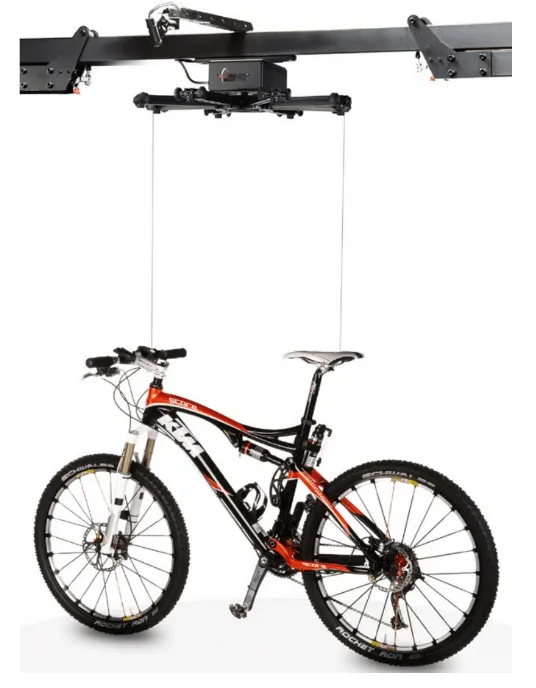
d) 360 dönen askı modu (üst portala ters yönde, baş aşağı monte edilir):
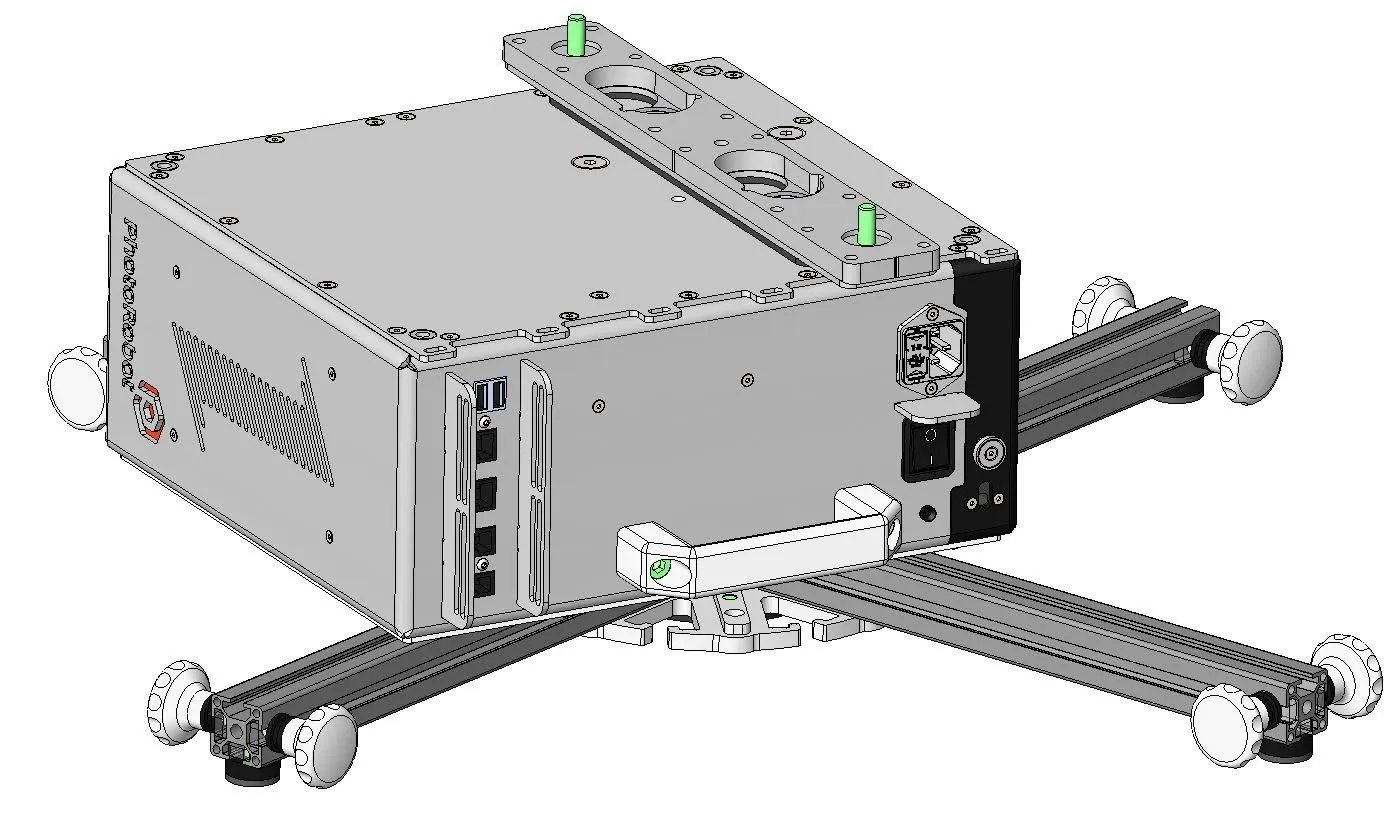
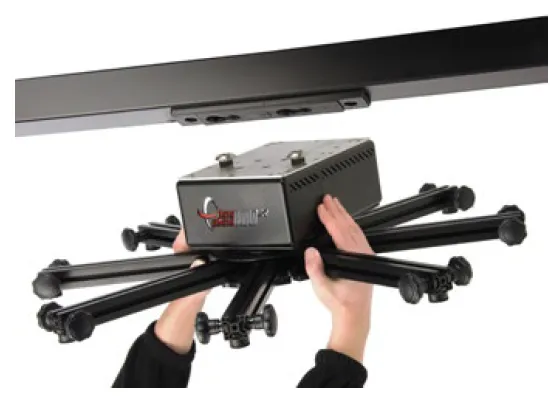
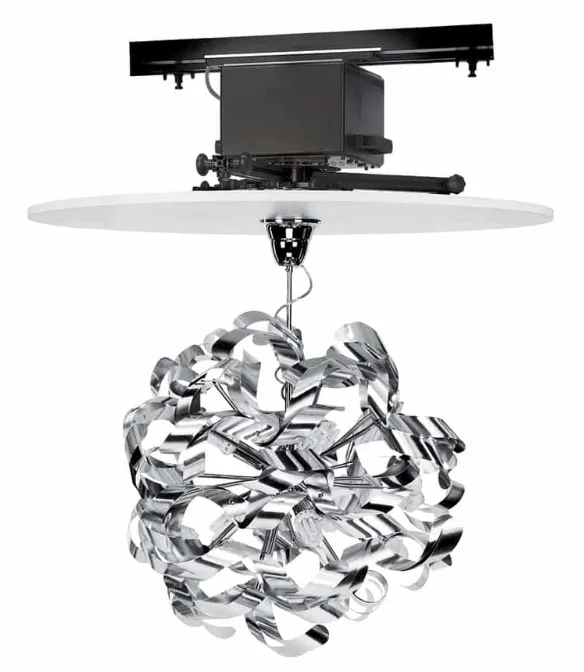
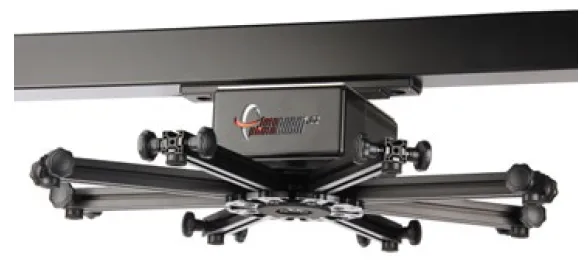
1.5. Cube Compact Acil Durdurma
Acil durdurma yapmak için güç kablosunu prizden çekerek cihazın elektrik şebekesiyle bağlantısını kesin.
1.6. Cube V5 / V6 / Compact Bakımı
Cihazın temiz, kuru, iklim kontrollü ve sabit sıcaklıktaki bir ortamda tutulması gerektiğini unutmayın. Tozu yalnızca nemli bir bezle alın; hiçbir temizlik işleminde kimyasal madde veya çözücü kullanmayın.
Tasarım gereği ekipman, yerel mevzuata uygun olarak düzenli denetimlerden ve revizyonlardan geçirilmelidir. Kullanım ömrünün sonunda elektrikli ekipman, yerel mevzuatın öngördüğü elektronik atık toplama sistemine teslim edilerek usulüne uygun şekilde bertaraf edilmelidir.
2. İlk Kullanım - PhotoRobot Cube V5 / V6 / Compact
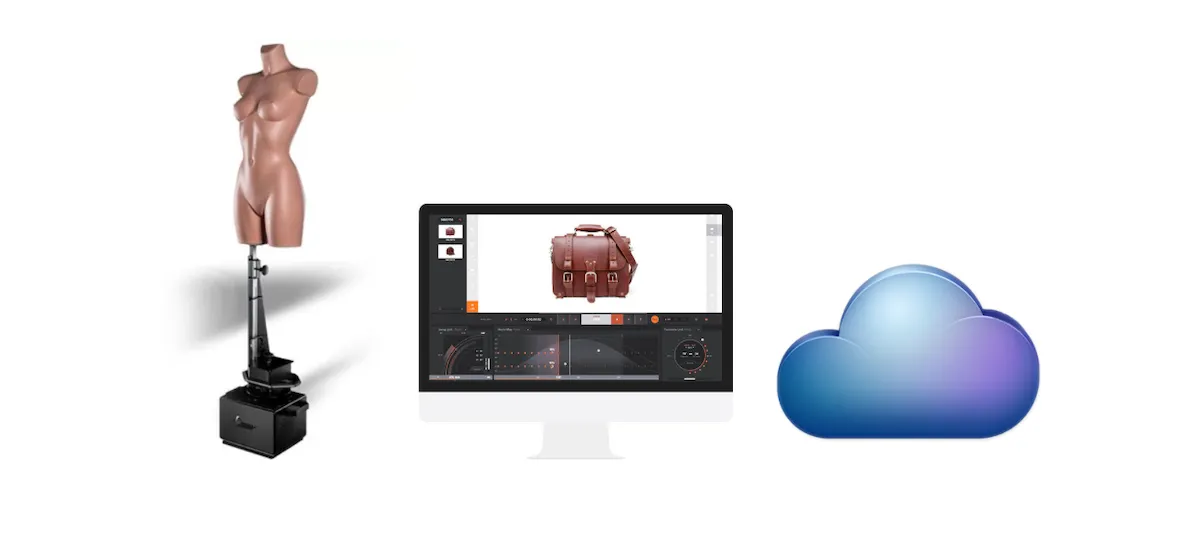
PhotoRobot'u ilk kez kullanmadan önce, teknolojinin arkasındaki konsepti anlamak gerekir. PhotoRobot, ürün ve nesne fotoğrafçılığının otomasyonu için geliştirilmiş devrim niteliğinde bir hepsi bir arada çözümdür. Teknik açıdan bakıldığında, donanım ve yazılımdan oluşan modüler bir birimdir. Bu nedenle PhotoRobot'un, onu kullanan bilgisayarla aynı ağa bağlı olması gerekir. Ağın ayrıca, bulutta çalışan PhotoRobot hizmetlerine erişim için internet bağlantısına sahip olması gerekir. Bu nedenle aşağıdaki gereksinimlerin her zaman karşılanması gerekir.
- Yerel ağa bağlı bir PhotoRobot Control Unit bulunmalıdır.
- Servis GUI'sini veya _Controls adlı operatör yazılımını çalıştırmak için bir bilgisayar gereklidir.
- Bilgisayar, PhotoRobot Control Unit ile aynı ağa bağlı olmalıdır.
- Ağın internete bağlı olması gerekir.
PhotoRobot’un bilgisayara ve yerel ağa bağlantısından emin olduktan sonra elektrik dağıtım sisteminin parametrelerini (ör. gerilim ve frekans) kontrol edin.
Ardından Kontrol Ünitesi’nin güç ayarını kontrol edin. Bu ayar, elektrik dağıtım sisteminin tüm parametreleriyle uyumlu olmalıdır. Kontrol Ünitesi’nin ayarı uyumlu değilse Kontrol Ünitesi Güç Ayarı bölümüne bakın.
Ayar uyumluysa Kontrol Ünitesi’ni bir ethernet kablosuyla ağa bağlayarak devam edin.
Not: Cube V5 / V6 modellerinde Kontrol Ünitesi ayrı bir cihazdır. RJ45 konnektörünü Kontrol Ünitesi’nin arka tarafında bulun. Cube Compact modelinde Kontrol Ünitesi makinenin içine entegre edilmiştir. RJ45 konnektörünü Cube robotunun arka tarafında bulun.
2.1. Kontrol Ünitesi Güç Ayarı
Kontrol Ünitesi’nin güç ayarını kontrol etmek için: eski model Kontrol Ünitesi’nin arka tarafında manuel bir gerilim seçici bulunur.
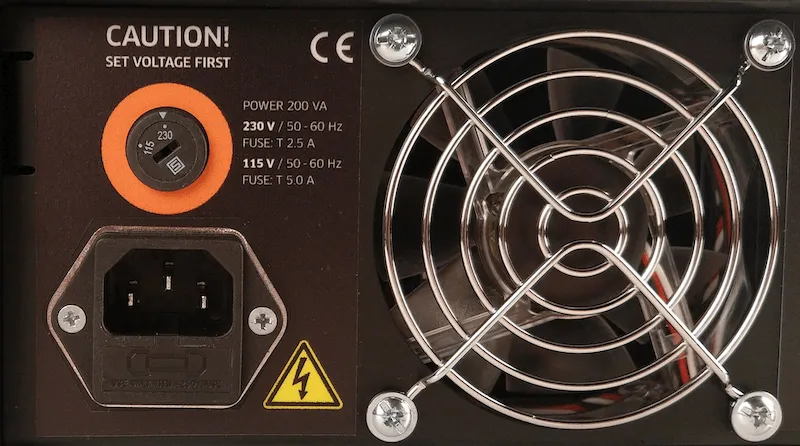
Yeni model Kontrol Ünitesi’nde ise gerilim seçici yoktur ve 110 V - 240 V aralığında çalışır.
Kontrol Ünitesi’nin güç ayarından emin değilseniz, uzman bir PhotoRobot teknisyeninden destek almak için PhotoRobot Teknik Destek ile iletişime geçin.
2.2. Cube Compact Elektrik Şeması
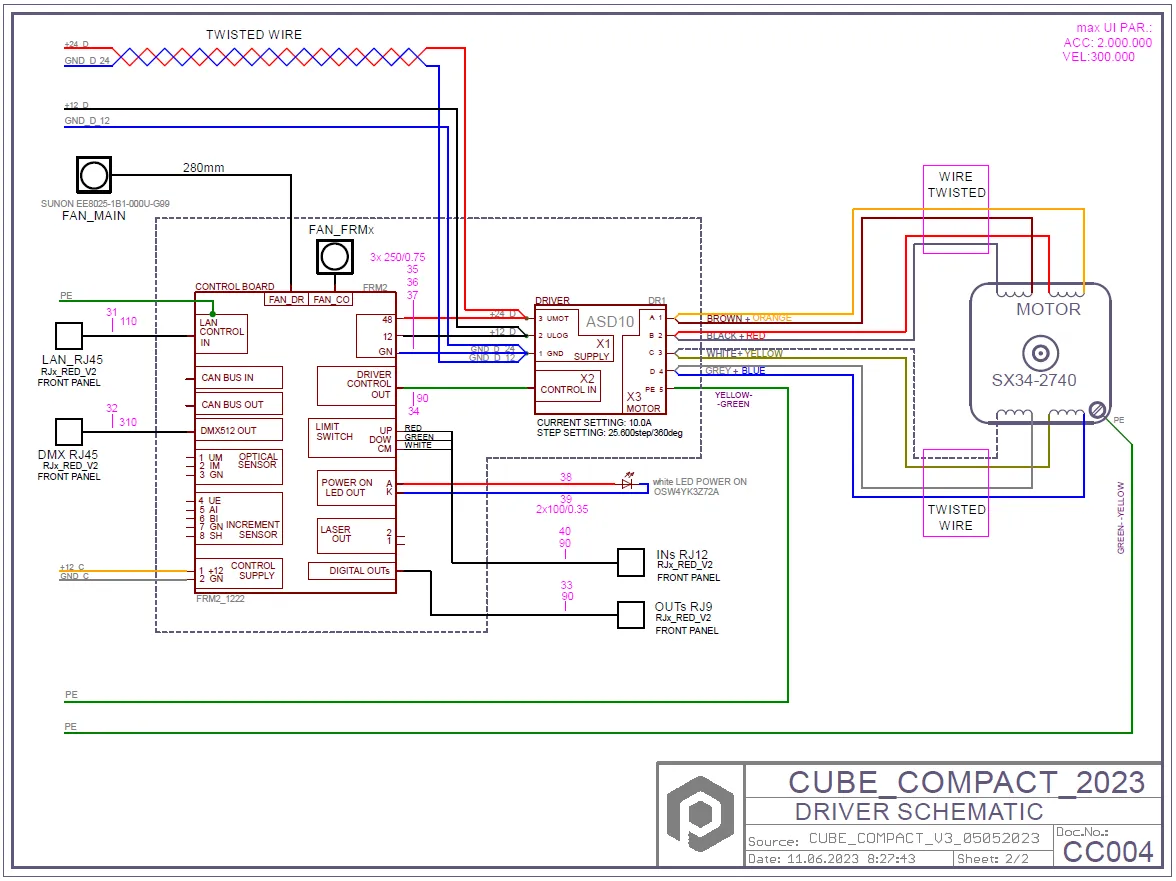
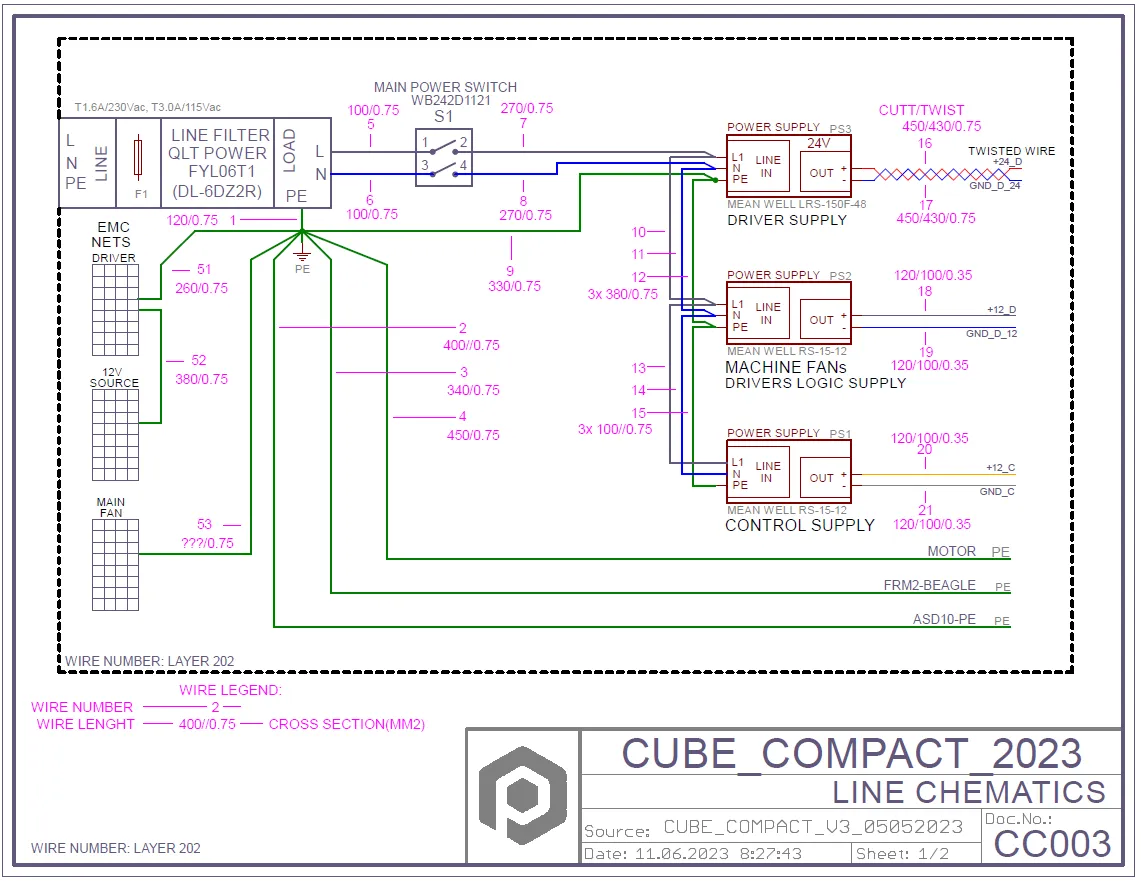
2.3. Ağ Yapılandırması
Ağı PhotoRobot ile doğru şekilde iletişim kuracak biçimde yapılandırmak için ağda aşağıdaki gereksinimlerin karşılanması gerekir.
- Ağda DHCP sunucusu bulunması zorunludur.
- TCP 7777 ve 7778 portlarındaki iletişime izin verilmelidir.
- 6666 numaralı bağlantı noktasındaki UDP yayınlarına izin verilmelidir
- İnternet bağlantısı zorunludur.
- *.photorobot.com erişimine izin verilmelidir.
- as-unirobot.azurewebsites.net erişimine izin verilmelidir.
- PhotoRobot'un LAN'a kablolu bağlantı ile bağlanması önerilir.
- Gerekirse daha fazla bilgi için PhotoRobot Ayrıntılı Ağ Ön Koşulları belgesine bakın.
- Güç fişini prize takın.
Ardından Cube V5 / V6 için Kontrol Ünitesi’ndeki (veya Cube Compact’ın arka tarafındaki) ana şalteri açın. Durum ışığı, cihazın çalışmaya hazır olduğunu bildirmek için yanıp sönmeden sürekli yanan ışığa geçer.
2.4. PhotoRobot’un LAN Üzerindeki IP Adresini Bulma
Ağın doğru şekilde yapılandırılmasından sonra, PhotoRobot'un LAN üzerindeki IP adresini aramak ve tanımlamak gerekir. Bunu yapmak için, ağdaki Kontrol Ünitelerinin daha kolay aranması ve tanımlanması amacıyla PhotoRobot Locator uygulaması doğrudan CAPP'e entegre edilmiştir. Bu özelliğe erişmek için CAPP'in en güncel sürümünü kullandığınızdan emin olun.
Ardından, bir robotu doğrudan CAPP içinde ağda belirlemek için CAPP’in yerel sürümünü açın, Settings bölümüne gidin ve Robots / Control units seçeneğine tıklayın.
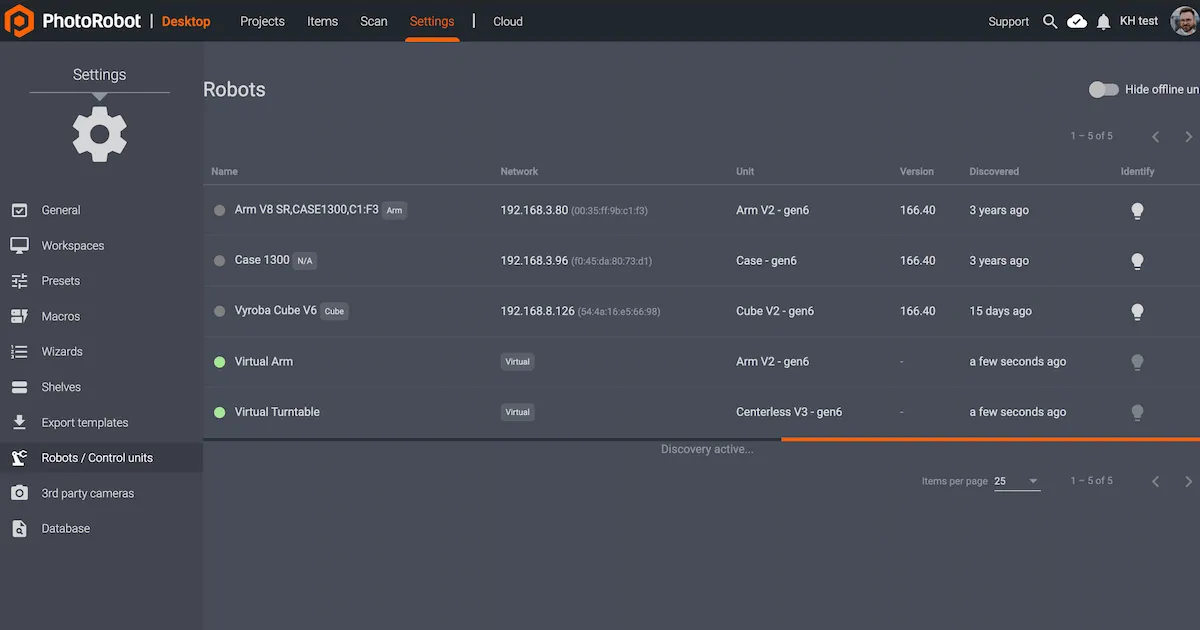
Robots / Control units menüsü, her robot için Name, Network, Unit, Version, Discovered ve Identify sütunlarını görüntüler. Robot adının solundaki nokta yeşilse robot çevrimiçidir. Robot alanına tıkladığınızda robotun web arayüzü açılır. Bu işlem ayrıca, robotun daha kolay tanınması için Kontrol Ünitesindeki LED ışığının yeşil renkte yanıp sönmesini sağlar.
Müşteri tarafından uygulamanın harici olarak indirilmesi gerekiyorsa PhotoRobot Locator, PhotoRobot Account Downloads bölümünden iOS için de indirilebilir.
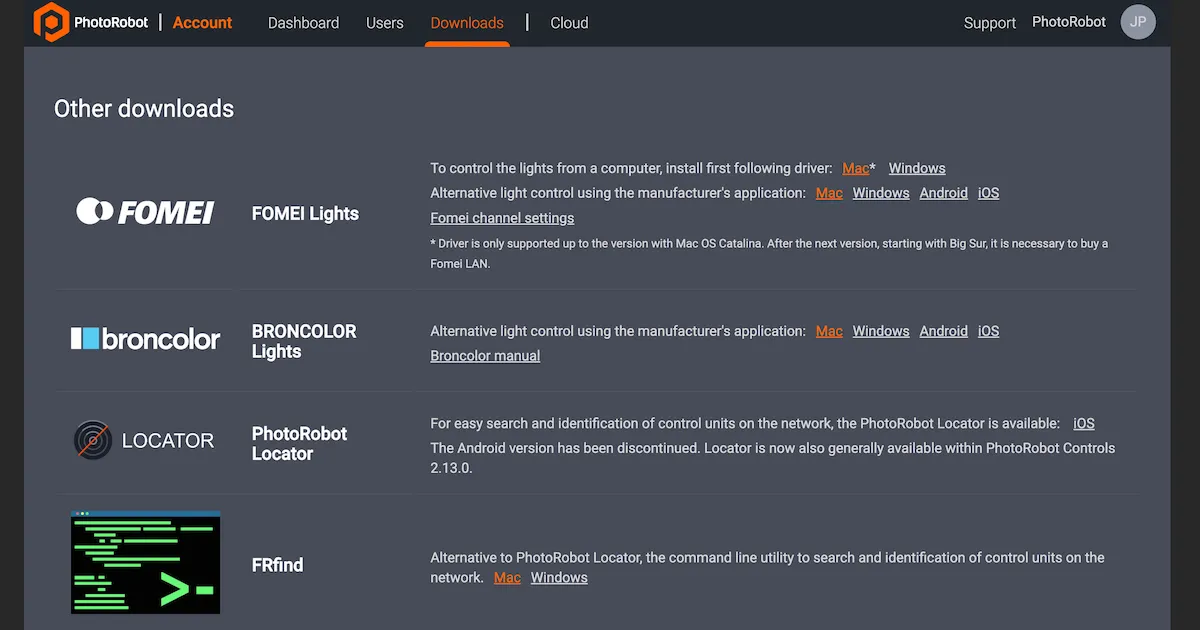
Not: PhotoRobot Locator’ın Android sürümü kullanımdan kaldırılmıştır.
Alternatif olarak, ağı taramak ve PhotoRobot kontrol ünitelerini belirlemek için MacOS veya Windows için FRFind komut satırı yardımcı programı da mevcuttur. FRfind’ı indirmek için gereken bağlantıları PhotoRobot Account İndirmeler sayfasında da bulabilirsiniz.
2.5. Temel Test - Cube V5 / V6 / Compact
Cube V5 / V6 / Compact’ı test etmek için bir web tarayıcısı açın ve PhotoRobot cihazınızın IP adresini URL biçiminde girin. Örneğin: https://11.22.33.44 (bu adresin yalnızca bir örnek olduğunu unutmayın). İşlem başarılı olursa temel bir kullanıcı arayüzü açılır.
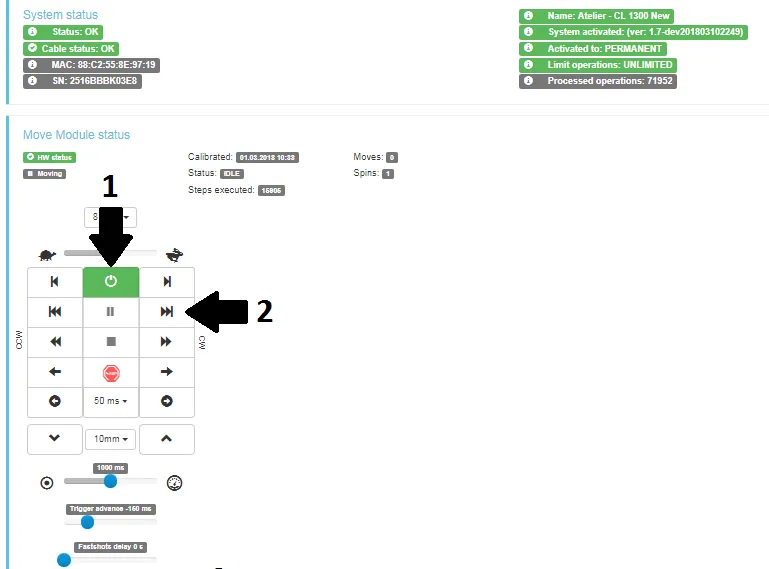
- Motorları açın (yukarıdaki 1 numaralı ok) ve robotun hareketli parçalarından herhangi birini çalıştırmayı deneyin (yukarıdaki 2 numaralı ok). Robot talimatlarınıza göre hareket ediyorsa PhotoRobot cihazınızı düzenli olarak kullanmaya hazırsınız.
3. Cube V5 / V6 Montajı ve Manken Gövde Tutucusu
Cube V5 veya Cube V6 modellerini monte ederken ayrı Kontrol Ünitesi ve rack montajının gerekli olduğunu unutmayın. Cube Compact için bu geçerli değildir. Cube Compact kullanıyorsanız kâğıt fon montajı bölümüne geçin.
3.1. HD Rack ve Kontrol Ünitesi Montajı (V5 / V6)
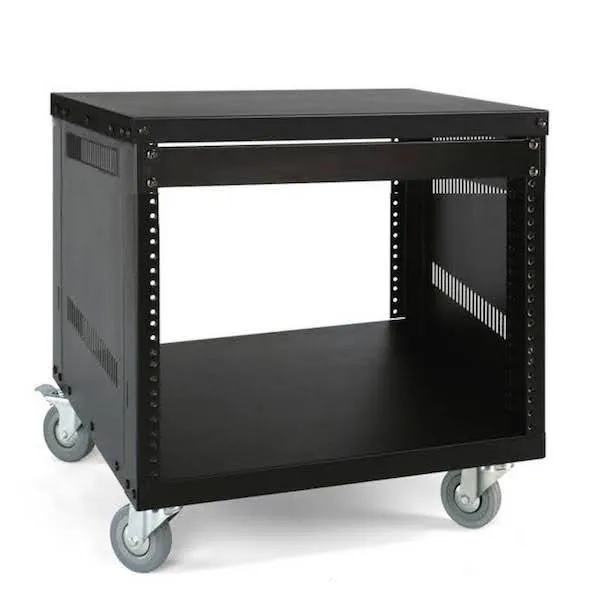
3.1.1. Cube V5 ve Cube V6’nın ayrı Kontrol Ünitesi’ni monte etmek için önce rack’i monte edin. Bunun için rack kutusuna teslimatta eklenen kılavuzdaki talimatları izleyin.
3.1.2. Ardından Kontrol Ünitesi’ni bulun ve karton nakliye kutusundan çıkarın.
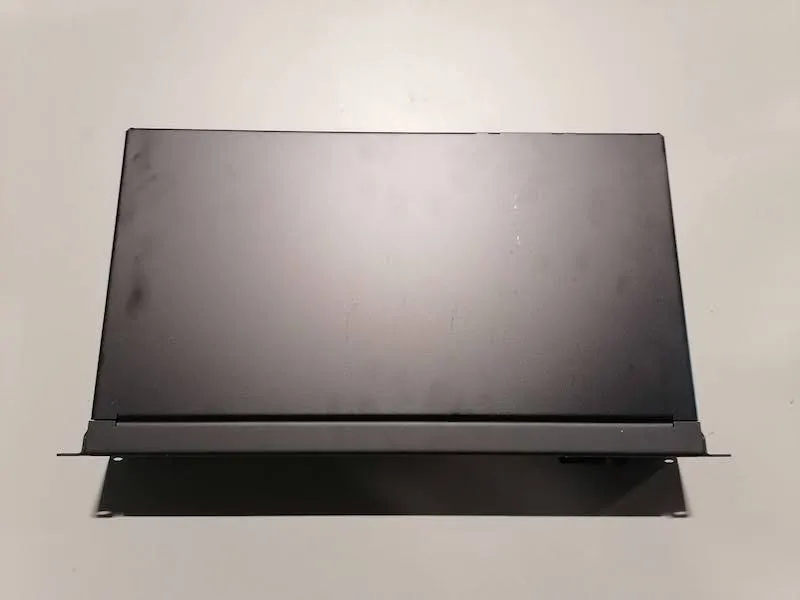
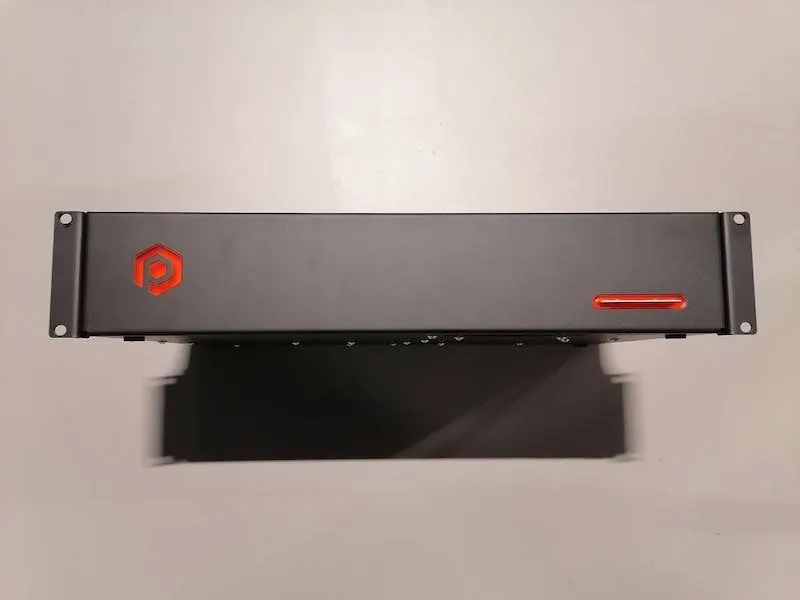
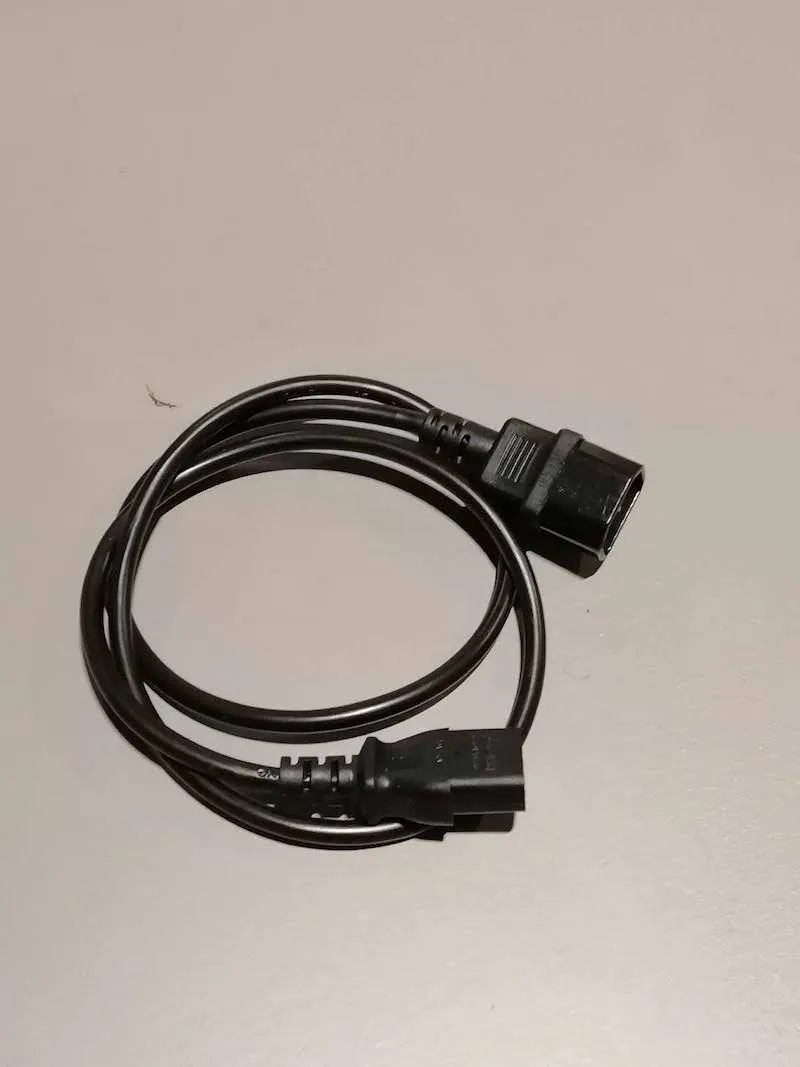
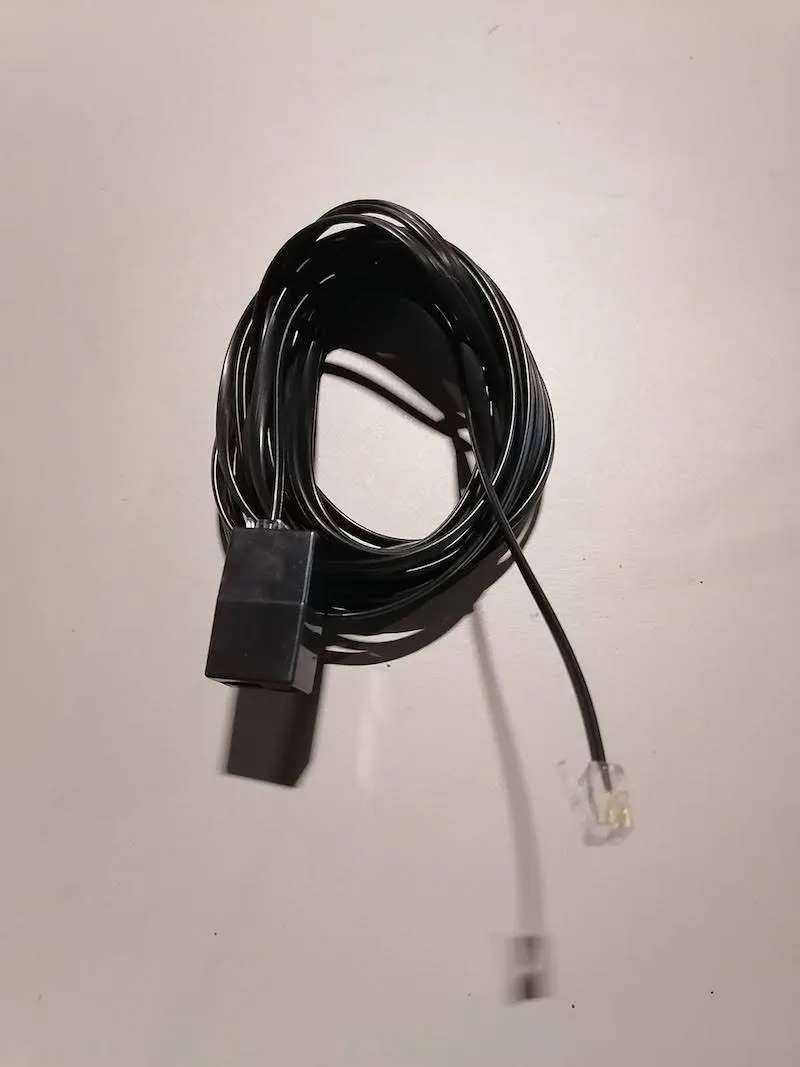
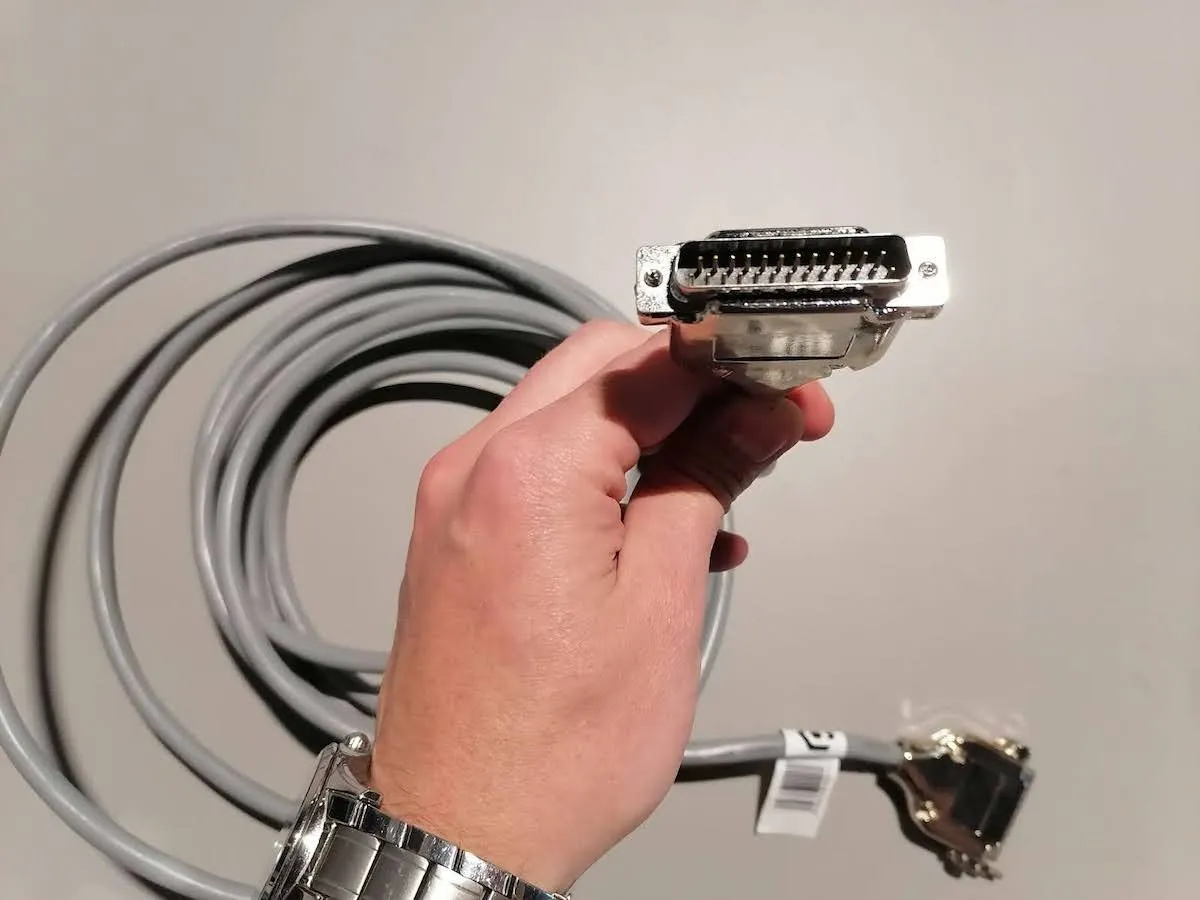
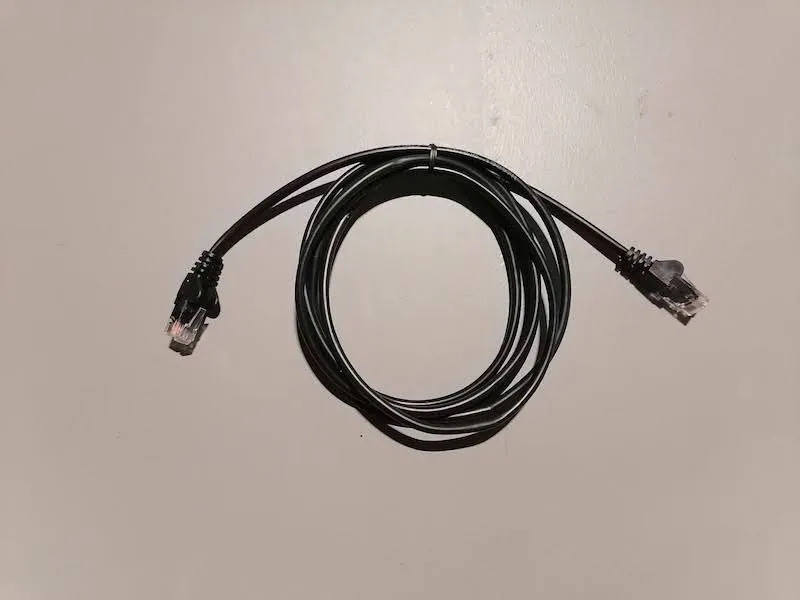
3.1.3. Sonra şu kabloları hazırlayın: güç kablosu (1 metre uzunluğunda), deklanşör kablosu, motor kablosu ve ethernet kablosu (2 metre uzunluğunda).
a) Güç kablosu (1 metre uzunluğunda):
b) Deklanşör kablosu (1 metre uzunluğunda):
c) Motor kablosu:
d) Ethernet kablosu (2 metre uzunluğunda):
3.1.4. Önceki adımda hazırladığınız her bir kabloyu rack kabinine yerleştirin.
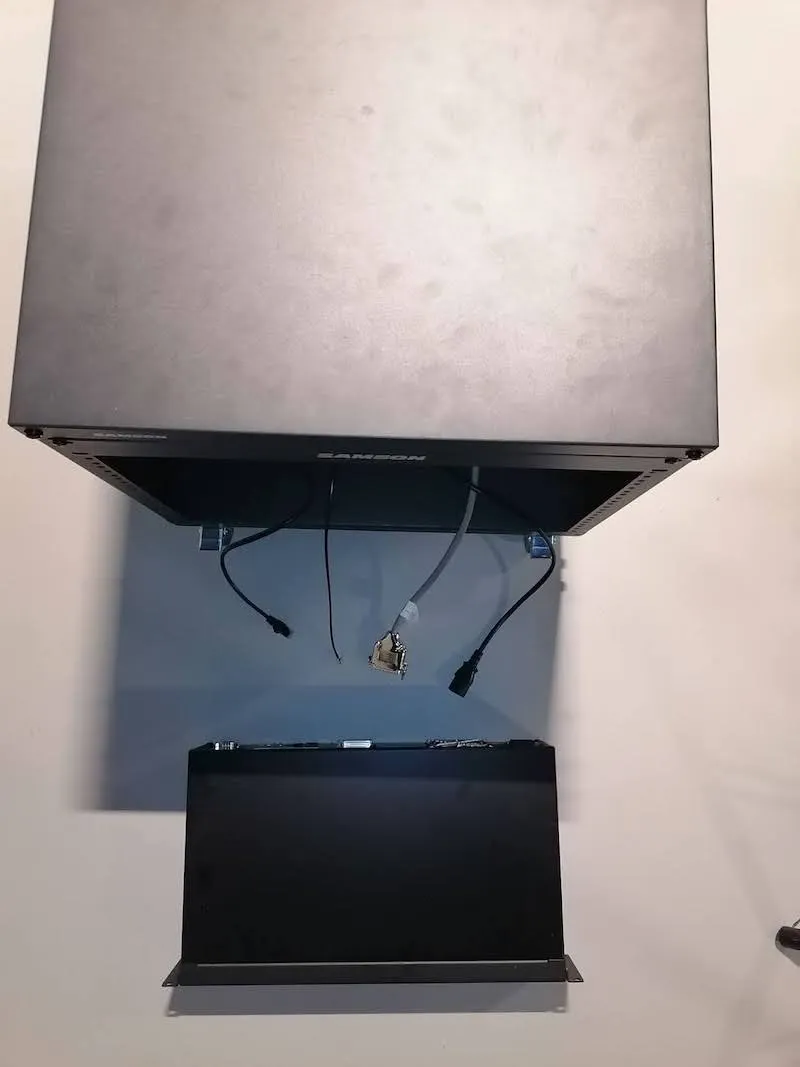
3.1.5. Önceki adımlardaki kabloları Kontrol Ünitesi'ne bağlayın.
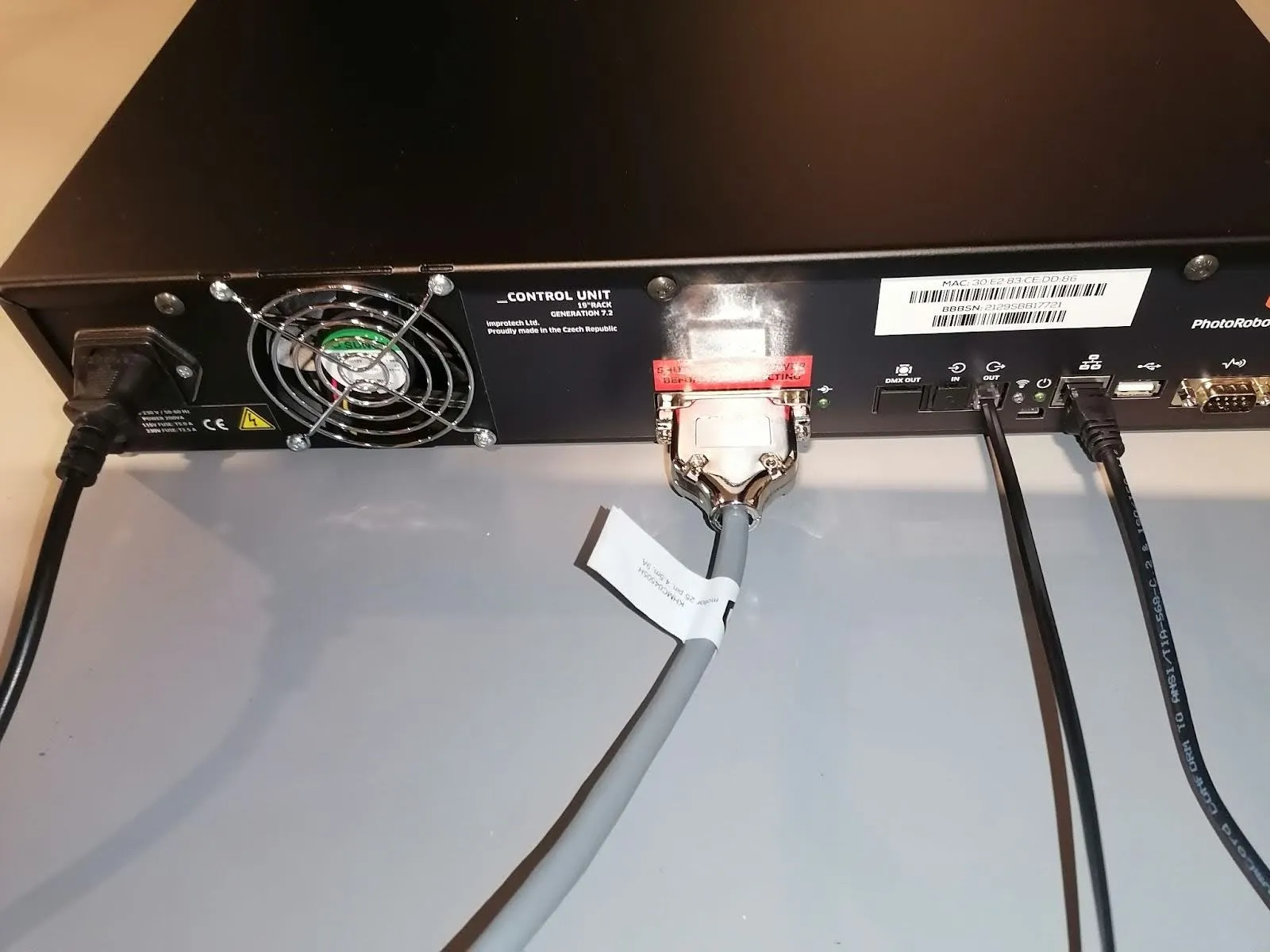
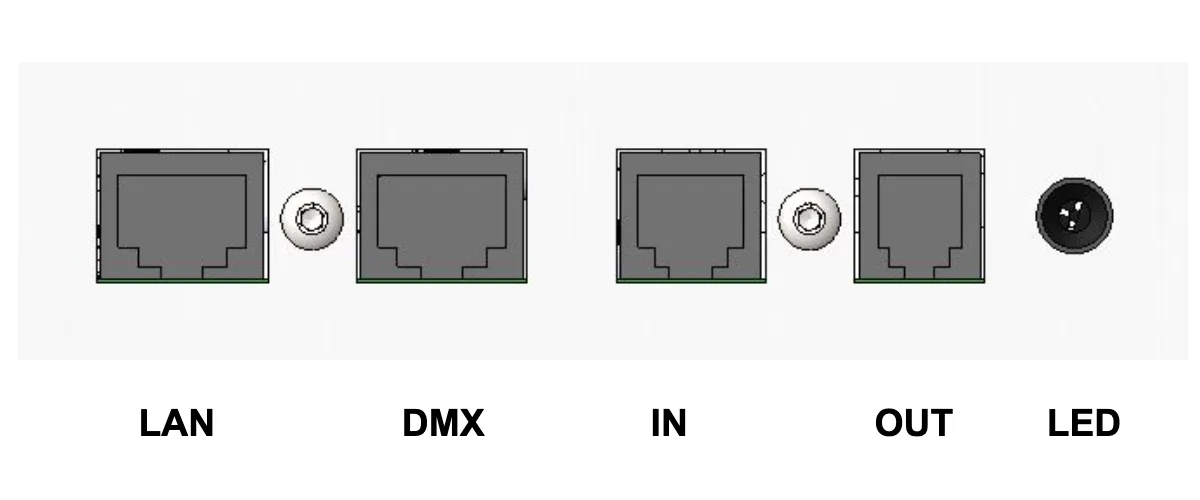
Önemli: Motor kablosu, konnektör üzerindeki iki vida ile sıkıca sabitlenmelidir. Deklanşör kablosu, Kontrol Ünitesi'nin OUT portuna bağlanır.
3.1.6. Kontrol Ünitesi'ni rack kasasına yerleştirin ve kapatmak için vidaları sıkıp kasayı sabitleyin.
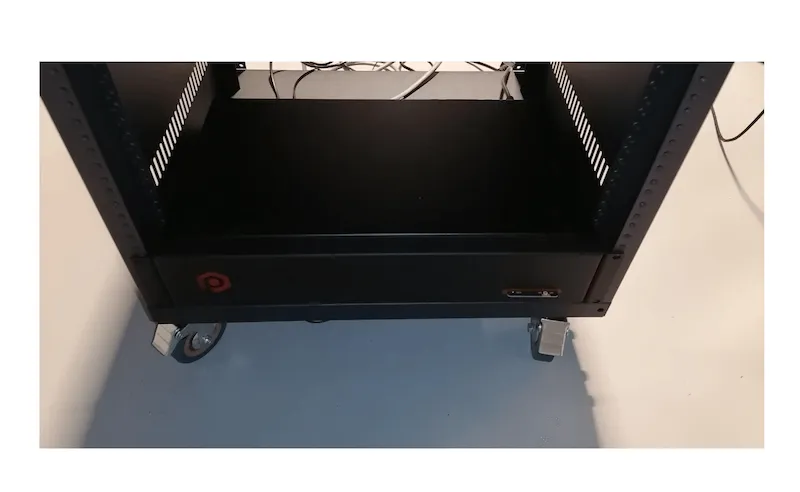
3.2. Aksesuarların ve Bağlantıların Montajı
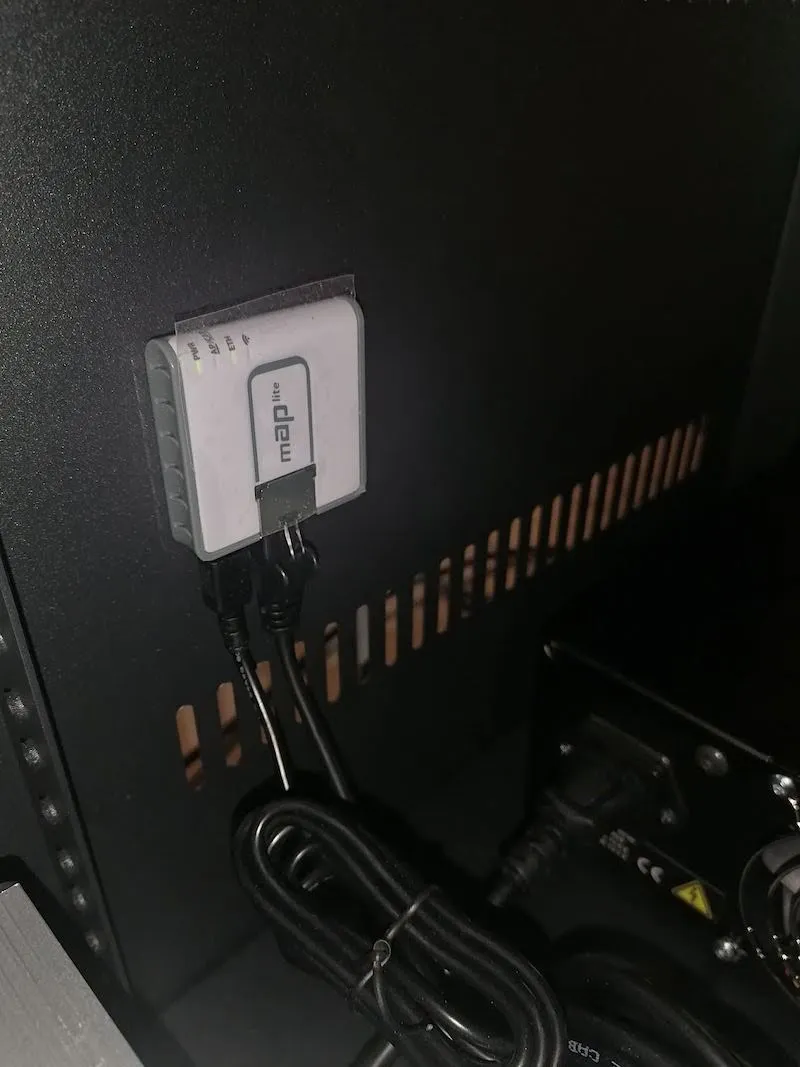
3.2.1. Cube V5 / Cube V6 için tüm aksesuarları bağlamak üzere önce yönlendiriciyi (router) karton kutusundan çıkarın ve ardından rack tutucularını monte edin. Sonrasında güç kablolarını veya adaptörü (router tipine bağlı olarak) takın ve router'ı vidalayarak kapatmadan önce rack kasasına yerleştirin.
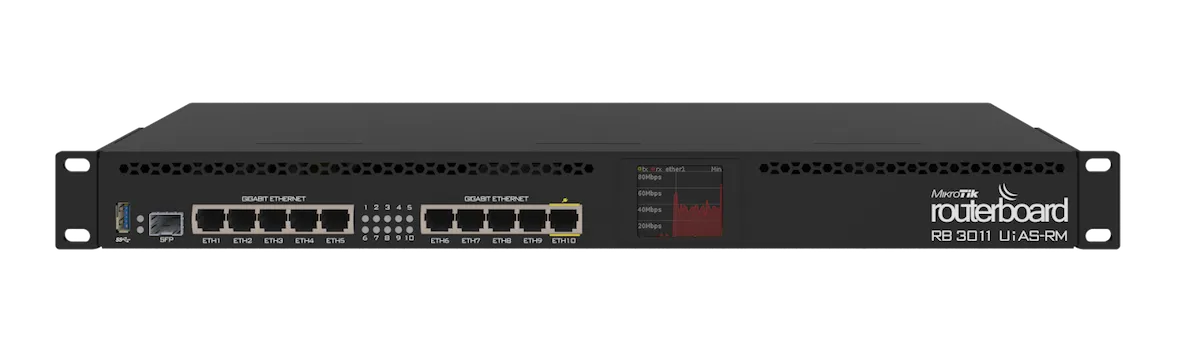
3.2.2. Çoklu prizi, rack'in arka tarafında alt kısma vidalarla sabitleyin.
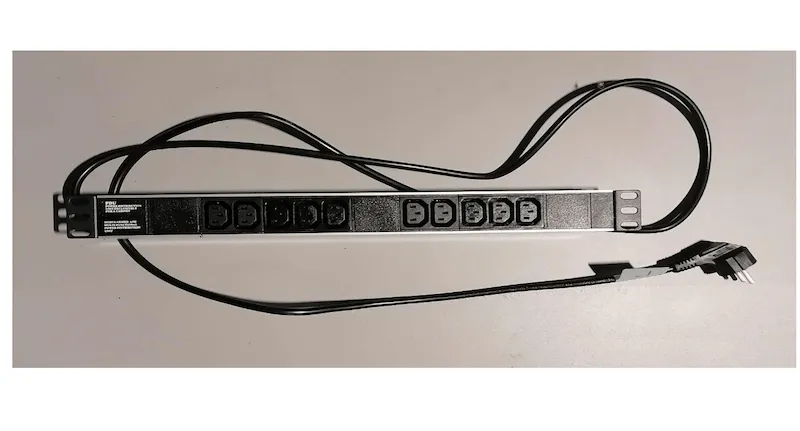
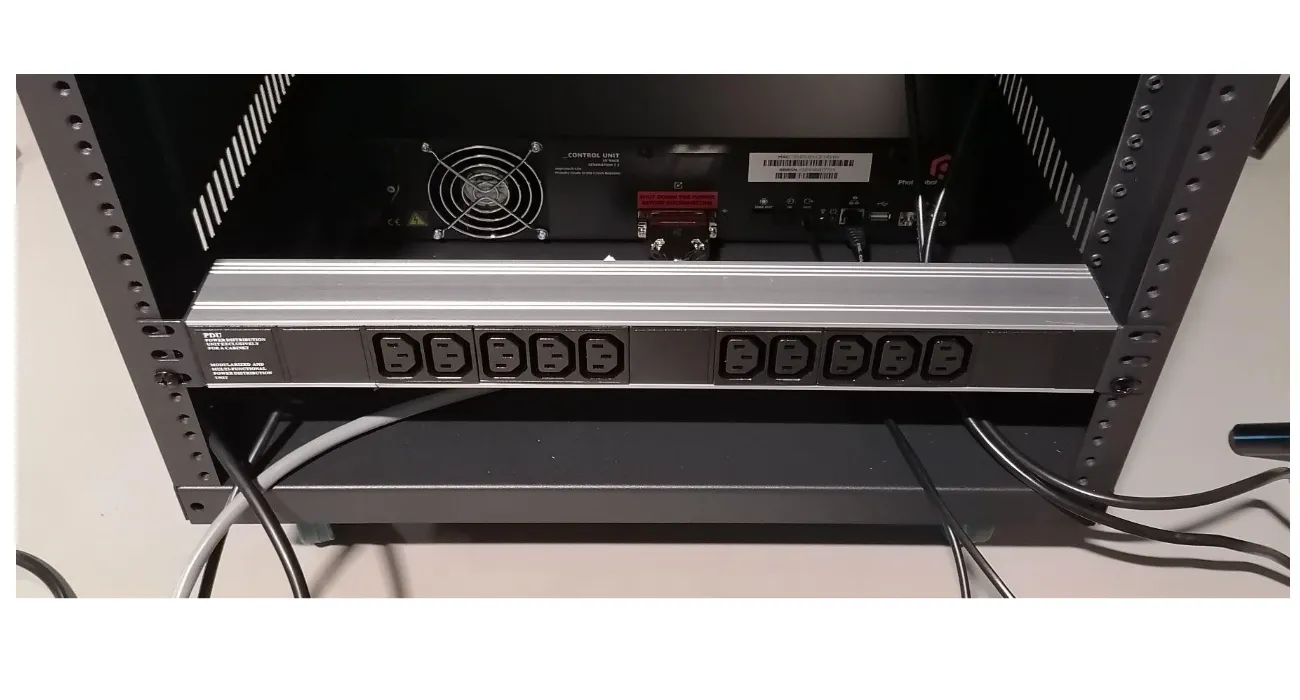
3.2.3. Teslim edilen router bir güç adaptörüyle geliyorsa, güç adaptörü girişini bulun ve çoklu prizin herhangi bir soketine takın.
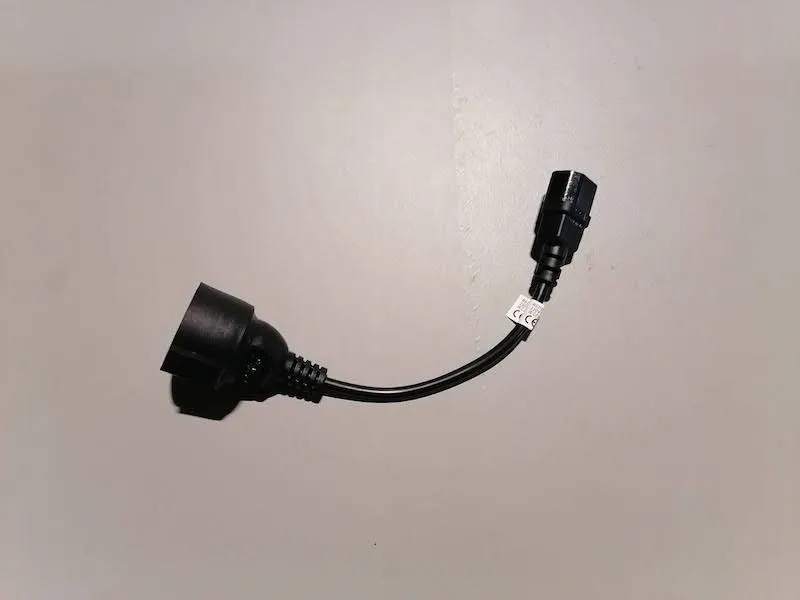
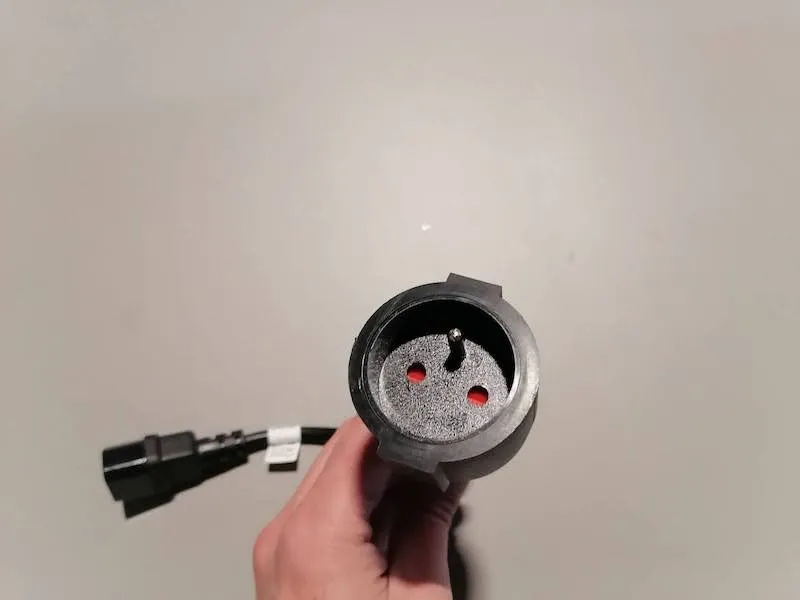
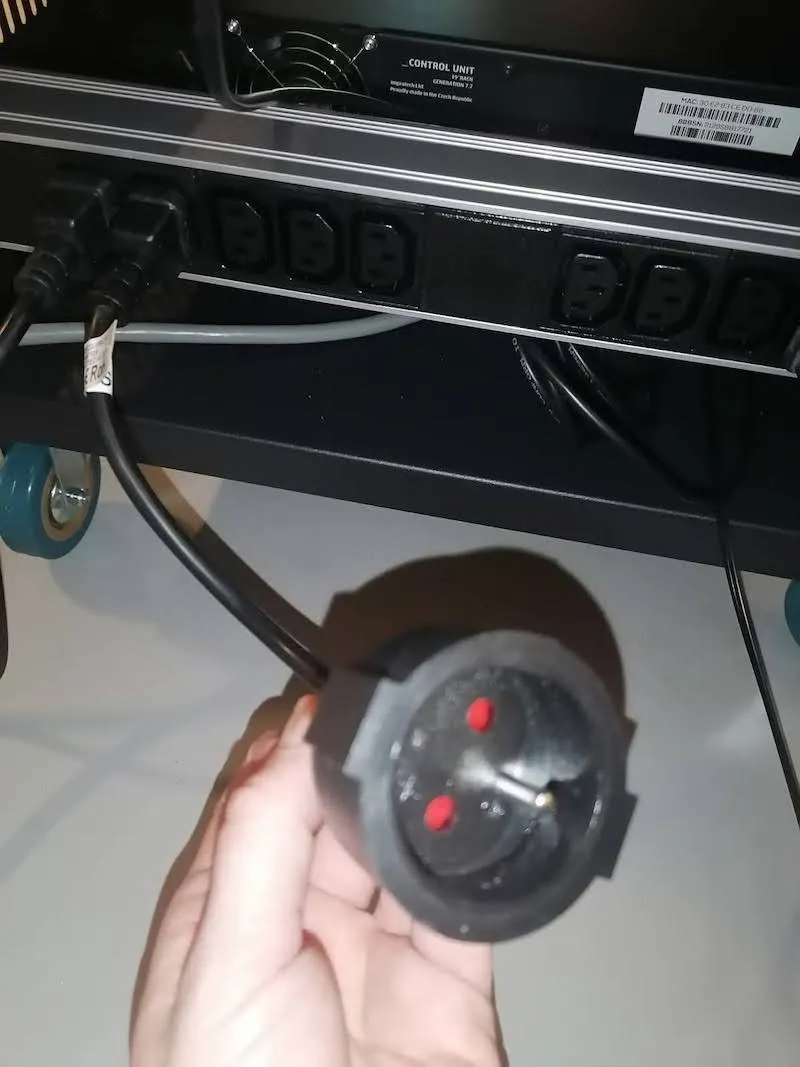
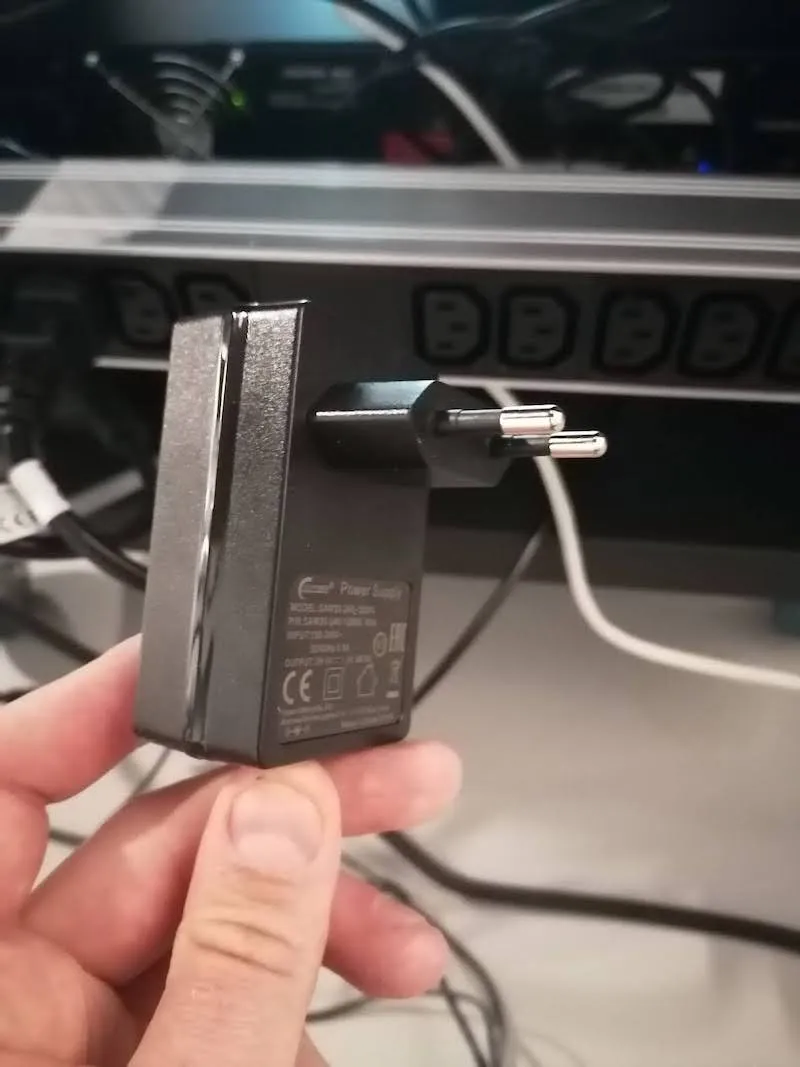
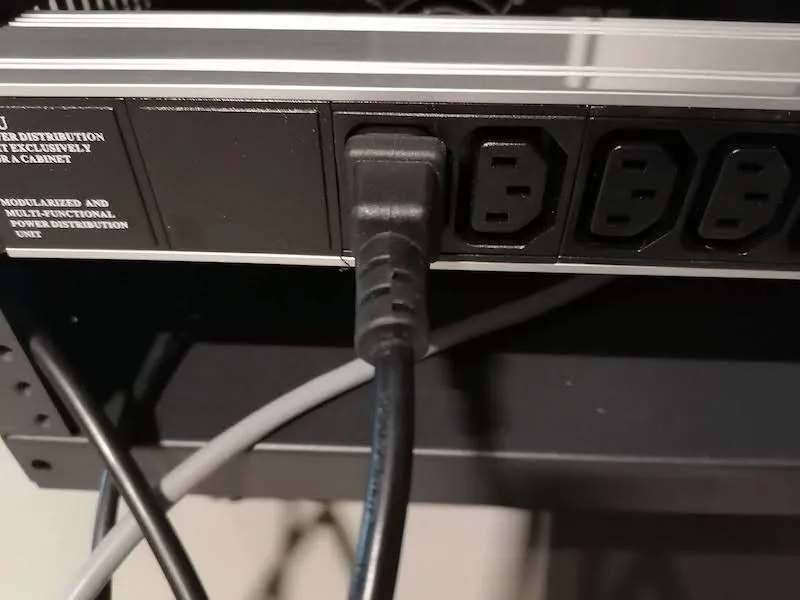
3.2.4. Kontrol Ünitesi güç kablosunun serbest ucunu bulun ve çoklu prize takın.
3.2.5. En uzun ethernet kablosunu kullanarak kabloyu stüdyonuzdaki veri duvar prizine takın. Varsayılan olarak bu veri duvar prizi üzerinden internet erişiminin sağlanacağı ve bu nedenle IP adresinin otomatik olarak alınacağı beklendiğini lütfen unutmayın.
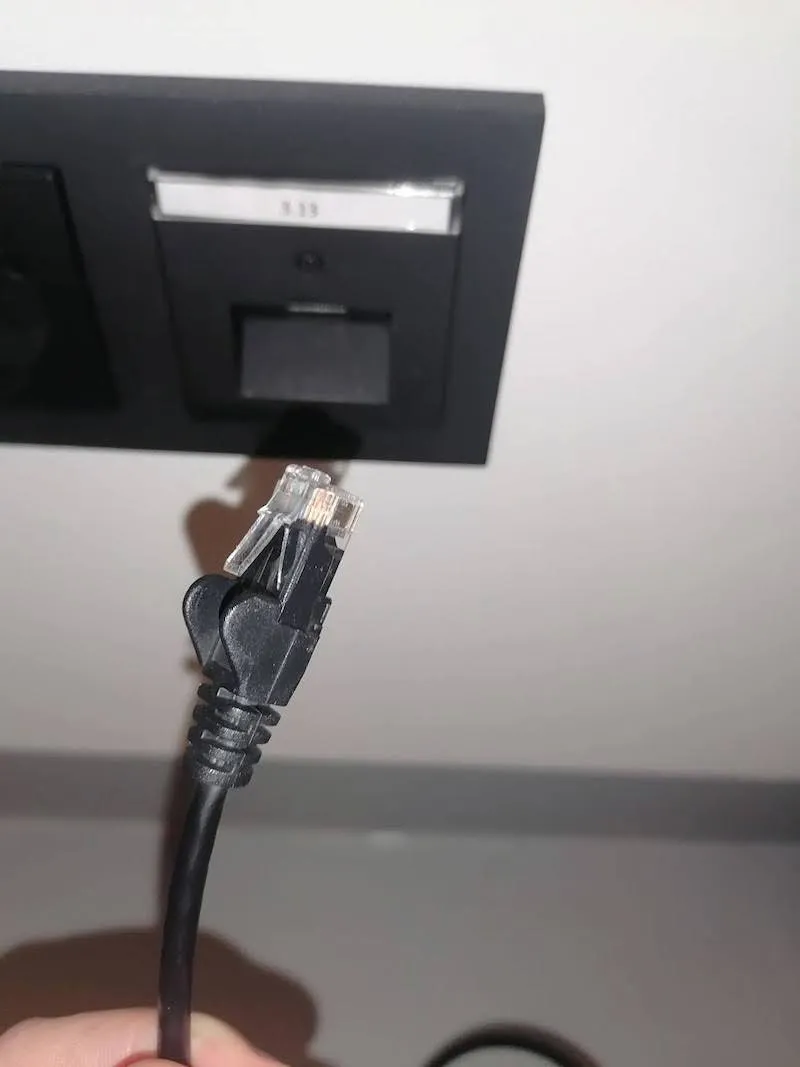
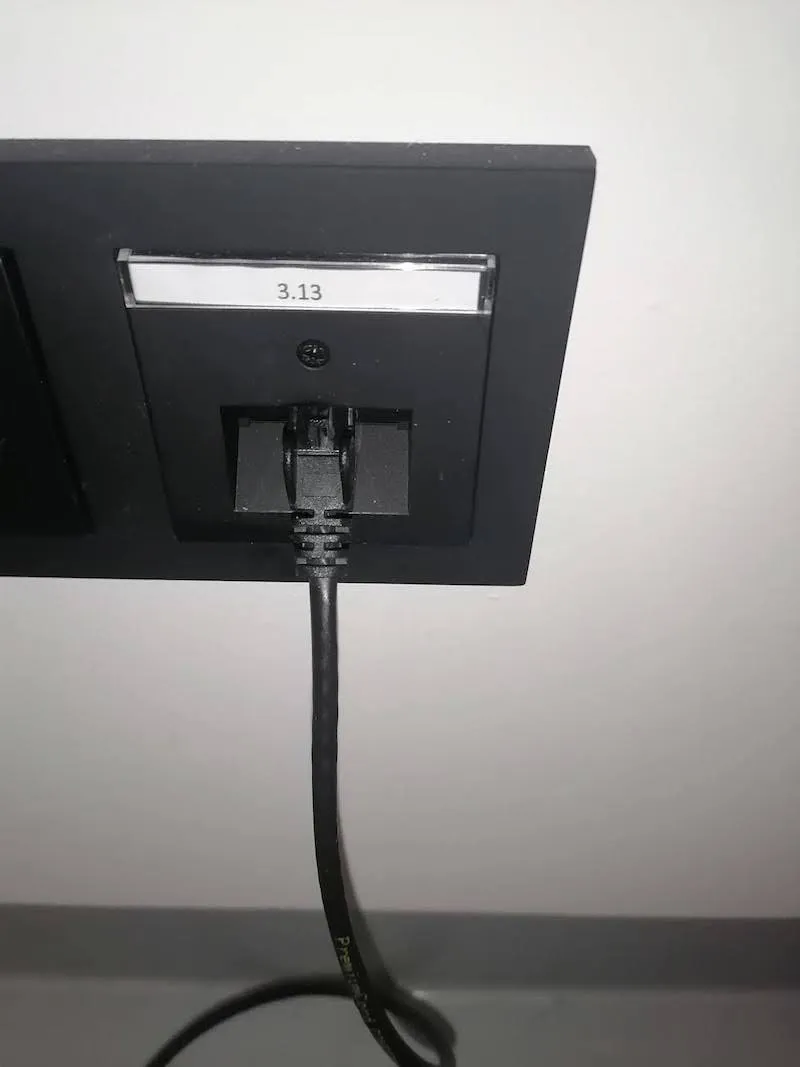
3.2.6. Ethernet kablosunun diğer ucunu router'ın son portuna takın. Router tipine bağlı olarak 10 numaralı veya 13 numaralı portu kullanın.
3.2.7. Ardından, Kontrol Ünitesi'nden gelen ethernet kablosunun serbest ucunu router'ın 1-9 arasındaki herhangi bir portuna takın.
3.2.8. Güç adaptörü girişini bulun ve çoklu prize takın.
3.2.9. Wi-Fi modülünü karton kutusundan çıkarın ve Wi-Fi modülüne bağlamak için 2 metrelik başka bir ethernet kablosu bulun. Ethernet kablosunun diğer ucu, router'ın 1-9 arasındaki herhangi bir portuna bağlanır.
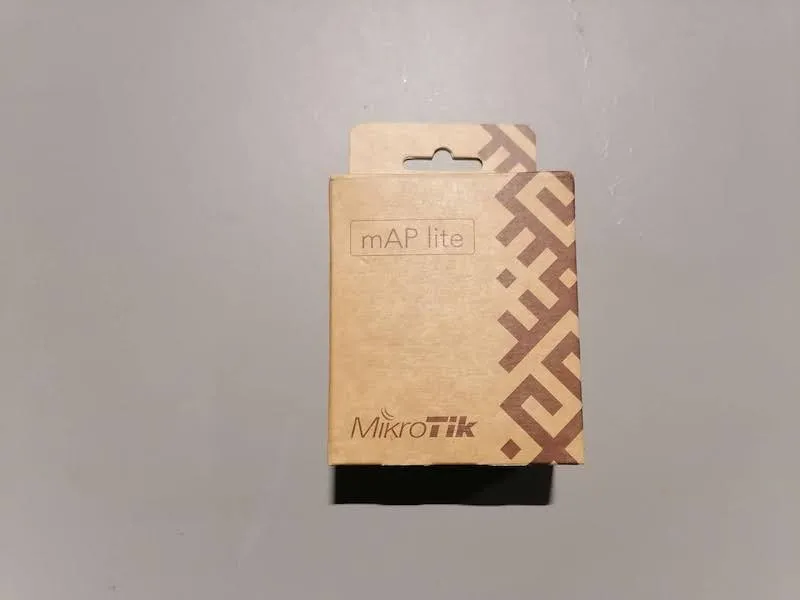
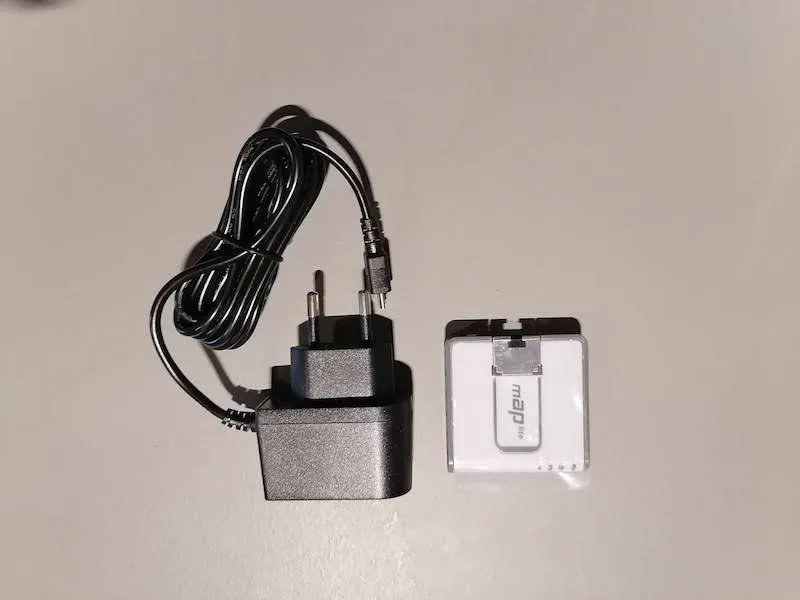
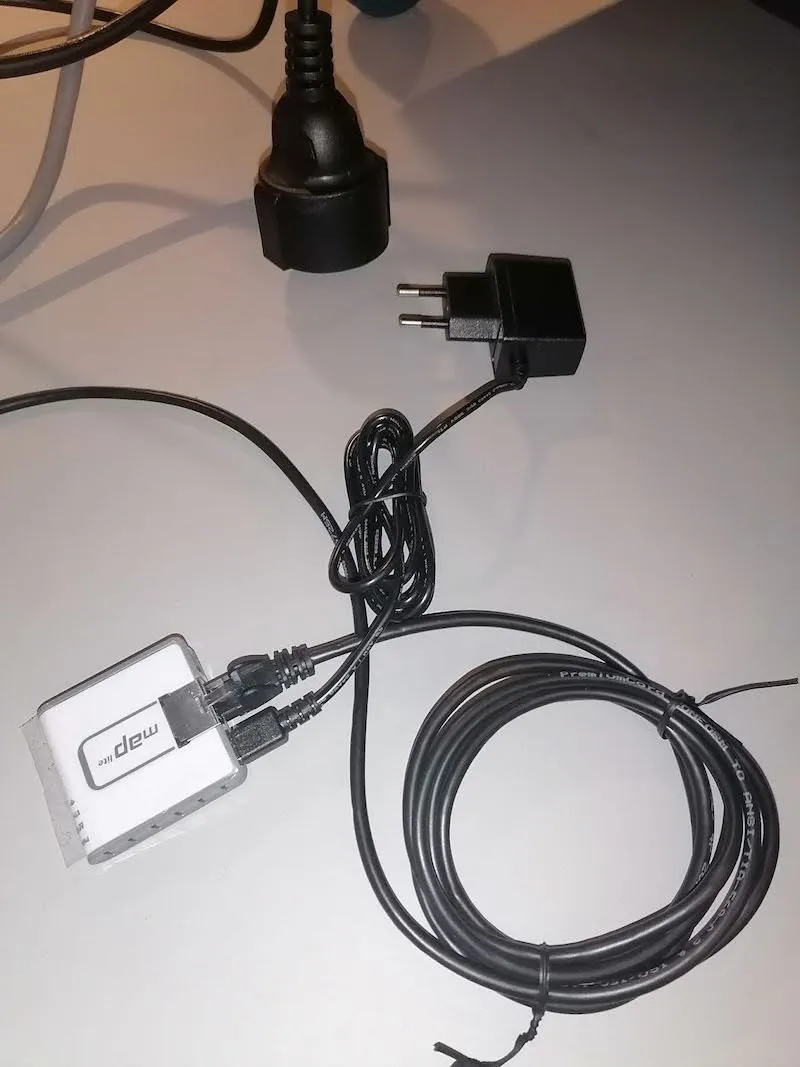
3.2.10. Ardından Fomei flaşları kullanıyorsanız Fomei Wi-Fi dönüştürücüsünü ve güç adaptörünü paketinden çıkarın ve cihazları bağlayın. Broncolor ışıkları kullanıyorsanız PhotoRobot - Broncolor Lights Management bölümüne bakın.
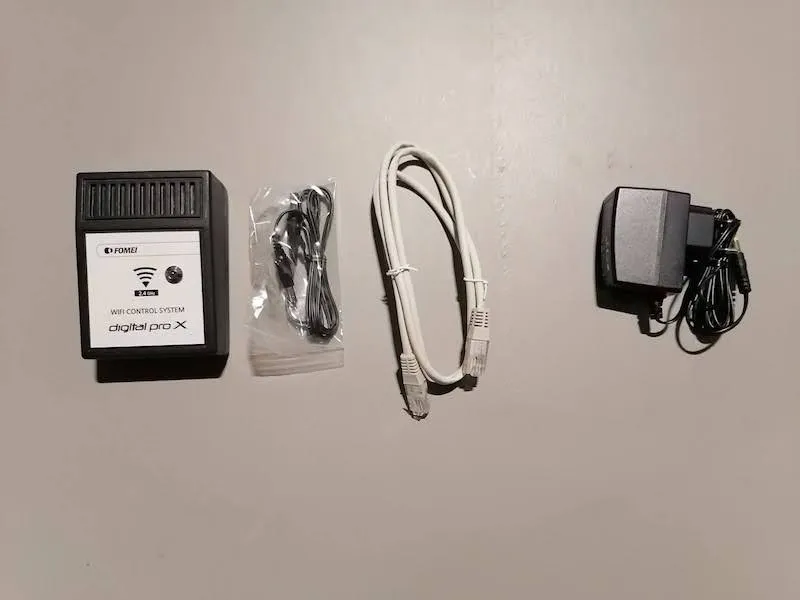
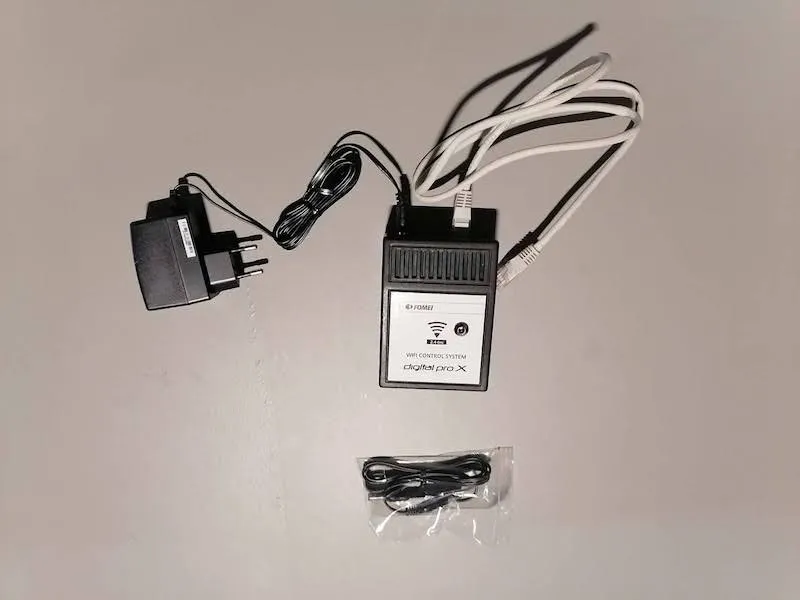
3.2.11. Güç adaptörü girişini çoklu prize takın, ardından adaptörü bağlayın. Kablonun diğer ucu, router'ın 1-9 arasındaki herhangi bir portuna bağlanır.
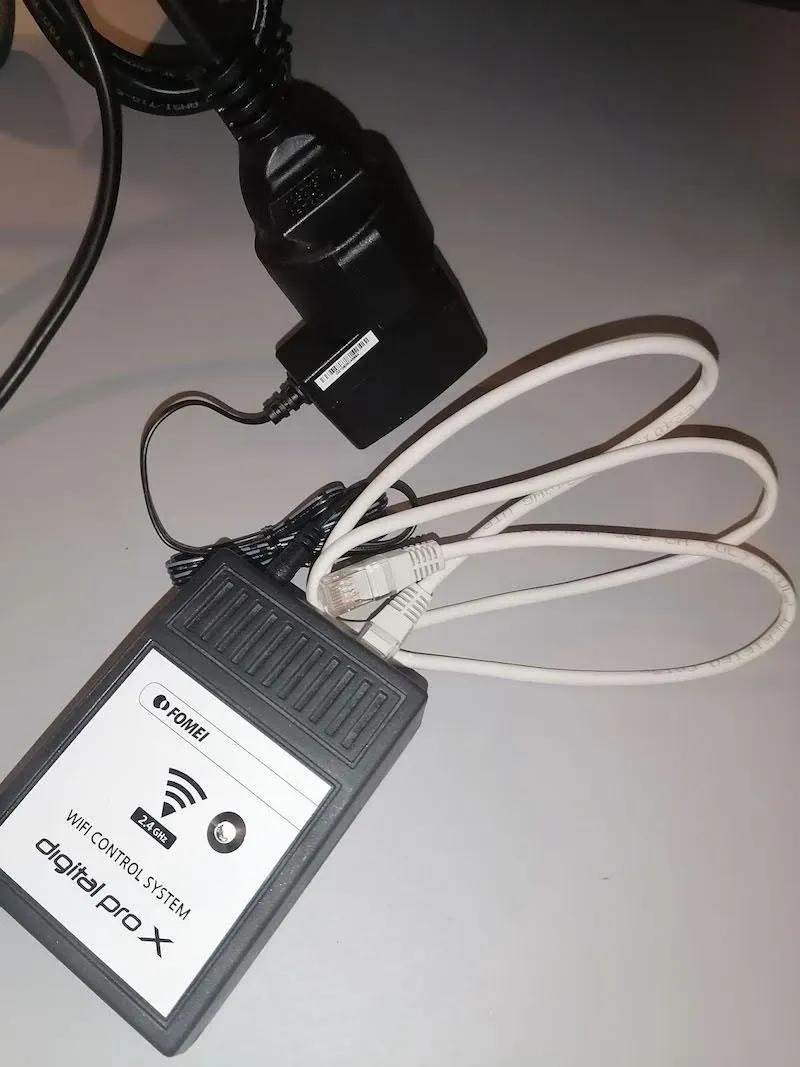
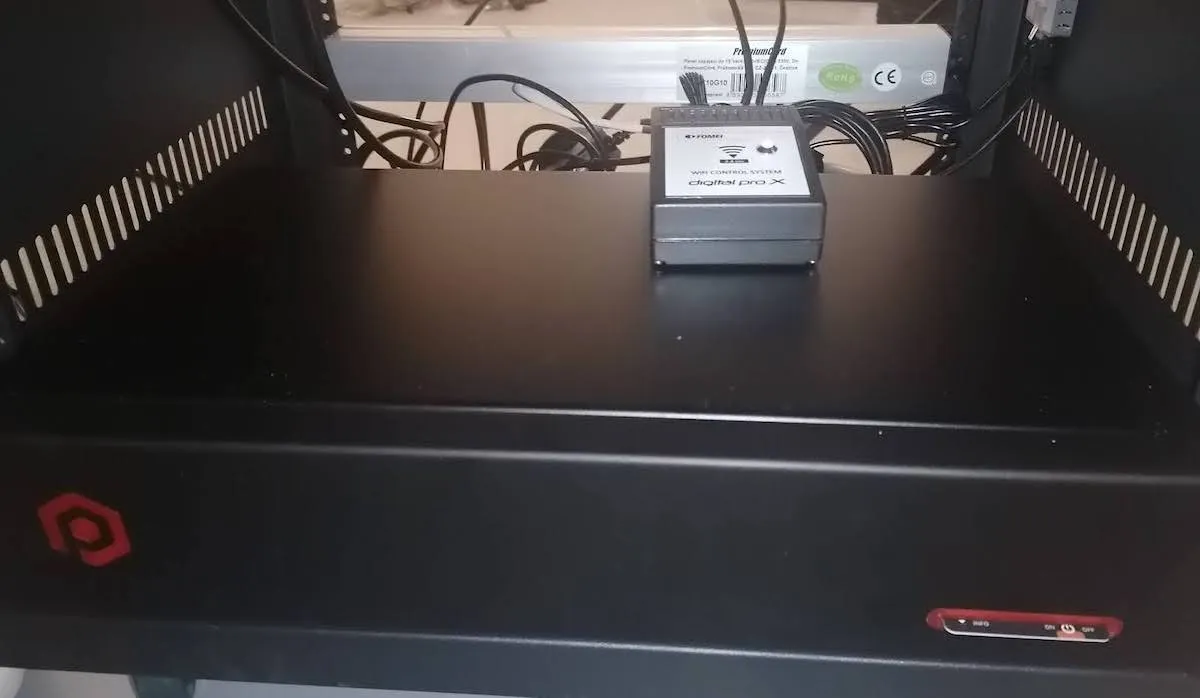
3.2.12. Çoklu prizin fişini duvar prizine takın.
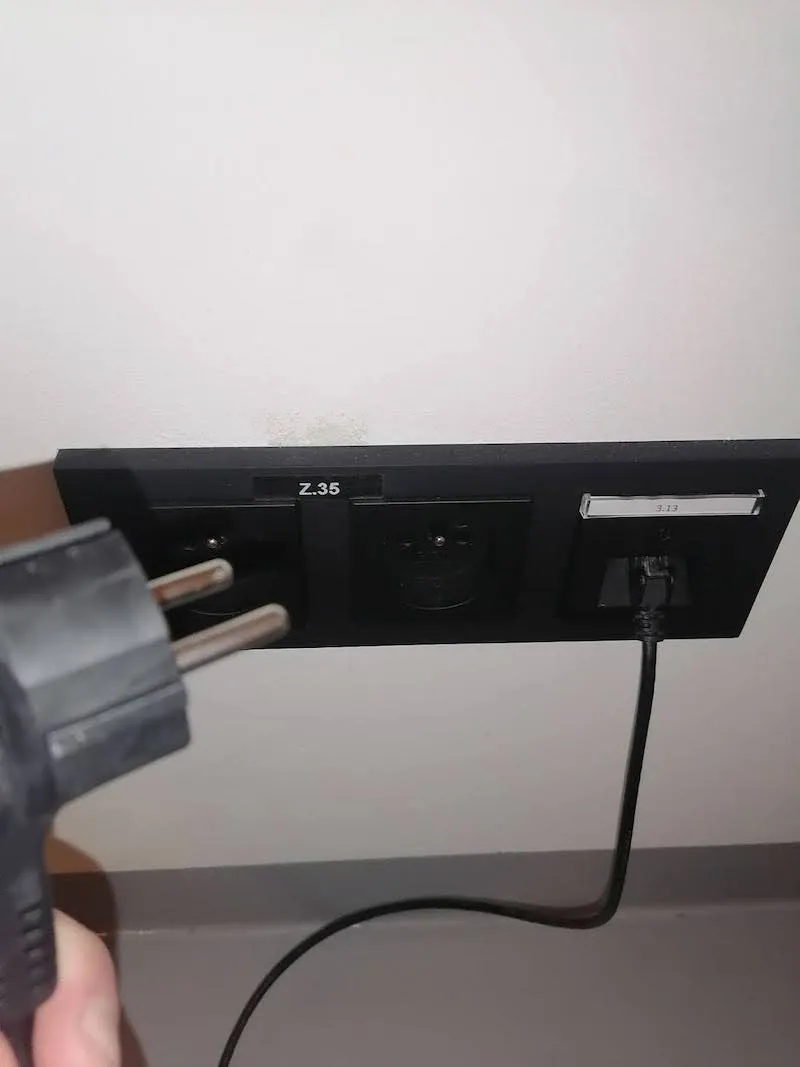
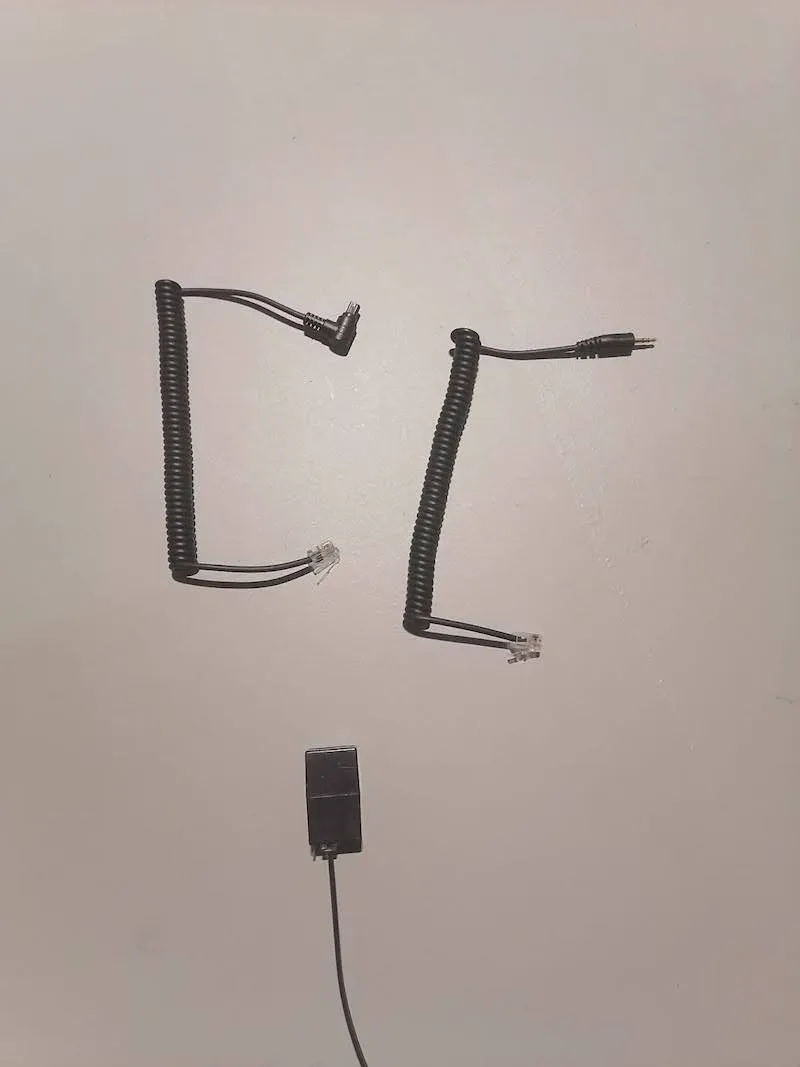
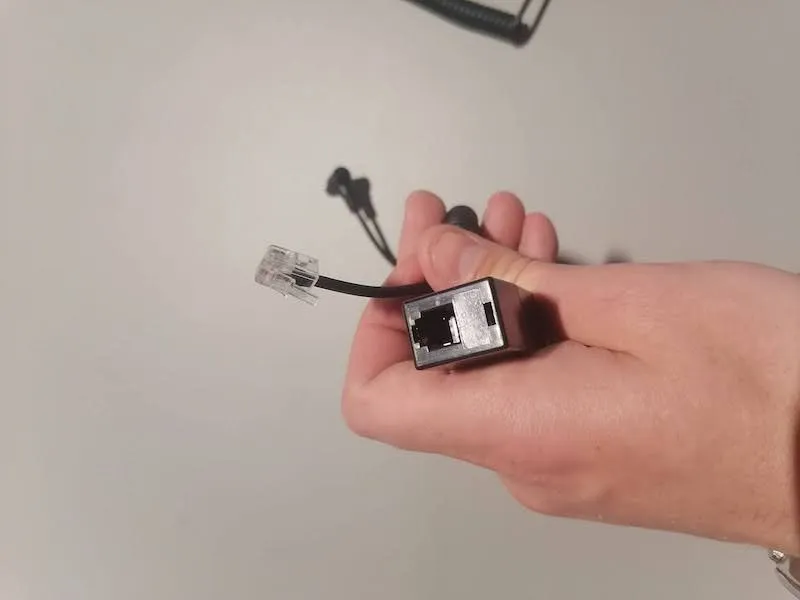
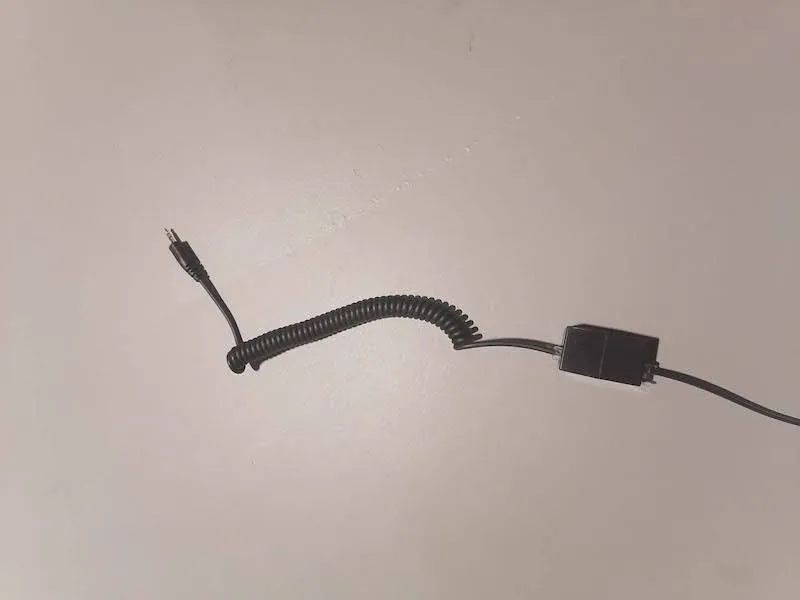
3.2.13. Kamera modelinize uygun deklanşör kablosu uç adaptörü varyantını bulun ve deklanşör kablosu bağlantı parçasına takın.
3.3. Kağıt Fon Montajı
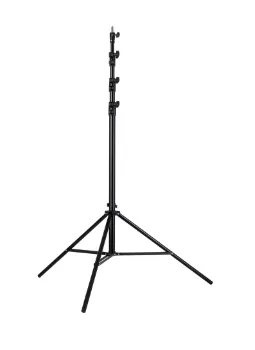
3.3.1. Kağıt fonu monte etmek için önce iki adet Master LS 13-B ışık sehpası bulun. Ardından Expander Stud Set için W-2 sabitleme çatallarını her sehpanın üstüne monte edin.
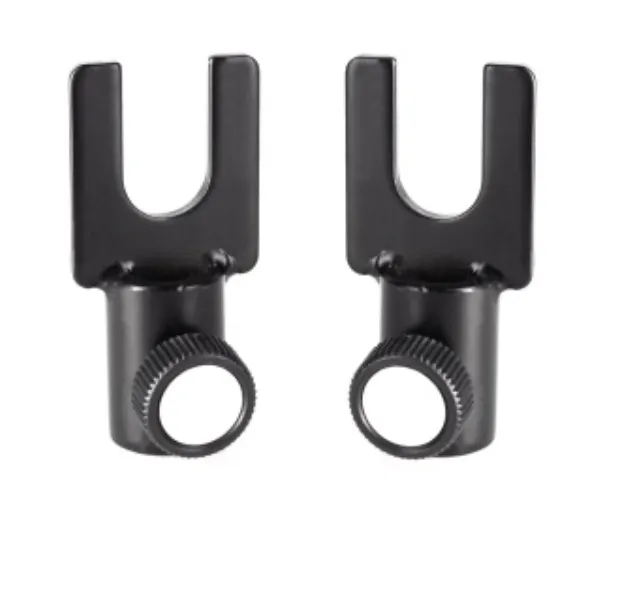
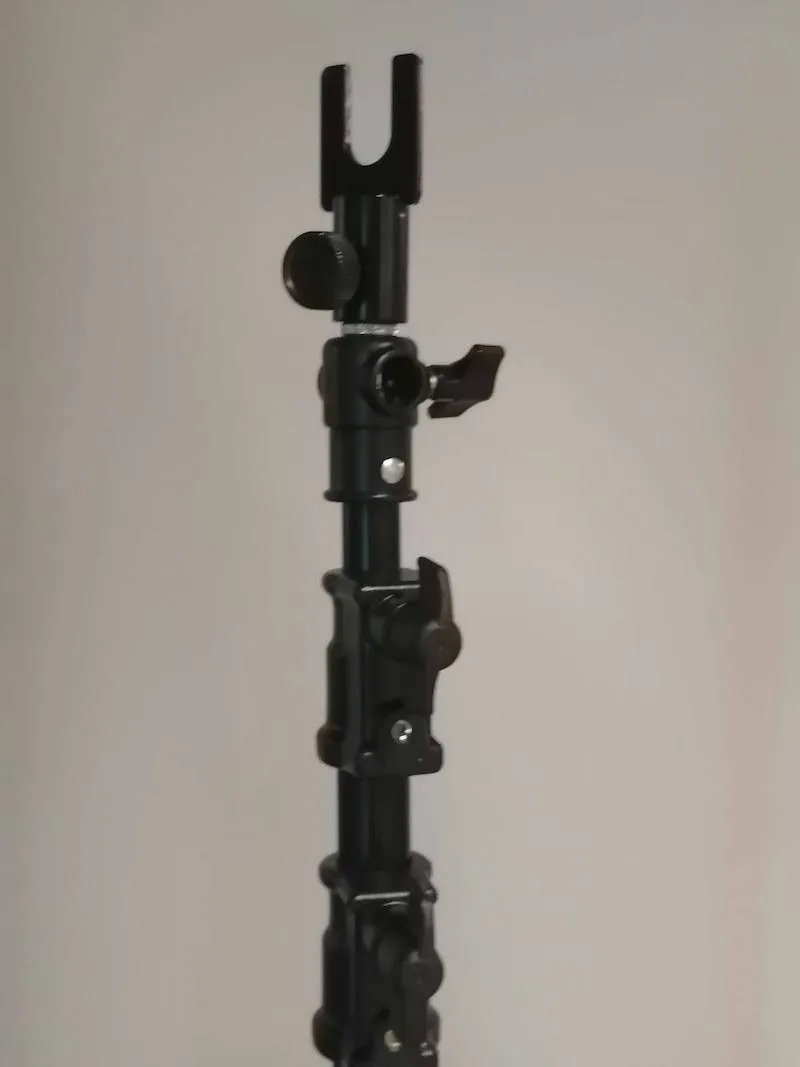
3.3.2. Stud set ile birlikte kağıt fonu iki tripodun sabitleme çatallarına yerleştirin. Biri fonun sol tarafını, diğeri sağ tarafını taşıyacaktır.
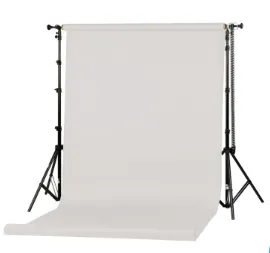
3.3.3. Ardından Stud Set Kurulumunun Ekran Kaydı'nı izleyin ve videodaki adımları tekrarlayın.
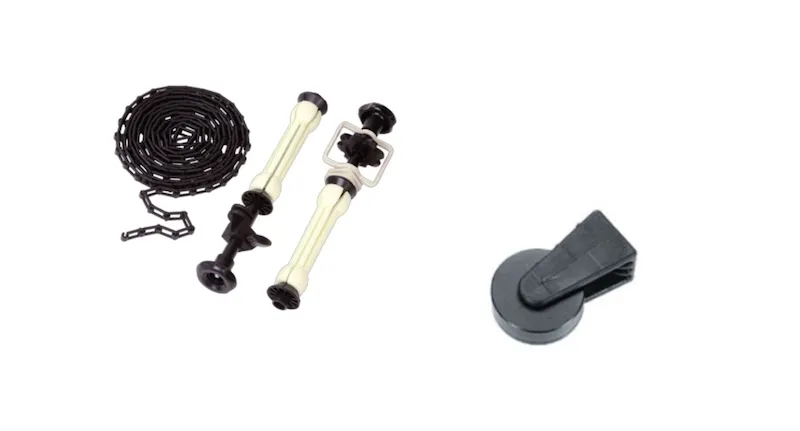
3.4. Cube V5 / V6 Robotunun Montajı
3.4.1. Cube robotunu dönen manken gövde tutucusunu destekleyecek şekilde yapılandırmak için robotu paketinden çıkararak başlayın ve dört ayağını cihazın alt kısmına takın.
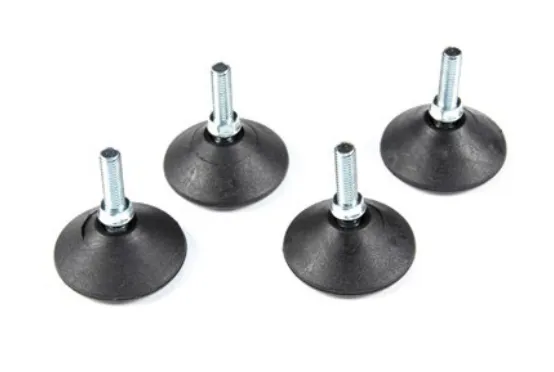
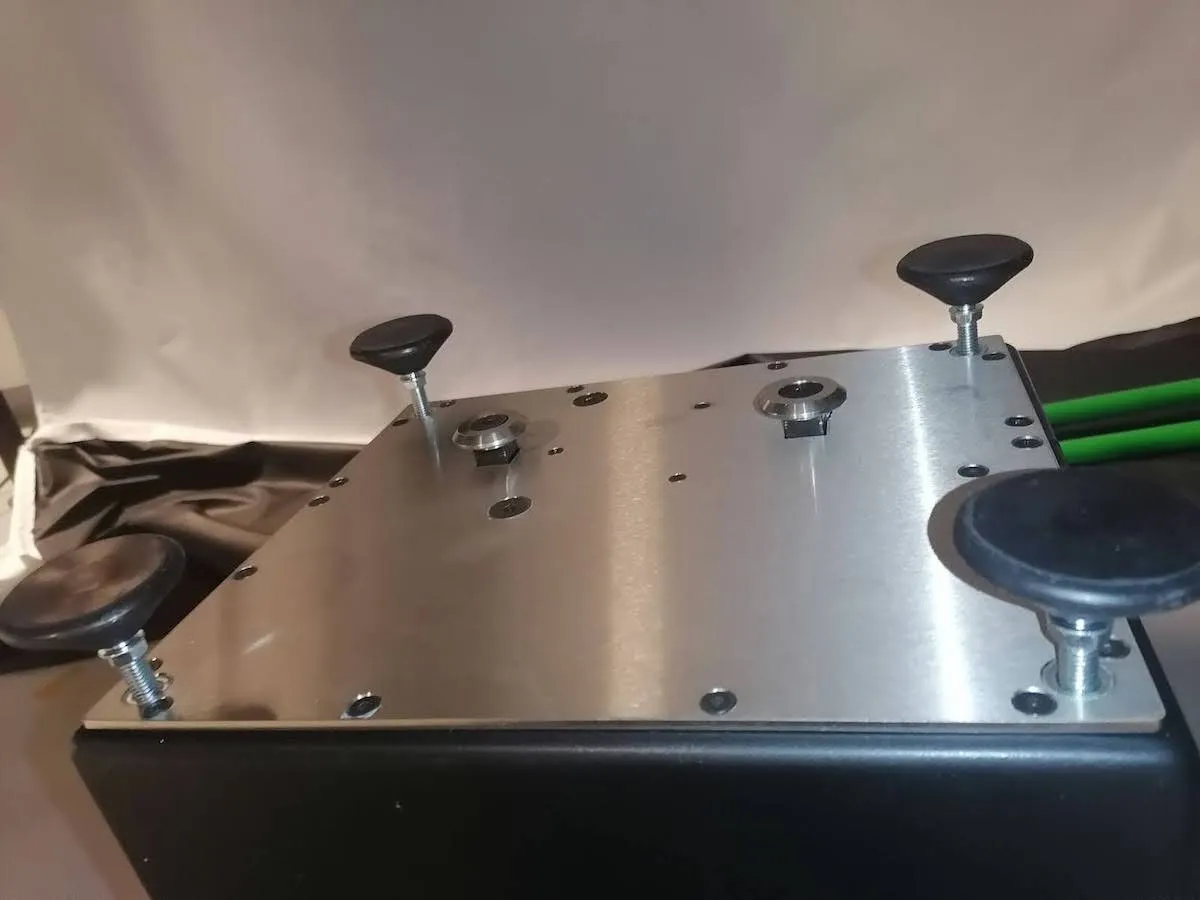
3.4.2. Ardından motor kablosunun diğer ucunu Cube'a bağlayın ve konnektördeki her iki vidayı da sıkın.
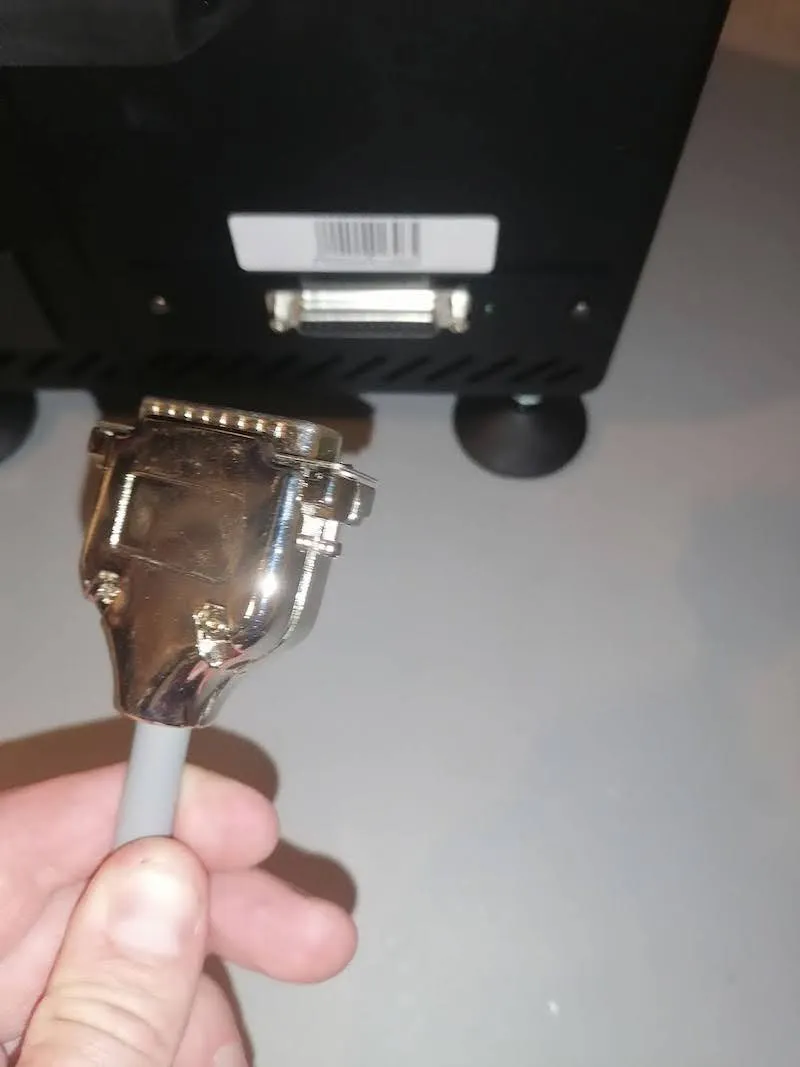
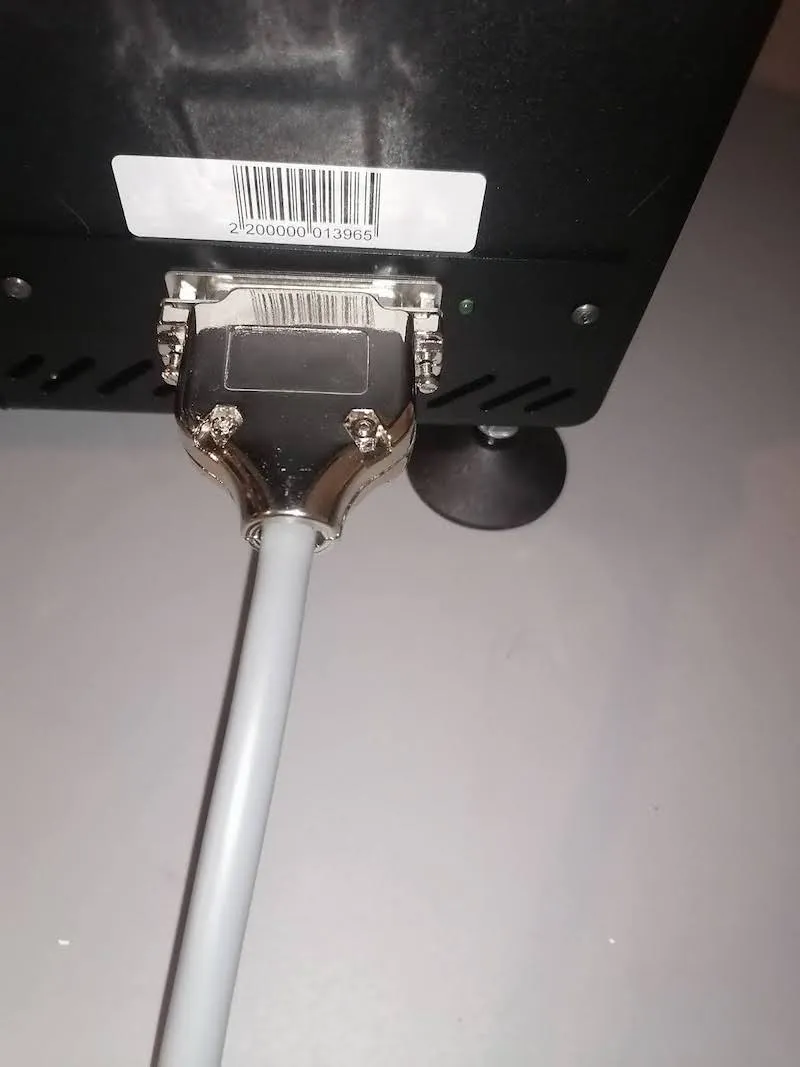
3.4.3. Cihazı bağladıktan sonra Cube robotunu beyaz fonun ortasında zemine yerleştirin. Cube'u kağıttan 1 metre uzağa konumlandırın.
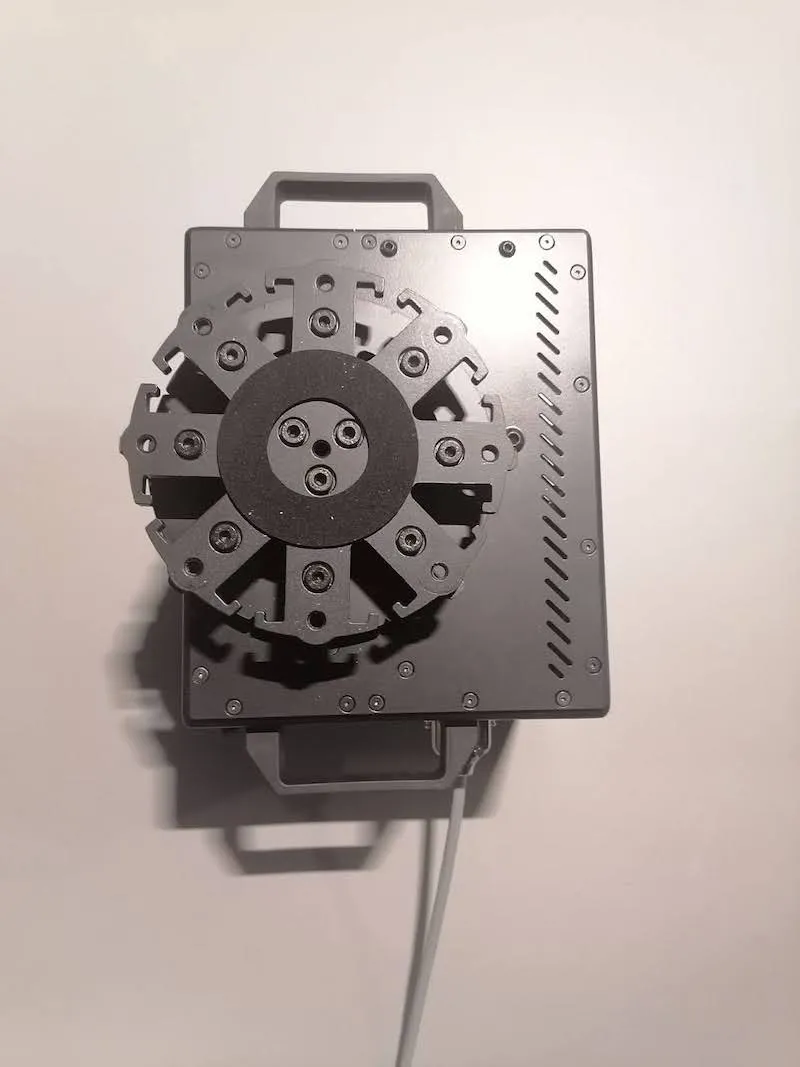
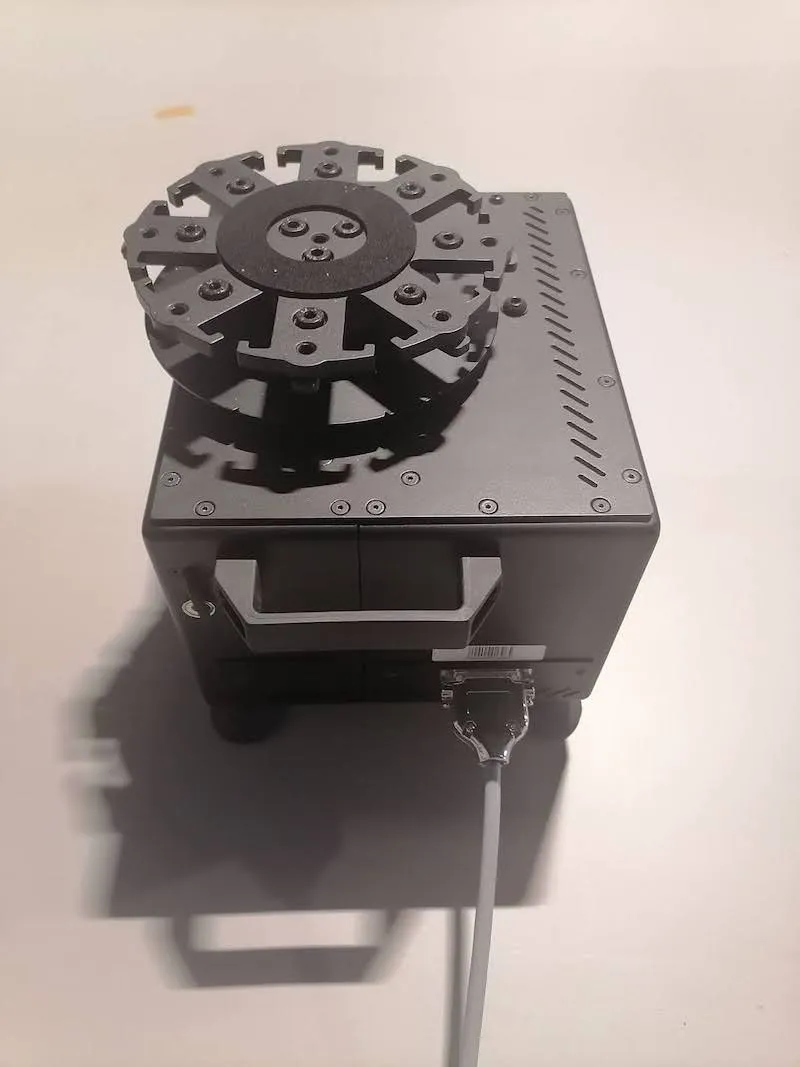
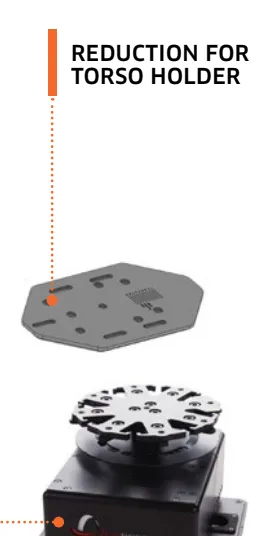
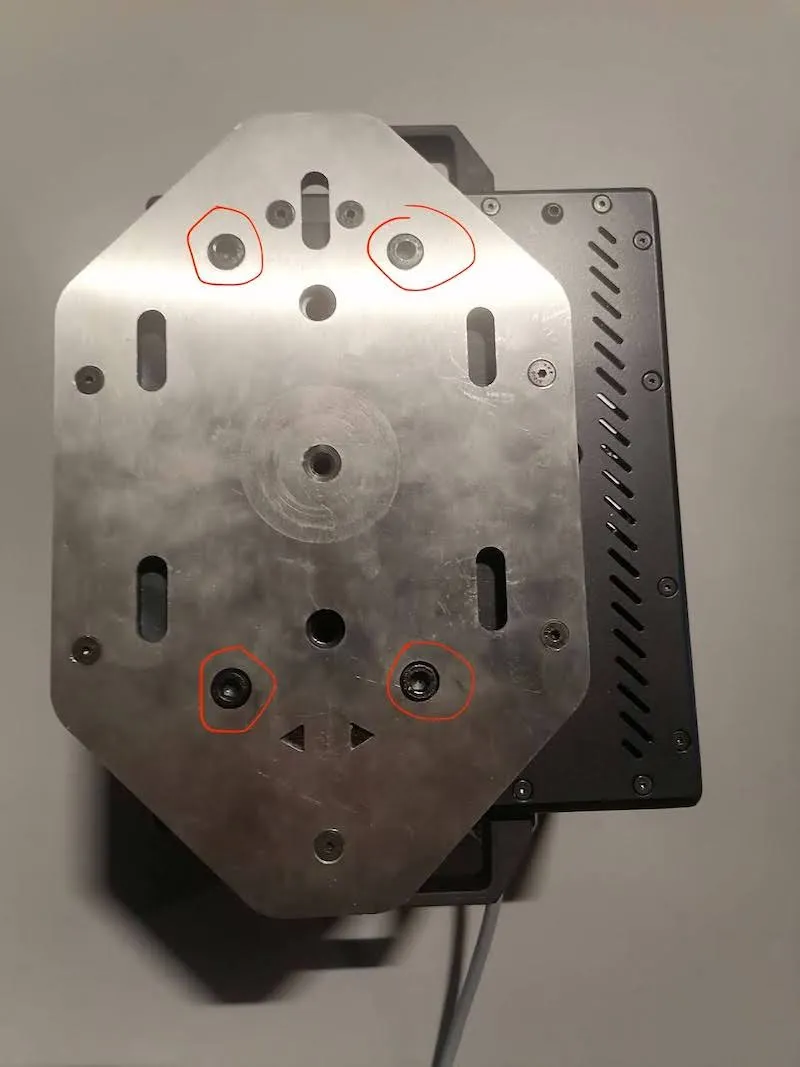
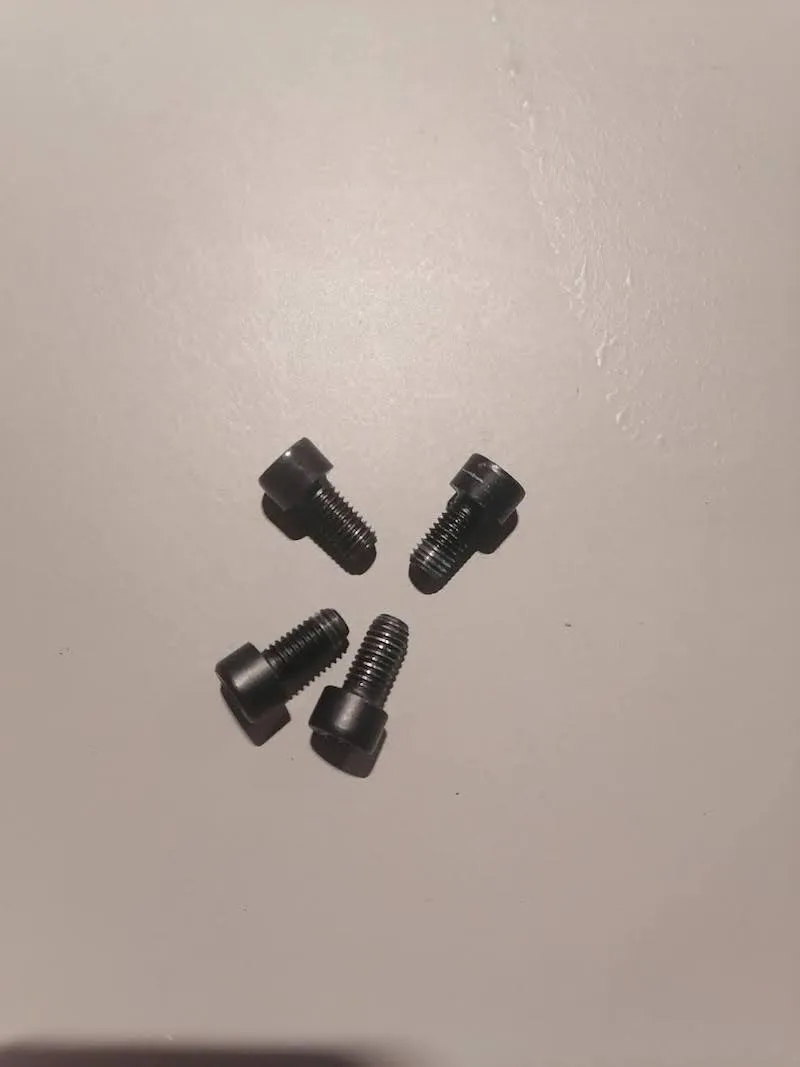
3.4.4. Gövde tutucusunun redüksiyon plakasını Cube robotunun üst kısmına yerleştirin ve birlikte verilen dört vida ile yerine sabitleyin.
3.4.5. Gövde tutucusunun ana parçasını redüksiyon plakasının üzerine yerleştirin ve büyük el vidasını kullanarak gövde tutucusunu yerine sabitleyin.
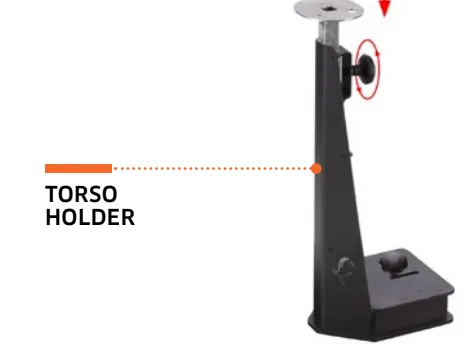
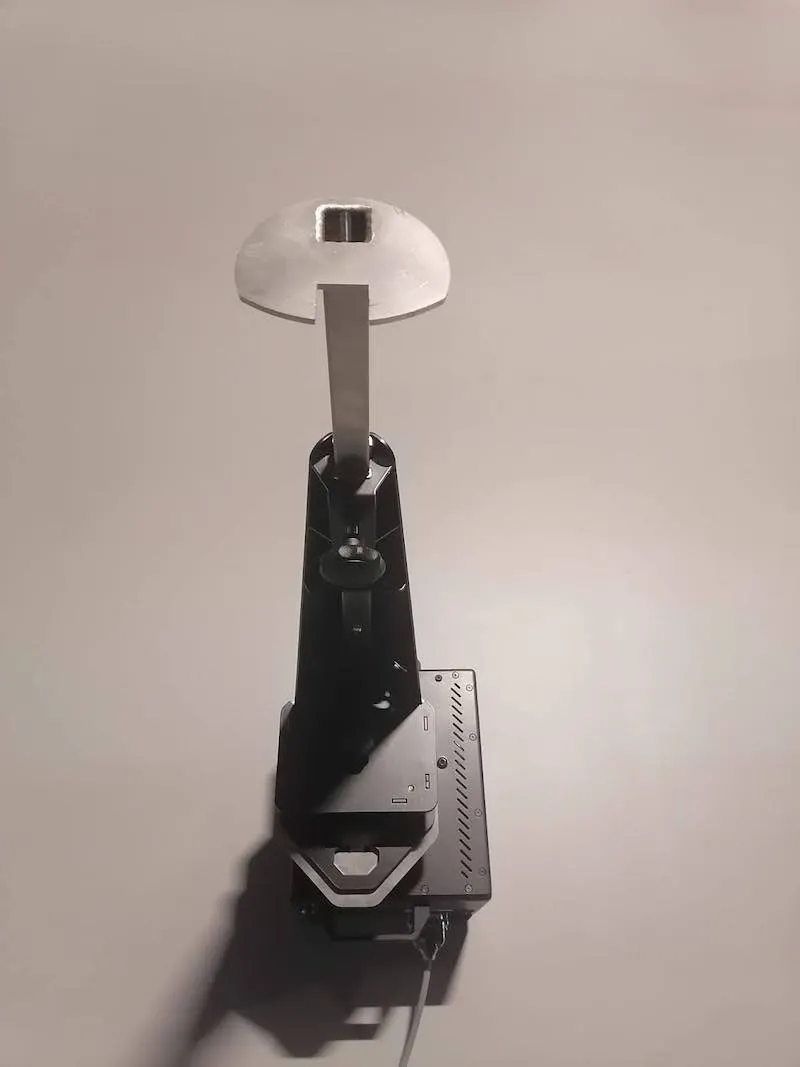
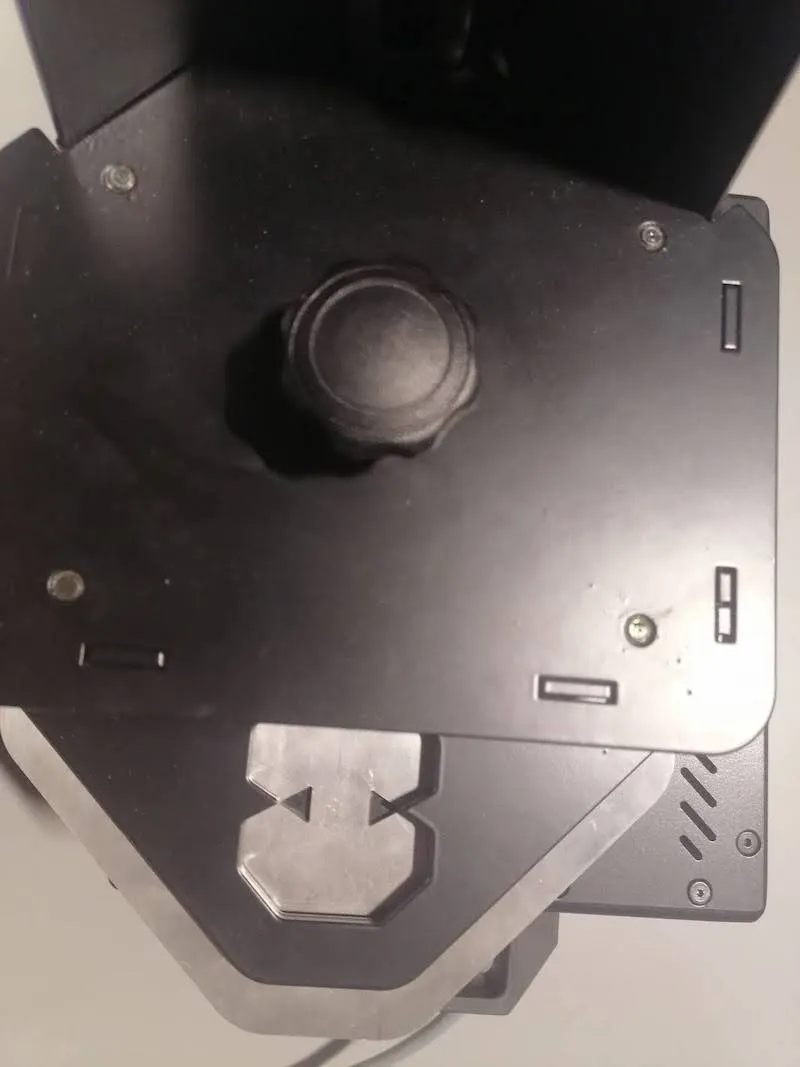
Önemli: Bu adıma özellikle dikkat edilmesi gerekir. Redüksiyon plakasındaki üçgen sembollerinin gövde tutucusunun içinden görünür olduğundan emin olun. Bu, gövde tutucusunun doğru takıldığı anlamına gelir.
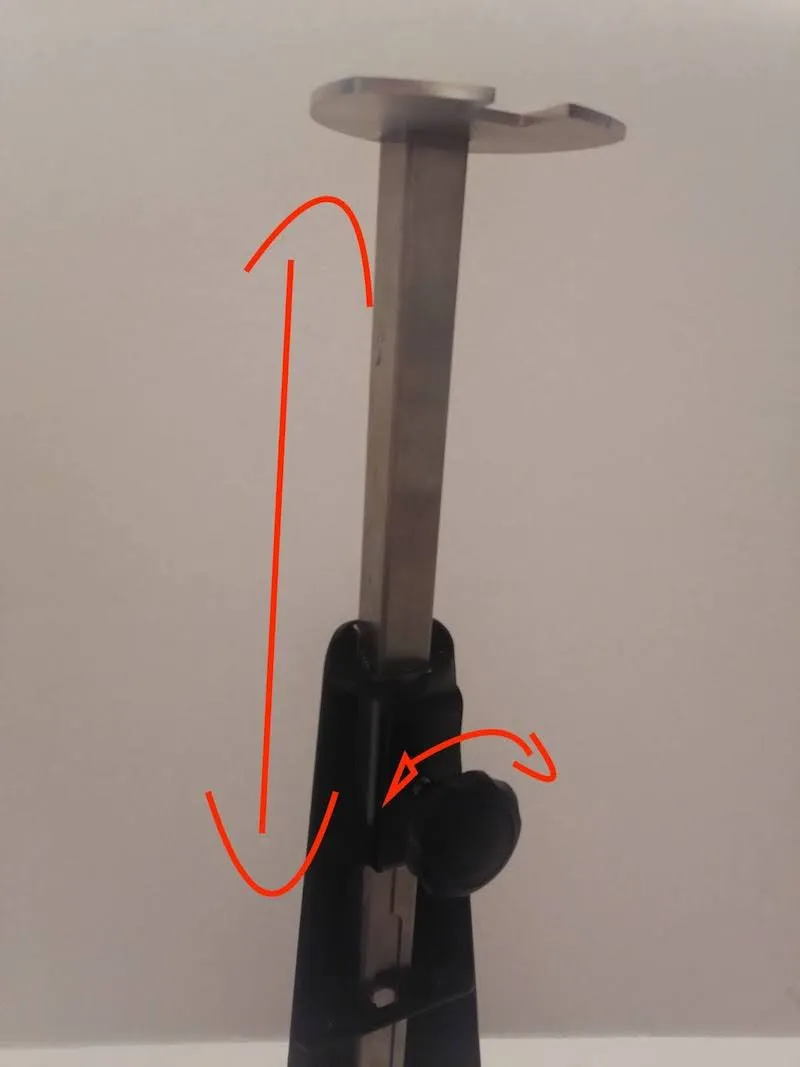
3.4.6. Bu aşamada, el vidasını gevşetip sıkarak ve uzatma parçasını yukarı veya aşağı kaydırarak gövdenin yüksekliğinin ayarlanabildiğini unutmayın.
3.5. Flaş Işıklarının Kurulumu
3.5.1. Flaş ışıklarını Cube robotu ile birlikte kurmak için önce flaş ışıklarını kutudan çıkarın, ardından her bir flaş ışığına pilot ampulü takın.
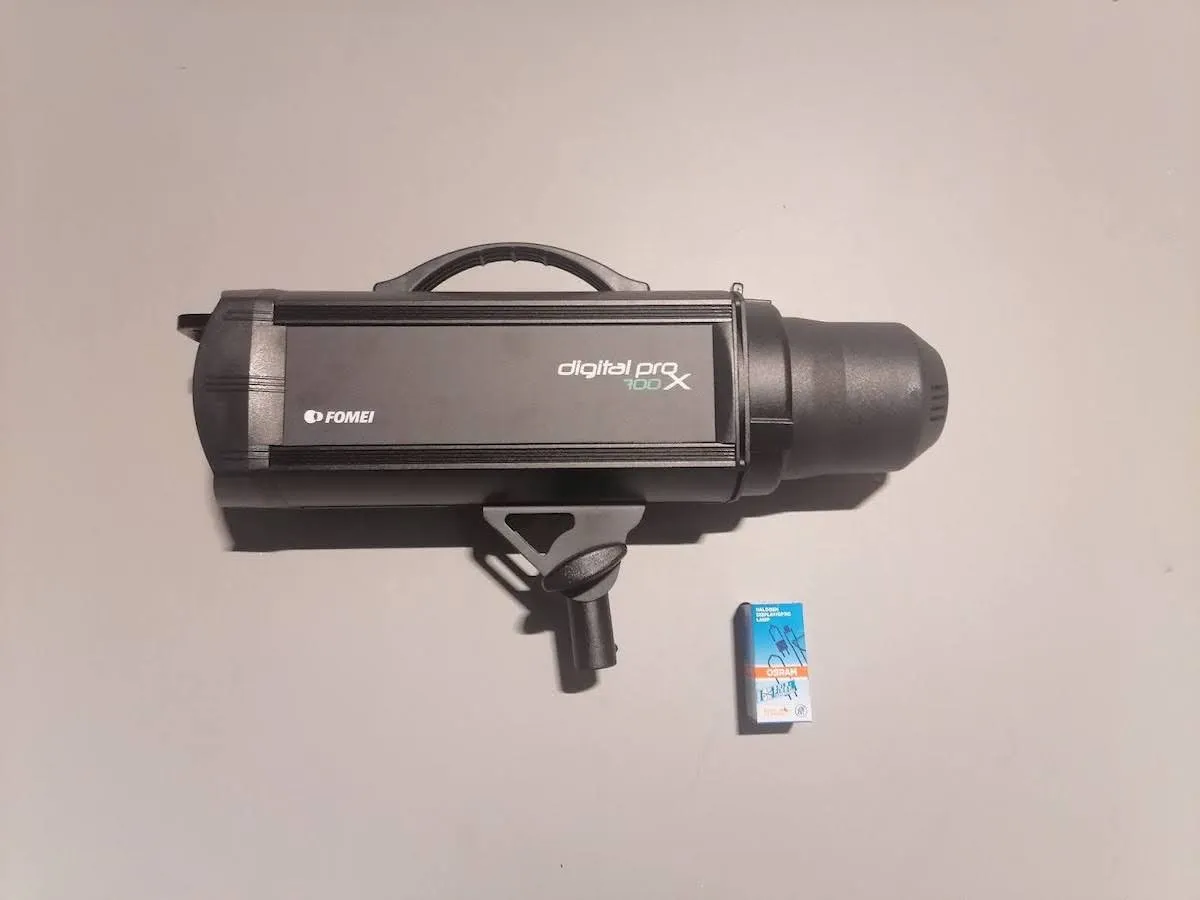
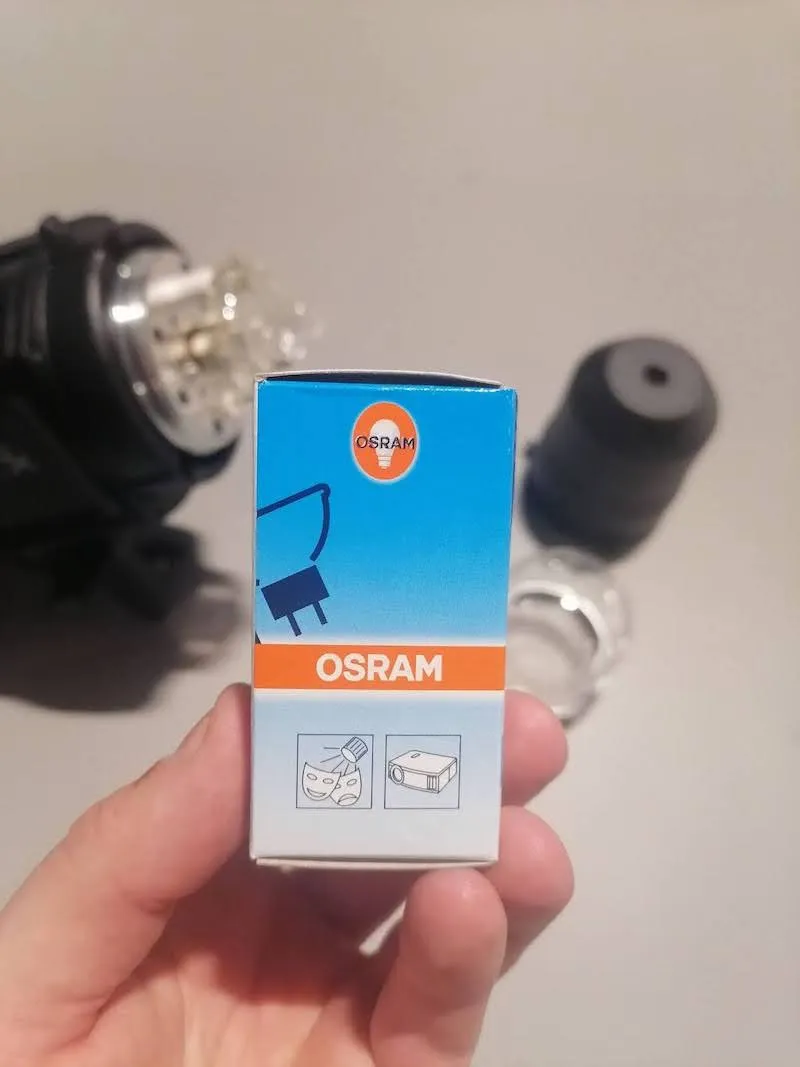
Not: Pilot ampulü takmak için önce camı ana gövdeden dikkatlice sökün. Ardından, pilot ampulü karton kutudan çıkarmadan önce ana ampulün cam koruyucusu için de aynı işlemi yapın. Pilot ampulü tutarken mutlaka bir peçete veya bez kullanın; aksi takdirde ömrü büyük ölçüde kısalabilir. Ardından pilot ampulü, aşağıdaki fotoğraflarda gösterildiği gibi tam konumunda bağlantı yuvasına takın.
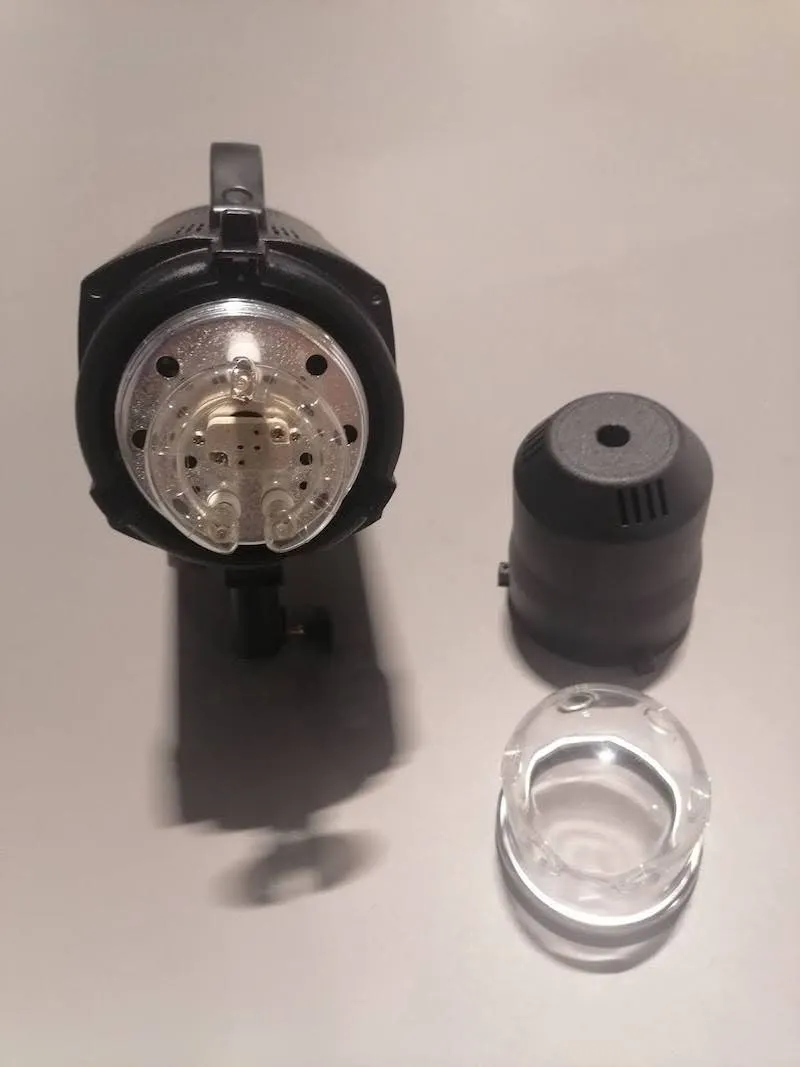
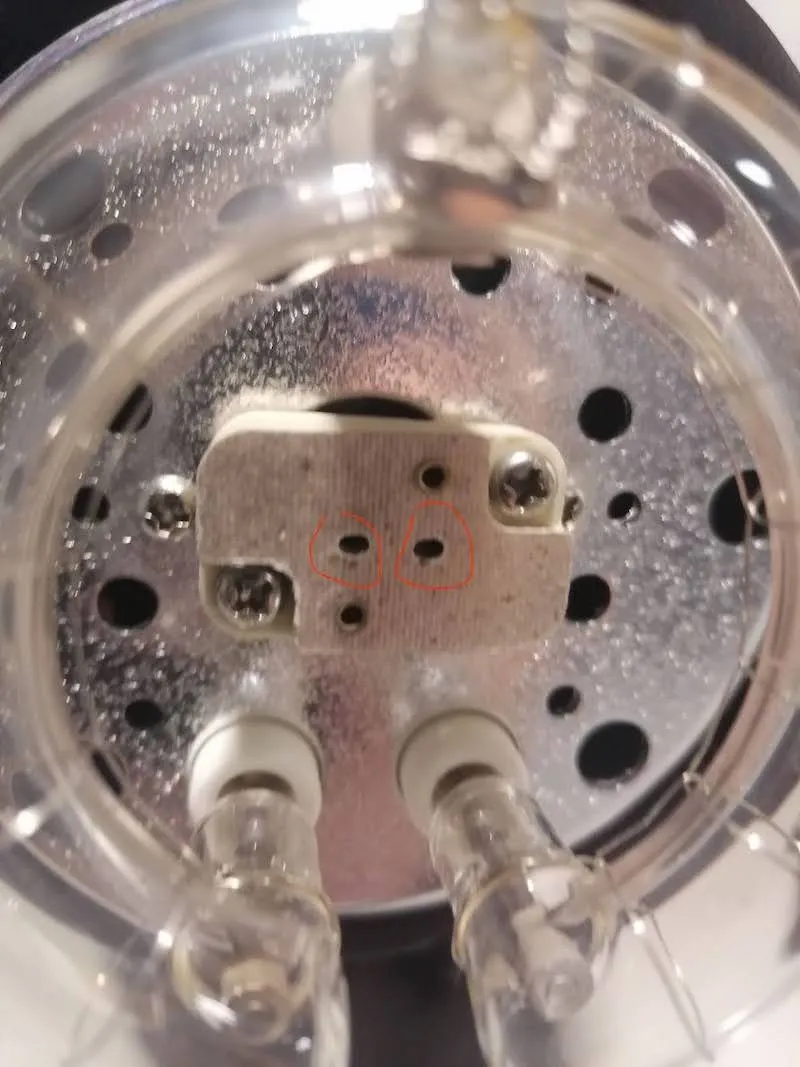
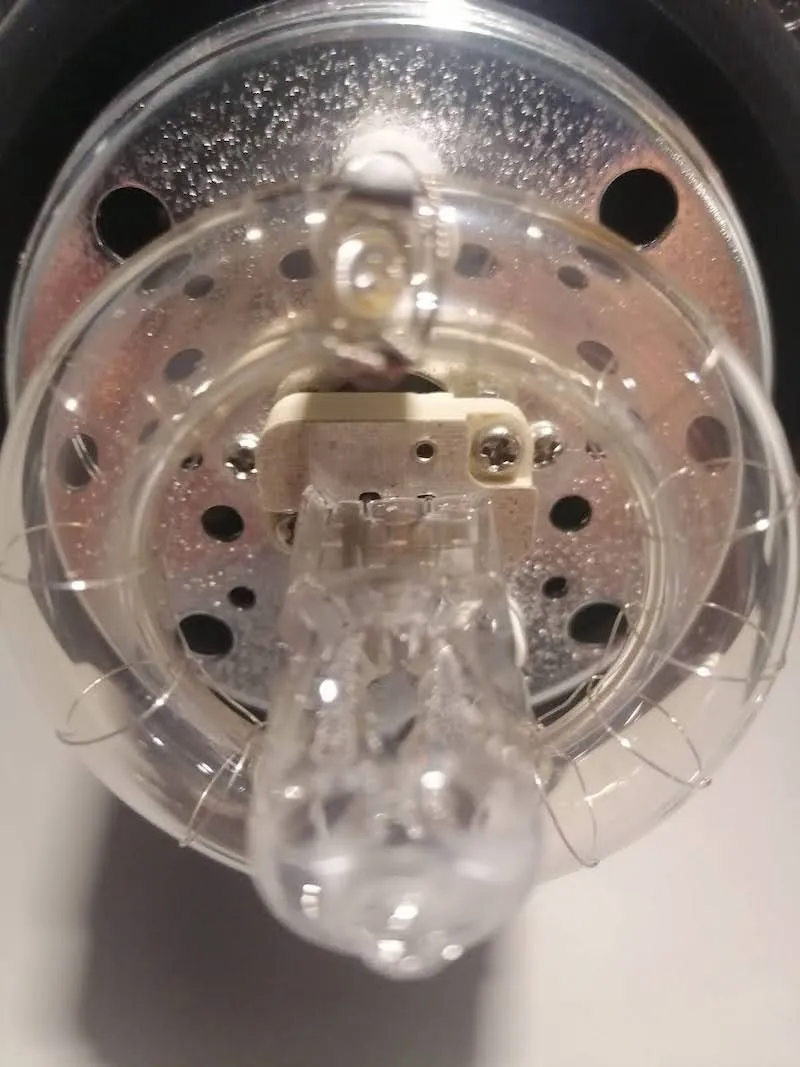
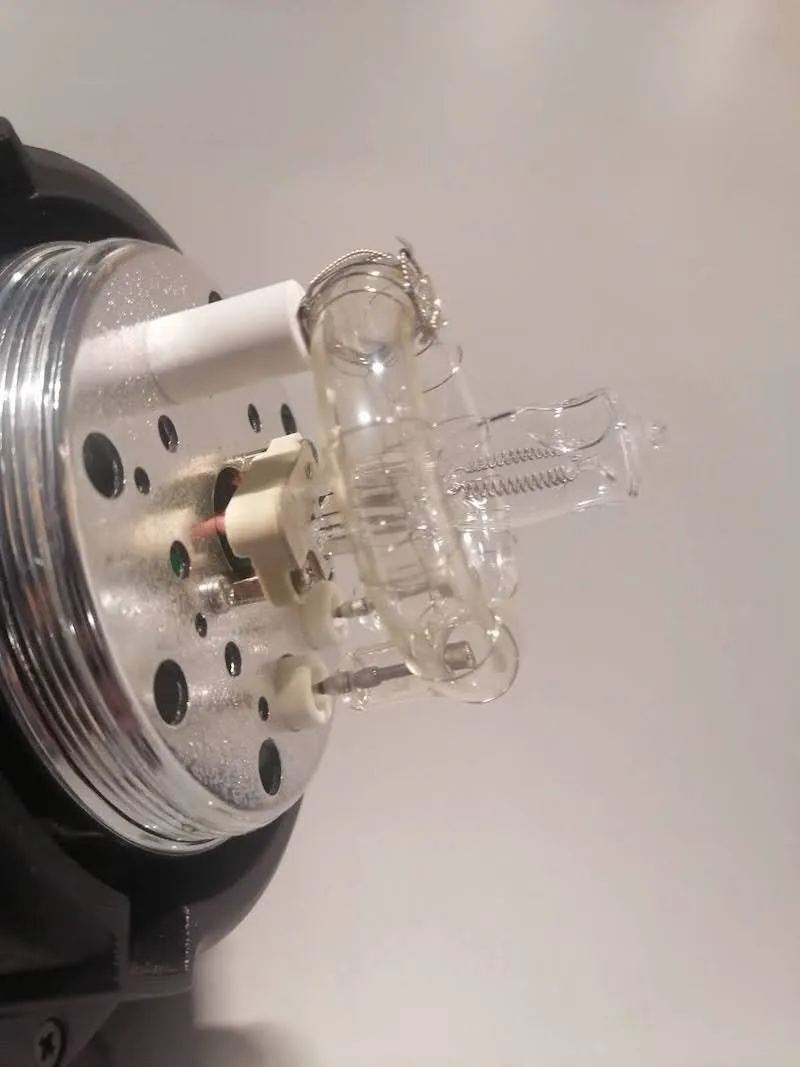
Hazır olduğunda cam koruyucuyu tekrar yerine takmayı unutmayın, ardından her bir ışığı monte etmek için önceki adımları tekrarlayın.
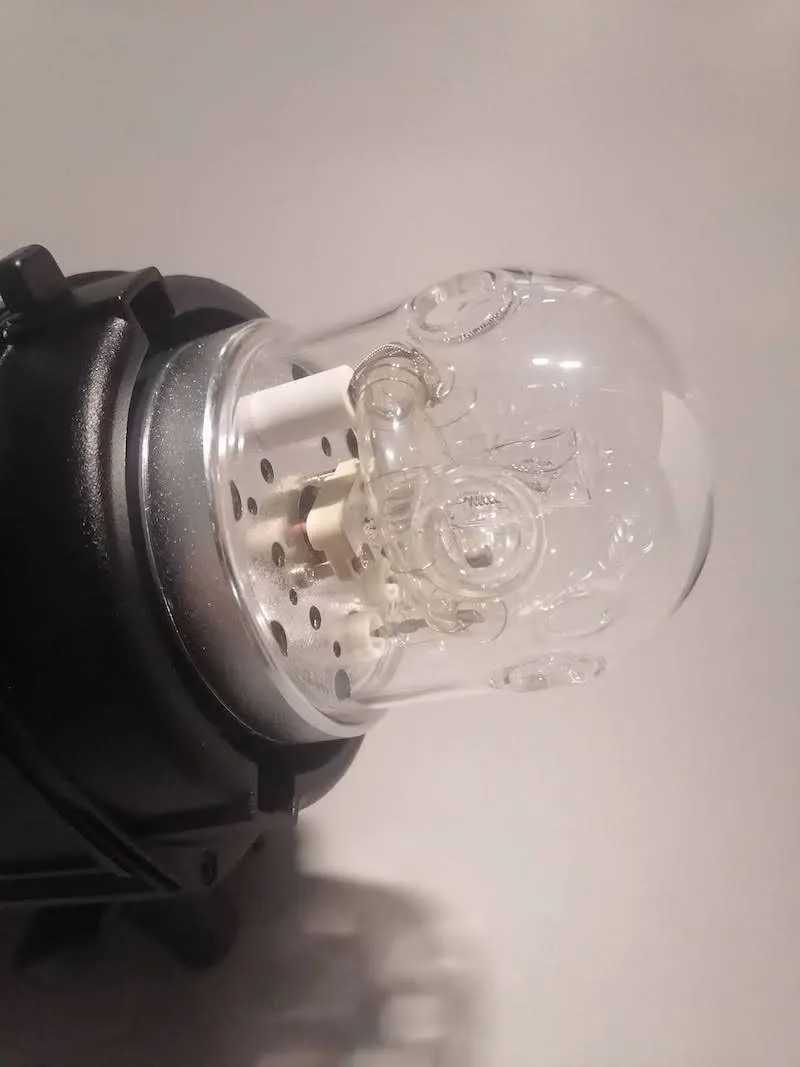
3.5.2. Pilot ampulleri takıp cam koruyucularını yerine taktıktan sonra, güç kablolarını tüm flaş ışıklarına bağlayın.
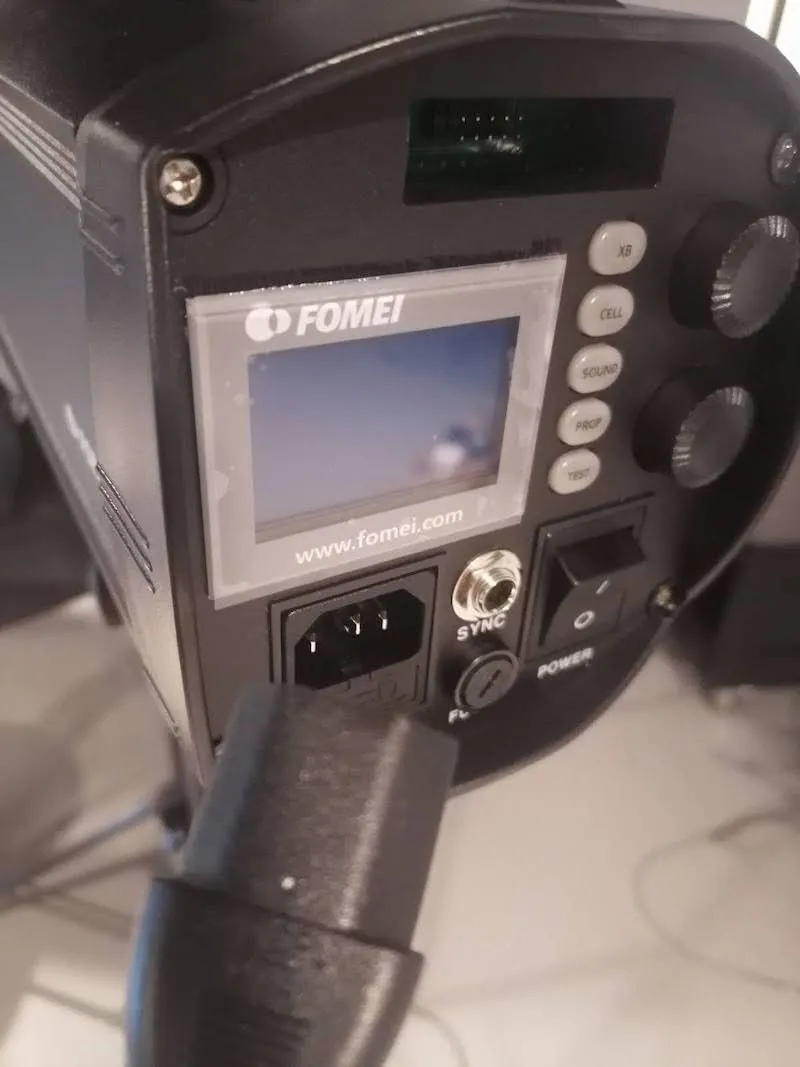
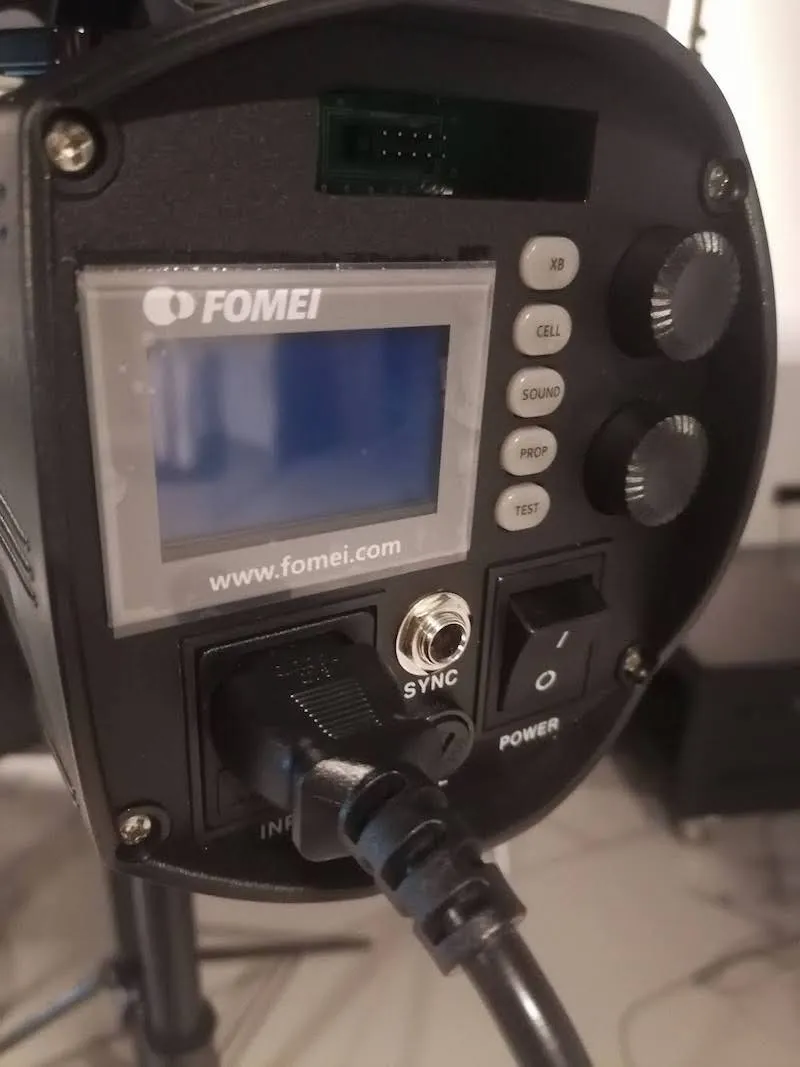
3.5.3. Ardından her bir ışığa alıcıları takın ve yönlendirme için FOMEI etiketlerine dikkat edin.
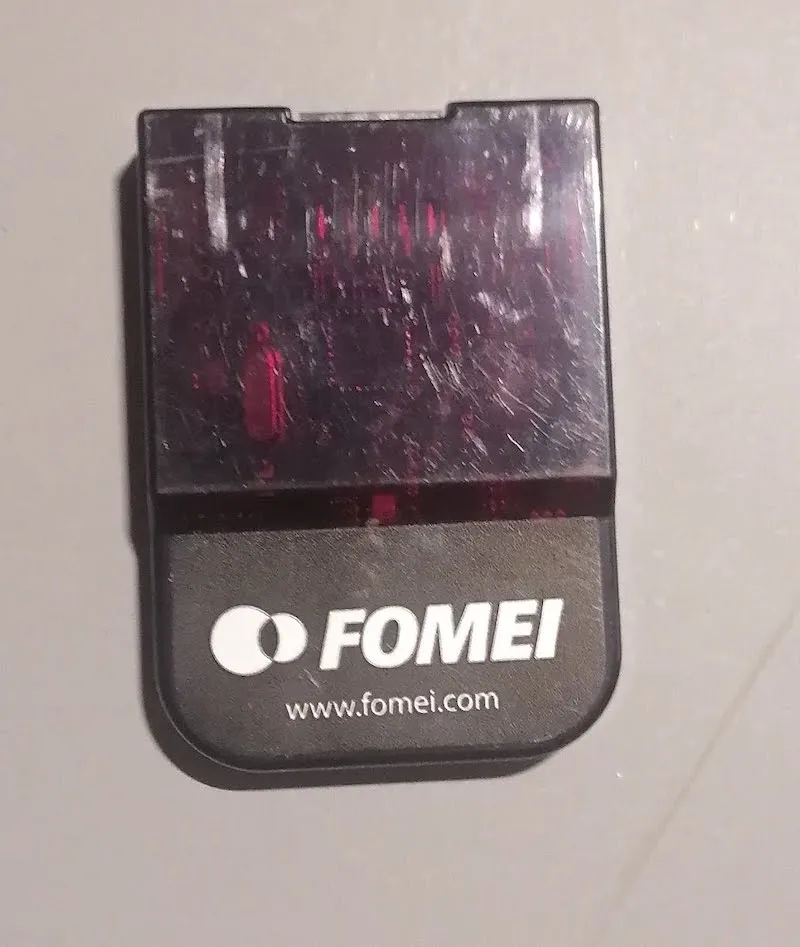
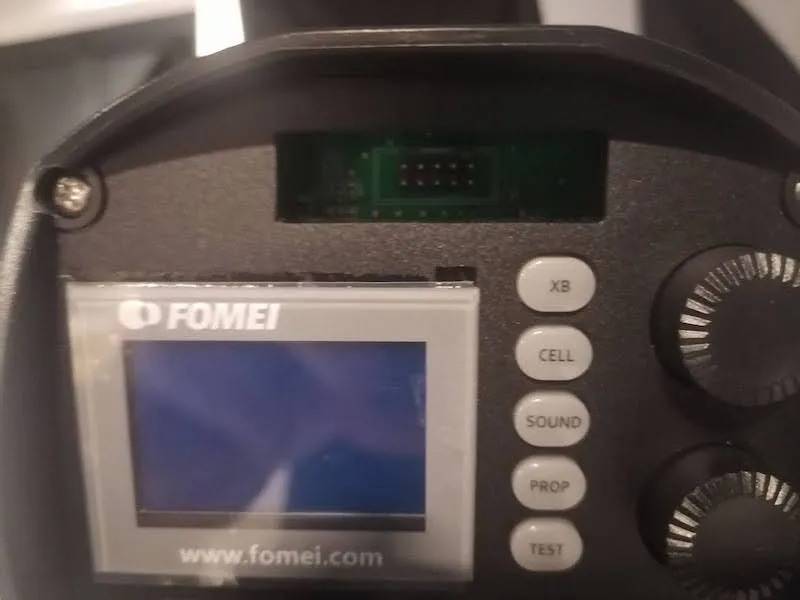
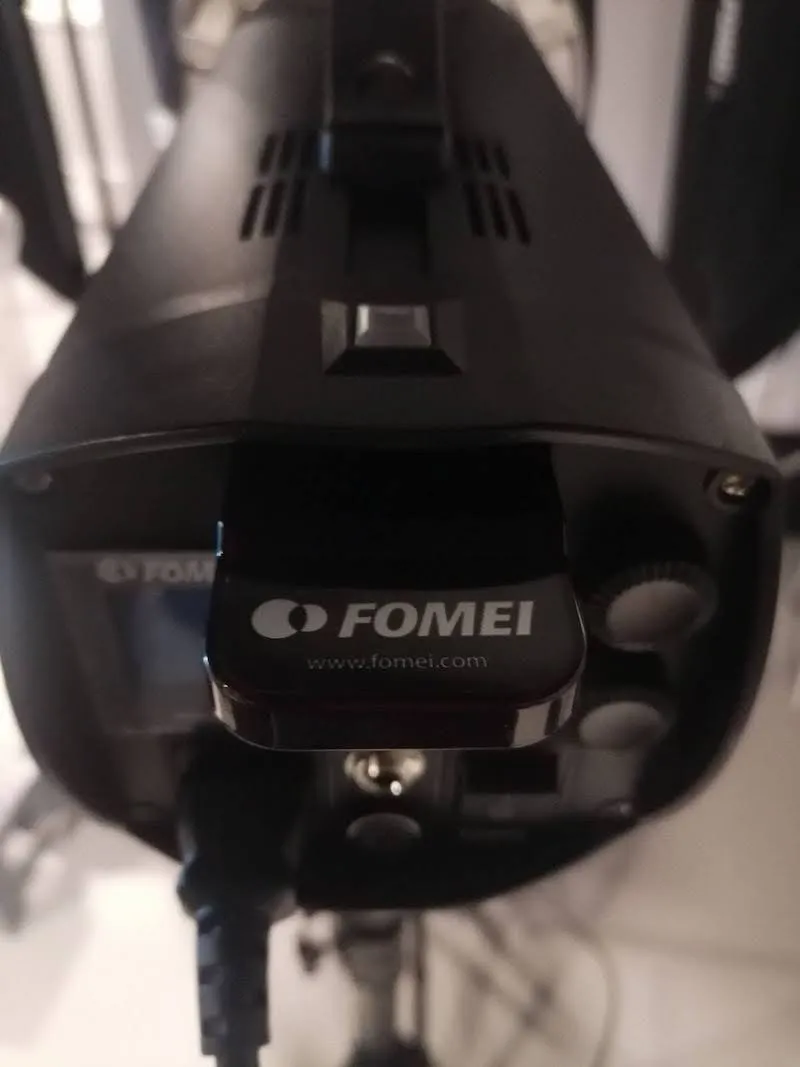
3.5.4. Işıklardan gelen güç kablolarının serbest uçlarını çoklu prize takın.
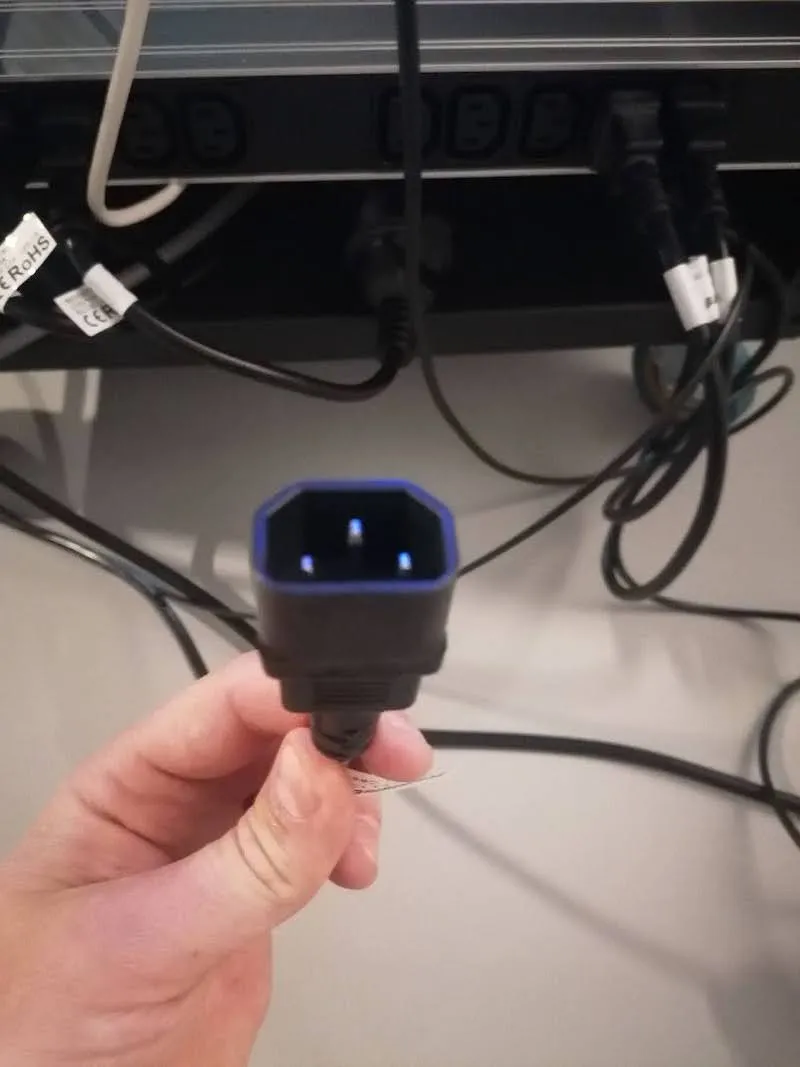
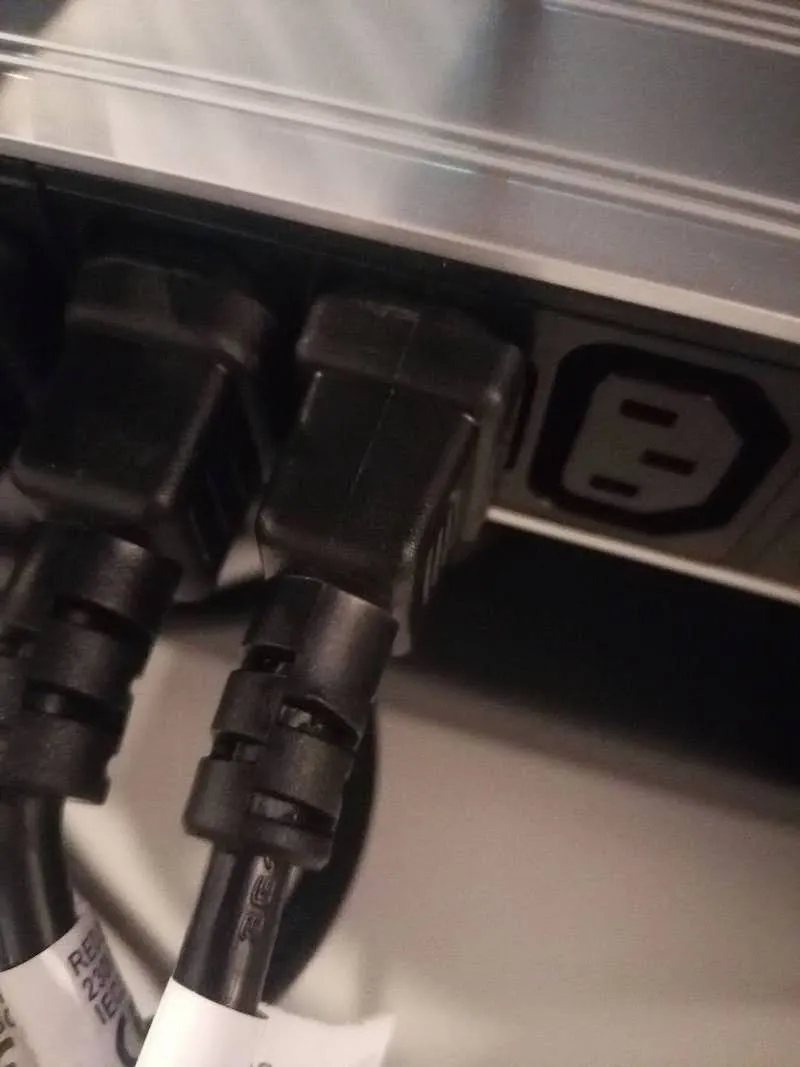
3.5.5. Tüm flaş ışıklarının gücünü açın.
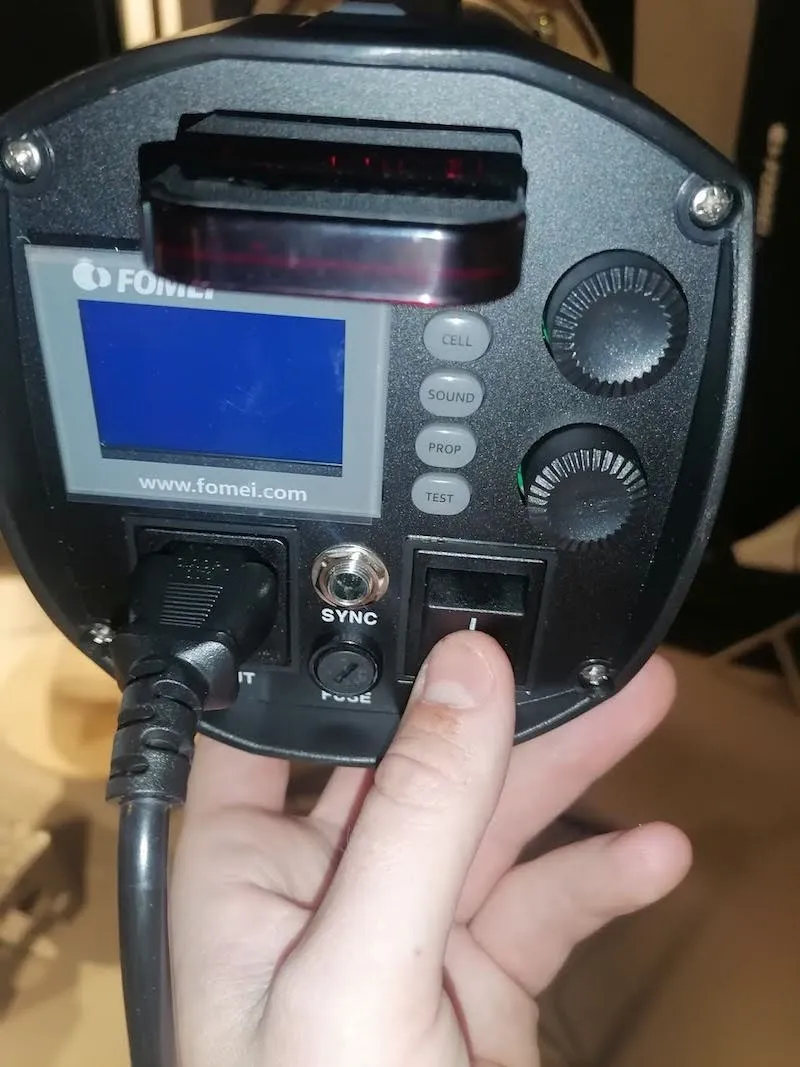
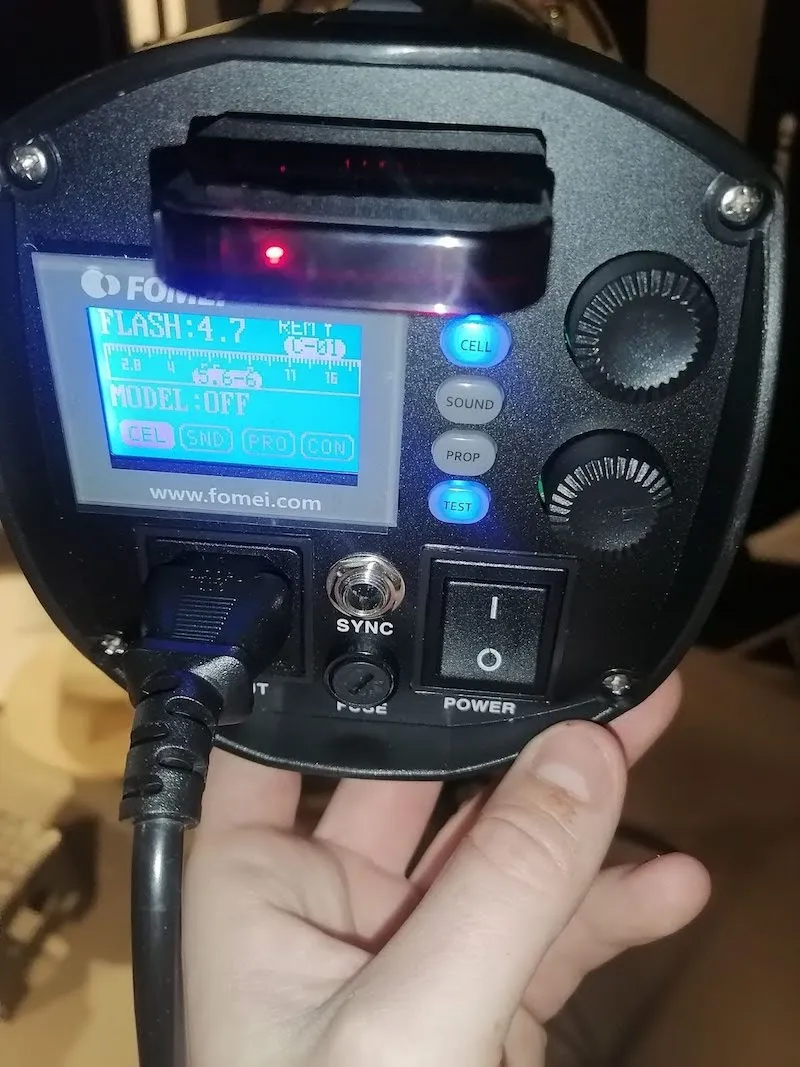
3.5.6. Işıkları robotun çevresine, aşağıdaki önerilen ışık kurulumuna göre fiziksel olarak yerleştirin.
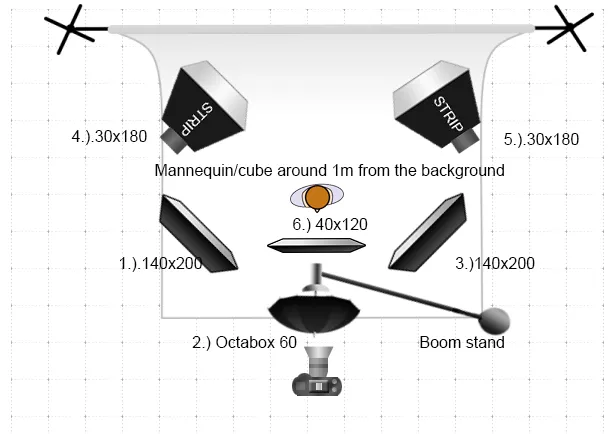
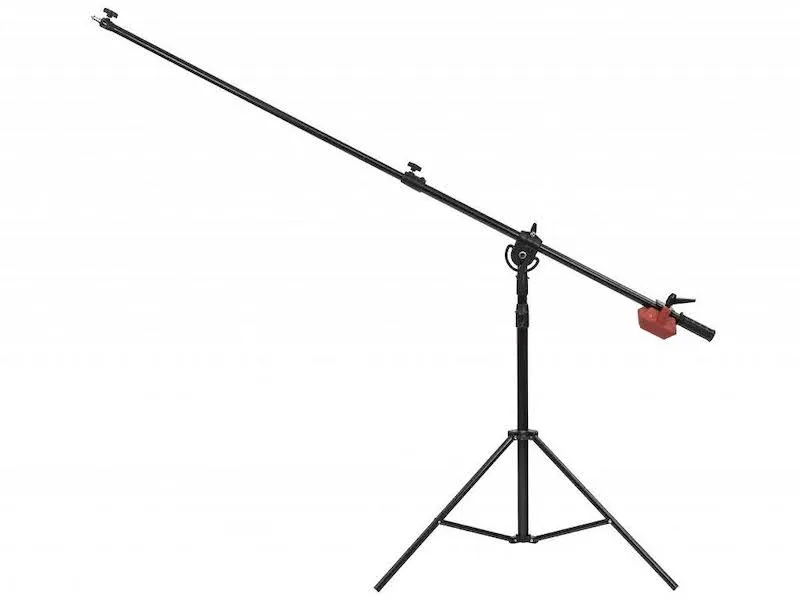
3.5.7. Önerilen ışık kurulumunda olduğu gibi bir bom standı kurulacaksa, önce bom standının monte edilmesi gerektiğini unutmayın. Bom standı oluşturmak için bir tripod, 1,5 metrelik bir duvar bom çubuğu ve bir duvar bom seti gerekir.
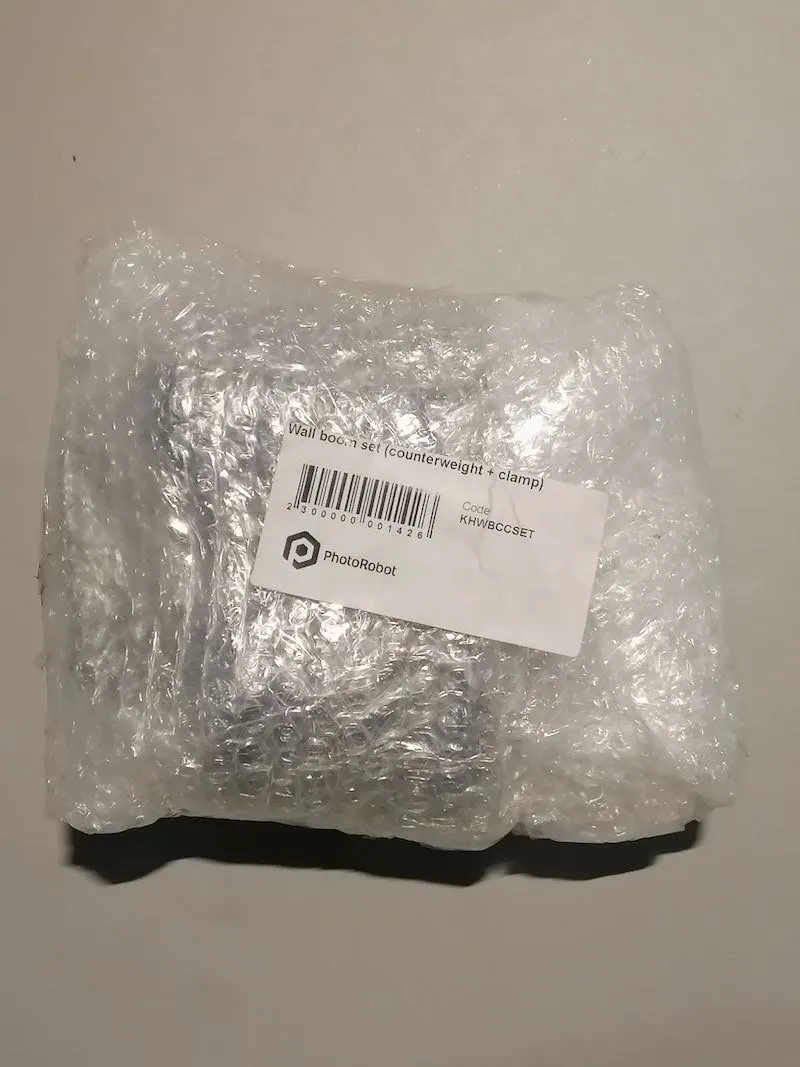
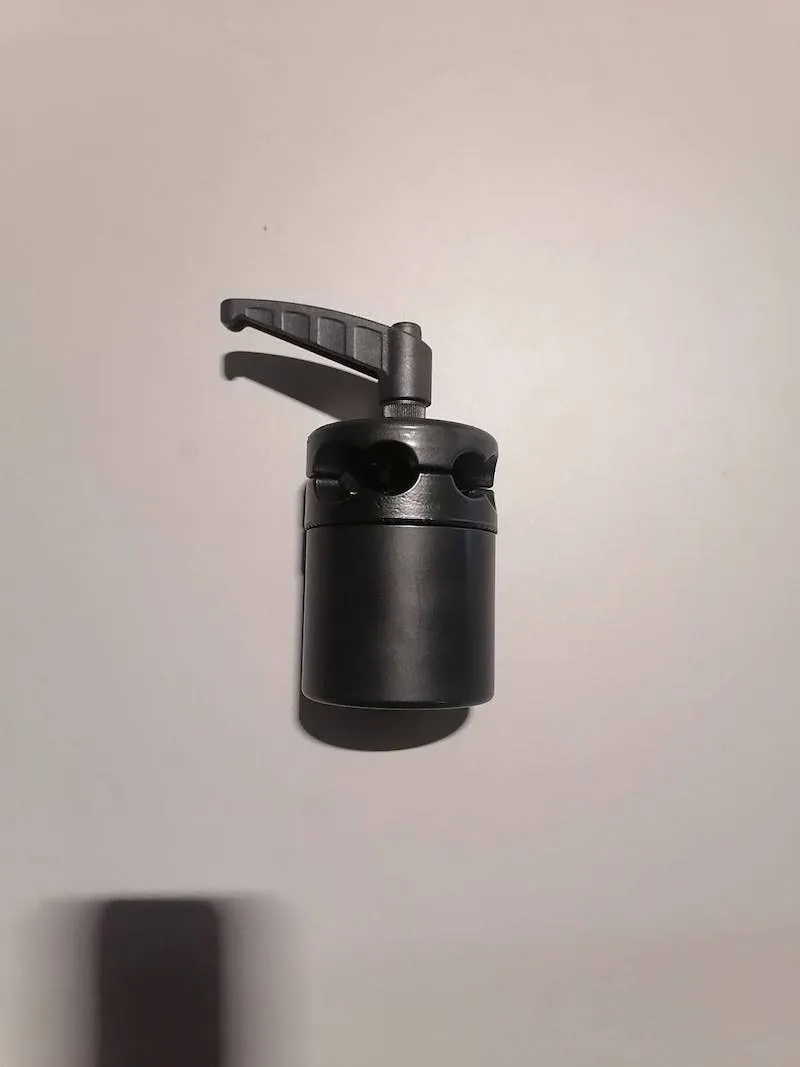
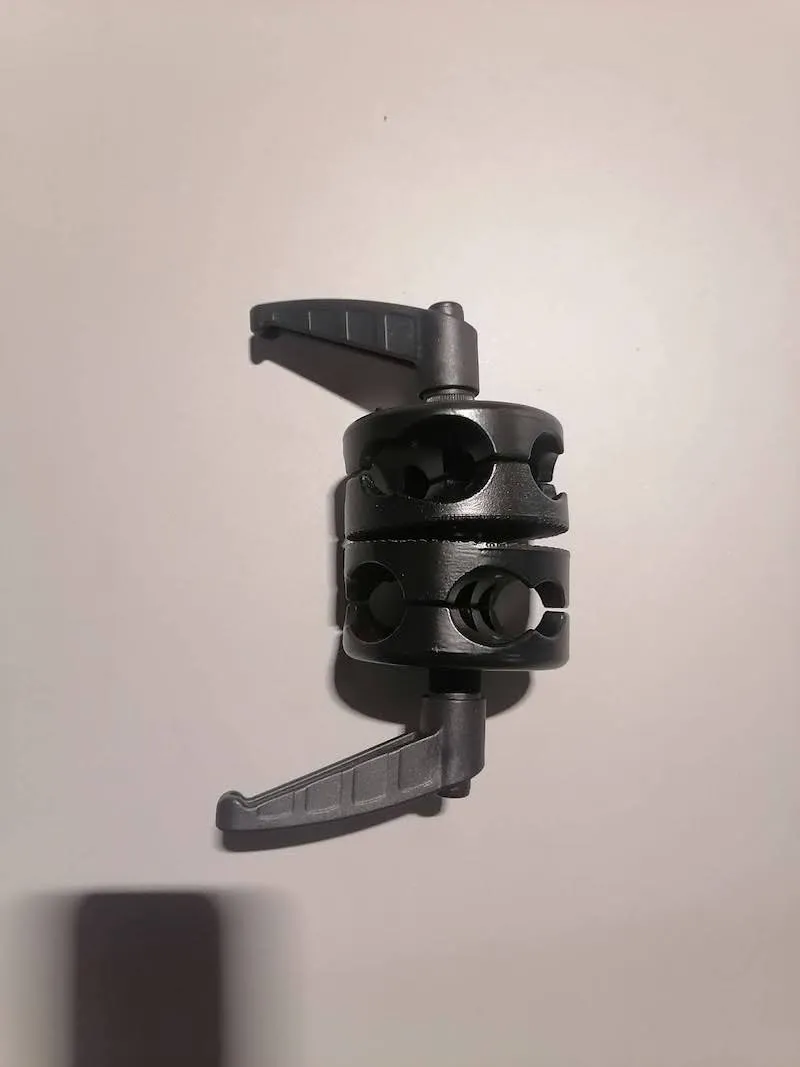
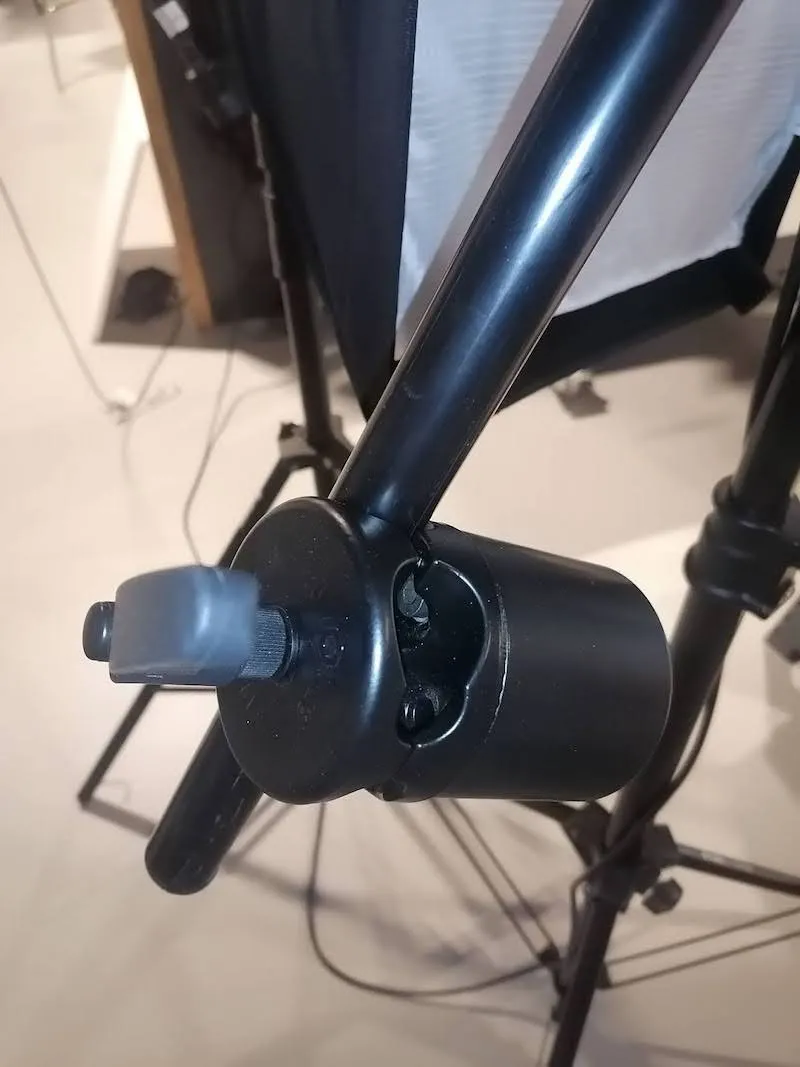
Ayrıca bom standının montajı için aşağıdaki görsellere bakın.
a) Duvar bom çubuğu kelepçesi:
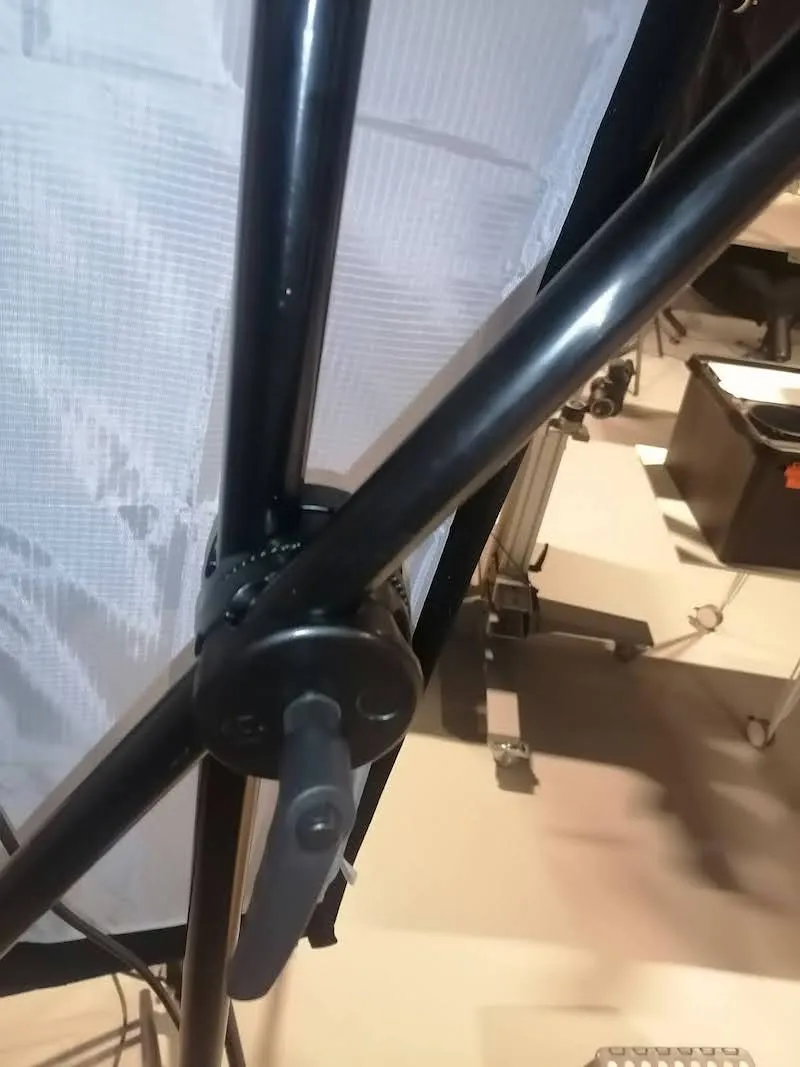
b) Işığı desteklemek için çubuğun ucundaki denge ağırlığı:
c) Monte edilmiş bir bom standının örnek görseli:
4. PhotoRobot _Controls Yazılımı
PhotoRobot _Controls App yazılımı, Cube V5 / V6 / Compact robotik çalışma istasyonunun tamamı üzerinde kontrol sağlar. Buna tüm robotların, kameraların ve aydınlatmanın uzaktan kontrolü de dahildir. Yazılım iş akışını yönetir ve son işleme alanında etkili otomasyon için gerekli işlevselliği sunar.
PhotoRobot _Controls App yazılımı PhotoRobot Account üzerinden indirilebilir. Makinenin teslimat paketine dahil değildir. PhotoRobot _Controls App yazılımı makineden ayrı olarak satın alınır.
Ayrıca, yazılım uygulaması başlatıldıktan sonra arayüzün otomatik olarak “wizard mode” ile başlayabileceğini unutmayın. Wizard mode, basitleştirilmiş bir kullanıcı arayüzüdür. Örneğin nesneleri tanımlamak için barkodların taranmasına ve çekim ile son işleme sekanslarının otomatik olarak başlatılmasına olanak tanır.
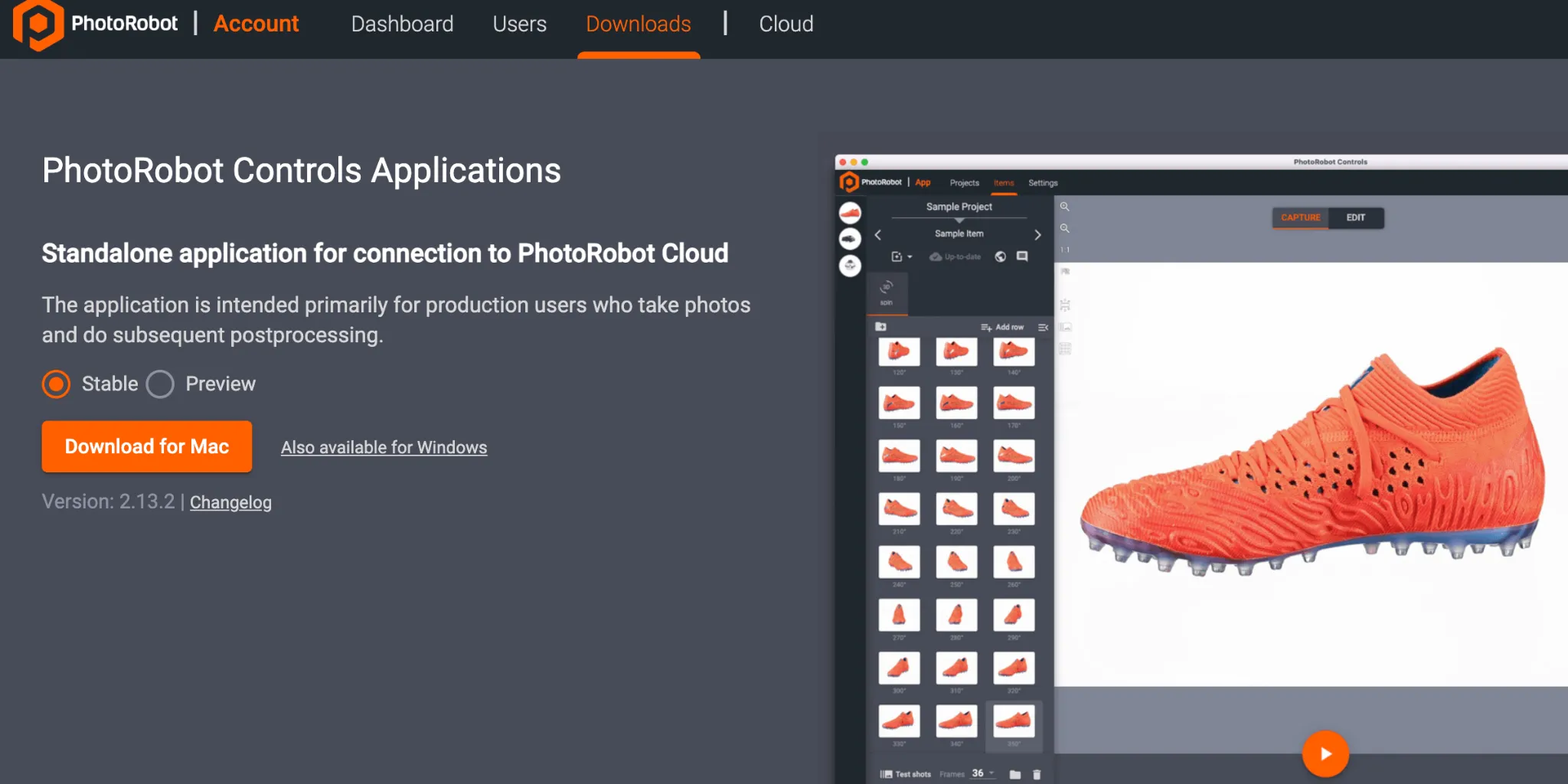
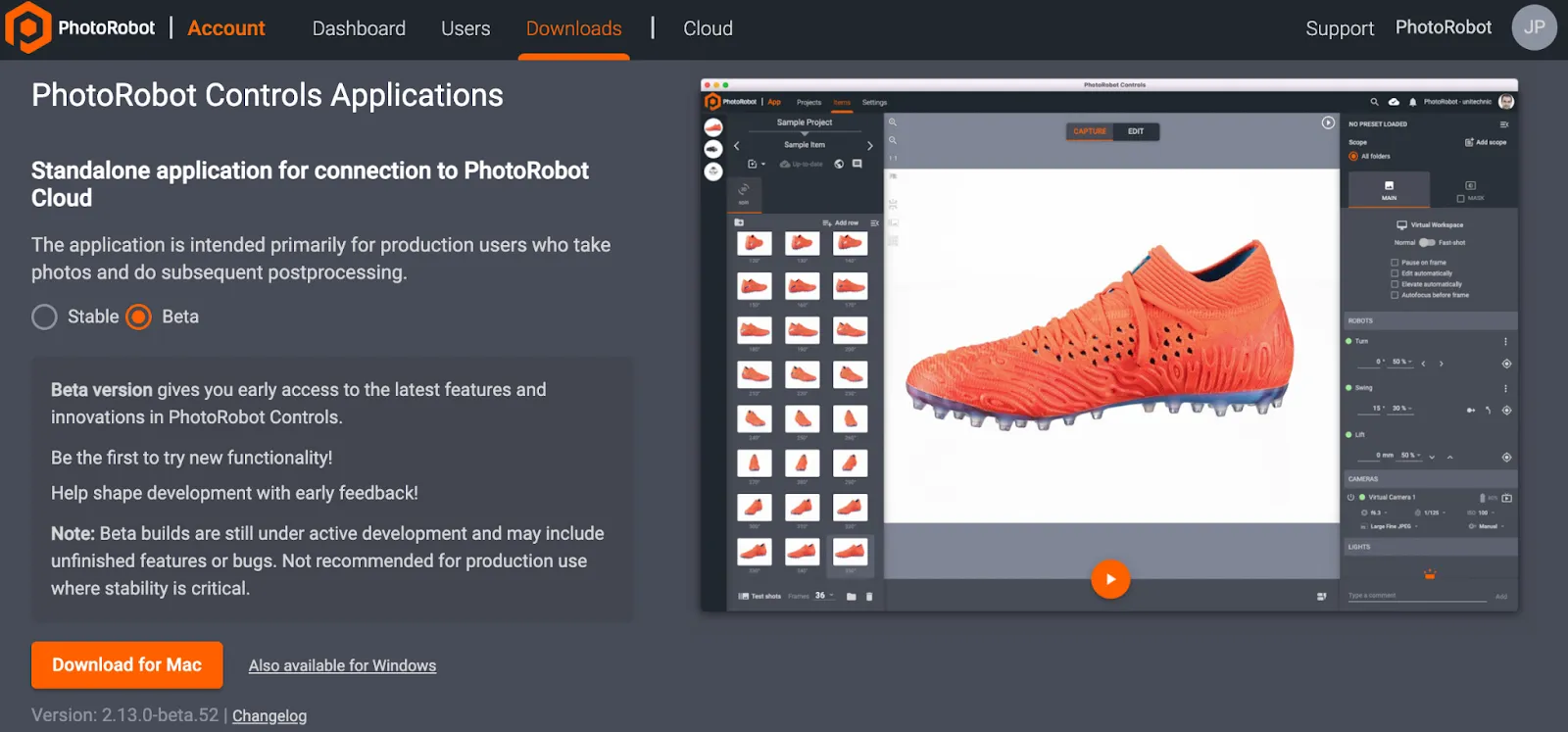
Not: CAPP’in hem Kararlı sürümü hem de Önizleme sürümü kurulum sihirbazı üzerinden indirilebilir. Kararlı sürüm, CAPP’in en güncel sürümünü içerir ve sık sık yeni sürümlerle güncellenir. Önizleme sürümü ise en yeni özelliklere ve düzeltmelere erken erişim sağlar; bunlar geliştirmeden itibaren birkaç gün içinde kararlı sürüme aktarılır. Bu sayede kullanıcılar, destek ekibiyle iletişime geçmeden önce önizleme sürümünde ortaya çıkan sorunları test edebilir; çünkü kararlı sürümde bildirilen sorunların çoğu önizleme sürümünde zaten giderilmiştir. Ancak önizleme sürümünün, kararlılığın kritik olduğu üretim ortamlarında kullanılması önerilmez. Önizleme sürümü aktif geliştirme aşamasındadır ve hâlâ eksik özellikler veya çözülmemiş hatalar içerebilir.
Önemli: CAPP’in eski sürümleri, veri tabanının bozulma riski nedeniyle müşterilere veya kamuya dağıtım için tasarlanmamıştır. CAPP’in eski sürümlerine yalnızca yetkili PhotoRobot teknisyenleri dahili geliştirme amacıyla veya son derece özel kullanım senaryolarında erişebilir. CAPP’in en son kararlı sürümünü ve önizleme sürümünü bulmak için CAPP Latest Download Versions sayfasına bakın.
PhotoRobot _Controls App ile ilgili destek veya sorun giderme için PhotoRobot Getting Started belgesine bakın.
5. Bilgi Etiketleri
5.1. Sembollere Genel Bakış
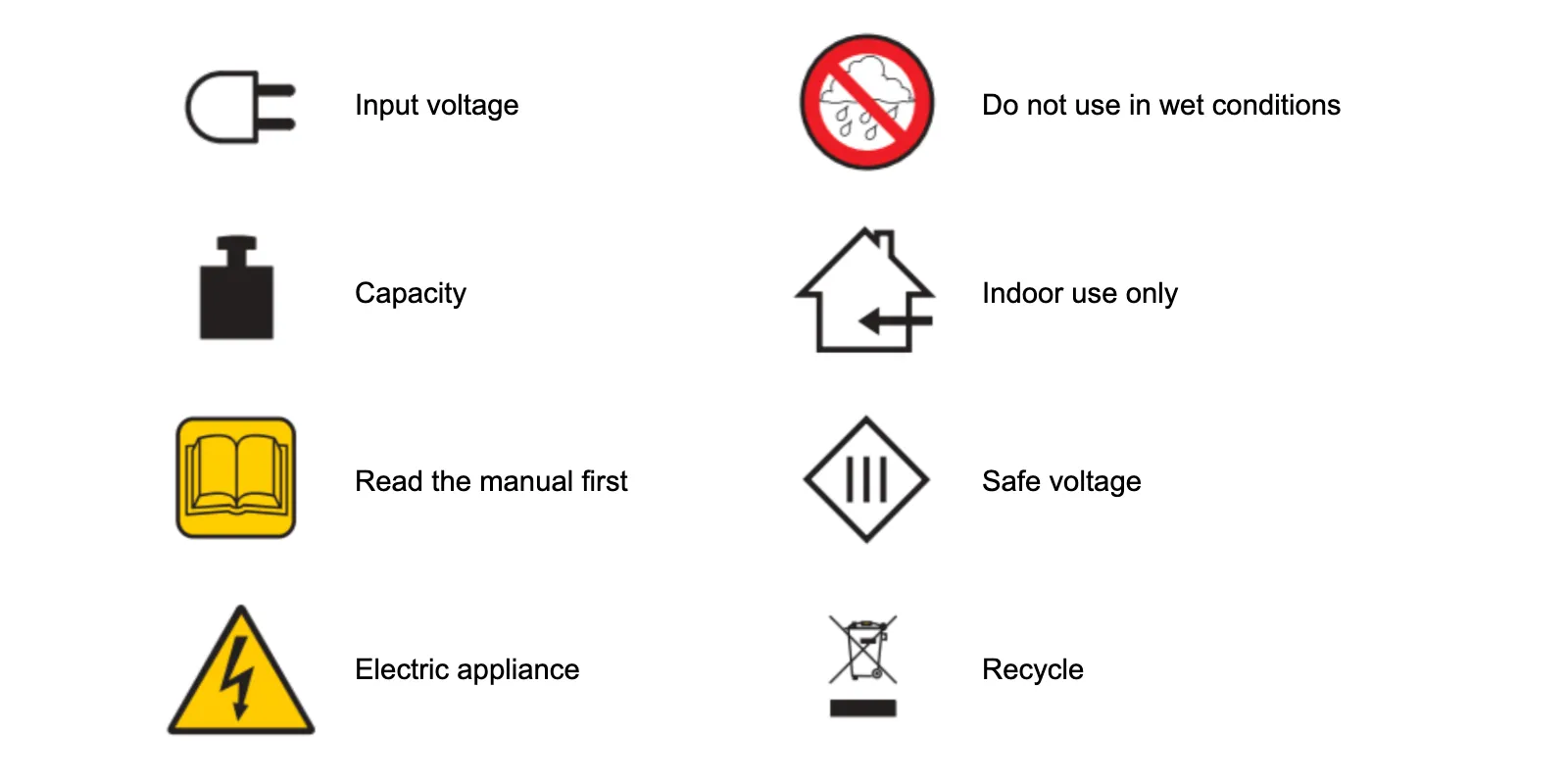
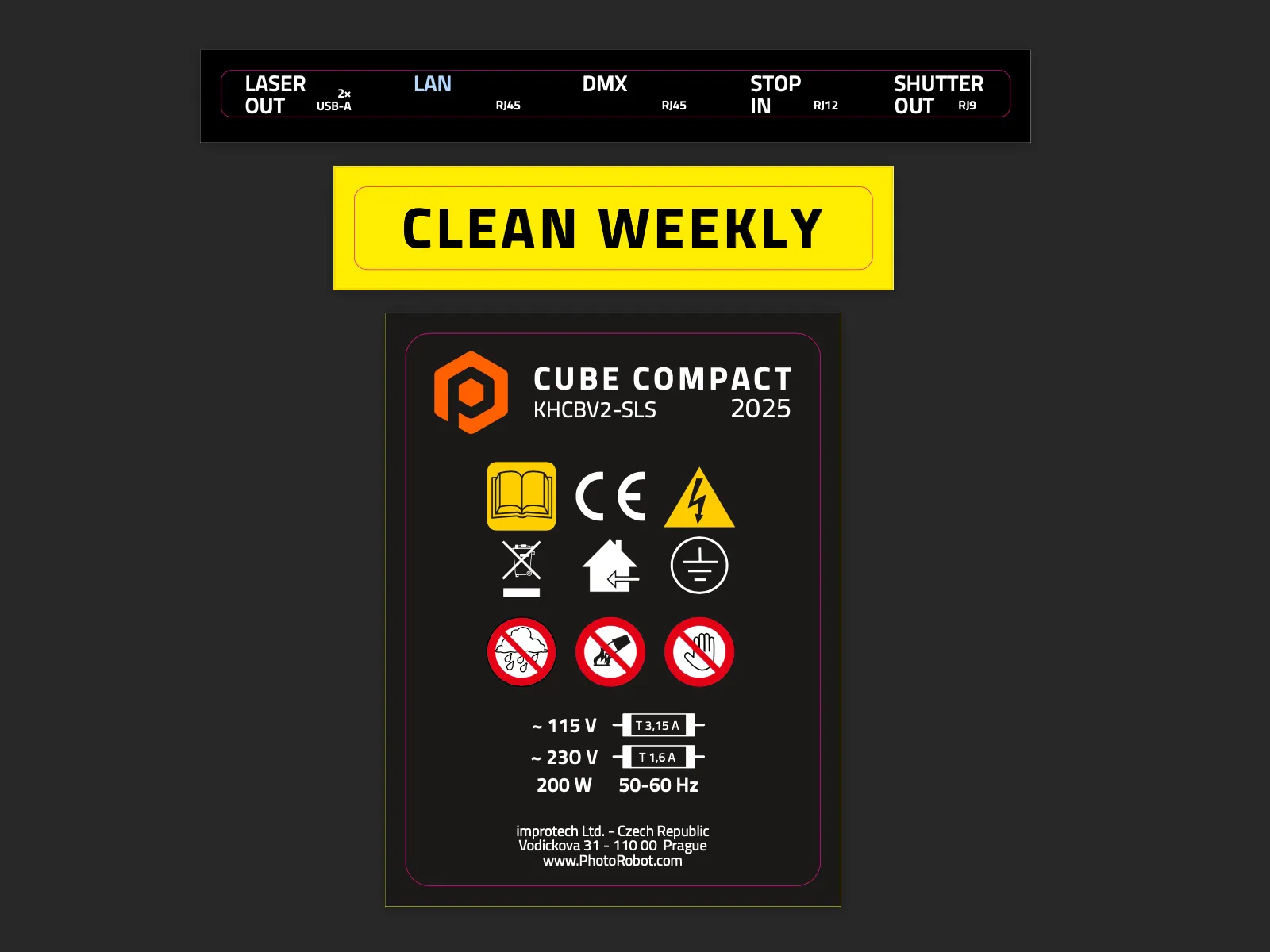
5.2. Cube Compact Etiketleri