
PhotoRobot Centerless Table CL1300 ir CL850 naudotojo vadovas
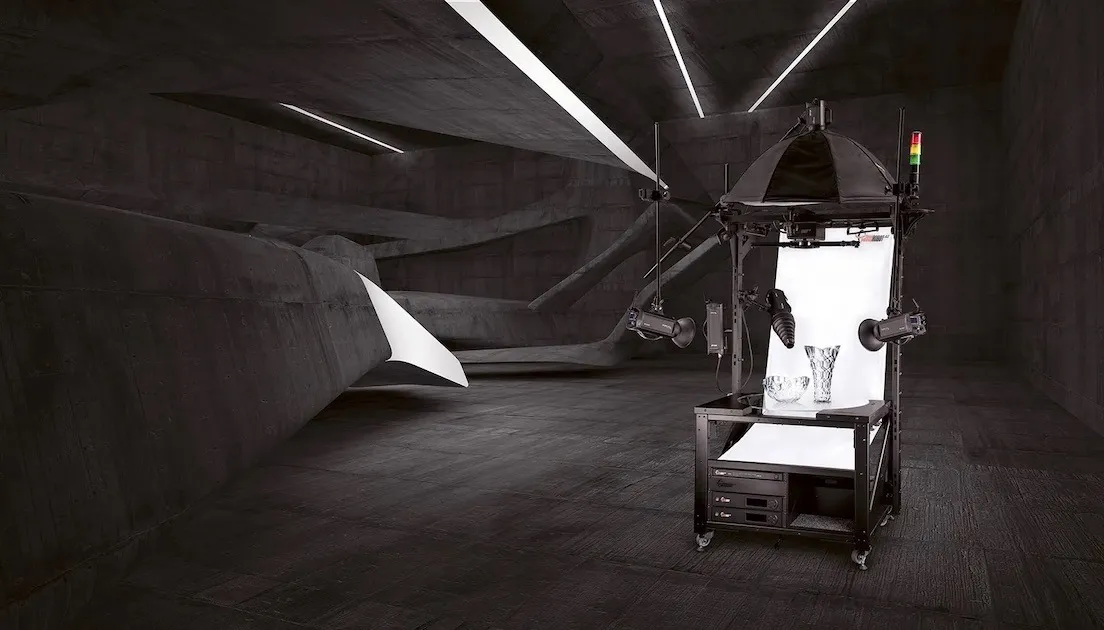
Šis PhotoRobot Centerless Table CL1300 ir CL850 naudotojo vadovas skirtas klientams, neseniai įsigijusiems įrenginį. Jame pateikiama CL1300 ir CL850 sukamųjų stalų apžvalga, išsami informacija apie pagrindinius kiekvieno įrenginio komponentus, taip pat pirmojo naudojimo ir parengimo darbui instrukcijos. Ši informacija padeda lengviau suprasti PhotoRobot veikimą, atlikti pirminius bandymus ir pradėti jį naudoti.
Svarbu: pradinį PhotoRobot sistemos montavimą visada turi atlikti įgaliotas PhotoRobot atstovas. Įgalioti montuoti PhotoRobot yra patvirtintas platintojas arba paties gamintojo atstovas.
Pastaba. Prieš pirmą kartą naudodami įrenginį, be konkrečiai jam skirto vadovo, visada perskaitykite ir PhotoRobot saugos informaciją ir instrukcijas.
Centerless Table CL1300 ir CL850 sukamojo stalo moduliai
Sveikiname ir dėkojame, kad įsigijote PhotoRobot Centerless Table! PhotoRobot – tai dešimtmečius kaupta tiesioginė patirtis ir inovacijos automatizuotoje fotografijoje. Be to, kiekvieną sistemą galima pritaikyti prie unikalių jūsų verslo poreikių, o PhotoRobot klientams kartu siūloma ir visa paruoštų sprendimų ekosistema. Tai reiškia, kad kaskart įjungę PhotoRobot galite būti tikri, jog pasieksite įspūdingų rezultatų – lengvai, greitai ir nuosekliai kiekvienos fotografavimo sesijos metu. Sveiki atvykę į PhotoRobot.
1. Roboto aprašymas – Centerless Table CL1300, CL850
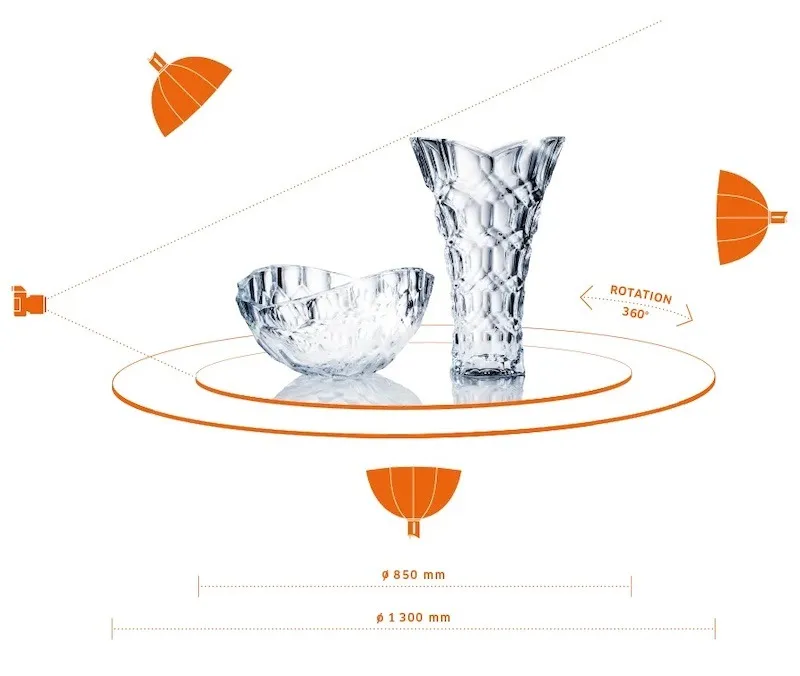
PhotoRobot Centerless Table siūlomas dviem modeliais: didesniu CL1300 ir mažesniu CL850. CL1300 turi didesnį rėmą, į kurį galima įdėti dviejų skirtingų dydžių keičiamas plokštes: 1300 mm ir 850 mm skersmens. Todėl įvairaus dydžio gaminiams palaikyti galima naudoti bet kurio dydžio plokštę.
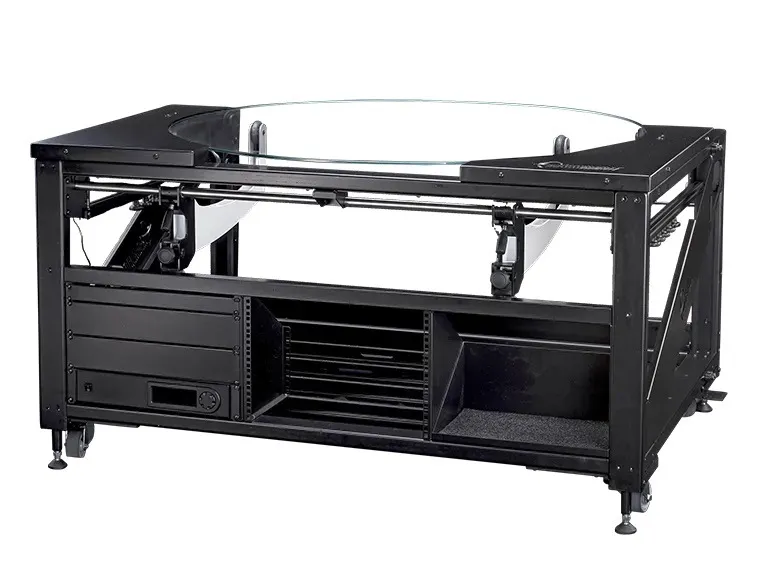
O CL850 yra kompaktiškesnis, jo mažesnis rėmas palaiko tik vieno dydžio plokštę – 850 mm skersmens. Kitais atžvilgiais CL1300 ir CL850 technologiniai komponentai ir funkcijos daugiausia sutampa.
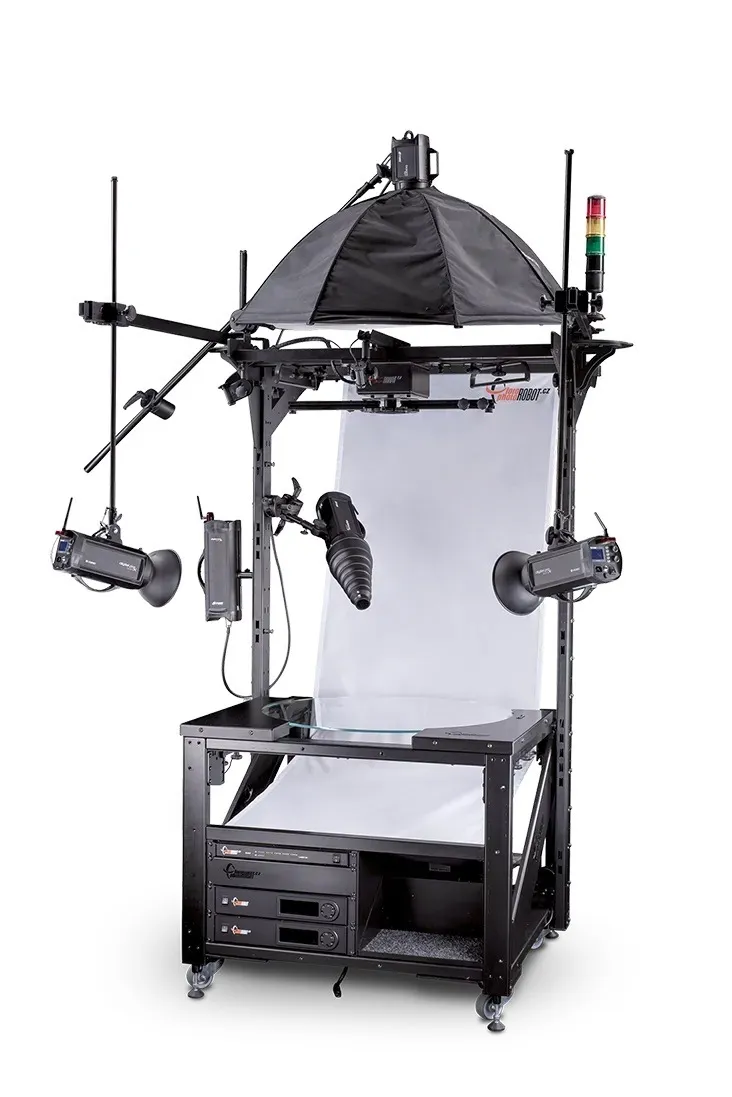
Pagrindiniai PhotoRobot Centerless Table technologiniai komponentai ir funkcijos:
- Optinė sukamoji stiklo plokštė fotografuoti be šešėlių.
- Padėties nustatymo sistemos kalibravimas vienu mygtuko paspaudimu.
- Objektų išdėstymas sukimosi centre naudojant padėties nustatymą lazeriu.
- Artimo plano funkcija iš dalies arba visiškai padidintiems objektams fotografuoti.
- Tvarkinga konstrukcija: šviestuvai ant laikiklių, jokių kabelių ant grindų.
- Transportavimo ratukai, leidžiantys be vargo perkelti įrenginį studijoje.
- Didelės reguliuojamos kojelės tiksliai darbo plokštumai nustatyti.
1.1. Integravimas į studiją – Centerless Table CL1300, CL850
Centerless Table – universalus sukamojo stalo sprendimas mažų ir vidutinio dydžio gaminių fotografijai be šešėlių. Jis skirtas paspartinti, supaprastinti ir palengvinti bet kokių fotografinių savybių objektų fotografavimą: skaidrių, blizgių, šviesių ir tamsių gaminių. Sukamoji stiklo plokštė tinka objektams nuo auskaro iki lagamino dydžio, o išsklaidytas fonas leidžia fotografuojant apšviesti objektus iš visų pusių. Taip natūraliai gaunamos aukštos kokybės nuotraukos su grynai baltu fonu. Be to, tai padeda greičiau ir automatizuotai apdoroti bei skelbti vaizdus.
1.2. Pagrindiniai Centerless Table komponentai
1.2.1. Vienintelis CL1300 ir CL850 skirtumas – įrenginio korpuso rėmo plotis. Atkreipkite dėmesį, kad platesnis variantas yra viena didžiausių rinkoje esančių sukamųjų fotografavimo stalų darbo vietų. Tai lemia didesnio modelio 1300 mm skersmens sukamoji darbo zona ir iki 40 kg siekianti keliamoji galia.

1.2.2. Abiejose Centerless Table versijose besisukanti stiklo plokštė įstatoma viršutinėje rėmo centrinėje dalyje. Įrenginio apačioje yra reguliuojamos kojelės tiksliai darbo plokštumai nustatyti.

1.2.3. Stalo be centro valdymo blokas yra fiziškai sumontuotas specialioje "PhotoRobot HD" lentynoje priekinėje apatinėje kairėje mašinos rėmo lentynoje. Atkreipkite dėmesį, kad valdymo blokas yra neatsiejama įrenginio dalis. Jis įjungia ir valdo visus įrenginio judesius, taip pat suderinamus "PhotoRobot" robotus, naudojamus sukimosi fotografijai, pvz., "Robotic Arm", "MultiCam" ir "Cube" robotus.


1.3. Papildomas Robotic Arm V8 plėtinys
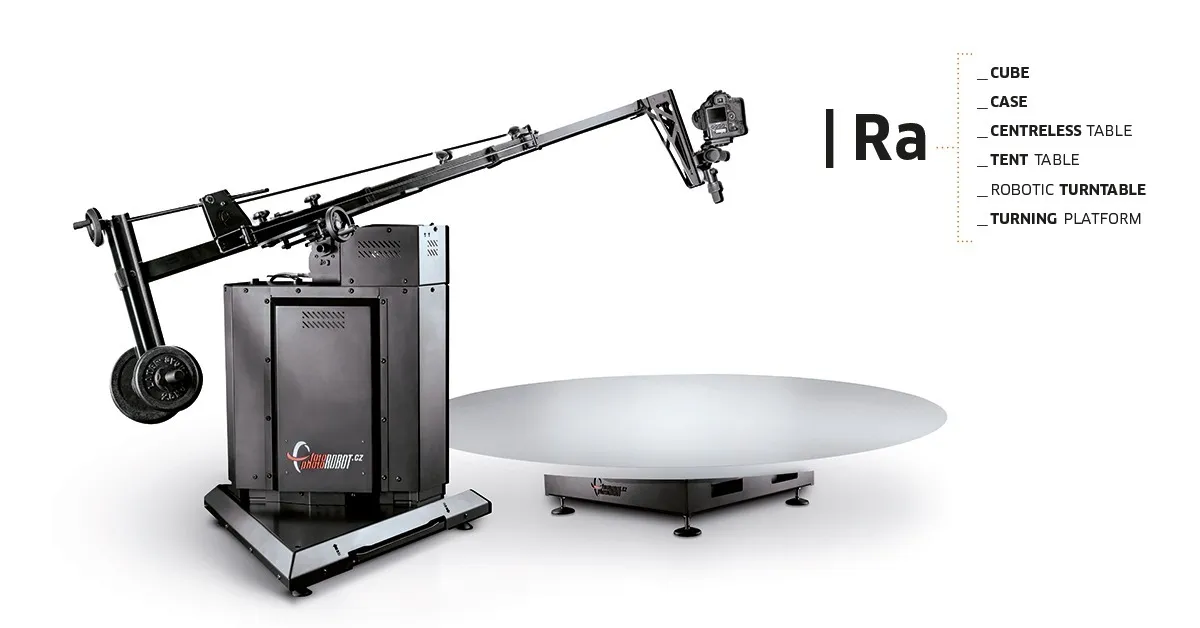
PhotoRobot Robotic Arm V8 plėtinys suderinamas su Centerless Table CL1300 ir CL850 modeliais. Be to, Arm V8 suderinamas su dauguma PhotoRobot sukamųjų stalų ir automatizuotos 360° fotografijos įrenginių. Tai apima suderinamumą su Cube, Turning Platform, C klasės sukamaisiais stalais ir kitomis PhotoRobot sistemomis.
Jei CL1300 arba CL850 naudojate su Robotic Arm V8 plėtiniu, techninių surinkimo, naudojimo ir pirmojo paleidimo instrukcijų ieškokite dokumente Robotic Arm V8 User Manual.
1.4. Papildomas Cube roboto plėtinys
Jei naudojate pasirenkamą "PhotoRobot Cube" išplėtimą su becentriu stalu, pirmiausia peržiūrėkite "PhotoRobot Cube" vartotojo vadovąview įrenginys, įskaitant surinkimo ir pirmojo naudojimo instrukcijas.
Pastaba: Kartu su Centerless Table PhotoRobot Cube montuojamas prie viršutinio portalo virš sukamojo stalo pakabinimo režimu. Tai leidžia pakabinti gaminius ore, pavyzdžiui, rankines, sietynus, šviestuvus ir iki 130 kg sveriančius objektus. Įrenginys sinchronizuoja objekto sukimąsi, sukamojo stalo judėjimą, apšvietimą, kameros fotografavimą ir kitus robotus, pavyzdžiui, PhotoRobot Robotic Arm.


2. Prieš pirmąjį Centerless Table naudojimą
Prieš pirmą kartą naudodami PhotoRobot Centerless Table, turite žinoti, kad PhotoRobot yra modulinis įrenginys, sudarytas iš aparatinės ir programinės įrangos komponentų. Techniniu požiūriu tai reiškia, kad PhotoRobot turi būti prijungtas prie to paties tinklo kaip ir jį valdantis kompiuteris. Be to, tinklas turi turėti interneto ryšį, kad veiktų debesyje pasiekiamos PhotoRobot paslaugos.
Svarbu: Techninius veikimo reikalavimus ir išsamias PhotoRobot prijungimo prie tinklo instrukcijas visada tikrinkite dokumente PhotoRobot First Use & Basic Testing.
Apskritai taikomi šie pagrindiniai veikimo reikalavimai.
- Valdymo blokas turi būti prijungtas prie vietinio tinklo.
- Norint paleisti Service GUI arba operatoriaus programinę įrangą _Controls, reikalingas kompiuteris.
- Kompiuteris turi būti prijungtas prie to paties tinklo kaip ir valdymo blokas.
- Tinkle turi būti veikiantis interneto ryšys.

Be to, prijungus PhotoRobot prie tinklo, reikia patikrinti elektros tinklo parametrus (pvz., įtampą ir dažnį). Tam naudokite RJ45 jungtį valdymo bloko galinėje pusėje. Jei valdymo bloko nustatymai neatitinka reikalavimų, sureguliuokite juos rankiniu įtampos pasirinkimo jungikliu, esančiu valdymo bloko galinėje pusėje. Tada prijunkite valdymo bloką prie tinklo eterneto kabeliu per RJ45 jungtį.

Tada, kad Centerless Table veiktų, būtina įvykdyti šiuos tinklo konfigūracijos reikalavimus.
- Tinkle privalo būti DHCP serveris.
- Turi būti leidžiamas TCP prievadų 7777 ir 7778 ryšys.
- Turi būti leidžiamos UDP transliacijos 6666 prievadu.
- Interneto ryšys yra privalomas.
- Turi būti leidžiama prieiga prie *.photorobot.com.
- Turi būti leidžiama prieiga prie as-unirobot.azurewebsites.net.
- PhotoRobot rekomenduojama prie LAN jungti laidu.
- Norėdami patikrinti, ar tinklas tinkamai sukonfigūruotas, ir prireikus išspręsti problemas, žr. PhotoRobot Networking Prerequisites & Configuration.
- Prijunkite maitinimo kištuką prie maitinimo lizdo.
Galiausiai paspauskite maitinimo jungiklį ant valdymo bloko. Pasikeitus būsenai, mirksinti lemputė pradės šviesti nuolat – tai reiškia, kad valdymo blokas paruoštas naudoti.
2.1. PhotoRobot IP adreso radimas LAN tinkle
Norint rasti Centerless Table ar bet kurio kito PhotoRobot įrenginio IP adresą, PhotoRobot Locator programa integruota tiesiogiai CAPP. Tai leidžia lengviau ieškoti ir atpažinti valdymo blokus tinkle nenaudojant išorinių programų. Kad galėtumėte naudotis šia funkcija, įsitikinkite, kad naudojate naujausią CAPP versiją.
Norėdami atpažinti robotą tinkle tiesiogiai per CAPP, atidarykite vietinę CAPP versiją, eikite į „Settings“ ir spustelėkite „Robots / Control units“.
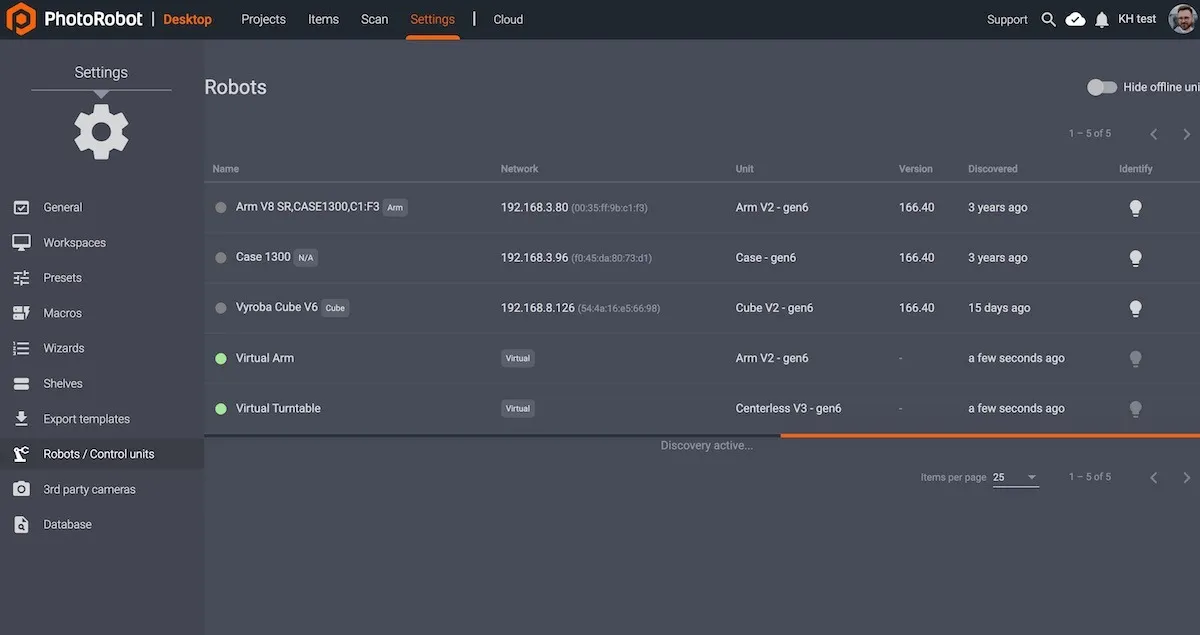
Meniu „Robots / Control units“ kiekvienam robotui rodomi stulpeliai „Name“, „Network“, „Unit“, „Version“, „Discovered“ ir „Identify“. Jei taškas kairėje nuo roboto pavadinimo yra žalias, robotas prisijungęs prie tinklo. Spustelėjus roboto lauką, atsidarys roboto žiniatinklio sąsaja. Tuo pat metu roboto valdymo bloko LED indikatorius mirksės žaliai, kad robotą būtų lengviau atpažinti.
Jei klientui reikia atsisiųsti programą atskirai, „PhotoRobot Locator“ taip pat galima atsisiųsti iOS įrenginiams skiltyje PhotoRobot Account Downloads.

Pastaba: „PhotoRobot Locator“ versija, skirta „Android“, nebepalaikoma.
Kaip alternatyva galima naudoti FRFind komandinės eilutės įrankį, skirtą „MacOS“ arba „Windows“, kuriuo galima ieškoti tinkle ir atpažinti „PhotoRobot“ valdymo blokus. FRfind atsisiuntimo nuorodas taip pat rasite „PhotoRobot Account Downloads“ puslapyje.
Suradę PhotoRobot įrenginį, nukopijuokite jo IP adresą ir įklijuokite į bet kurios naršyklės adreso juostą URL formatu. Jei pavyks, atsidarys Service GUI – paprasta PhotoRobot testavimo naudotojo sąsaja.
2.2. Pagrindinis Centerless Table testavimas
Atidarę „Service GUI“, naudokite paprastus naudotojo sąsajos valdiklius: pirmiausia įjunkite variklį, tada pasukite platformą norimu kampu.

- Įjunkite variklius (1 rodyklė) ir pabandykite pasukti (2 rodyklė).
- Jei stiklo plokštė sukasi, jūsų PhotoRobot Centerless Table įrenginys paruoštas įprastam darbui.
3. Programinė įranga PhotoRobot _Controls
Programinė įranga PhotoRobot Controls App („CAPP“) leidžia visapusiškai valdyti Centerless Table CL1300 ir CL850 bei kitus PhotoRobot įrenginius. CAPP valdo robotus, fotoaparatus, studijos apšvietimą ir postprodukciją. Joje yra darbo eigos valdymo funkcijų, taip pat būtinos funkcijos, užtikrinančios efektyvų apdorojimo po fotografavimo automatizavimą.

Svarbu: atkreipkite dėmesį, kad programinė įranga PhotoRobot Controls App nėra įtraukta į įrangos komplektą – ji įsigyjama atskirai nuo įrenginio. PhotoRobot Controls App galite atsisiųsti per savo PhotoRobot Account.
Pastaba: pirmą kartą paleidus programą po įdiegimo, sąsaja gali automatiškai pasileisti „Wizard mode“ režimu. Wizard mode yra supaprastinta naudotojo sąsaja, kurioje galima tik skenuoti brūkšninius kodus objektams identifikuoti – fotografavimo ir apdorojimo po fotografavimo sekos pradedamos automatiškai.
Išsamių nurodymų ir pagalbos dėl PhotoRobot Controls App programinės įrangos diegimo ir naudojimo ieškokite PhotoRobot Getting Started User Manual.
4. Informacinės etiketės
4.1. Simbolių apžvalga

4.2. Įrenginių ir komponentų etiketės
Informacijos apie konkrečių įrenginių ir komponentų etiketes ieškokite PhotoRobot Safety Information and Instructions skyriuje Information Labels (3.1.).


EOS Rebel serija


EOS DSLR serija


EOS M beveidrodžių fotoaparatų serija


PowerShot serija


Artimo plano / rankiniai

Canon EOS Rebel serijos veidrodiniai fotoaparatai (DSLR) tinka pradedantiesiems: jie užtikrina gerą vaizdo kokybę, intuityviai valdomi ir turi įvairių funkcijų. Šie fotoaparatai skirti fotografijos entuziastams. Juose įrengtas patikimas automatinis fokusavimas, atverčiami jutikliniai ekranai ir galima filmuoti Full HD arba 4K raiška.
prie kompiuterio
skiriamoji geba (MP)
skiriamoji geba
„Canon EOS DSLR“ serija pasižymi aukšta vaizdo kokybe, greitu automatiniu fokusavimu ir universalumu, todėl puikiai tinka tiek fotografijai, tiek vaizdo turinio kūrimui.
prie kompiuterio
skiriamoji geba (MP)
skiriamoji geba
Veidrodžiniai „Canon EOS M“ serijos fotoaparatai derina kompaktišką dizainą su į DSLR panašiu veikimu. Šie fotoaparatai su keičiamais objektyvais, greitu automatiniu fokusavimu ir kokybiškais vaizdo jutikliais puikiai tinka keliautojams ir turinio kūrėjams, kuriems svarbus nešiojamumas be kompromisų vaizdo kokybei.
prie kompiuterio
skiriamoji geba (MP)
skiriamoji geba
„Canon PowerShot“ serijos kompaktiški ir paprastai valdomi fotoaparatai, skirti kasdieniam fotografavimui ir entuziastams. Modelių asortimentas – nuo paprastų „taikyk ir fotografuok“ fotoaparatų iki pažangių fotoaparatų su dideliu priartinimu – užtikrina patogumą, patikimą vaizdo kokybę ir tokias funkcijas kaip vaizdo stabilizavimas bei 4K vaizdo įrašai.
prie kompiuterio
skiriamoji geba (MP)
skiriamoji geba
„Canon“ artimo plano ir rankiniai fotoaparatai sukurti detaliai fotografijai ir vaizdo įrašams iš arti. Kompaktiški ir paprasti naudoti, jie siūlo tikslų fokusavimą, didelės raiškos vaizdus ir universalias makrofotografijos galimybes – puikiai tinka vlogų kūrimui, produktų fotografijai ir kūrybiniams kadrams iš arti.


