
PhotoRobot Cube V5 / V6 / Compact naudotojo vadovas
Šiame naudotojo vadove pateikiamos techninės PhotoRobot Cube V5 / V6 / Compact įrengimo, prijungimo ir naudojimo instrukcijos. Jame aprašyta, kaip sumontuoti robotą Cube kaip besisukantį manekeno torso laikiklį. Vadovas skirtas padėti PhotoRobot klientams surinkti įrenginį, jį pirmą kartą naudoti ir apmokyti gamybos linijos operatorius.
Pastaba: Pirmąjį PhotoRobot įrenginio įrengimą visada turi atlikti įgaliotas PhotoRobot atstovas. Įrengimo teisę turi patvirtintas platintojas arba paties gamintojo atstovas.
Svarbu: Prieš patys montuodami įrenginį ar jį pirmą kartą naudodami, visada pirmiausia perskaitykite PhotoRobot saugos informaciją ir instrukcijas bei kartu su jūsų įrenginiu pateiktą vadovą.
Cube V5 / V6 / Compact pirmasis naudojimas ir įrengimas
Dėkojame ir sveikiname įsigijus PhotoRobot Cube! Jūsų įrenginyje sutelkti dešimtmečių profesinė patirtis, specialiosios žinios ir inovacijos automatizuotos fotografijos srityje. Kiekvienas robotas kuriamas atsižvelgiant į jūsų poreikius. Programinė įranga tuo metu nuolat tobulinama – ji pritaikoma unikaliems poreikiams, o kiekvienas atnaujinimas naudingas visai PhotoRobot ekosistemai.
Sveiki atvykę į PhotoRobot. Šią techninę Cube V5 / V6 / Compact PhotoRobot robotų dokumentaciją naudokite norėdami susipažinti su technologija, taip pat kaip sprendimo surinkimo ir pirmojo naudojimo instrukciją.
1. Gaminio aprašymas – Cube V5 / V6 / Compact
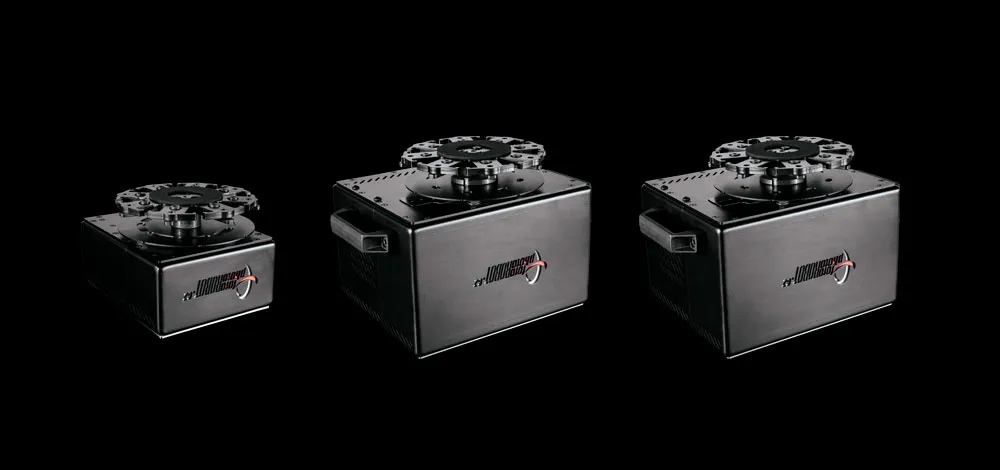
PhotoRobot Cube V5 / V6 / Compact – vieni universaliausių fotostudijos robotų. Kiekvienas Cube gali veikti savarankiškai arba kartu su kitais PhotoRobot robotais, o jo konfigūracijos leidžia naudoti 3 skirtingus darbo režimus. Cube veikia kaip besisukanti fotografavimo platforma, objekto pakabinimo režimu ir kaip besisukantis manekeno torso laikiklis.
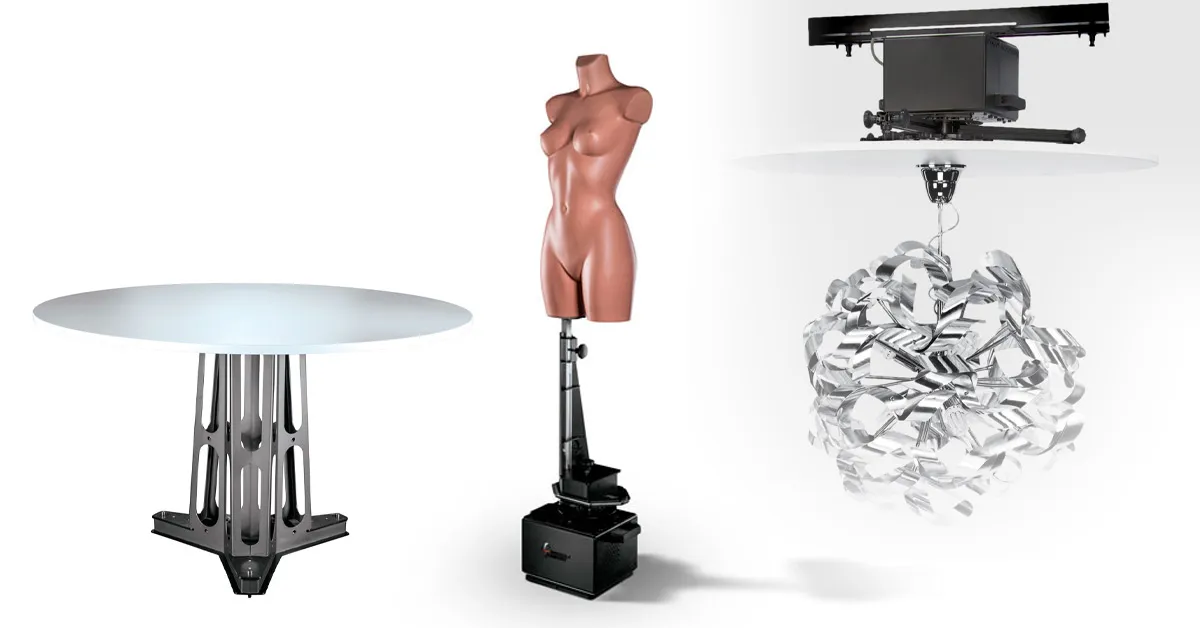
Pagrindinės PhotoRobot Cube savybės:
- Naudojimas savarankiškai arba kartu su suderinamais PhotoRobot robotais
- Greitas paruošimas naudoti kaip 360 sukamąjį stalą arba objekto pakabinimo režimu
- Manekeno torso laikiklio arba besisukančios platformos palaikymas
- Suderinamas su įvairių tipų ir dydžių fotografavimo manekenais
- Siūlomos Cube V5, V6 ir Compact versijos – didesniam universalumui
1.1. Įrenginio apžvalga – Cube V5 / V6 / Compact
PhotoRobot Cube V5, Cube V6 ir Cube Compact gali veikti trimis skirtingomis konfigūracijomis. Standartinės konfigūracijos – naudoti įrenginį kaip besisukančią fotografavimo platformą arba objektams fotografuoti pakabinti ore. Taip pat įrenginį galima paruošti kaip besisukantį stovą manekeno torsui pritvirtinti.
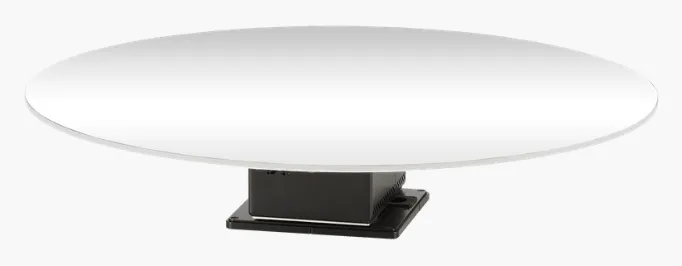
a) 360 nuotraukų / sukamosios platformos konfigūracija:
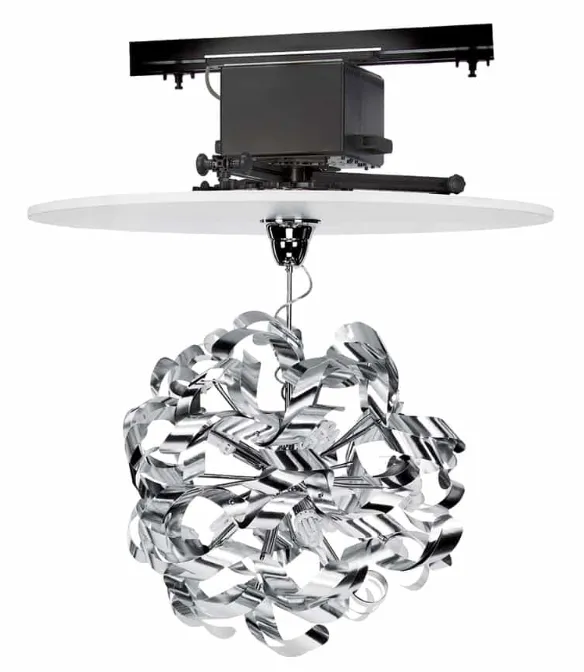
b) 360 / sukamasis pakabinimo režimas:
c) Besisukantis manekeno torso laikiklis:
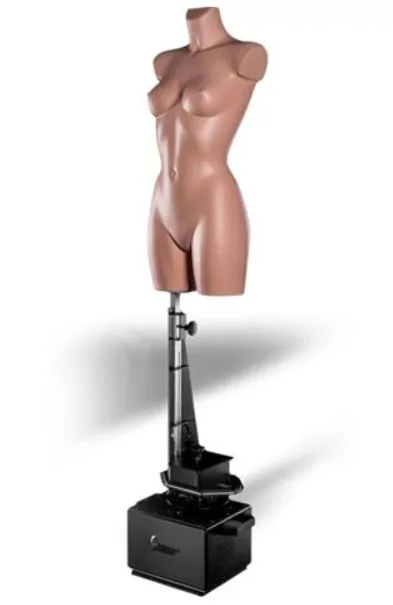
Pastaba: Cube V5 ir Cube V6 valdymo blokas yra atskiras, tačiau neatsiejamas įrenginių komponentas. Cube Compact valdymo blokas yra integruotas įrenginyje.
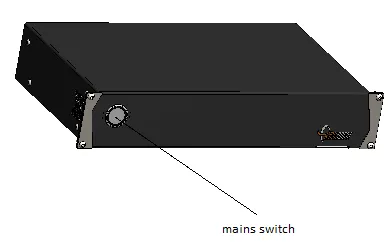
- Paveikslėlyje pirmiau parodytas Cube V5 / Cube V6 valdymo blokas.
1.2. Cube Compact techniniai parametrai
Cube Compact techniniai parametrai yra tokie.
- Svoris: 26,21 kg
- Matmenys: 337,5 x 373,5 x 209,5 mm
- Maitinimo šaltinis: 100–230 V, 50 Hz, saugiklis T1,6 A (230 V), T3,15 A (115 V)
- Keliamoji galia: 130 kg tiek montuojant apačioje, tiek viršuje
- Išėjimo veleno sukimo momentas: 143,5 Nm
- Greitis: 0 -17 1.min-1
1.3. „Cube Compact“ priedai
„Cube Compact“ komplektuojamas su šiomis dalimis ir priedais.
a) Kabykla:
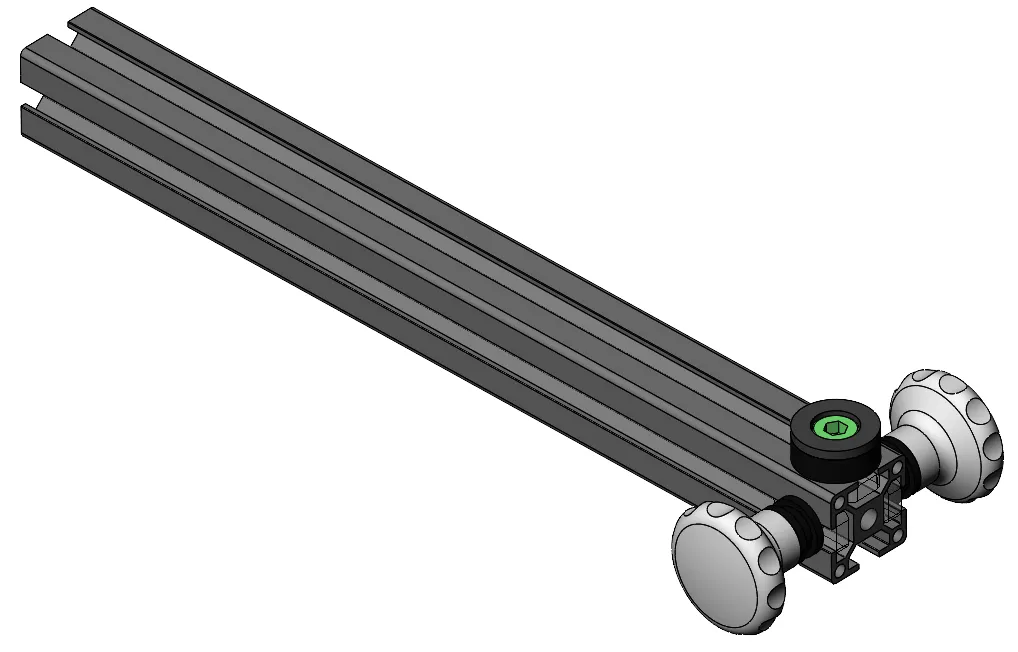
b) Apatinis pagrindas:
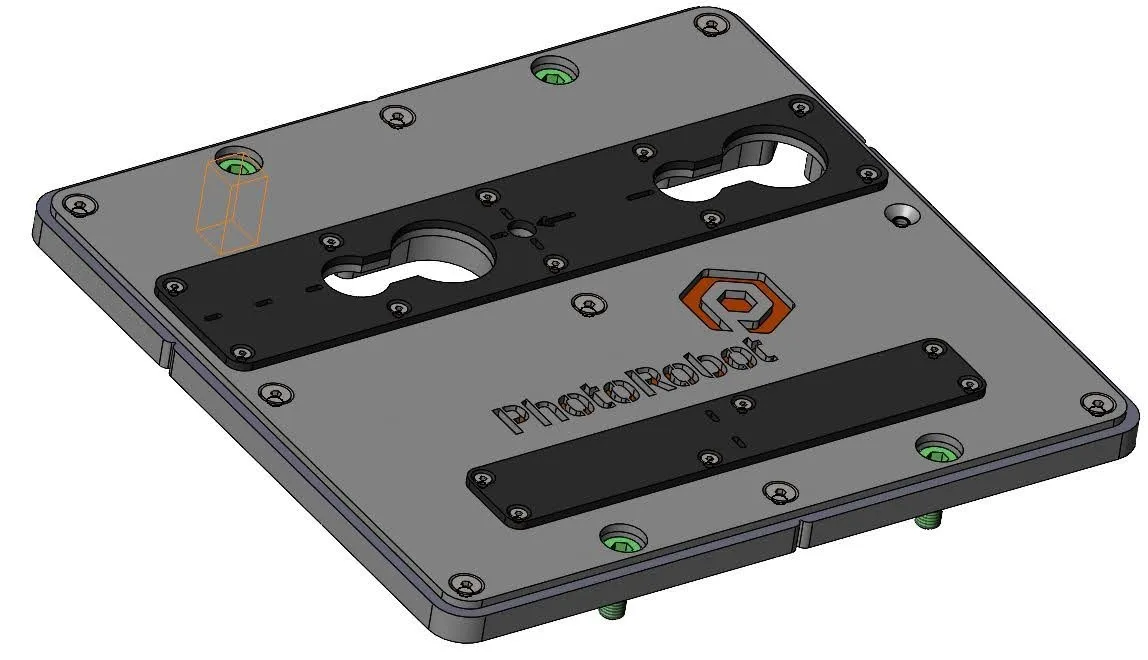
c) Viršutinis pagrindas:
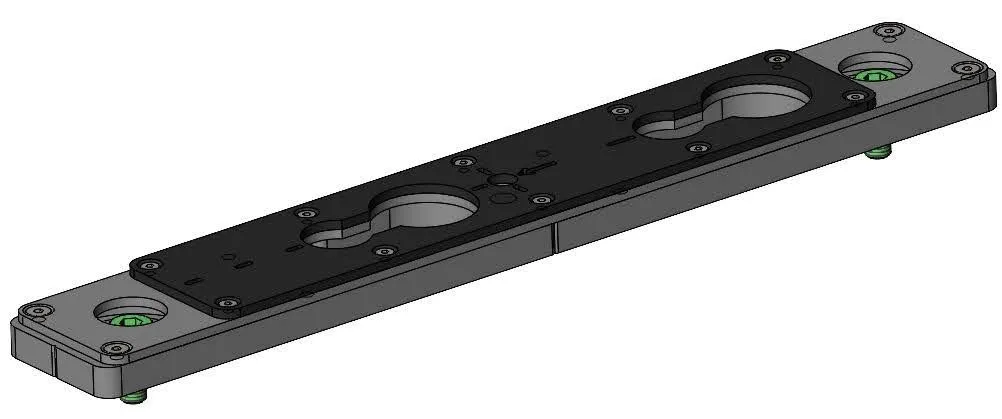
d) Įrenginio kojelės:
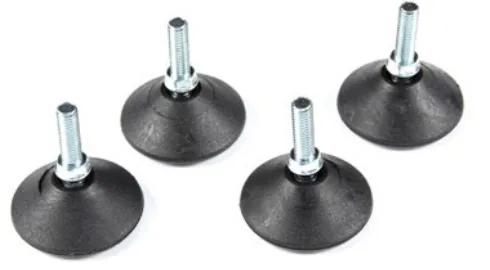
e) Plokštė:
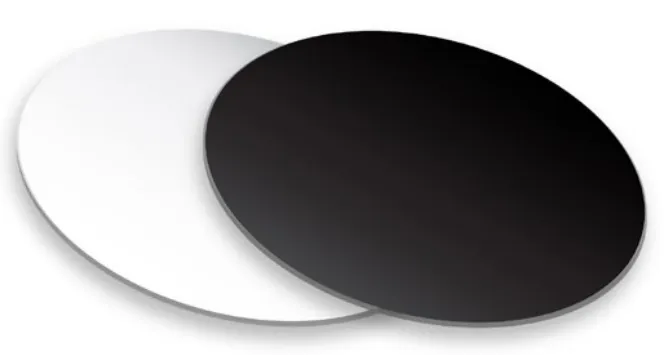
f) Portalas:
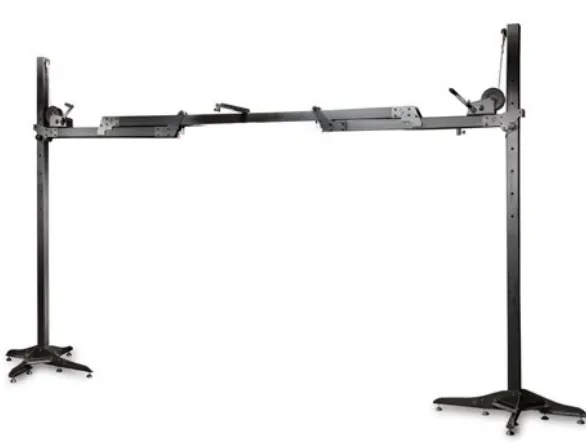
1.4. „Cube Compact“ įrengimo ir naudojimo apžvalga
Be „Cube Compact“ priedų, yra ir keletas „Cube Compact“ įrengimo bei naudojimo konfigūracijų. Jos apima šias konfigūracijos dalis ir sąrankas.
a) Apatinė tvirtinimo plokštė (įrenginio sukamajai platformai arba montavimo sistemai pritvirtinti):
b) Pritvirtinta atskira sukamoji platforma (kad būtų stabilesnė, pritvirtinta prie grindų):
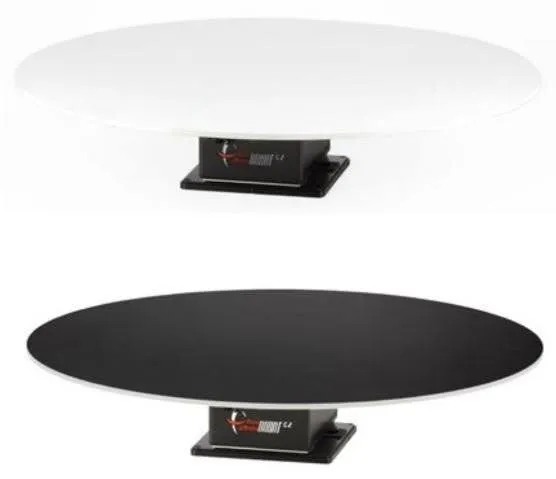
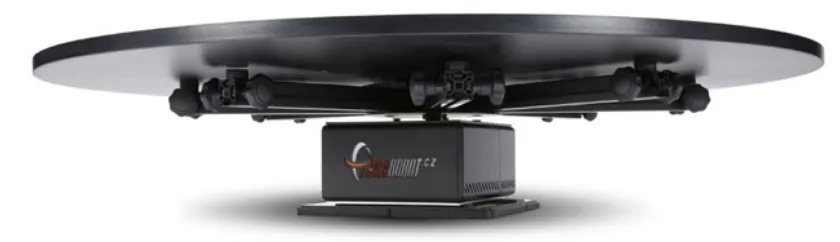
Pastaba: Šioje konfigūracijoje naudojama 95 cm plokštė, kurios pagrindas tvirtinamas prie stabilaus grindų paviršiaus. Tai stabilizuoja įrenginį naudojimo metu ir apsaugo jį nuo apvirtimo. Ji naudojama mažiems ir vidutinio dydžio objektams demonstruoti, kai didžiausias objekto dydis yra 60–65 cm.
c) Laisvai pastatoma sukamoji platforma (naudojant įrenginio kojeles):
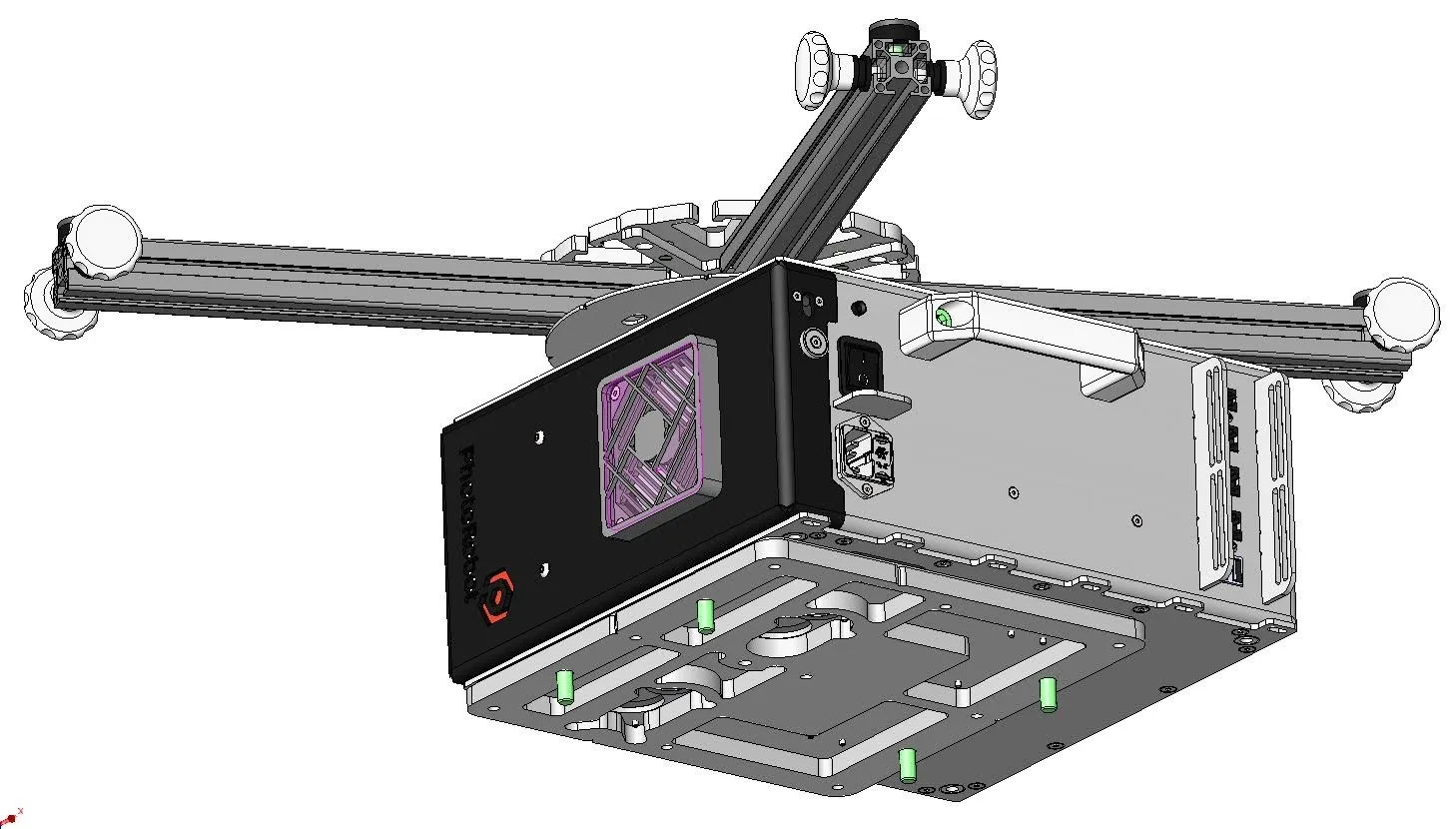
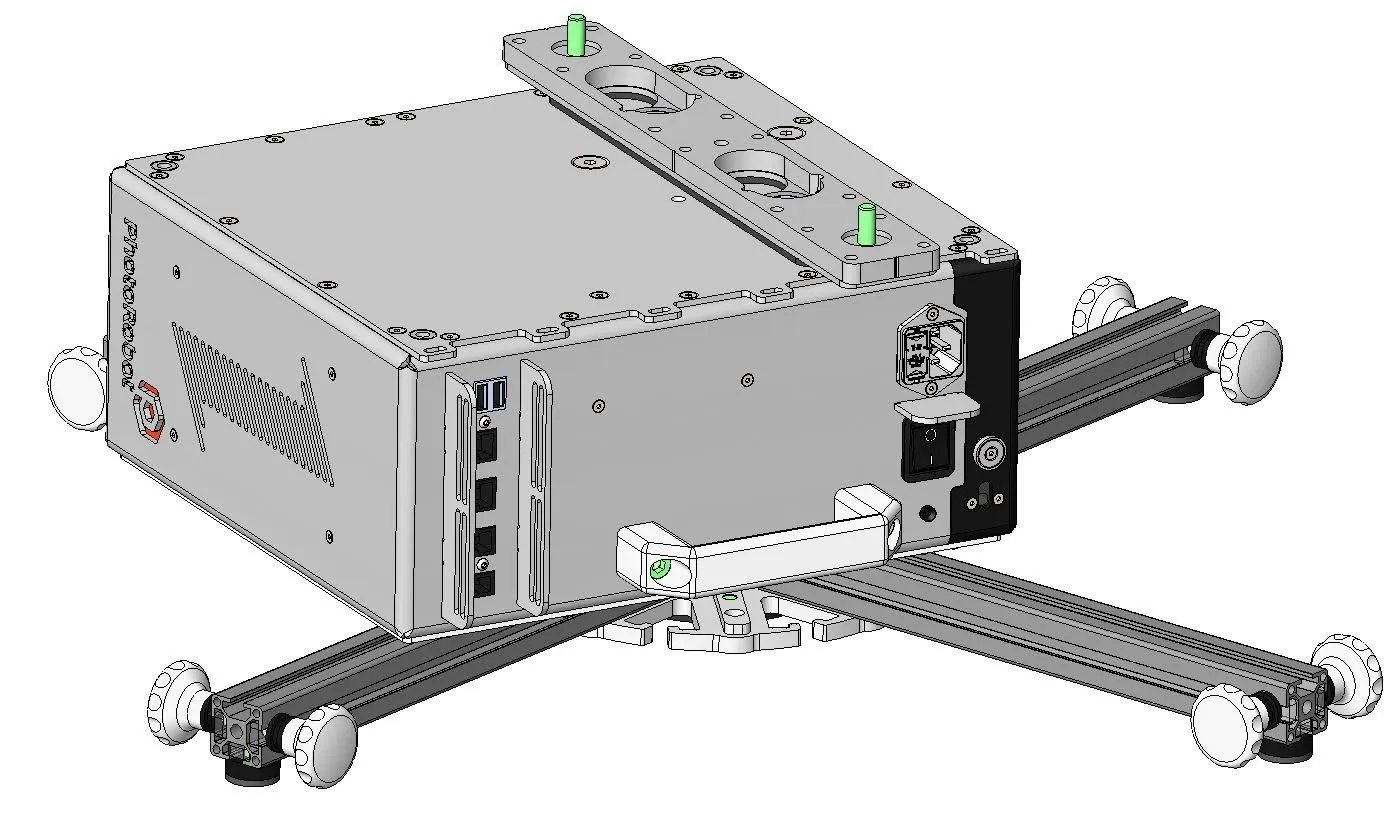
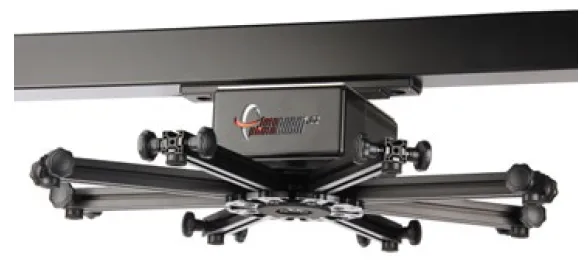
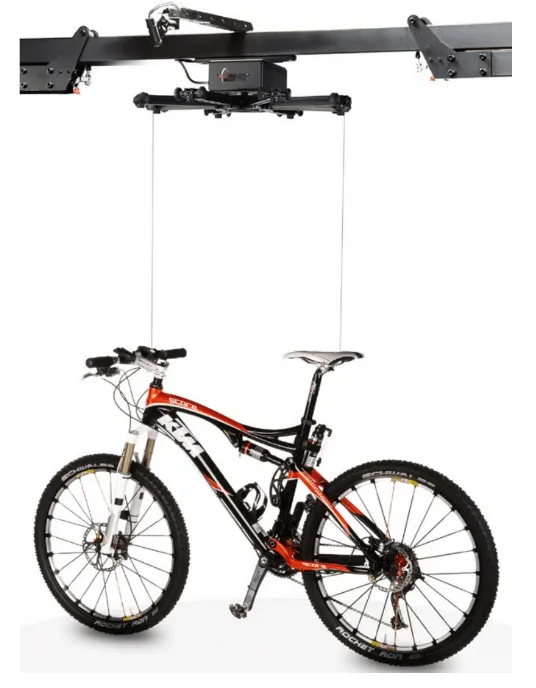
d) 360° sukamojo pakabinimo režimas (montavimas apverstai prie viršutinio portalo):


1.5. „Cube Compact“ avarinis stabdymas
Norėdami avariniu būdu sustabdyti įrenginį, atjunkite jį nuo elektros tinklo ištraukdami maitinimo laidą iš lizdo.
1.6. „Cube V5 / V6 / Compact“ priežiūra
Atkreipkite dėmesį, kad įrenginį būtina laikyti švarų, sausoje, klimatizuojamoje aplinkoje su pastovia temperatūra. Dulkes valykite tik drėgna šluoste ir jokiam valymui nenaudokite cheminių medžiagų ar tirpiklių.
Pagal konstrukciją įranga turi būti reguliariai tikrinama ir peržiūrima pagal vietos teisės aktus. Pasibaigus naudojimo trukmei, elektros įranga turi būti tinkamai utilizuojama – ją reikia atiduoti į vietos teisės aktų nustatytą elektroninių atliekų surinkimo sistemą.
2. Pirmasis naudojimas – „PhotoRobot Cube V5 / V6 / Compact“
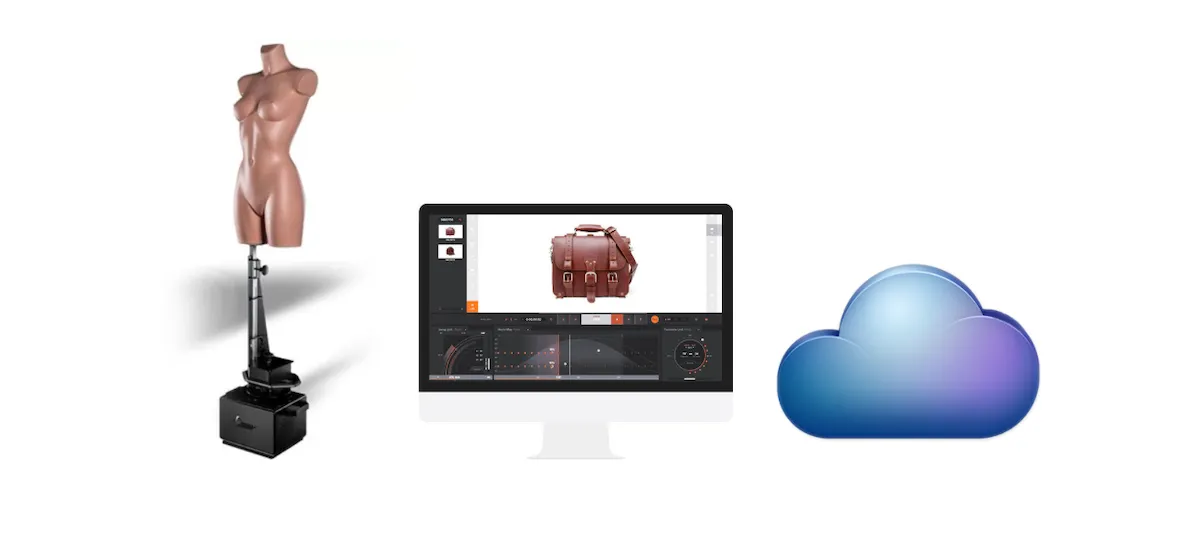
Prieš pirmąkart naudodami PhotoRobot, turite suprasti technologijos koncepciją. PhotoRobot yra revoliucinis „viskas viename“ sprendimas produktų ir objektų fotografavimui automatizuoti. Techniniu požiūriu tai modulinis įrenginys, sudarytas iš aparatinės ir programinės įrangos. Todėl pats PhotoRobot turi būti prijungtas prie to paties tinklo kaip ir jį valdantis kompiuteris. Tinklas taip pat turi būti prijungtas prie interneto, kad būtų galima pasiekti debesyje veikiančias PhotoRobot paslaugas. Todėl visada turi būti įvykdyti šie reikalavimai.
- Prie vietinio tinklo turi būti prijungtas PhotoRobot valdymo blokas.
- Servisinei grafinei sąsajai arba operatoriaus programinei įrangai _Controls paleisti reikalingas kompiuteris.
- Kompiuteris turi būti prijungtas prie to paties tinklo kaip ir PhotoRobot valdymo blokas.
- Tinklas turi būti prijungtas prie interneto.
Įsitikinę, kad „PhotoRobot“ prijungtas prie kompiuterio ir vietinio tinklo, patikrinkite elektros tinklo parametrus (pvz., įtampą ir dažnį).
Tada patikrinkite valdymo bloko (Control Unit) maitinimo nustatymus. Jie turi atitikti visus elektros tinklo parametrus. Jei valdymo bloko nustatymai neatitinka, žr. kitą skyrių „Valdymo bloko maitinimo nustatymai“.
Jei nustatymai atitinka, valdymo bloką prijunkite prie tinklo eterneto kabeliu.
Pastaba: „Cube V5 / V6“ modeliuose valdymo blokas yra atskiras įrenginys. RJ45 jungtį rasite valdymo bloko galinėje pusėje. „Cube Compact“ valdymo blokas yra integruotas į įrenginį. RJ45 jungtį rasite „Cube“ roboto galinėje pusėje.
2.1. Valdymo bloko maitinimo nustatymai
Norėdami patikrinti valdymo bloko maitinimo nustatymus, atkreipkite dėmesį, kad senesnio modelio valdymo bloko galinėje pusėje yra rankinis įtampos jungiklis.
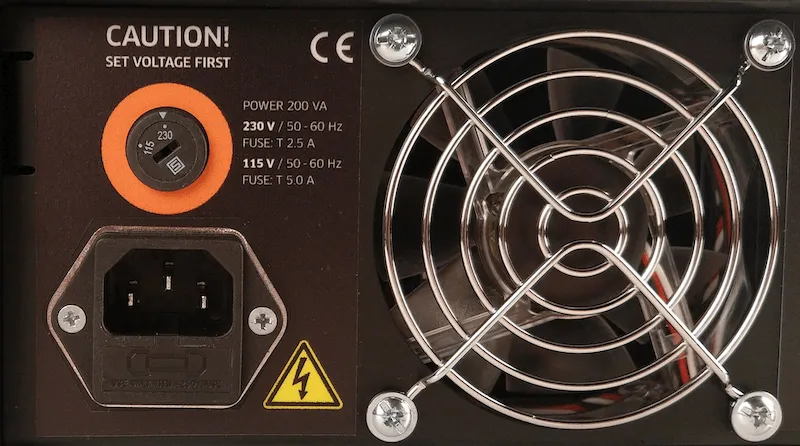
Naujesnio modelio valdymo blokas įtampos jungiklio neturi, o jo veikimo diapazonas yra 110–240 V.
Jei nesate tikri dėl valdymo bloko maitinimo nustatymų, kreipkitės į „PhotoRobot“ techninę pagalbą – jums padės specialistas, „PhotoRobot“ techninikas.
2.2. „Cube Compact“ elektros schema
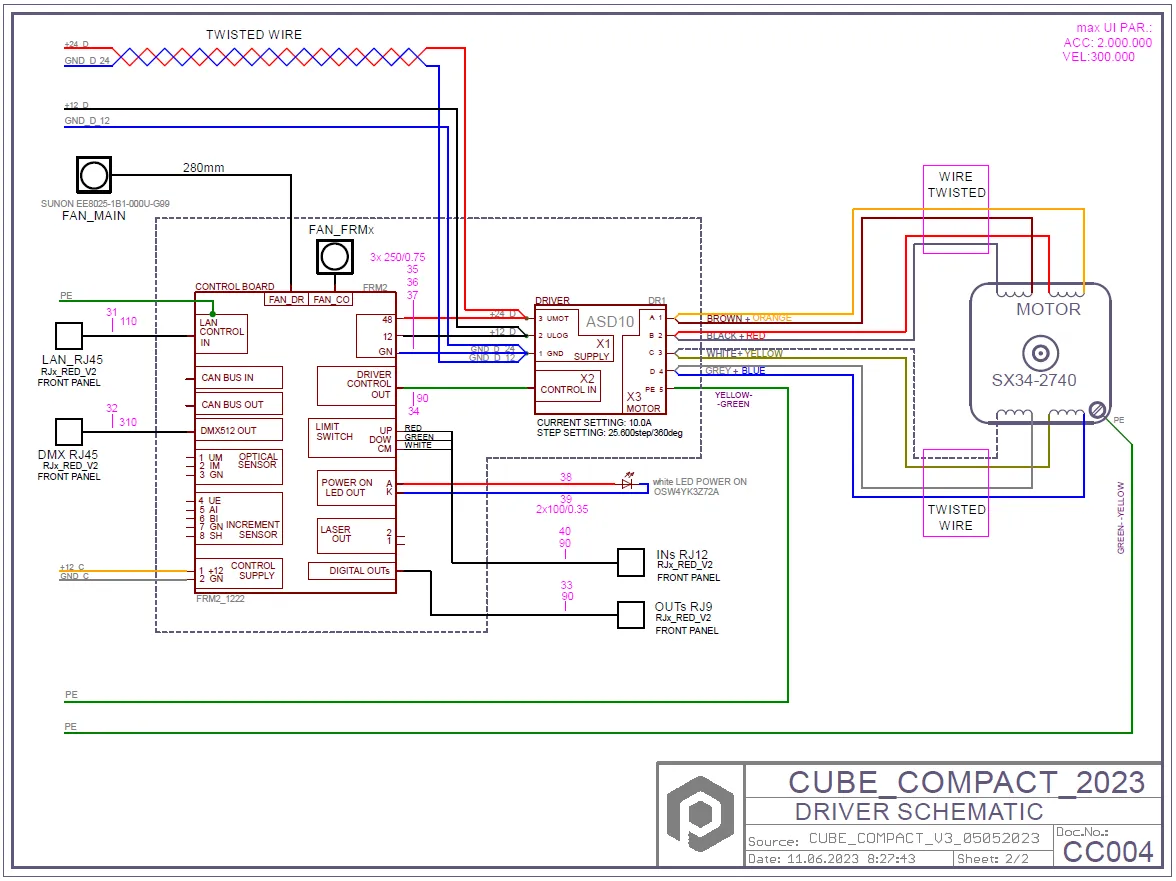
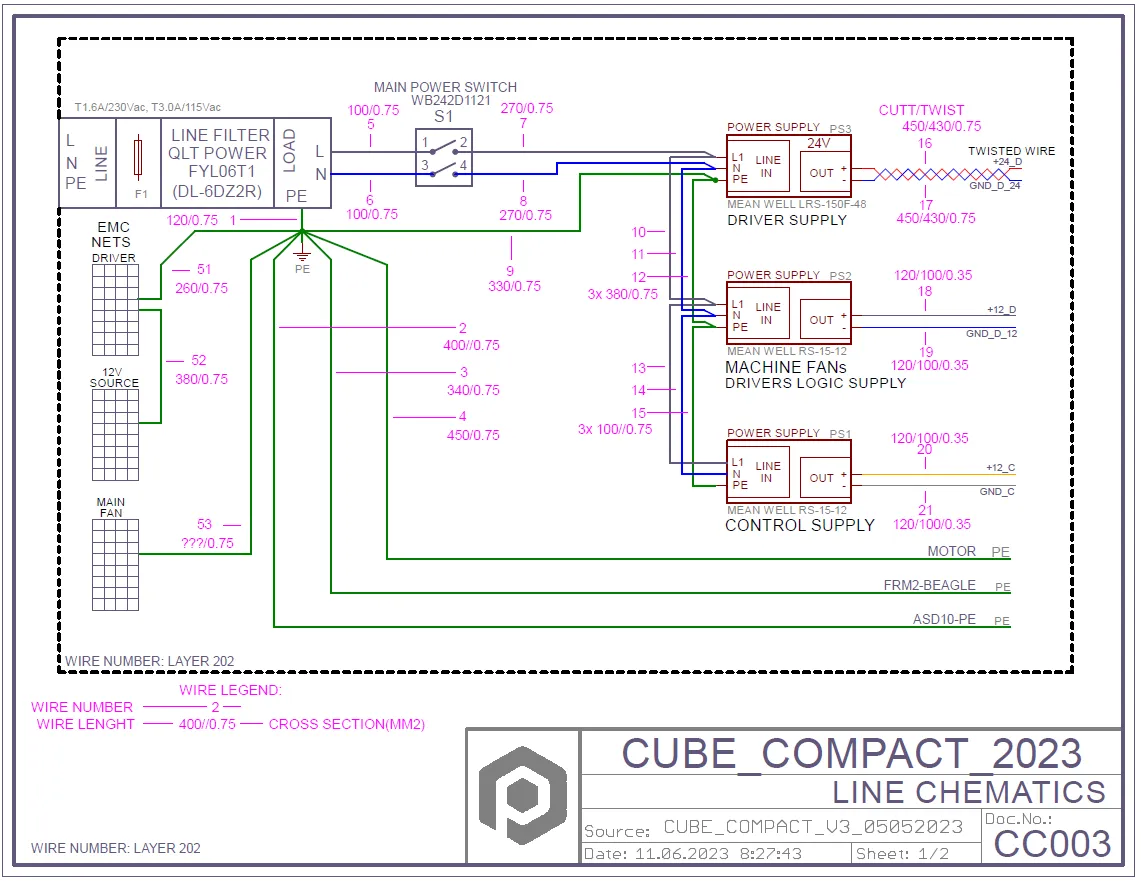
2.3. Tinklo konfigūravimas
Kad tinklas tinkamai veiktų su „PhotoRobot“, jis turi atitikti šiuos reikalavimus.
- Tinkle privalo būti DHCP serveris.
- Turi būti leidžiamas TCP prievadų 7777 ir 7778 ryšys.
- Turi būti leidžiamos UDP transliacijos (broadcast) 6666 prievade
- Interneto ryšys yra privalomas.
- Turi būti leidžiama prieiga prie *.photorobot.com.
- Turi būti leidžiama prieiga prie as-unirobot.azurewebsites.net.
- PhotoRobot rekomenduojama prie LAN jungti laidu.
- Prireikus daugiau informacijos rasite dokumente „PhotoRobot“ išsamūs tinklo reikalavimai.
- Prijunkite maitinimo kištuką prie maitinimo lizdo.
Tada paspauskite valdymo bloko „Cube V5 / V6“ (arba „Cube Compact“ galinėje pusėje esantį) tinklo maitinimo jungiklį. Būsenos lemputė nustos mirksėti ir pradės šviesti nuolat – tai reiškia, kad įrenginys paruoštas darbui.
2.4. „PhotoRobot“ IP adreso suradimas LAN tinkle
Tinkamai sukonfigūravus tinklą, reikia surasti ir nustatyti „PhotoRobot“ IP adresą LAN tinkle. Tam, kad valdymo blokus tinkle būtų lengviau surasti ir atpažinti, programa PhotoRobot Locator integruota tiesiogiai į CAPP. Įsitikinkite, kad naudojate naujausią CAPP versiją, nes tik tokiu atveju ši funkcija bus prieinama.
Norėdami atpažinti robotą tinkle tiesiogiai per CAPP, atidarykite vietinę CAPP versiją, eikite į „Settings“ ir spustelėkite „Robots / Control units“.

Meniu „Robots / Control units“ kiekvienam robotui rodomi stulpeliai „Name“, „Network“, „Unit“, „Version“, „Discovered“ ir „Identify“. Jei taškas kairėje nuo roboto pavadinimo yra žalias, robotas prisijungęs prie tinklo. Spustelėjus roboto lauką, atsidarys roboto žiniatinklio sąsaja. Tuo pat metu roboto valdymo bloko LED indikatorius mirksės žaliai, kad robotą būtų lengviau atpažinti.
Jei klientui reikia atsisiųsti programą atskirai, „PhotoRobot Locator“ taip pat galima atsisiųsti iOS įrenginiams skiltyje PhotoRobot Account Downloads.

Pastaba: „PhotoRobot Locator“ versija, skirta „Android“, nebepalaikoma.
Be to, valdymo blokams tinkle surasti ir atpažinti galima naudoti FRFind komandų eilutės įrankį, skirtą „MacOS“ ar „Windows“. FRfind atsisiuntimo nuorodas rasite ir PhotoRobot Account skiltyje „Downloads“.
2.5. Pagrindinis testavimas – „Cube V5 / V6 / Compact“
Norėdami išbandyti „Cube V5 / V6 / Compact“, atidarykite žiniatinklio naršyklę ir URL formatu įveskite savo „PhotoRobot“ IP adresą. Pavyzdžiui, įveskite: https://11.22.33.44 (atkreipkite dėmesį, kad šis adresas yra tik pavyzdys). Jei pavyks, atsidarys pagrindinė naudotojo sąsaja.
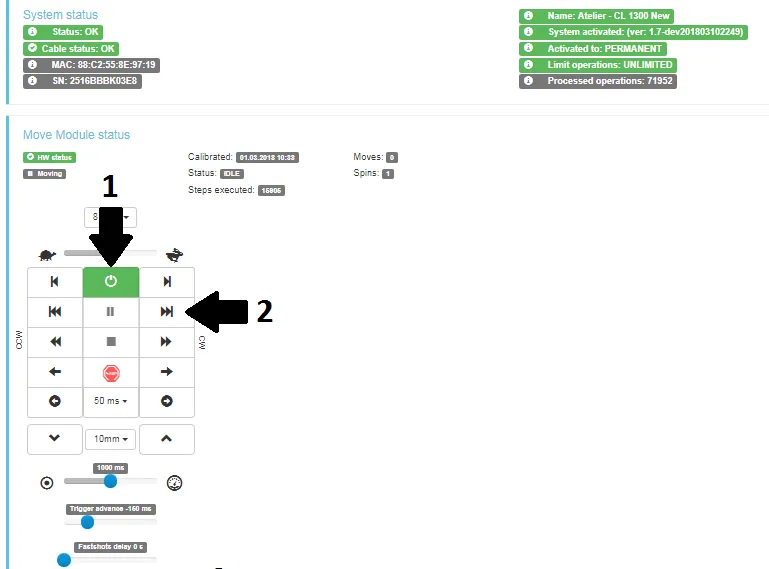
- Įjunkite variklius (aukščiau pažymėta rodykle 1) ir pabandykite pajudinti bet kurią judančią roboto dalį (aukščiau pažymėta rodykle 2). Jei robotas juda pagal jūsų nurodymus, galite įprastai naudoti savo „PhotoRobot“ įrenginį.
3. „Cube V5 / V6“ surinkimas ir manekeno torso laikiklis
Surenkant „Cube V5“ arba „Cube V6“ modelius, reikia surinkti atskirą valdymo bloką ir stovą. „Cube Compact“ to daryti nereikia. Jei naudojate „Cube Compact“, pereikite prie popierinio fono surinkimo skyriaus.
3.1. HD stovo ir valdymo bloko surinkimas (V5 / V6)
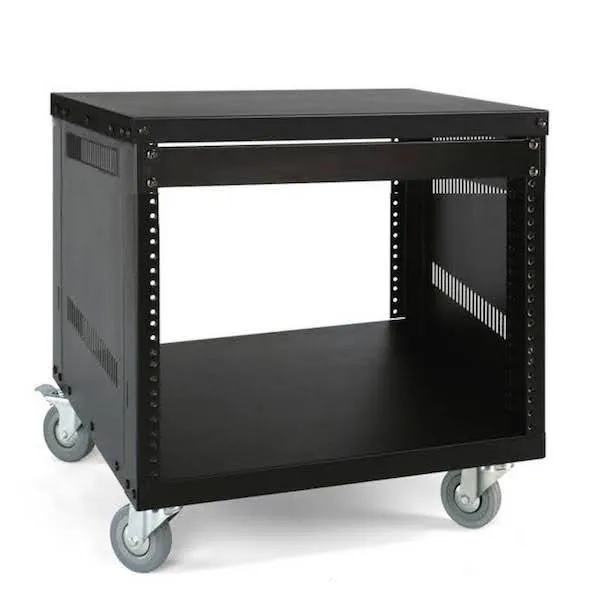
3.1.1. Norėdami surinkti atskirą „Cube V5“ ir „Cube V6“ valdymo bloką, pirmiausia surinkite stovą. Tam vadovaukitės instrukcija, pridėta prie stovo dėžės pristatymo metu.
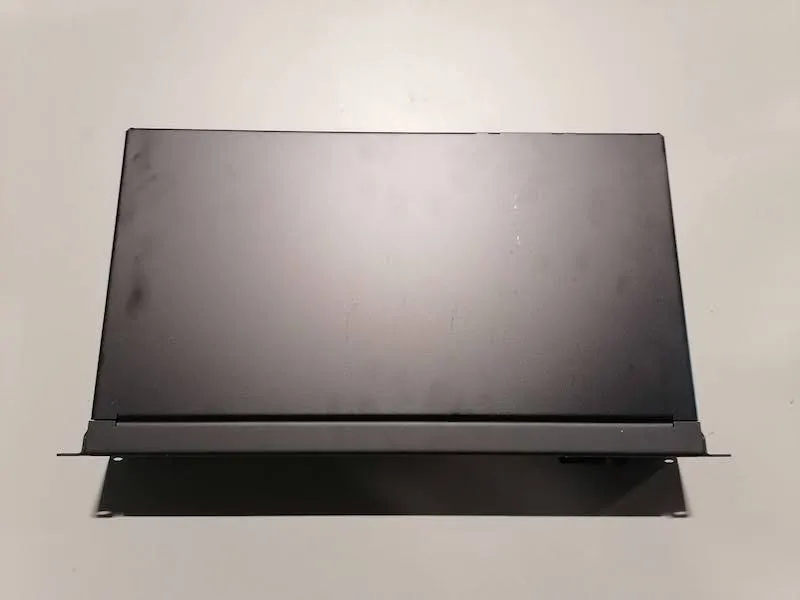
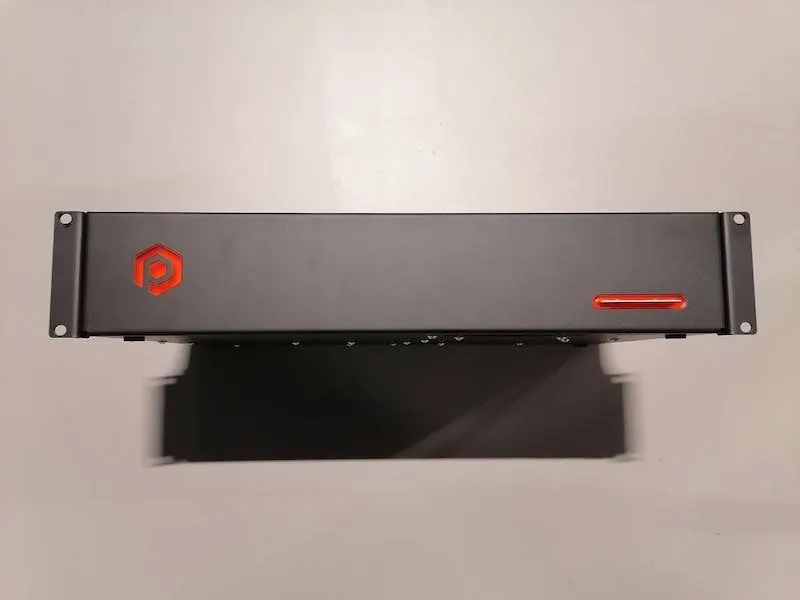
3.1.2. Tada suraskite valdymo bloką ir išpakuokite jį iš kartoninės siuntimo dėžės.
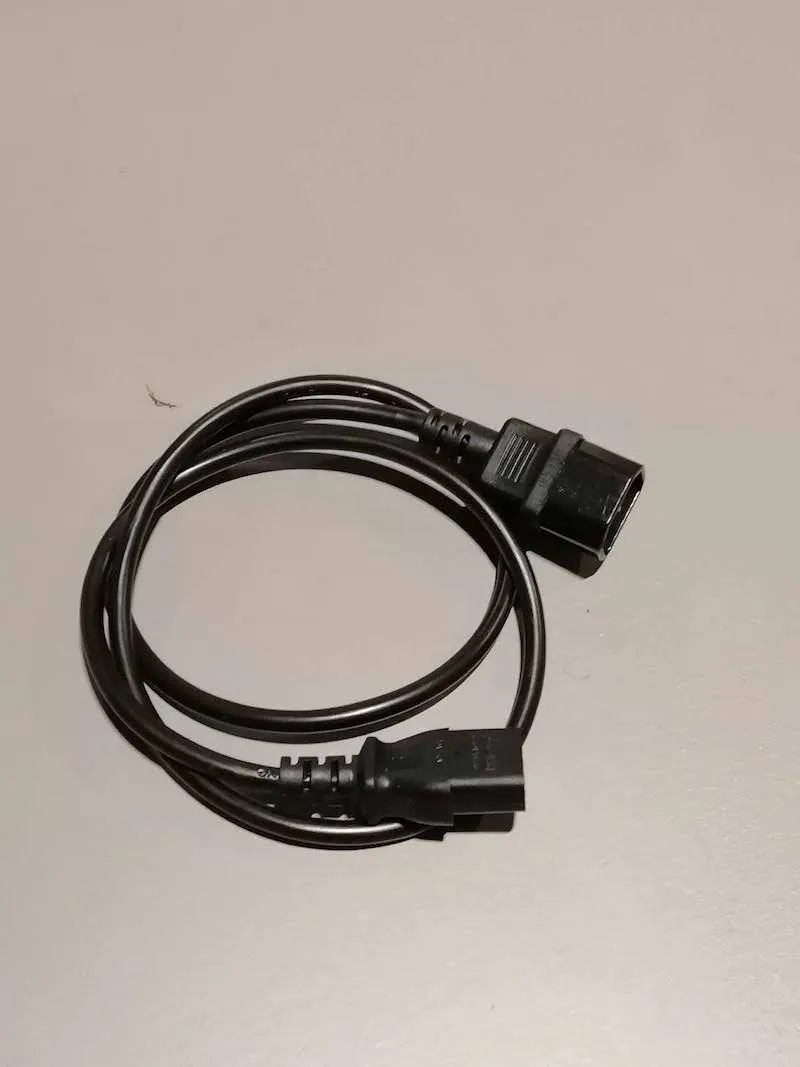
3.1.3. Tada paruoškite šiuos kabelius: maitinimo kabelį (1 m ilgio), užrakto kabelį, variklio kabelį ir eterneto kabelį (2 m ilgio).
a) Maitinimo kabelis (1 m ilgio):
b) Užrakto kabelis (1 m ilgio):
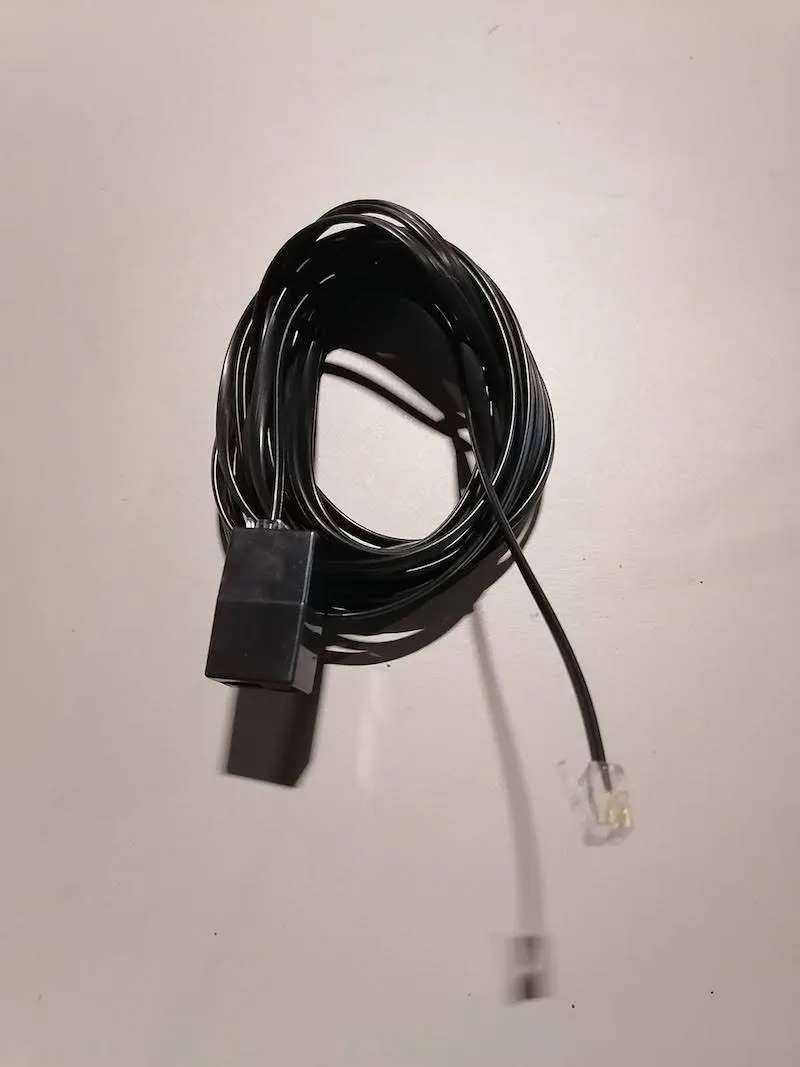
c) Variklio kabelis:
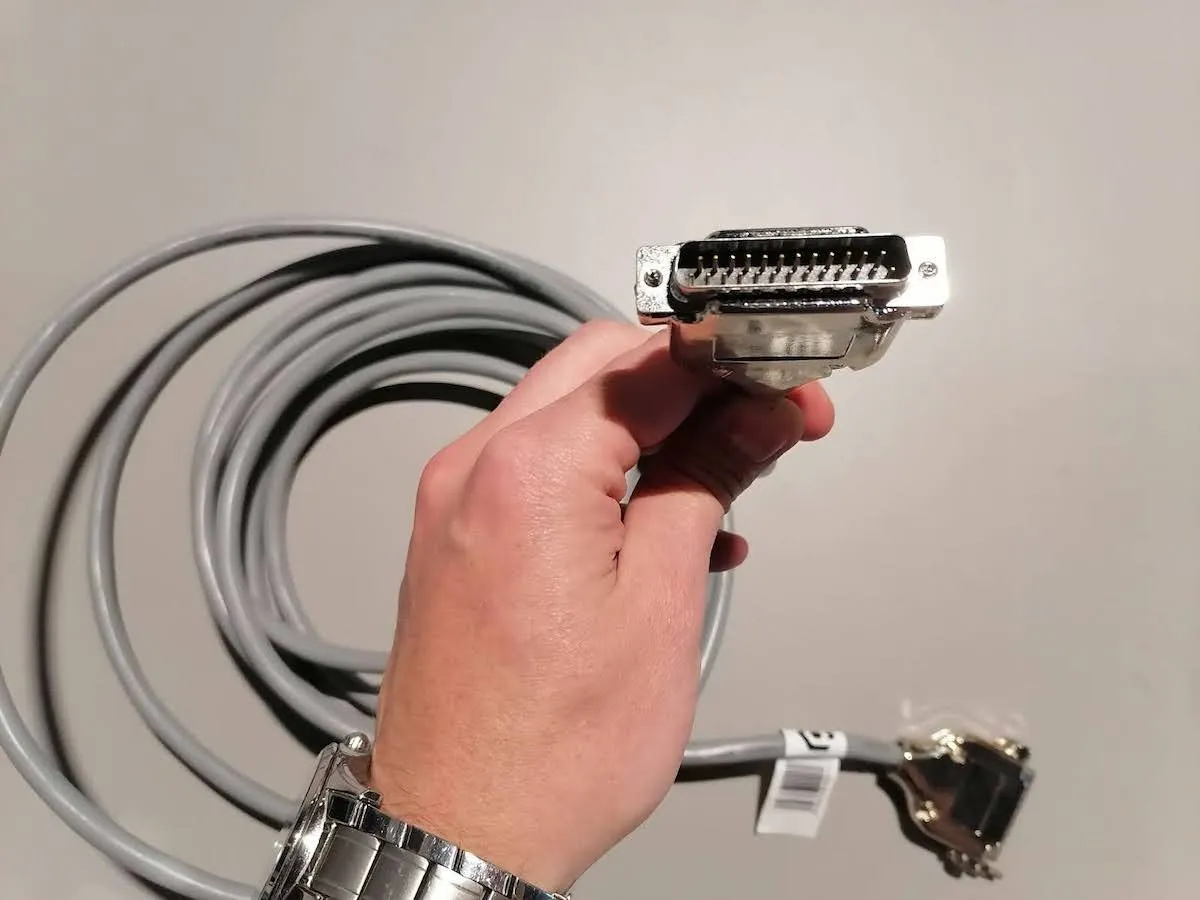
d) Eterneto kabelis (2 m ilgio):
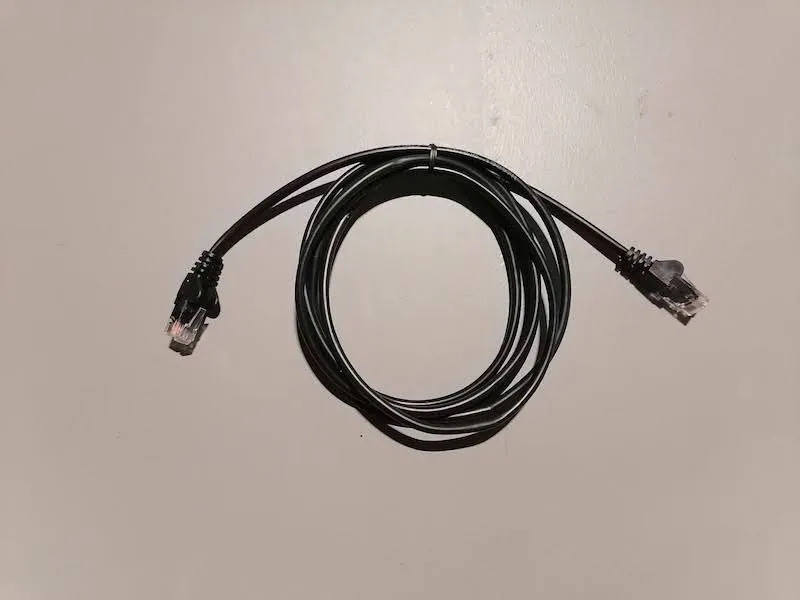
3.1.4. Kiekvieną ankstesniame žingsnyje paruoštą kabelį įdėkite į spintą.
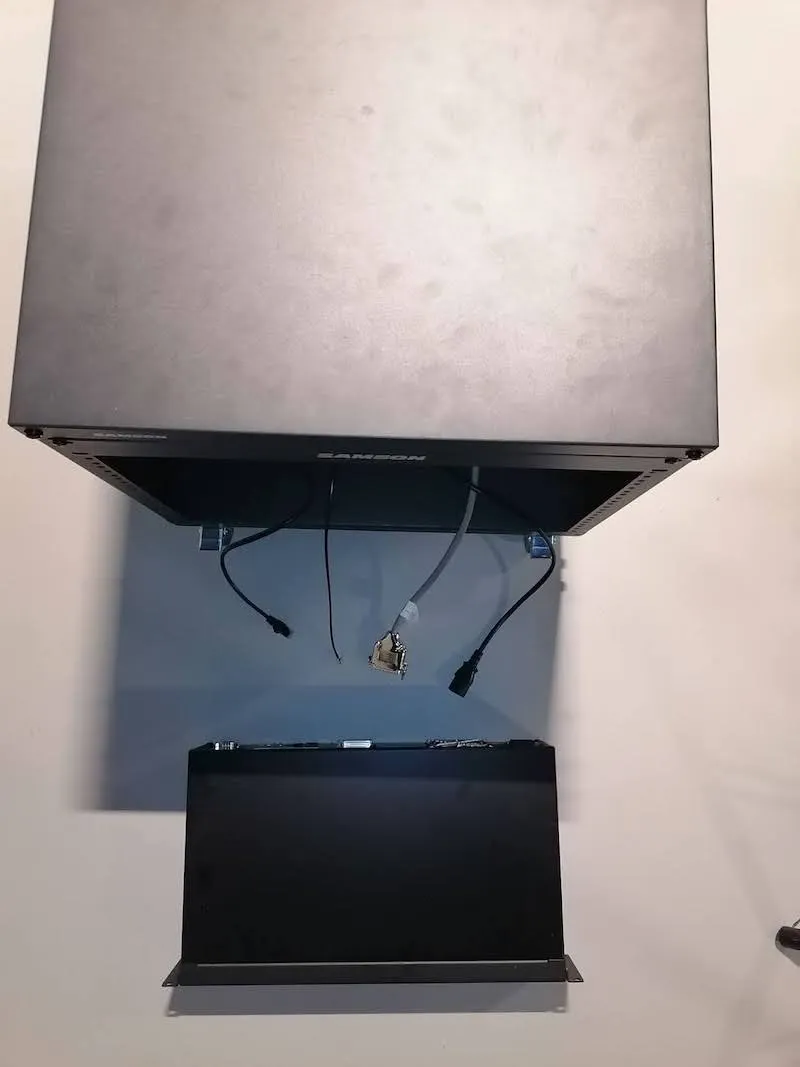
3.1.5. Ankstesniuose žingsniuose paruoštus kabelius prijunkite prie valdymo bloko.
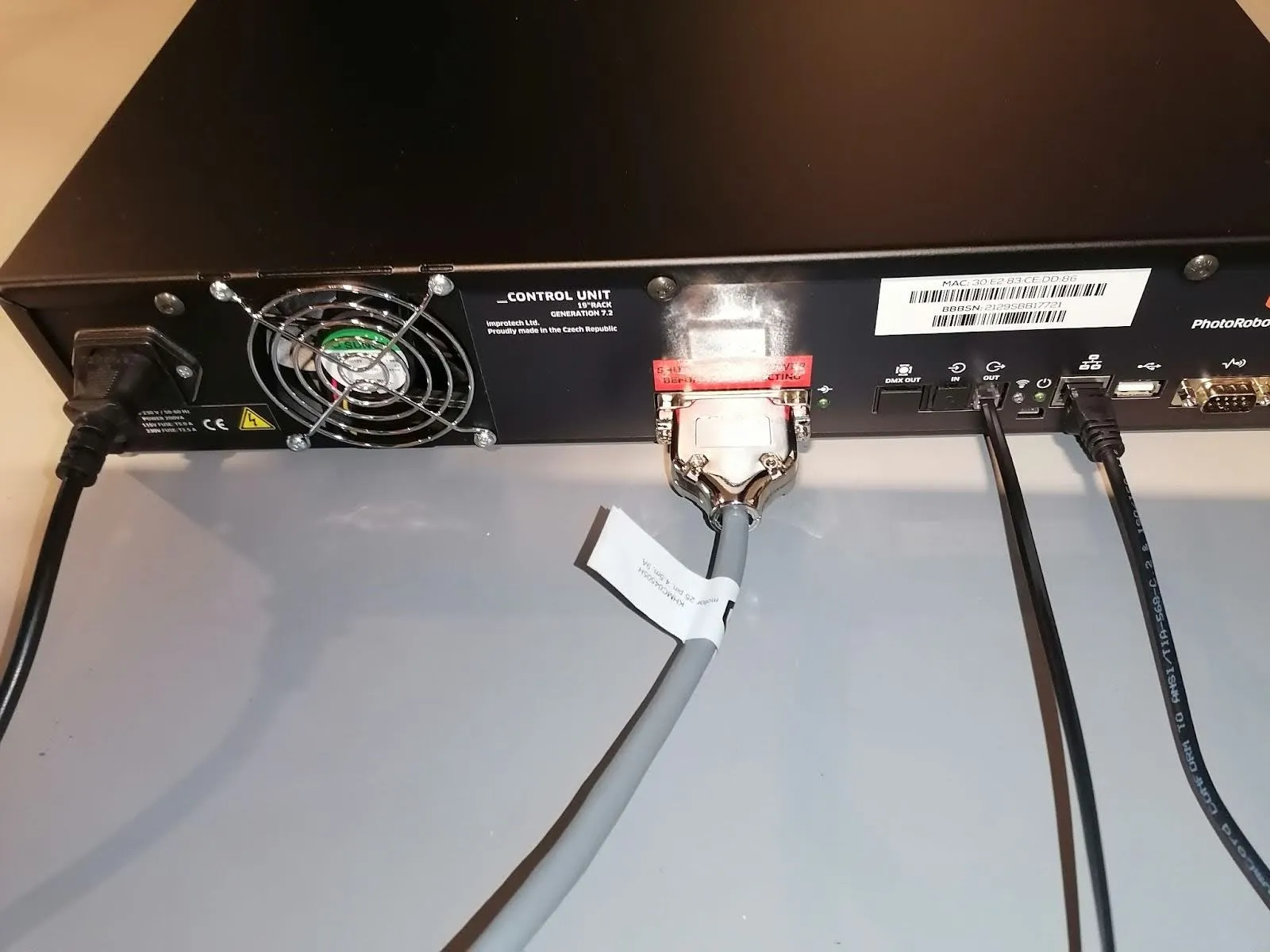
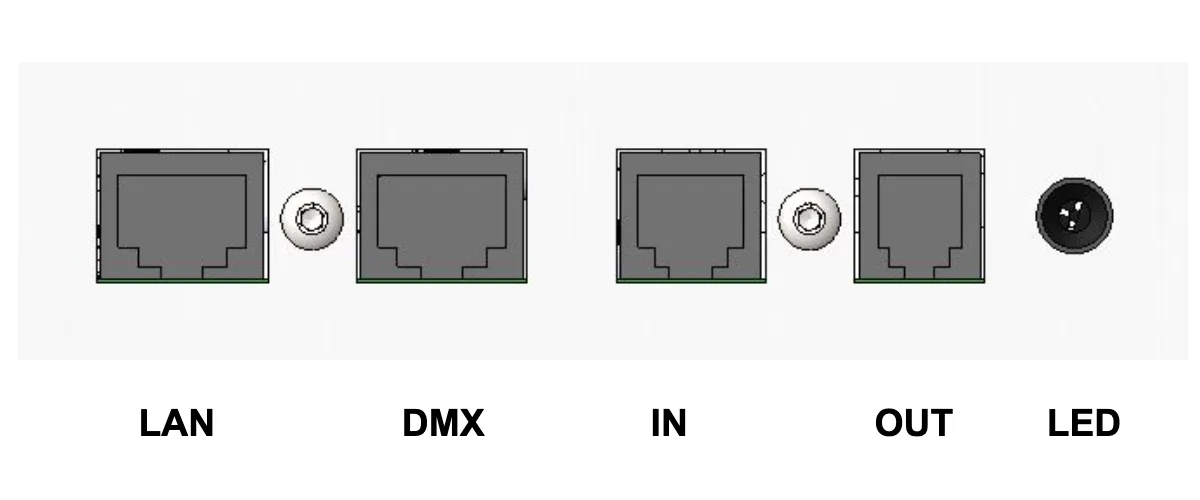
Svarbu: variklio kabelis turi būti tvirtai užveržtas dviem jungties varžtais. Užrakto (shutter) kabelis jungiamas į valdymo bloko prievadą OUT.
3.1.6. Valdymo bloką įstatykite į spintos korpusą ir užveržkite varžtus, kad jis būtų uždarytas.
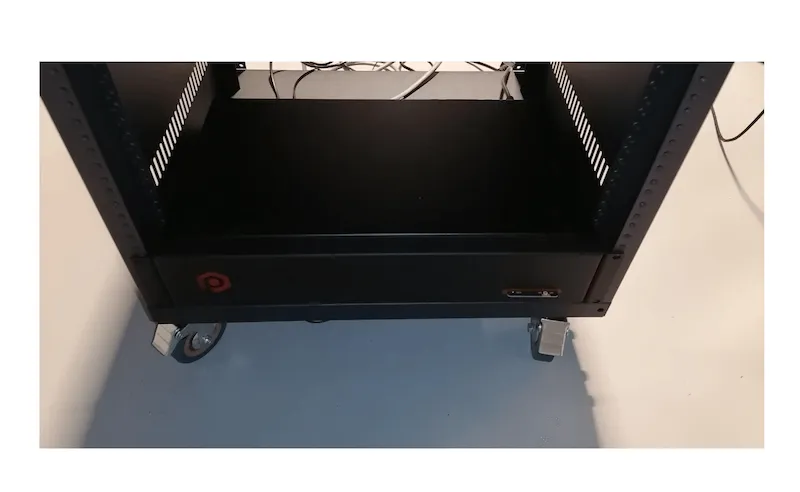
3.2. Priedų ir jungčių montavimas
3.2.1. Norėdami prijungti visus Cube V5 / Cube V6 priedus, pirmiausia išpakuokite maršrutizatorių iš kartoninės dėžės ir sumontuokite spintos laikiklius. Tada prijunkite maitinimo kabelius arba adapterį (priklausomai nuo maršrutizatoriaus tipo) ir įdėkite maršrutizatorių į spintos korpusą, tada jį užveržkite varžtais.
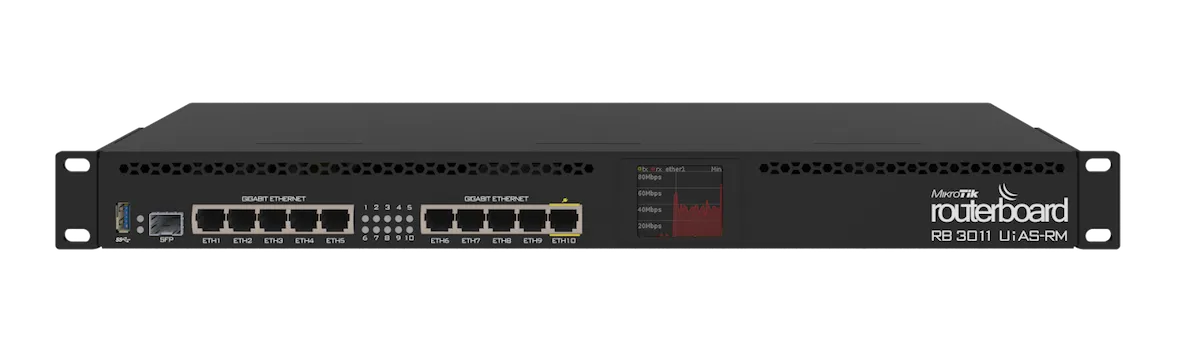
3.2.2. Varžtais pritvirtinkite maitinimo skirstytuvą spintos galinės dalies apačioje.
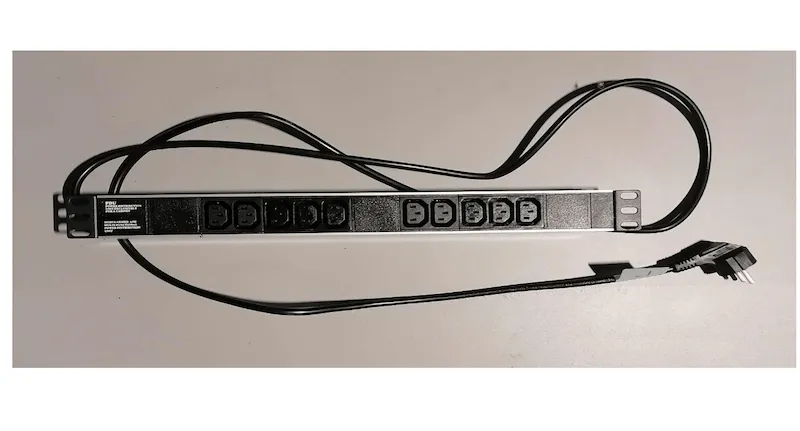
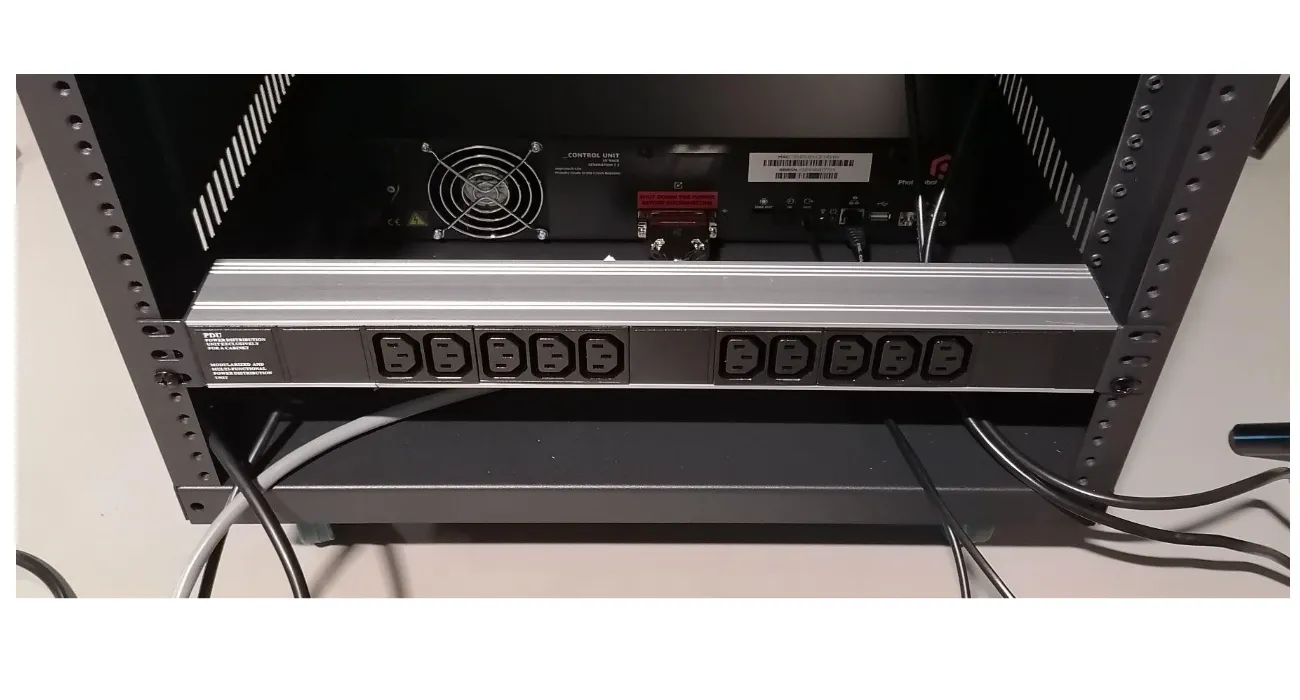
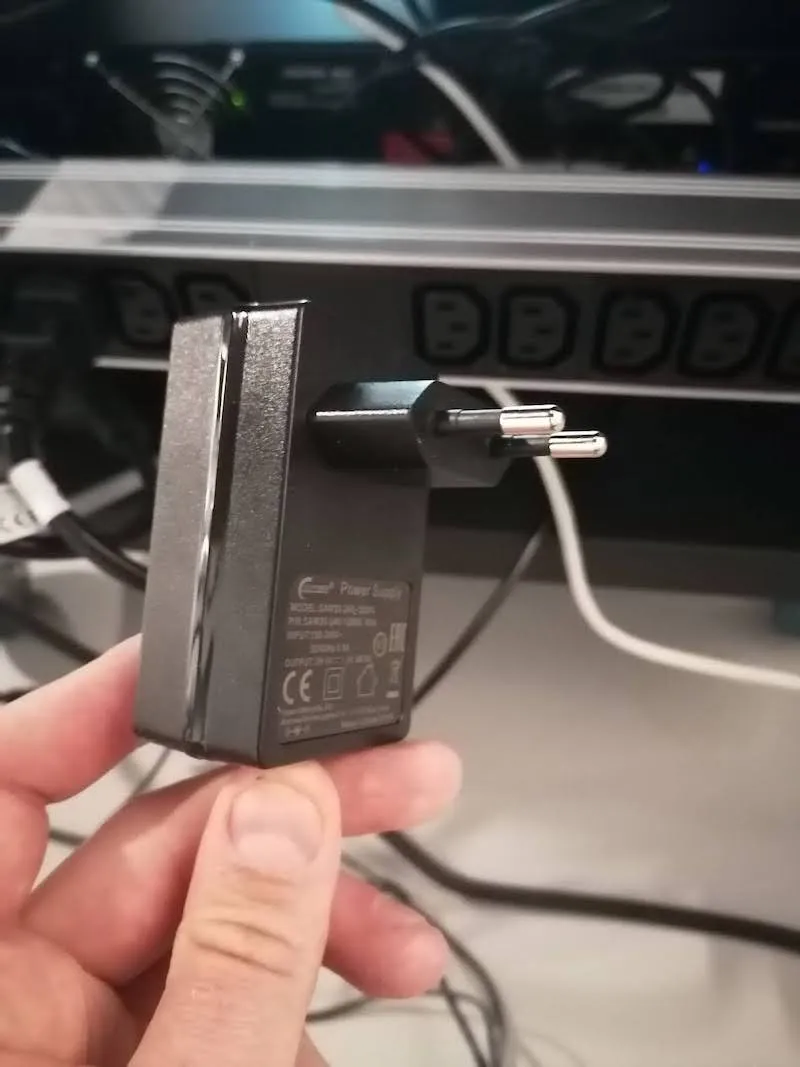
3.2.3. Jei kartu pateiktas maršrutizatorius turi maitinimo adapterį, suraskite adapterio maitinimo jungtį ir įjunkite ją į bet kurį maitinimo skirstytuvo lizdą.
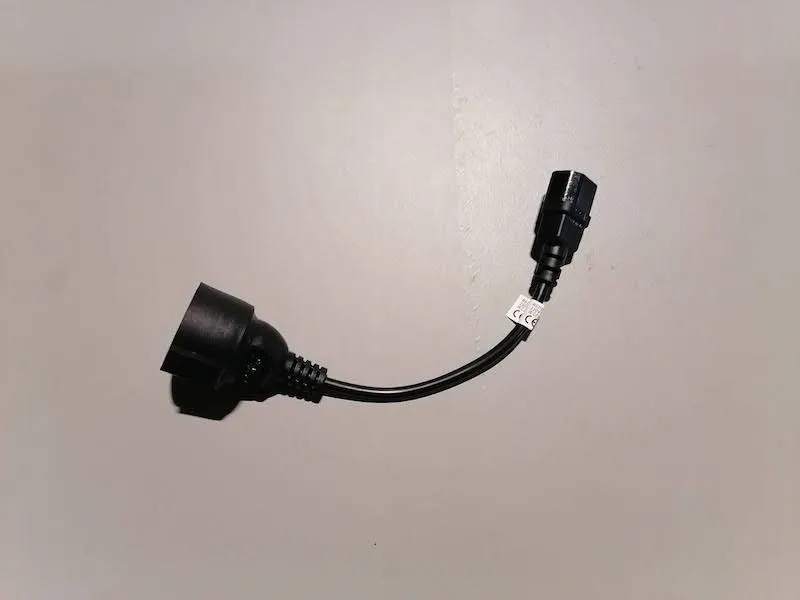
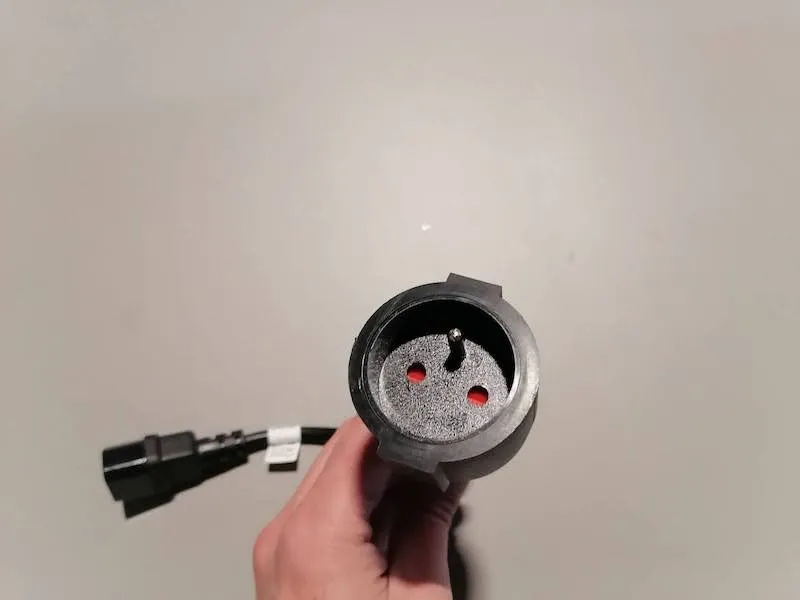
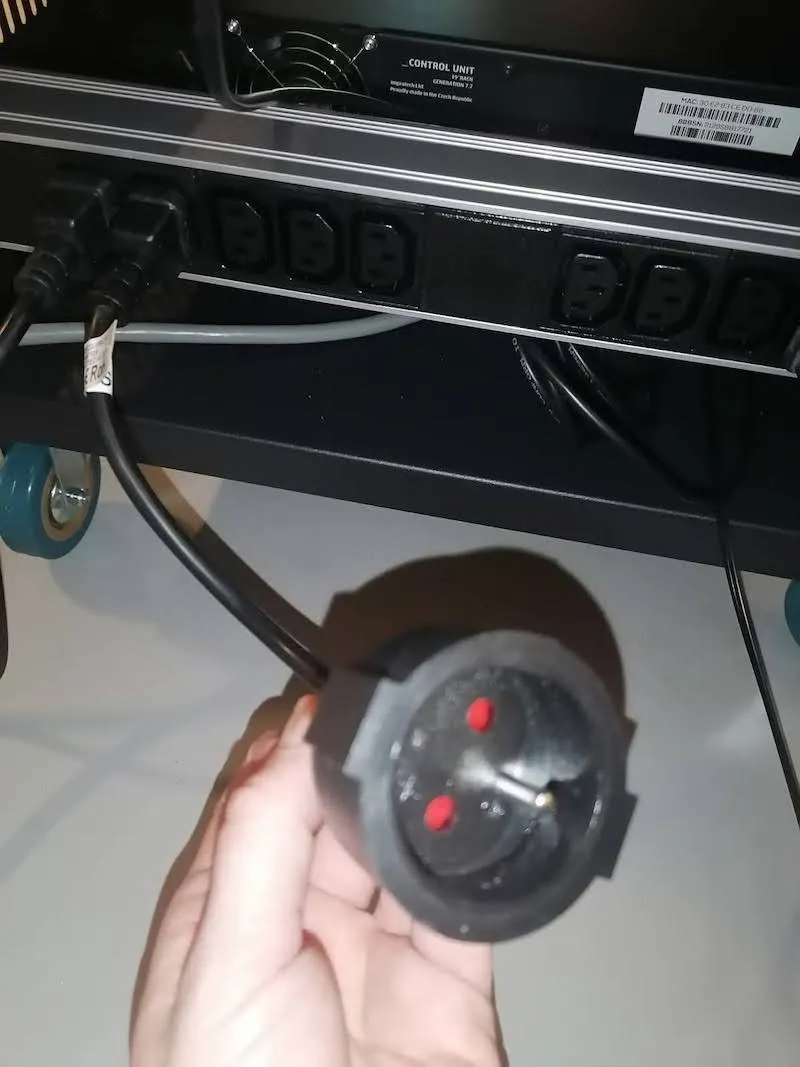
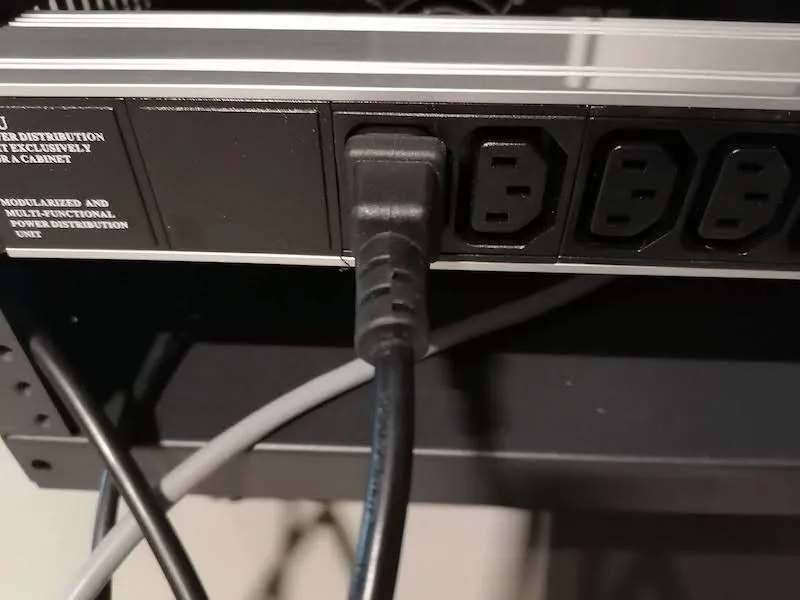
3.2.4. Suraskite laisvą valdymo bloko maitinimo kabelio galą ir prijunkite jį prie maitinimo skirstytuvo.
3.2.5. Naudodami ilgiausią eterneto kabelį, įjunkite jį į savo studijos duomenų sieninį lizdą. Atkreipkite dėmesį, kad pagal numatytuosius nustatymus tikimasi, jog per šį duomenų lizdą bus prieiga prie interneto, todėl IP adresas bus gaunamas automatiškai.
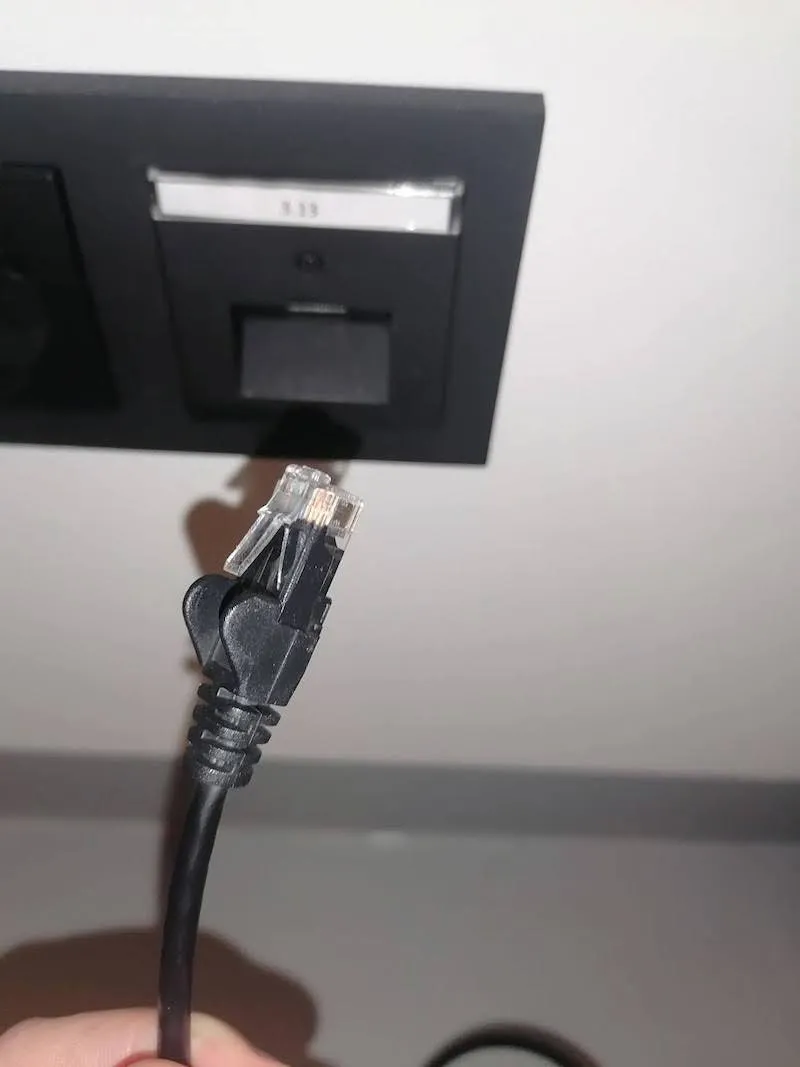
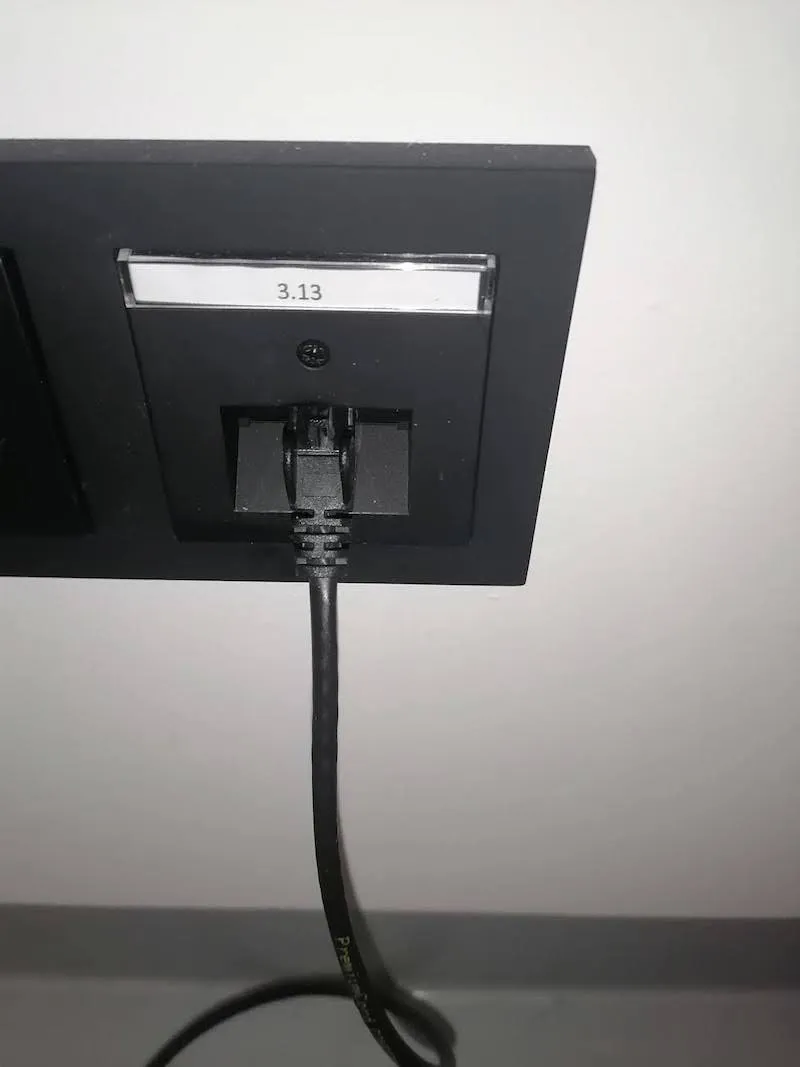
3.2.6. Kitą eterneto kabelio galą įjunkite į paskutinį maršrutizatoriaus prievadą. Naudokite 10 arba 13 prievadą, priklausomai nuo maršrutizatoriaus tipo.
3.2.7. Tada laisvą eterneto kabelio galą iš valdymo bloko įjunkite į maršrutizatorių, naudodami bet kurį prievadą nuo 1 iki 9.
3.2.8. Suraskite maitinimo adapterio jungtį ir įjunkite ją į maitinimo skirstytuvą.
3.2.9. Išpakuokite Wi-Fi modulį iš kartoninės dėžės ir suraskite dar vieną 2 m eterneto kabelį, kurį prijungsite prie Wi-Fi modulio. Kitas eterneto kabelio galas jungiamas prie maršrutizatoriaus bet kuriuo prievadu nuo 1 iki 9.
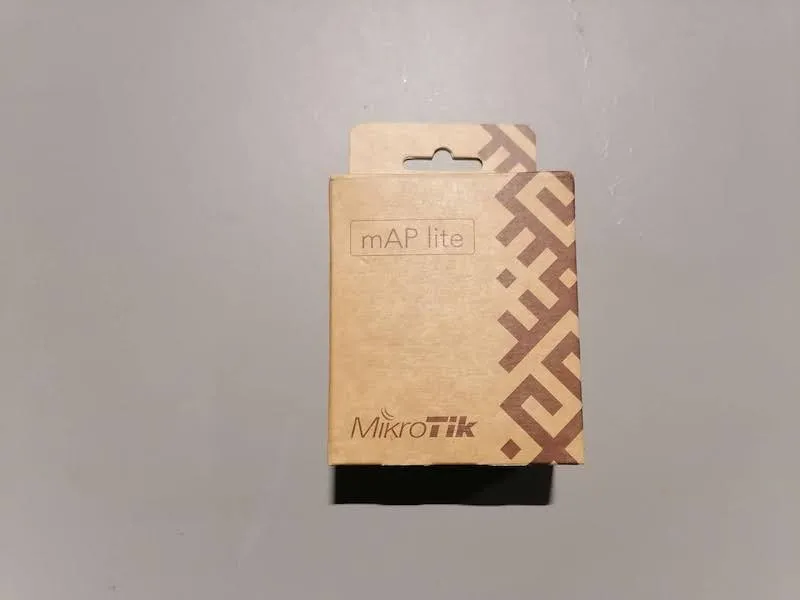
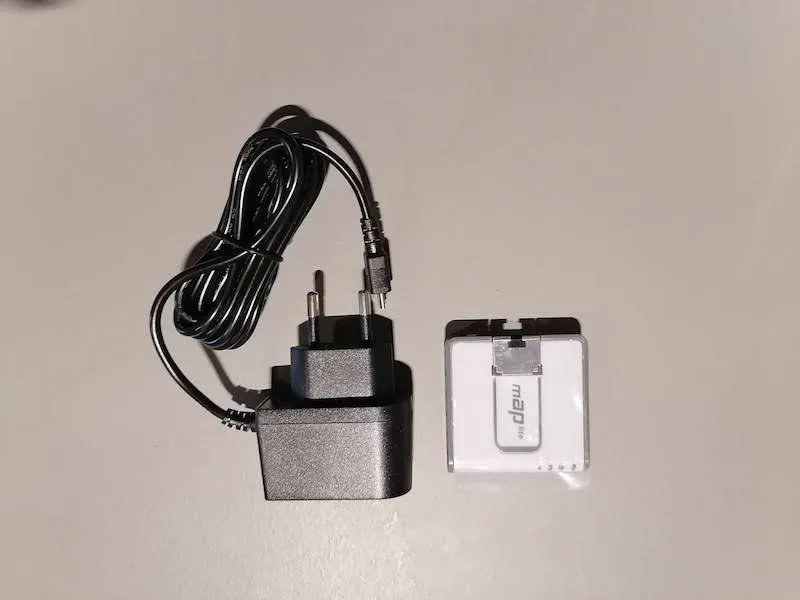
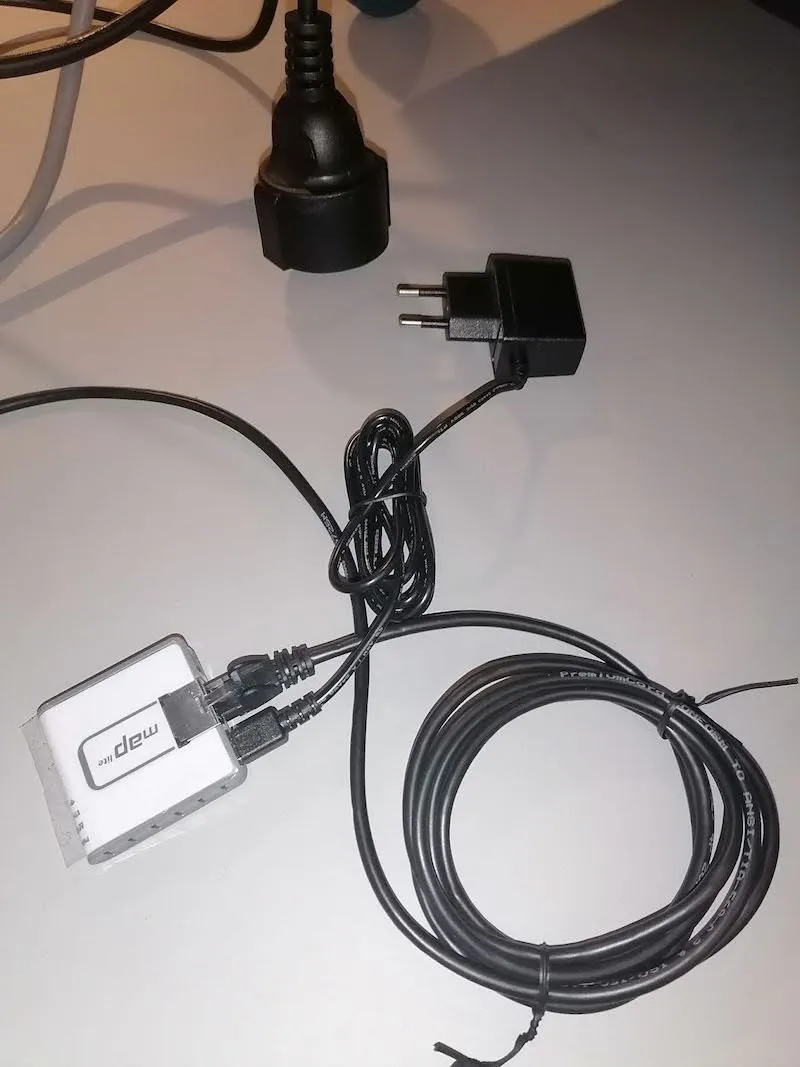
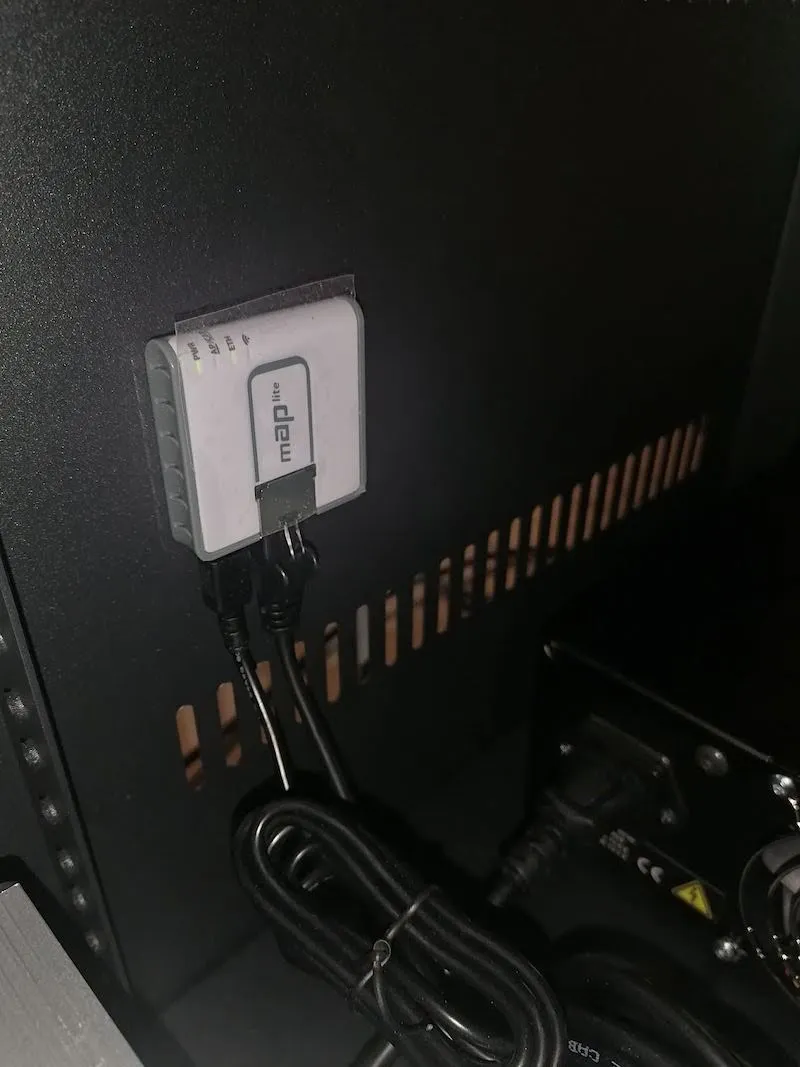
3.2.10. Toliau, jei naudojate Fomei blykstes, išpakuokite Fomei Wi-Fi keitiklį ir maitinimo adapterį ir sujunkite įrenginius. Jei naudojate Broncolor apšvietimą, žr. PhotoRobot - Broncolor Lights Management.
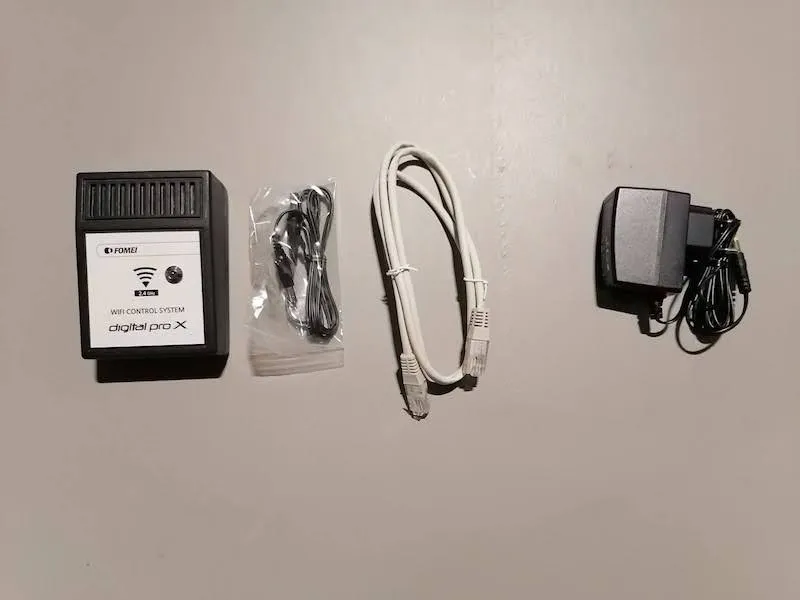
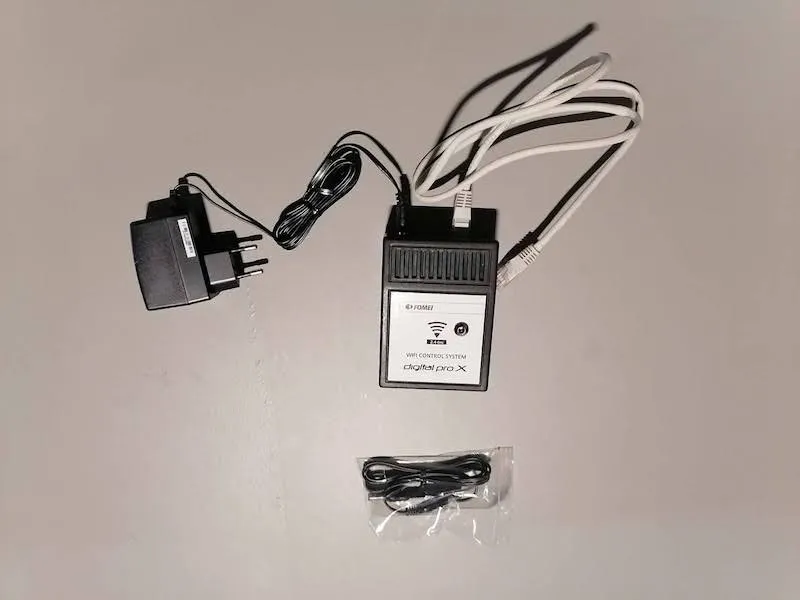
3.2.11. Maitinimo adapterio jungtį įjunkite į maitinimo skirstytuvą, tada įjunkite patį adapterį. Kitas kabelio galas jungiamas prie maršrutizatoriaus bet kuriuo prievadu nuo 1 iki 9.
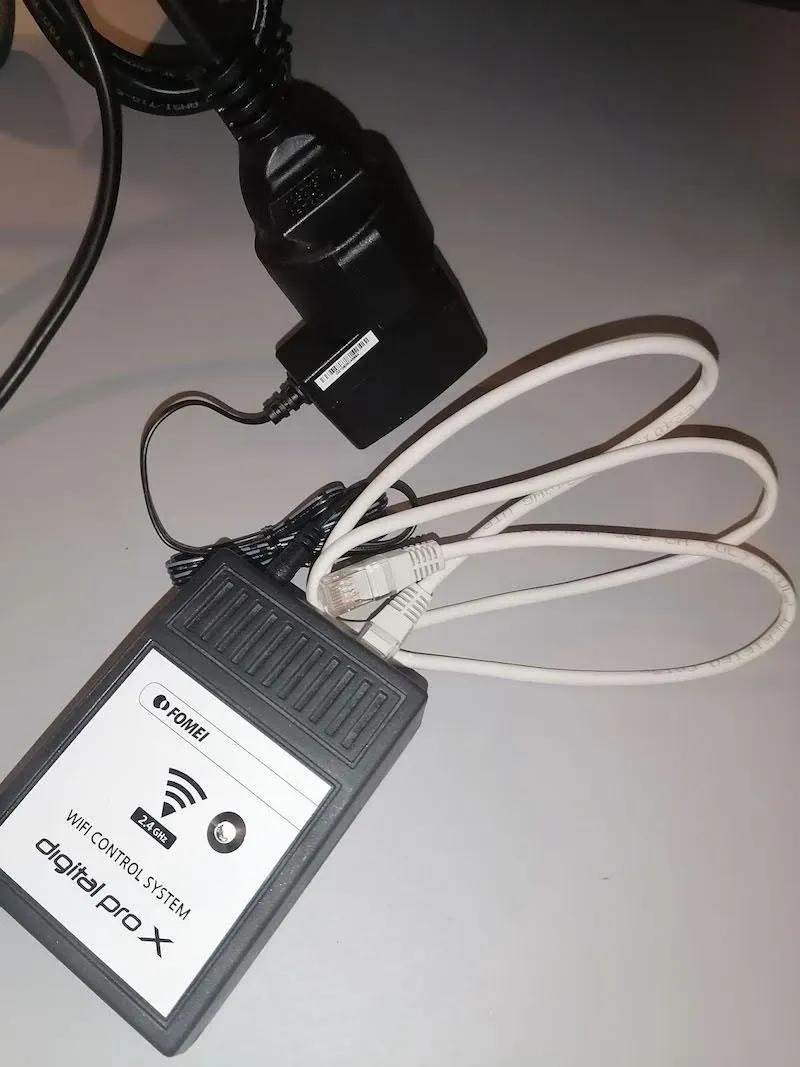
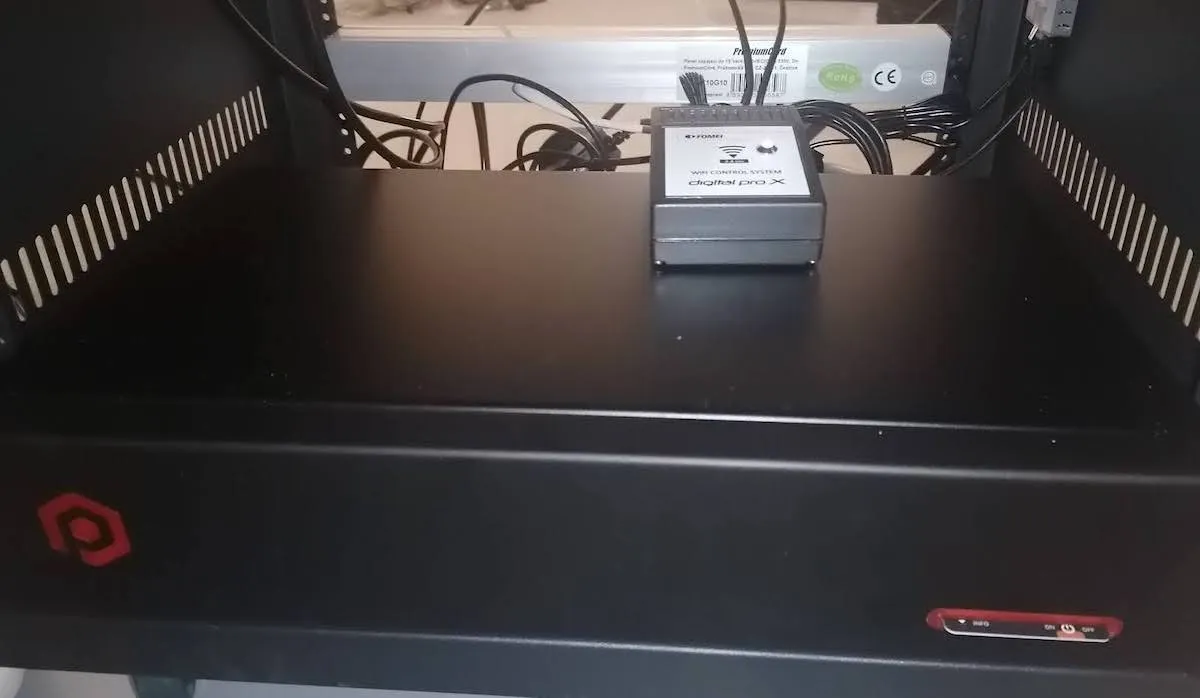
3.2.12. Maitinimo skirstytuvo kištuką įkiškite į sieninį elektros lizdą.
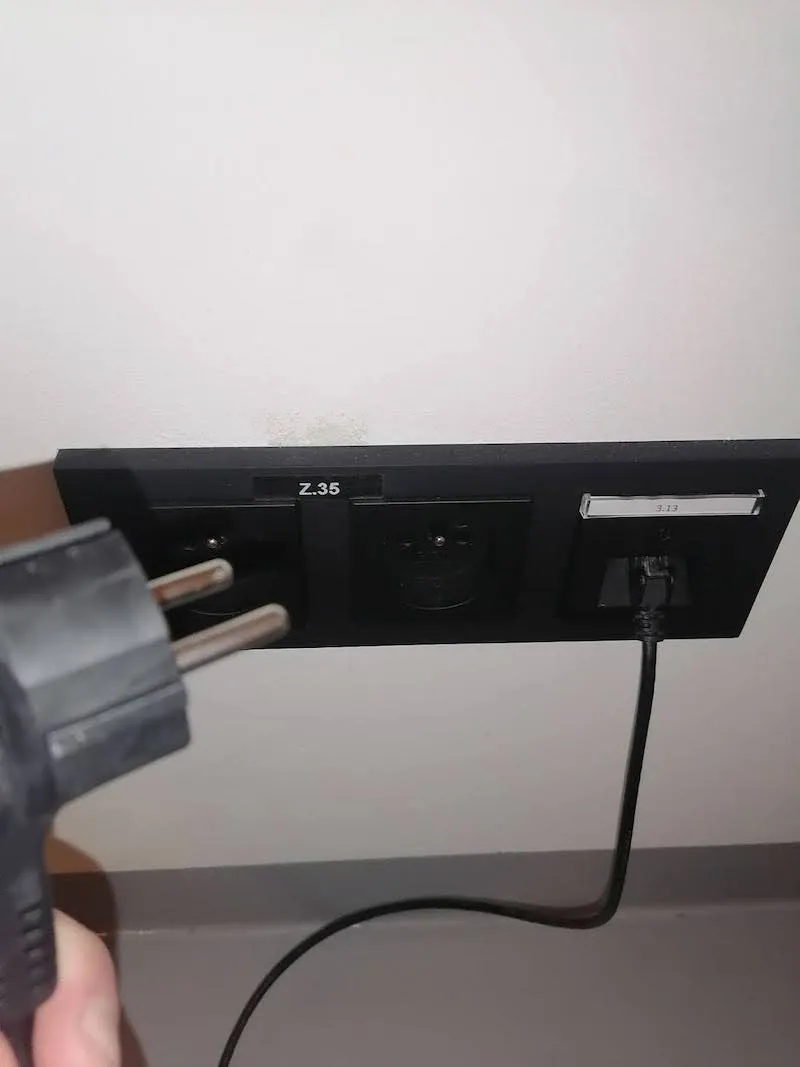
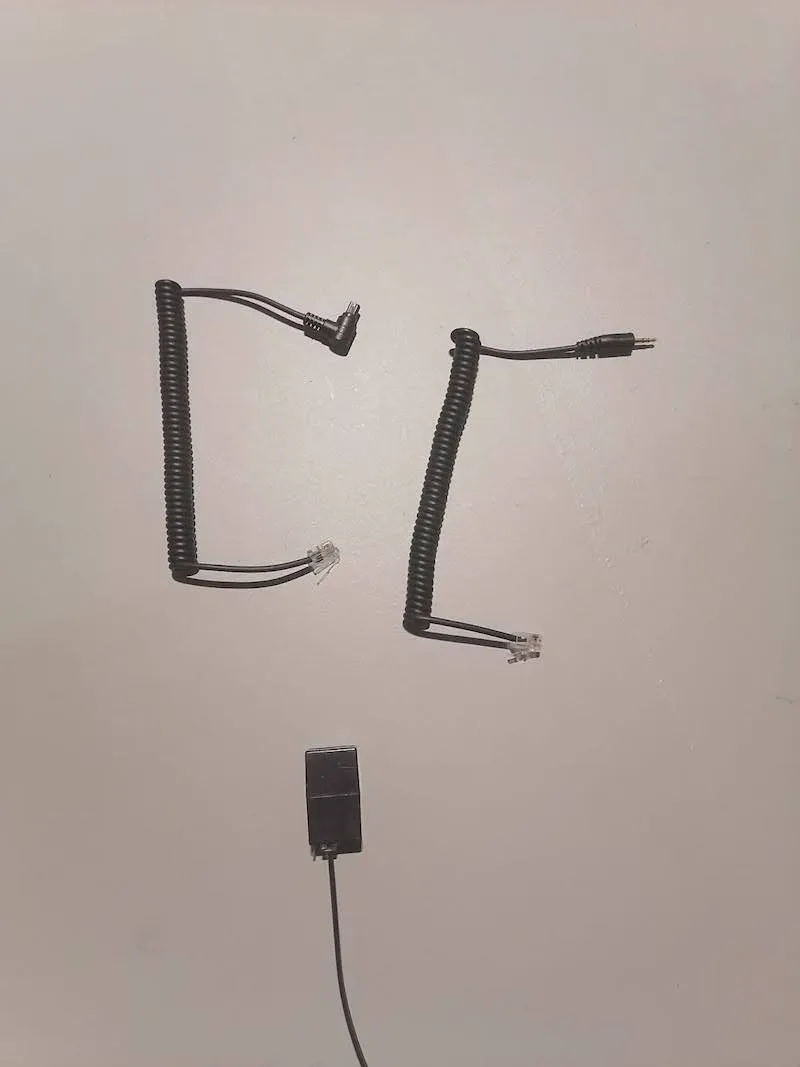
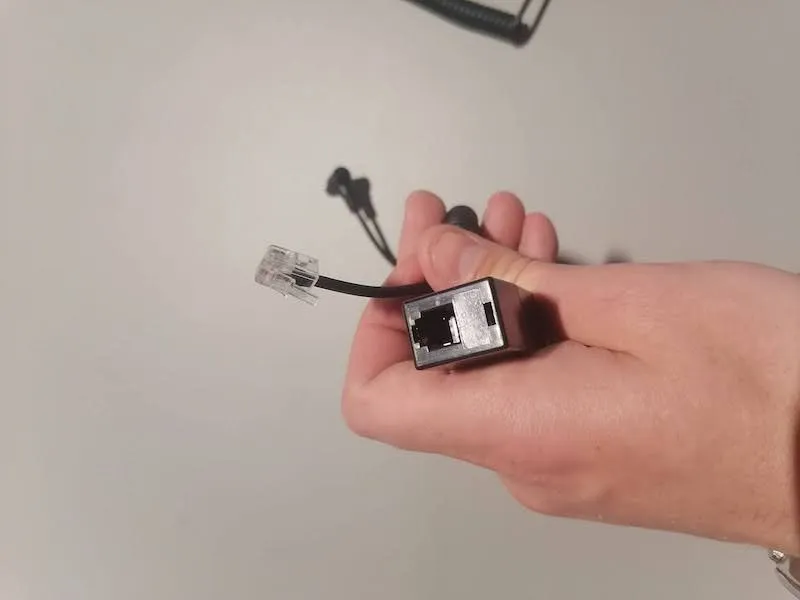
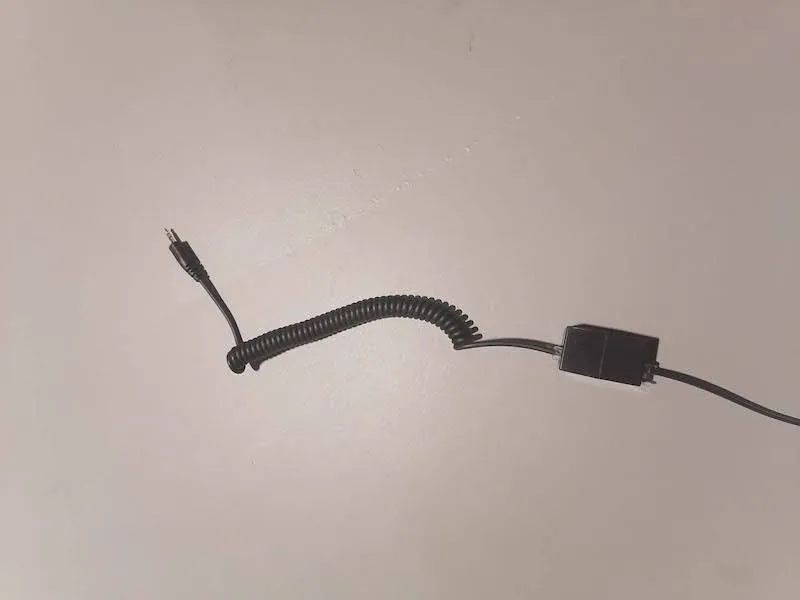
3.2.13. Suraskite jūsų fotoaparato modeliui tinkantį užrakto (shutter) kabelio galinį adapterį ir įjunkite jį į užrakto kabelio jungtį.
3.3. Popierinio fono montavimas
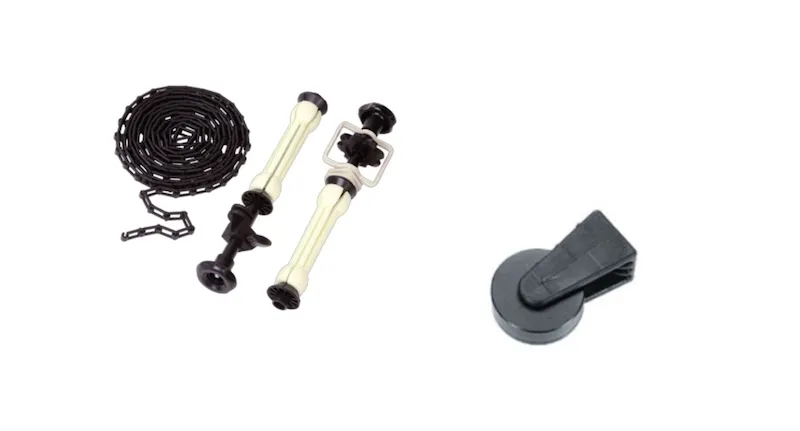
3.3.1. Norėdami sumontuoti popierinį foną, pirmiausia paruoškite du Master LS 13-B apšvietimo stovus. Tada ant kiekvieno stovo viršaus pritvirtinkite W-2 tvirtinimo šakutes, skirtas Expander Stud Set.
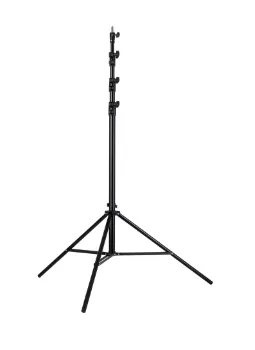
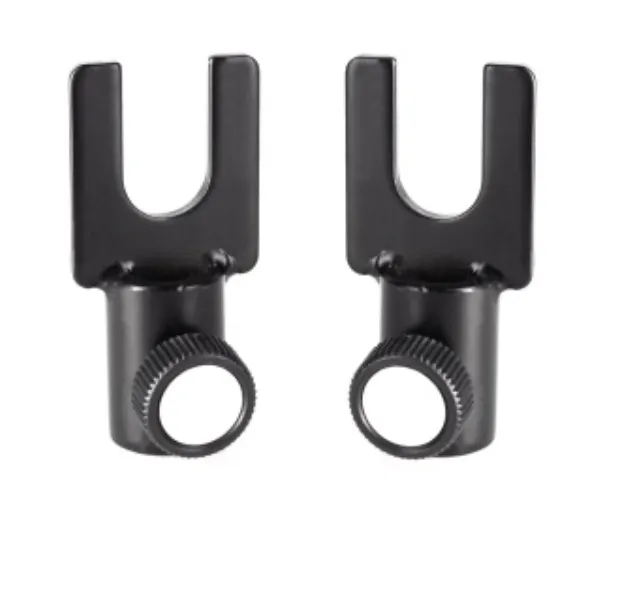
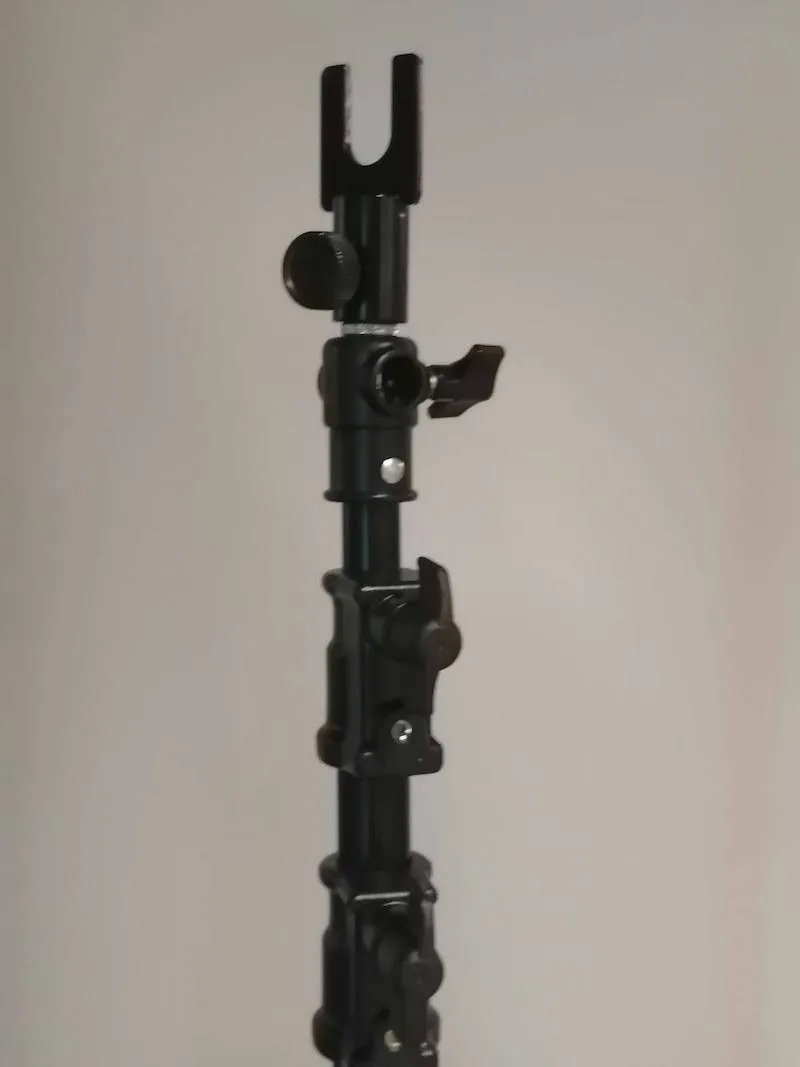
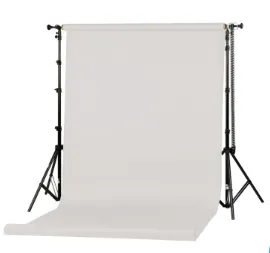
3.3.2. Popierinį foną su kaištų komplektu uždėkite ant dviejų trikojų tvirtinimo šakučių. Vienas laikys kairę fono pusę, kitas – dešinę fono pusę.
3.3.3. Toliau peržiūrėkite ekrano įrašą, kaip sumontuoti kaištų komplektą, ir pakartokite vaizdo įraše pateiktus veiksmus.
3.4. Roboto Cube V5 / V6 montavimas
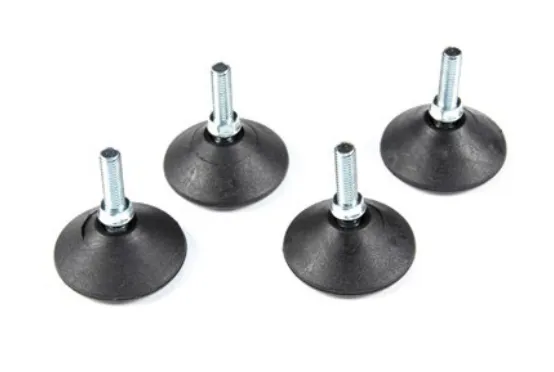
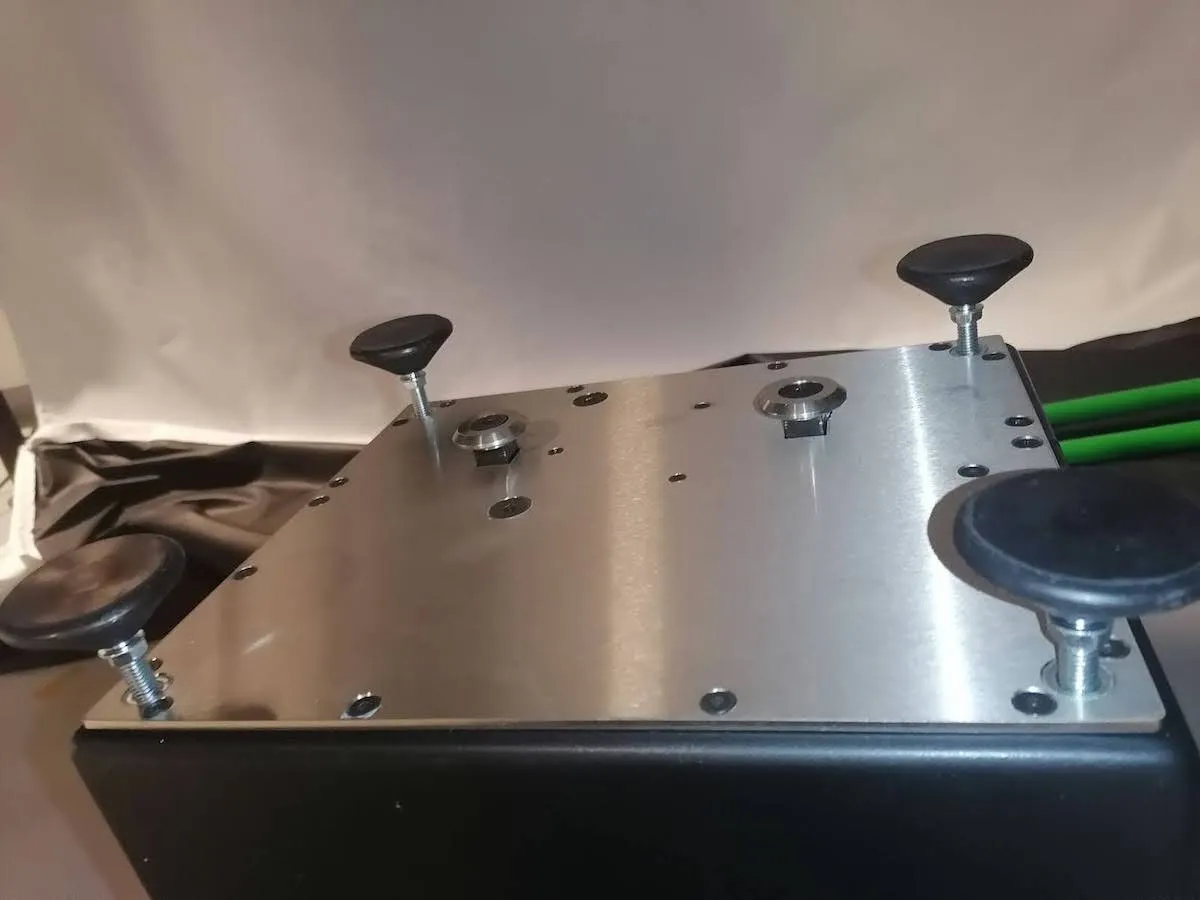
3.4.1. Norėdami sukonfigūruoti Cube robotą, kad jis palaikytų besisukantį manekeno liemens laikiklį, pirmiausia išpakuokite robotą ir prie įrenginio apačios pritvirtinkite keturias jo kojeles.
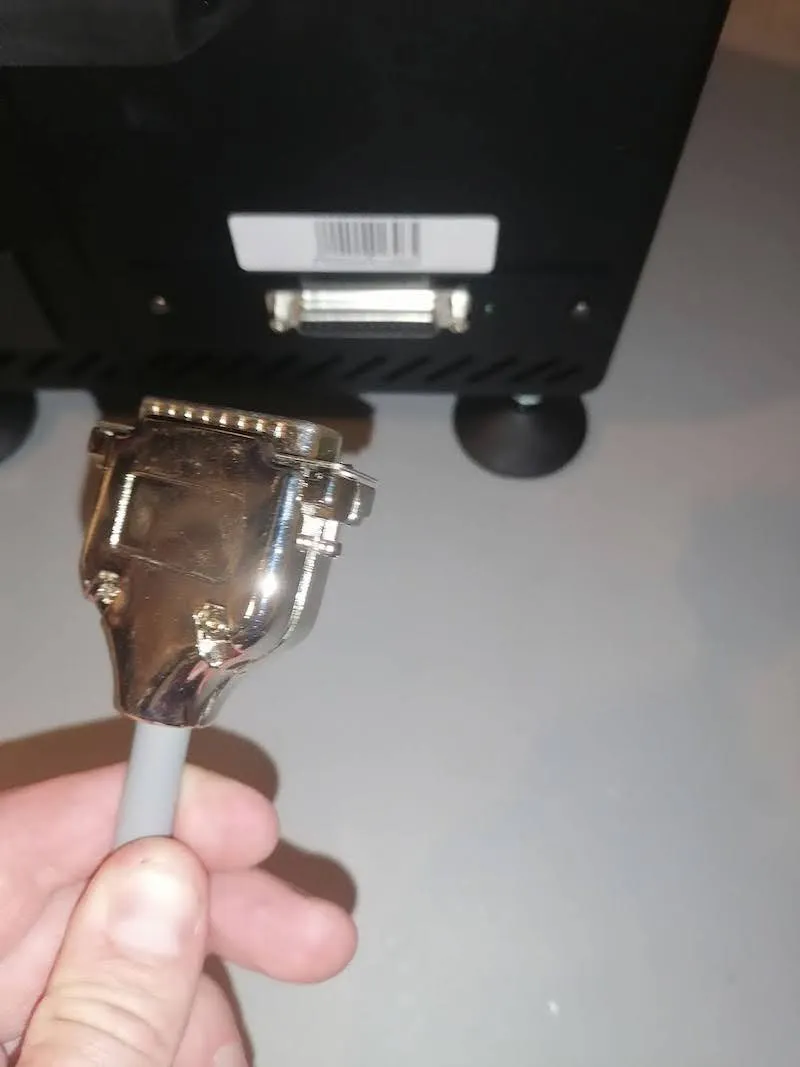
3.4.2. Tada kitą variklio kabelio galą prijunkite prie Cube ir užveržkite abu jungties varžtus.
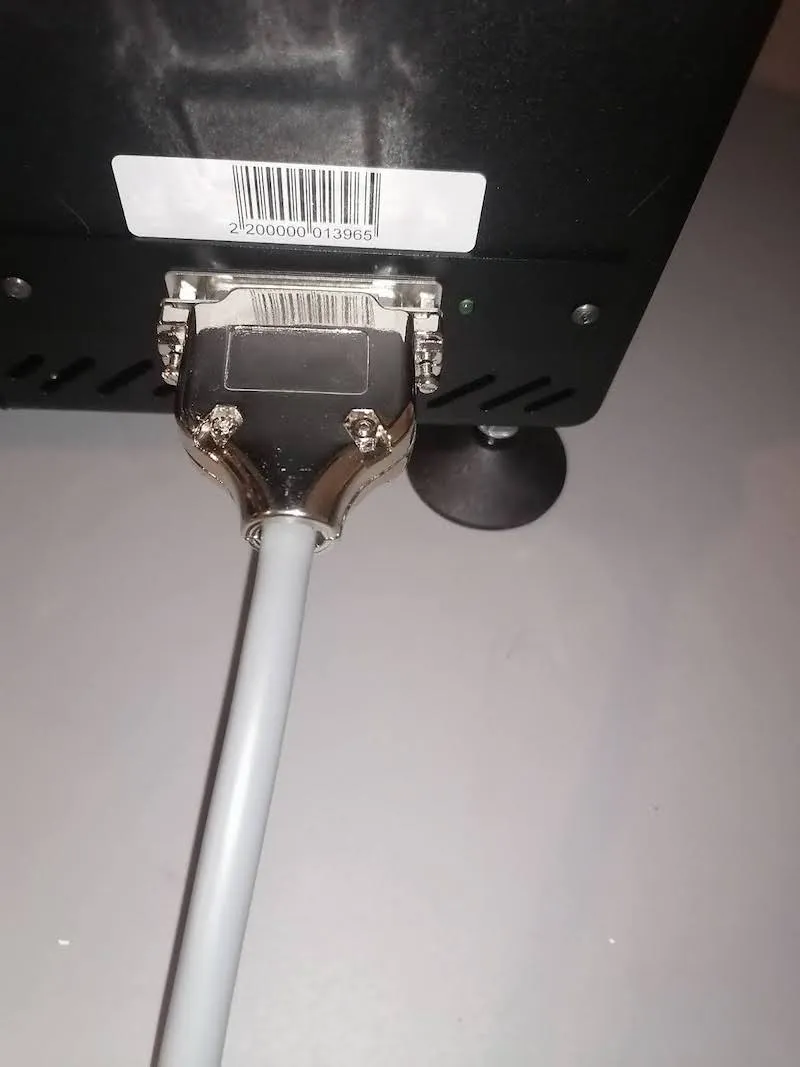
3.4.3. Prijungę įrenginį, pastatykite Cube robotą ant žemės baltojo fono centre. Cube padėkite 1 m atstumu nuo popieriaus.
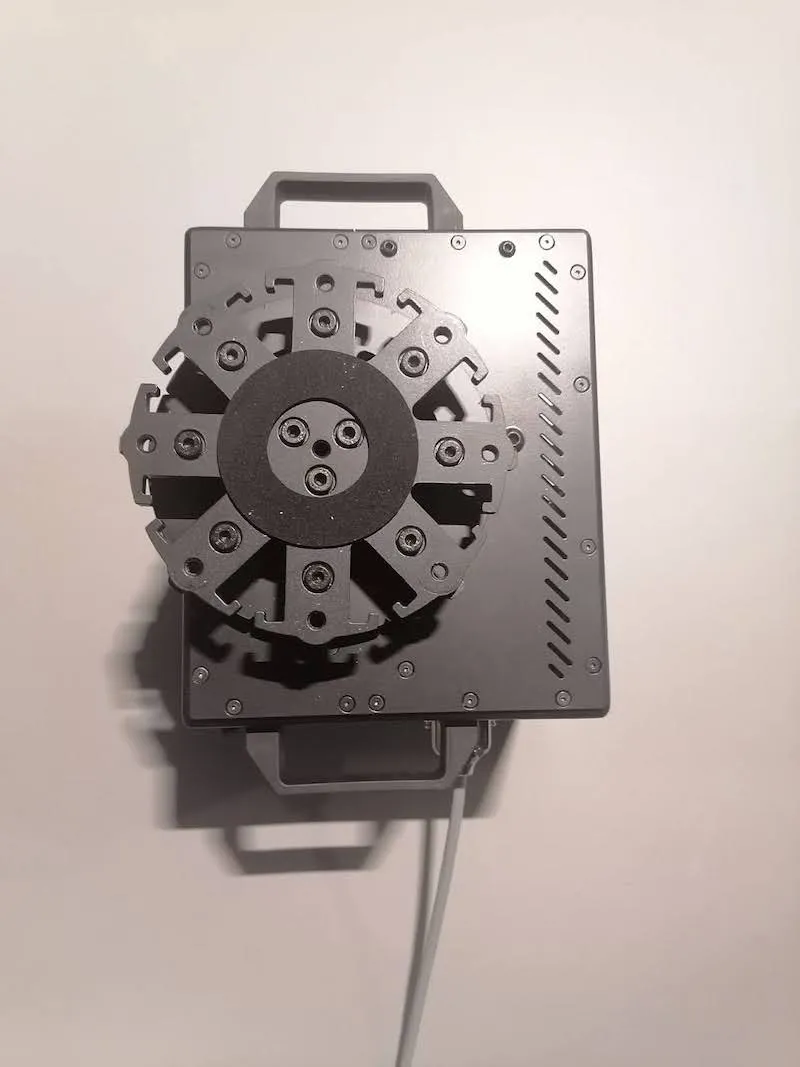
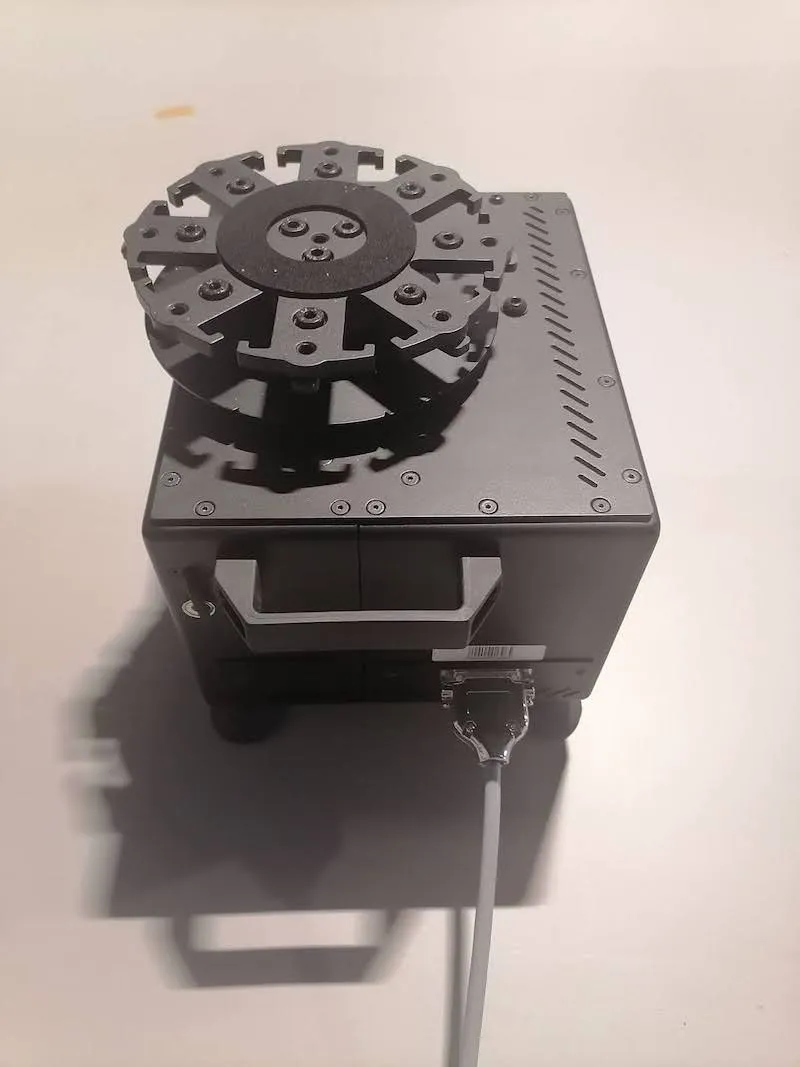
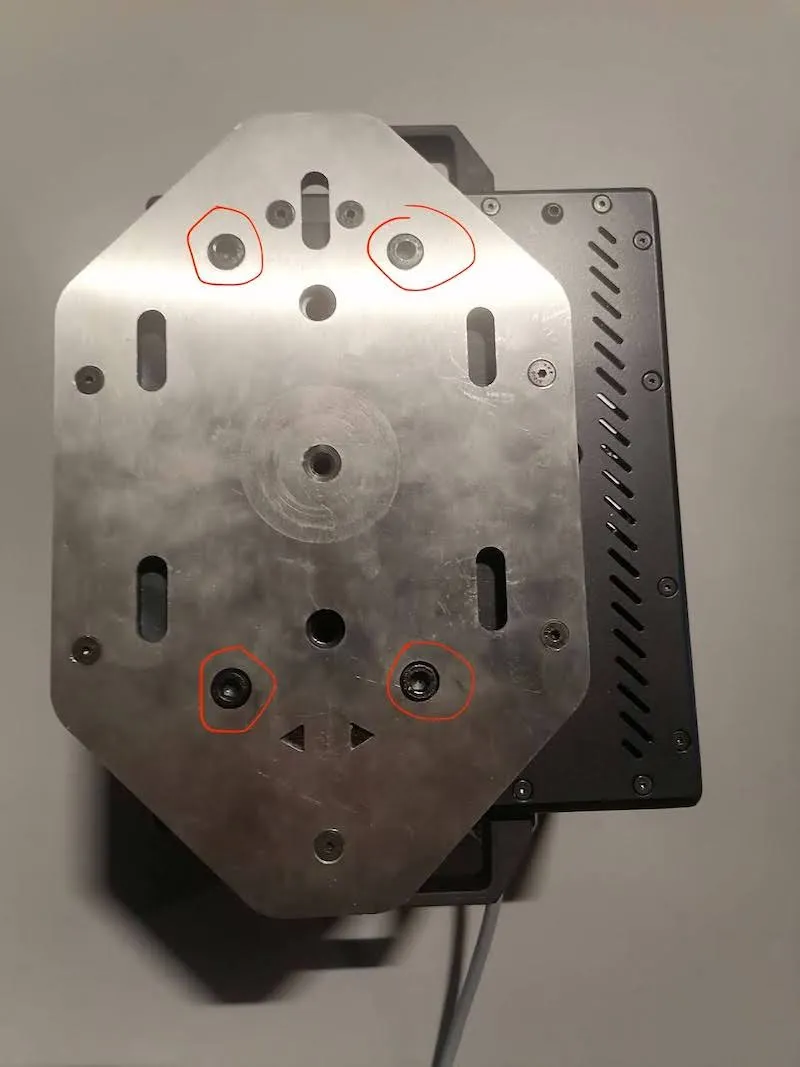
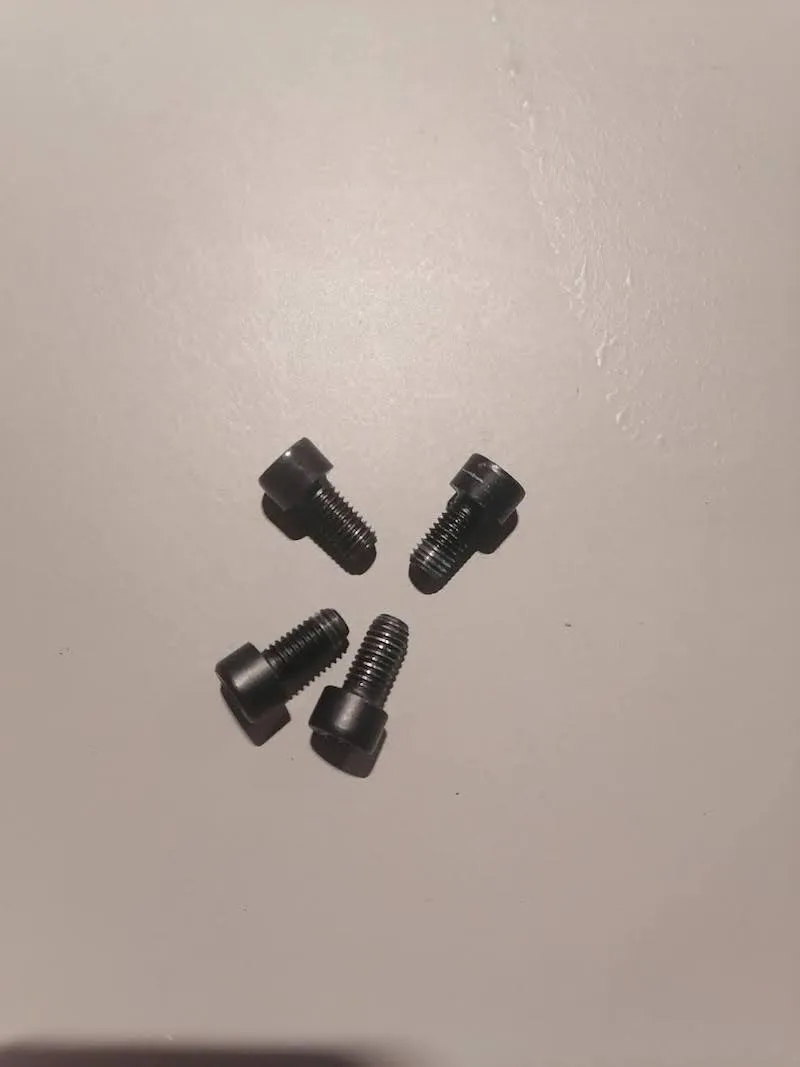
3.4.4. Liemens laikiklio redukcinę plokštę uždėkite ant Cube roboto viršaus ir pritvirtinkite keturiais pridėtais varžtais.
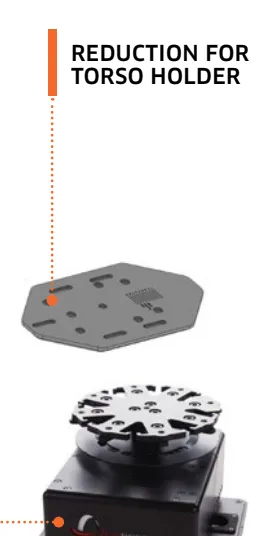
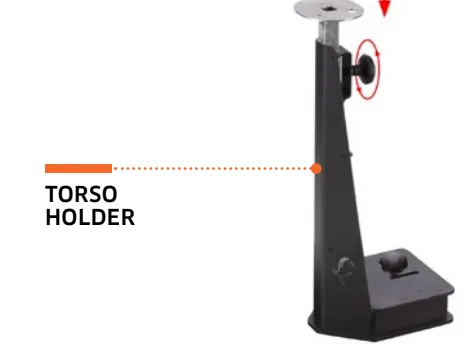
3.4.5. Uždėkite liemens laikiklio korpusą ant redukcinės plokštės ir pritvirtinkite liemens laikiklį dideliu rankiniu varžtu.
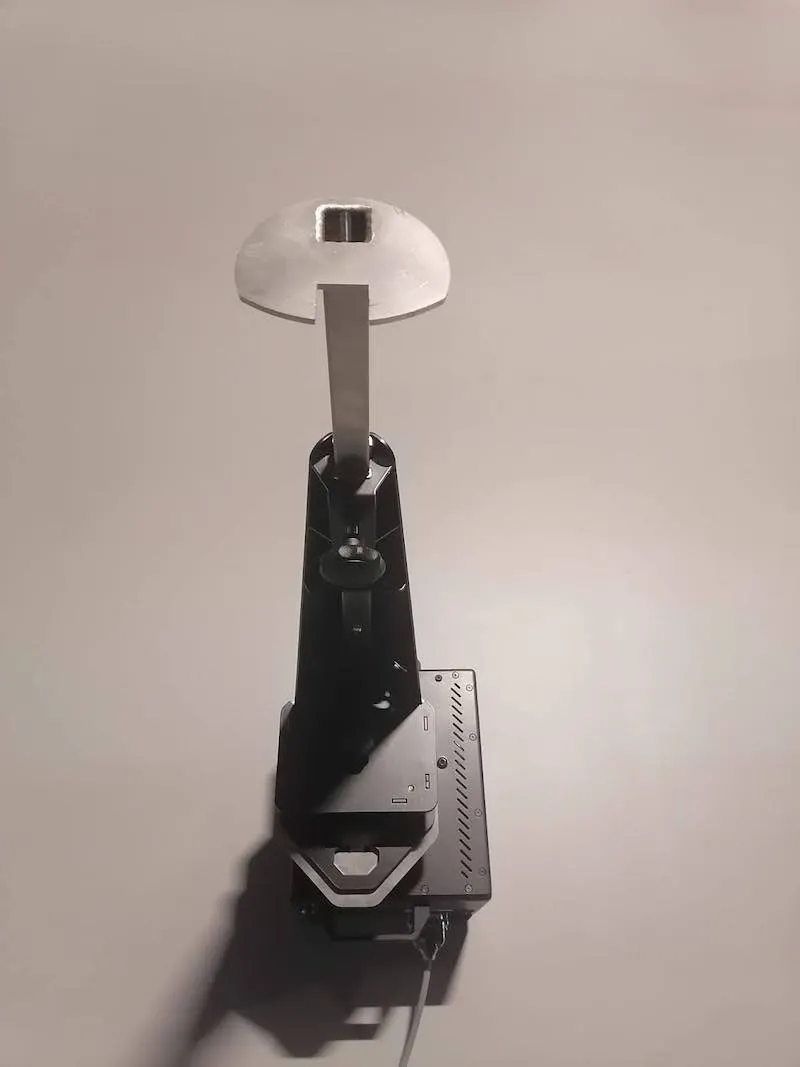
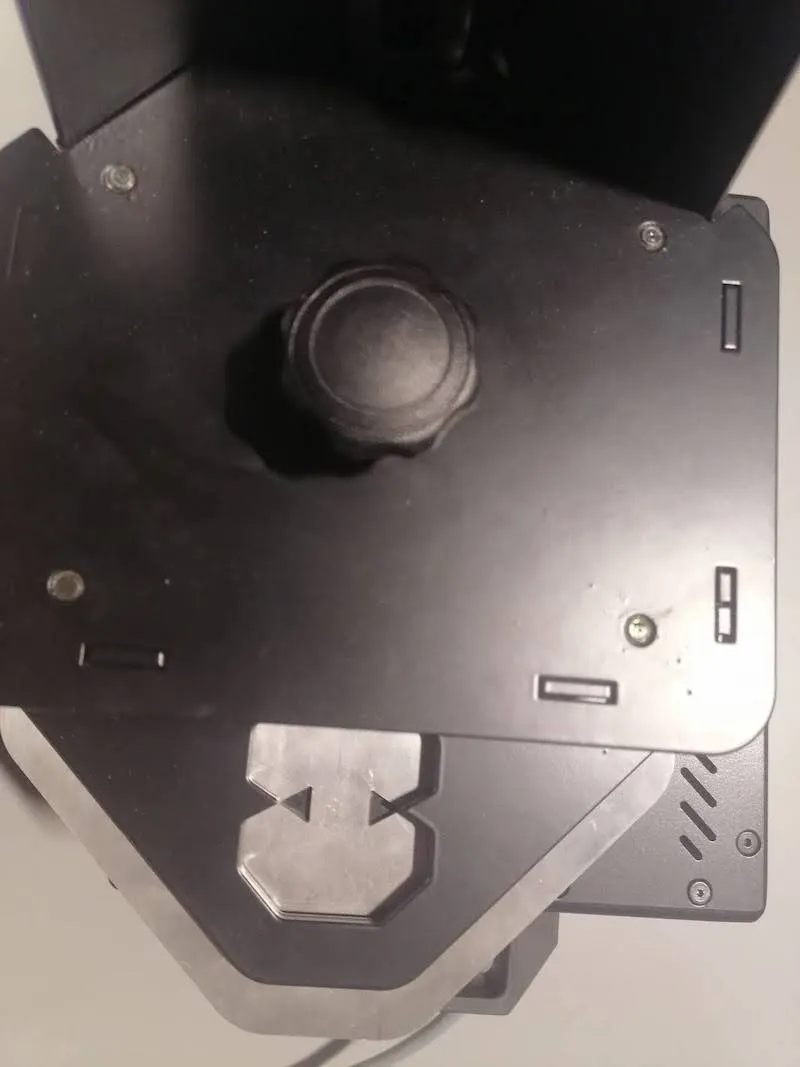
Svarbu: Šiam žingsniui būtina skirti ypatingą dėmesį. Įsitikinkite, kad redukcinės plokštės trikampio simboliai matomi pro liemens laikiklį. Tai reiškia, kad liemens laikiklis sumontuotas teisingai.
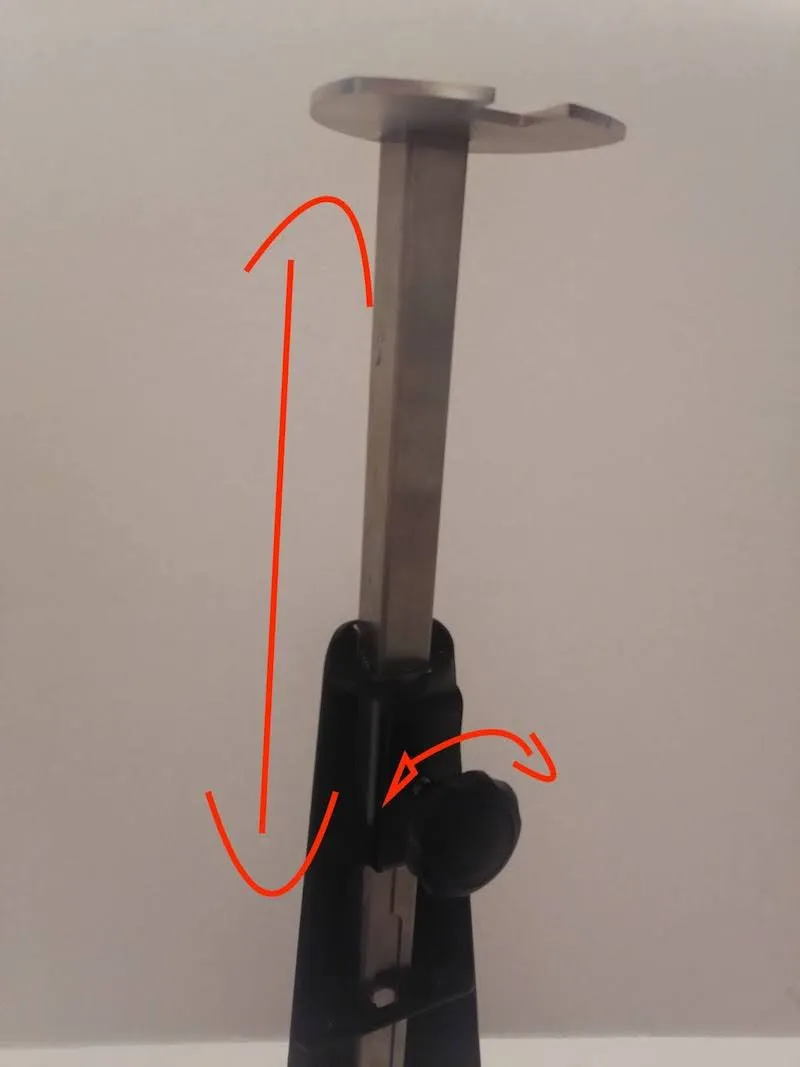
3.4.6. Atkreipkite dėmesį, kad liemens aukštį galima reguliuoti atlaisvinant ir priveržiant rankinį varžtą bei pastumiant ilgintuvą aukštyn arba žemyn.
3.5. Blykstių sąranka
3.5.1. Norėdami sumontuoti blykstes su Cube robotu, pirmiausia išpakuokite blykstes iš dėžės, tada į kiekvieną blykstę įdėkite pilotinę lemputę.
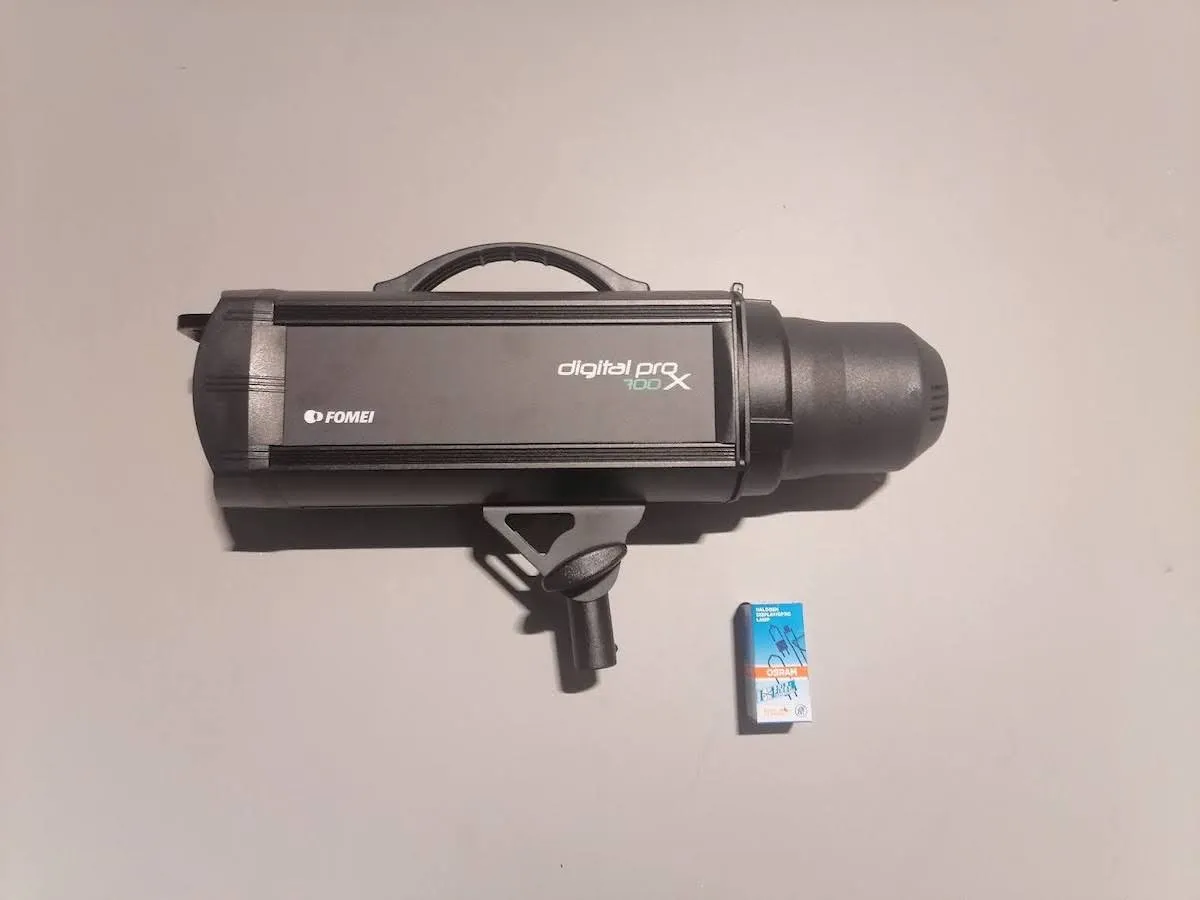
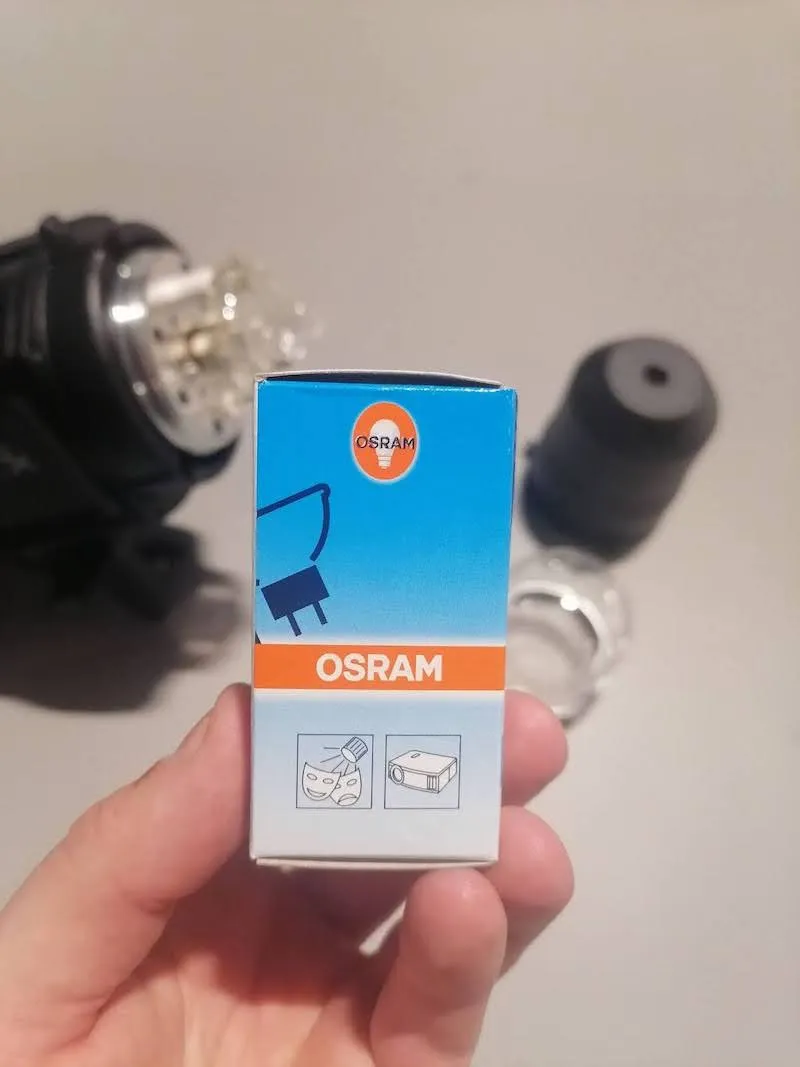
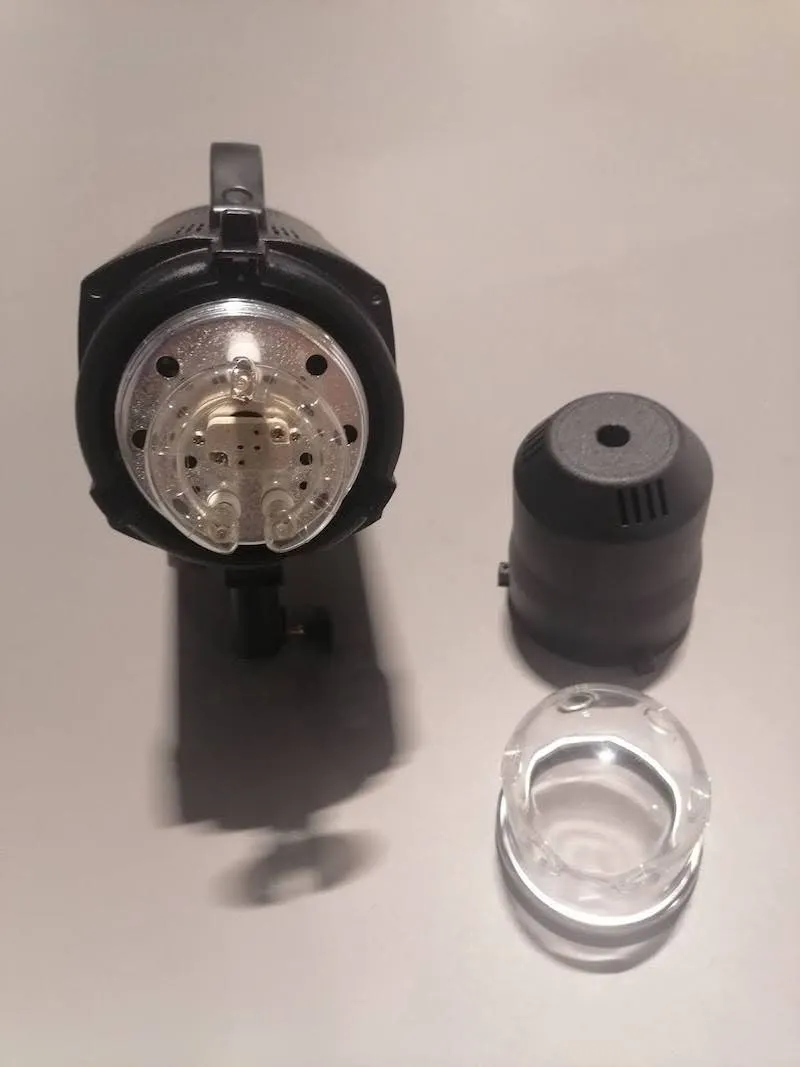
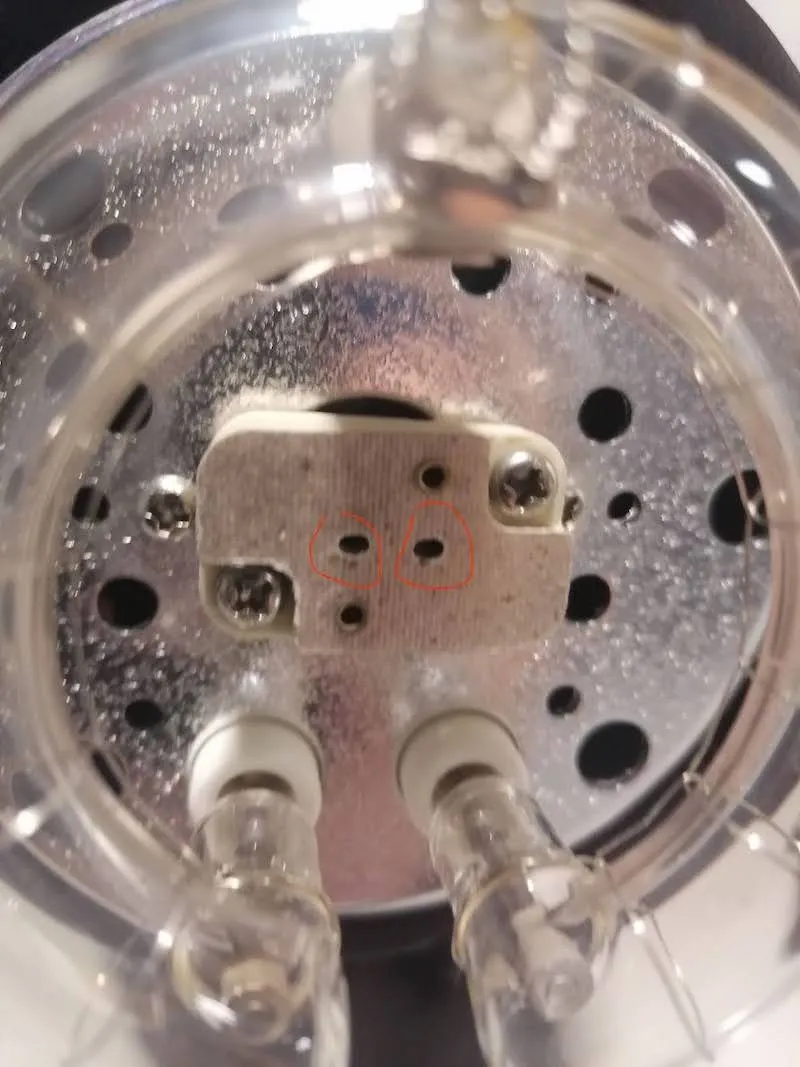
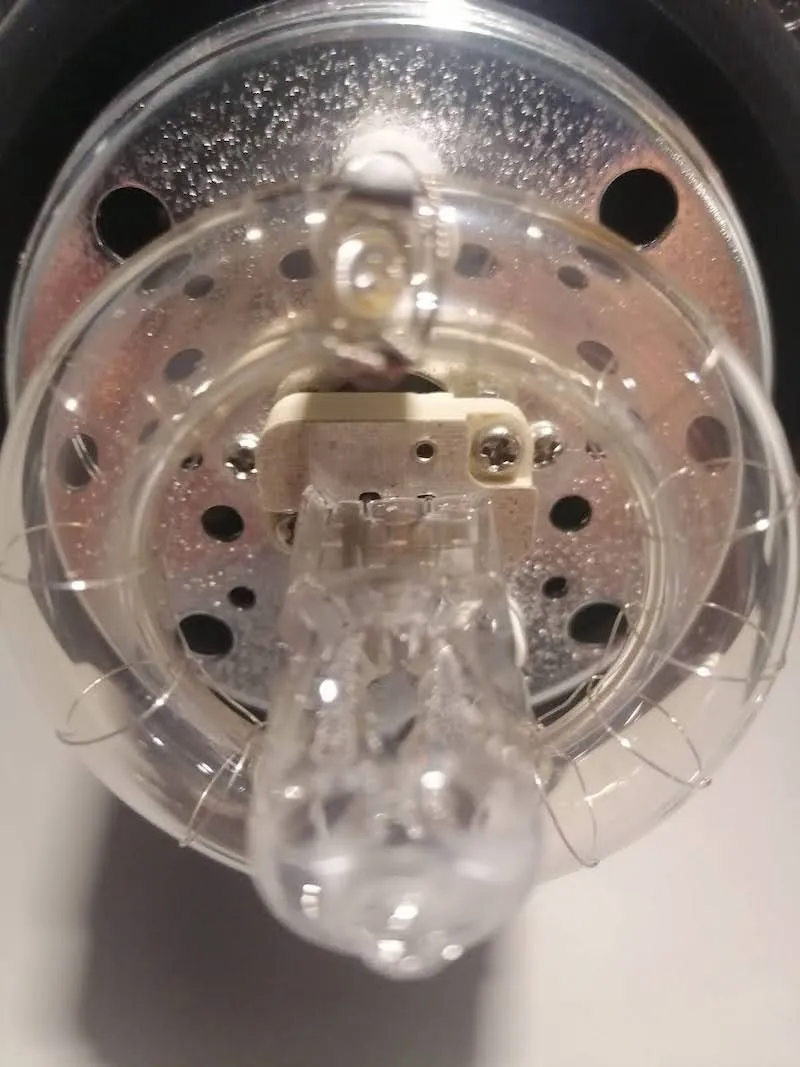
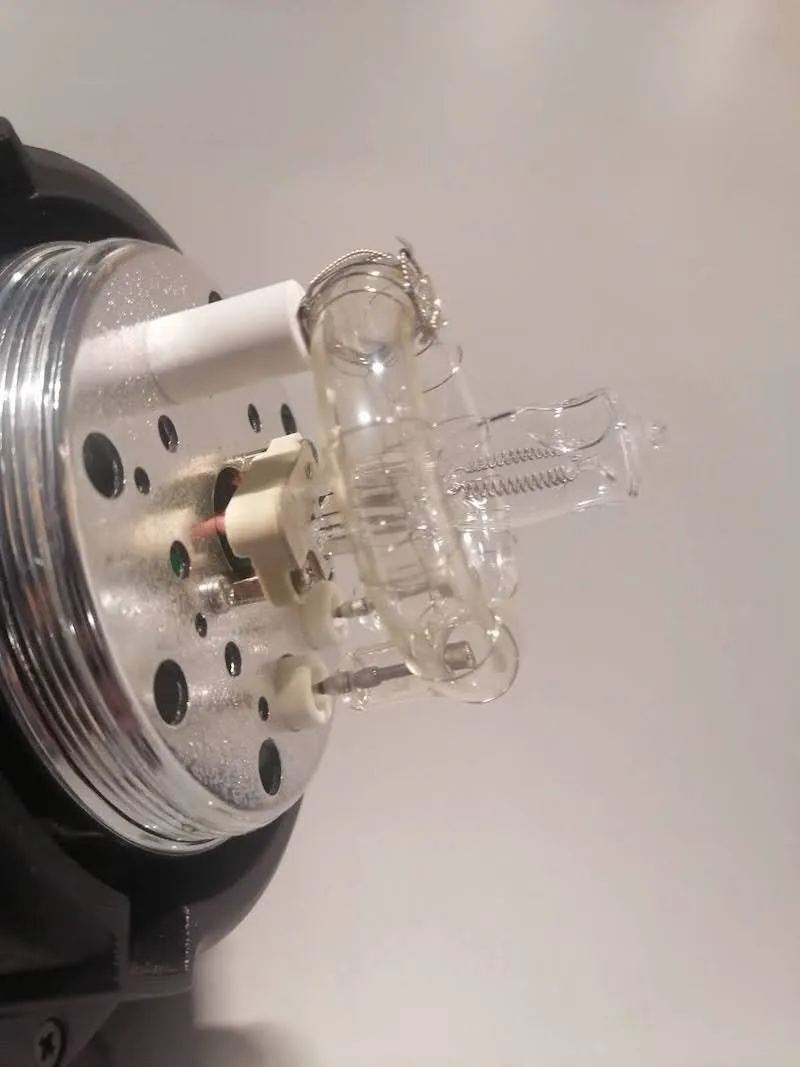
Pastaba: Norėdami įdėti pilotinę lemputę, atsargiai atsukite stiklą nuo korpuso. Tada taip pat nuimkite pagrindinės lemputės apsauginį stiklą ir tik tada išimkite pilotinę lemputę iš kartoninės dėžutės. Pilotinę lemputę imkite servetėle arba šluoste, nes priešingu atveju jos tarnavimo laikas gali ženkliai sutrumpėti. Tada įdėkite pilotinę lemputę į jungtį tiksliai taip, kaip parodyta toliau pateiktose nuotraukose.
Kai tai atlikta, nepamirškite uždėti apsauginio stiklo atgal, tada pakartokite ankstesnius veiksmus ir surinkite kiekvieną blykstę.
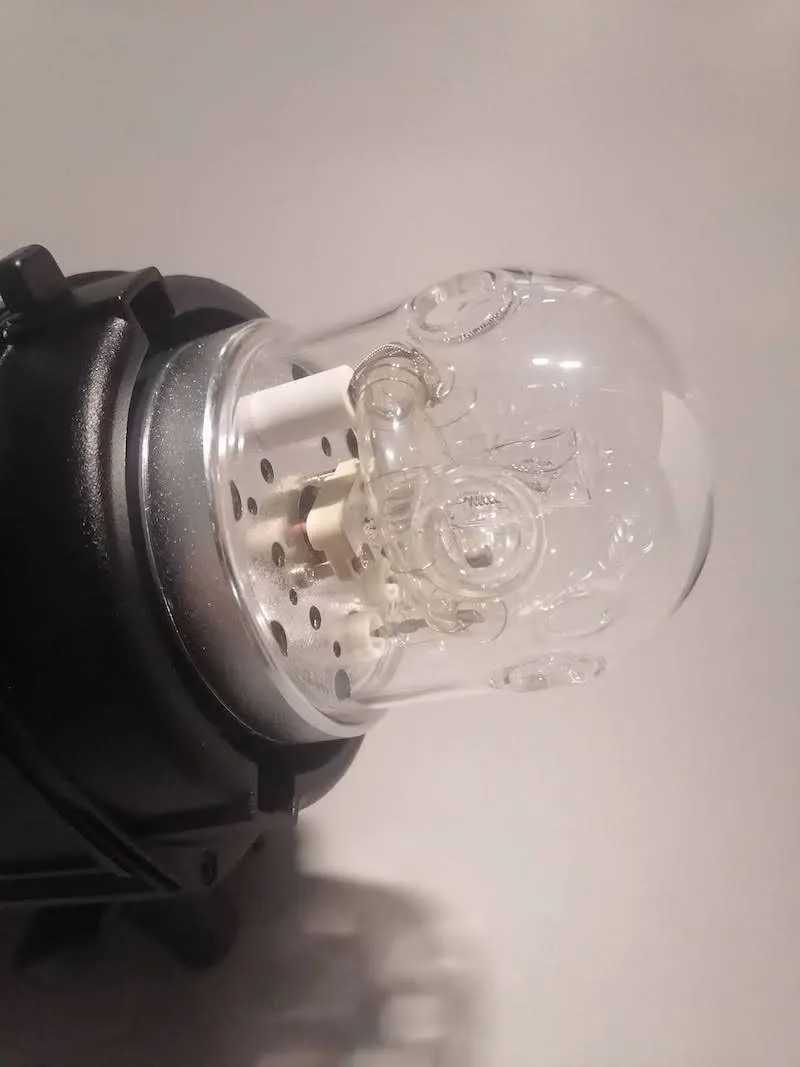
3.5.2. Įdėję pilotines lemputes ir uždėję jų apsauginius stiklus, prijunkite maitinimo kabelius prie visų blykščių.
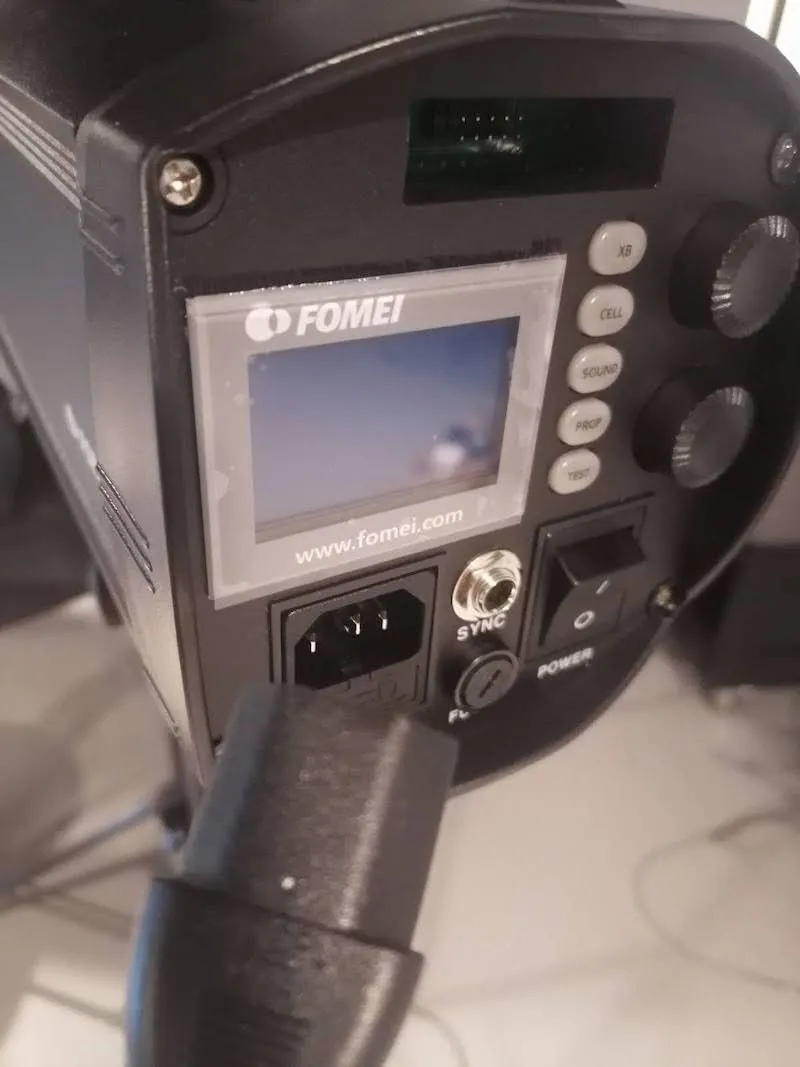
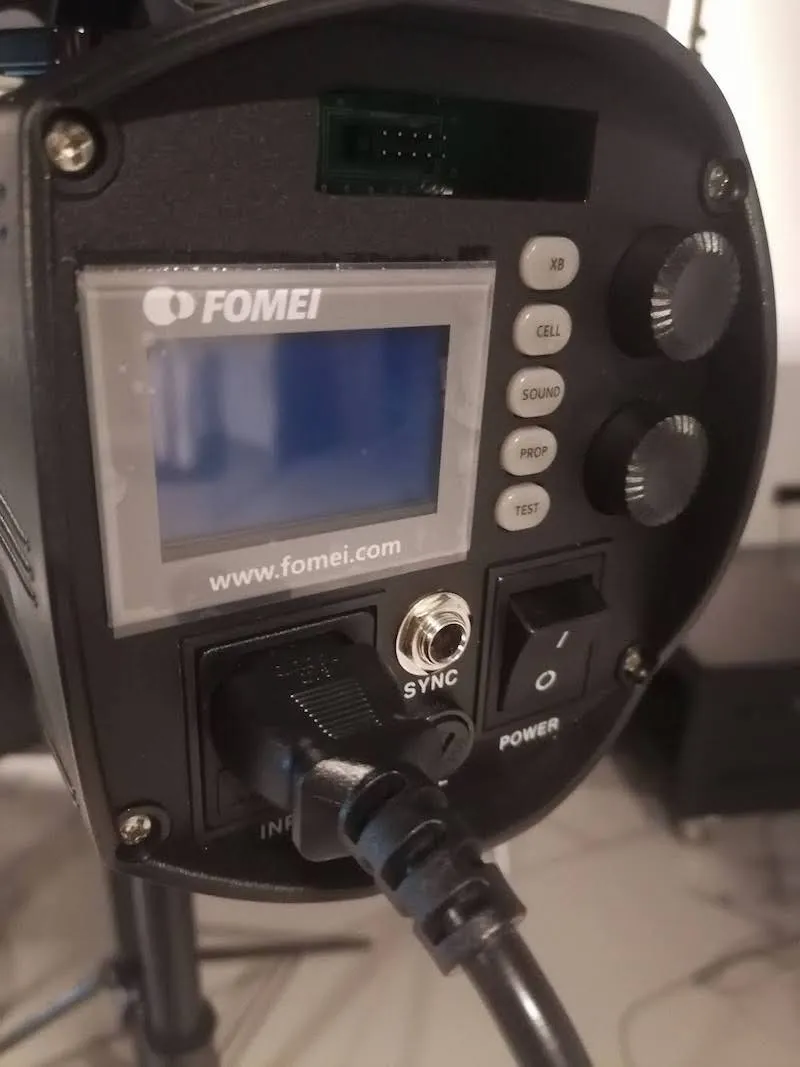
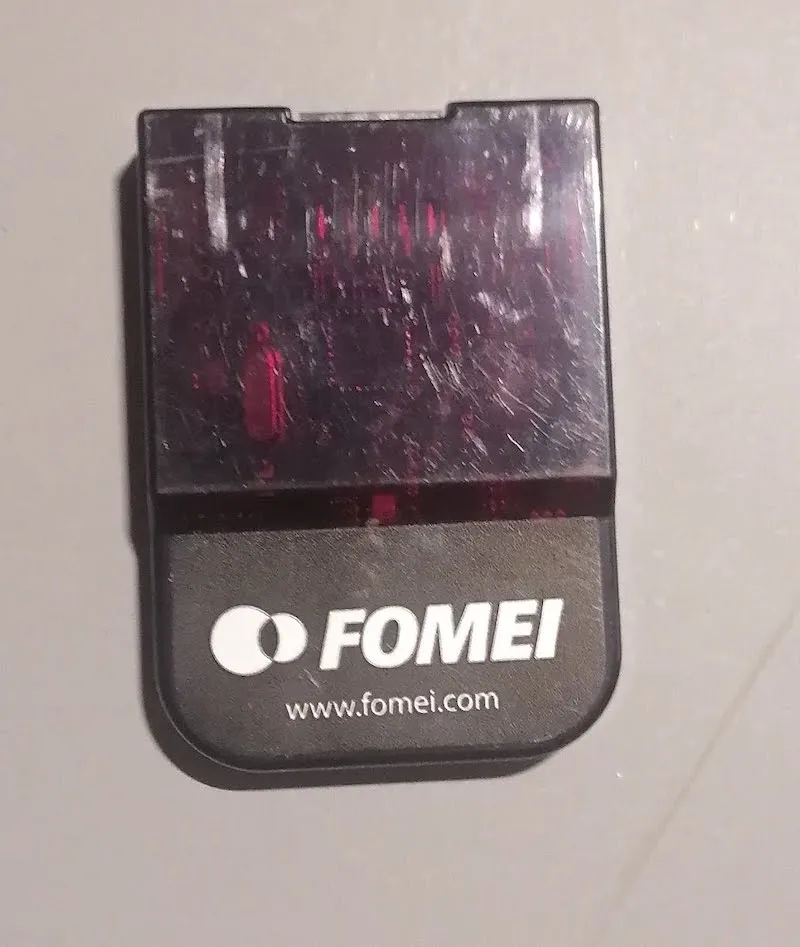
3.5.3. Tada į kiekvieną blykstę įdėkite imtuvus ir atsižvelkite į FOMEI žymas, nurodančias padėtį.
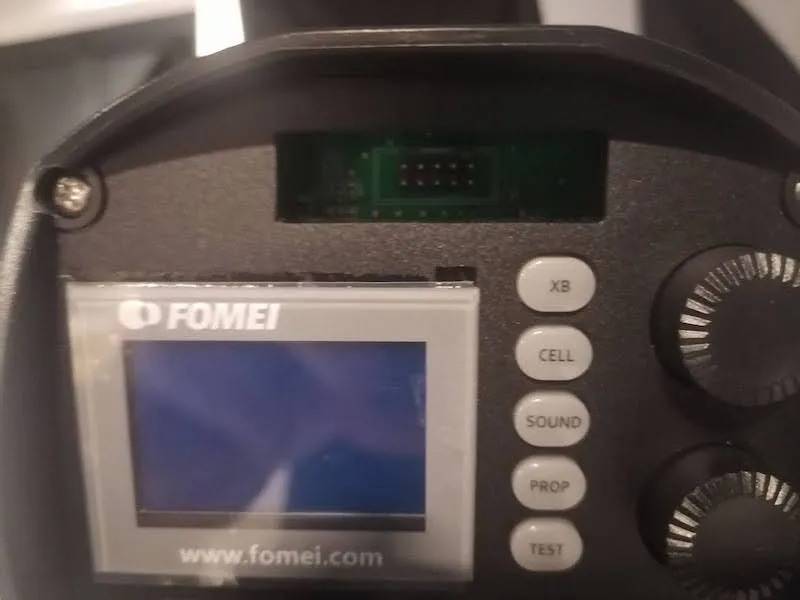
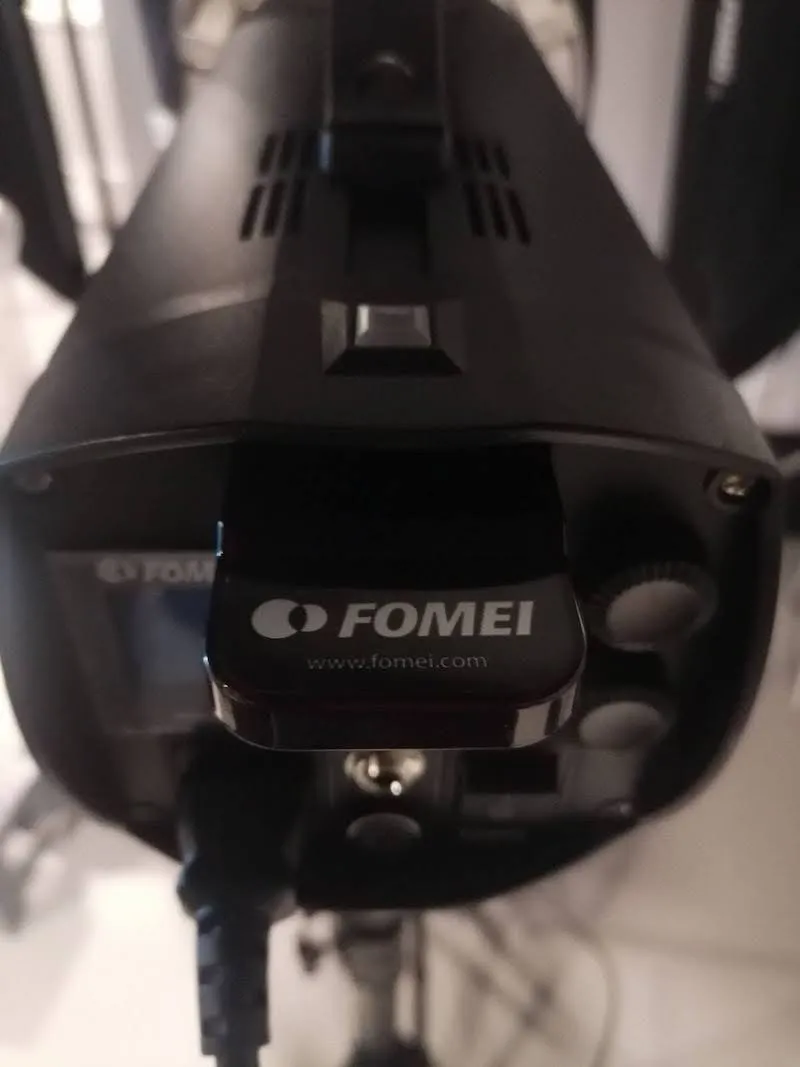
3.5.4. Laisvus blykščių maitinimo kabelių galus įjunkite į maitinimo ilgintuvą.
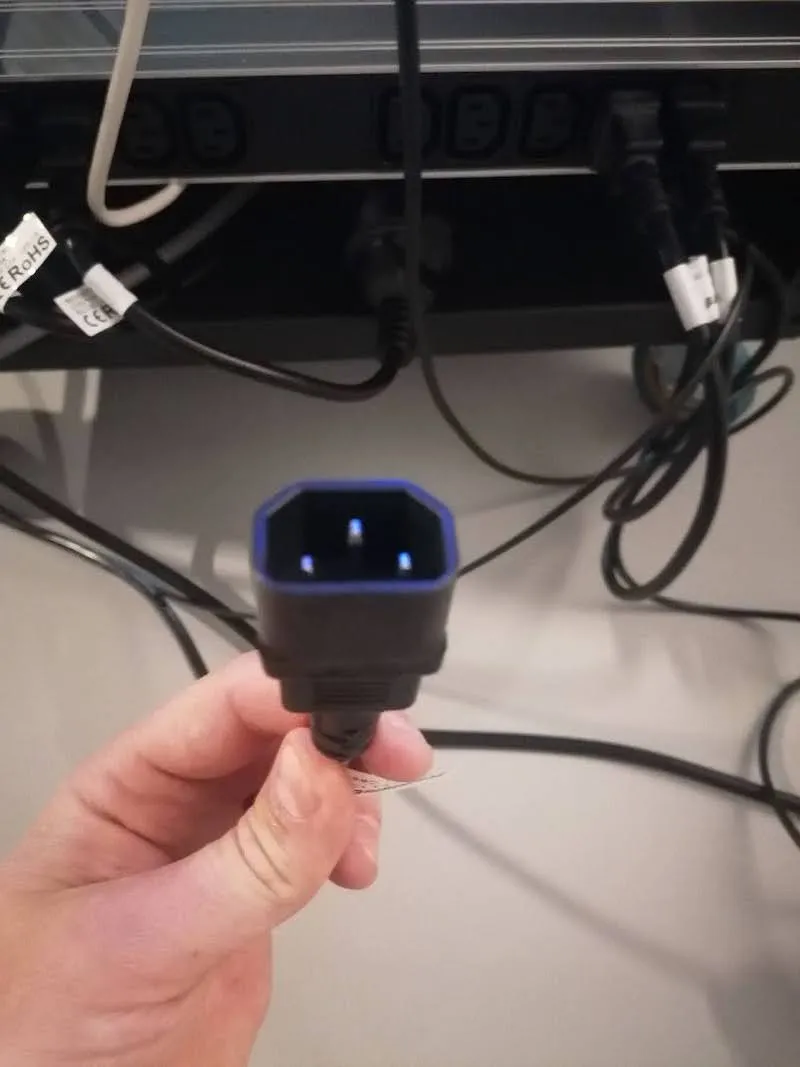
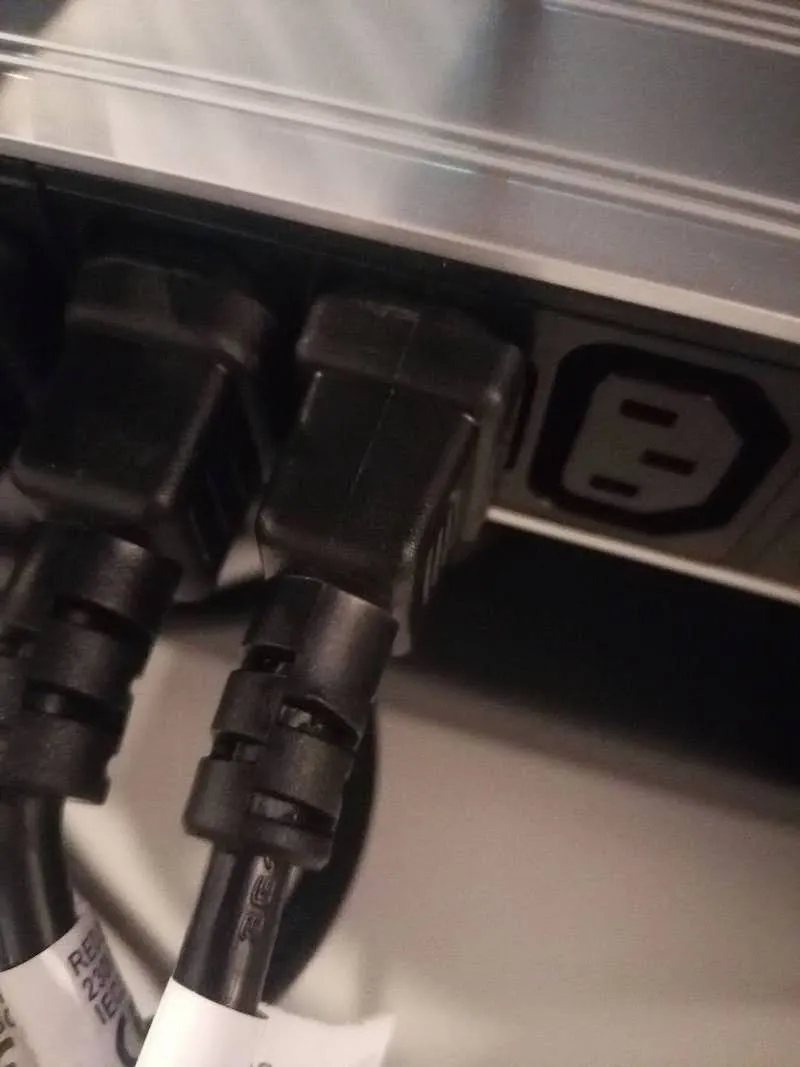
3.5.5. Įjunkite visų blykščių maitinimą.
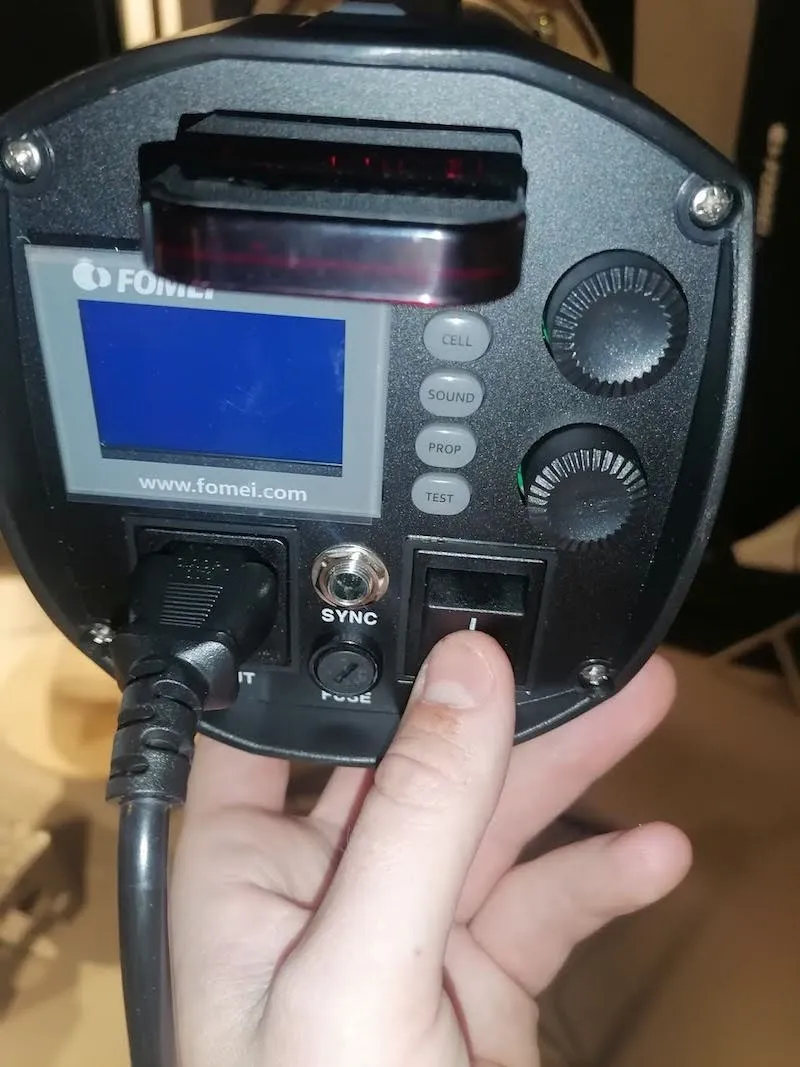
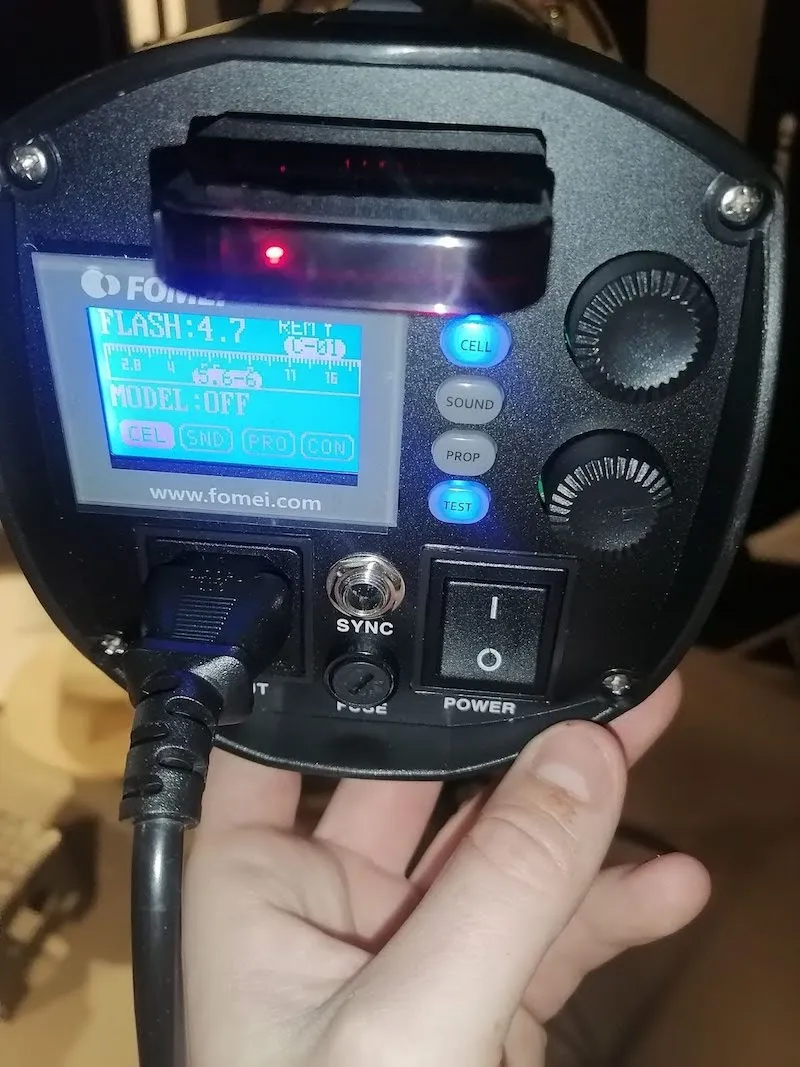
3.5.6. Išdėstykite blykstes aplink robotą pagal toliau pateiktą rekomenduojamą apšvietimo schemą.
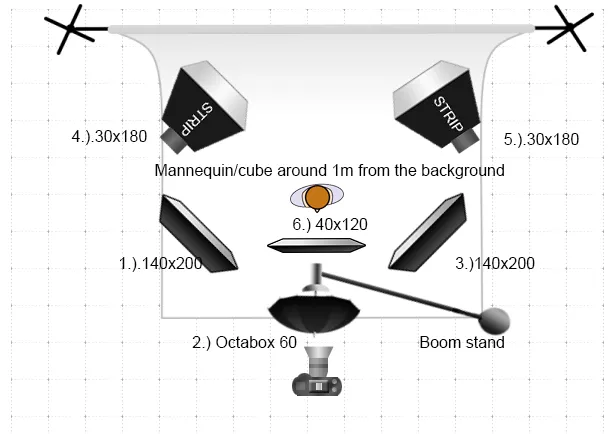
3.5.7. Atkreipkite dėmesį: jei pagal rekomenduojamą apšvietimo schemą naudojamas lankstinis laikiklis (boom stand), pirmiausia jį reikės surinkti. Lankstiniam laikikliui surinkti jums reikės trikojo, 1,5 metro sieninio strypo ir sieninio laikiklio komplekto.
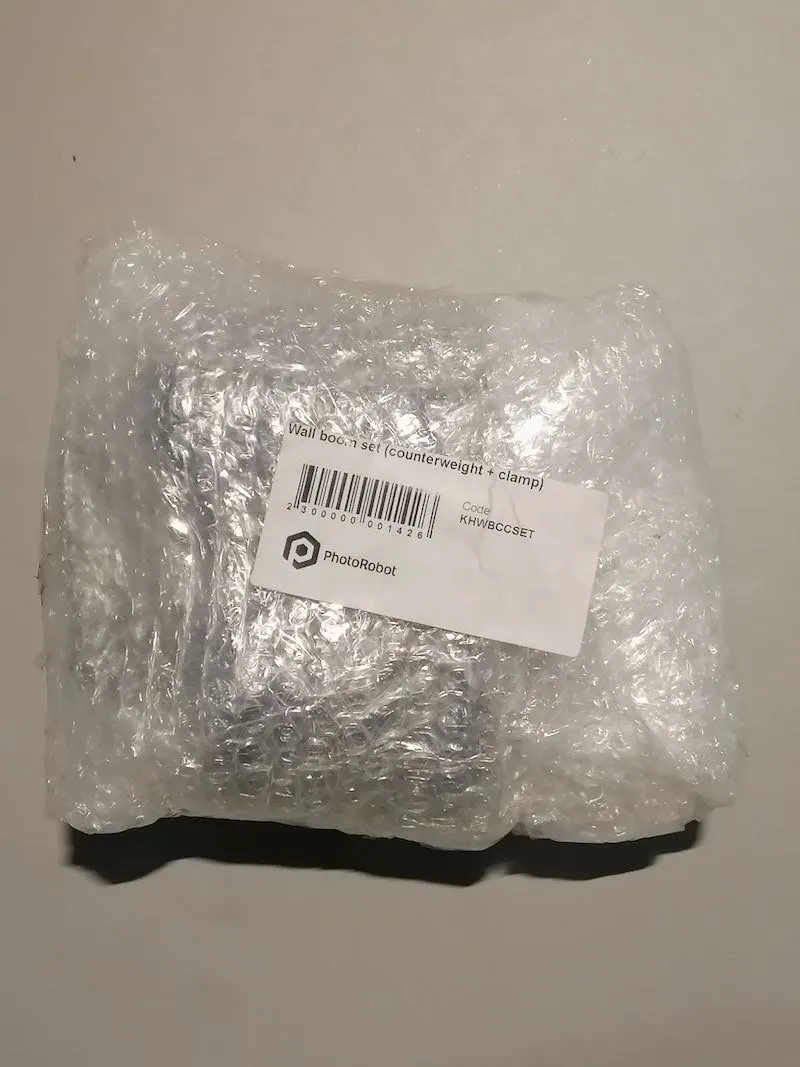
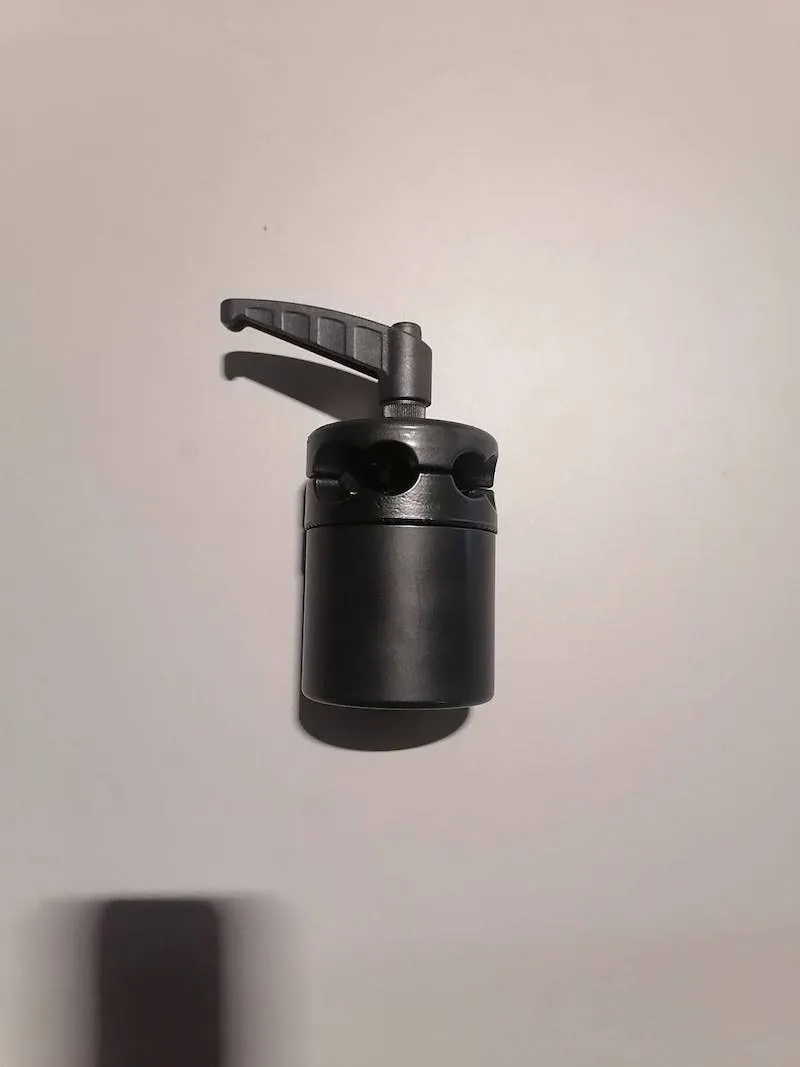
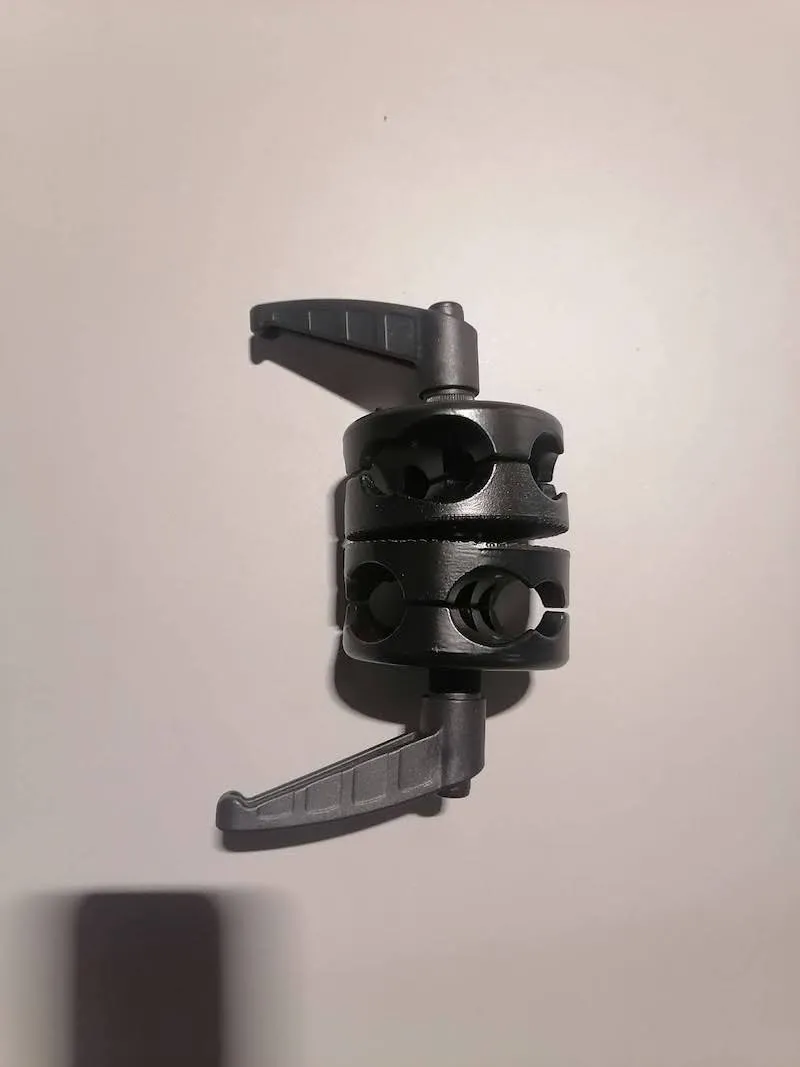
Be to, lankstinio laikiklio surinkimą žr. toliau pateiktuose paveikslėliuose.
a) Sieninio strypo spaustukas:
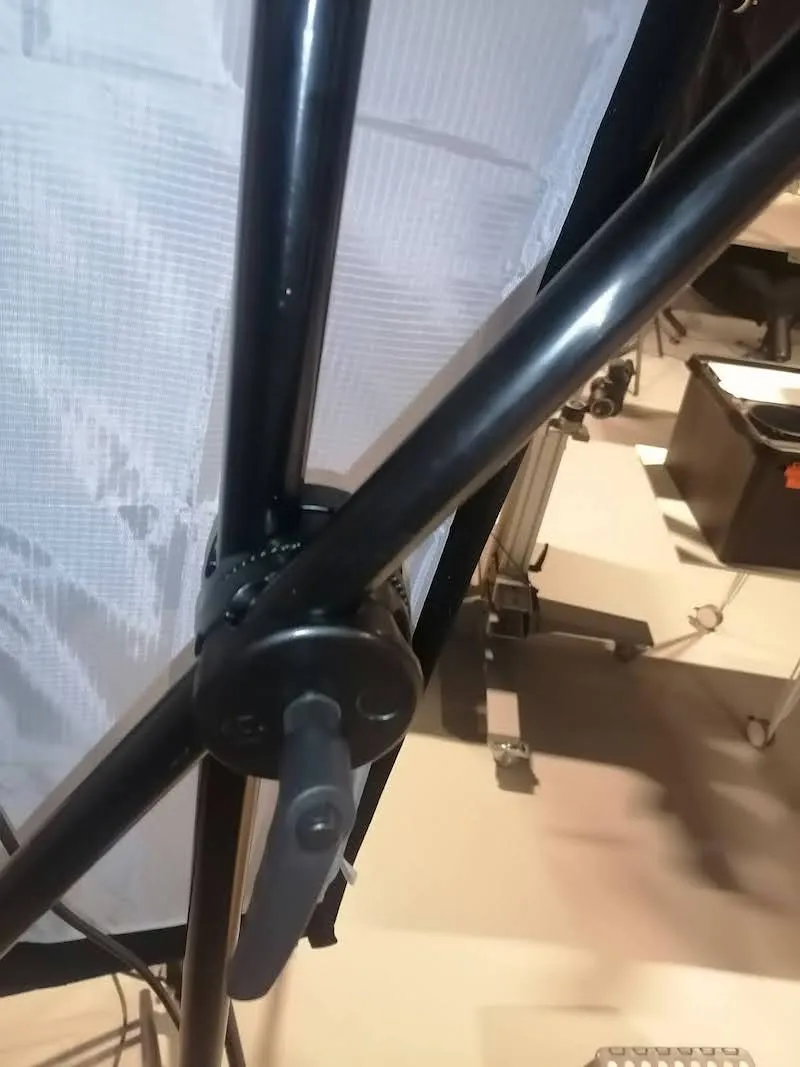
b) Strypo gale esantis atsvaras šviestuvui palaikyti:
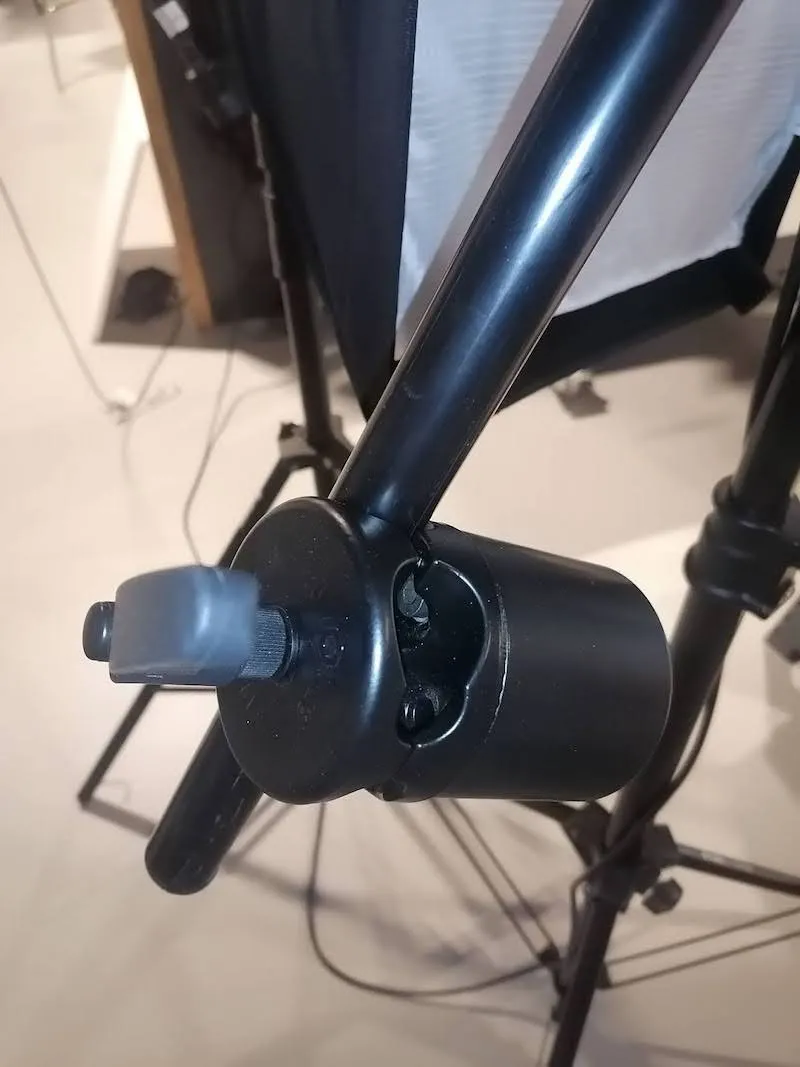
c) Surinkto lankstinio laikiklio iliustracija:
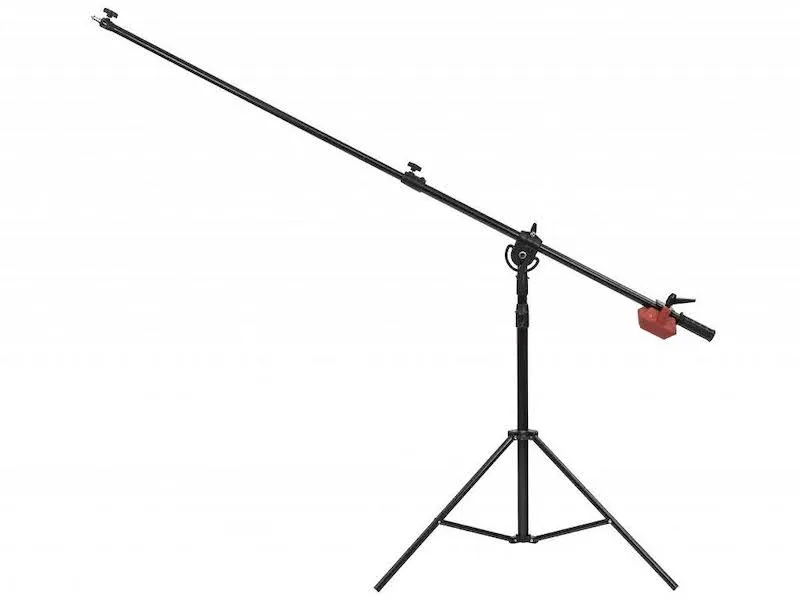
4. PhotoRobot _Controls programinė įranga
Programinė įranga PhotoRobot _Controls App leidžia valdyti visą Cube V5 / V6 / Compact robotizuotą darbo vietą. Tai apima nuotolinį visų robotų, fotoaparatų ir apšvietimo valdymą. Programa valdo darbo eigą ir suteikia reikalingas funkcijas efektyviai automatizuoti postprodukciją.
Programinę įrangą PhotoRobot _Controls App galima atsisiųsti per jūsų PhotoRobot Account. Ji nėra pristatoma kartu su įranga. PhotoRobot _Controls App programinė įranga įsigyjama atskirai nuo įrangos.
Be to, paleidę programą atkreipkite dėmesį, kad sąsaja gali automatiškai pasileisti „wizard mode“. Wizard mode yra supaprastinta naudotojo sąsaja. Ji, pavyzdžiui, leidžia nuskaityti brūkšninius kodus objektams identifikuoti ir automatiškai pradėti fotografavimo bei postprodukcijos sekas.

Pastaba: Per diegimo vediklį galima atsisiųsti ir stabilią versiją, ir peržiūros versiją (Preview) CAPP. Stabilioje versijoje yra naujausia CAPP versija, o jos leidžiamos dažnai. Tuo tarpu CAPP peržiūros versija suteikia ankstyvą prieigą prie pačių naujausių funkcijų ir pataisymų, kurie į stabilią versiją perkeliami per kelias dienas nuo sukūrimo. Tai leidžia naudotojams išbandyti peržiūros versijoje pasitaikančias problemas prieš kreipiantis į pagalbą, nes dauguma stabilioje versijoje pranešamų problemų peržiūros versijoje jau išspręstos. Vis dėlto atminkite, kad peržiūros versija nerekomenduojama gamybiniam naudojimui, kai stabilumas yra kritiškai svarbus. Peržiūros versija aktyviai kuriama, todėl joje vis dar gali būti nebaigtų funkcijų ar neišspręstų klaidų.

Svarbu: Senesnės CAPP versijos nėra skirtos platinti klientams ar viešai dėl duomenų bazės sugadinimo rizikos. Senesnės CAPP versijos prieinamos tik įgaliotiems PhotoRobot technikams vidiniam kūrimui arba itin ypatingiems naudojimo atvejams. Naujausią stabilią ir peržiūros CAPP versiją rasite čia: CAPP Latest Download Versions.
Dėl PhotoRobot _Controls App pagalbos ar trikčių šalinimo žr. PhotoRobot Getting Started.
5. Informacinės etiketės
5.1. Simbolių apžvalga
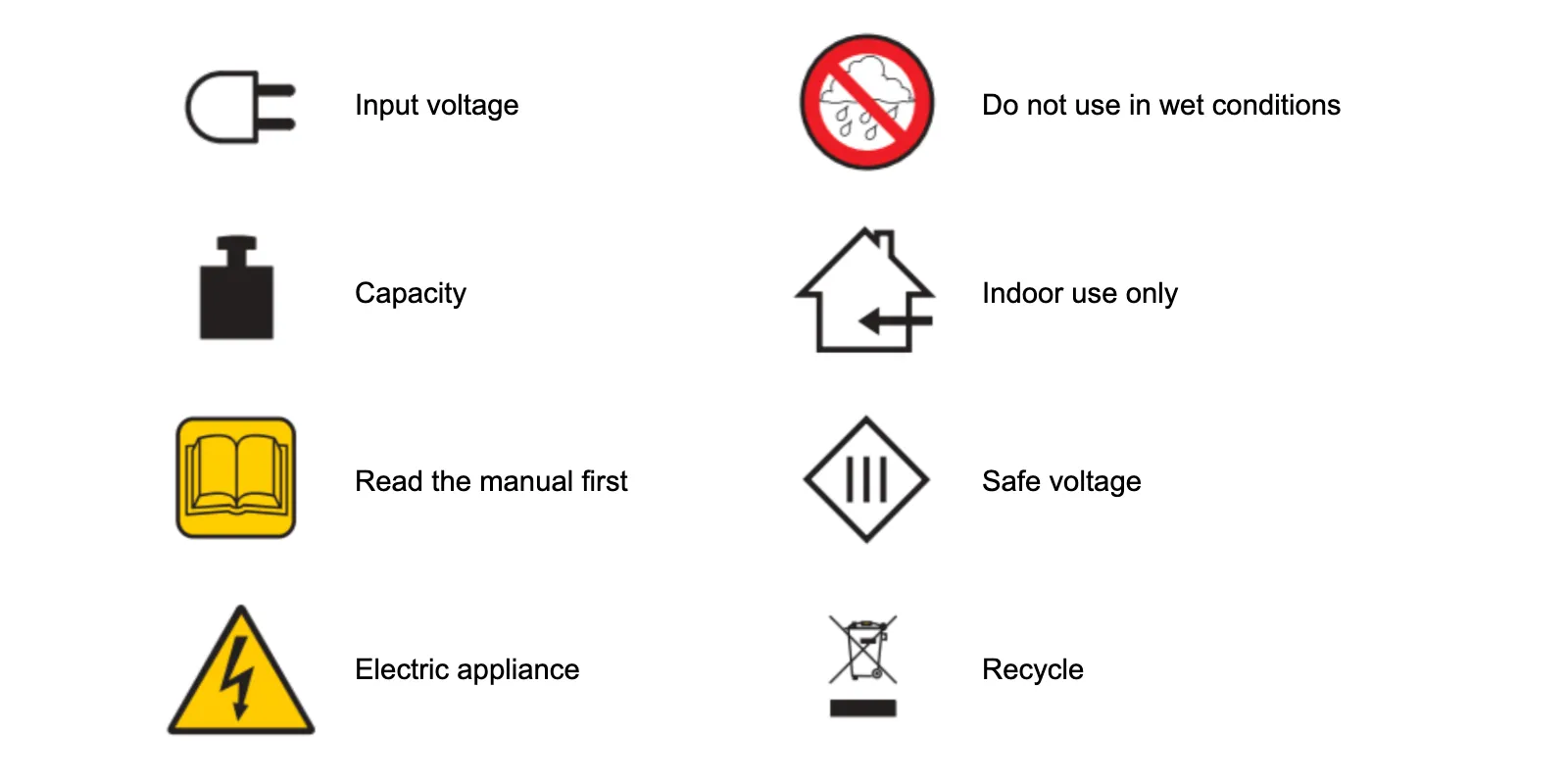
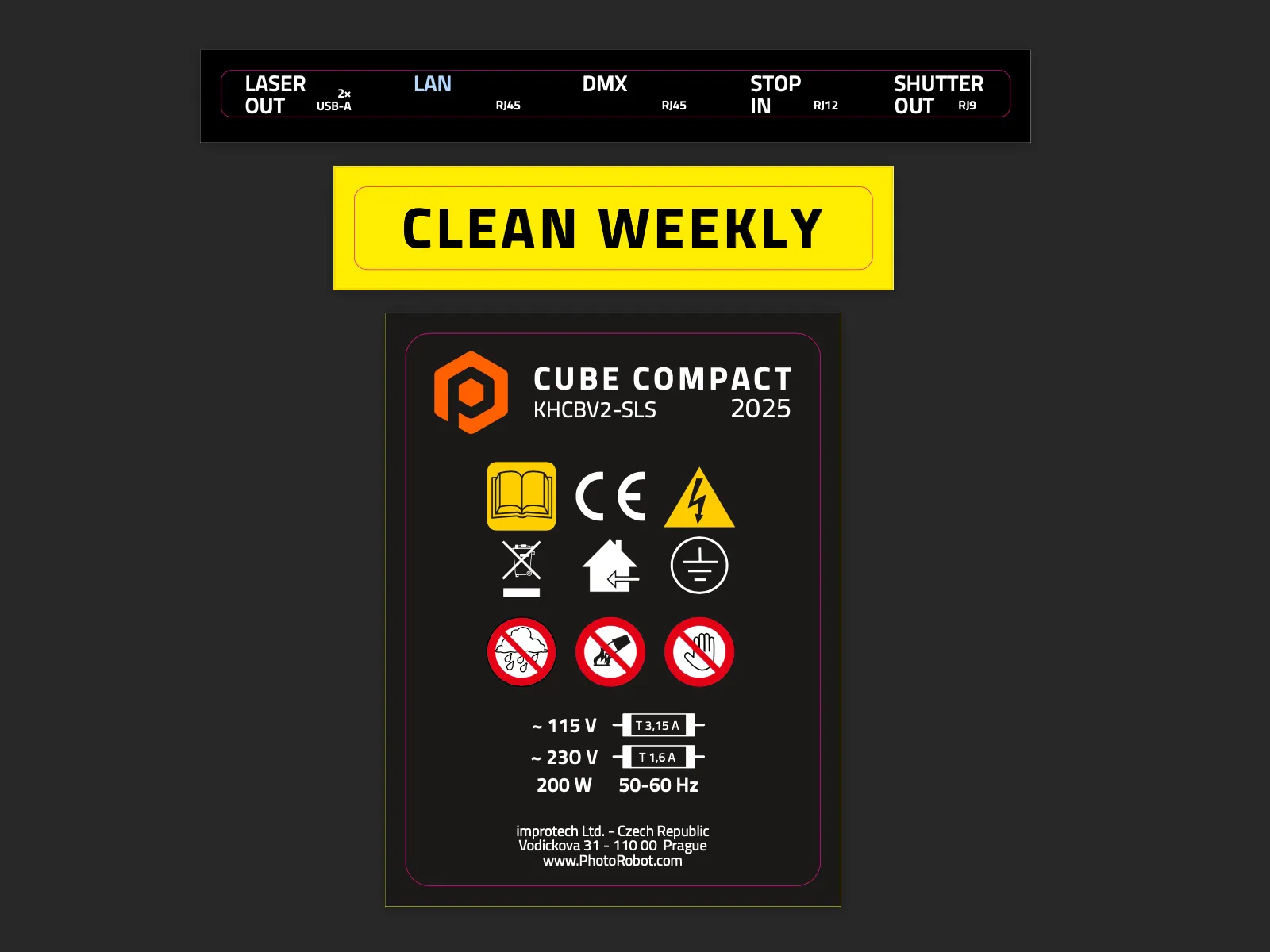
5.2. Cube Compact žymos


EOS Rebel serija


EOS DSLR serija


EOS M beveidrodžių fotoaparatų serija


PowerShot serija


Artimo plano / rankiniai

Canon EOS Rebel serijos veidrodiniai fotoaparatai (DSLR) tinka pradedantiesiems: jie užtikrina gerą vaizdo kokybę, intuityviai valdomi ir turi įvairių funkcijų. Šie fotoaparatai skirti fotografijos entuziastams. Juose įrengtas patikimas automatinis fokusavimas, atverčiami jutikliniai ekranai ir galima filmuoti Full HD arba 4K raiška.
prie kompiuterio
skiriamoji geba (MP)
skiriamoji geba
„Canon EOS DSLR“ serija pasižymi aukšta vaizdo kokybe, greitu automatiniu fokusavimu ir universalumu, todėl puikiai tinka tiek fotografijai, tiek vaizdo turinio kūrimui.
prie kompiuterio
skiriamoji geba (MP)
skiriamoji geba
Veidrodžiniai „Canon EOS M“ serijos fotoaparatai derina kompaktišką dizainą su į DSLR panašiu veikimu. Šie fotoaparatai su keičiamais objektyvais, greitu automatiniu fokusavimu ir kokybiškais vaizdo jutikliais puikiai tinka keliautojams ir turinio kūrėjams, kuriems svarbus nešiojamumas be kompromisų vaizdo kokybei.
prie kompiuterio
skiriamoji geba (MP)
skiriamoji geba
„Canon PowerShot“ serijos kompaktiški ir paprastai valdomi fotoaparatai, skirti kasdieniam fotografavimui ir entuziastams. Modelių asortimentas – nuo paprastų „taikyk ir fotografuok“ fotoaparatų iki pažangių fotoaparatų su dideliu priartinimu – užtikrina patogumą, patikimą vaizdo kokybę ir tokias funkcijas kaip vaizdo stabilizavimas bei 4K vaizdo įrašai.
prie kompiuterio
skiriamoji geba (MP)
skiriamoji geba
„Canon“ artimo plano ir rankiniai fotoaparatai sukurti detaliai fotografijai ir vaizdo įrašams iš arti. Kompaktiški ir paprasti naudoti, jie siūlo tikslų fokusavimą, didelės raiškos vaizdus ir universalias makrofotografijos galimybes – puikiai tinka vlogų kūrimui, produktų fotografijai ir kūrybiniams kadrams iš arti.


