Brukerhåndbok for PhotoRobot Cube V5 / V6 / Compact
Denne brukerhåndboken gir tekniske instruksjoner for installasjon, tilkobling og bruk av PhotoRobot Cube V5 / V6 / Compact. Den inneholder også instruksjoner for hvordan du installerer Cube-roboten som roterende holder for mannekengtorso. Håndboken skal hjelpe PhotoRobot-kunder med montering av enheten, første gangs bruk og opplæring av operatører på produksjonslinjen.
Merk: Første installasjon av en PhotoRobot-enhet skal alltid utføres av en autorisert PhotoRobot-representant. Parter som er autorisert til å installere PhotoRobot, er en godkjent distributør eller en representant for produsenten selv.
Viktig: Les alltid PhotoRobot Safety Information & Instructions først, i tillegg til håndboken som følger med enheten din, før du installerer selv eller tar enheten i bruk for første gang.
Cube V5 / V6 / Compact – første gangs bruk og installasjon
Takk for kjøpet, og gratulerer med din nye PhotoRobot Cube! Enheten din representerer flere tiårs profesjonell erfaring, kunnskap og innovasjon innen automatisert fotografering. Hver robot er utviklet med tanke på deg. Programvaren er samtidig under stadig utvikling – den tilpasses unike behov, og hele PhotoRobot-økosystemet får fordel av hver oppdatering.
Velkommen til PhotoRobot. Bruk denne tekniske dokumentasjonen for PhotoRobot Cube V5 / V6 / Compact til å bli kjent med teknologien, og for instruksjoner om montering og første gangs bruk av løsningen.
1. Produktbeskrivelse – Cube V5 / V6 / Compact
PhotoRobot Cube V5 / V6 / Compact er blant de mest allsidige robotene for fotostudio. Hver Cube kan brukes alene eller sammen med andre PhotoRobot-roboter, og kan konfigureres for 3 ulike driftsmoduser. Cube fungerer som en roterende fotoplattform, i modusen for hengende objekter og som roterende holder for mannekengtorso.
Hovedfunksjoner i PhotoRobot Cube:
- Bruk alene eller sammen med kompatible PhotoRobot-roboter
- Rask oppsett som 360-svingskive eller i modus for hengende objekter
- Støtte for holder for mannekengtorso eller roterende plattform
- Kompatibel med fotomannekenger av ulike typer og størrelser
- Tilgjengelig i versjonene Cube V5, V6 og Compact for større fleksibilitet
1.1. Enhetsoversikt – Cube V5 / V6 / Compact
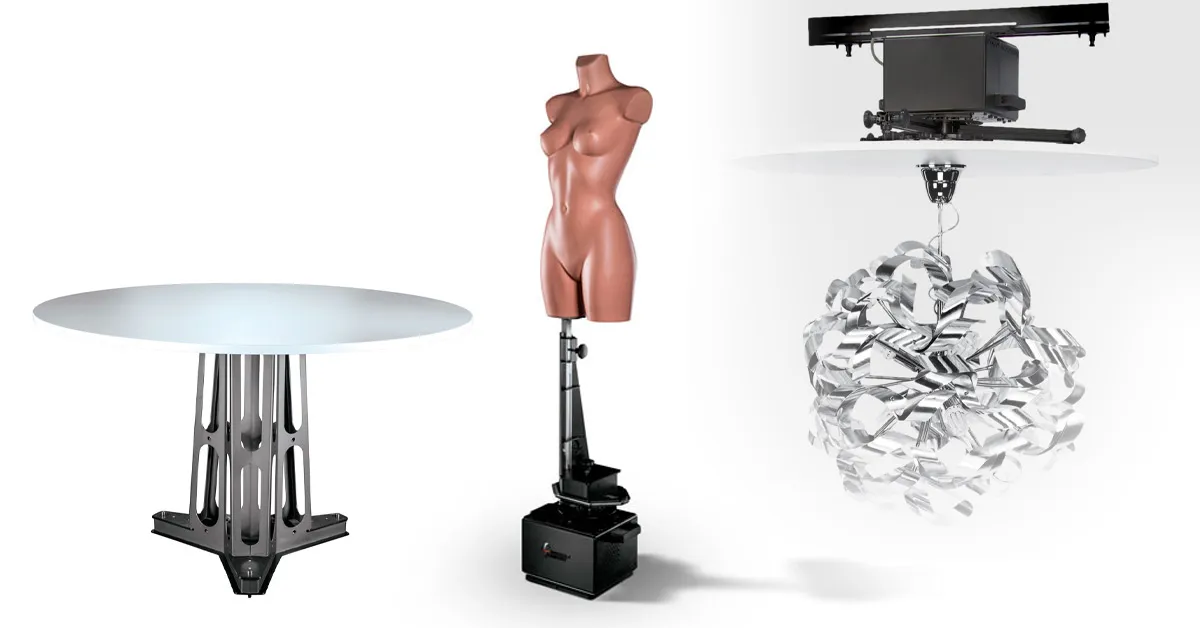
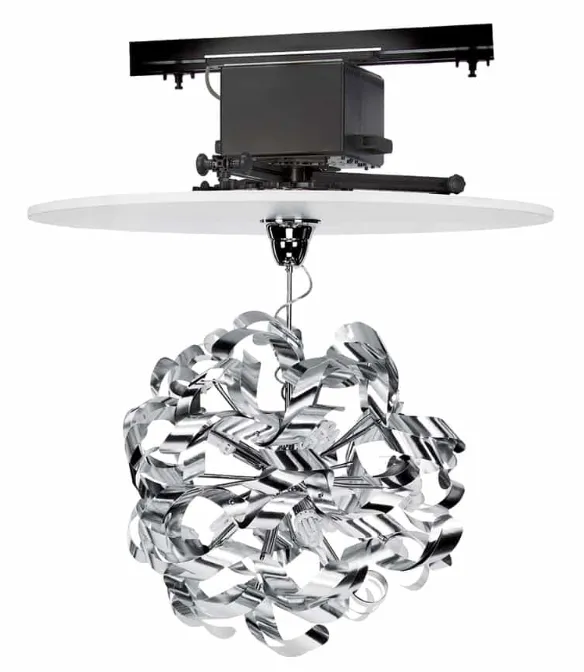
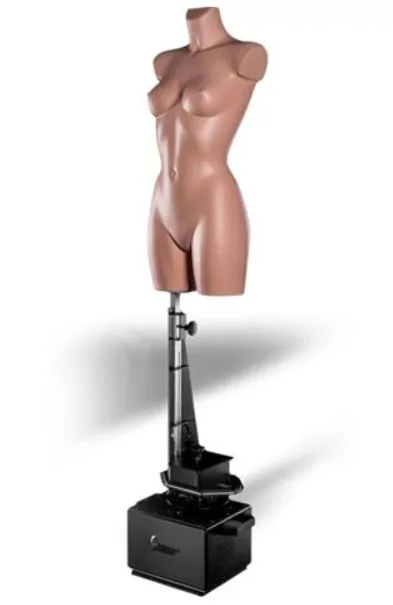
PhotoRobot Cube V5, Cube V6 og Cube Compact kan brukes i tre ulike konfigurasjoner. Standardkonfigurasjonene er å bruke enheten som roterende fotoplattform eller til å henge opp objekter i luften for fotografering. Alternativt kan du sette opp enheten som et roterende stativ for montering av en mannekengtorso.
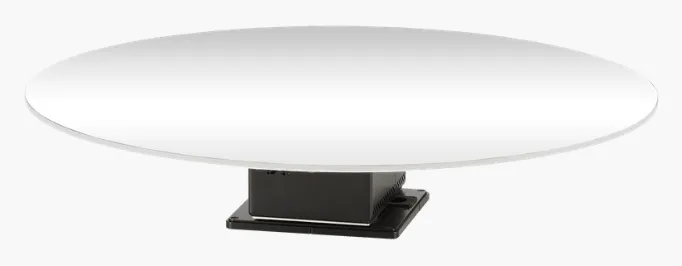
a) 360-foto / oppsett med roterende plattform:
b) 360 / roterende modus for hengende objekter:
c) Roterende holder for mannekengtorso:
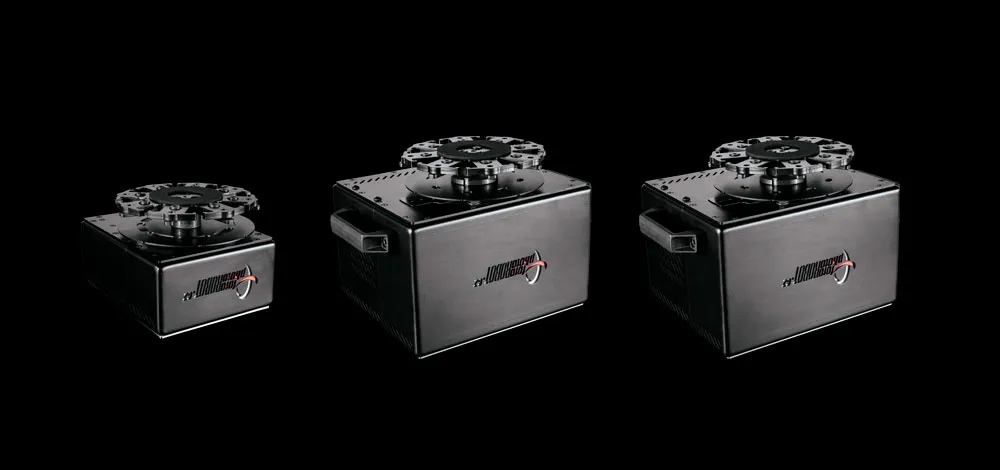
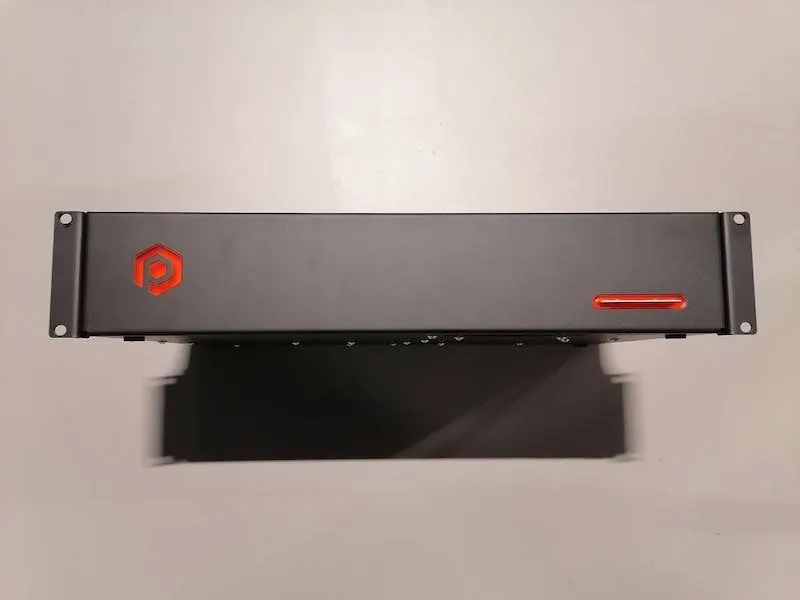
Merk: Kontrollenheten til Cube V5 og Cube V6 er en separat, men integrert del av enhetene. Cube Compact har en kontrollenhet integrert i selve maskinen.
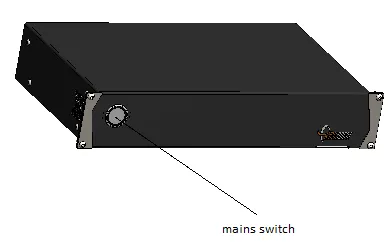
- Bildet over viser kontrollenheten for Cube V5 / Cube V6.
1.2. Tekniske parametere for Cube Compact
Cube Compact har følgende tekniske parametere.
- Vekt: 26,21 kg
- Mål: 337,5 x 373,5 x 209,5 mm
- Strømforsyning: 100–230 V, 50 Hz, sikring T1,6 A (230 V), T3,15 A (115 V)
- Belastningskapasitet: 130 kg ved både montering nederst og øverst
- Dreiemoment på utgangsakselen: 143,5 Nm
- Hastighet: 0 -17 1.min-1
1.3. Tilbehør til Cube Compact
Cube Compact leveres med følgende deler og tilbehør.
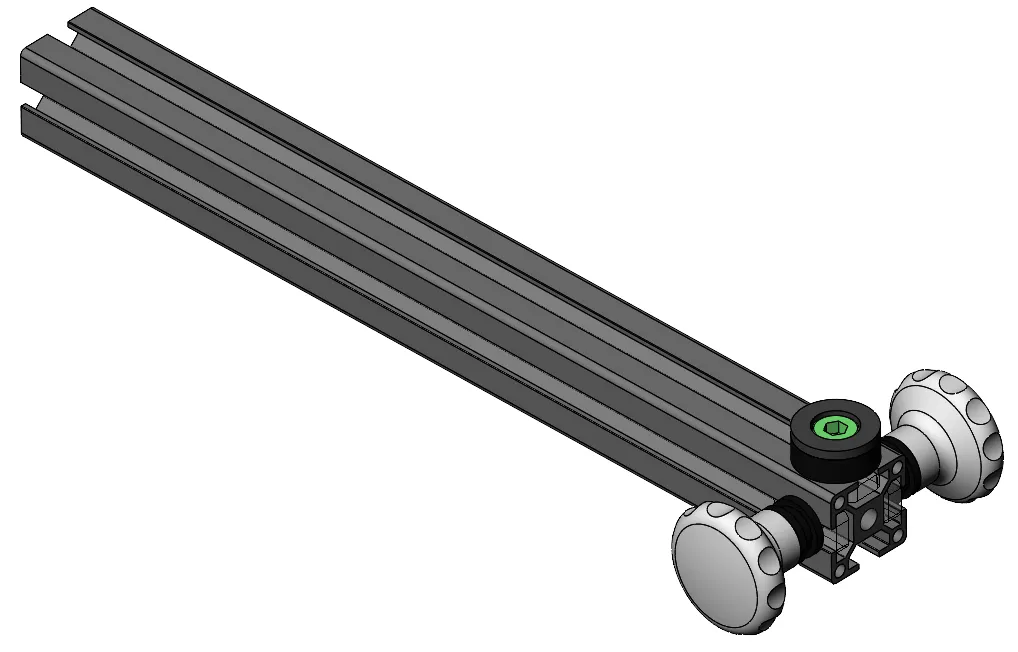
a) Oppheng:
b) Nedre sokkel:
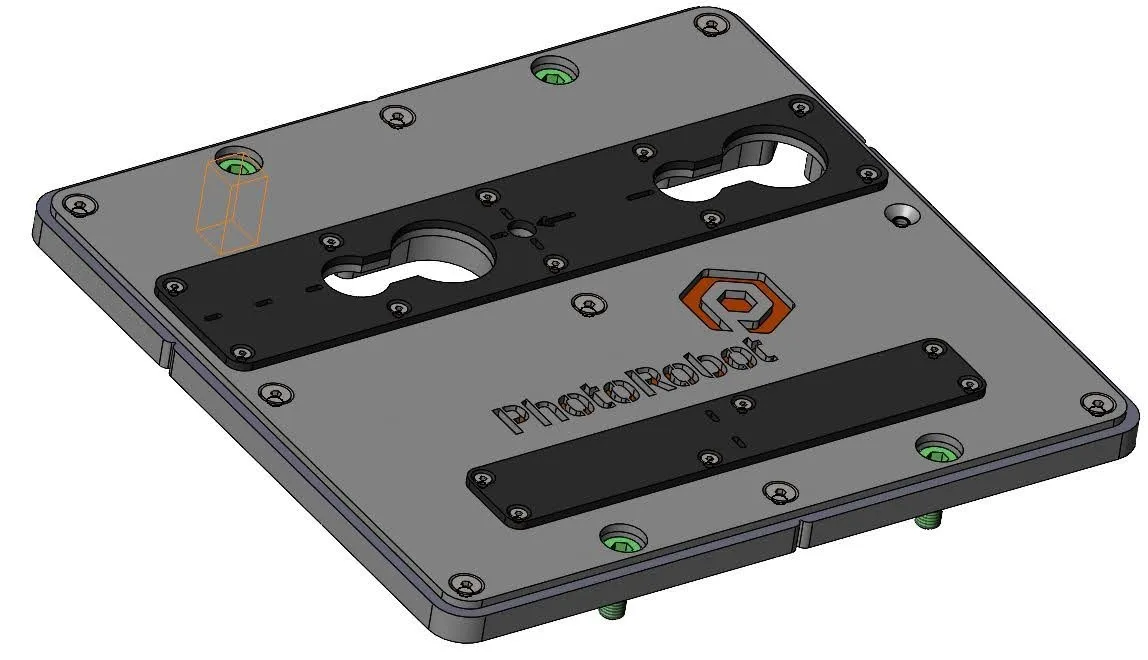
c) Øvre sokkel:
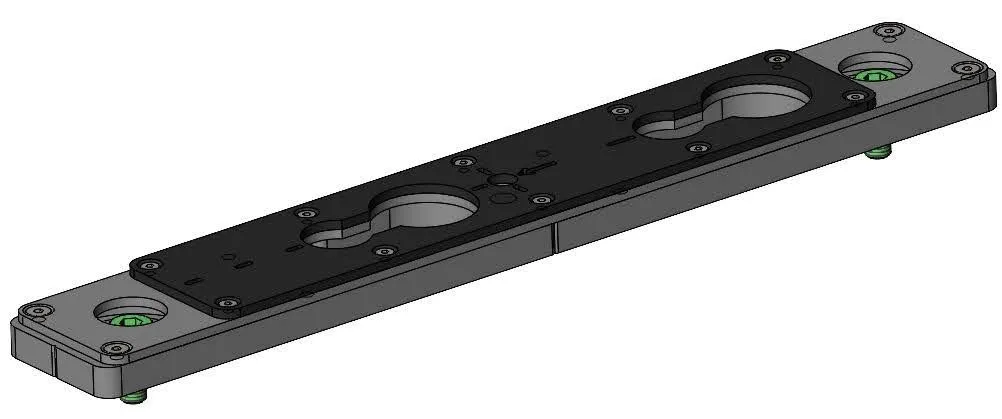
d) Maskinføtter:
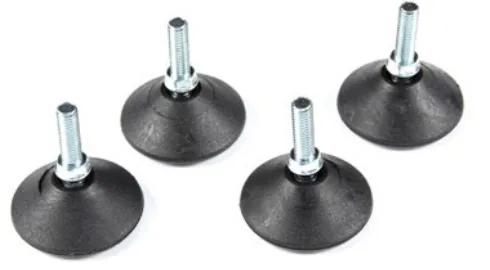
e) Plate:
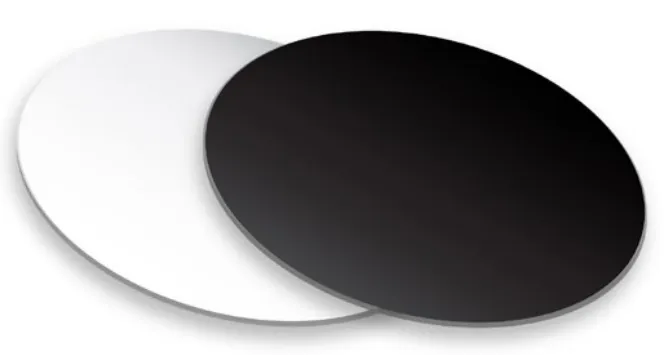
f) Portal:
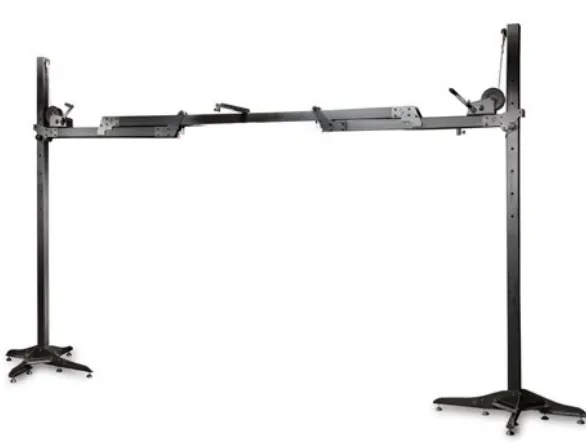
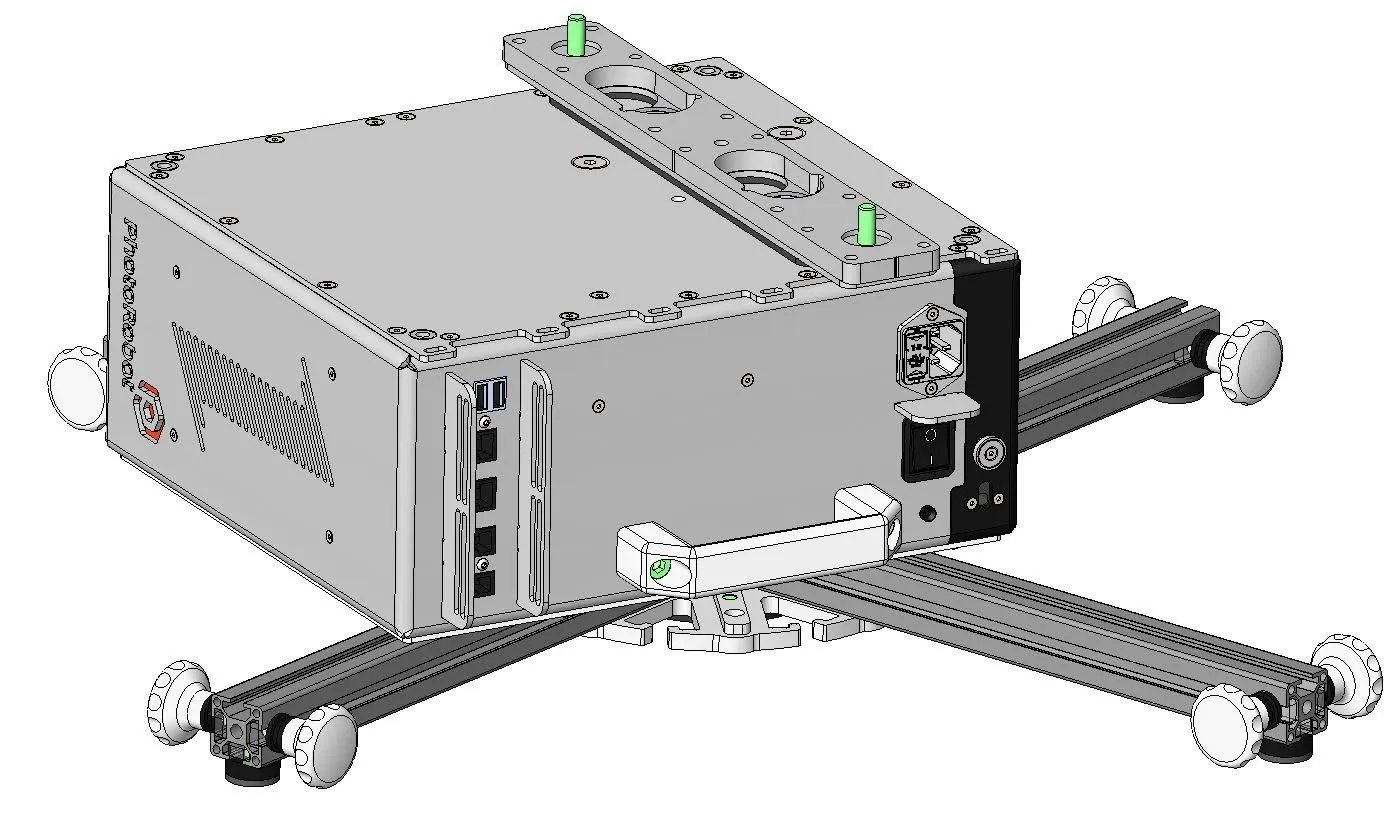
1.4. Oversikt over installasjon og bruk av Cube Compact
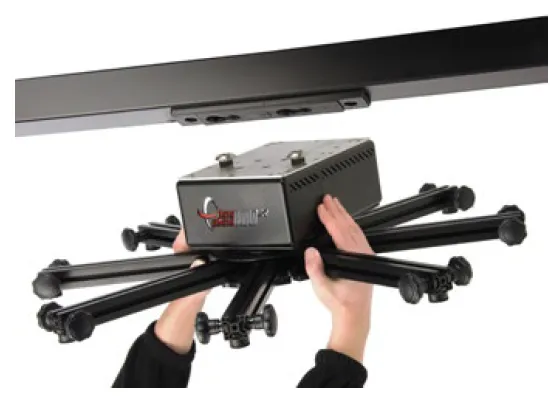
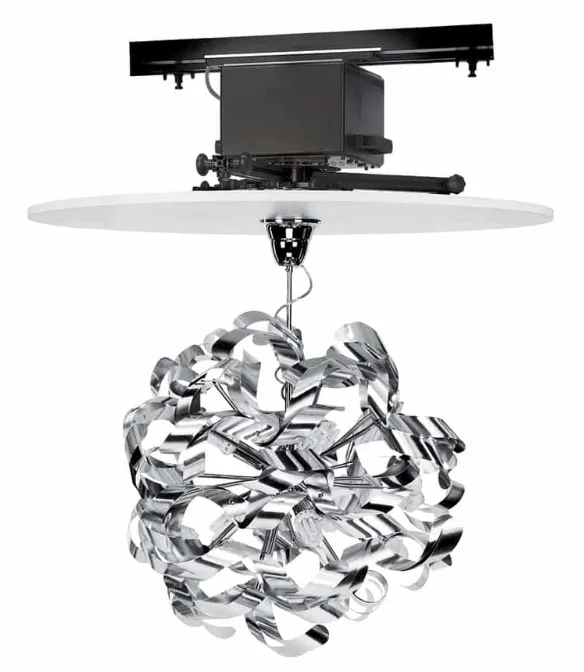
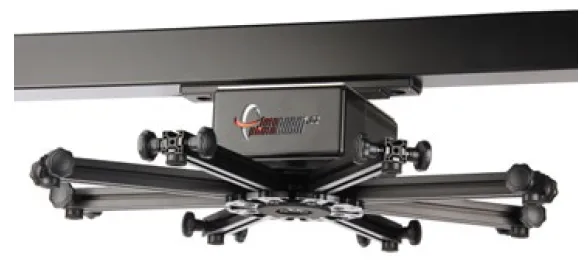
I tillegg til tilbehøret til Cube Compact finnes det flere konfigurasjoner for installasjon og bruk av Cube Compact. Disse omfatter følgende konfigurasjonsdeler og oppsett.
a) Nedre festeplate (for feste av enhetens dreieskive eller monteringssystem):
b) Fastmontert frittstående roterende plattform (festet til gulvet for økt stabilitet):
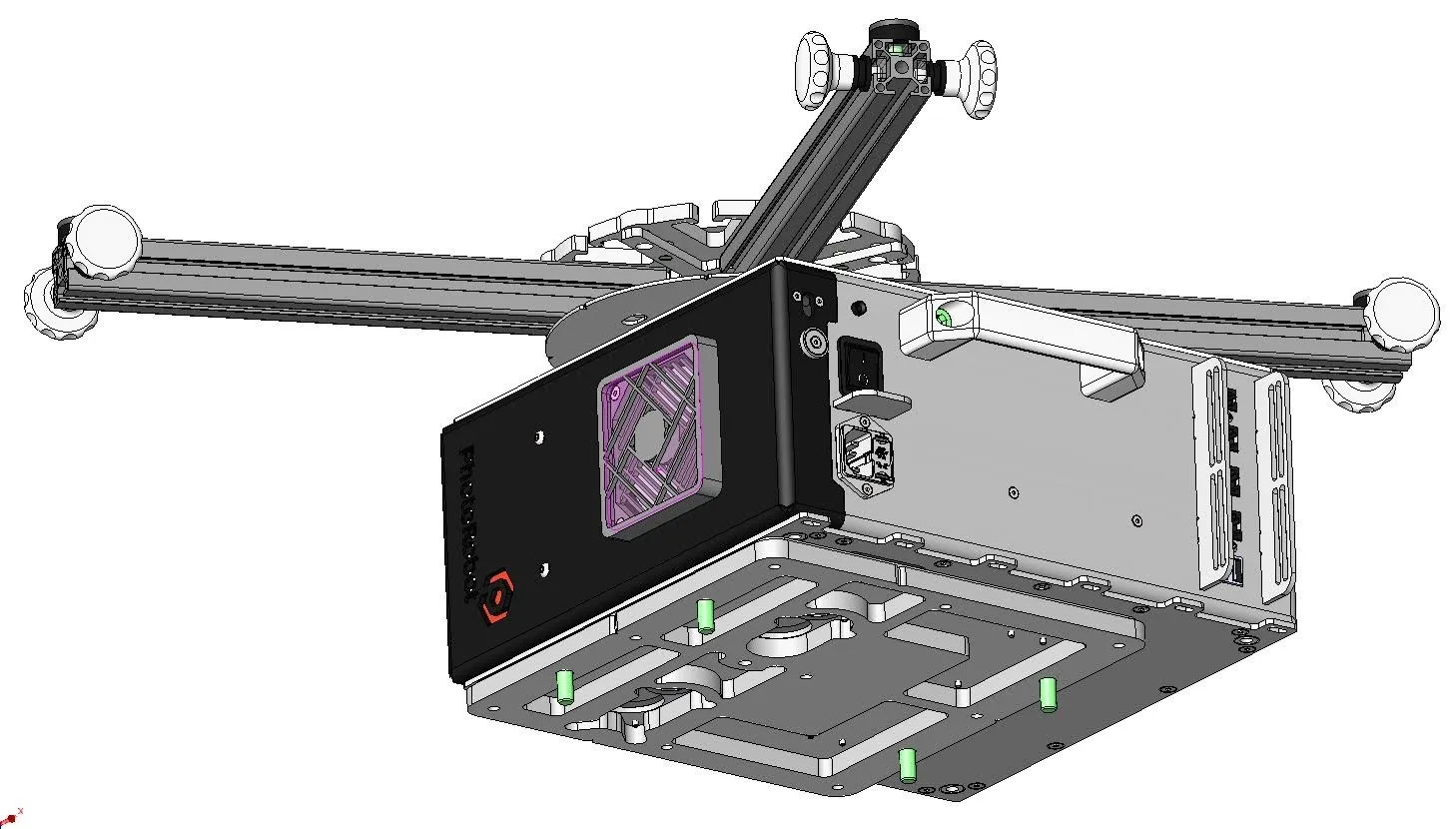
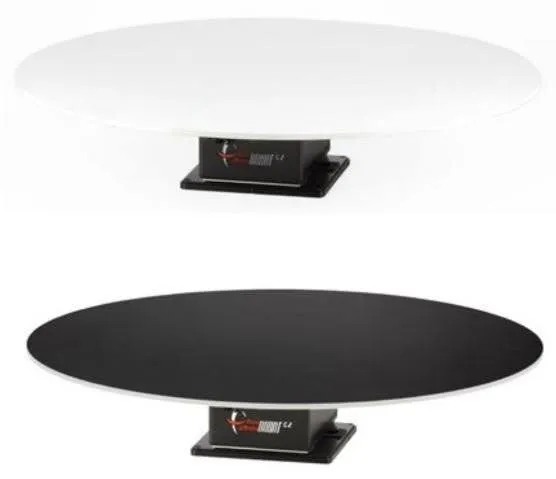
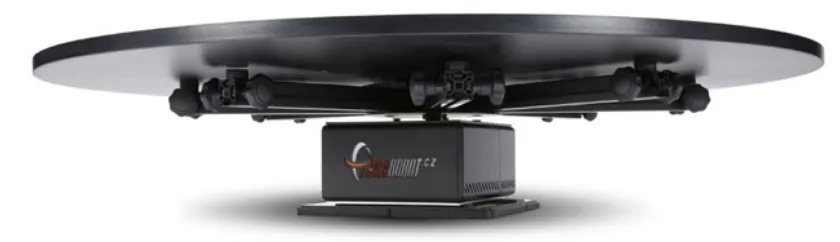
Merk: I denne konfigurasjonen brukes en plate på 95 cm med bunnmontering til et stabilt gulv. Dette stabiliserer maskinen under bruk og hindrer at den velter. Den egner seg til å presentere små og mellomstore objekter med en maksimal størrelse på 60–65 cm.
c) Frittstående roterende plattform (med enhetens føtter montert):
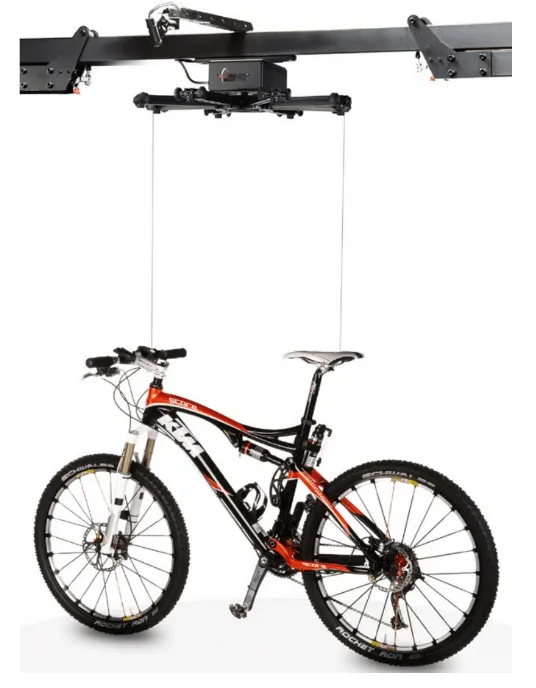
d) Opphengsmodus med 360° rotasjon (montert opp ned i en øvre portal):
1.5. Nødstopp for Cube Compact
For å utføre en nødstopp kobler du enheten fra strømnettet ved å trekke strømledningen ut av stikkontakten.
1.6. Vedlikehold av Cube V5 / V6 / Compact
Husk at enheten må holdes ren og oppbevares i et tørt, klimakontrollert miljø med jevn temperatur. Fjern støv kun med en fuktig klut, og bruk aldri kjemikalier eller løsemidler til rengjøring.
Utstyret er konstruert for å gjennomgå regelmessige inspeksjoner og revisjoner i samsvar med lokal lovgivning. Når levetiden er over, må det elektriske utstyret kasseres på riktig måte ved å levere det inn til det innsamlingssystemet for elektronisk avfall som lokal lovgivning foreskriver.
2. Første gangs bruk – PhotoRobot Cube V5 / V6 / Compact
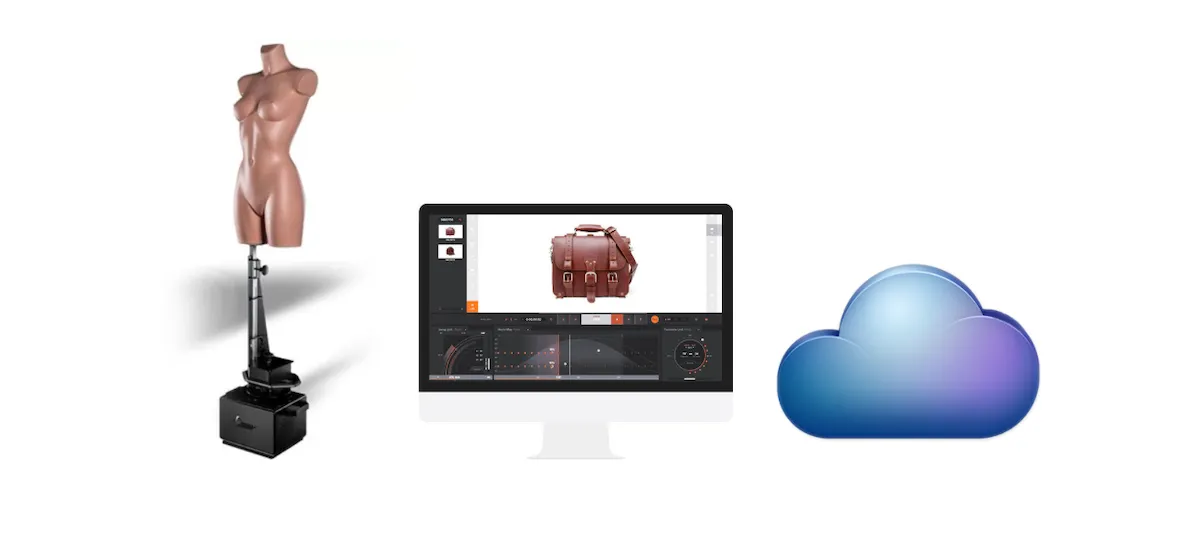
Før du tar PhotoRobot i bruk for første gang, bør du forstå konseptet bak teknologien. PhotoRobot er en revolusjonerende alt-i-ett-løsning for automatisering av produkt- og objektfotografering. Teknisk sett er det en modulær enhet som består av maskinvare og programvare. Derfor må selve PhotoRobot være koblet til samme nettverk som datamaskinen som styrer den. Nettverket må også ha internettforbindelse for å få tilgang til PhotoRobot-tjenestene, som kjører i skyen. Følgende krav må alltid være oppfylt.
- En PhotoRobot Control Unit må være koblet til det lokale nettverket.
- Du trenger en datamaskin for å kjøre service-GUI-et eller operatørprogramvaren _Controls.
- Datamaskinen må være koblet til samme nettverk som PhotoRobot Control Unit.
- Nettverket må være koblet til internett.
Når du har koblet PhotoRobot til datamaskinen og det lokale nettverket, kontrollerer du parameterne i strømforsyningen (f.eks. spenning og frekvens).
Kontroller deretter strømoppsettet til kontrollenheten. Det må samsvare med alle parameterne i strømforsyningen. Hvis oppsettet til kontrollenheten ikke samsvarer, går du til neste avsnitt om strømoppsett for kontrollenheten.
Hvis det samsvarer, kobler du kontrollenheten til nettverket med en ethernet-kabel.
Merk: På Cube V5 / V6 er kontrollenheten en separat enhet. RJ45-kontakten sitter på baksiden av kontrollenheten. På Cube Compact er kontrollenheten integrert i maskinen. Der sitter RJ45-kontakten på baksiden av Cube-roboten.
2.1. Strømoppsett for kontrollenheten
For å kontrollere strømoppsettet til kontrollenheten: Eldre modeller av kontrollenheten har en manuell spenningsvelger på baksiden av enheten.
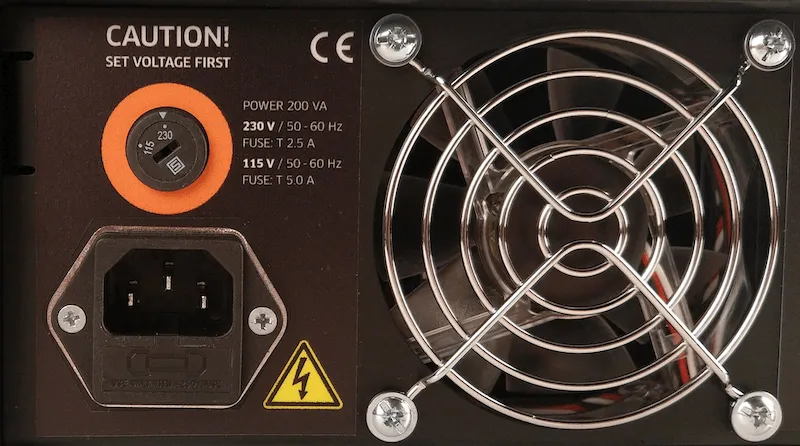
Nyere modeller av kontrollenheten har derimot ingen spenningsvelger og fungerer i et spenningsområde på 110 V – 240 V.
Er du usikker på strømoppsettet til kontrollenheten, kan du kontakte PhotoRobot Technical Support for å få hjelp av en spesialisert PhotoRobot-tekniker.
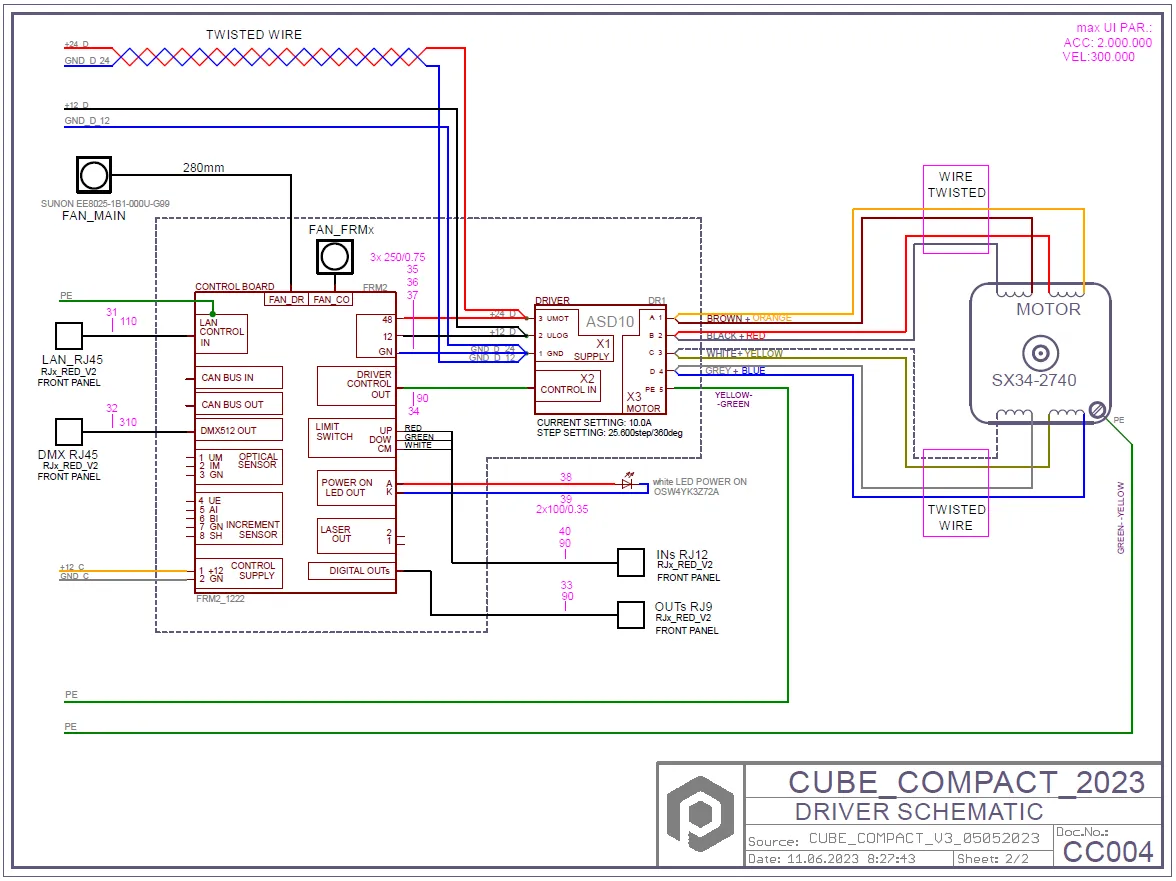
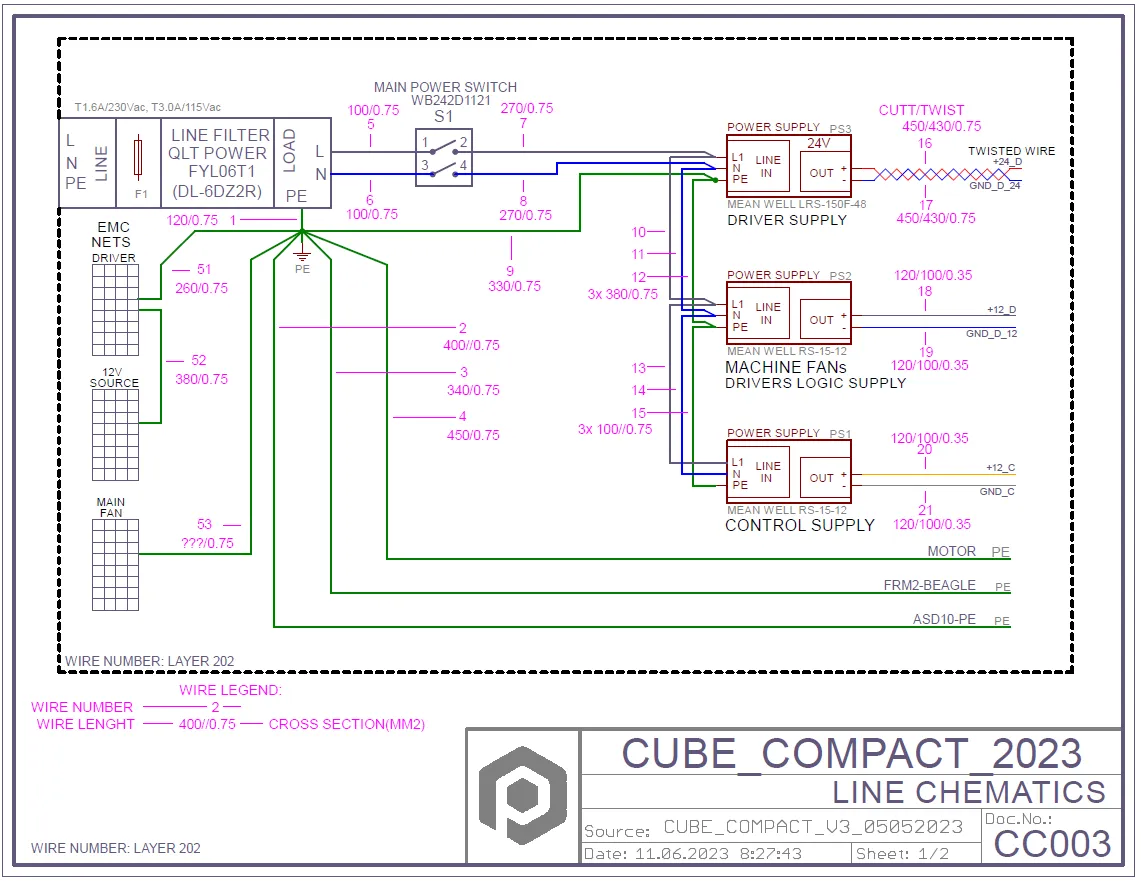
2.2. Elektrisk diagram for Cube Compact
2.3. Nettverkskonfigurasjon
For at nettverket skal kunne kommunisere riktig med PhotoRobot, må følgende krav være oppfylt i nettverket.
- En DHCP-server i nettverket er obligatorisk.
- Kommunikasjon på TCP-portene 7777 og 7778 må være tillatt.
- UDP-kringkasting (broadcast) på port 6666 må være tillatt
- Internettforbindelse er påkrevd.
- Tilgang til *.photorobot.com må være tillatt.
- Tilgang til as-unirobot.azurewebsites.net må være tillatt.
- Kablet tilkobling av PhotoRobot til LAN anbefales.
- Se PhotoRobot Detailed Network Prerequisites for mer informasjon ved behov.
- Sett strømpluggen i stikkontakten.
Trykk deretter på strømbryteren på kontrollenheten til Cube V5 / V6 (eller på baksiden av Cube Compact). Statuslyset går fra blinkende til fast lys når enheten er klar til bruk.
2.4. Finn PhotoRobots IP-adresse på LAN
Etter at nettverket er riktig konfigurert, må du søke etter og identifisere PhotoRobots IP-adresse på LAN. Til dette er PhotoRobot Locator-appen integrert direkte i CAPP, slik at det blir enklere å søke etter og identifisere kontrollenheter på nettverket. Sørg for at du bruker den nyeste versjonen av CAPP for å få tilgang til denne funksjonen.
For å identifisere en robot på nettverket direkte i CAPP åpner du den lokale versjonen av CAPP, går til Settings og klikker på Robots / Control units.
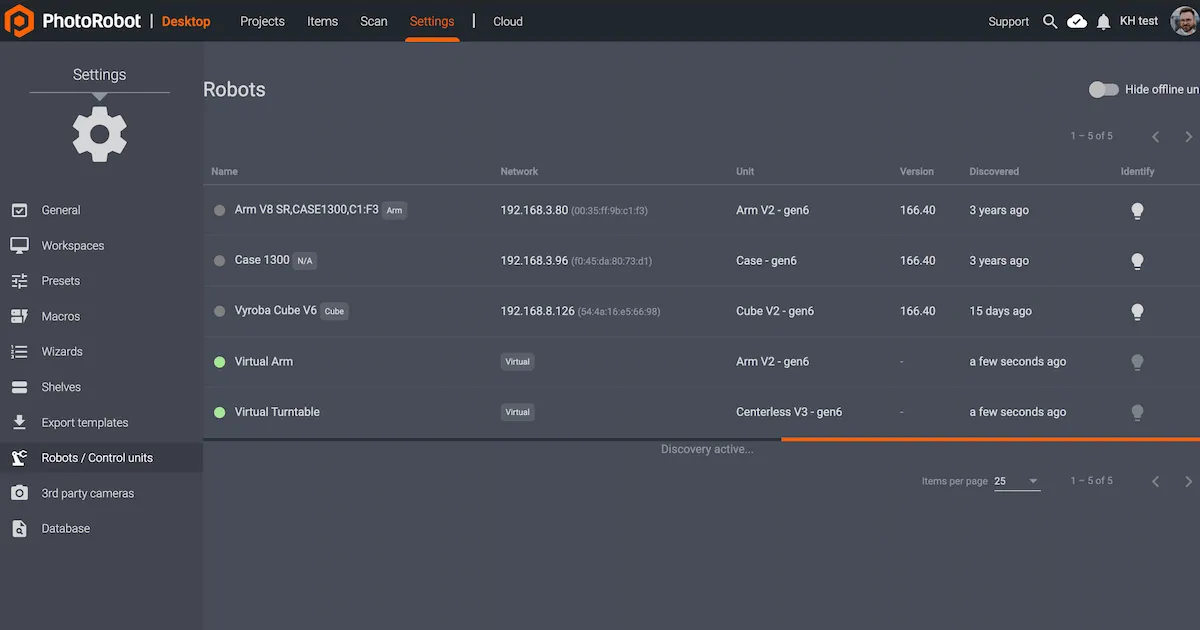
Menyen Robots / Control units viser kolonnene Name, Network, Unit, Version, Discovered og Identify for hver robot. Hvis prikken til venstre for robotnavnet er grønn, er roboten online. Når du klikker på robotfeltet, åpnes robotens nettgrensesnitt. Da begynner også LED-lyset på robotens kontrollenhet å blinke grønt, slik at den er lettere å identifisere.
Hvis kunden trenger å laste ned appen eksternt, er PhotoRobot Locator også tilgjengelig for nedlasting til iOS under PhotoRobot Account Downloads.
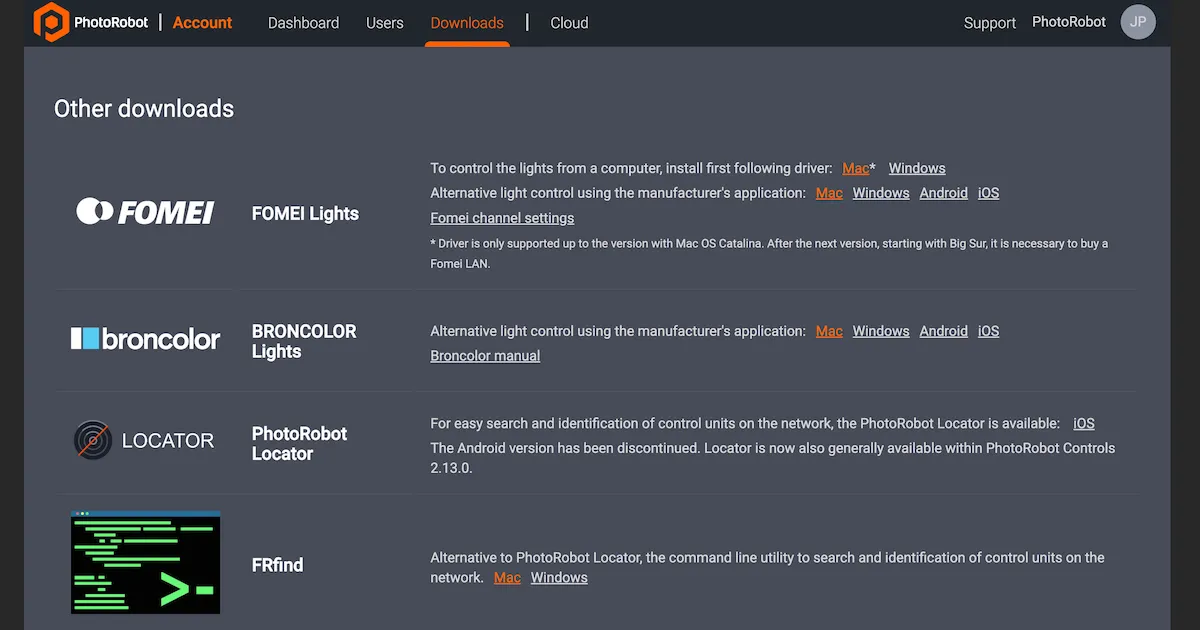
Merk: Android-versjonen av PhotoRobot Locator er avviklet.
Alternativt finnes kommandolinjeverktøyet FRFind for MacOS eller Windows, som søker gjennom nettverket og identifiserer PhotoRobot-kontrollenheter. Du finner også lenker for å laste ned FRfind på nedlastingssiden i PhotoRobot Account.
2.5. Grunnleggende testing – Cube V5 / V6 / Compact
For å teste Cube V5 / V6 / Compact åpner du en nettleser og skriver inn IP-adressen til PhotoRobot i URL-format. Skriv for eksempel inn: https://11.22.33.44 (merk at denne adressen bare er et eksempel). Hvis det lykkes, åpnes et enkelt brukergrensesnitt.
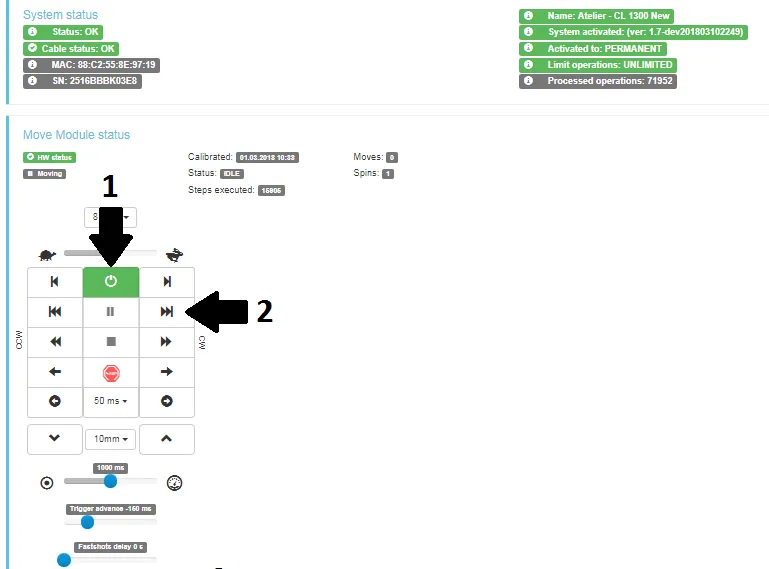
- Slå på motorene (pil 1 ovenfor), og prøv å betjene en av robotens bevegelige deler (pil 2 ovenfor). Hvis roboten beveger seg i henhold til kommandoene dine, er PhotoRobot-enheten klar til vanlig bruk.
3. Montering av Cube V5 / V6 og holder for mannekengtorso
Når du monterer Cube V5 eller Cube V6, må den separate kontrollenheten og rackskapet monteres. Dette gjelder ikke Cube Compact. Hvis du bruker Cube Compact, går du videre til avsnittet om montering av papirbakgrunnen.
3.1. Montering av HD-rack og kontrollenhet (V5 / V6)
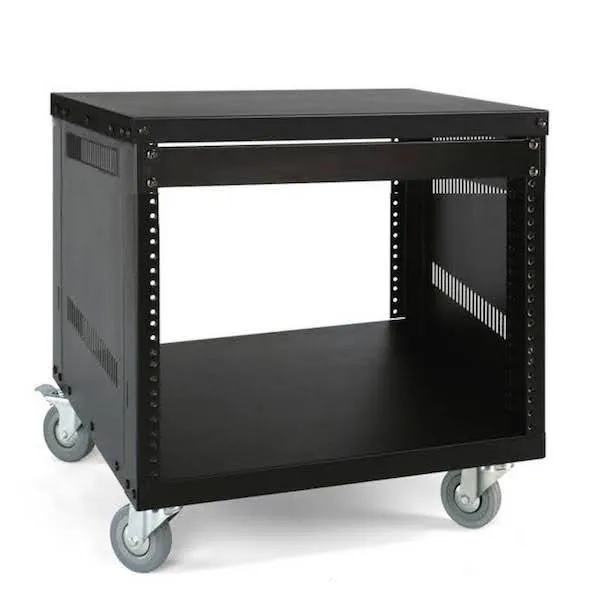
3.1.1. For å montere den separate kontrollenheten til Cube V5 og Cube V6 begynner du med å montere rackskapet. Følg da instruksjonene i veiledningen som ligger i esken til rackskapet ved levering.
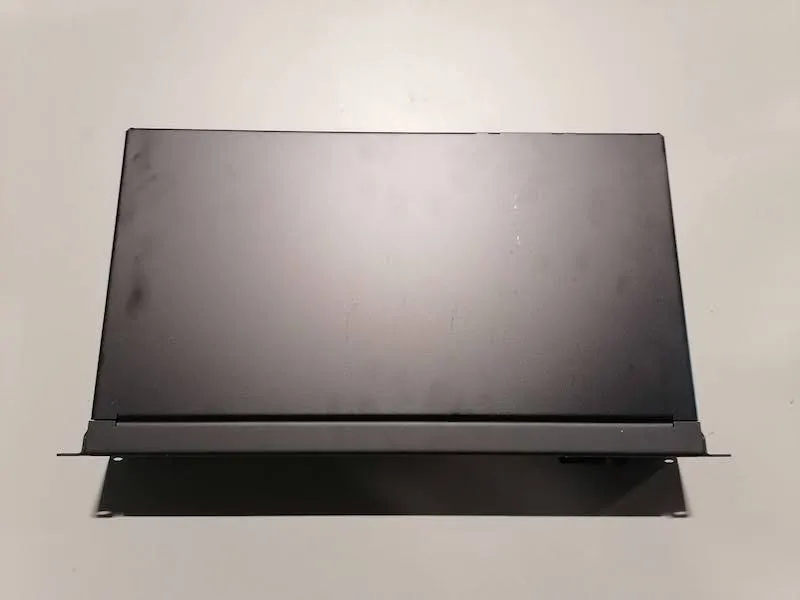
3.1.2. Finn deretter kontrollenheten og pakk den ut av transportesken i papp.
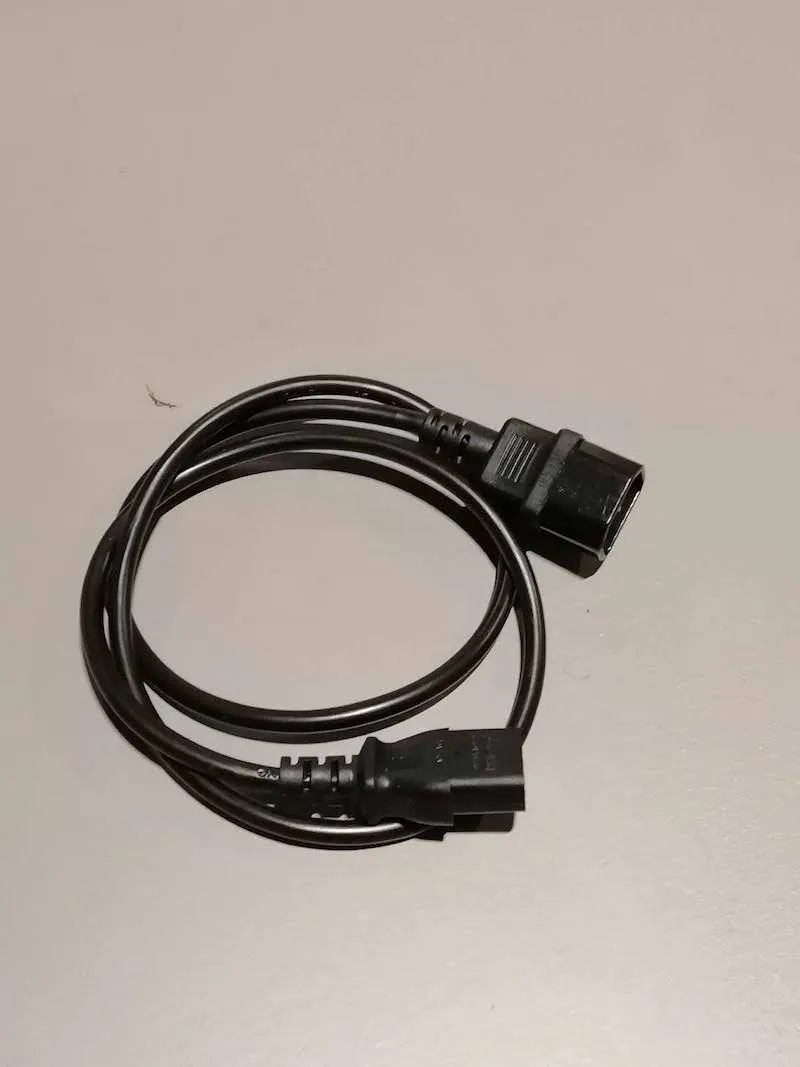
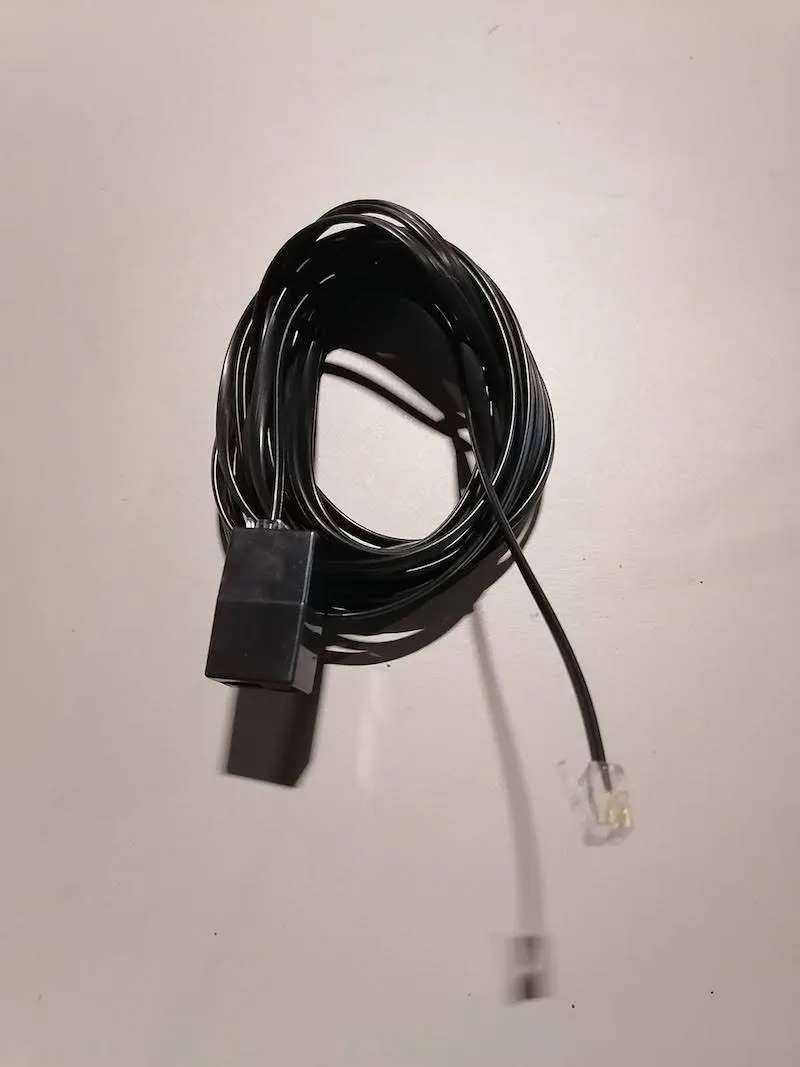
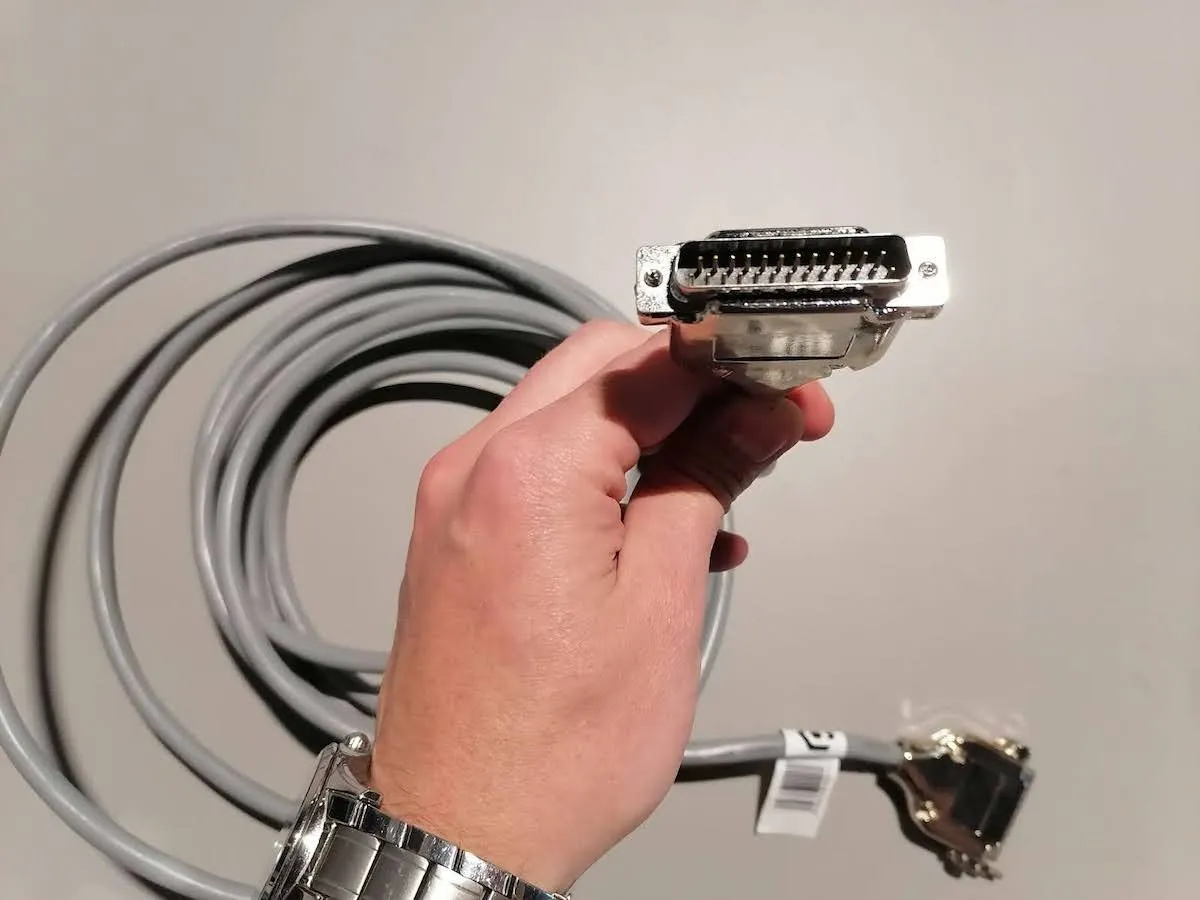
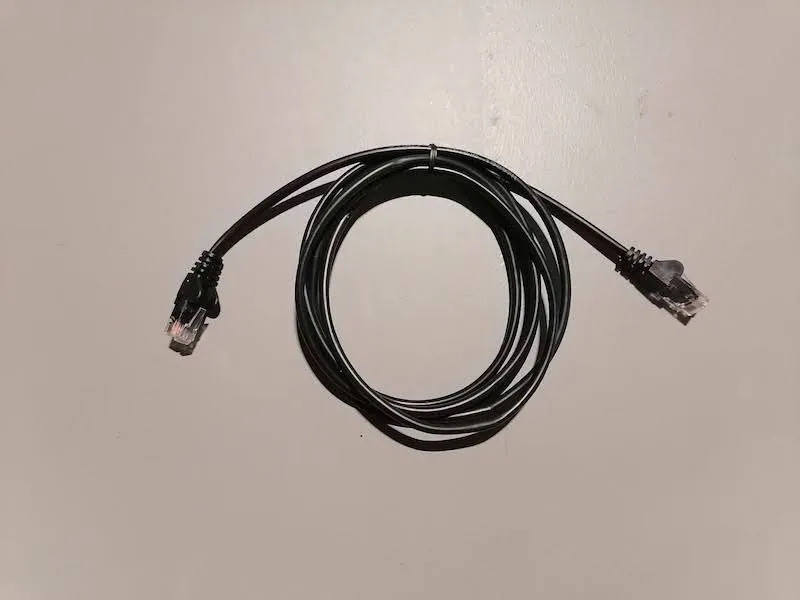
3.1.3. Gjør så klar følgende kabler: strømkabel (1 meter lang), utløserkabel, motorkabel og ethernet-kabel (2 meter lang).
a) Strømkabel (1 meter lang):
b) Utløserkabel (1 meter lang):
c) Motorkabel:
d) Ethernet-kabel (lengde 2 meter):
3.1.4. Legg hver av kablene du klargjorde i forrige trinn, i rackskapet.
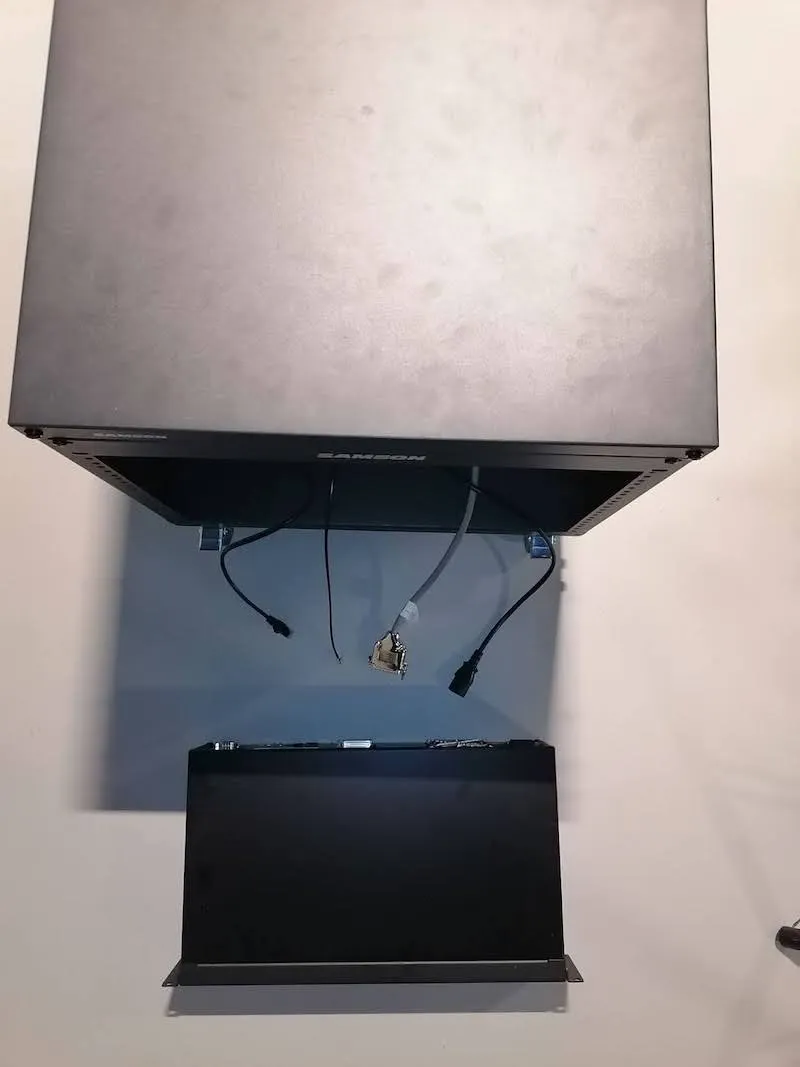
3.1.5. Koble kablene fra de forrige trinnene til kontrollenheten.
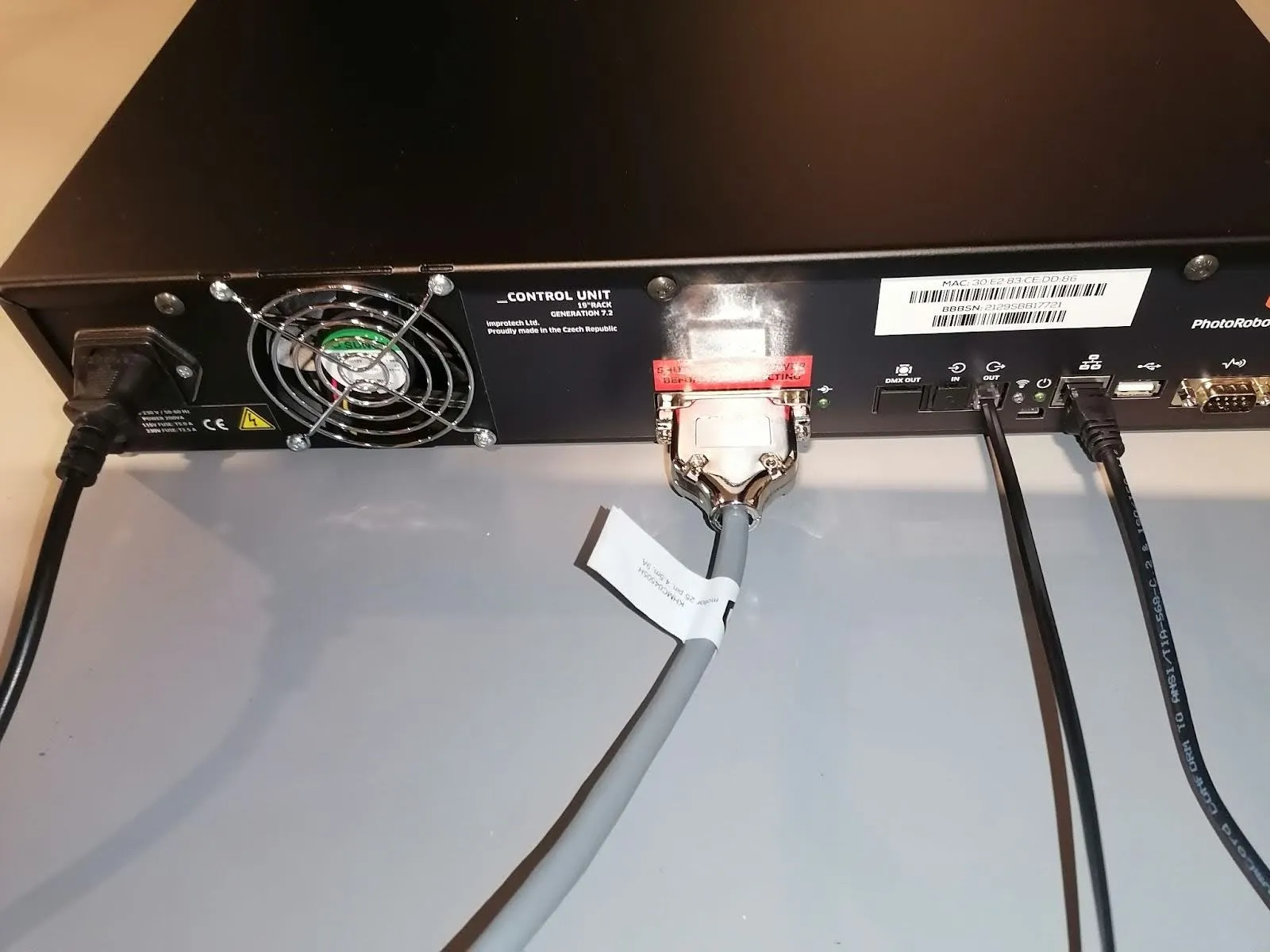
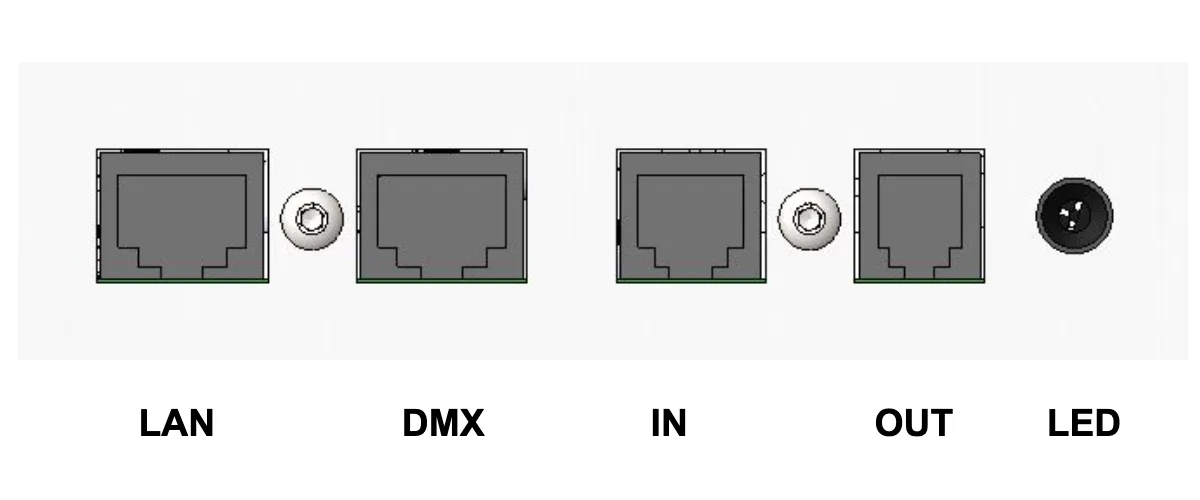
Viktig: Motorkabelen må festes godt med de to skruene på kontakten. Lukkerkabelen kobles til OUT-porten på kontrollenheten.
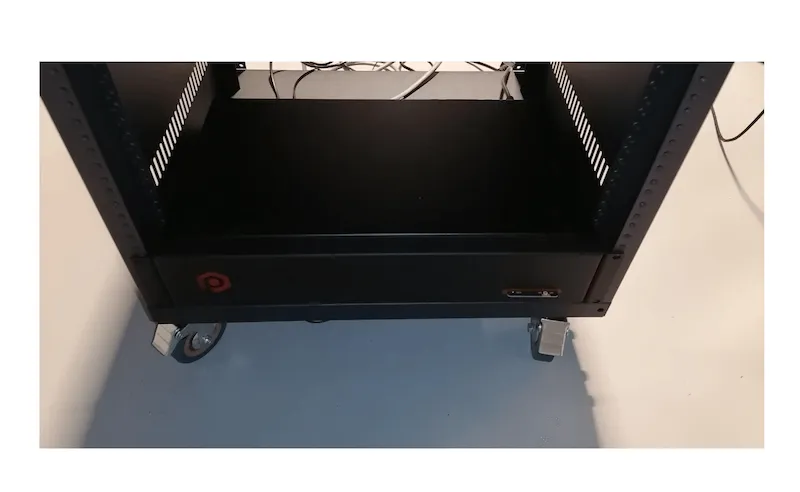
3.1.6. Sett kontrollenheten inn i rackskapet, og stram skruene slik at den sitter forsvarlig lukket.
3.2. Montering av tilbehør og tilkoblinger
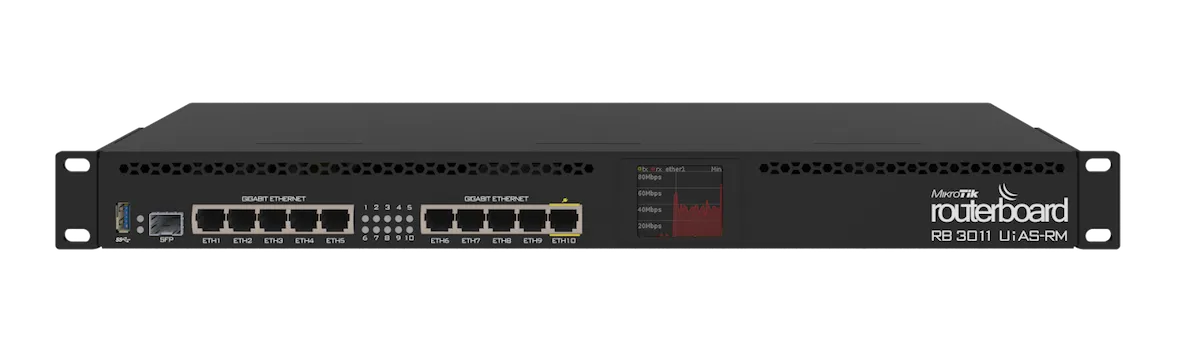
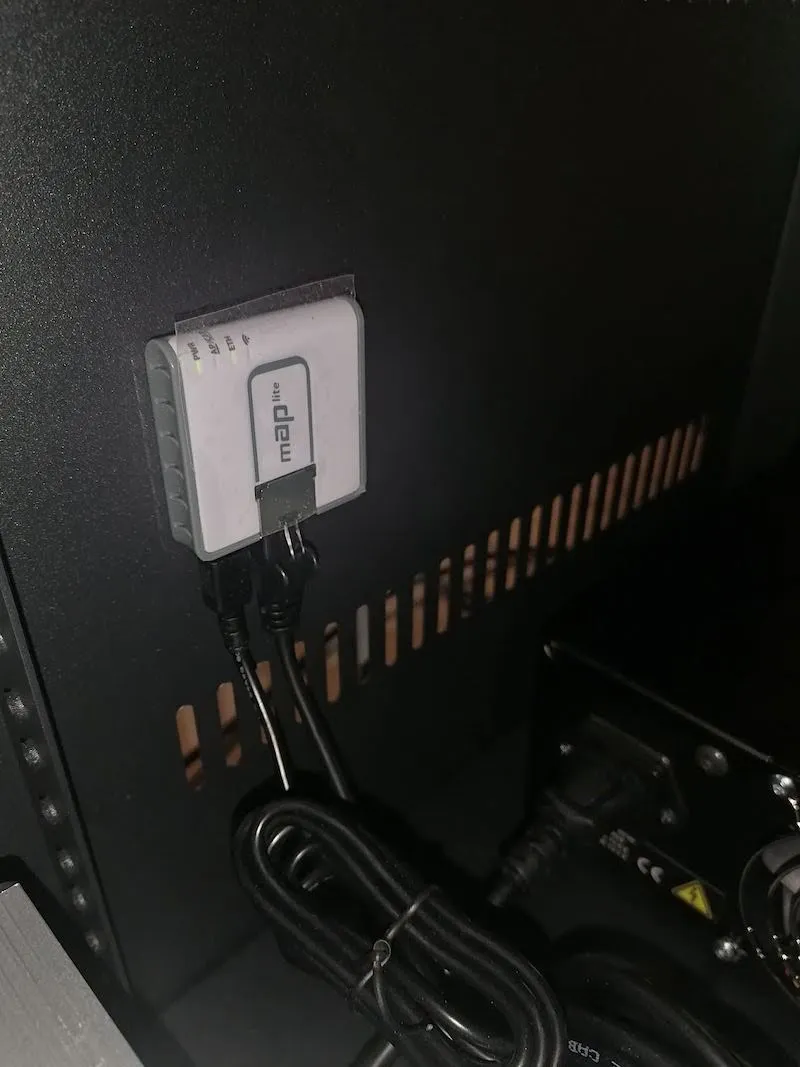
3.2.1. For å koble til alt tilbehør for Cube V5 / Cube V6 pakker du først ut ruteren av pappesken og monterer rackbeslagene. Deretter fester du strømkablene eller adapteren (avhengig av rutertype) og setter ruteren inn i rackskapet før du skrur det igjen.
3.2.2. Fest strømfordeleren på den nedre delen på baksiden av racket med skruer.
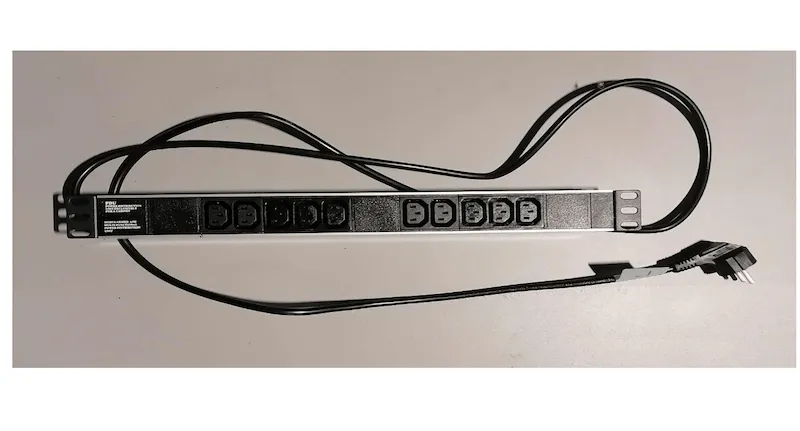
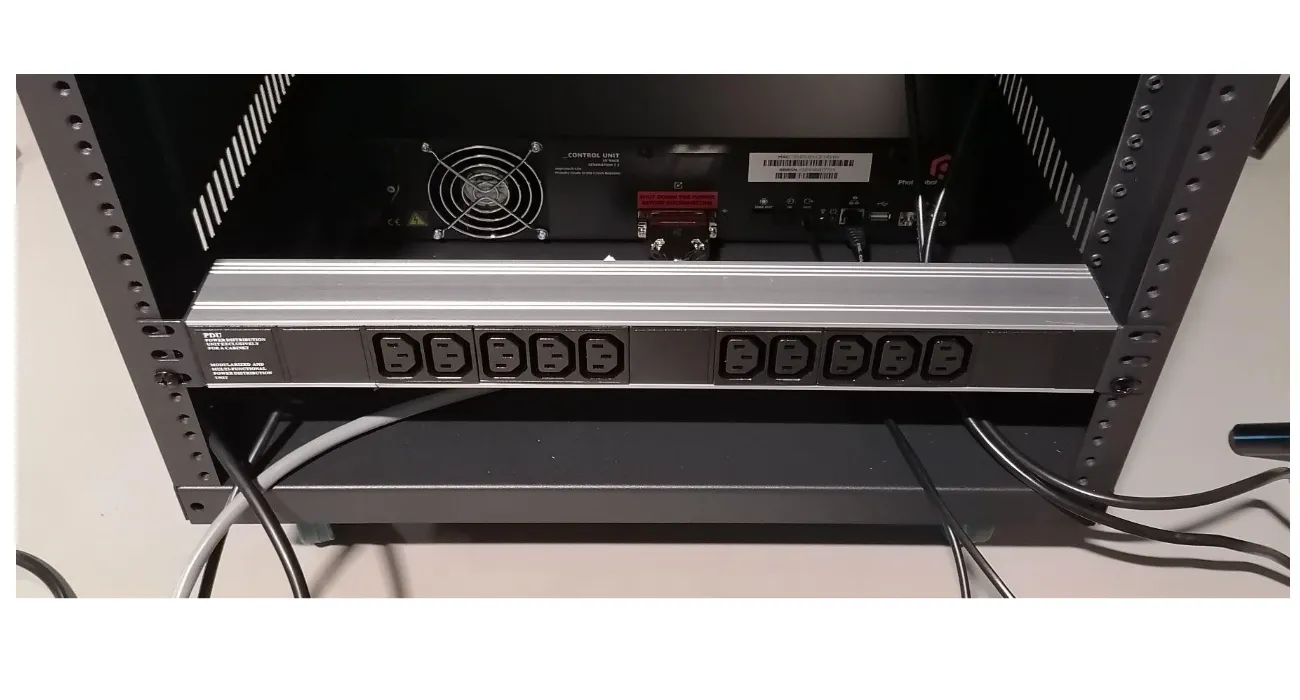
3.2.3. Hvis ruteren som fulgte med har en strømadapter, finner du adapterkontakten og kobler den til et vilkårlig uttak på strømfordeleren.
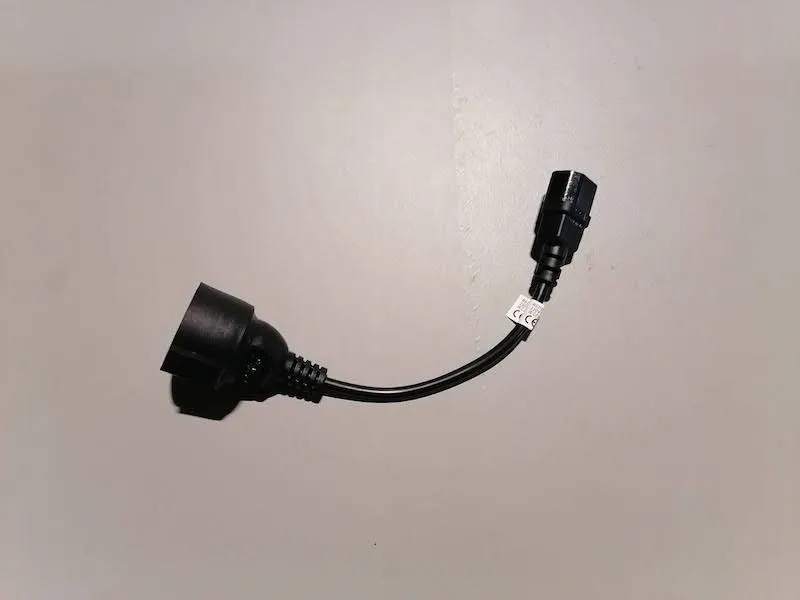
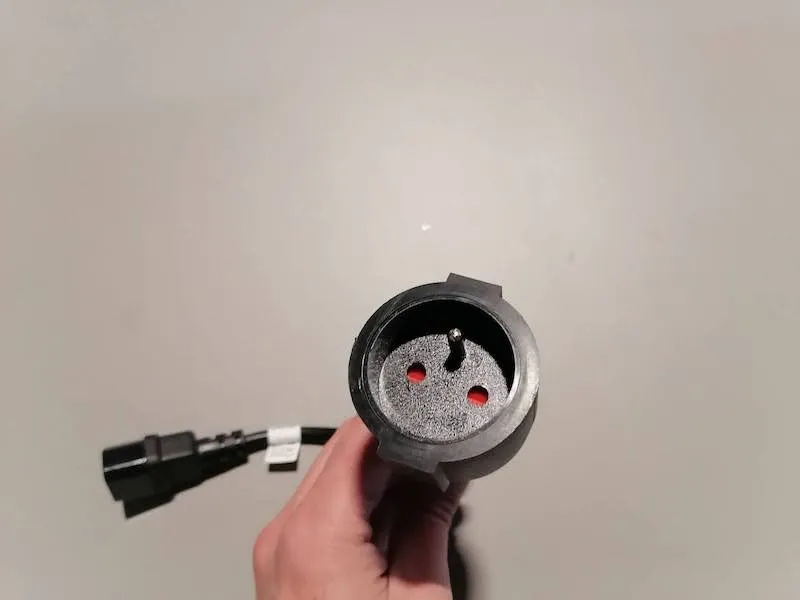
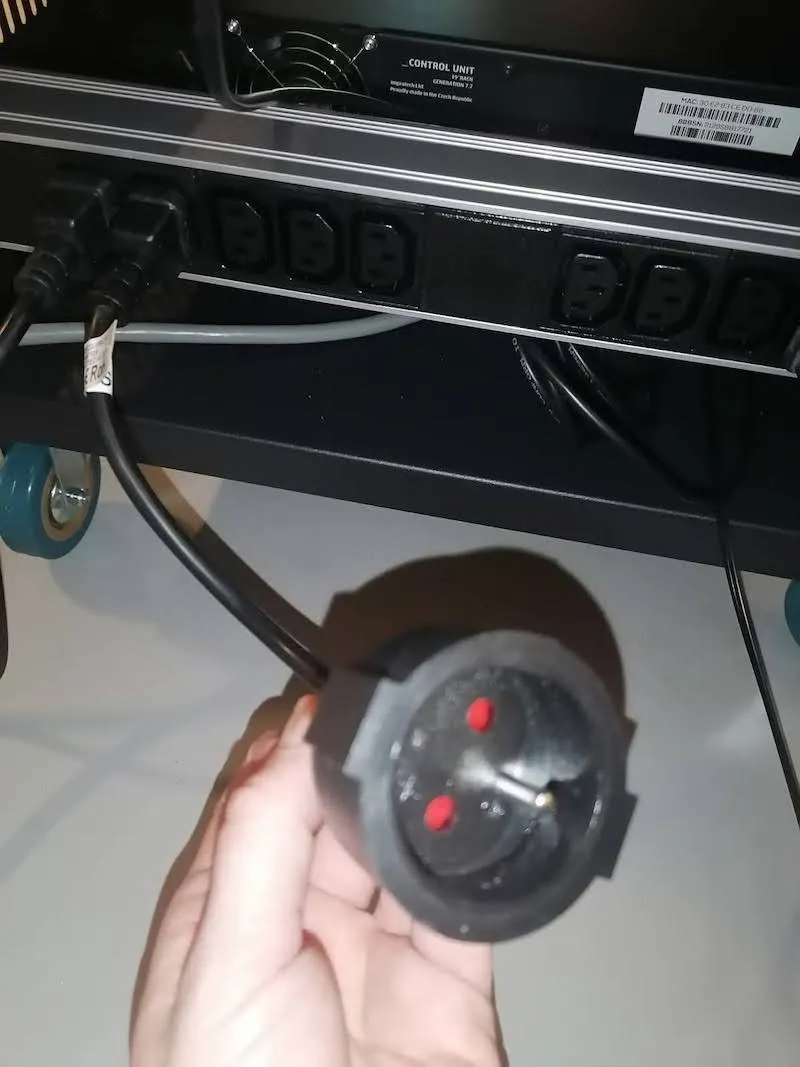
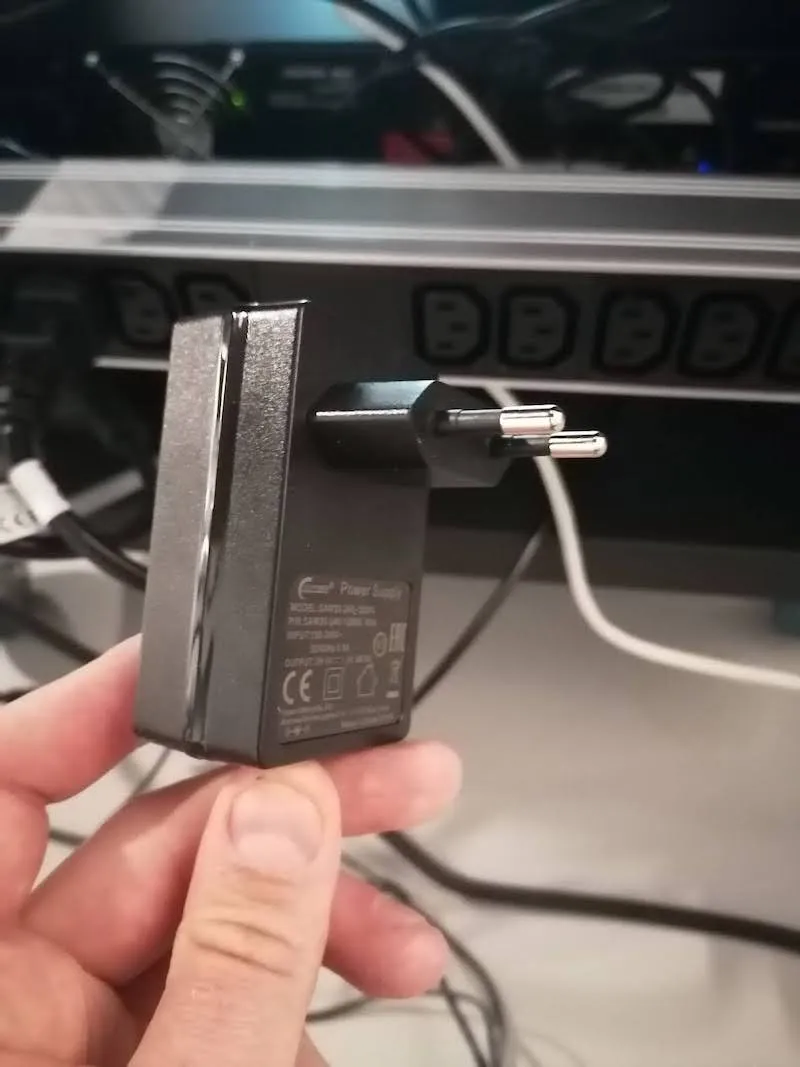
3.2.4. Finn den frie enden av strømkabelen til kontrollenheten, og koble den til strømfordeleren.
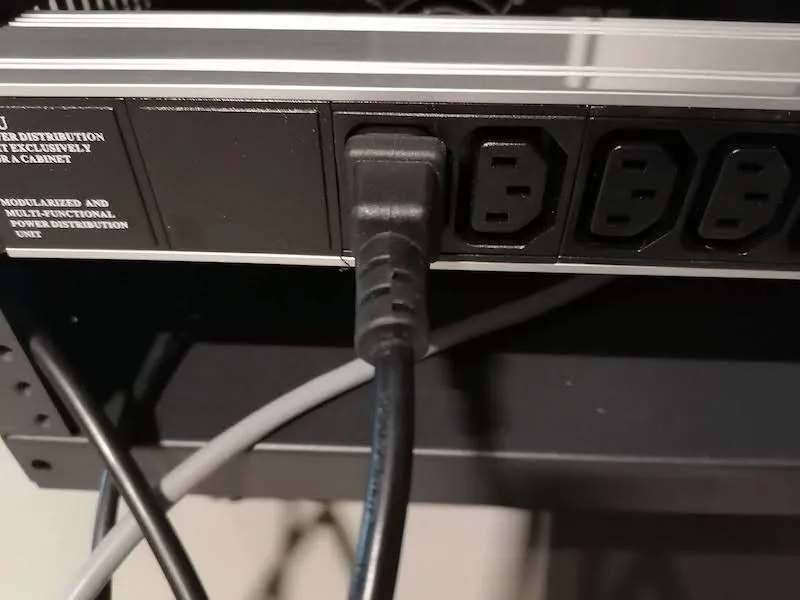
3.2.5. Bruk den lengste ethernet-kabelen og koble den til datauttaket i veggen i studioet ditt. Merk at det som standard forutsettes at det er internettilgang via dette datauttaket, og at IP-adressen derfor hentes automatisk.
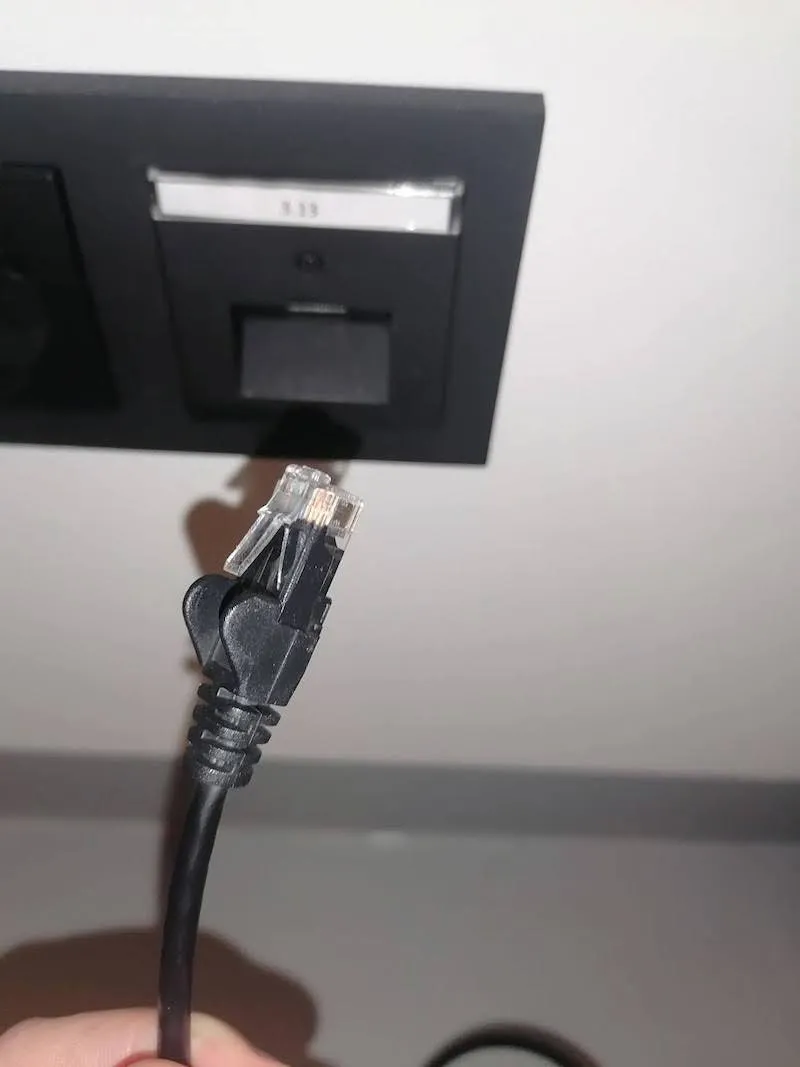
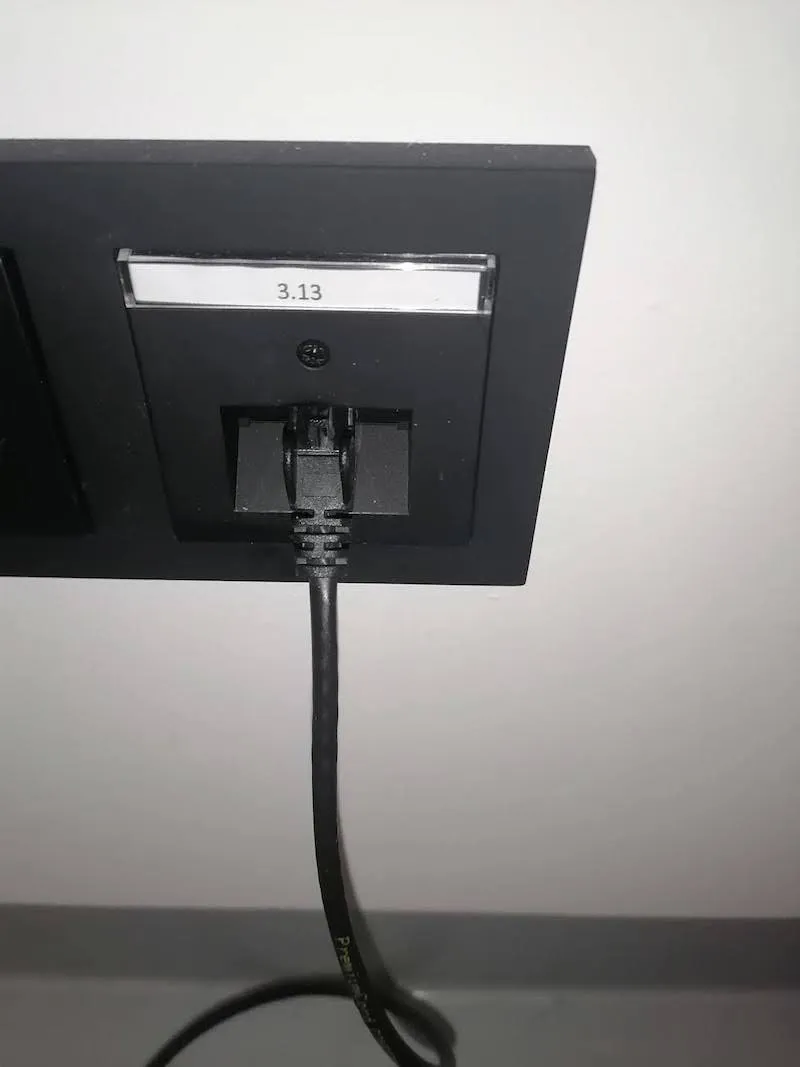
3.2.6. Koble den andre enden av ethernet-kabelen til den siste porten på ruteren. Bruk enten port 10 eller port 13, avhengig av rutertype.
3.2.7. Koble deretter den frie enden av ethernet-kabelen fra kontrollenheten til ruteren, i en vilkårlig port fra 1 til 9.
3.2.8. Finn adapterkontakten og koble den til strømfordeleren.
3.2.9. Pakk ut Wi-Fi-modulen av pappesken, og finn en annen ethernet-kabel på 2 meter som skal kobles til Wi-Fi-modulen. Den andre enden av ethernet-kabelen kobles til ruteren i en vilkårlig port fra 1 til 9.
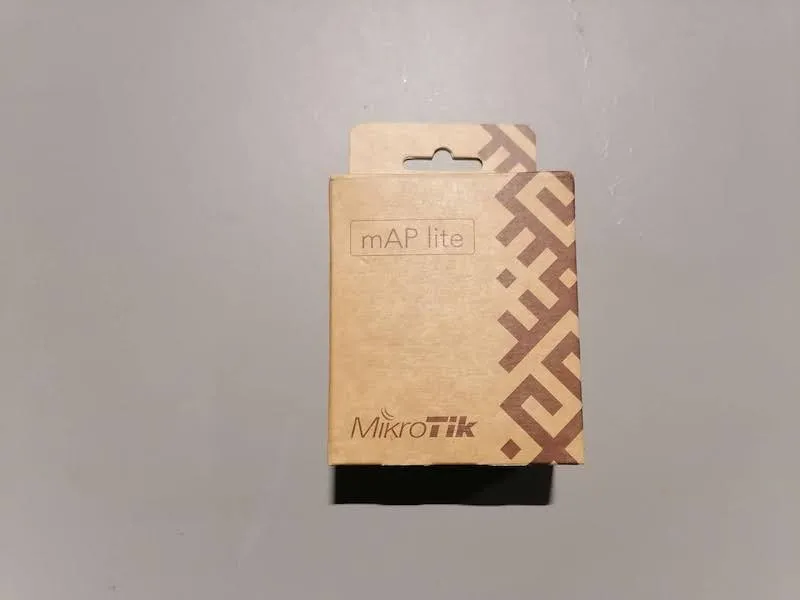
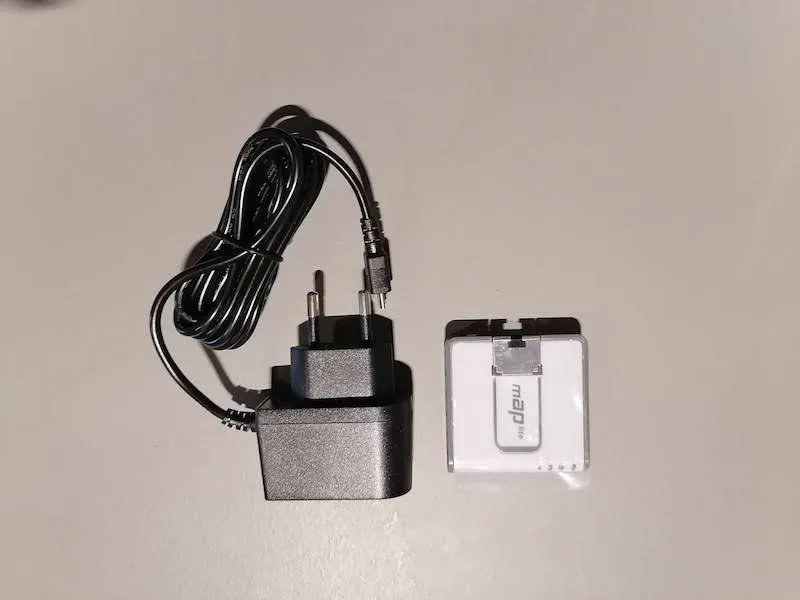
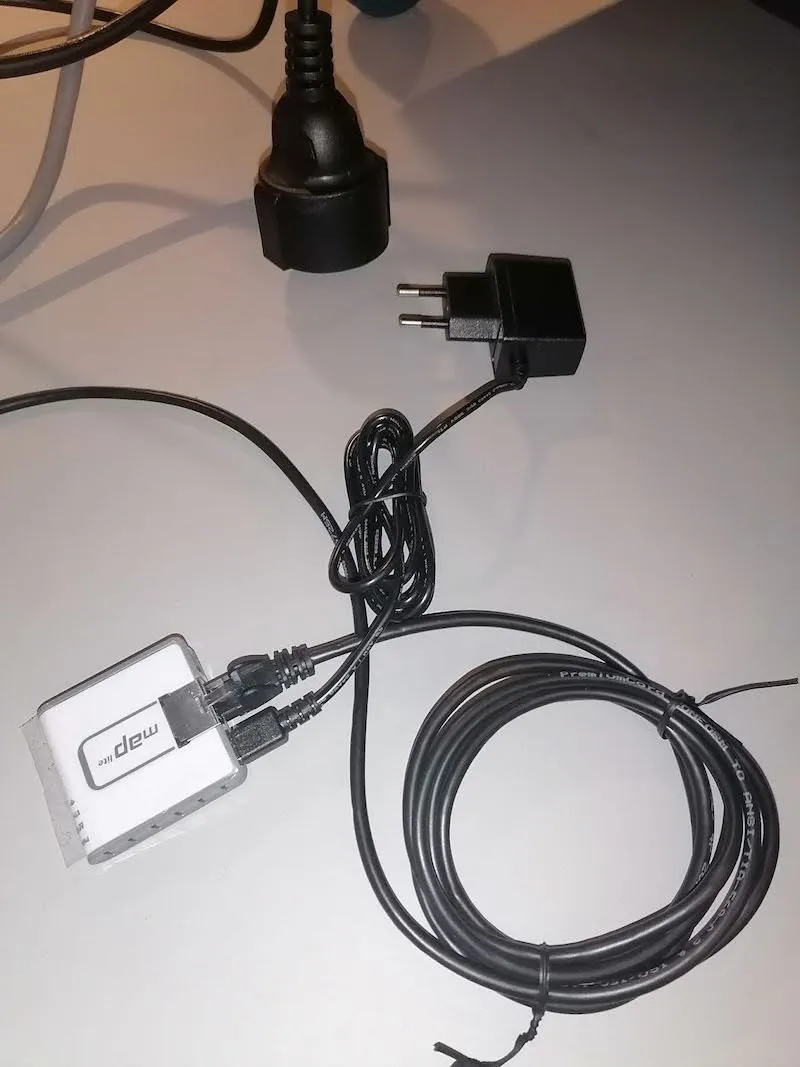
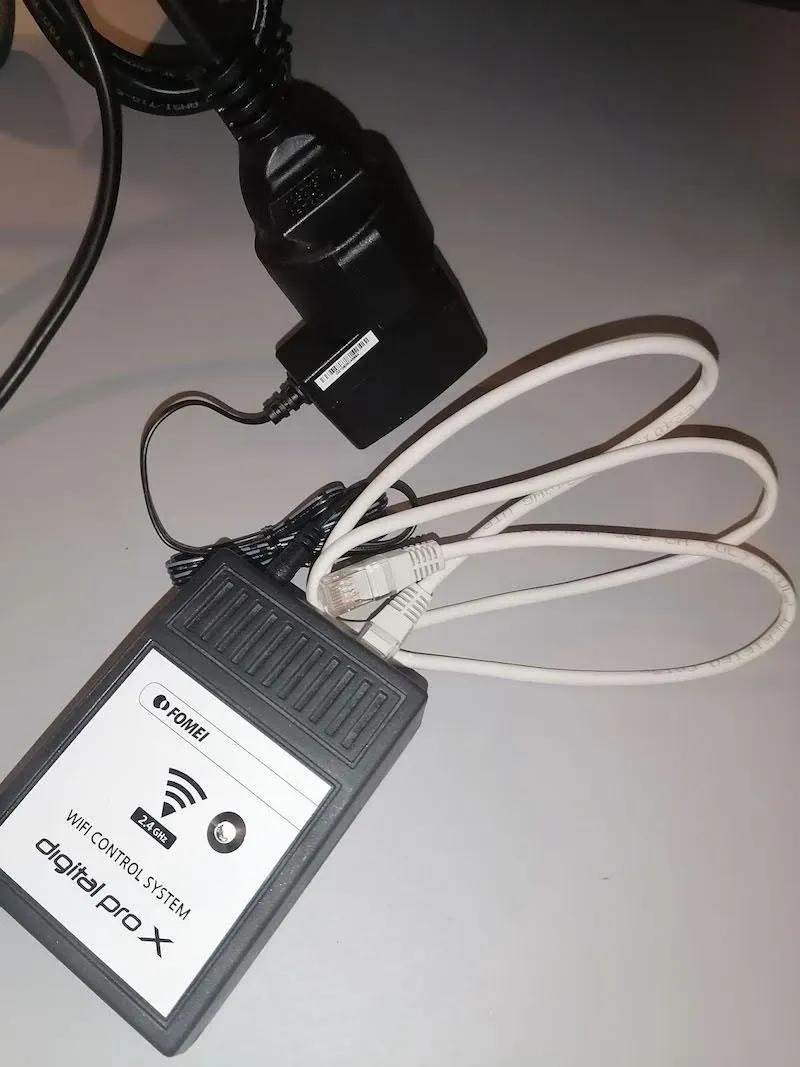
3.2.10. Hvis du bruker Fomei-blitser, pakker du deretter ut Fomei Wi-Fi-konverteren og strømadapteren og kobler enhetene sammen. Hvis du bruker Broncolor-lys, se PhotoRobot - Broncolor Lights Management.
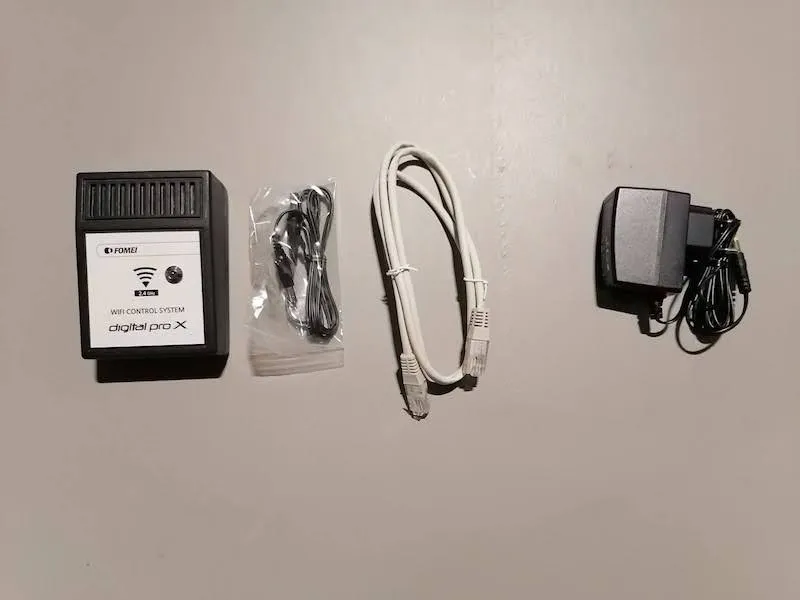
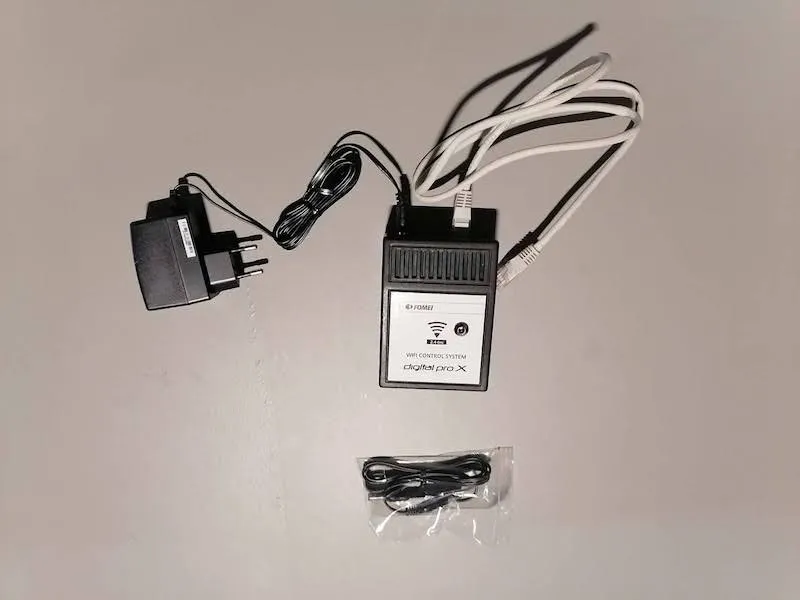
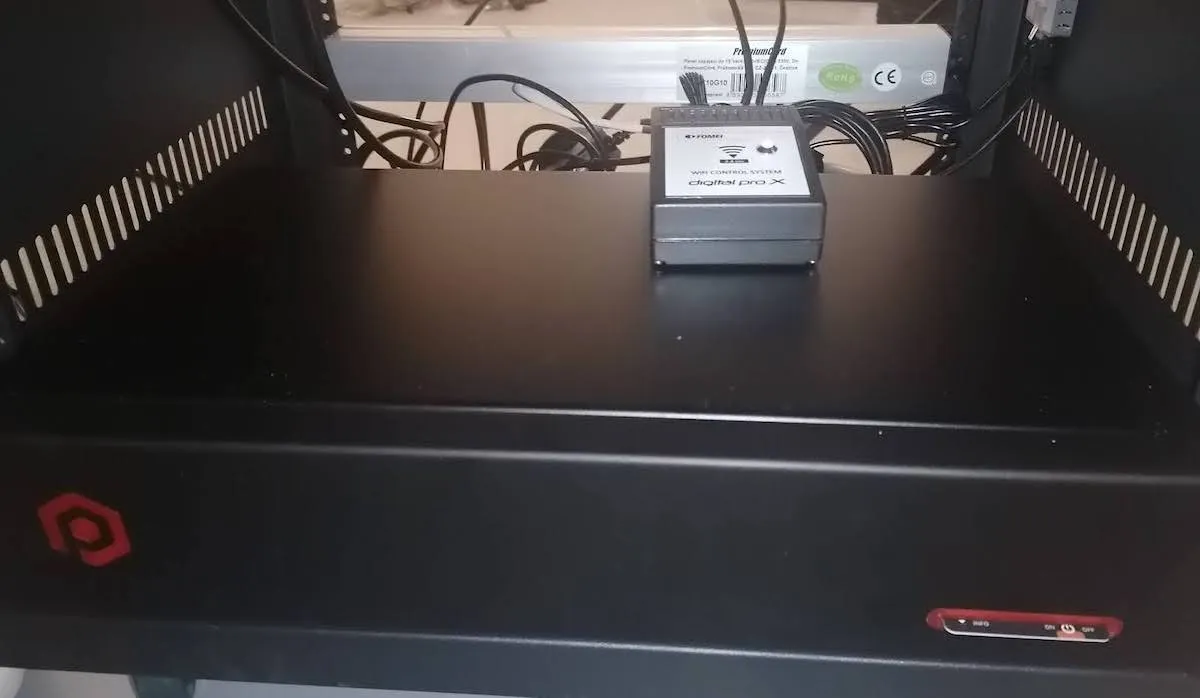
3.2.11. Koble adapterkontakten til strømfordeleren, og koble deretter til adapteren. Den andre enden av kabelen kobles til ruteren i en vilkårlig port fra 1 til 9.
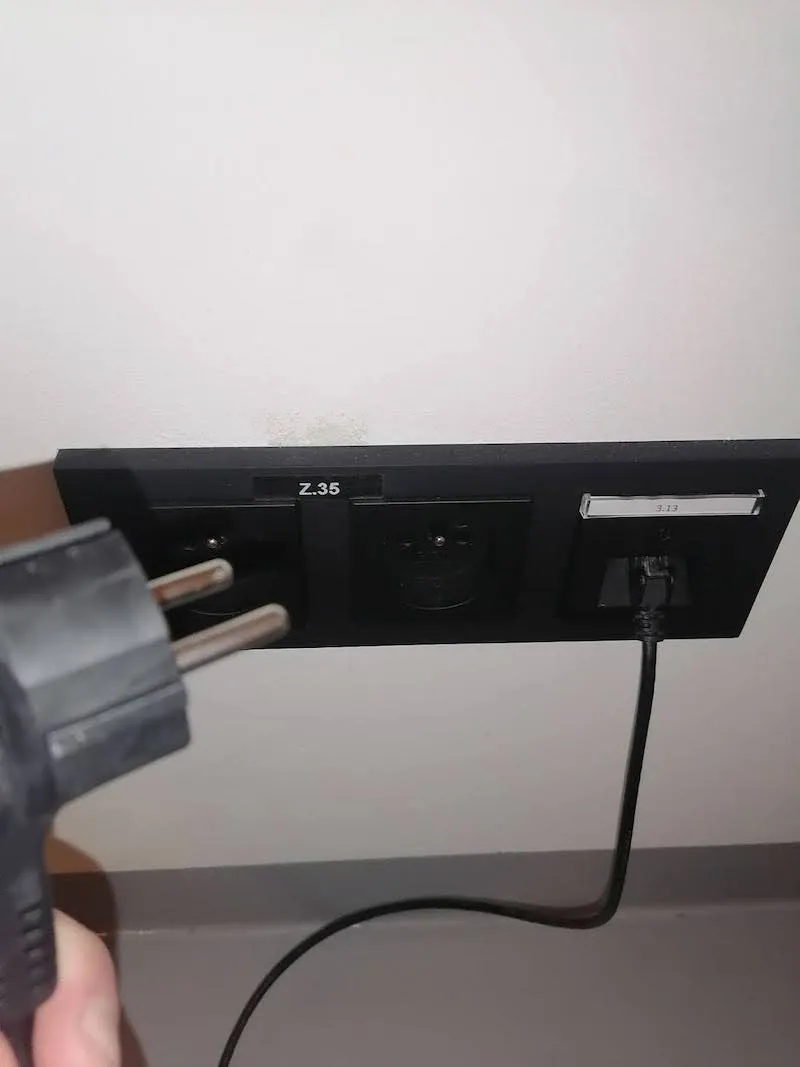
3.2.12. Koble støpselet til strømfordeleren til veggkontakten.
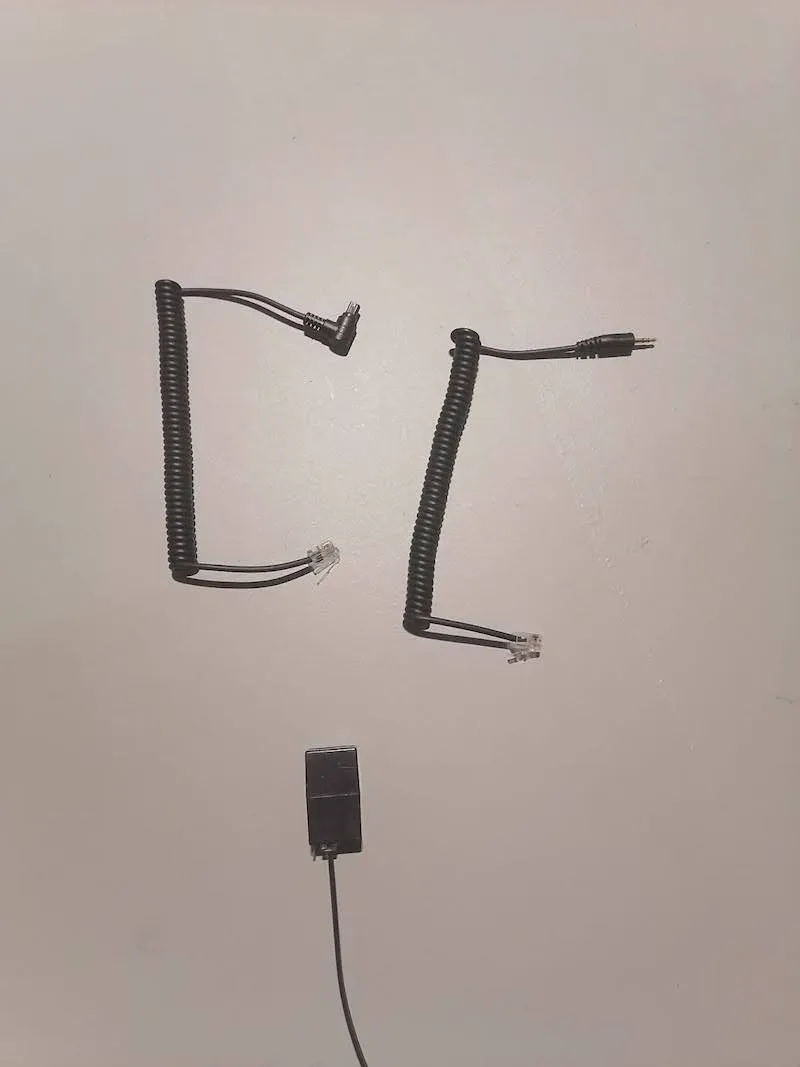
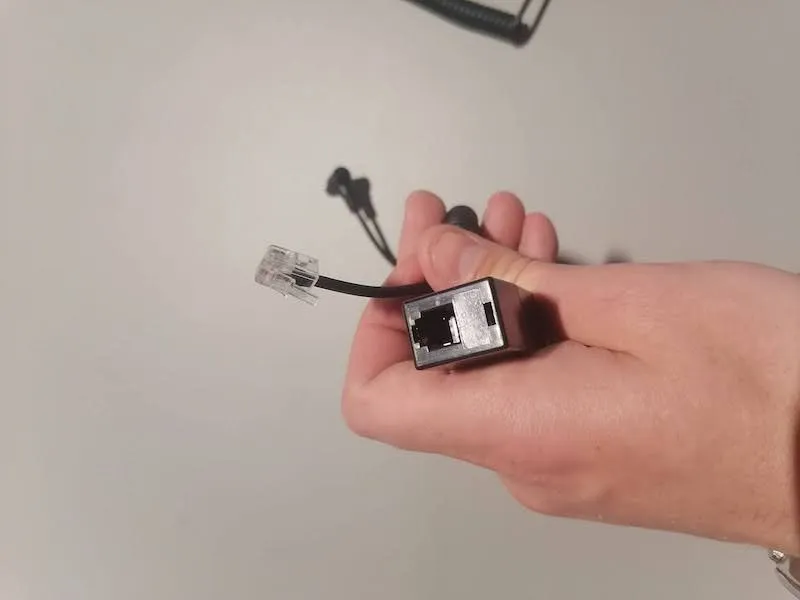
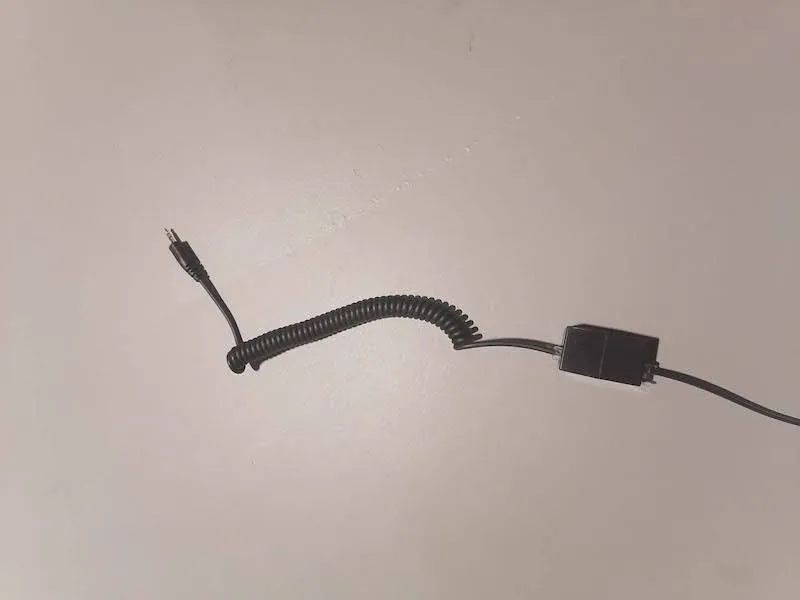
3.2.13. Finn varianten av lukkerkabelens avslutning som passer til kameramodellen din, og koble den til lukkerkabelens kobling.
3.3. Montering av papirbakgrunnen
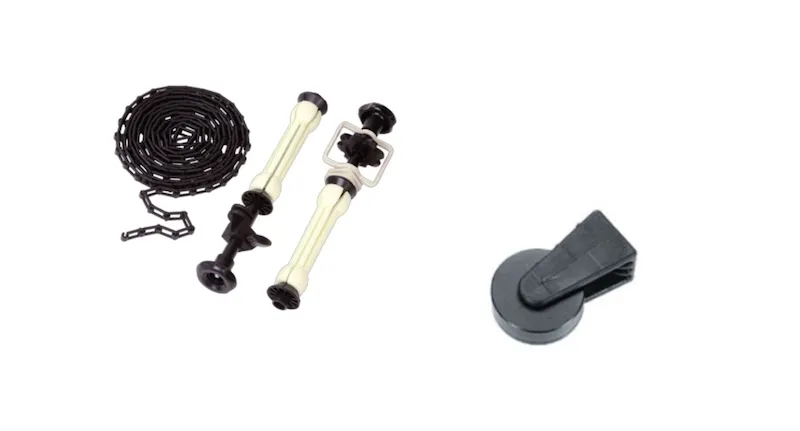
3.3.1. For å montere papirbakgrunnen finner du først to lysstativer av typen Master LS 13-B. Monter deretter W-2 festegafler for Expander Stud Set øverst på hvert stativ.
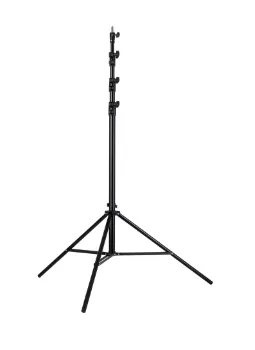
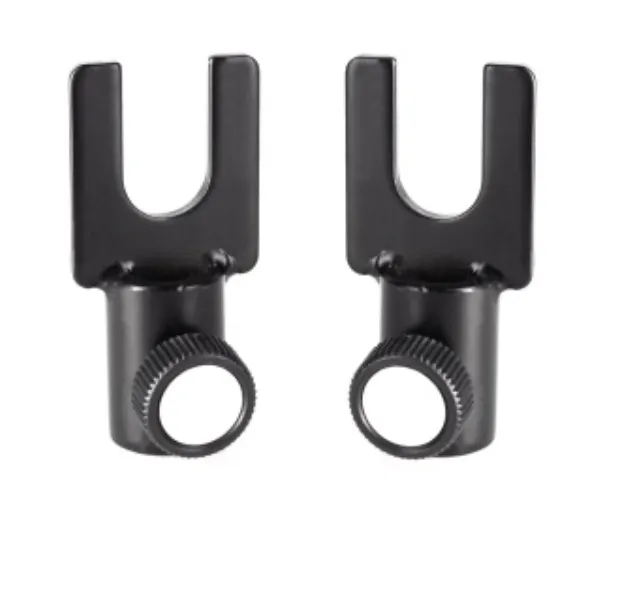
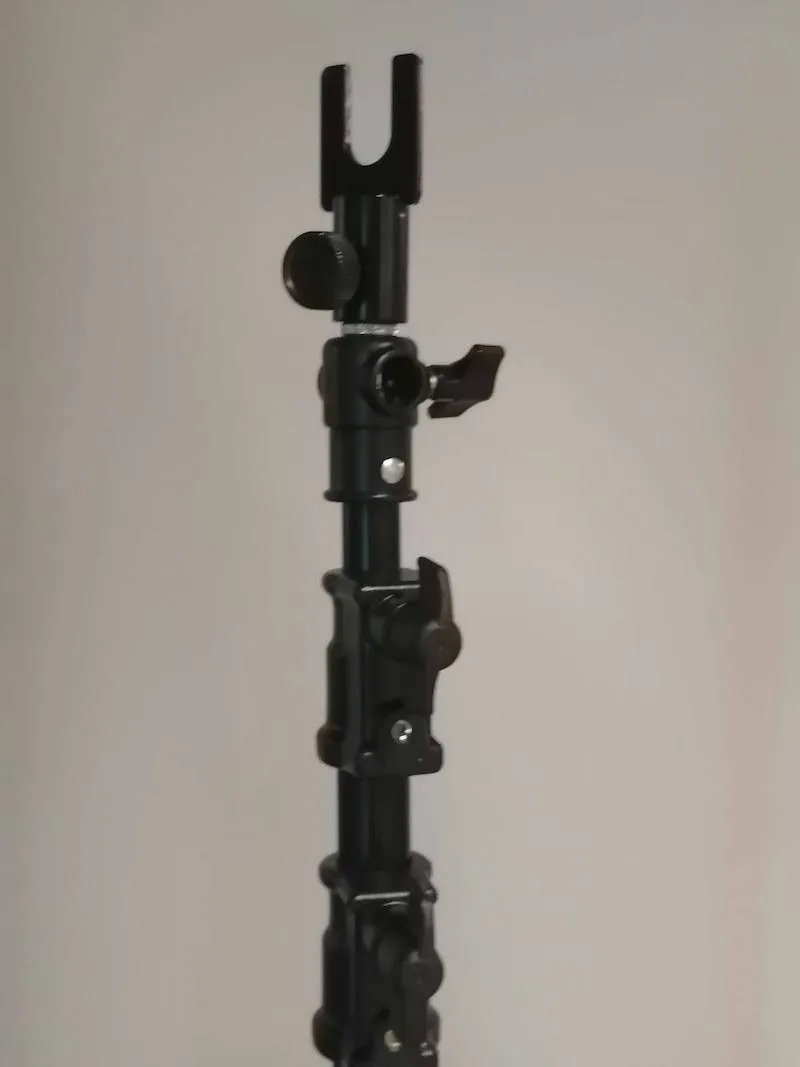
3.3.2. Plasser papirbakgrunnen med tappesettet på festegaflene til de to stativene. Det ene stativet holder venstre side av bakgrunnen, og det andre holder høyre side.
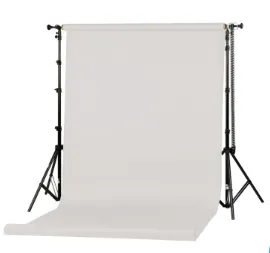
3.3.3. Se deretter skjermopptaket av installasjon av tappesettet, og gjenta trinnene i videoen.
3.4. Montering av roboten Cube V5 / V6
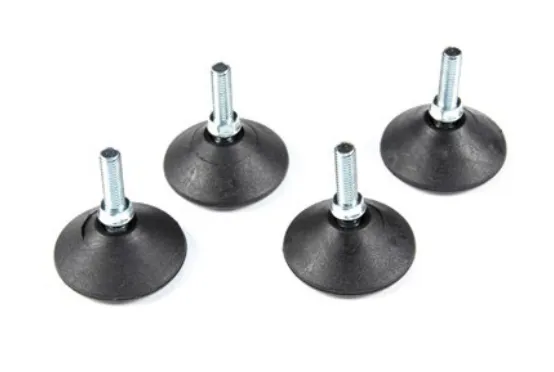
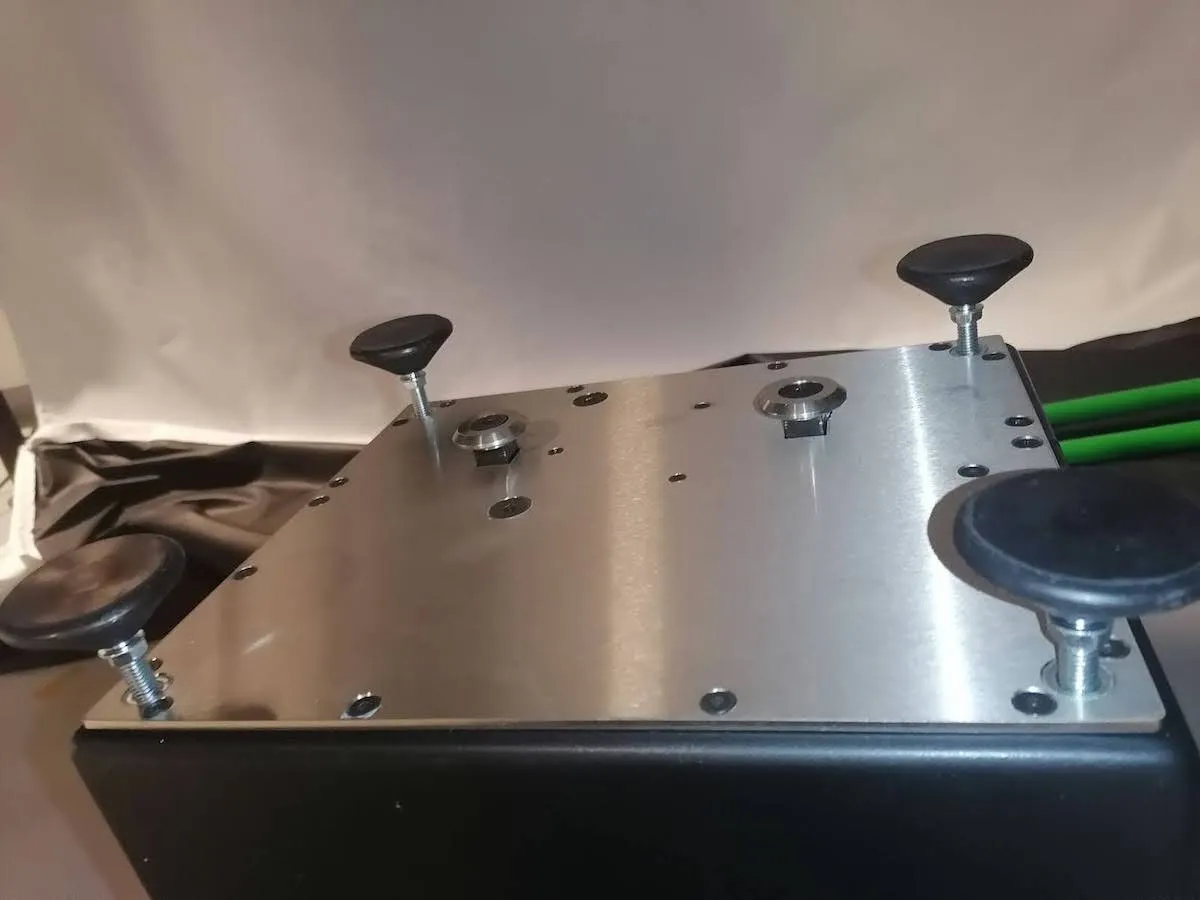
3.4.1. For å konfigurere Cube-roboten for den roterende holderen til mannekengtorso begynner du med å pakke ut roboten og feste de fire bena på undersiden av enheten.
3.4.2. Koble deretter den andre enden av motorkabelen til Cube, og stram begge skruene på kontakten.
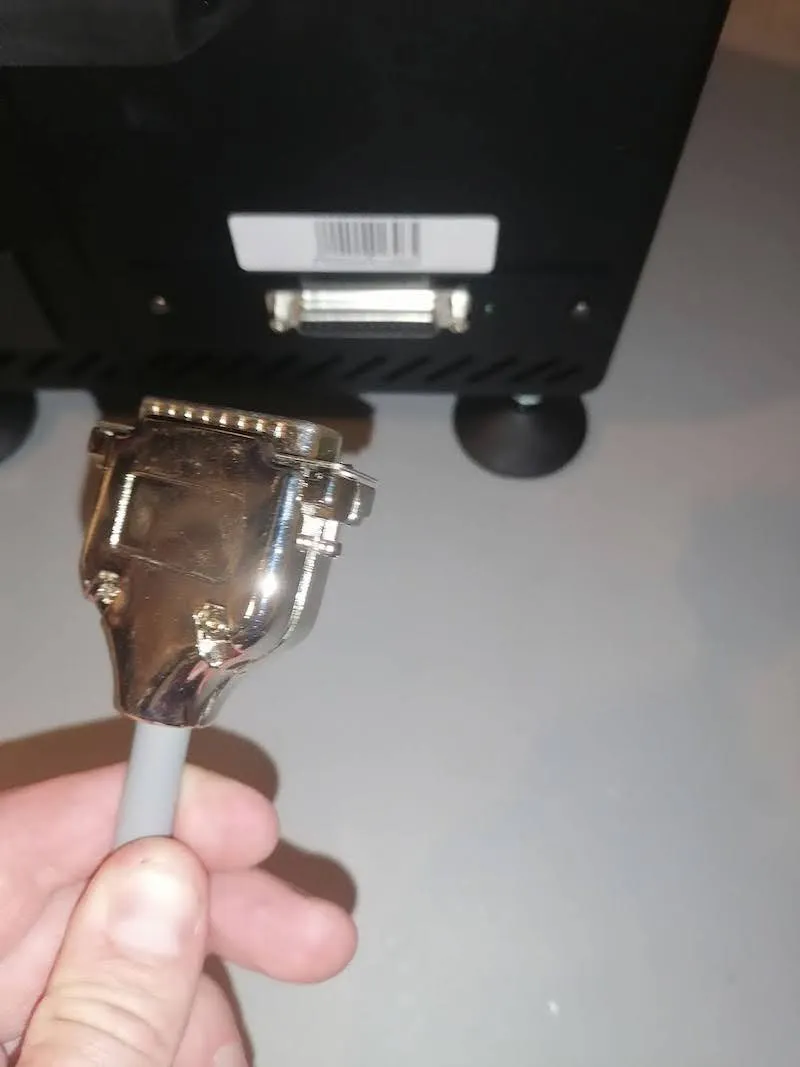
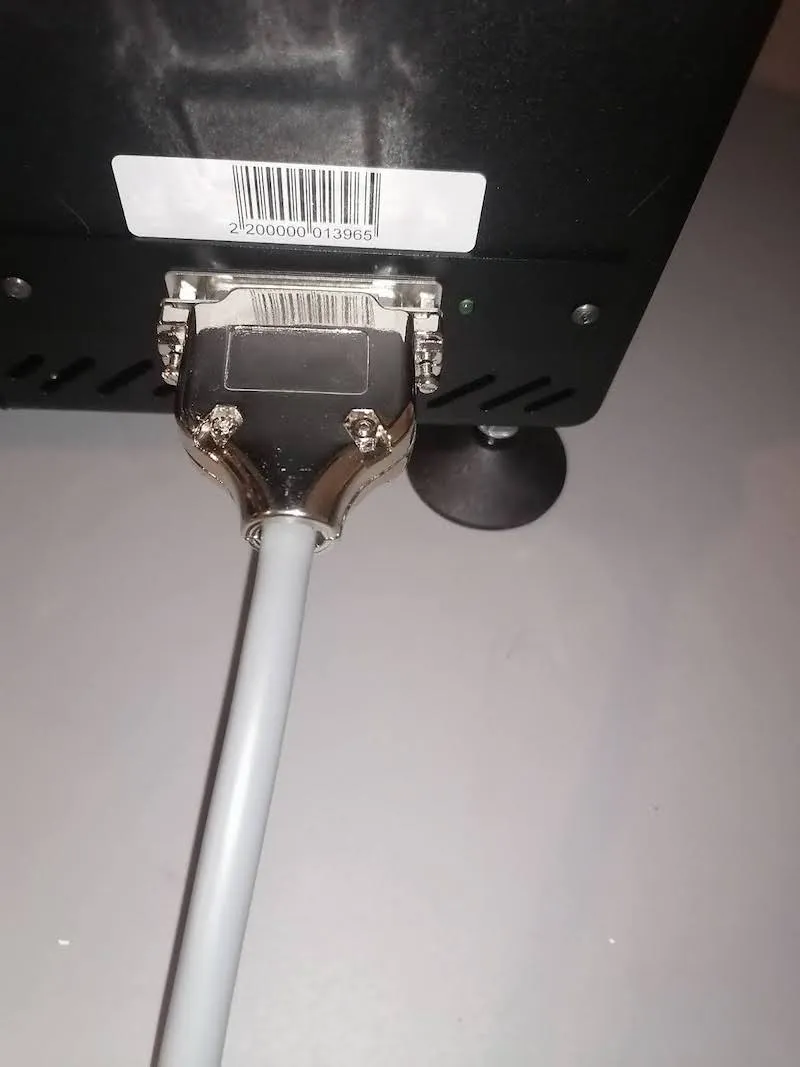
3.4.3. Når enheten er tilkoblet, plasserer du Cube-roboten på gulvet midt foran den hvite bakgrunnen. Plasser Cube 1 meter fra papiret.
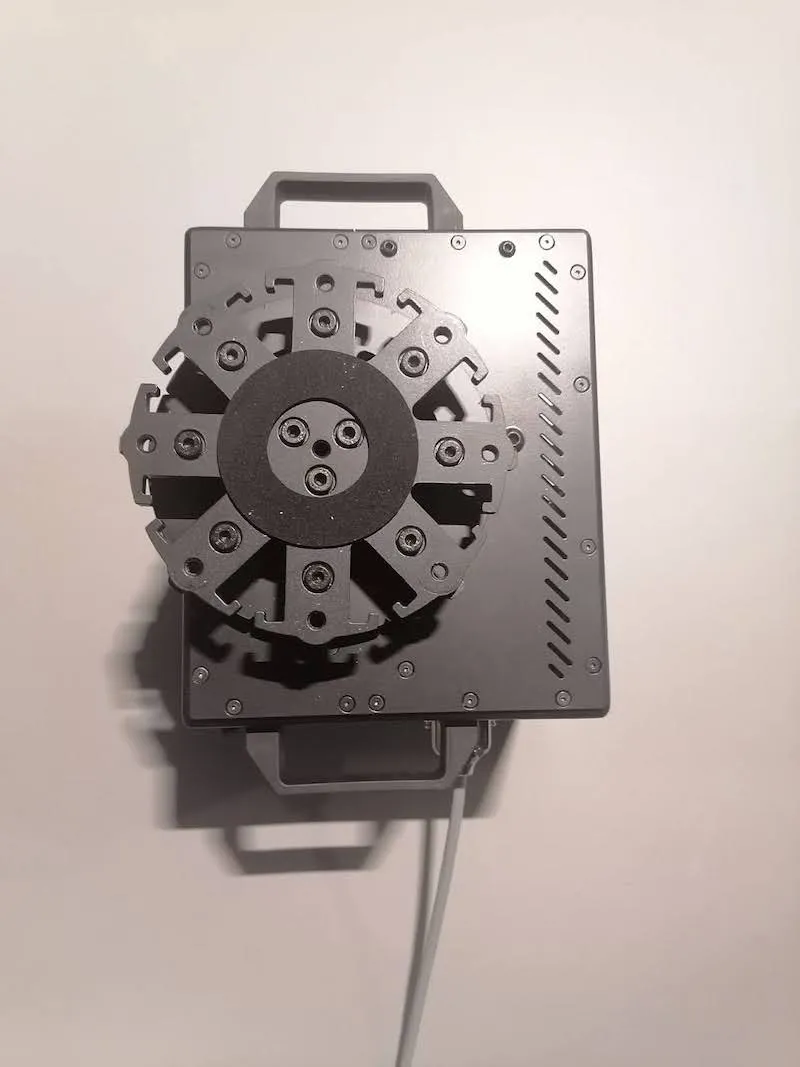
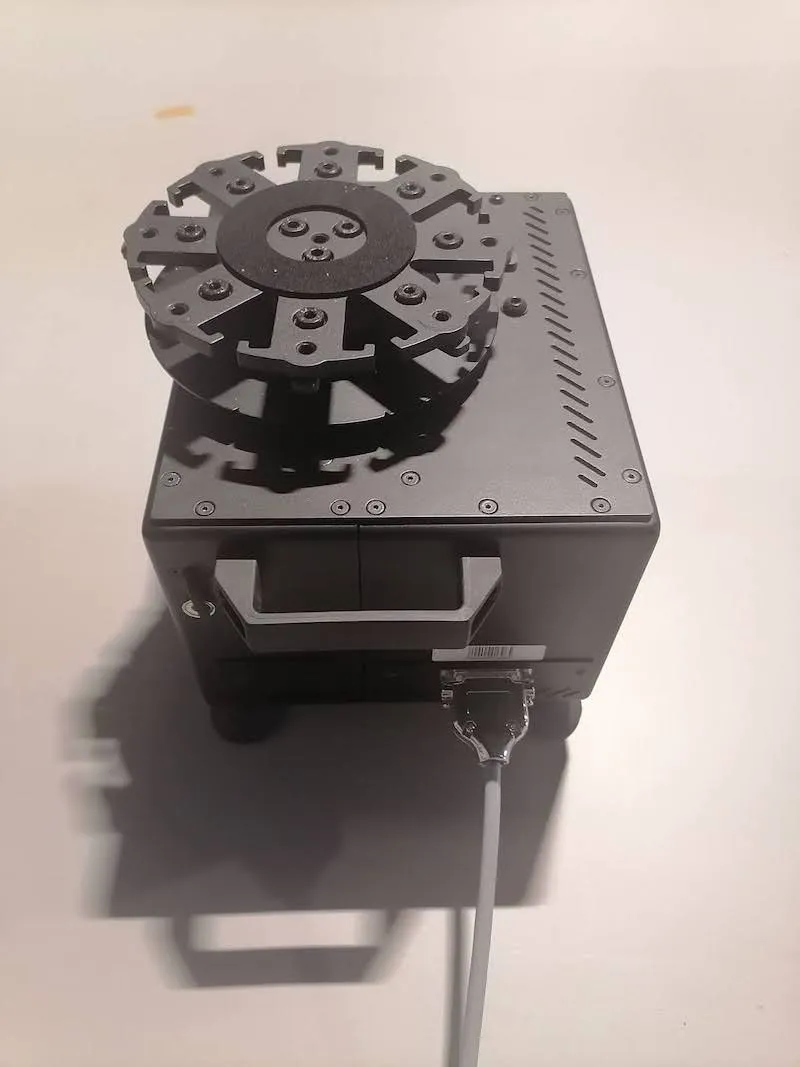
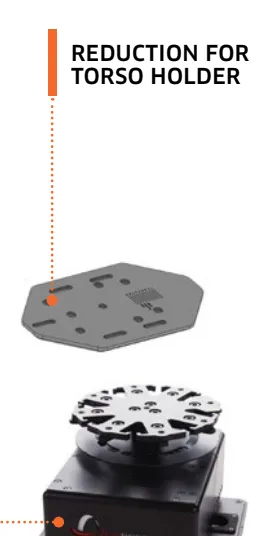
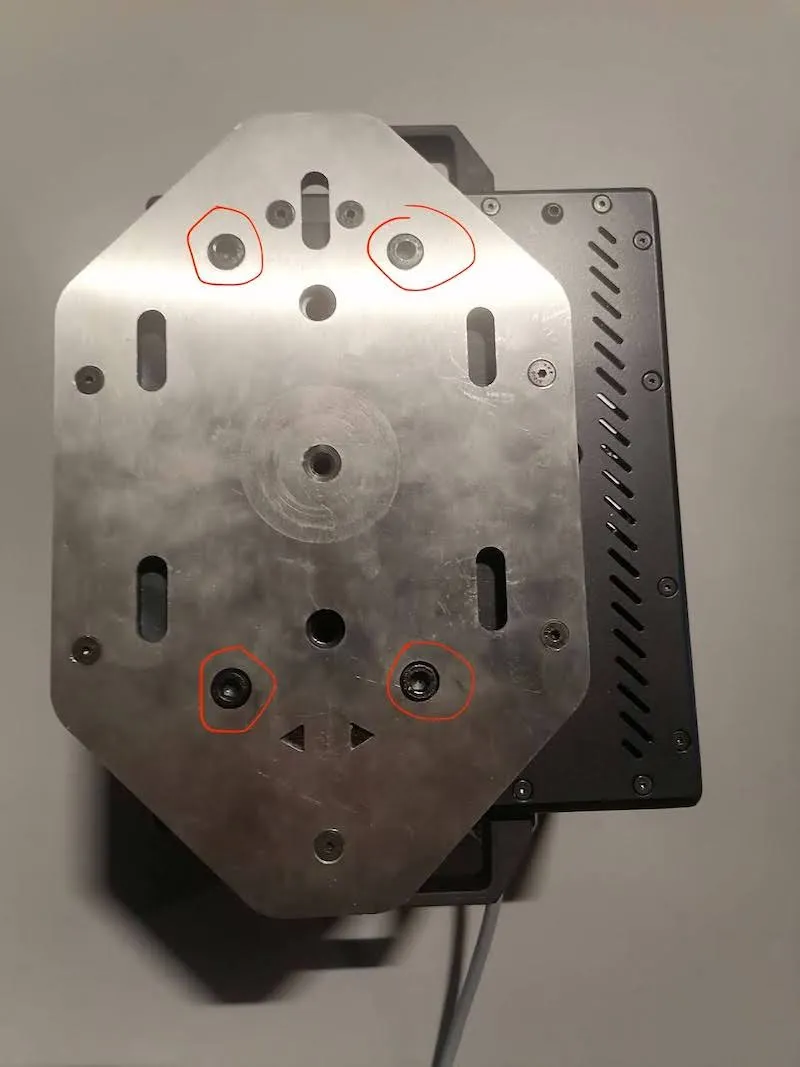
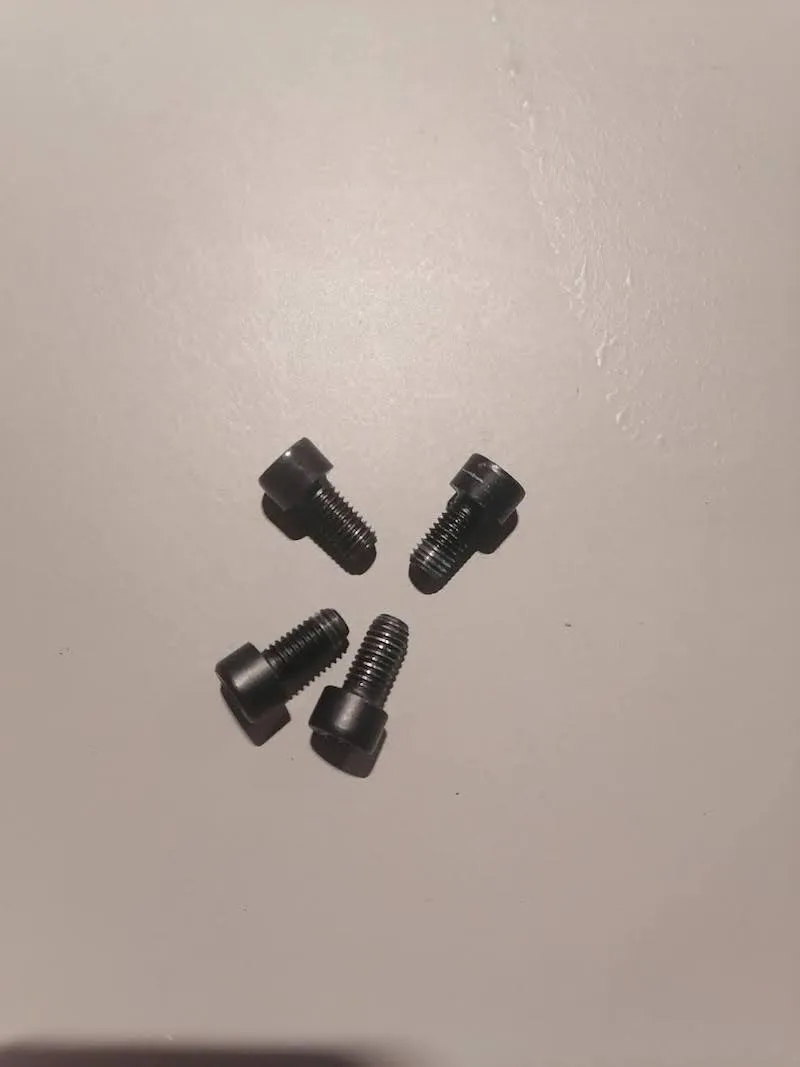
3.4.4. Legg reduksjonsplaten til torsoholderen oppå Cube-roboten, og fest den med de fire medfølgende skruene.
3.4.5. Plasser hoveddelen av torsoholderen på reduksjonsplaten, og fest torsoholderen med den store håndskruen.
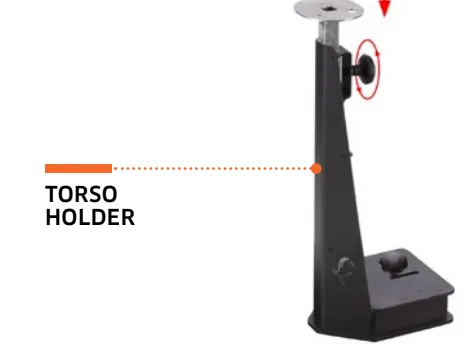
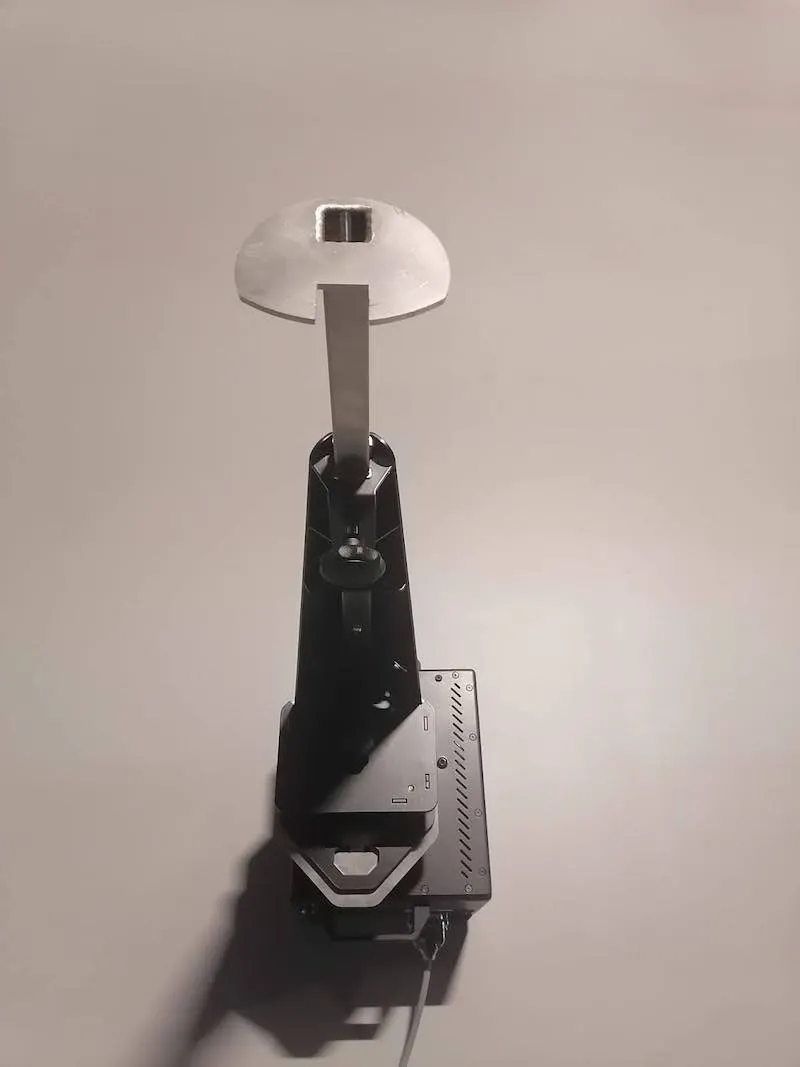
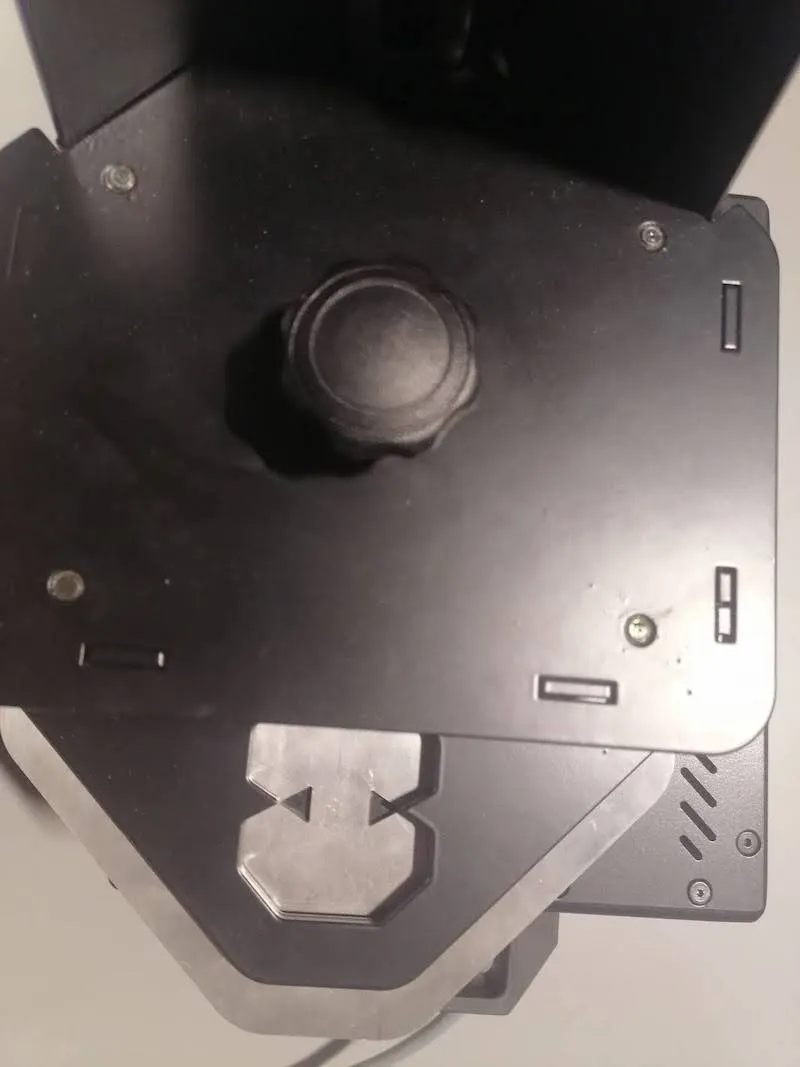
Viktig: Dette trinnet krever ekstra nøye oppmerksomhet. Kontroller at trekantsymbolene på reduksjonsplaten er synlige gjennom torsoholderen. Det betyr at torsoholderen er riktig montert.
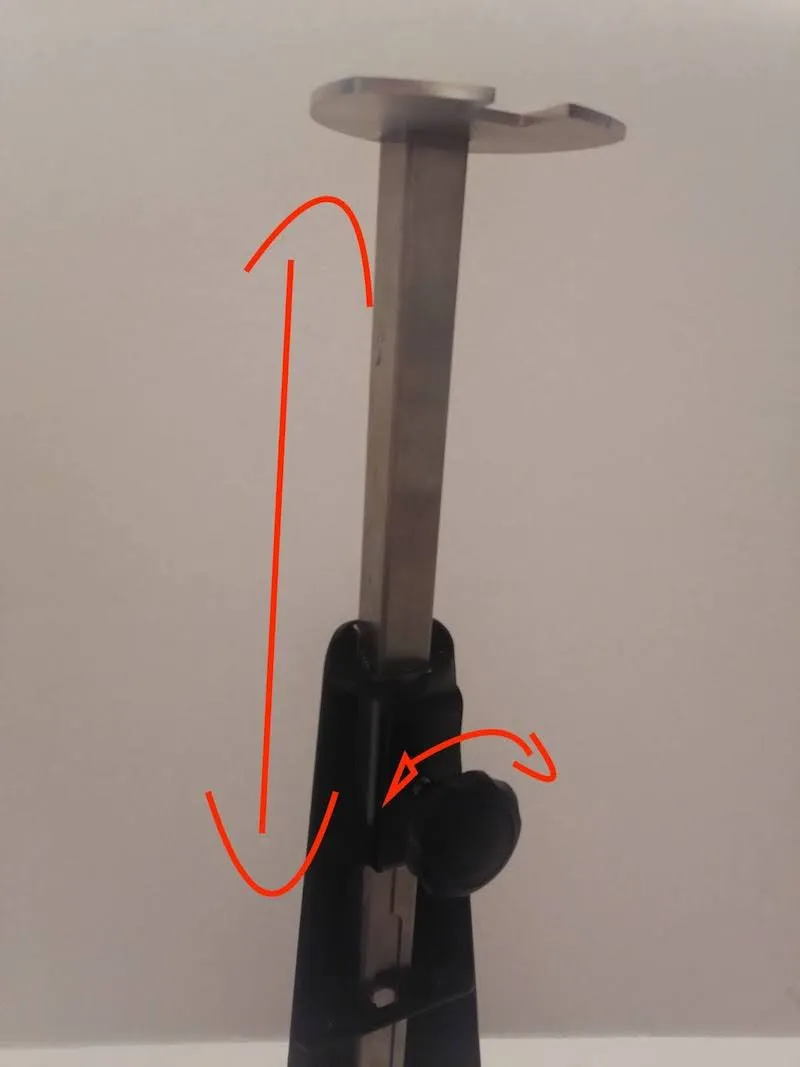
3.4.6. Merk at du nå kan justere høyden på torsoen ved å løsne og stramme håndskruen og skyve forlengeren høyere eller lavere.
3.5. Oppsett av blitslys
3.5.1. For å sette opp blitslysene med Cube-roboten må du først pakke blitslysene ut av esken og deretter sette en pilotpære inn i hvert blitslys.
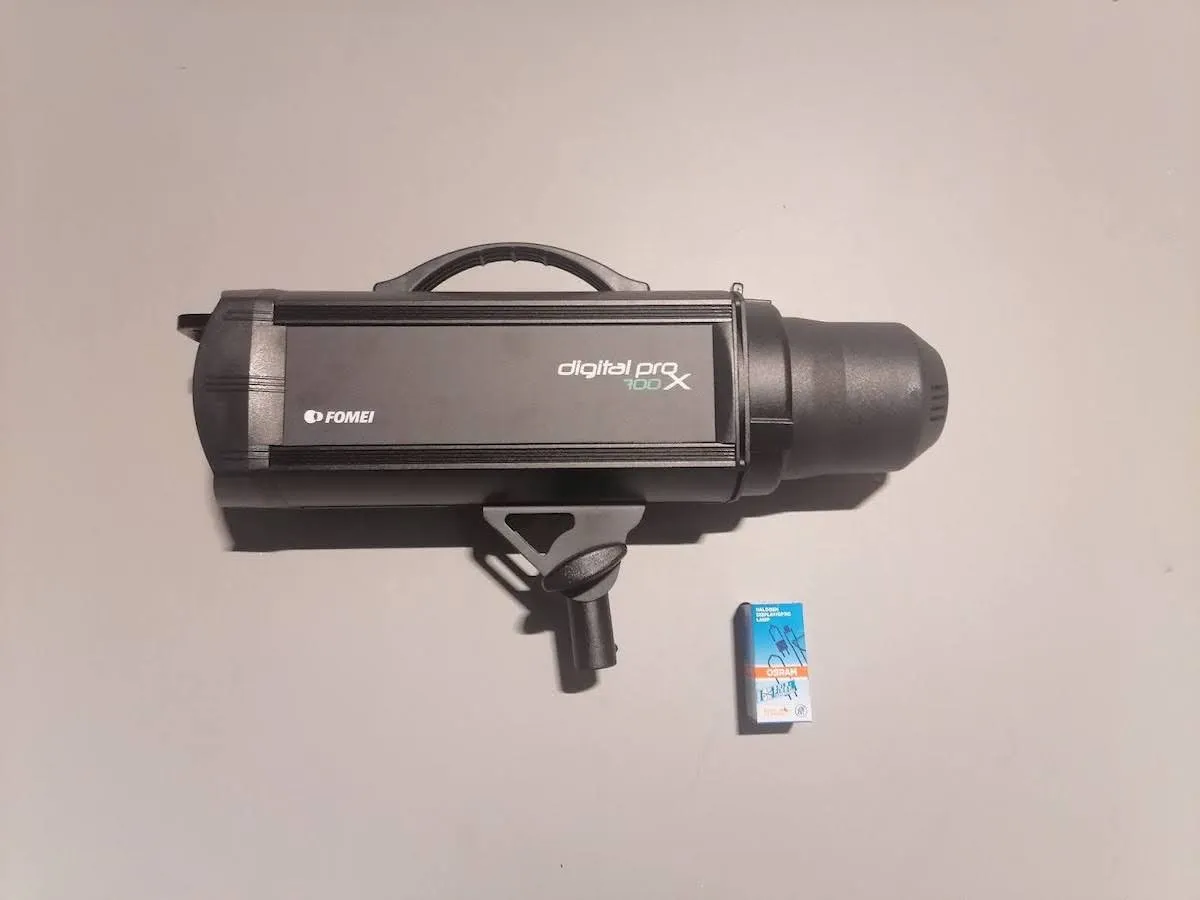
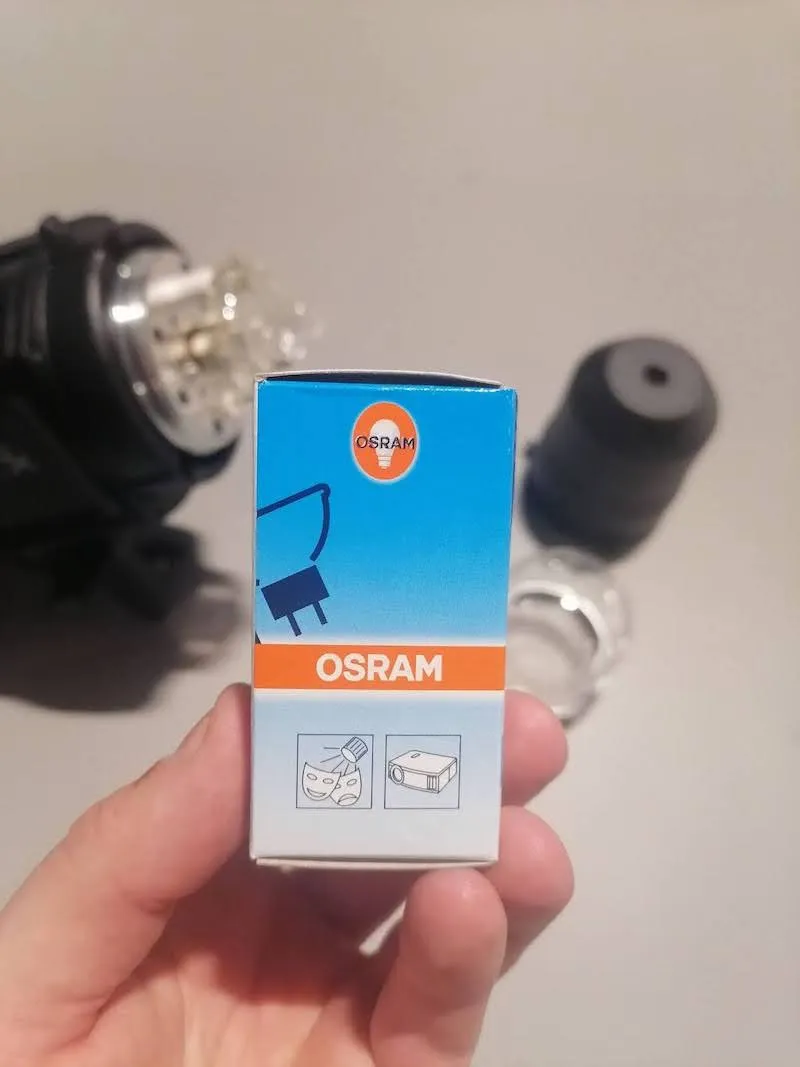
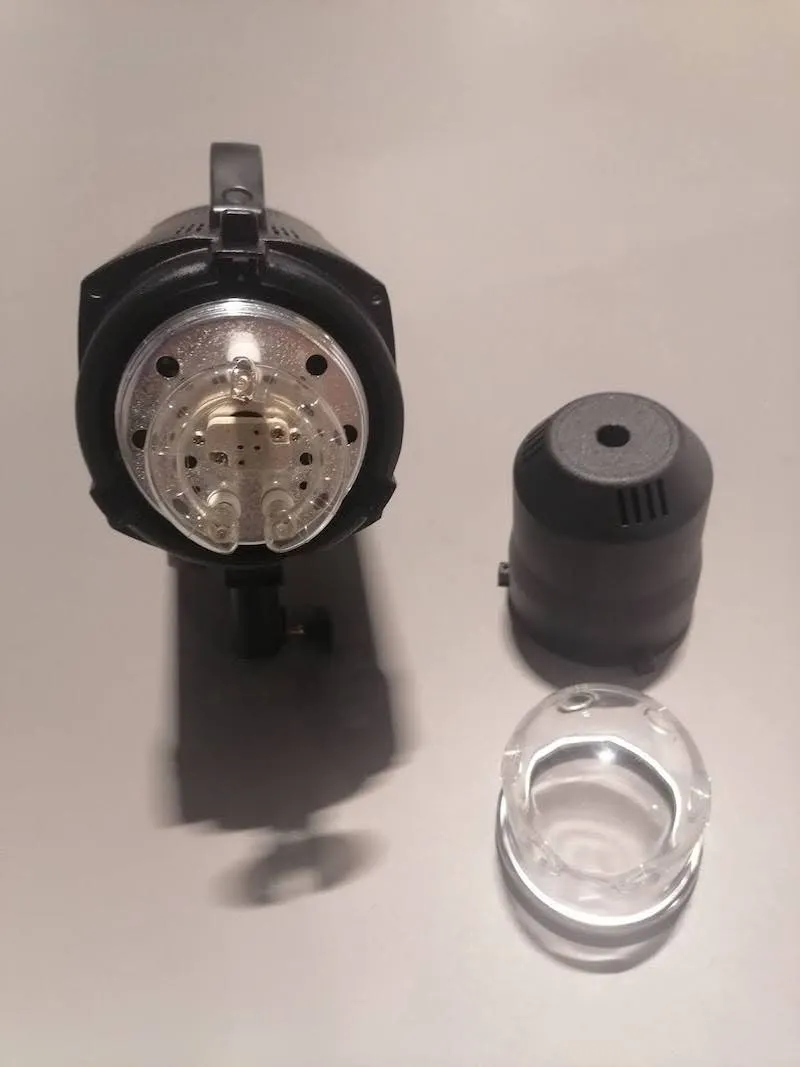
Merk: For å sette inn pilotpæren skruer du forsiktig av glasset fra hoveddelen. Gjør deretter det samme med glassbeskyttelsen på hovedpæren, før du tar pilotpæren ut av pappesken. Bruk en serviett eller en klut når du håndterer pilotpæren, ellers kan levetiden bli drastisk redusert. Sett deretter pilotpæren inn i tilkoblingen i nøyaktig samme posisjon som vist på bildene nedenfor.
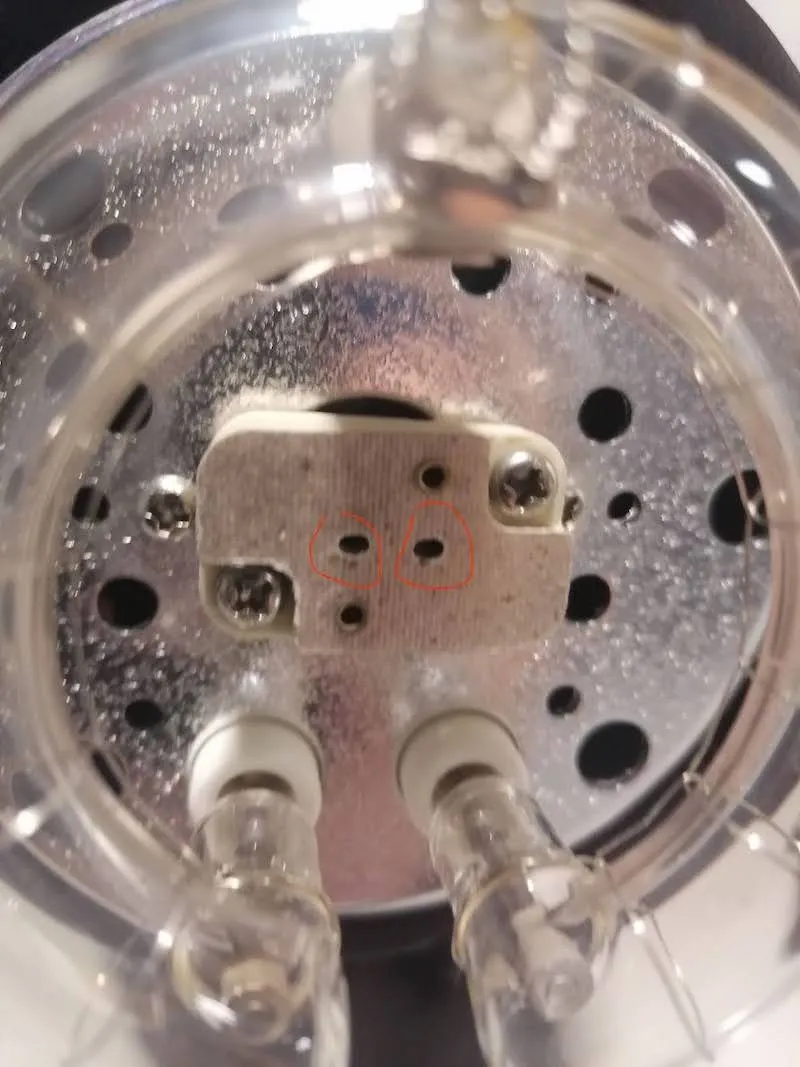
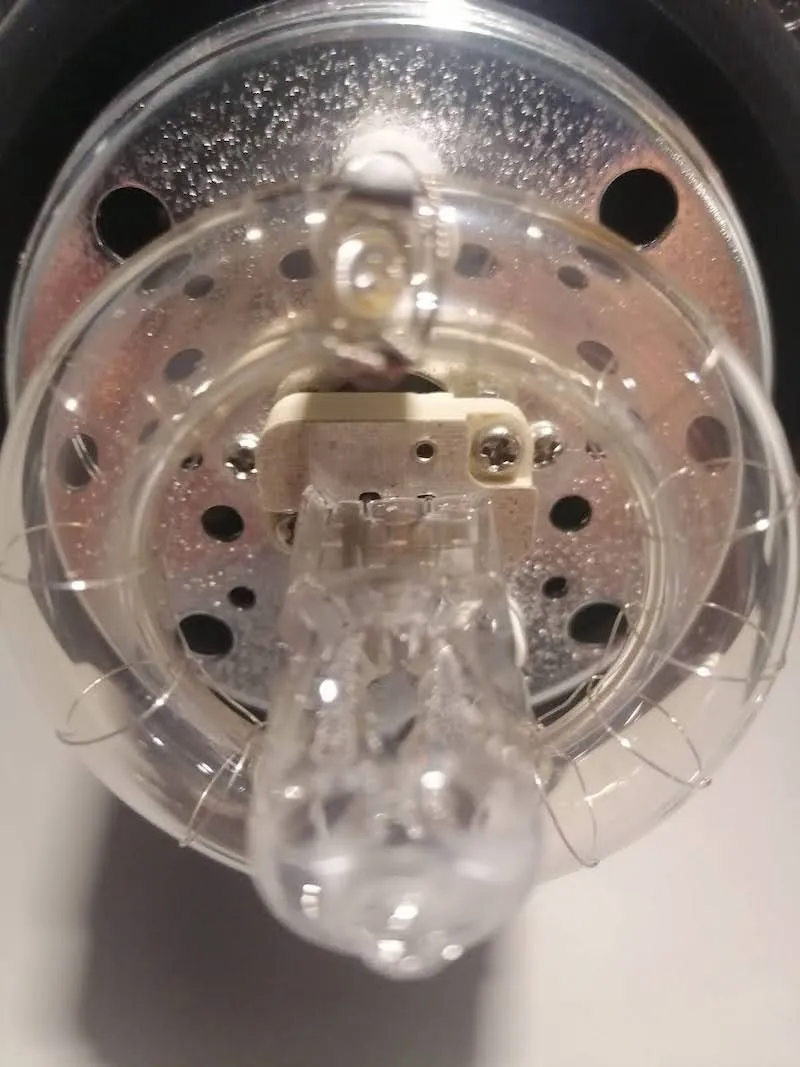
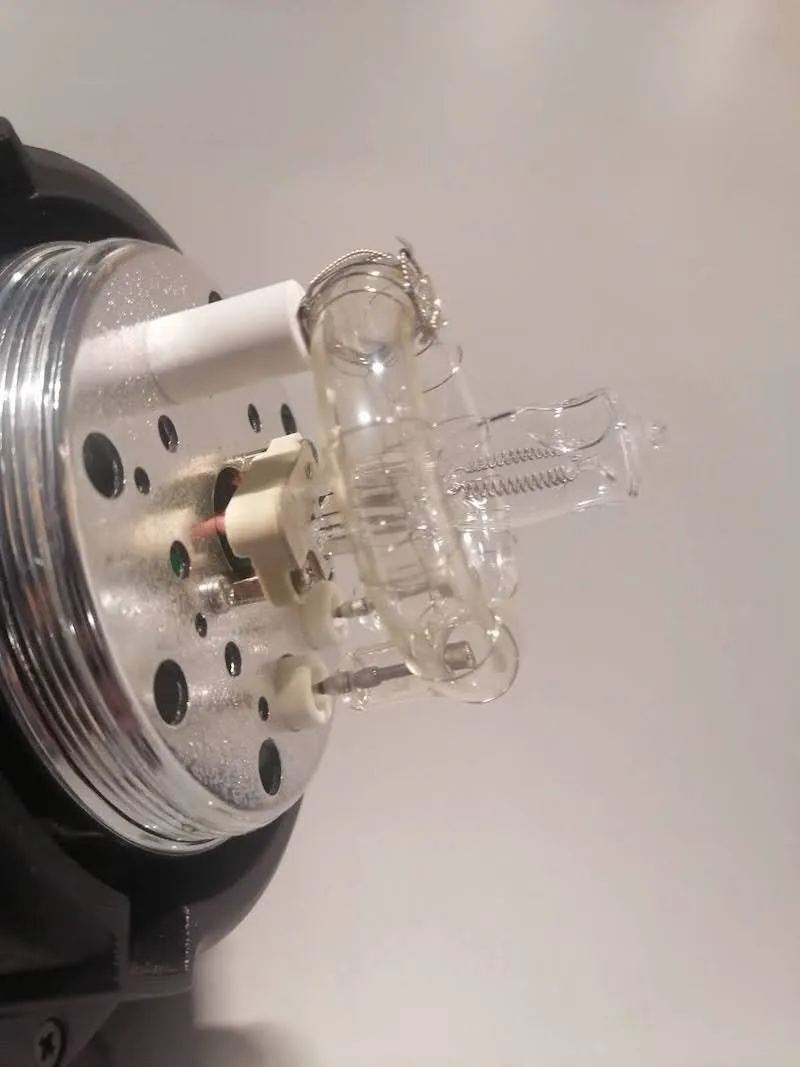
Når du er ferdig, husk å sette glassbeskyttelsen på plass igjen, og gjenta deretter de foregående trinnene for å montere hvert lys.
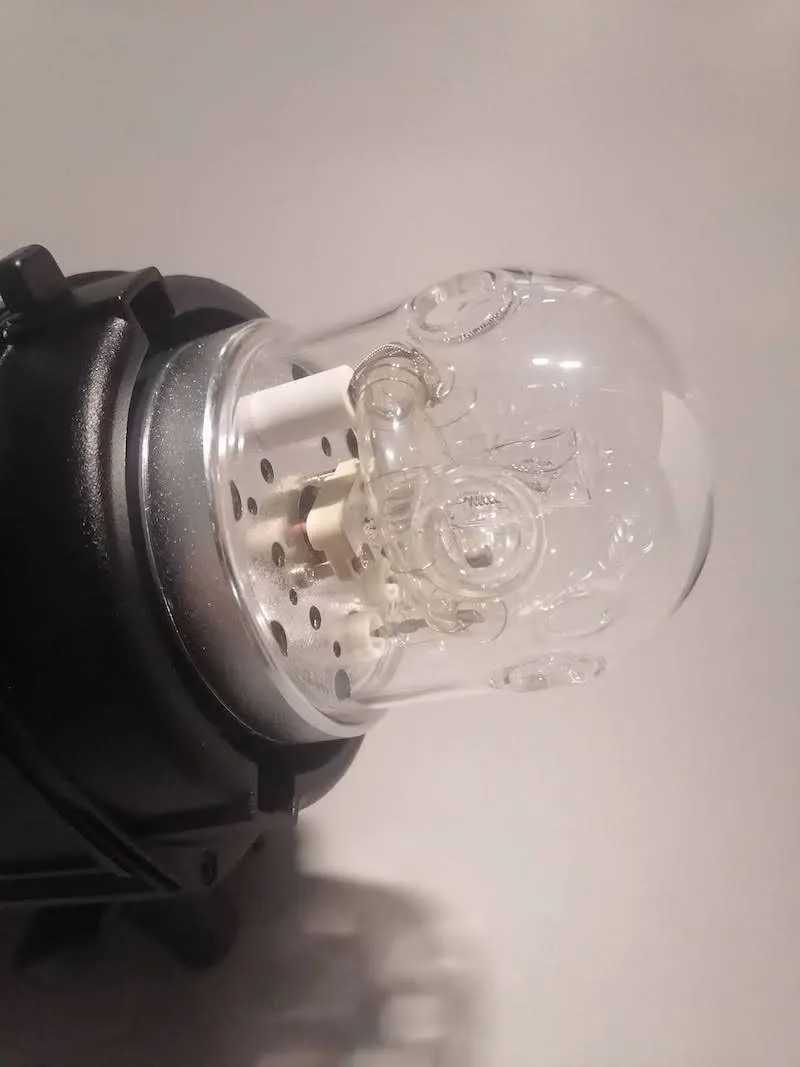
3.5.2. Når pilotpærene er satt inn og glassbeskyttelsene er satt på plass igjen, kobler du strømkablene til alle blitslysene.
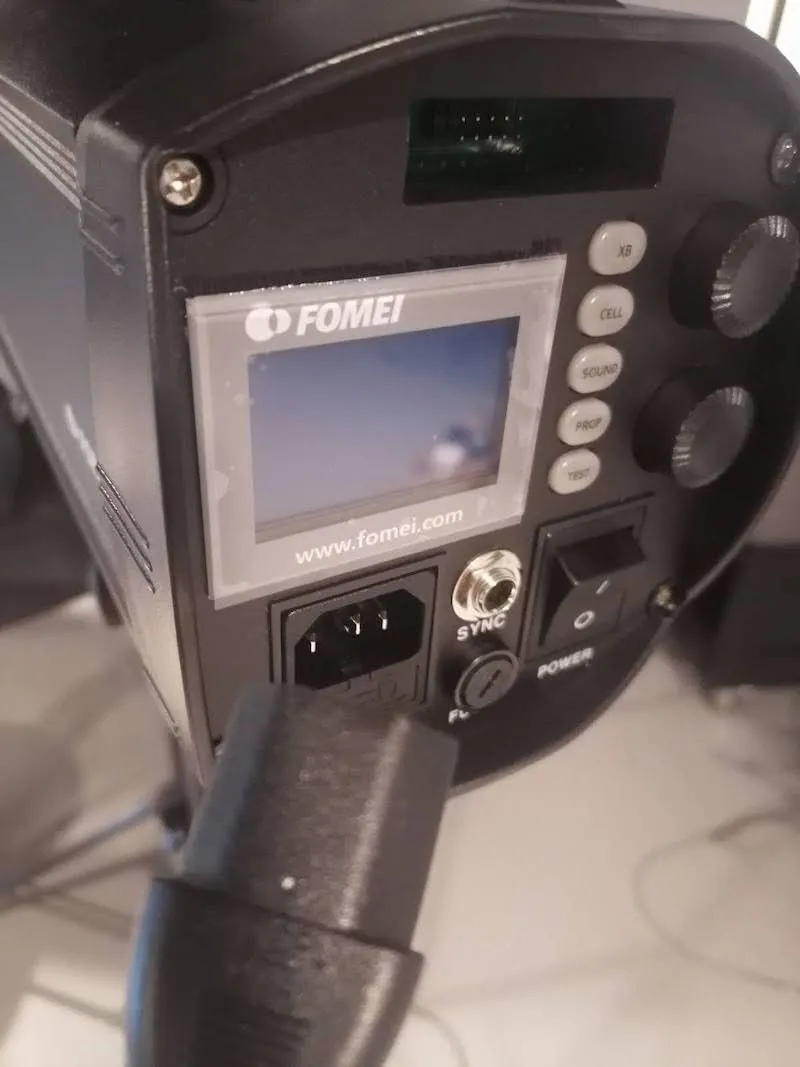
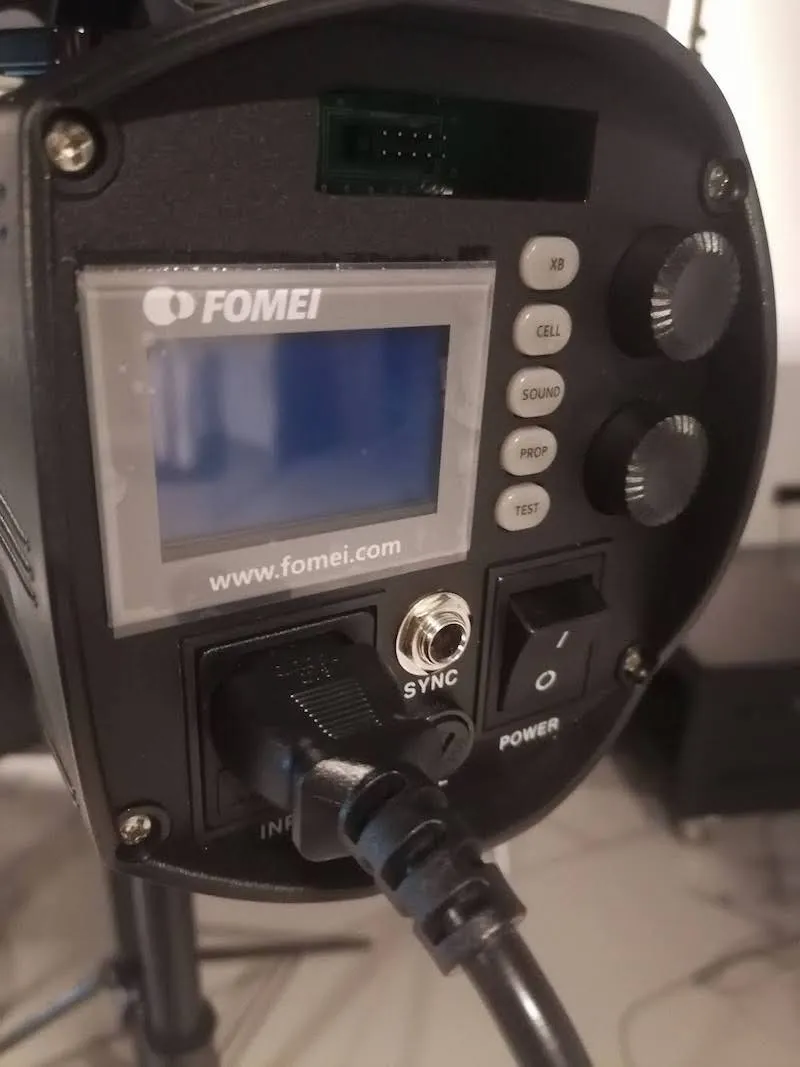
3.5.3. Sett deretter mottakere inn i hvert lys, og følg FOMEI-merkingen for riktig orientering.
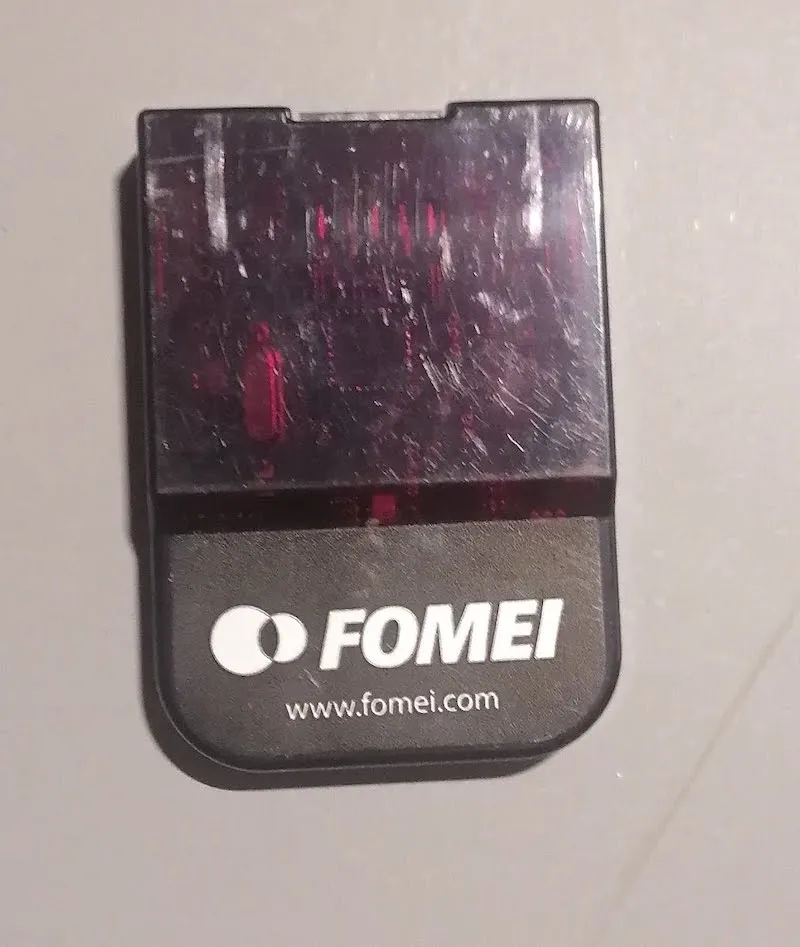
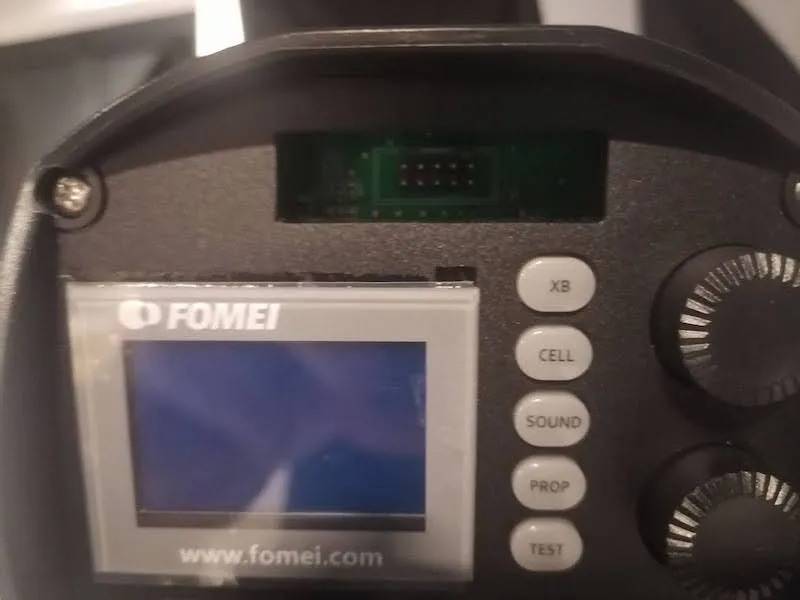
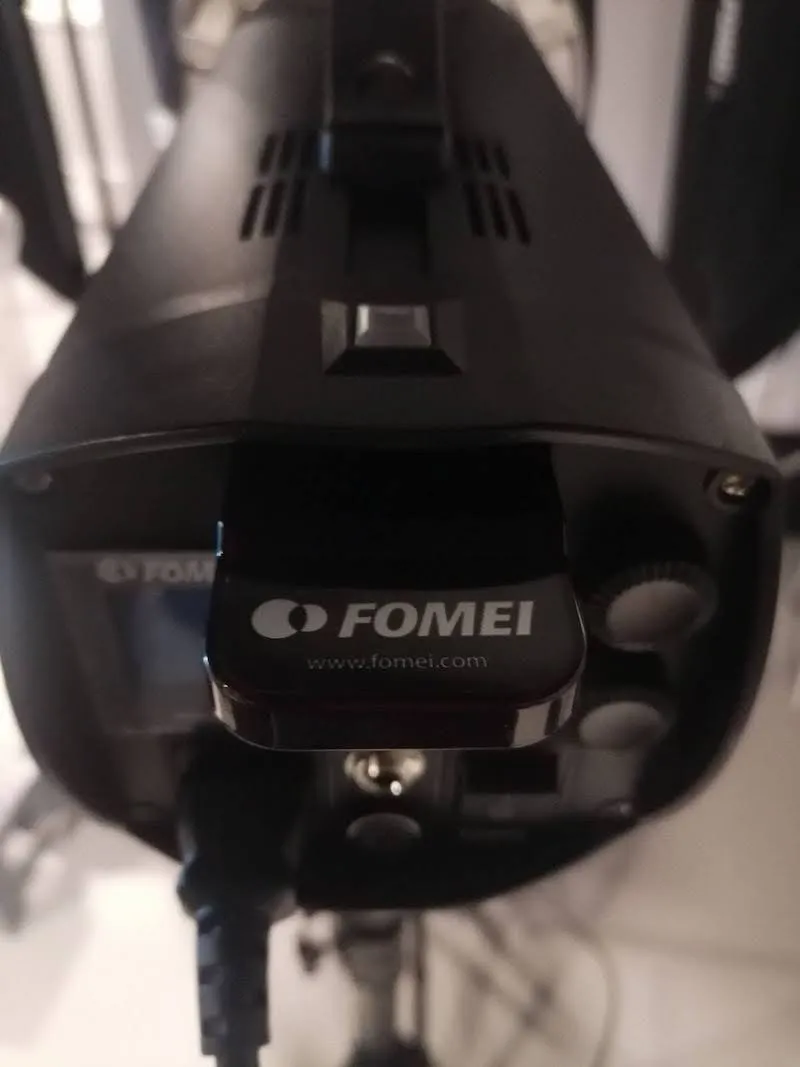
3.5.4. Koble de frie endene av strømkablene fra lysene til stikkontaktlisten.
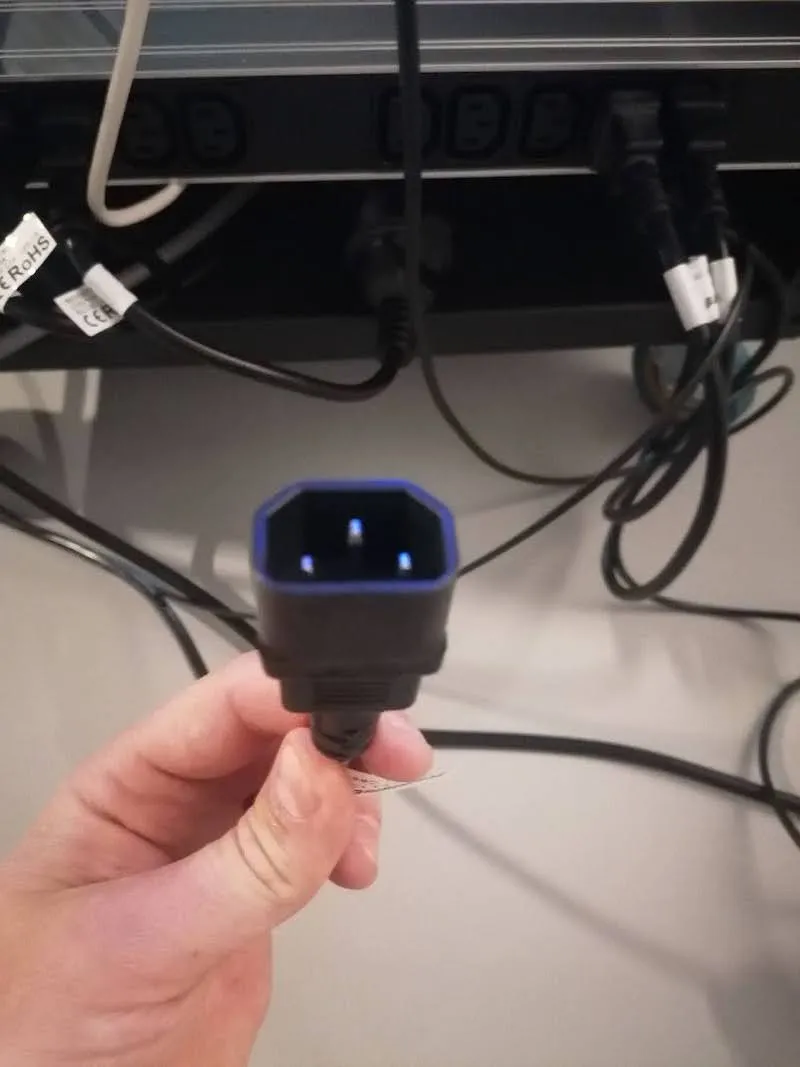
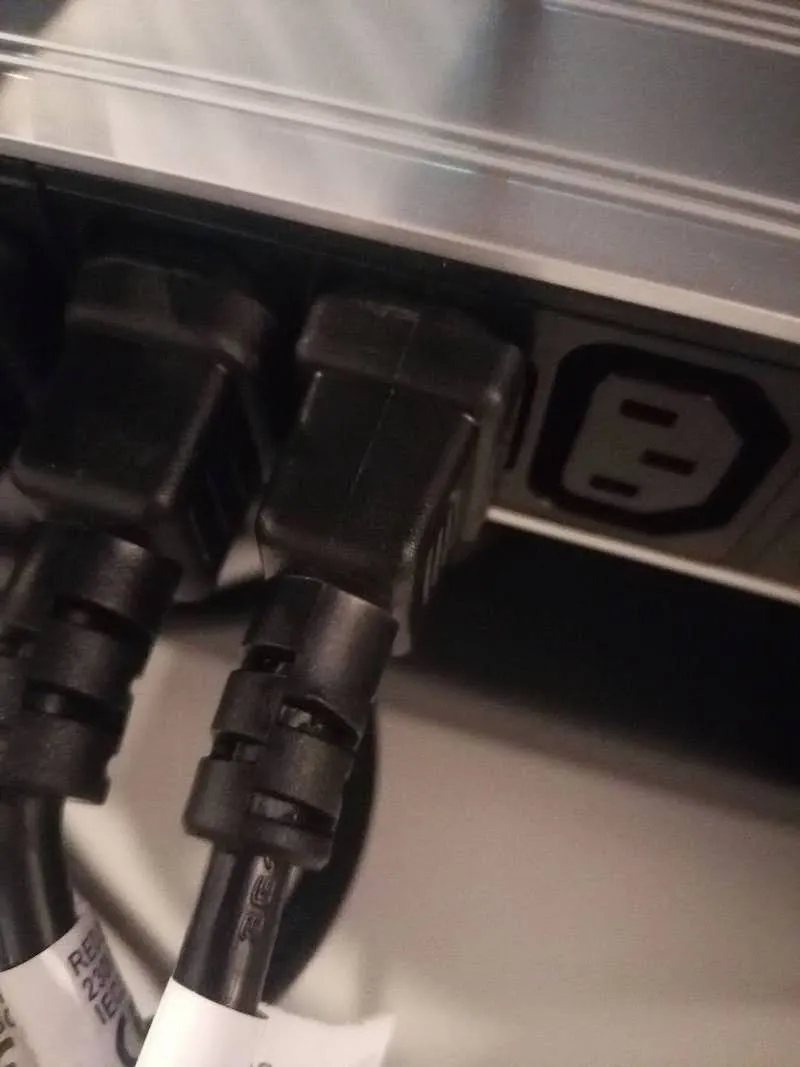
3.5.5. Slå på strømmen for alle blitslysene.
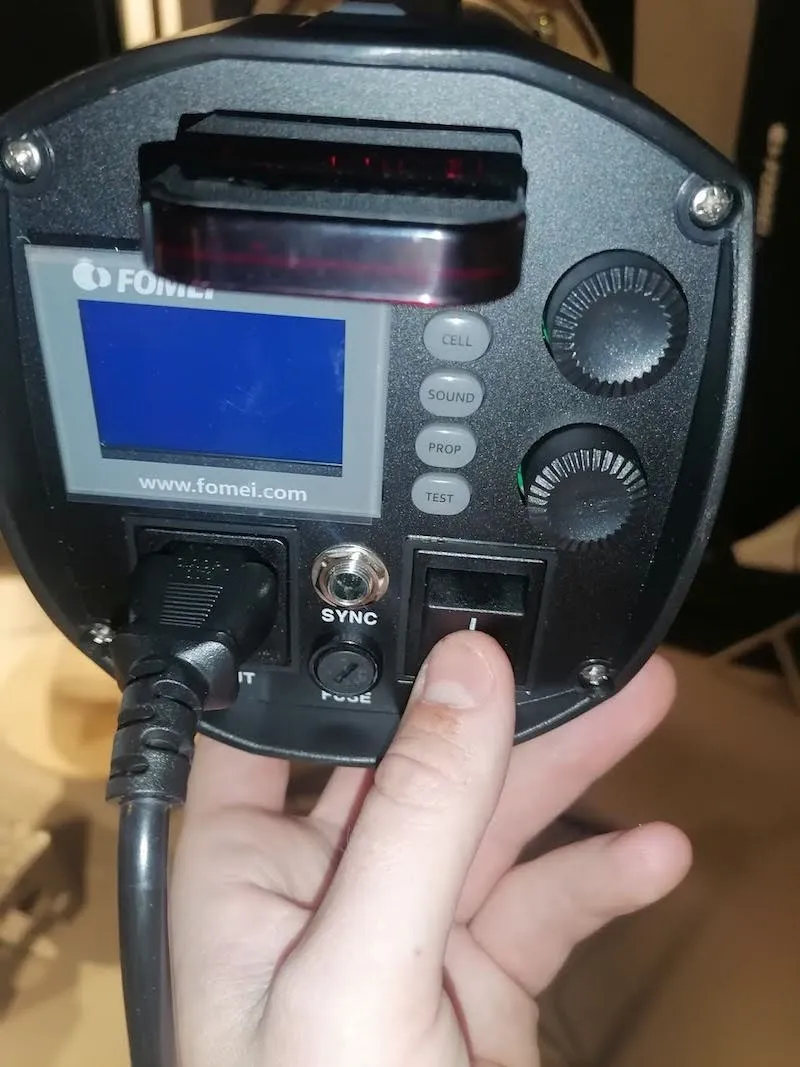
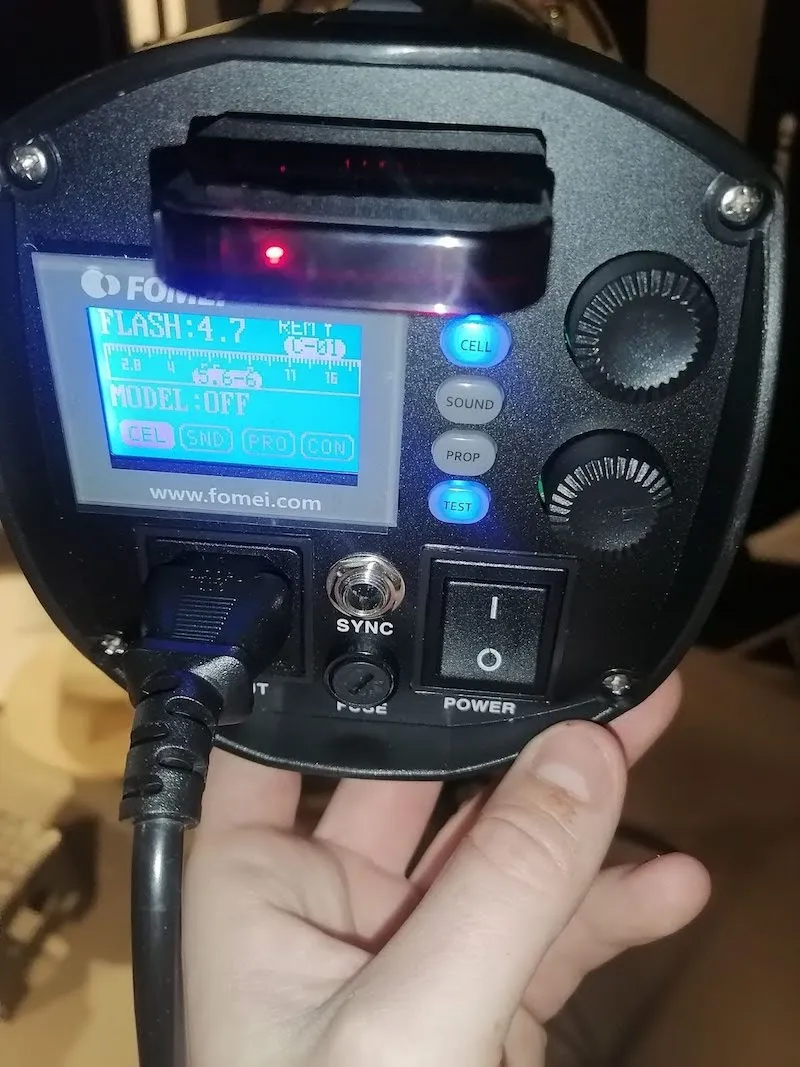
3.5.6. Plasser lysene fysisk rundt roboten i henhold til det anbefalte lysoppsettet nedenfor.
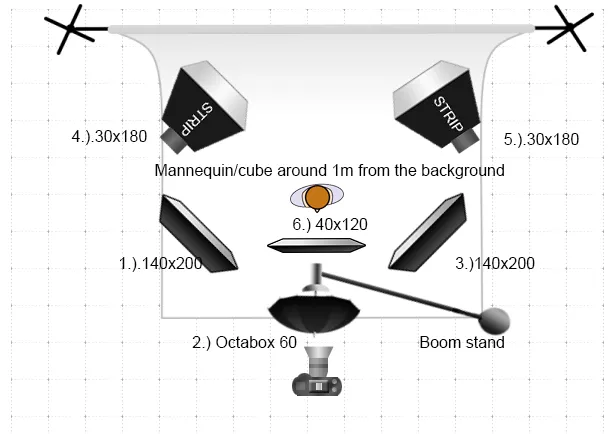
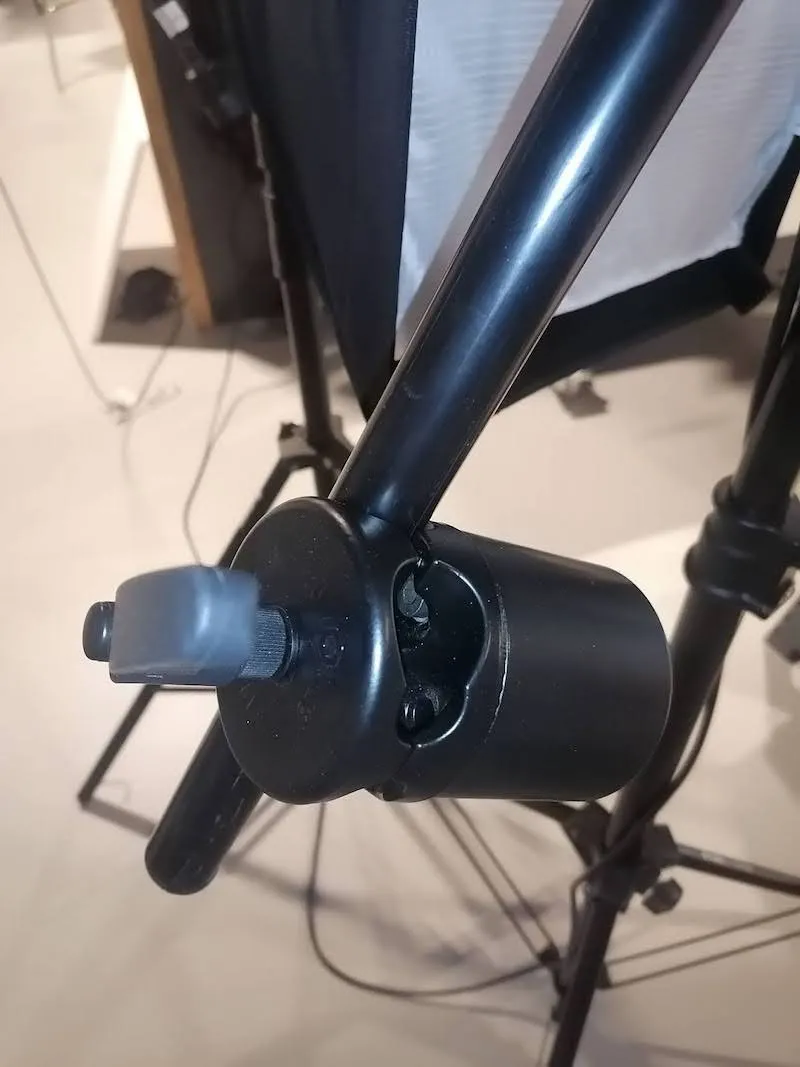
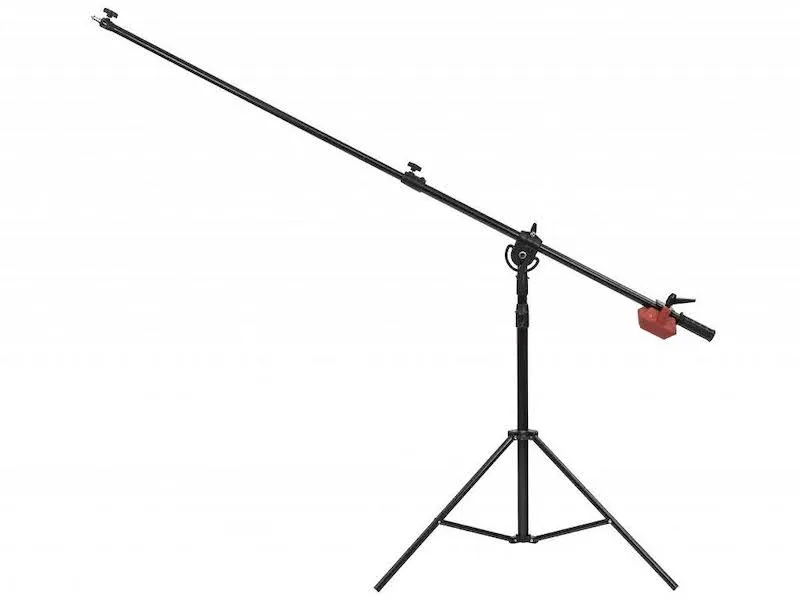
3.5.7. Merk at hvis det er montert et bomstativ som i det anbefalte lysoppsettet, må du først bygge bomstativet. For å bygge et bomstativ trenger du et stativ, en veggbomstang på 1,5 meter og et veggbomsett.
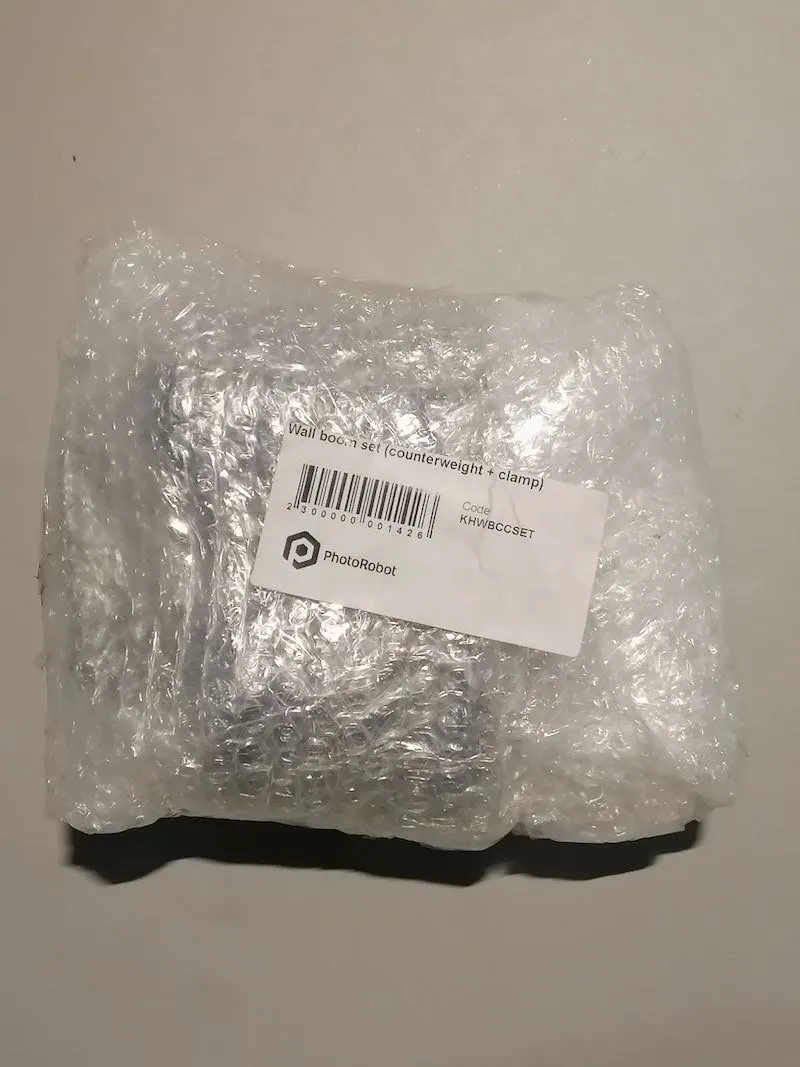
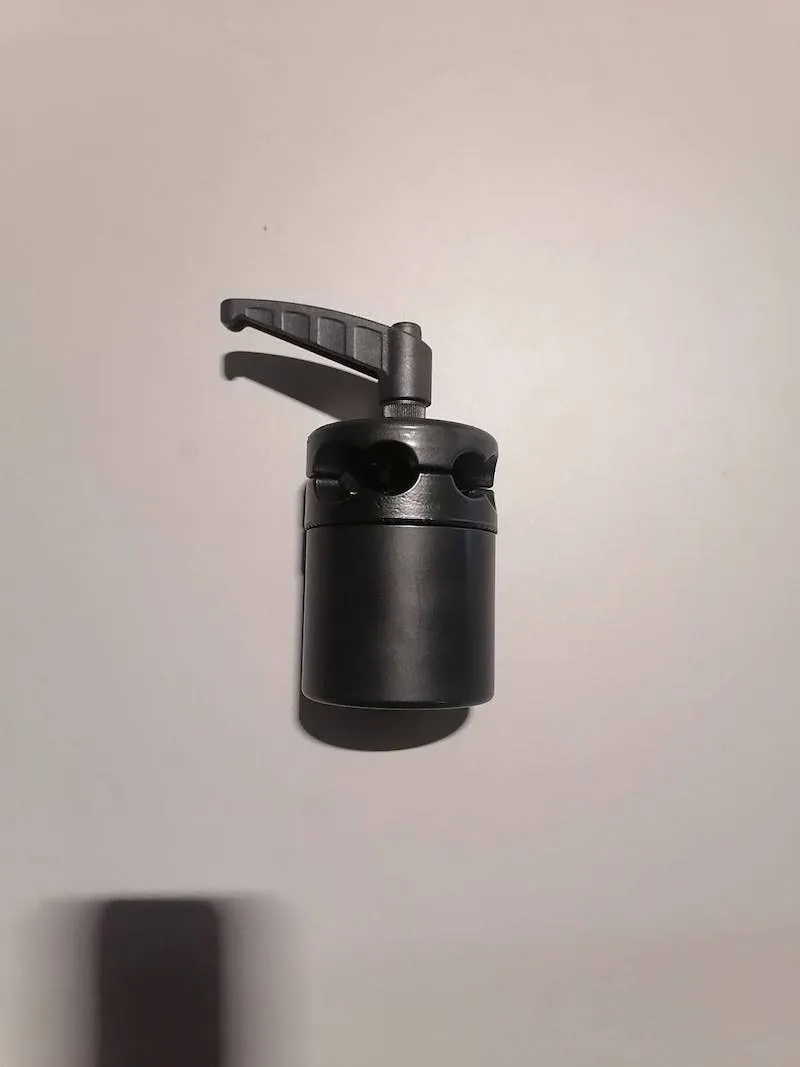
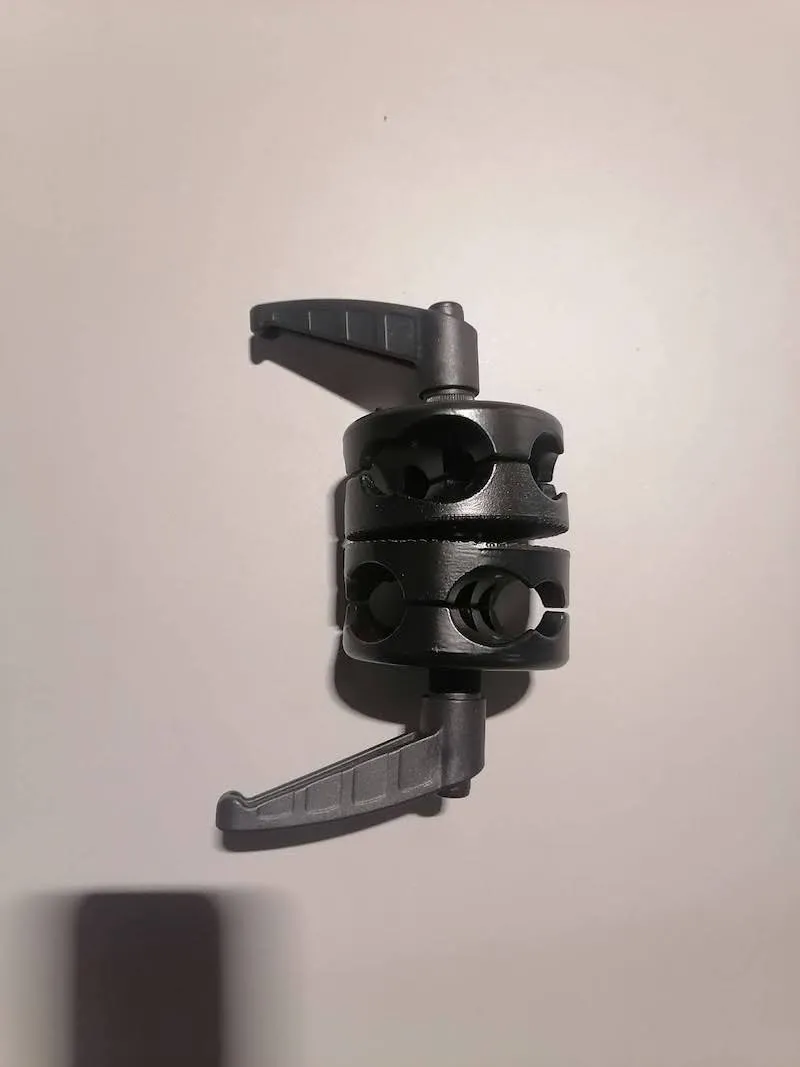
Se i tillegg bildene nedenfor for bygging av bomstativet.
a) Klemme for veggbomstang:
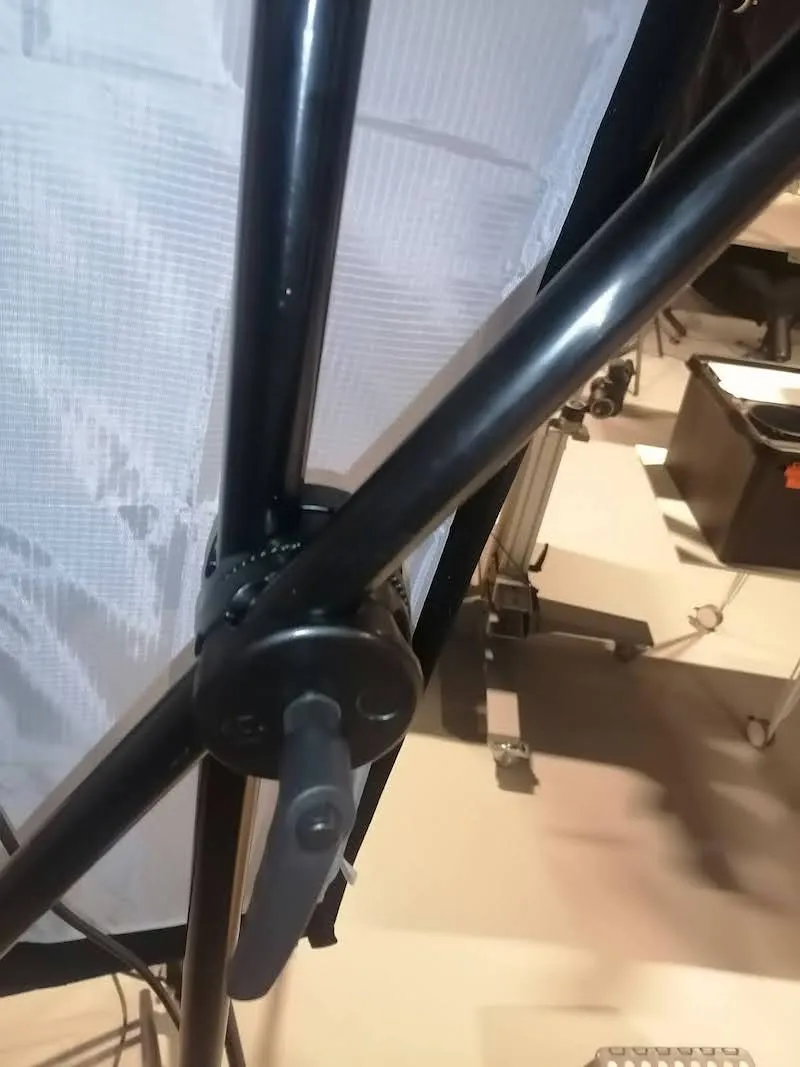
b) Motvekt for å balansere lyset i enden av stangen:
c) Illustrasjonsbilde av et ferdig bygget bomstativ:
4. PhotoRobot _Controls-programvare
Programvaren PhotoRobot _Controls App gir kontroll over hele robotarbeidsstasjonen Cube V5 / V6 / Compact. Dette omfatter fjernstyring av alle roboter, kameraer og belysning. Programvaren styrer arbeidsflyten og gir den funksjonaliteten som trengs for effektiv automatisering av etterbehandlingen.
Programvaren PhotoRobot _Controls App kan lastes ned via PhotoRobot Account. Den følger ikke med maskinleveransen. PhotoRobot _Controls App kjøpes separat fra maskinen.
Vær også oppmerksom på at grensesnittet kan starte automatisk i «wizard mode» etter at du har startet programvaren. Wizard mode er et forenklet brukergrensesnitt. Det gjør det for eksempel mulig å skanne strekkoder for å identifisere objekter og starte opptaks- og etterbehandlingssekvensene automatisk.
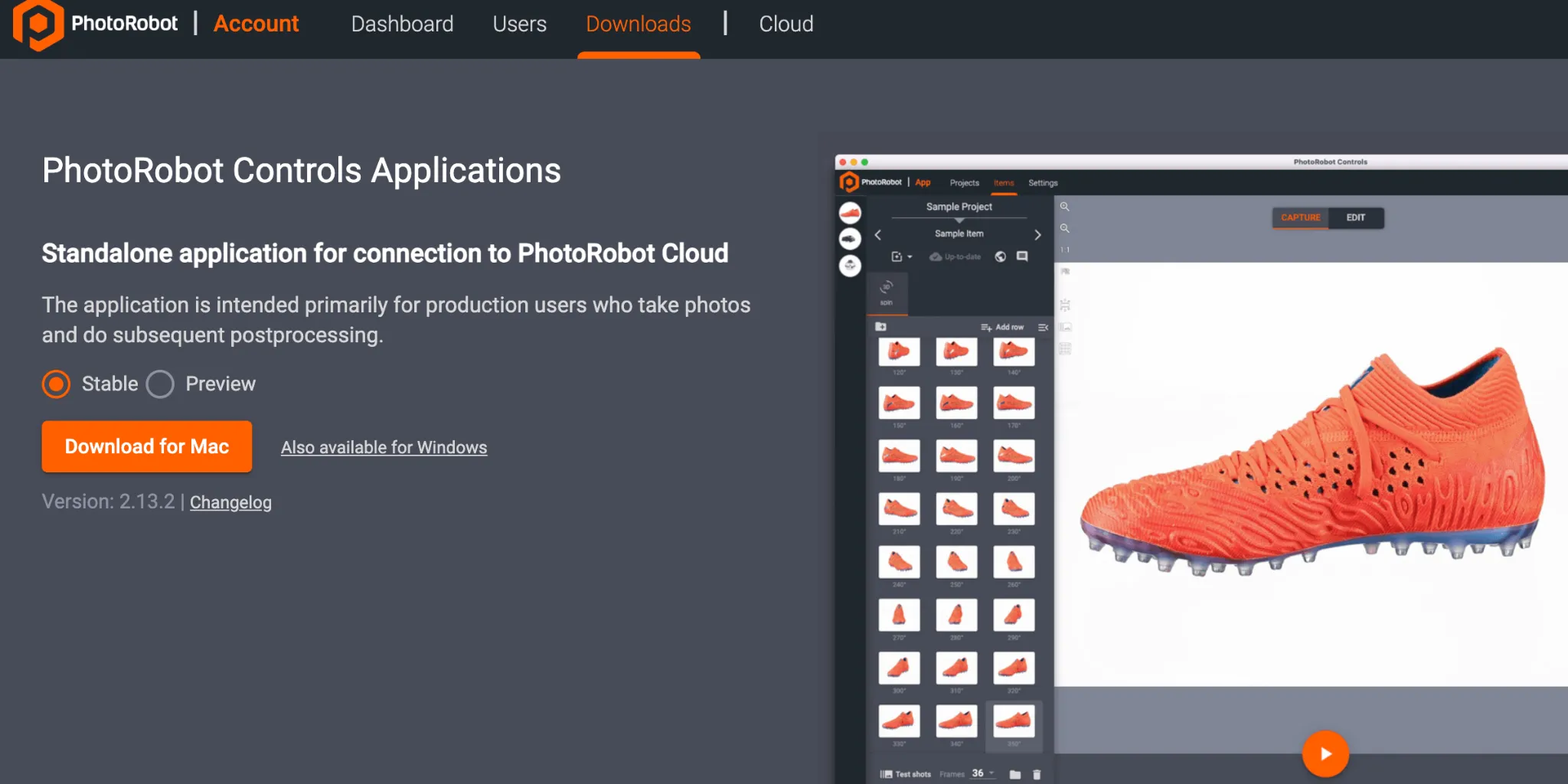
Merk: Både Stable-versjonen og en Preview-versjon av CAPP kan lastes ned via installasjonsveiviseren. Stable-versjonen inneholder den nyeste versjonen av CAPP og får hyppige oppdateringer. Preview-versjonen av CAPP gir derimot tidlig tilgang til de aller nyeste funksjonene og feilrettingene, som overføres til Stable-versjonen i løpet av få dager etter utviklingen. Dermed kan du teste problemer som oppstår i Preview-versjonen før du kontakter support, siden de fleste rapporterte problemer i Stable-versjonen allerede er løst i Preview-versjonen. Vær imidlertid oppmerksom på at Preview-versjonen ikke anbefales i produksjon, der stabilitet er en kritisk faktor. Preview-versjonen er under aktiv utvikling og kan fortsatt inneholde ufullstendige funksjoner eller uløste feil.
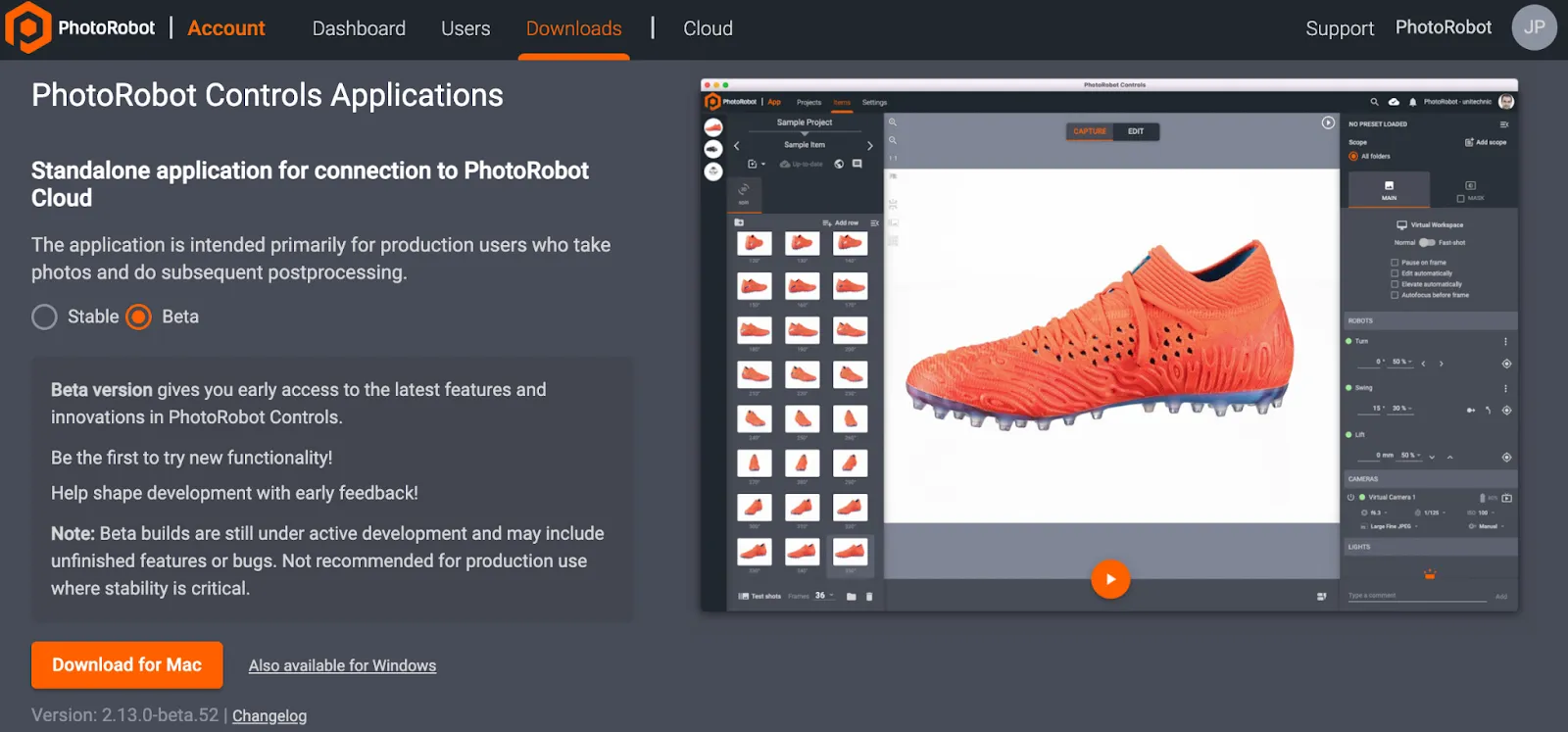
Viktig: Eldre versjoner av CAPP er ikke beregnet på distribusjon til kunder eller offentligheten på grunn av risikoen for databasekorrupsjon. Eldre versjoner av CAPP er bare tilgjengelige for autoriserte PhotoRobot-teknikere til intern utvikling eller i helt spesielle brukstilfeller. Den nyeste stabile versjonen og forhåndsversjonen av CAPP finner du i CAPP Latest Download Versions.
For support eller feilsøking av PhotoRobot _Controls App, se PhotoRobot Getting Started.
5. Informasjonsetiketter
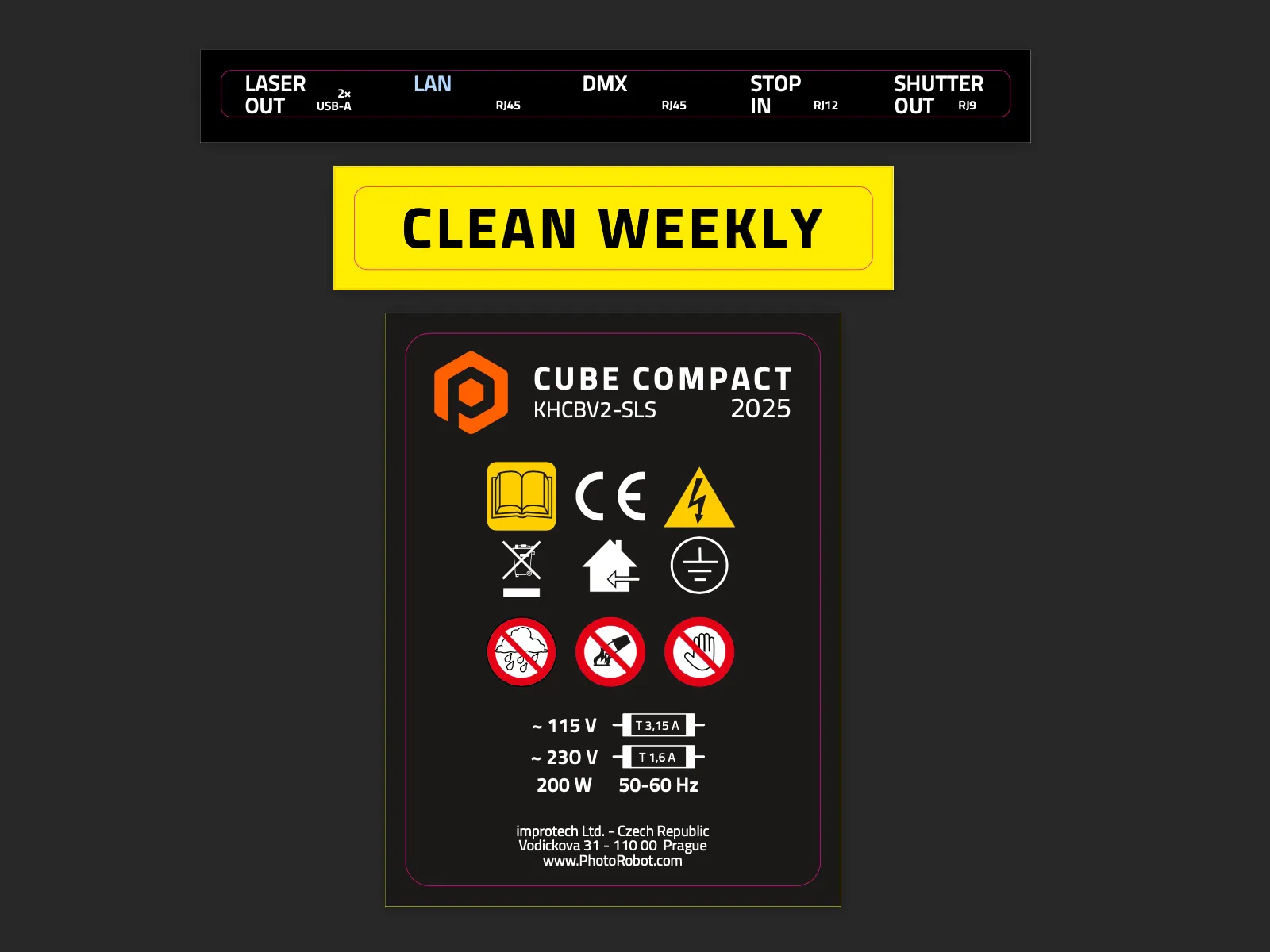
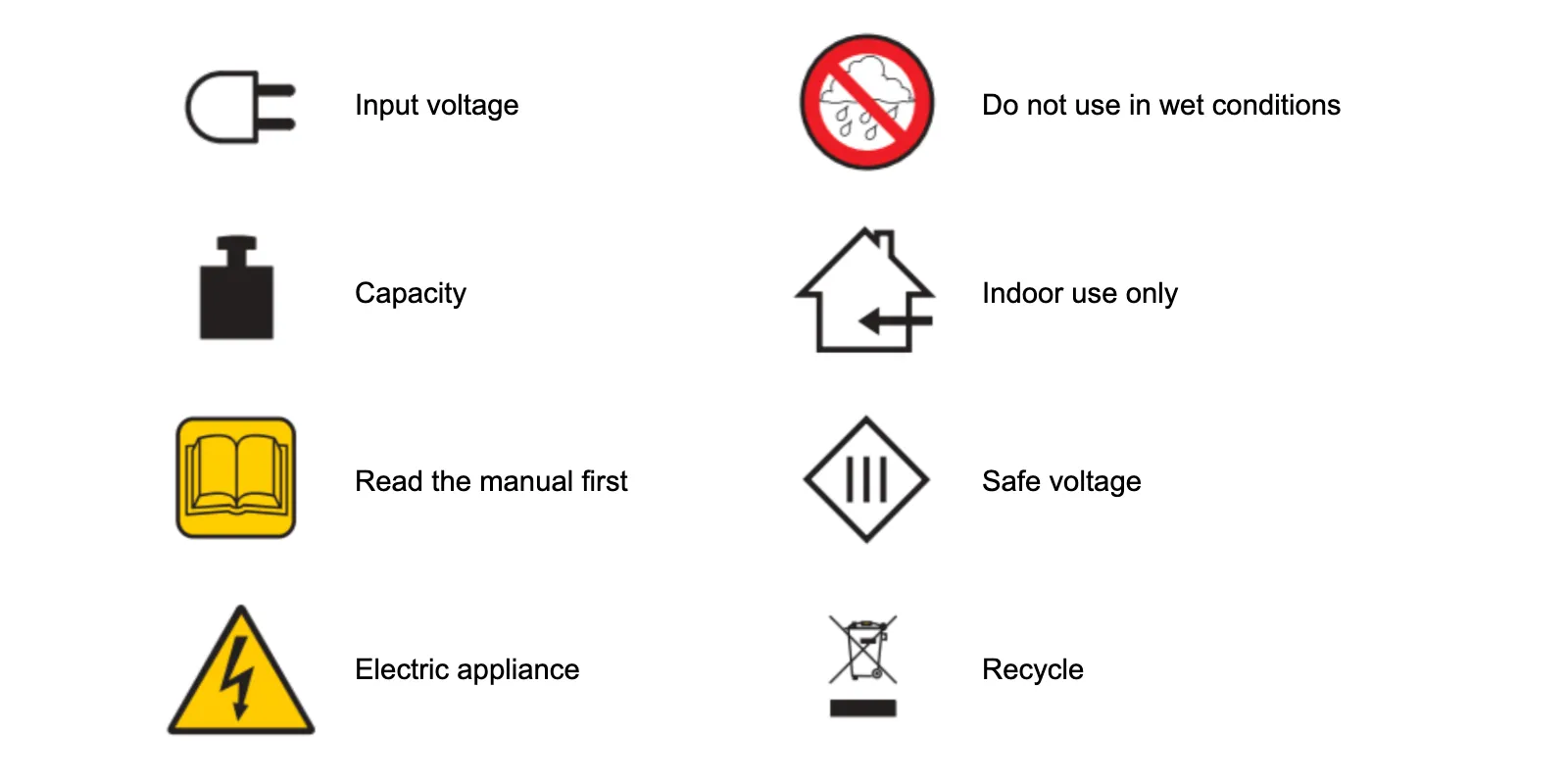
5.1. Oversikt over symboler
5.2. Etiketter på Cube Compact