
Instrukcja obsługi PhotoRobot Carpet Studio
Ten przewodnik użytkownika szczegółowo opisuje PhotoRobot Carpet Studio z CAROUSEL 3000. Zawiera szczegółowe informacje i instrukcje dotyczące funkcjonalnej instalacji i obsługi Carpet Studio przez klienta. Znajdują się w nim przeglądy robota CAROUSEL 3000, oprogramowania PhotoRobot Controls App, pozycjonowania kamery, obsługi i etykiet informacyjnych.
Ważne: Należy zawsze zapoznać się z dokumentem PhotoRobot Safety Information & Instructions oraz z dokumentacją dostarczoną specjalnie do Państwa urządzenia. Ponadto pierwszą instalację PhotoRobot Carpet Studio oraz każdego urządzenia PhotoRobot musi przeprowadzić autoryzowany podmiot PhotoRobot, czyli zatwierdzony dystrybutor lub przedstawiciel samego producenta.
Uwaga: Więcej informacji dotyczących wyłącznie robota Carousel 3000 znajdą Państwo w dokumencie PhotoRobot Carousel User Guide.
Witamy w PhotoRobot Carpet Studio
Dziękujemy za zakup PhotoRobot Carpet Studio i gratulujemy wyboru! PhotoRobot dysponuje wieloletnim doświadczeniem zawodowym, wiedzą i innowacyjnością w dziedzinie zautomatyzowanej fotografii. Każdy produkt – stylowy i przemyślany – został zaprojektowany z myślą o kliencie i maksymalnej wydajności studia fotograficznego. Dzięki temu mogą Państwo przy każdym użyciu i w każdym procesie pracy liczyć na najwyższy poziom dokładności, szybkości i standaryzacji zdjęć. Witamy w Państwa PhotoRobot Carpet Studio.
1. Opis produktu – PhotoRobot Carpet Studio
Carpet Studio oparte na PhotoRobot łączy Carousel 3000 jako robotyczną platformę fotograficzną ze sterowaniem programowym za pomocą PhotoRobot Controls App (dalej „CAPP”). Robotyczna platforma Carousel 3000 jest przeznaczona do obracania fotografowanych obiektów, a jej platforma obrotowa ma średnicę 3 metrów. Silnik jest oddzielony od platformy fotograficznej, co zapewnia niski poziom podłogi.
1.1. Przegląd urządzenia – Carousel 3000
Główną częścią Carpet Studio jest urządzenie PhotoRobot Carousel 3000 w wersji kwadratowej z najazdami na przodzie oraz po lewej i prawej stronie.
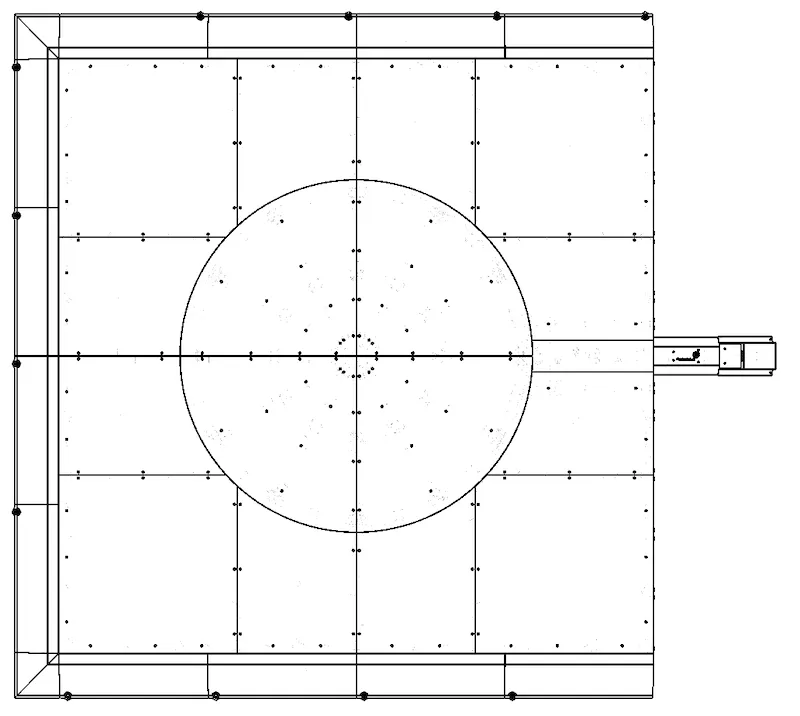
1.2. Główne elementy urządzenia Carousel 3000
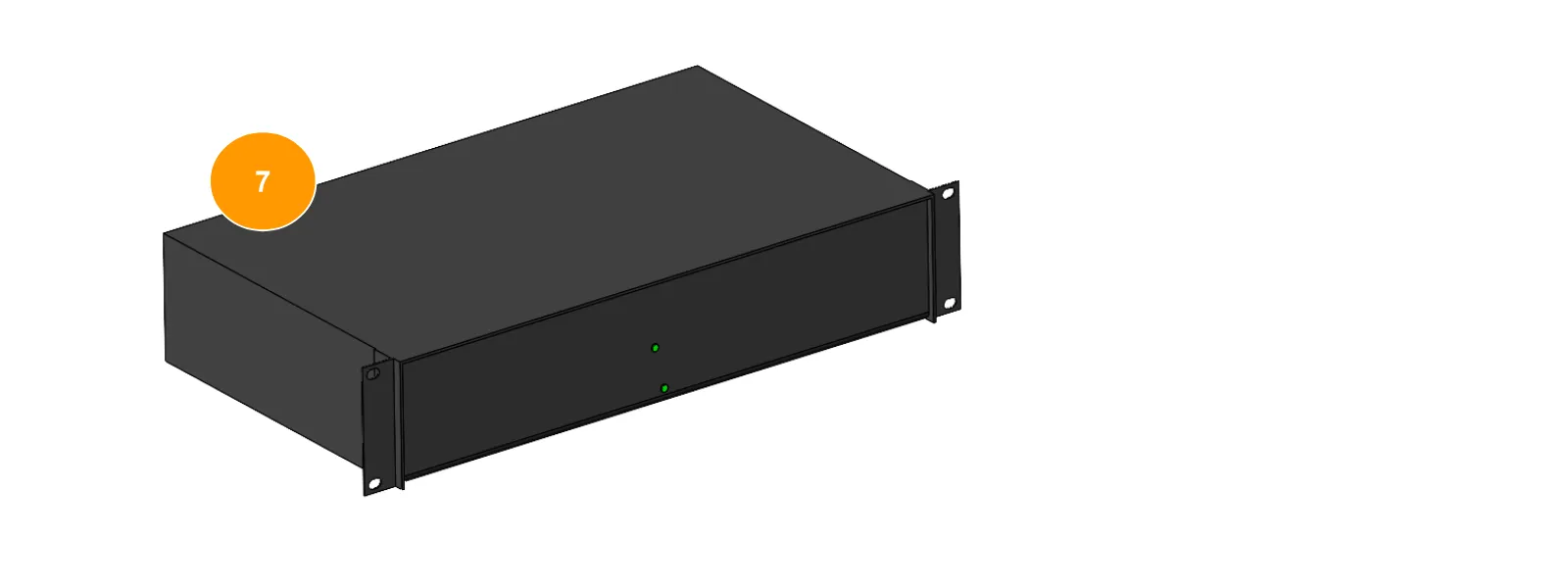
Główne elementy Carousel 3000 przedstawiono na poniższych infografikach, na których oznaczono części 1–7.
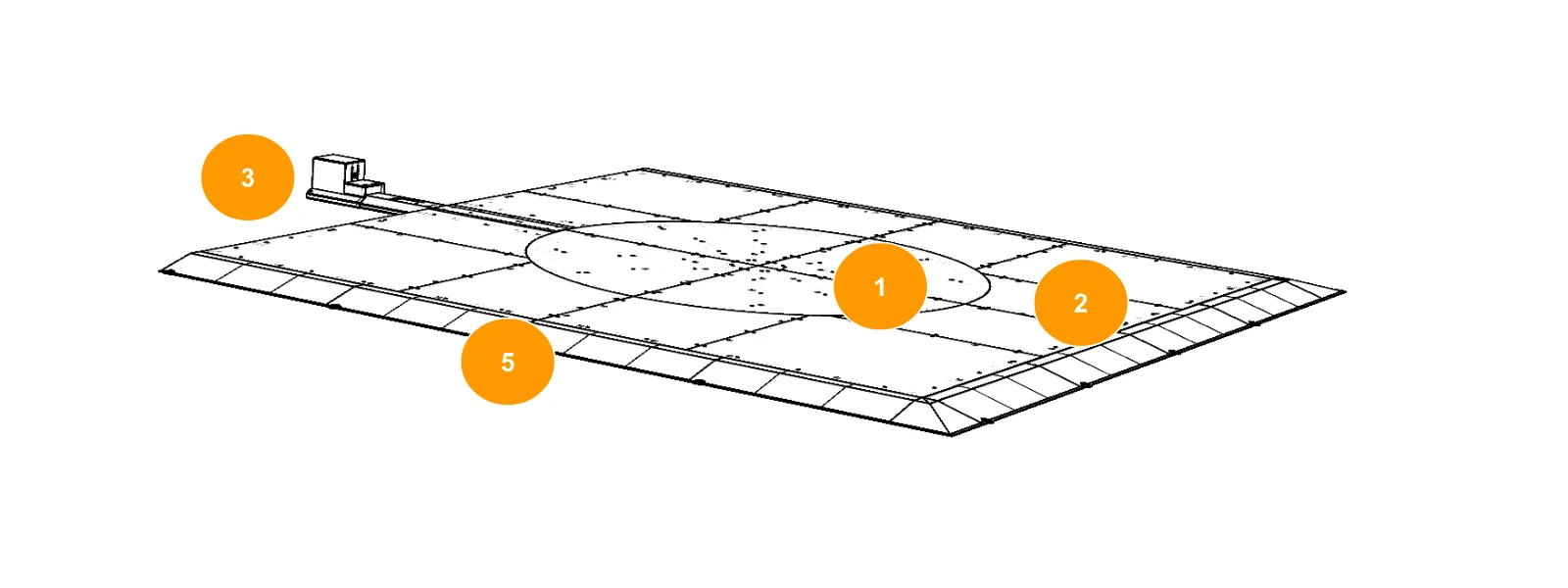
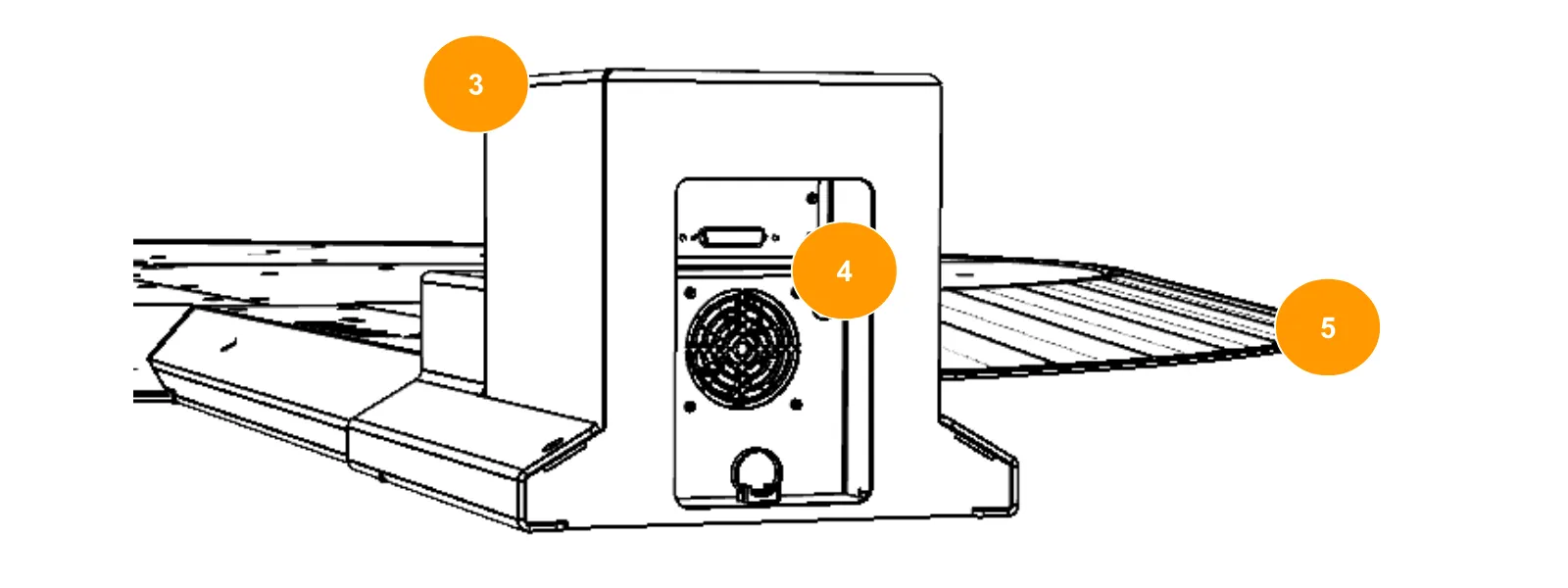
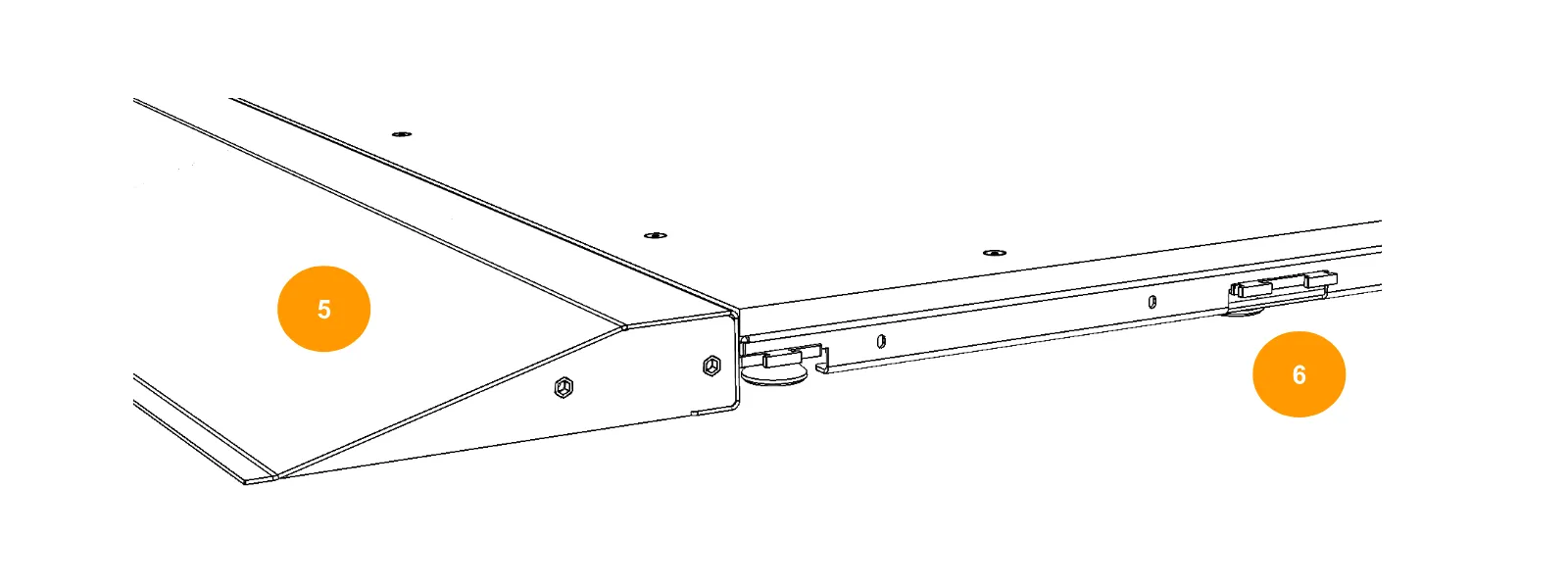
- Platforma obrotowa (1)
- Podłoga płytowa (2)
- Zespół silnika (3)
- Kopuła złączy urządzenia (4)
- Rampy najazdowe (5)
- Punkty mocowania tła / cykloramy (6)
- Jednostka sterująca (Control Unit) w obudowie rack 19 cali (7)
Uwaga: W obudowie rack 19 cali (7) mieści się jednostka sterująca (Control Unit), którą montuje się poziomo w wentylowanym miejscu, aby zapewnić chłodzenie komponentów elektronicznych.
2. Przegląd oprogramowania sterującego – PhotoRobot Controls App
Sterowanie robotyczną platformą fotograficzną Carousel 3000 i stanowiskiem roboczym odbywa się za pomocą oprogramowania PhotoRobot Controls App (CAPP). CAPP integruje sterowanie robotami, aparatami, oświetleniem studyjnym i postprodukcją. Obejmuje to funkcje zarządzania workflow oraz niezbędne funkcje do efektywnej automatyzacji obróbki i publikacji treści.
Uwaga: Oprogramowanie PhotoRobot Controls App nie jest dostarczane z urządzeniem; jest to osobny zakup, dostępny do pobrania za pośrednictwem PhotoRobot Account.
Pomoc przy instalacji i rozpoczęciu pracy znajdą Państwo w dokumencie PhotoRobot Controls App: Getting Started.

Ponadto należy pamiętać, że oprogramowanie może uruchomić się w „trybie kreatora” po instalacji CAPP. Tryb kreatora to uproszczony interfejs użytkownika, który umożliwia skanowanie kodów kreskowych w celu identyfikacji obiektów i automatyczne uruchamianie sekwencji przechwytywania. Aby uzyskać informacje techniczne na temat konfiguracji trybu kreatora, zapoznaj się z PhotoRobot Controls App Wizard Mode Configuration.
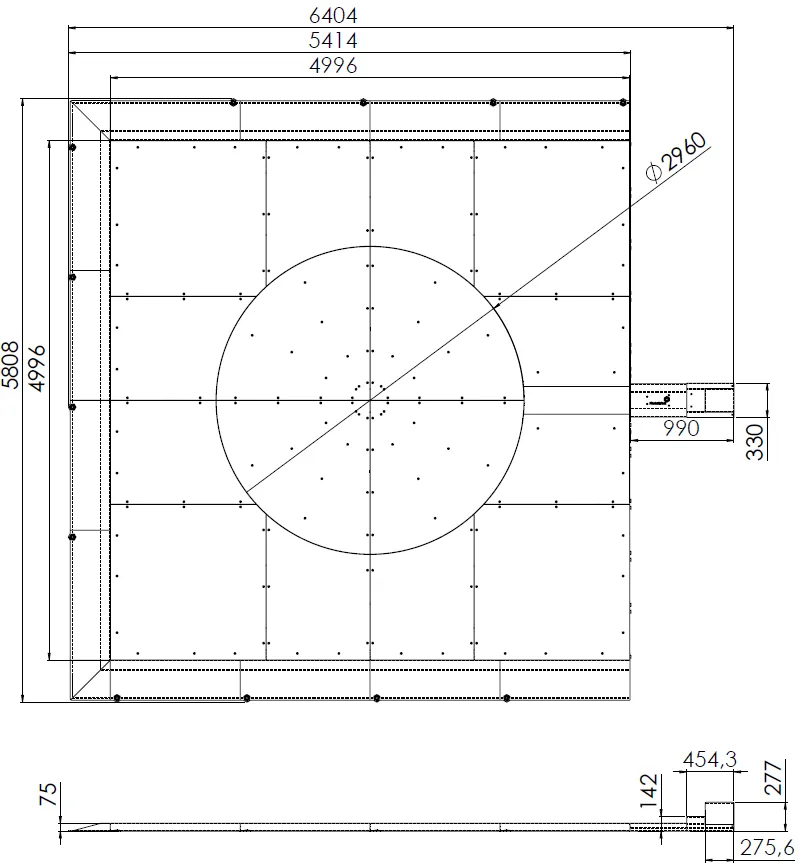
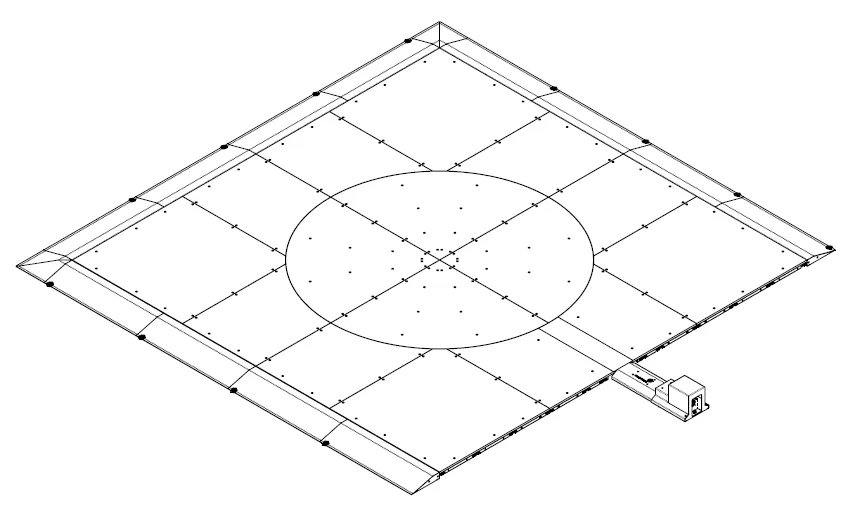
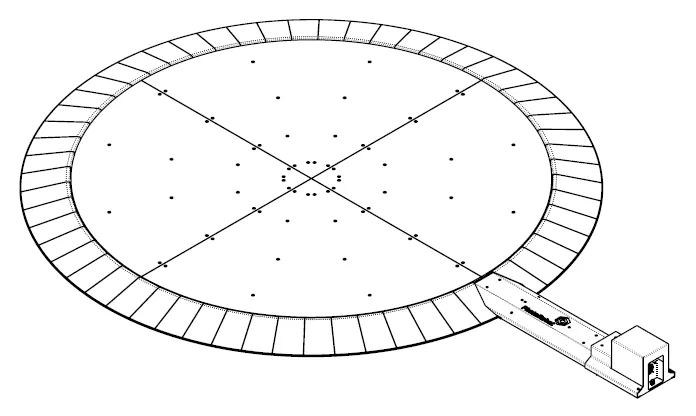
3. Wymiary urządzenia Carousel 3000
Poniższe rysunki techniczne przedstawiają wymiary urządzenia Carousel 3000 w konfiguracji kwadratowej.
4. Pozycjonowanie aparatów
Rozmieszczenie aparatów w PhotoRobot Carpet Studio przedstawia poniższa infografika.
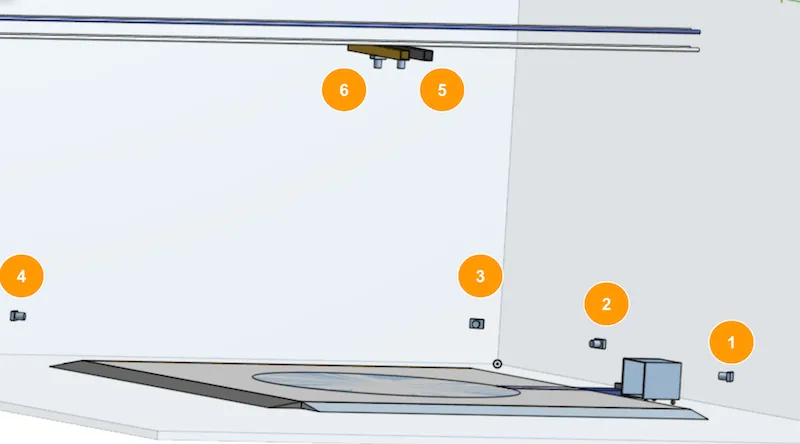
- Aparaty od 1 do 4 są zamontowane po bokach platformy.
- Aparaty 5 i 6 są zamontowane w górnej konstrukcji.
- Aparat 7 (Canon EOS R6, niewidoczny na powyższej ilustracji) jest zamontowany w górnej konstrukcji, w gnieździe na końcu optycznego przedłużacza USB, zwisającym z lewej lub prawej strony górnej konstrukcji.
5. Instrukcja obsługi
5.1. Włączanie Carpet Studio
5.1.1. Aby zasilić stanowisko Carpet Studio, należy zacząć od włączenia głównego wyłącznika zasilania.
5.1.2. Następnie należy włączyć jednostkę sterującą (Control Unit).
5.1.3. Należy włączyć zasilanie SynchroBox.
5.1.4. Należy włączyć LaserBox.
5.1.5. Należy włączyć komputer stanowiska.
5.1.6. Należy uruchomić na komputerze oprogramowanie PhotoRobot Controls App, przejść do „Settings”, następnie do „Workspaces” i wybrać swoją przestrzeń roboczą.
5.1.7. Po wybraniu przestrzeni roboczej w CAPP należy włączyć przycisk numer 1 na hubie USB i poczekać, aż kontrolka Aparatu 1 zmieni kolor na zielony.
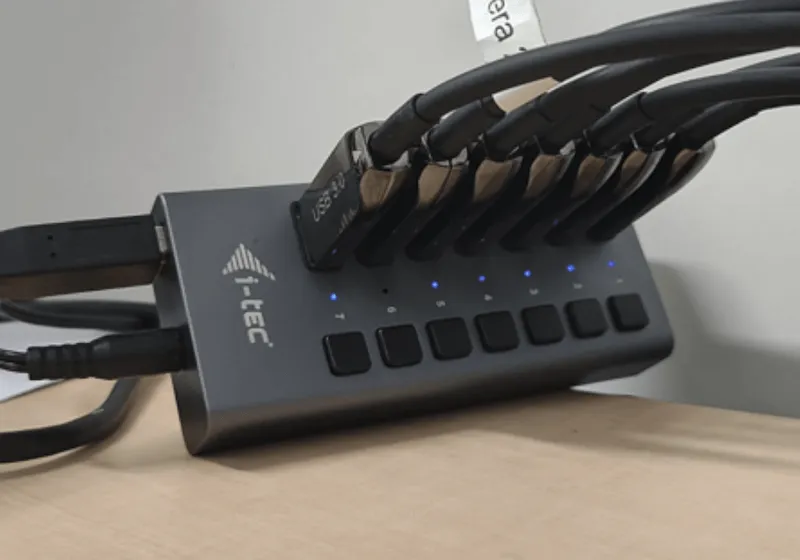
5.1.8. Należy włączyć przycisk numer 2 na hubie USB i poczekać, aż kontrolka Aparatu 2 zmieni kolor na zielony.
5.1.9. Należy powtórzyć tę czynność dla przycisku numer 3, przycisku numer 4 i przycisku numer 5 na hubie USB. Należy pamiętać, aby przed włączeniem kolejnego numeru poczekać, aż kontrolka odpowiedniego aparatu zmieni kolor na zielony.
5.1.10. Należy podłączyć wtyk USB Aparatu 6 (Canon EOS 5 DSR) do gniazda na końcu optycznego przedłużacza USB i poczekać, aż kontrolka Aparatu 6 zaświeci na zielono.
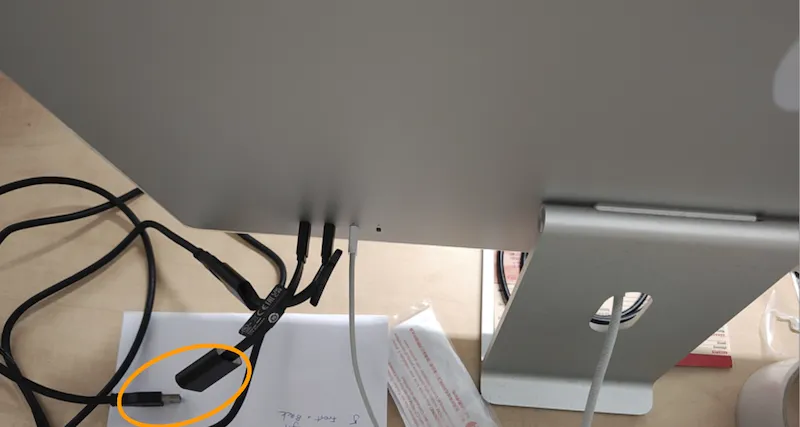
5.1.11. Po podłączeniu Aparatów 1–6 należy rozpocząć zdjęcia testowe.
5.1.12. Przyciski numer 6 i 7 na hubie USB odpowiadają Aparatowi 7. Aparat 7 należy podłączyć do przycisku 6 lub 7, w zależności od położenia aparatu. Zależy ono od tego, czy jest on fizycznie zamontowany po lewej, czy po prawej stronie. Należy pamiętać, że oba przyciski, 6 i 7, na hubie USB mogą pozostawać włączone na stałe bez ryzyka uszkodzeń. Ponadto Aparat 7 jest aparatem obsługiwanym ręcznie i należy go podłączyć przez optyczny przedłużacz USB. Aparat włącza się następnie własnym przyciskiem zasilania, a nie za pomocą huba USB – i należy go włączać wyłącznie na czas aktywnego użytkowania.
5.1.13. Należy rozpocząć zdjęcia testowe Aparatem 7, a następnie wyłączyć Aparat 7, gdy będzie gotowy do pracy.
5.2. Wyłączanie Carpet Studio
5.2.1. Aby wyłączyć Carpet Studio, należy zacząć od wyłączenia Aparatu 7 przyciskiem zasilania na korpusie aparatu.
5.2.2. Następnie należy odłączyć wtyk USB Aparatu 6 (Canon EOS 5 DSR) od gniazda na końcu optycznego przedłużacza USB.
5.2.3. Należy po kolei wyłączyć przyciski numer 5, następnie 4, potem 3, 2 i 1 na hubie USB.
5.2.4. Należy zamknąć oprogramowanie PhotoRobot Controls App na komputerze stanowiska.
5.2.5. Należy wyłączyć komputer stanowiska.
5.2.6. Należy wyłączyć zasilanie LaserBox.
5.2.7. Należy wyłączyć SynchroBox.
5.2.8. Należy wyłączyć jednostkę sterującą (Control Unit).
5.2.9. Należy wyłączyć główny wyłącznik zasilania.
Uwaga: W razie problemów podczas pracy urządzenia prosimy o utworzenie zgłoszenia serwisowego przez https://support.photorobot.com.
PhotoRobot Viewer: wizualizator dywanów i podłóg
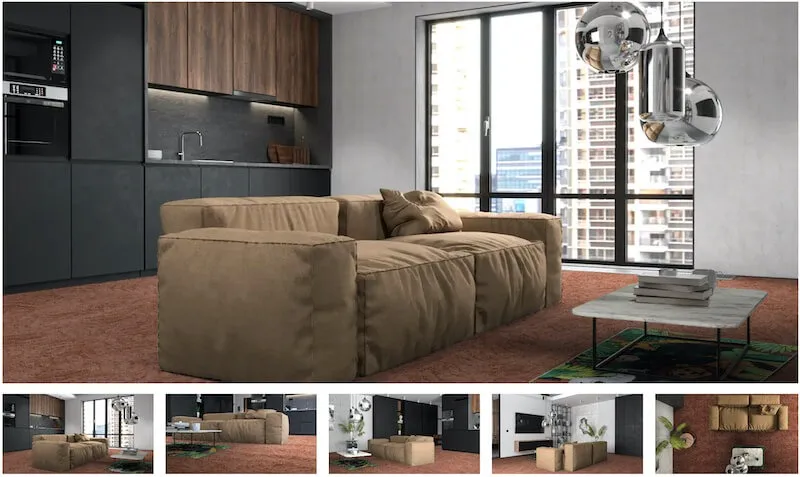
Rozwiązanie Carpet & Flooring Visualizer, opracowane we współpracy z Jakubem Klausem z firmy Breno Carpets, to dedykowana wersja PhotoRobot Product Viewer. Umożliwia cyfrową prezentację dywanów i wykładzin w wirtualnym wnętrzu. Użytkownicy mogą przełączać się między różnymi wzorami i kolorami oraz umieszczać produkty w różnych miejscach podłogi w pomieszczeniu. Nawigacja za pomocą miniatur pozwala zmieniać widok wnętrza, a przyciski umożliwiają przełączanie między produktami lub wczytanie obrotu 360. Viewer umożliwia również konfigurację podłóg, dzięki czemu klienci mogą łączyć i zestawiać produkty w różnych aranżacjach wnętrz.
6. Etykiety informacyjne
6.1. Przegląd symboli

6.2. Etykiety informacyjne Carousel 3000
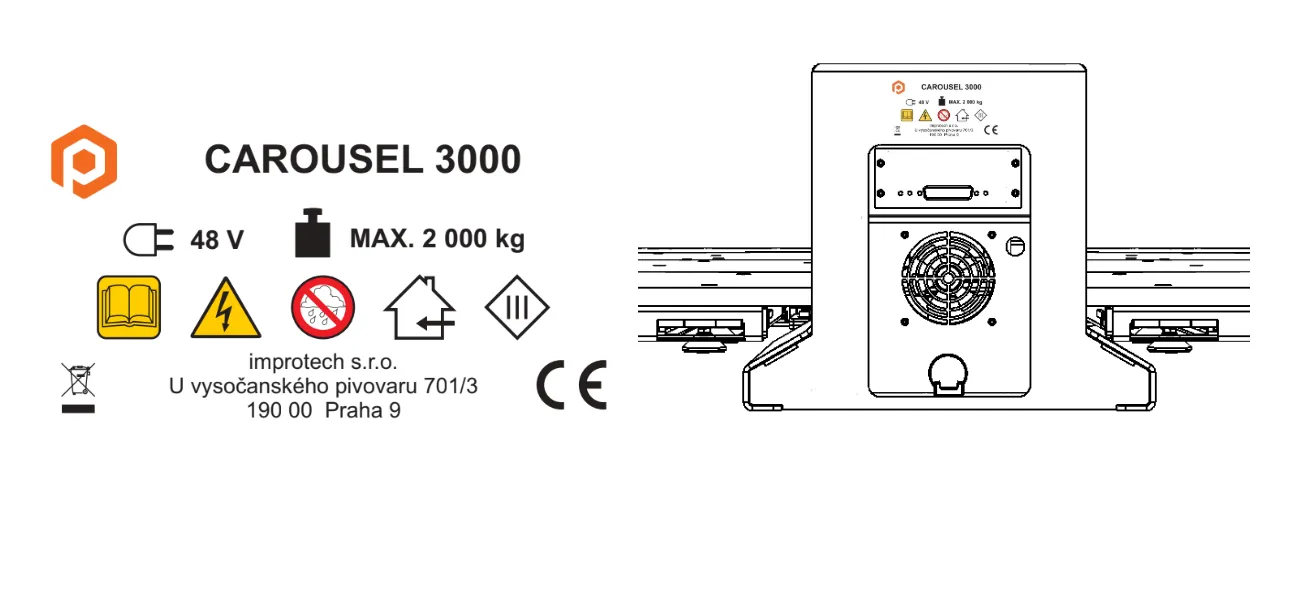
7. Konserwacja i przegląd
Stanowisko PhotoRobot Carpet Studio musi być kontrolowane 1 x w roku przez upoważniony personel w następującym zakresie:
- Kontrola napędu platformy obrotowej
- Ponowne naprężenie i kontrola łańcucha napędowego (w tym kół zębatych)
- Kontrola głównej przekładni platformy
- Kontrola paska indeksującego (jeśli jest w zestawie)
- Kontrola podłogi maszyny i jej podpory
- Test działania wyłącznika bezpieczeństwa pokrywy napędu silnika
- Aktualizacje firmware’u (płatne lub bezpłatne – w zależności od umowy wsparcia technicznego)


Seria EOS Rebel


Seria EOS DSLR


Seria bezlusterkowców EOS M


Seria PowerShot


Zdjęcia makro / aparaty ręczne

Seria Canon EOS Rebel to lustrzanki cyfrowe przyjazne początkującym, oferujące solidną jakość obrazu, intuicyjną obsługę i wszechstronne funkcje. Aparaty te, idealne dla entuzjastów fotografii, zapewniają niezawodny autofokus, uchylno-obrotowe ekrany dotykowe oraz nagrywanie wideo w rozdzielczości Full HD lub 4K.
z komputerem
matrycy (MP)
wideo
Lustrzanki Canon z serii EOS zapewniają wysoką jakość obrazu, szybki autofokus i wszechstronność, dlatego sprawdzają się zarówno w fotografii, jak i w produkcji wideo.
z komputerem
matrycy (MP)
wideo
Bezlusterkowce Canon z serii EOS M łączą kompaktową konstrukcję z wydajnością zbliżoną do lustrzanek. Dzięki wymiennym obiektywom, szybkiemu autofokusowi i wysokiej jakości matrycom te aparaty sprawdzą się u osób podróżujących i twórców treści, którzy cenią przenośność bez uszczerbku dla jakości obrazu.
z komputerem
matrycy (MP)
wideo
Seria Canon PowerShot to kompaktowe, łatwe w obsłudze aparaty dla okazjonalnych fotografów i entuzjastów. Dostępne modele – od prostych kompaktów po zaawansowane aparaty z zoomem – zapewniają wygodę, solidną jakość obrazu oraz funkcje takie jak stabilizacja obrazu i wideo 4K.
z komputerem
matrycy (MP)
wideo
Aparaty Canon do zdjęć makro i aparaty podręczne zostały zaprojektowane z myślą o szczegółowej fotografii i filmowaniu z bliskiej odległości. Kompaktowe i łatwe w obsłudze, oferują precyzyjne ustawianie ostrości, obraz w wysokiej rozdzielczości oraz wszechstronne możliwości fotografii makro – idealne do vlogowania, fotografii produktowej i kreatywnych zbliżeń.
z komputerem
matrycy (MP)
wideo


