
Pierwsze kroki – wsparcie użytkownika PhotoRobot
PhotoRobot Controls App (dalej: „CAPP”) służy do automatyzacji procesów produkcji treści wizualnych (zdjęć, filmów, ujęć 360° i modeli 3D). Niniejszy przewodnik składa się z 4 sekcji, a każda z nich odpowiada jednemu etapowi procesu.
- SETUP – tworzenie przestrzeni roboczej: aparaty, sprzęt i projekty
- CAPTURE – obsługa sprzętu PhotoRobot i aparatów, rejestrowanie zdjęć i filmów
- EDIT – postprodukcja treści wizualnych
- PUBLISH – generowanie obrazów wyjściowych w wielu formatach, „zarządzanie profilami”
Instalacja PhotoRobot Controls App
Aby zainstalować PhotoRobot Controls App na komputerze, należy zalogować się na swoje konto PhotoRobot Account i przejść do PhotoRobot Downloads.
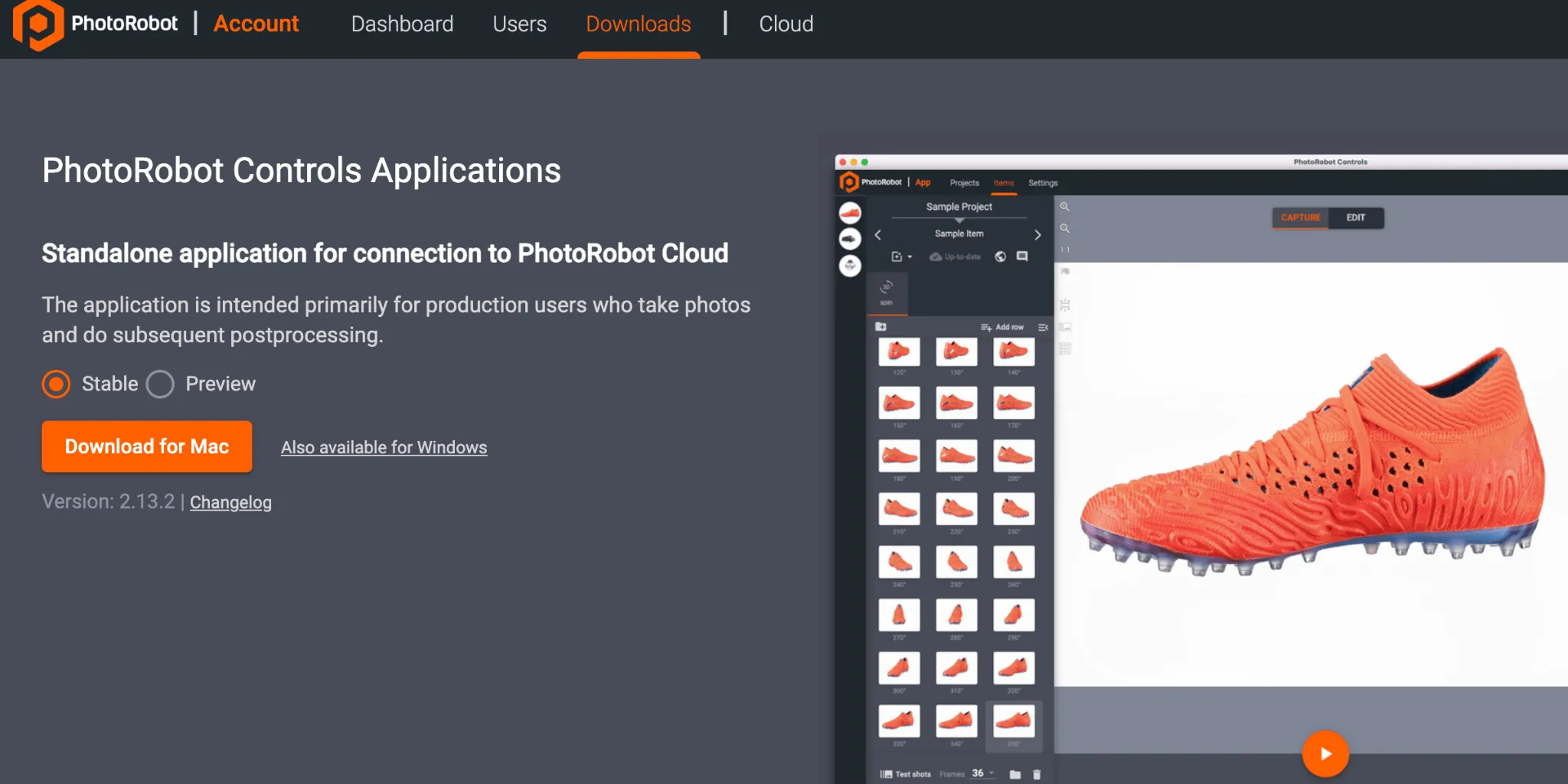
Uwaga: Zarówno wersja stabilna, jak i wersja podglądowa CAPP są dostępne do pobrania za pomocą kreatora instalacji. Wersja stabilna zawiera najnowszą wersję CAPP i jest często aktualizowana. Wersja podglądowa CAPP zapewnia natomiast wczesny dostęp do najnowszych funkcji i poprawek, które trafiają do wersji stabilnej w ciągu kilku dni od ich opracowania. Pozwala to użytkownikom przetestować występujące problemy w wersji podglądowej, zanim skontaktują się z pomocą techniczną, ponieważ większość problemów zgłoszonych w wersji stabilnej została już rozwiązana w wersji podglądowej. Należy jednak pamiętać, że wersja podglądowa nie jest zalecana do użytku produkcyjnego, w którym stabilność ma kluczowe znaczenie. Wersja podglądowa jest aktywnie rozwijana, dlatego może nadal zawierać niedokończone funkcje lub nierozwiązane błędy.
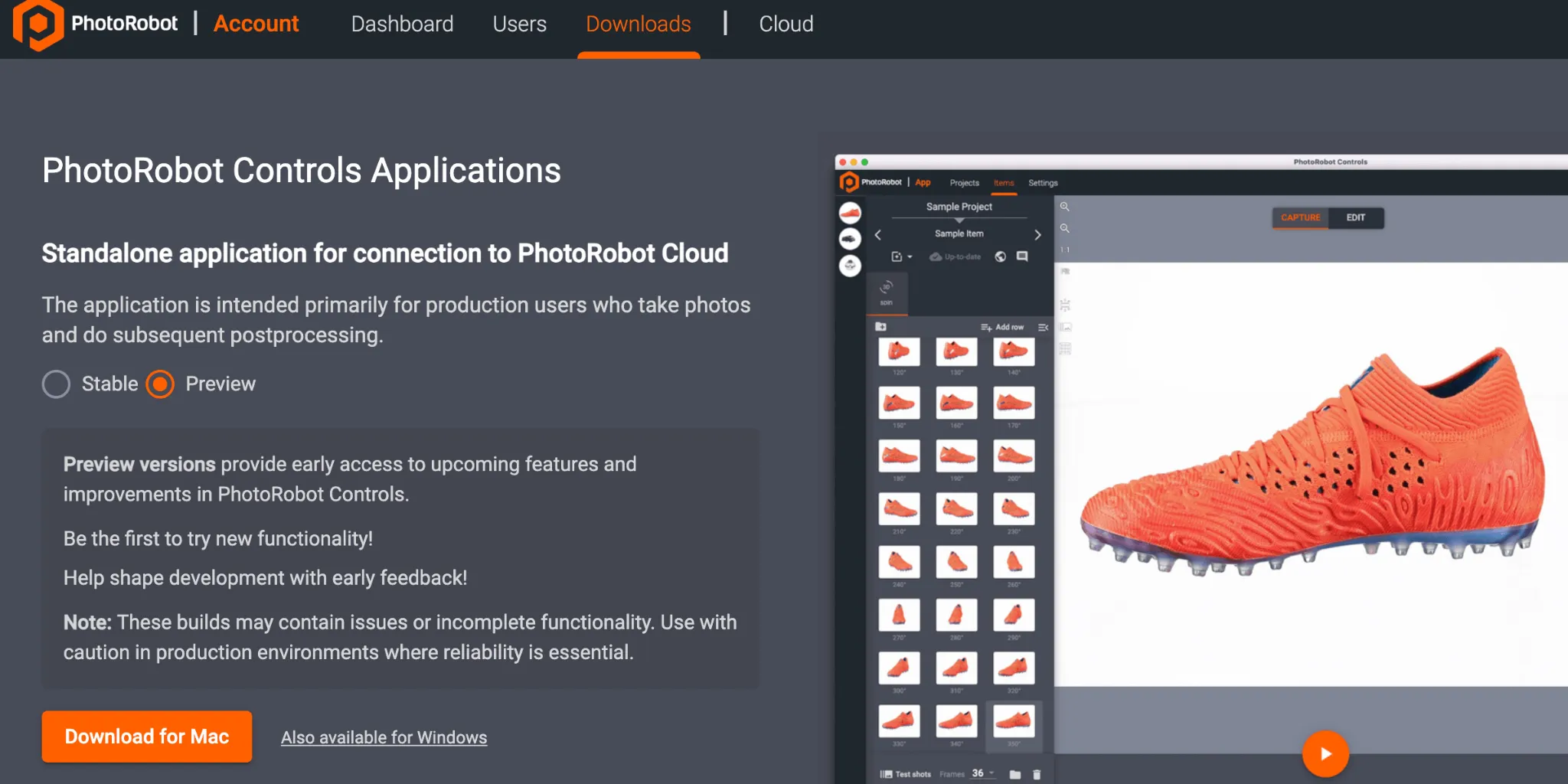
Ważne: Starsze wersje CAPP nie są przeznaczone do dystrybucji wśród klientów ani publicznie ze względu na ryzyko uszkodzenia bazy danych. Starsze wersje CAPP są dostępne wyłącznie dla upoważnionych techników PhotoRobot w celu prac rozwojowych lub w wyjątkowych, szczególnych przypadkach użycia.
Najnowszą stabilną wersję oraz wersję podglądową CAPP znajdą Państwo w sekcji CAPP Latest Download Versions.
Samodzielna instalacja – wsparcie i rozwiązywanie problemów
Proces instalacji rozpoczyna się od pobrania pliku instalacyjnego.
Prosimy zwrócić uwagę na wymagania dotyczące instalacji CAPP:
- Użytkownik musi mieć uprawnienia administratora na komputerze, na którym instalowana jest aplikacja CAPP.
- Komputer musi spełniać wszystkie wymagania systemowe i sprzętowe PhotoRobot.
- Na komputerze musi działać obsługiwany system operacyjny z najnowszymi aktualizacjami.
Ważne: Należy pamiętać, że CAPP obejmuje nie tylko funkcje sterowania robotem, lecz także sterowniki do aparatów, oświetlenia i innych urządzeń peryferyjnych. Dlatego najnowsza wersja systemu Mac OS często nie jest obsługiwana od razu. Jeśli jednak tak się zdarzy, jest to stan tymczasowy, trwający do czasu, aż wszyscy właściwi dostawcy udostępnią zgodne biblioteki.
Choć może to być niewygodne, jest to znacznie mniej uciążliwe niż problemy ze zgodnością podczas korzystania z CAPP. Powrót do wcześniejszej wersji jest również jeszcze bardziej skomplikowany niż uniknięcie przedwczesnej aktualizacji.
Po spełnieniu wymagań systemu operacyjnego i systemowego instalacja przebiega za pomocą kreatora instalatora. Zaloguj się na konto PhotoRobot, a następnie kontynuuj konfigurację, wykonując poniższe czynności.
Konfiguracja
Potwierdzenie zgód użytkownika
Podczas pobierania CAPP aktywacja nowego konta użytkownika wymaga potwierdzenia umowy licencyjnej użytkownika końcowego (EULA) oraz innych powiązanych dokumentów.
Po aktywacji konta można przejrzeć przekazane informacje o zgodach w wersji chmurowej CAPP, w ustawieniach profilu konta.
Aby sprawdzić informacje o zgodach, należy otworzyć wersję chmurową CAPP i kliknąć ikonę konta użytkownika w prawym górnym rogu interfejsu. Następnie z menu należy wybrać opcję My profile.
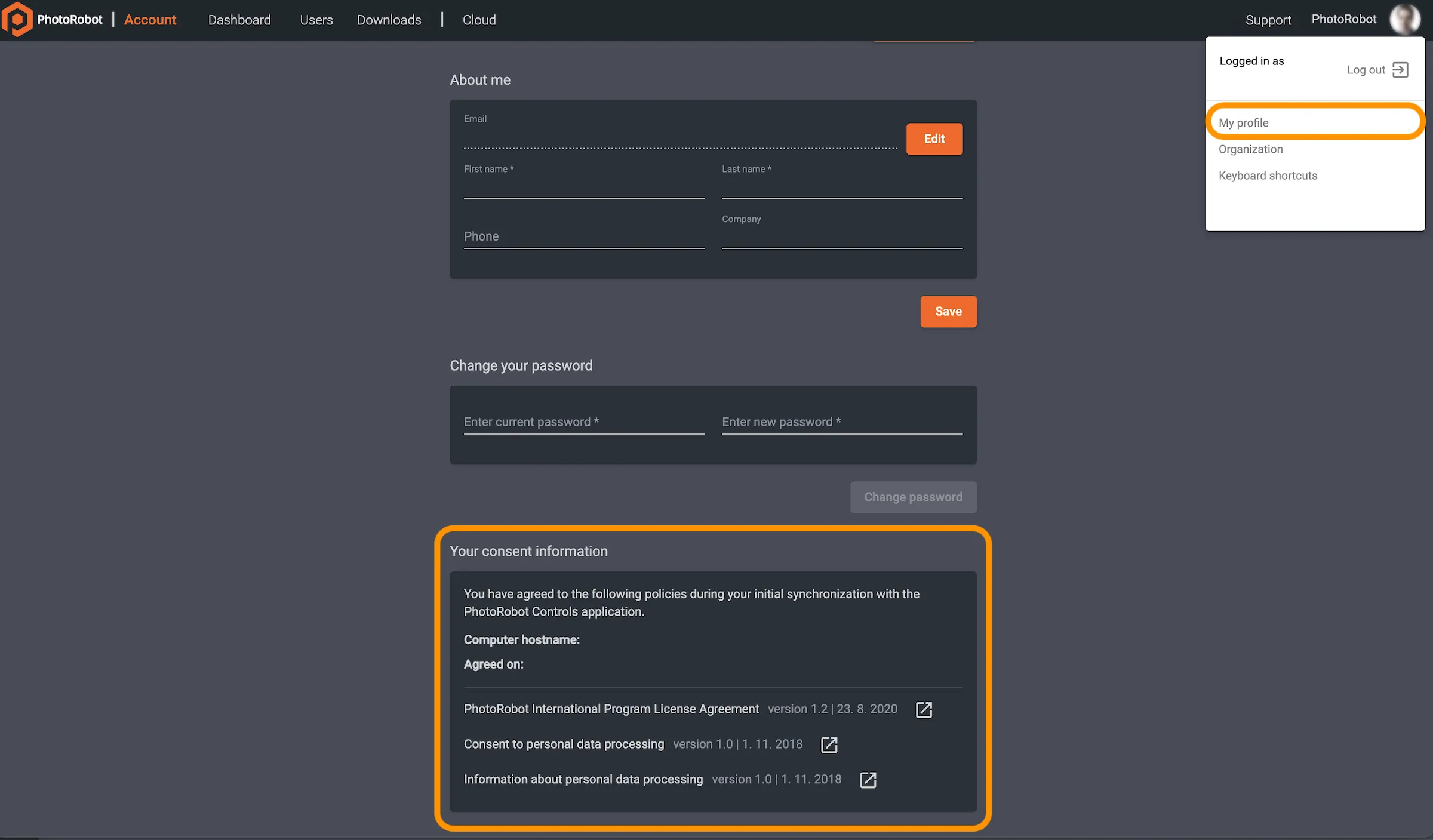
W menu profilu wyświetlane są zdjęcie profilowe, ogólne informacje o użytkowniku (imię i nazwisko, telefon, firma), ustawienia hasła oraz informacje o zgodach. Informacje o zgodach obejmują:
- Nazwa hosta komputera
- Data uzgodnienia
- Międzynarodowa umowa licencyjna na oprogramowanie PhotoRobot
- Zgoda na przetwarzanie danych osobowych
- Informacje o przetwarzaniu danych osobowych
Kompatybilne aparaty
Ważne: Aby aplikacja CAPP mogła prawidłowo komunikować się z aparatem, należy zamknąć wszystkie inne programy łączące się z aparatem. Należy też używać kompatybilnego aparatu z listy modeli aparatów kompatybilnych z PhotoRobot.
Uwaga: Od wersji PhotoRobot Controls App 2.5.4 każdy aparat może być obsługiwany dzięki integracji z aparatami zewnętrznych producentów. Jednak w fotografii zautomatyzowanej najbardziej niezawodne i wydajne są najnowsze bezlusterkowe aparaty Canon.
Choć można używać zalecanych przez PhotoRobot aparatów ręcznych przez Wi-Fi lub połączenie kablowe, może to powodować problemy.
- Mogą występować częste rozłączenia Wi-Fi (głównie z powodu przekroczenia limitu czasu). Wymagają one czasochłonnego ponownego łączenia z systemem.
- W przypadku aparatu ręcznego podłączonego kablem pojawia się problem długości kabli oraz ryzyko uszkodzenia połączeń.
W przypadku połączenia iPhone'a za pośrednictwem aplikacji PhotoRobot Touch App, należy zauważyć, że żadne z tych problemów nie występują. iPhone będzie zdolny do fotografii z ręki w konfiguracji z oświetleniem ciągłym. Jednakże, jeśli konieczna jest fotografia z lampą błyskową, kompatybilne aparaty ręczne mogą służyć jako alternatywa dla zalecanych aparatów bezlusterkowych. Należy jednak pamiętać o problemach, które mogą pojawić się w przypadku modeli ręcznych z Wi-Fi i przewodowych.
Kompatybilne oświetlenie
Aby CAPP komunikował się z oświetleniem, upewnij się, że używasz kompatybilnych z PhotoRobot lamp studyjnych. Obejmują one dwa typy świateł: lampy błyskowe firm FOMEI i Broncolor oraz dowolny typ lamp LED z obsługą DMX.
Konfiguracja wsparcia zdalnego
Zaleca się, aby użytkownik bezpośrednio po zainstalowaniu PhotoRobot Controls pobrał i zainstalował aplikację Splashtop SOS (region UE). Splashtop SOS (UE) umożliwia technikom PhotoRobot dostęp do komputera klienta i udzielenie pomocy technicznej po wyrażeniu przez użytkownika zgody w danym przypadku.
Pobranie Splashtop SOS równocześnie z PhotoRobot Controls pomoże uniknąć opóźnień w obsłudze zgłoszeń zdalnego wsparcia technicznego. Przykładem jest sytuacja, gdy użytkownik nie ma wystarczających uprawnień do zainstalowania aplikacji. Po zainstalowaniu Splashtop nasi technicy mogą od razu użyć Splashtop Business, aby uzyskać dostęp do komputera, którego dotyczy zgłoszenie.
Należy jednak pamiętać, że użytkownik musi pobrać wersję aplikacji Splashtop SOS dla regionu UE. Wersja dla regionu USA nie umożliwia naszym technikom dostępu do Państwa komputera.
Dlatego prosimy o upewnienie się, że do pobrania Splashtop SOS używają Państwo poniższego linku dla regionu UE:
Uwaga: Aby uzyskać więcej informacji na temat konfiguracji zdalnego wsparcia dla systemów PhotoRobot, zapoznaj się z Konfiguracją zdalnego wsparcia PhotoRobot.
Tworzenie obszaru roboczego
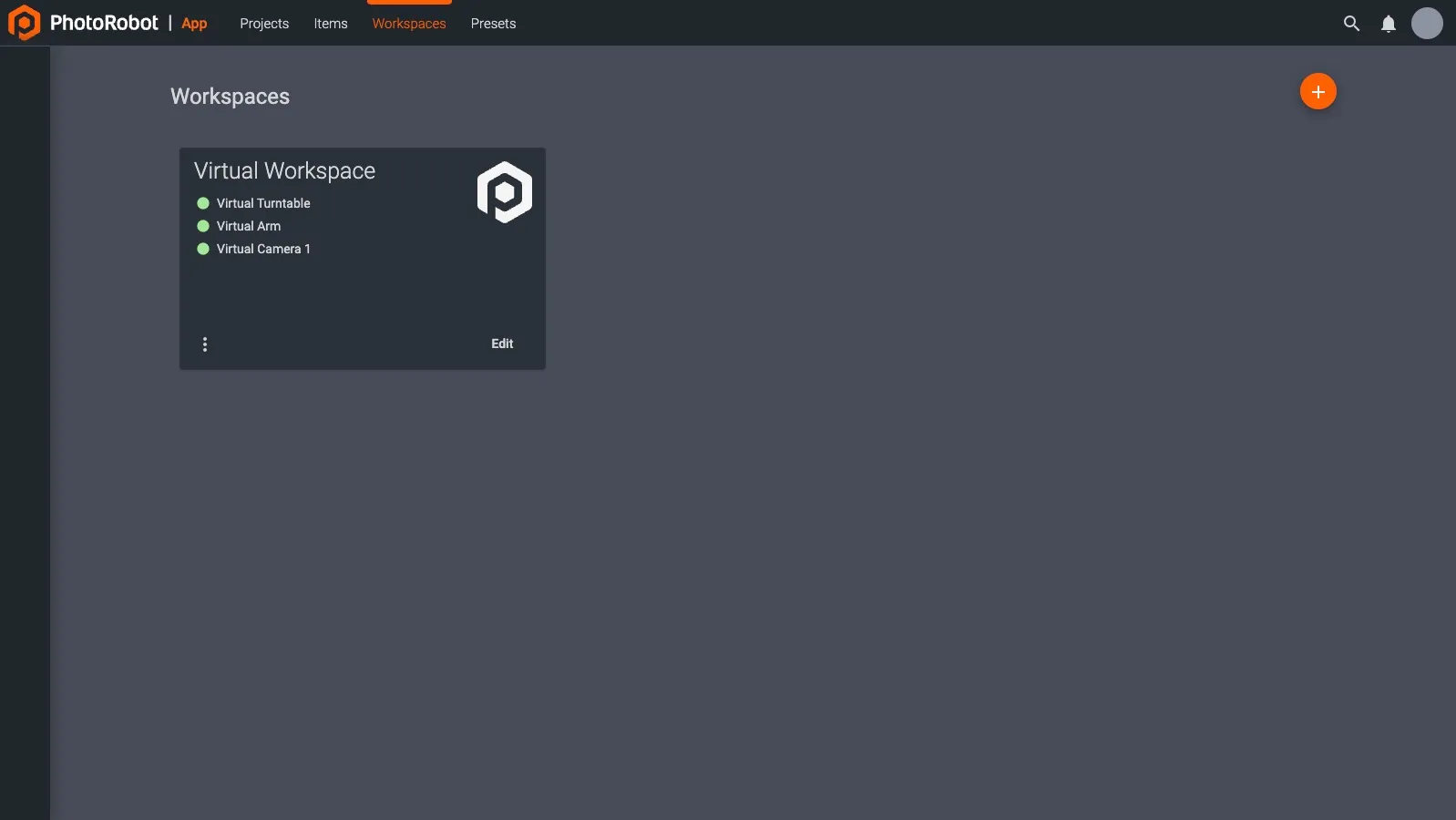
Po otwarciu CAPP użytkownik zazwyczaj najpierw tworzy obszar roboczy. Obszar roboczy to lista sprzętu używanego podczas danej sesji zdjęciowej. Może obejmować różne moduły PhotoRobot, aparaty, oświetlenie i inne akcesoria.
Do celów demonstracyjnych można korzystać z predefiniowanego obszaru roboczego Sample Workspace, skonfigurowanego do pracy z wirtualnym sprzętem. Dzięki temu można nadal eksperymentować z różnymi funkcjami CAPP, wybierając wirtualne roboty i aparaty.
Podłączanie sprzętu
Aby zacząć korzystać z rzeczywistego (a nie wirtualnego) sprzętu, należy najpierw upewnić się, że jest on podłączony do tej samej sieci komputerowej (lub podsieci) co komputer używany do sterowania PhotoRobot.
Uwaga: Od wersji PhotoRobot Controls 2.5.4 każdy aparat może być obsługiwany dzięki integracji z aparatami zewnętrznych producentów. Kompatybilne aparaty to obecnie szereg modeli aparatów Canon, nasze zalecane aparaty Canon z Wi-Fi oraz aparaty iPhone’a w przypadku korzystania z aplikacji PhotoRobot Touch.
Ważne: w przypadku zautomatyzowanej fotografii na zrobotyzowanym stanowisku najbardziej niezawodne są zalecane przez PhotoRobot bezlusterkowe aparaty Canon. Choć obsługiwane są także aparaty ręczne połączone przez Wi-Fi lub kabel, ich użycie może powodować problemy. Należą do nich częste rozłączenia Wi-Fi (głównie z powodu przekroczenia limitu czasu), komplikacje związane z długością kabli oraz ryzyko dla stabilności połączeń.
Aby podłączyć aparat, musi on znajdować się w tej samej lokalnej sieci komputerowej co robot. Można to zrobić na jeden z trzech sposobów:
- Bezpośrednie połączenie przez USB z siecią lokalną (LAN);
- Połączenie zalecanego aparatu ręcznego za pomocą specjalnego protokołu Wi-Fi (dostępnego w aplikacji Tool firmy Canon na stronie Canon Developer Page);
- Integracja jednego lub kilku iPhone’ów za pomocą aplikacji PhotoRobot Touch. (Instrukcje korzystania z iPhone’a z PhotoRobot znajdą Państwo w podręczniku użytkownika aplikacji iPhone Touch App.)
Po podłączeniu urządzenia (lub aparatu) do przestrzeni roboczej mogą Państwo sprawdzić, czy jest ono online (rozpoznane przez CAPP). W tym celu proszę zwrócić uwagę na kropkę po lewej stronie nazwy danego urządzenia. Jeśli urządzenie zostało rozpoznane, wyświetlana jest zielona kropka.
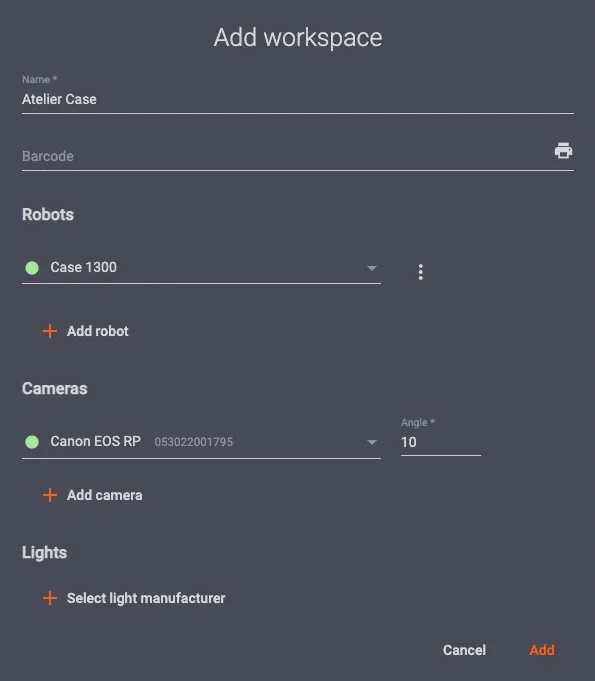
Szara kropka obok nazwy urządzenia oznacza, że sprzęt nie został rozpoznany lub nie jest włączony. Czerwona kropka oznacza błąd, na przykład nieprzełączenie aparatu przez użytkownika w tryb manualny. Aby ustalić przyczynę błędu, wystarczy najechać kursorem myszy na czerwoną kropkę – wyświetli się podpowiedź z opisem występującego błędu.
Pełny opis krok po kroku dotyczący podłączania sprzętu i konfiguracji przestrzeni roboczej znajdą Państwo w artykule Setting Up a PhotoRobot Workspace.
W razie problemów proszę zapoznać się z artykułem PhotoRobot Troubleshooting, w którym opisano typowe problemy i sposoby ich rozwiązania.
Ustawienie wysokości Robot Arm
Jeśli w przestrzeni roboczej używane jest Robot Arm, należy liczyć się z tym, że prawdopodobnie konieczna będzie dodatkowa konfiguracja. Wynika to stąd, że ramię robotyczne jest niezależną maszyną, a jedną z funkcji sterowania nim przez CAPP jest to, że ruch w pionie ustawia oś obrotu na wysokości środka fotografowanego obiektu.
Wysokość osi obrotu ramienia robotycznego zależy od typu stanowiska roboczego, a jednocześnie od ustawienia stopek poziomujących, które kompensują ewentualne nierówności podłogi. Jeśli wszystko jest ustawione prawidłowo, maszyna stoi poziomo, a środek obrotu znajduje się na określonej wysokości nad podłogą. Całkowita wysokość zależy jednak również od wysokości powierzchni stołu obrotowego, która różni się w zależności od robota. Oznacza to, że może wystąpić rozbieżność w odniesieniu do wysokości, ponieważ pod kolumną ramienia robotycznego znajduje się adapter wysokości, który zapewnia jedynie przybliżone wyrównanie.
Aby zapewnić idealne wyrównanie, należy następnie wprowadzić do CAPP różnicę wysokości między ramieniem a stołem obrotowym. Różnica wysokości to dokładna odległość między osią obrotu ramienia robotycznego a wysokością, na której znajduje się powierzchnia stołu obrotowego (łącznie z ewentualną dodatkową płytą umieszczoną na jego wierzchu). Dzięki temu system otrzymuje dokładne wymiary, na podstawie których oblicza połowę wysokości obiektu oraz pozycję, do której ma się przemieścić ramię. Zapewnia to również, że system jest ustawiony do automatycznej i prawidłowej pracy.
Warto również pamiętać: system odrzuca wartości spoza prawidłowego zakresu dla danej konfiguracji.
Ustawianie podnośnika Robot Arm na poziom zerowy
Aby ustawić podnośnik Robot Arm na poziom zerowy, należy najpierw otworzyć lokalną wersję CAPP i przejść do Workspace settings na jeden z dwóch sposobów:
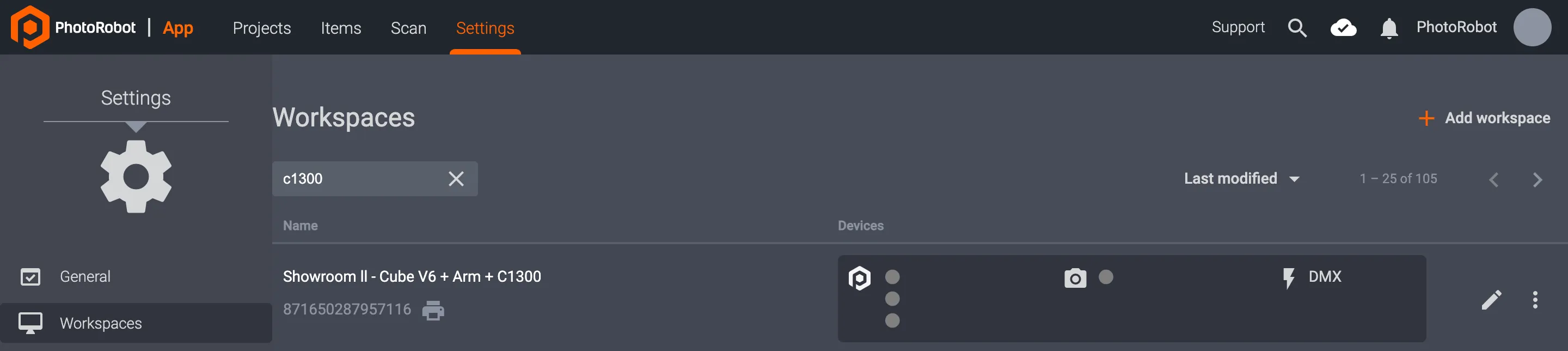
1. Proszę otworzyć lokalną wersję CAPP, kliknąć Settings u góry interfejsu i wybrać Workspaces z opcji menu po lewej stronie. W tym menu należy znaleźć używaną przestrzeń roboczą i kliknąć ikonę edycji obok jej nazwy, aby otworzyć Edit workspace settings:
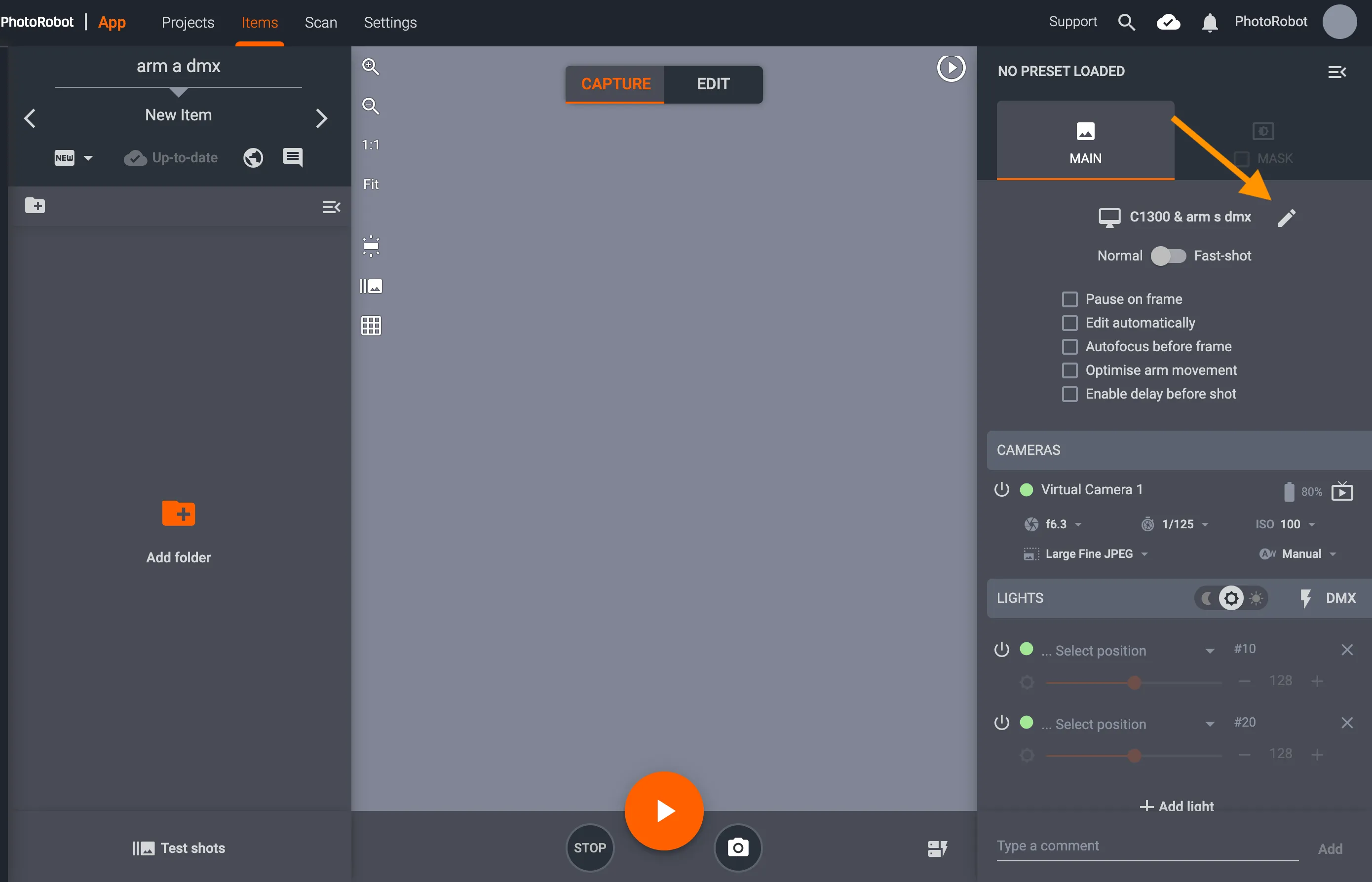
2. Można też przejść do menu Edit workspace, otwierając Item w trybie Capture w lokalnej wersji CAPP, a następnie klikając ikonę edycji obok nazwy Workspace po prawej stronie interfejsu:
Obie metody otwierają okno Edit workspace settings. Następnie, aby skonfigurować Robot Arm, należy znaleźć urządzenie w menu Robots i kliknąć 3 pionowe kropki obok nazwy Robot Arm.
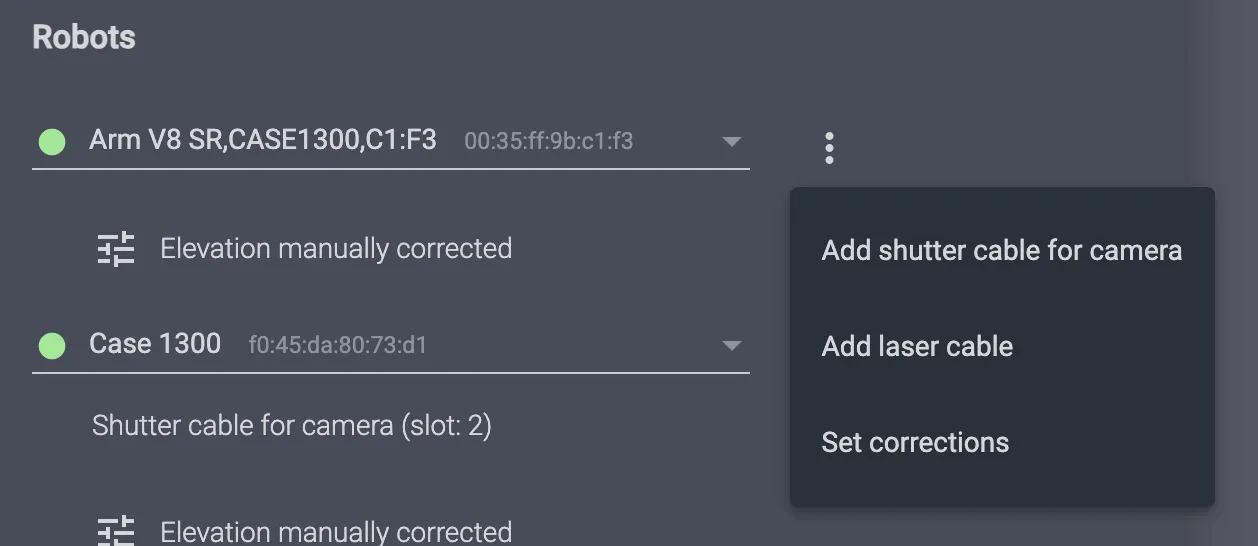
Następnie należy wybrać opcję menu Set corrections, aby otworzyć funkcję Set elevator correction:
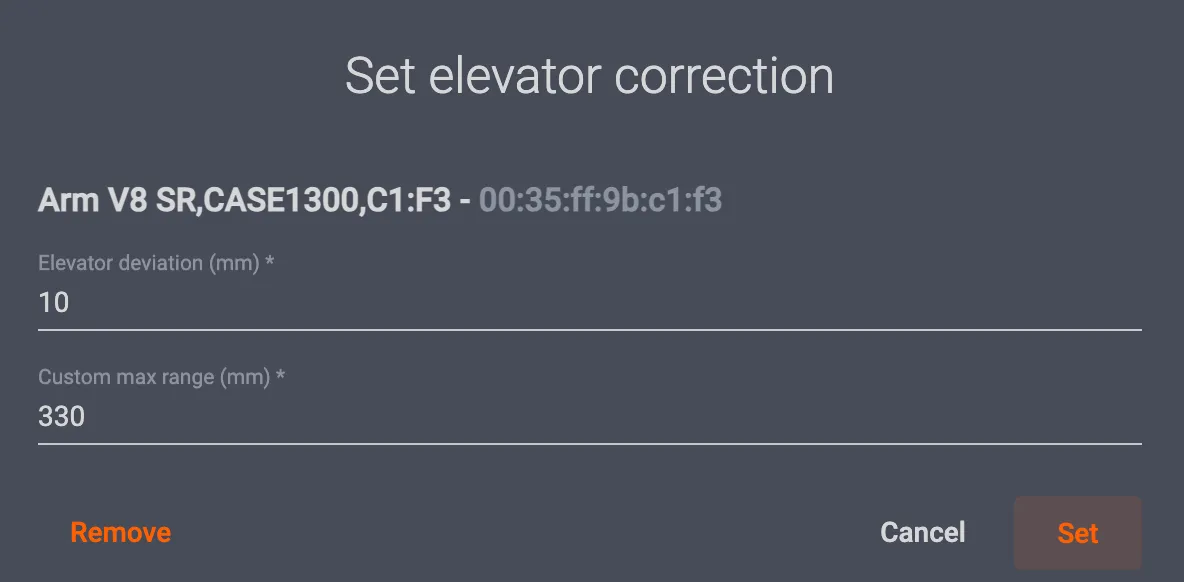
W menu Set elevator correction należy zmienić wartość w górnym polu Elevator deviation (mm), aby ustawić wysokość aparatu na właściwym poziomie zerowym. Przykładowo, jeśli aparat jest przesunięty względem środka o 10 mm powyżej stołu, należy ustawić Elevator deviation na -10 mm, aby wyśrodkować aparat.
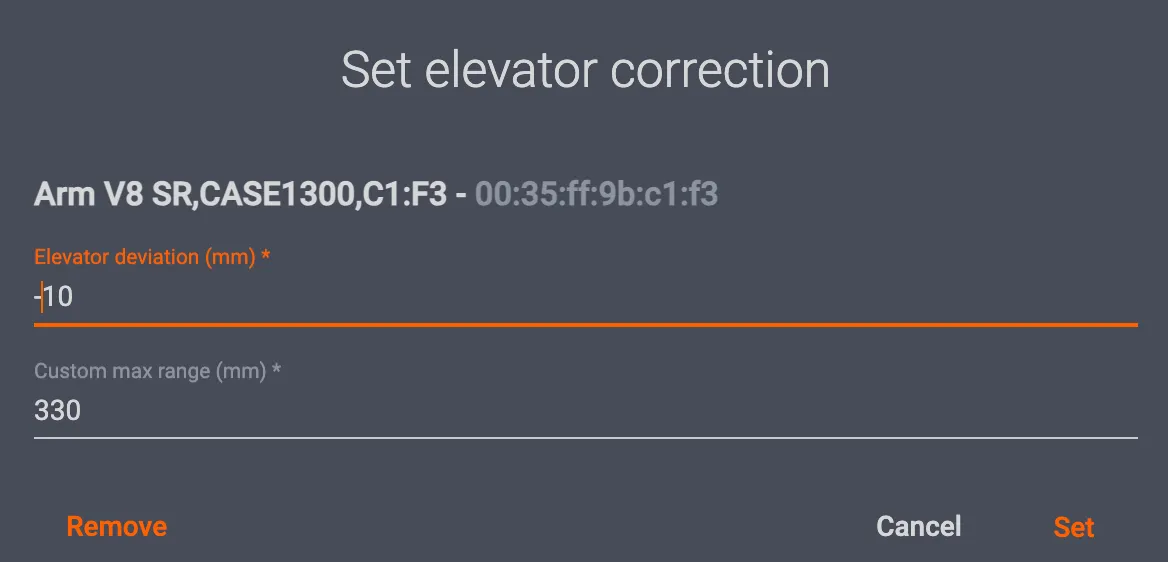
Jeśli aparat jest przesunięty względem środka o 10 mm poniżej stołu, należy ustawić Elevator deviation na +10 mm. Dzięki temu wysokość aparatu zamontowanego na Robot Arm zostanie prawidłowo dopasowana do właściwego poziomu zerowego w oprogramowaniu.
Uwaga: Maksymalny zakres podnoszenia wynosi 330 mm. Dlatego po przesunięciu poziomu zerowego o +30 mm maksymalny zakres podnoszenia wyniesie tylko 300 mm. Oznacza to, że system będzie mógł fotografować wyłącznie produkty mniejsze o tę wartość, czyli o 30 mm lub mniej.
Zarządzanie plikami – projekty, elementy i foldery
W CAPP obrazy są uporządkowane w projekty, elementy i foldery.
- Projekt to jednostka danych najwyższego poziomu. Zazwyczaj projekt obejmuje elementy z jednej sesji zdjęciowej lub z jednego dnia bądź tygodnia zdjęciowego.
- Projekt składa się z jednego lub większej liczby elementów. Pojedynczy element to zazwyczaj konkretny fotografowany obiekt.
- Element zawiera jeden lub więcej folderów. W CAPP w jednym elemencie można mieć wiele folderów, aby oddzielać od siebie różne rodzaje obrazów. Bardzo częstym przykładem jest jeden folder na prezentację obrotową 360° (zwany „spin”) i drugi na zdjęcia statyczne („stills”).
Aby rozpocząć fotografowanie, należy najpierw dodać nowy projekt (chyba że posiadają Państwo już projekt, z którego chcą Państwo korzystać) oraz co najmniej jeden element.
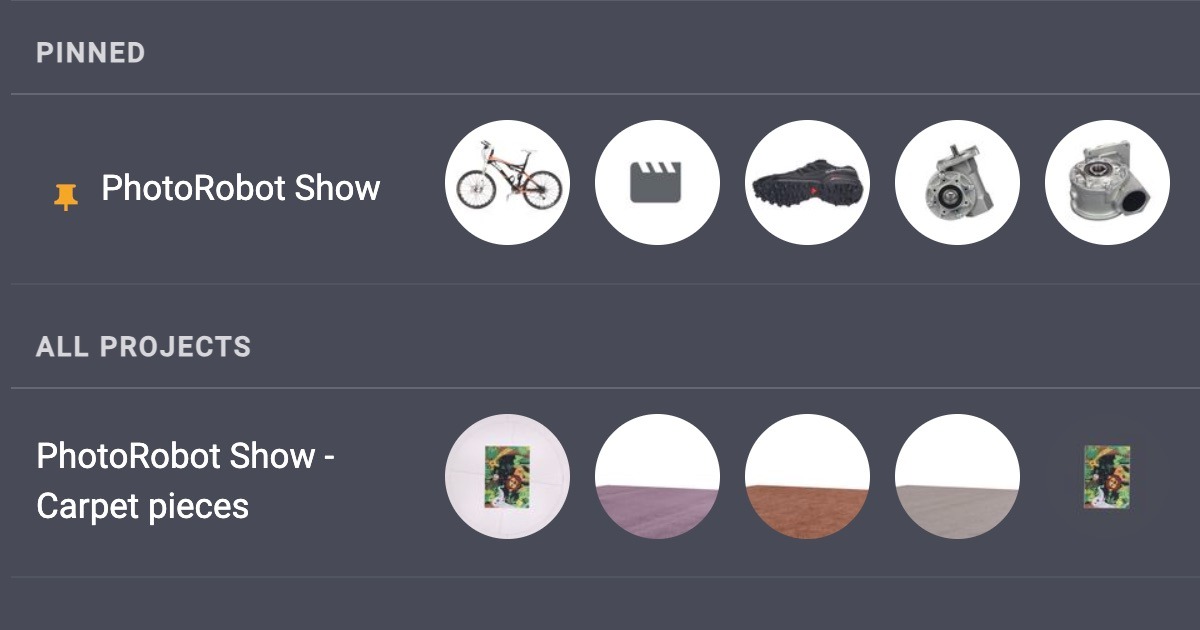
Dodatkowo w dowolnym momencie można przypiąć projekt dla siebie, korzystając z trzech pionowych kropek obok nazwy projektu w menu Projects.
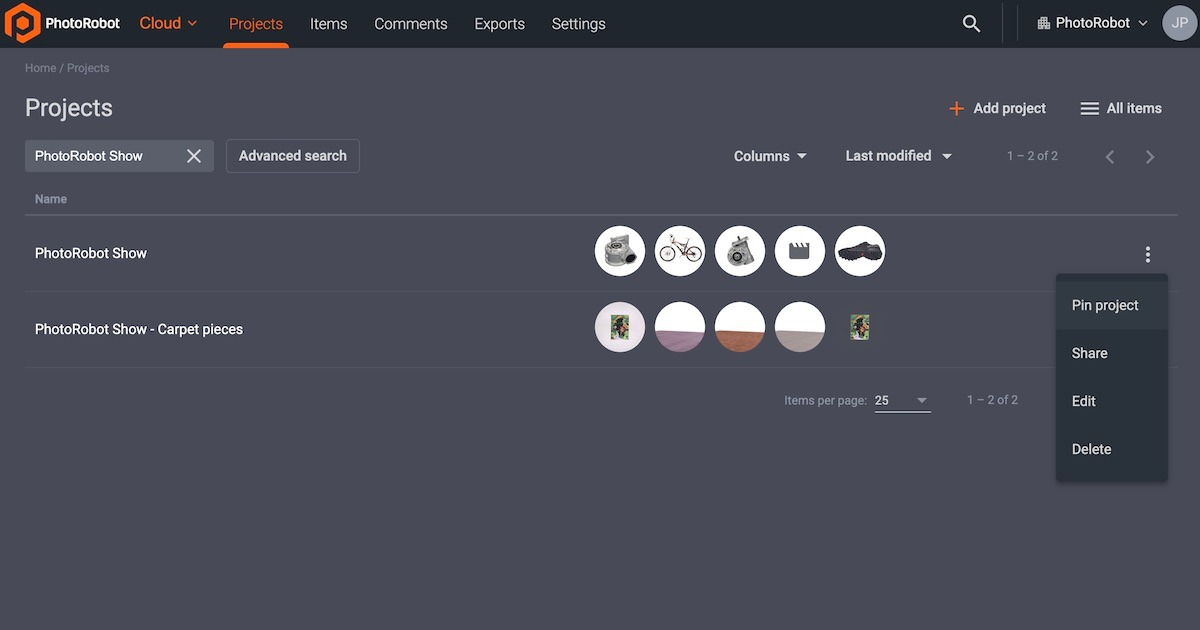
Należy kliknąć trzy pionowe kropki i wybrać Pin project, aby szybko oznaczyć aktywne projekty i mieć do nich łatwy dostęp.
( ! ) – W razie problemów z podłączeniem aparatów, robotów i oświetlenia oraz z edycją dodatkowe wskazówki znajdą Państwo w PhotoRobot Troubleshooting Manual.
Ustawienia ogólne – automatyczna kopia zapasowa w chmurze, przetwarzanie, Touch App
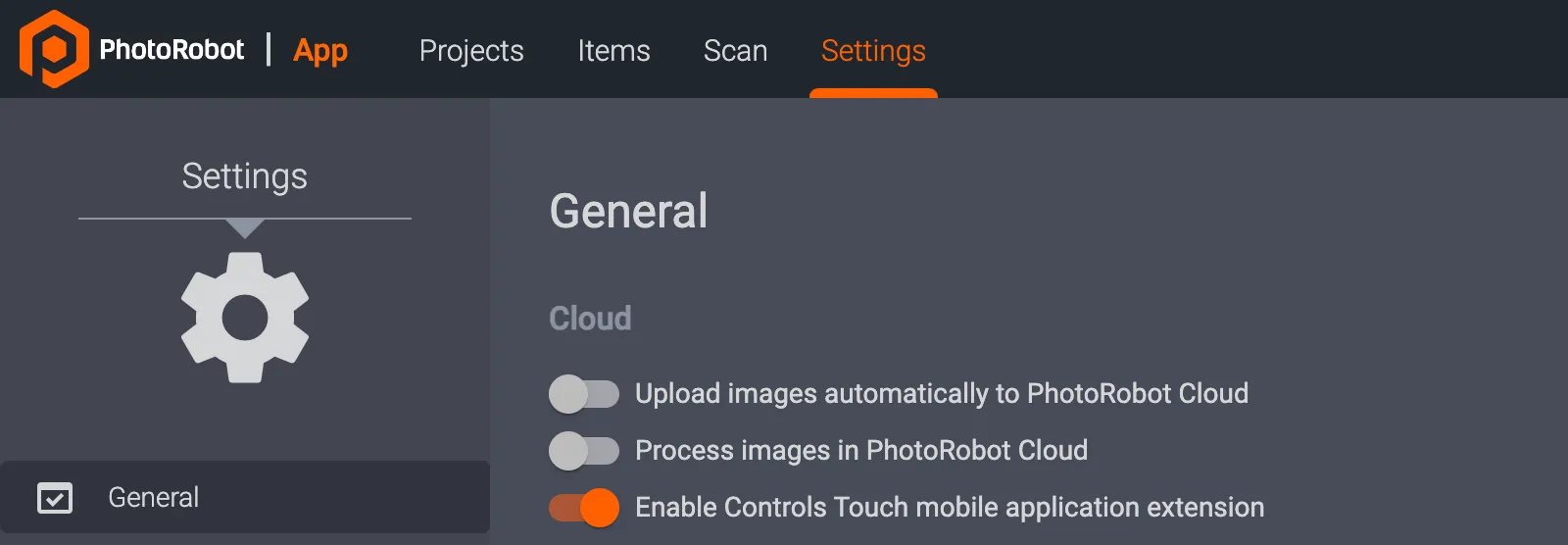
W lokalnej wersji CAPP na komputer dostępne są 3 ustawienia ogólne, które można włączyć lub wyłączyć:
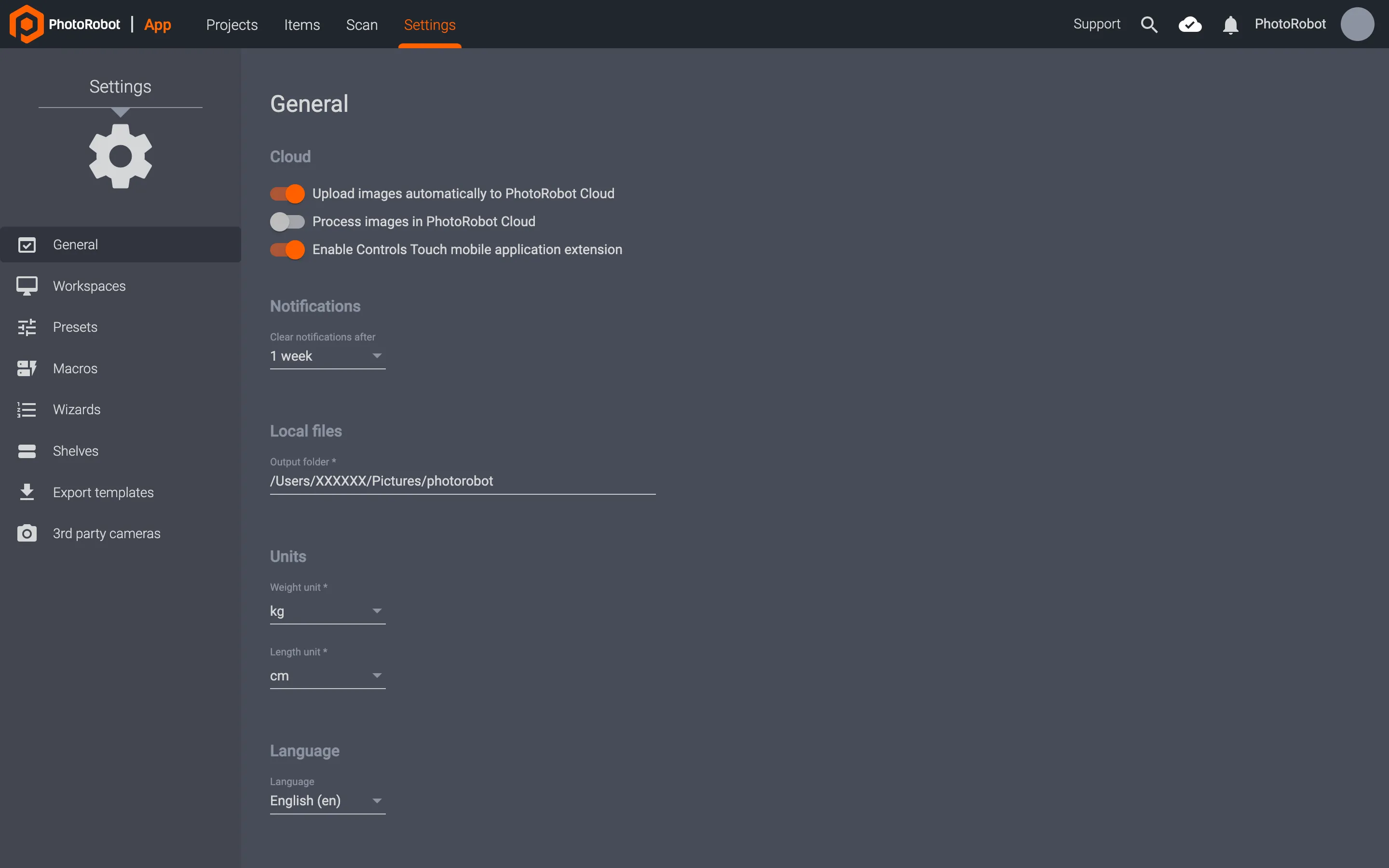
- Automatyczne przesyłanie zdjęć do PhotoRobot Cloud
- Przetwarzanie zdjęć w PhotoRobot Cloud
- Włącz sterowanie Dotykowe rozszerzenie aplikacji mobilnej
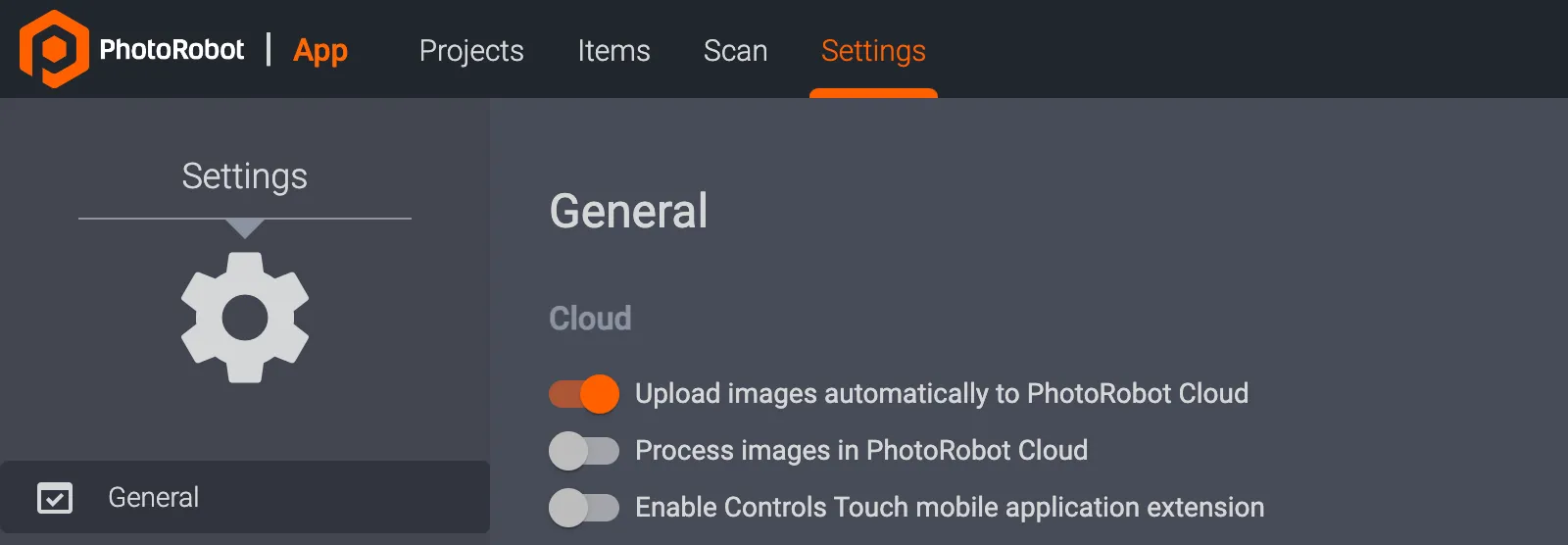
Domyślnie aplikacja lokalna ma włączoną opcję Upload images automatically to PhotoRobot Cloud. Funkcja ta automatycznie zapisuje kopię zapasową zarejestrowanych obrazów na Państwa serwerze w chmurze z myślą o późniejszym eksporcie.
Aby wyłączyć opcję Upload images automatically to PhotoRobot Cloud, wyłącz ją przełącznikiem w ustawieniach ogólnych (General Settings) lokalnej wersji CAPP. Zarejestrowane elementy będą wówczas zapisywane w aplikacji lokalnej lub na Państwa własnym koncie w chmurze.
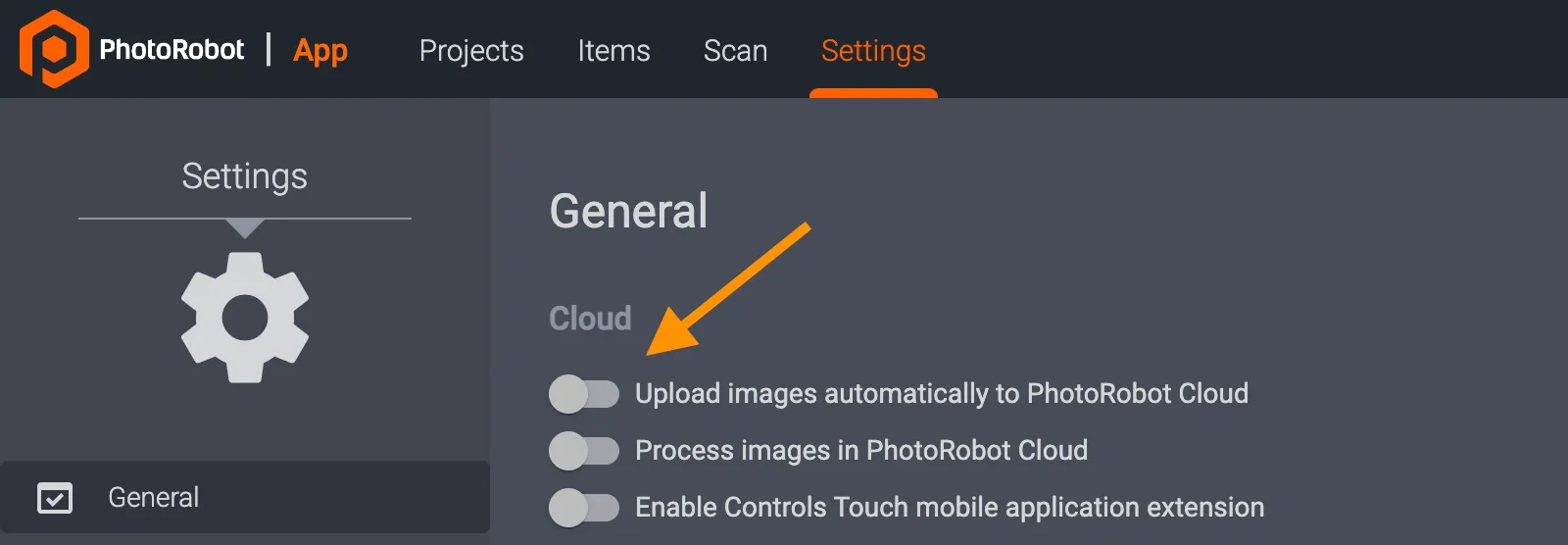
Za pomocą przełączników można również włączyć lub wyłączyć funkcję Process images in PhotoRobot Cloud. Po włączeniu funkcja ta automatycznie poddaje obrazy postprodukcji w PhotoRobot Cloud, zgodnie z ustawieniami predefiniowanymi, po wykonaniu zdjęć.
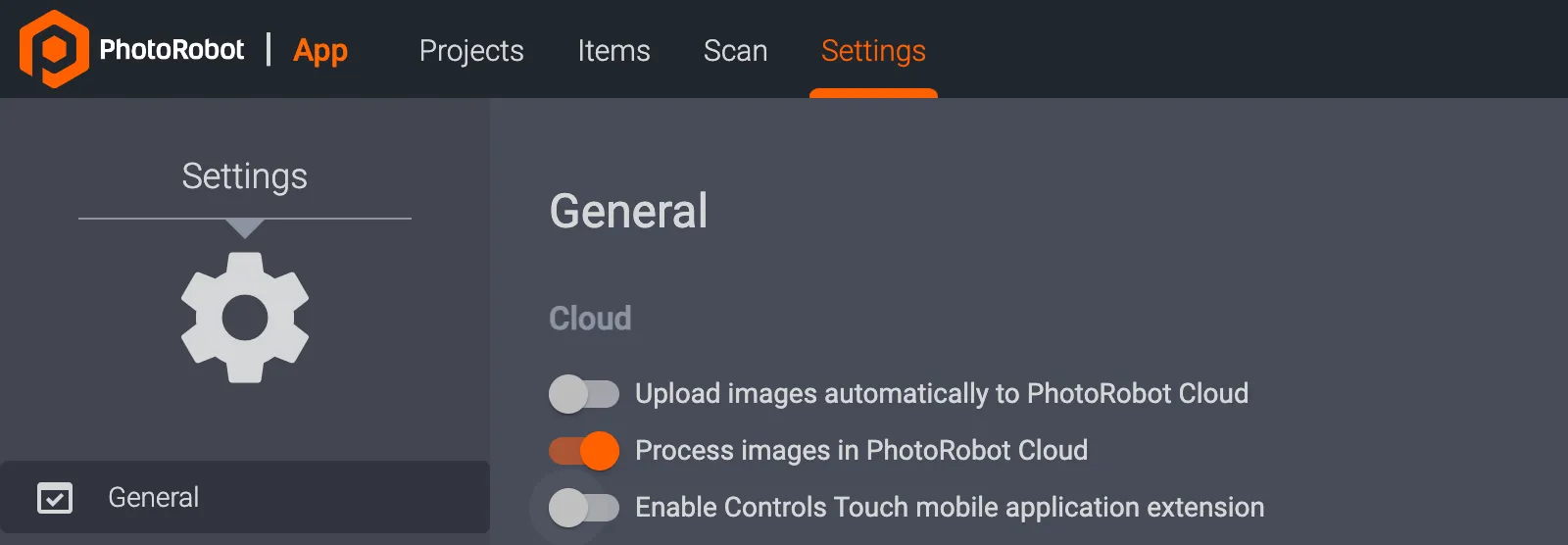
W przypadku korzystania z aplikacji mobilnej PhotoRobot Touch na iPhone’a należy włączyć opcję Enable Controls Touch Mobile Application Extension.
Uwaga: Szczegółowe instrukcje dotyczące instalacji i obsługi PhotoRobot Touch znajdą Państwo w PhotoRobot iPhone Touch App User Manual.
Ustawienia ogólne – automatyczne tworzenie nowego elementu
Dodatkowo w ustawieniach ogólnych (General Settings) lokalnej wersji CAPP na komputer znajdują się ustawienia Barcode Scanner, które umożliwiają konfigurację zaawansowanych opcji czytnika kodów kreskowych. Aby włączyć lub wyłączyć automatyczne tworzenie elementów, należy użyć przełącznika po lewej stronie opcji Automatically create a new item in the system when an unknown barcode is scanned.

Po włączeniu to ustawienie stanowi alternatywę dla ręcznego tworzenia pozycji. Umożliwia identyfikację pozycji w momencie wykonywania zdjęć (zazwyczaj za pomocą kodu kreskowego lub kodu QR). Operator skanuje nieznany kod, a w projekcie automatycznie tworzona jest nowa pozycja. Nazwa pozycji odpowiada zeskanowanemu ciągowi znaków i jest zapisywana w polu identyfikatora pozycji. Następnie operator fotografuje pozycję.
Dzięki temu nie jest konieczne wykonywanie żadnych operacji magazynowych w oprogramowaniu studyjnym. Wystarczy na przykład zeskanować nową pozycję, a następnie zeskanować kod ustawień predefiniowanych (półki) dla danego rodzaju fotografii (np. dla produktów białych, ciemnych lub kolorowych). System automatycznie i natychmiast dostarczy kompletny zestaw zdjęć, w pełni je przetworzy i przekaże do systemu docelowego z automatycznym nadawaniem nazw.
Ponadto od wersji CAPP 2.13.beta58 można skonfigurować minimalną długość ciągu znaków dla kodów kreskowych. Wcześniej minimalna długość kodu kreskowego / kodu QR wynosiła 6 znaków (m.in. aby uniknąć podwójnej interpretacji zeskanowanego ciągu). Obecnie ustawienie Minimum barcode length można dostosować, tak aby na przykład czteroznakowe identyfikatory działały bez dodatkowych zmian.

Aby dostosować minimalną długość kodów kreskowych / kodów QR, należy skonfigurować parametr Minimum barcode length, również w lokalnej wersji CAPP, w sekcji General Settings - Barcode Scanner. System będzie wówczas ignorować kody kreskowe krótsze niż wprowadzona długość.
Uwaga: Gdy pozycji zostanie przypisany w systemie kod kreskowy, będzie on dostępny także bezpośrednio w interfejsie trybu Capture, w obszarze informacji o pozycji, za pomocą przycisku kodu kreskowego.

Udostępnianie danych projektu klientom zewnętrznym
Aby współpracować z klientami spoza organizacji posiadającej płatne konto CAPP, administrator konta może bezpłatnie tworzyć konta klientów. Konta klientów umożliwiają klientowi zewnętrznemu przeglądanie danych projektu, udział w kontroli jakości poprzez recenzowanie i komentowanie oraz dostęp do zasobów projektu w celu ich pobrania. Funkcja ta jest przeznaczona dla sytuacji, w których studio fotograficzne współpracuje z klientem zewnętrznym wymagającym dostępu do wybranych zleceń.
Aby udostępnić projekt klientowi spoza Państwa organizacji, należy najpierw zalogować się do wersji chmurowej CAPP z użyciem profilu użytkownika z uprawnieniami administratora.
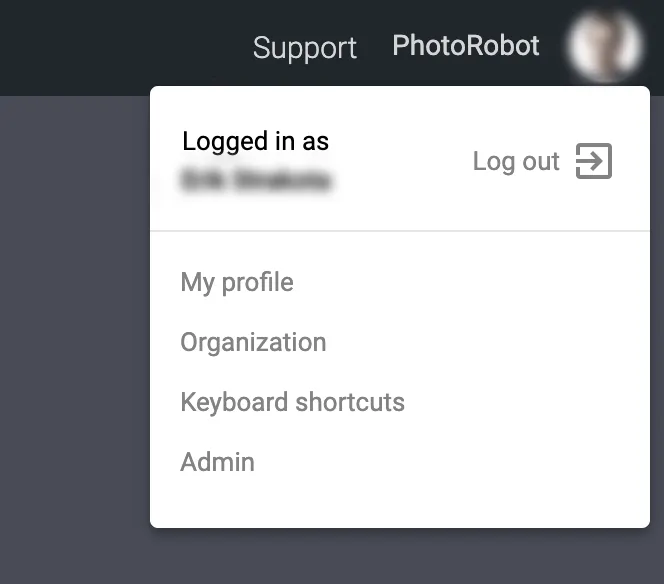
1. Proszę zalogować się do aplikacji w chmurze, używając profilu płatnego konta CAPP z uprawnieniami administratora, i kliknąć ikonę menu profilu użytkownika w prawym górnym rogu pulpitu. Następnie proszę kliknąć Organization, aby przejść do panelu administracyjnego.
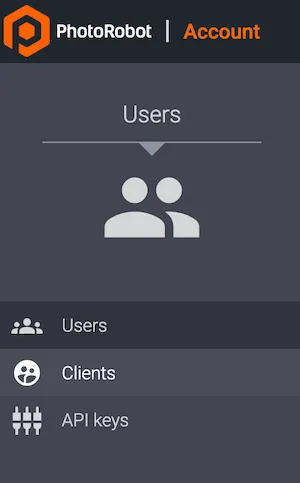
2. Następnie w panelu administracyjnym Organization proszę kliknąć Users w opcjach konta u góry interfejsu użytkownika.

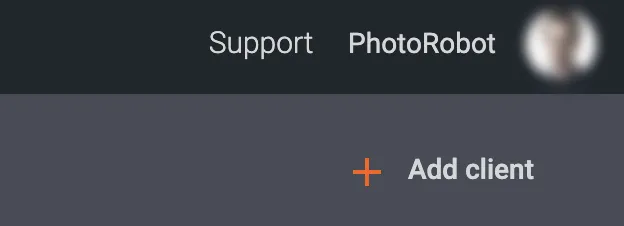
3. Proszę kliknąć Clients, aby utworzyć nową opcję użytkownika i uzyskać dostęp do funkcji dodawania klientów w interfejsie konta. Przycisk + Add clients pojawi się w prawym górnym rogu pulpitu, pod ikoną profilu użytkownika.
4. Proszę kliknąć + Add client pod ikoną profilu użytkownika.
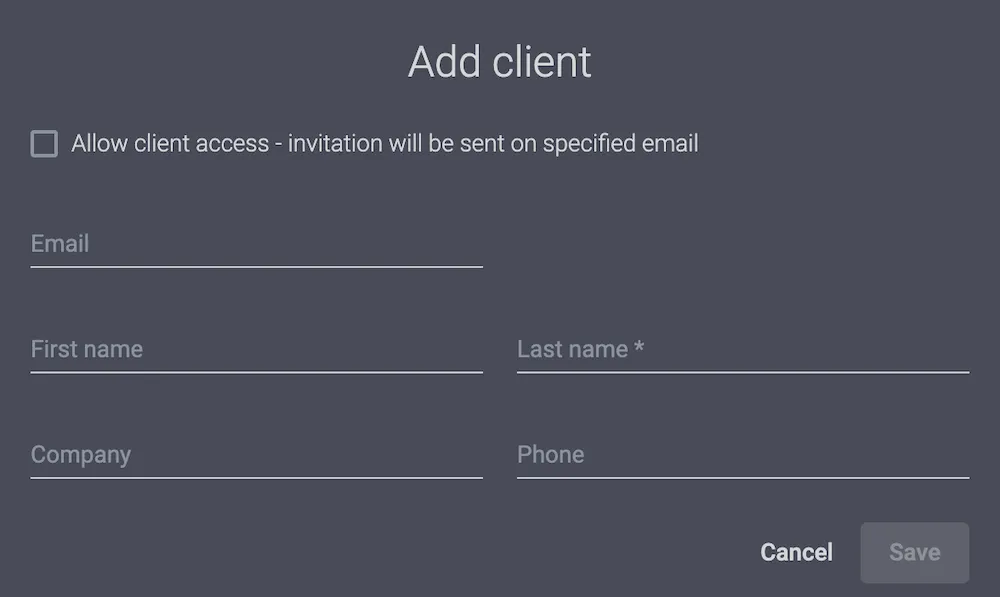
5. Proszę uzupełnić pola z danymi klienta (e-mail, imię i nazwisko, firma, telefon) i zaznaczyć pole wyboru Allow client access. Proszę sprawdzić poprawność danych i kliknąć Save, aby dodać klienta do CAPP.
6. Proszę otworzyć Projects w wersji chmurowej CAPP, znaleźć projekt, który ma zostać udostępniony zapisanemu klientowi, najechać kursorem myszy na pasek projektu i kliknąć ikonę udostępniania po prawej stronie szczegółów projektu.
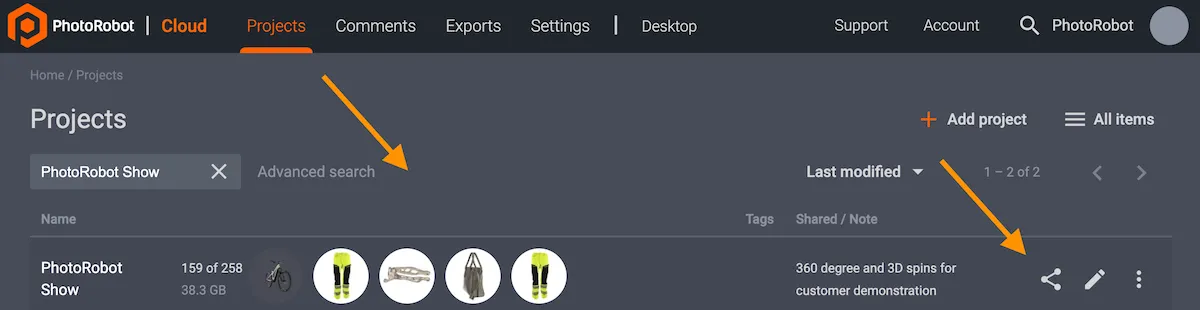
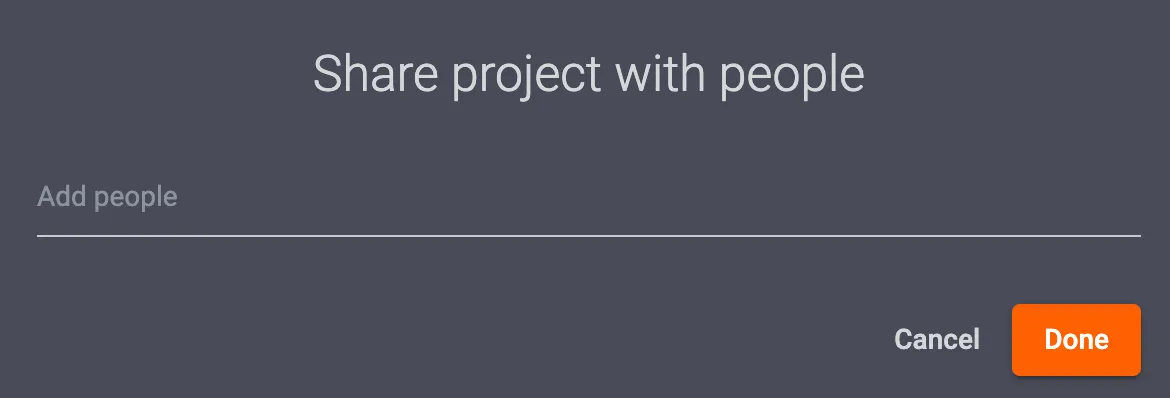
7. Proszę kliknąć ikonę udostępniania po prawej stronie paska projektu, aby otworzyć funkcję Share project with people, wybrać zapisanych klientów i kliknąć „done”. Projekt jest teraz udostępniony klientowi, który może przeglądać zlecenie i komentować je w CAPP w celu kontroli jakości oraz przekazania dodatkowych instrukcji, jeśli zajdzie taka potrzeba.
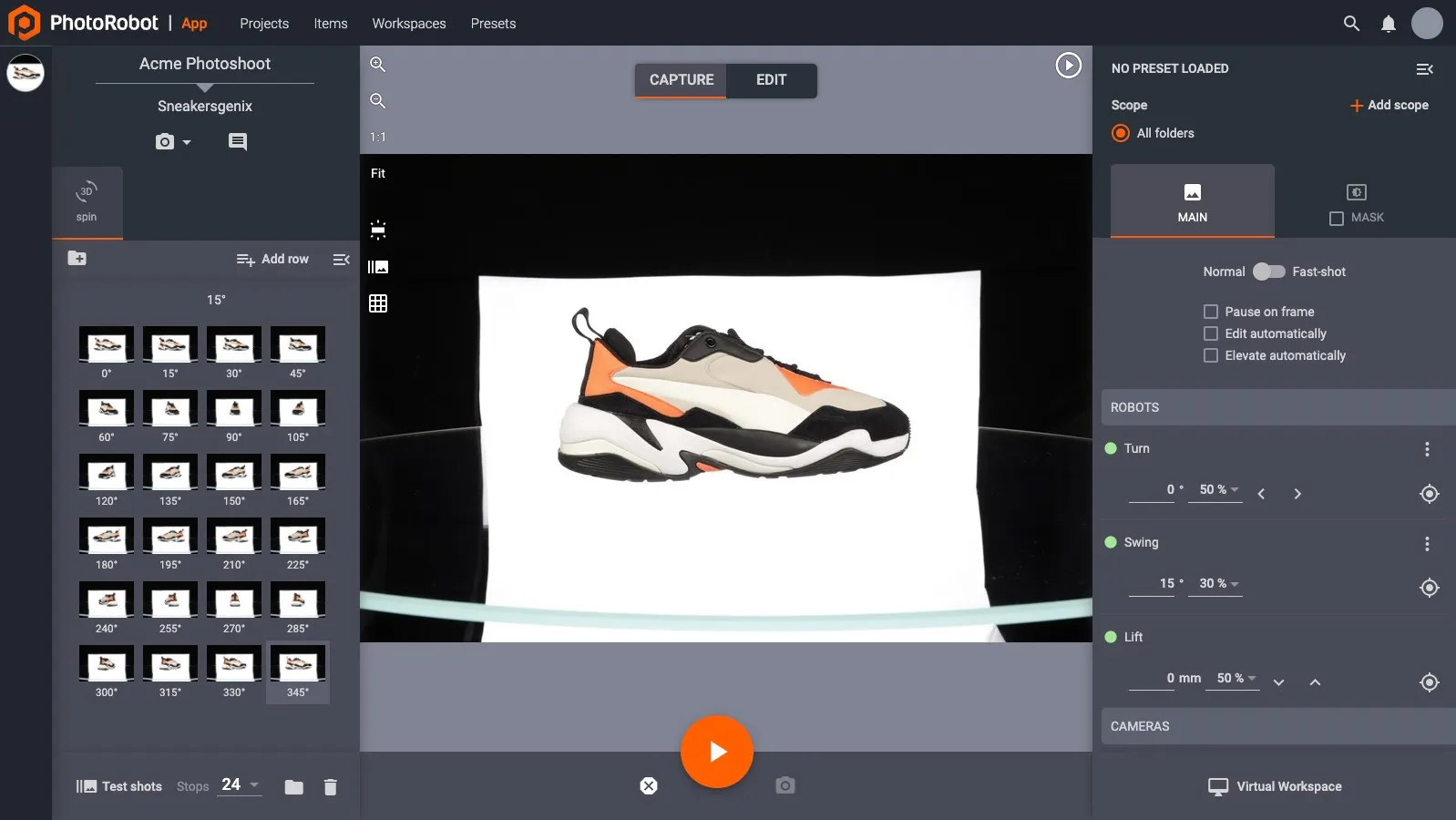
Interfejs trybu Capture
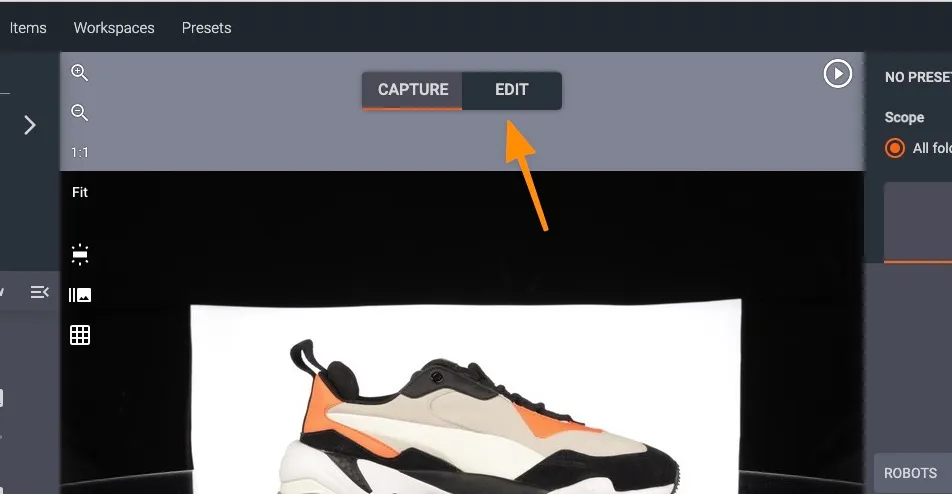
Po kliknięciu pozycji nastąpi przejście do interfejsu zdjęć/edycji. Dostępne elementy sterowania zmieniają się w zależności od tego, czy aktywny jest tryb capture, czy tryb edit. Tryb capture służy do sterowania sekwencją fotografowania, a tryb edit – do obsługi całego postprocessingu wykonywanego w CAPP. Aktywny tryb jest wyróżniony u góry ekranu:
Dodawanie folderu Spins, Stills lub Video
Przed każdą sesją zdjęciową należy utworzyć co najmniej jeden folder. Główne typy folderów to spin (do prezentacji 360°), stills (do zdjęć statycznych) oraz video (do filmów).
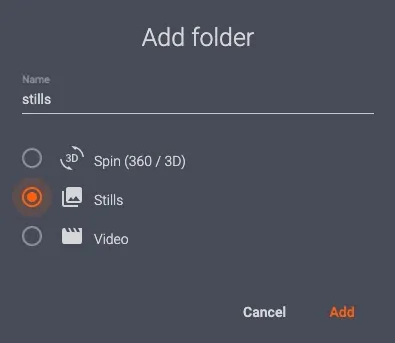
Tworzenie folderu spinów
Po dodaniu folderu spinu aplikacja CAPP automatycznie doda pozycje (zwane także „klatkami”) zgodnie z wybraną liczbą zdjęć na spin. Domyślna wartość to 36 i można ją zmienić w lewym dolnym rogu. Im więcej pozycji, tym płynniejszy obrót, ale też większe zapotrzebowanie na miejsce na dysku.
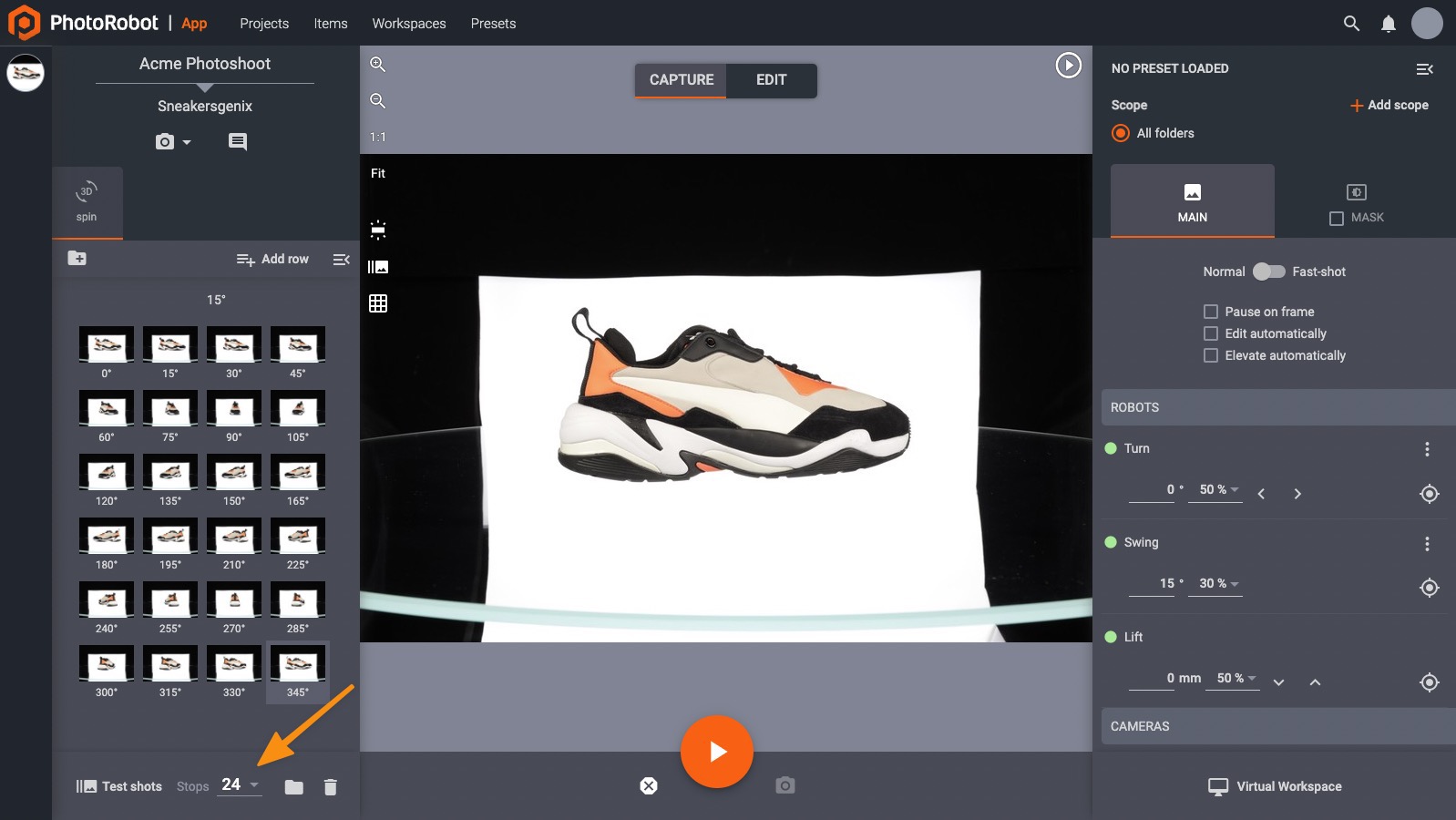
Tworzenie folderu zdjęć statycznych
W przypadku wyboru folderu zdjęć statycznych pozycje należy dodawać ręcznie. Obejmuje to kąt obrotu (kąt rotacji) oraz kąt wychylenia (pionowe położenie aparatu na torze kołowym). Kąt wychylenia jest istotny w przypadku korzystania z naszego urządzenia Robotic Arm lub innego modułu, który umożliwia zmianę poziomego położenia aparatu.
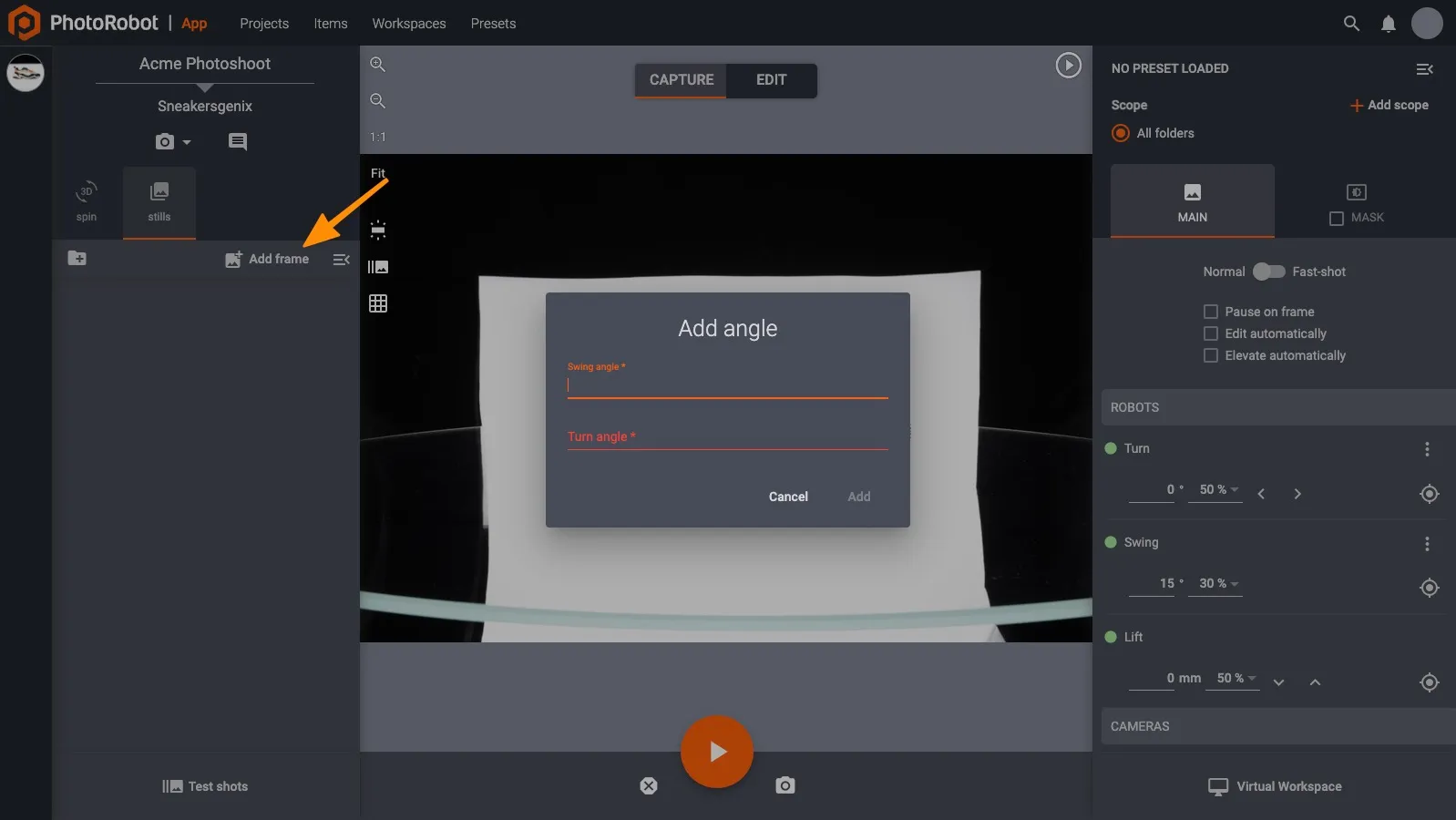
Import zdjęć
W niektórych przypadkach może być potrzebny import zdjęć do nowego lub istniejącego folderu w CAPP. Przykładem są zdjęcia zrobione z ręki, ujęcia szczegółów lub inne zdjęcia dodatkowe.
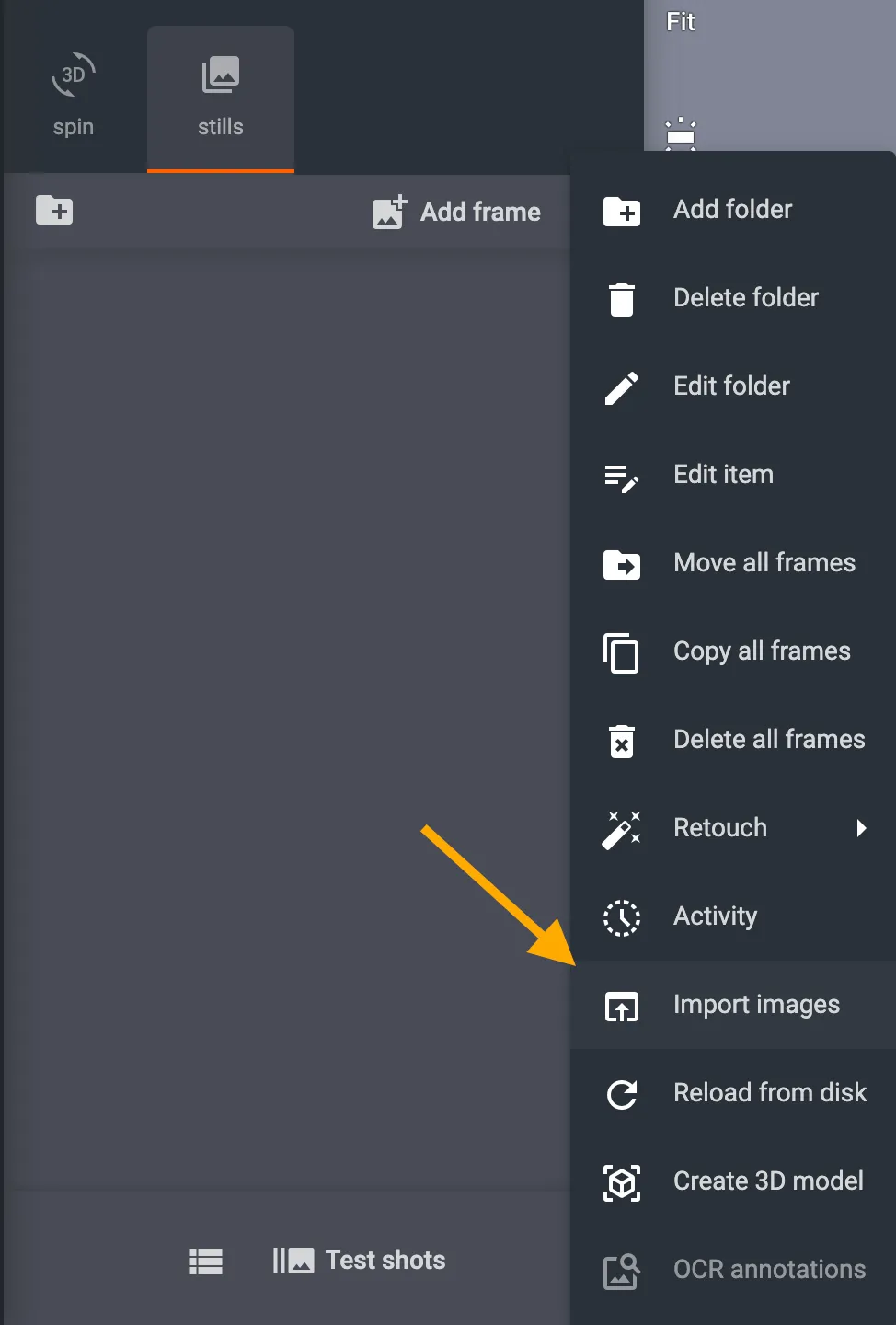
Aby zaimportować zdjęcia do CAPP, należy najpierw otworzyć nowy lub istniejący element w interfejsie trybu Capture w CAPP. Następnie należy kliknąć ikonę menu operacji na folderach w prawym górnym rogu interfejsu folderów.
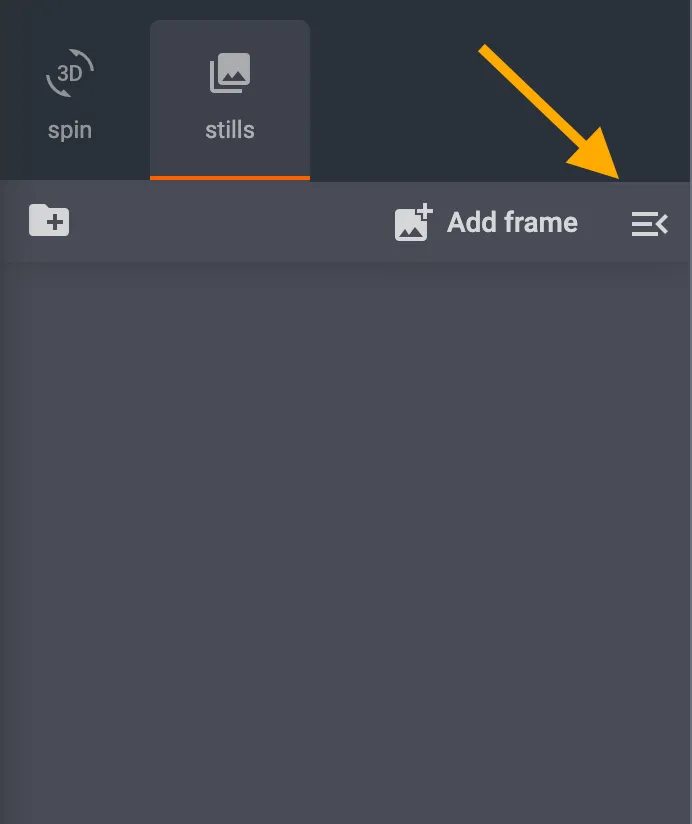
Następnie na liście opcji menu operacji na folderach należy znaleźć i kliknąć pozycję Import images.
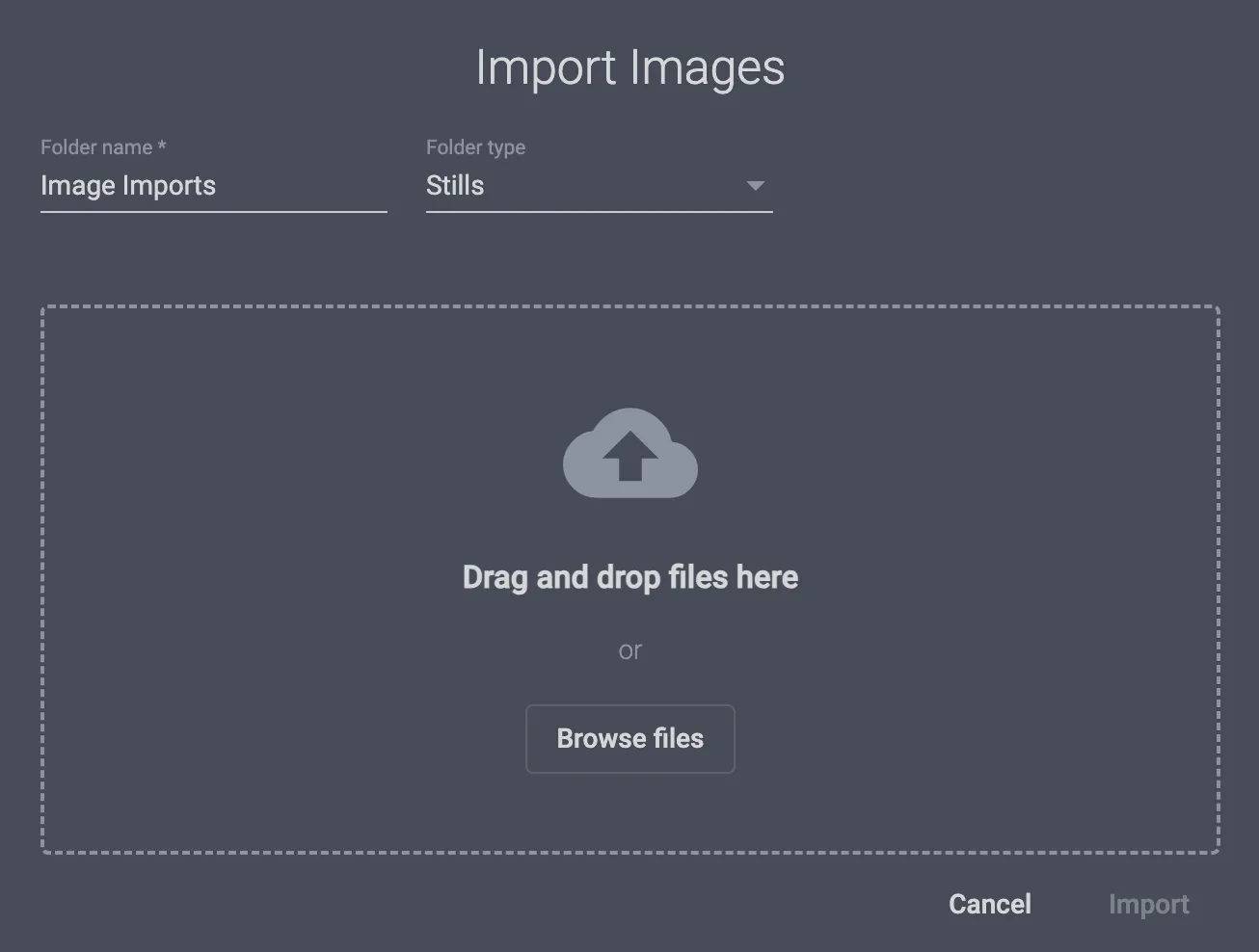
Kliknięcie opcji Import images otworzy okno podręczne, które umożliwia import zdjęć metodą przeciągnij i upuść lub przez wybór plików z dysku. U góry okna można również skonfigurować nazwę folderu (Folder name) i typ folderu (Folder type) dla importowanych zdjęć.
Sterowanie kompatybilnym oświetleniem
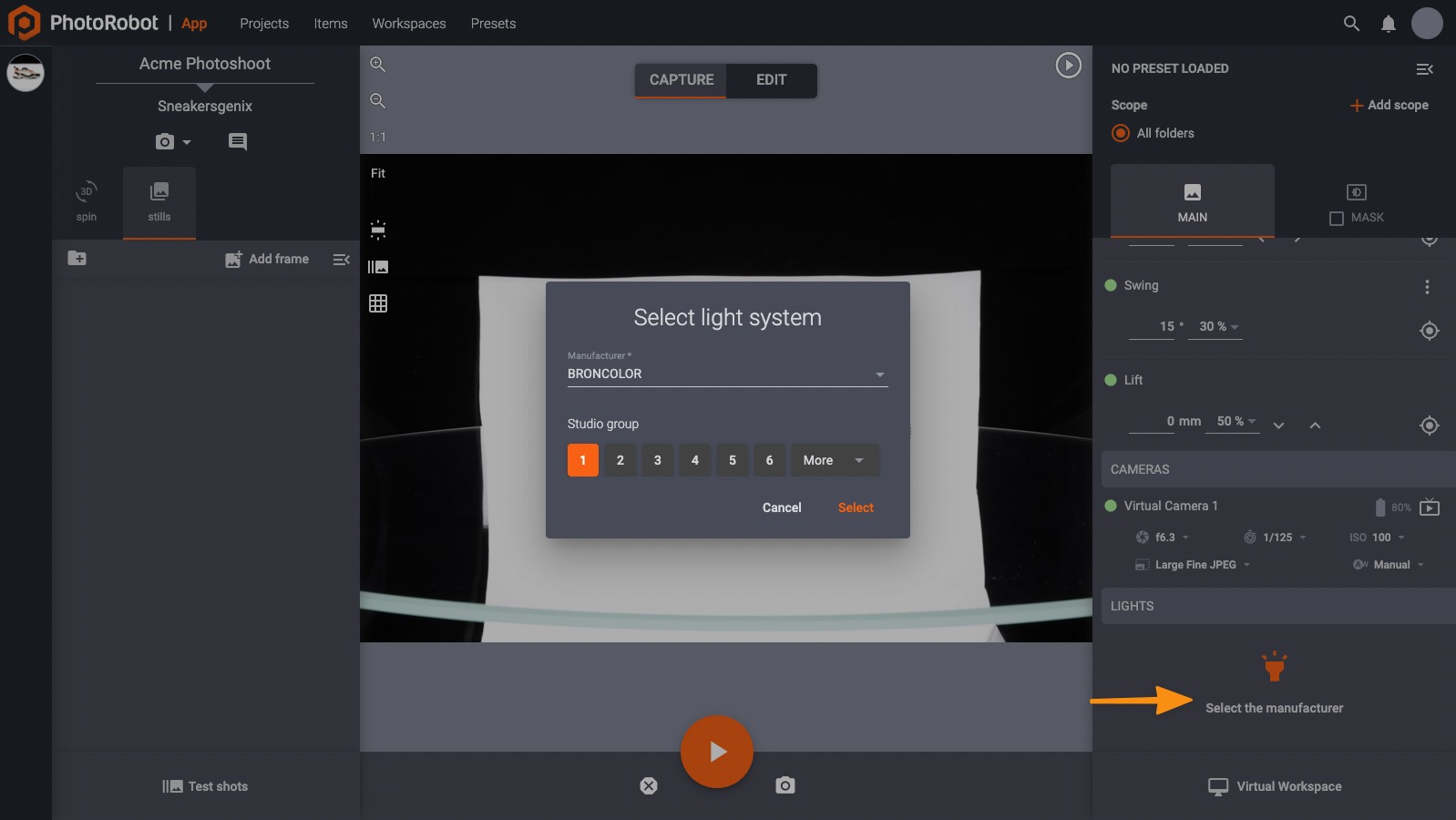
Jeśli używają Państwo oświetlenia kompatybilnego z CAPP, mogą Państwo wybrać lampy w prawym dolnym rogu okna trybu edycji.
Przegląd interfejsu trybu przechwytywania
W centralnej części interfejsu trybu przechwytywania znajduje się okno podglądu, w którym wyświetlane jest aktualnie wybrane zdjęcie (jeśli zostały już wykonane) lub obraz na żywo przesyłany z aparatu.
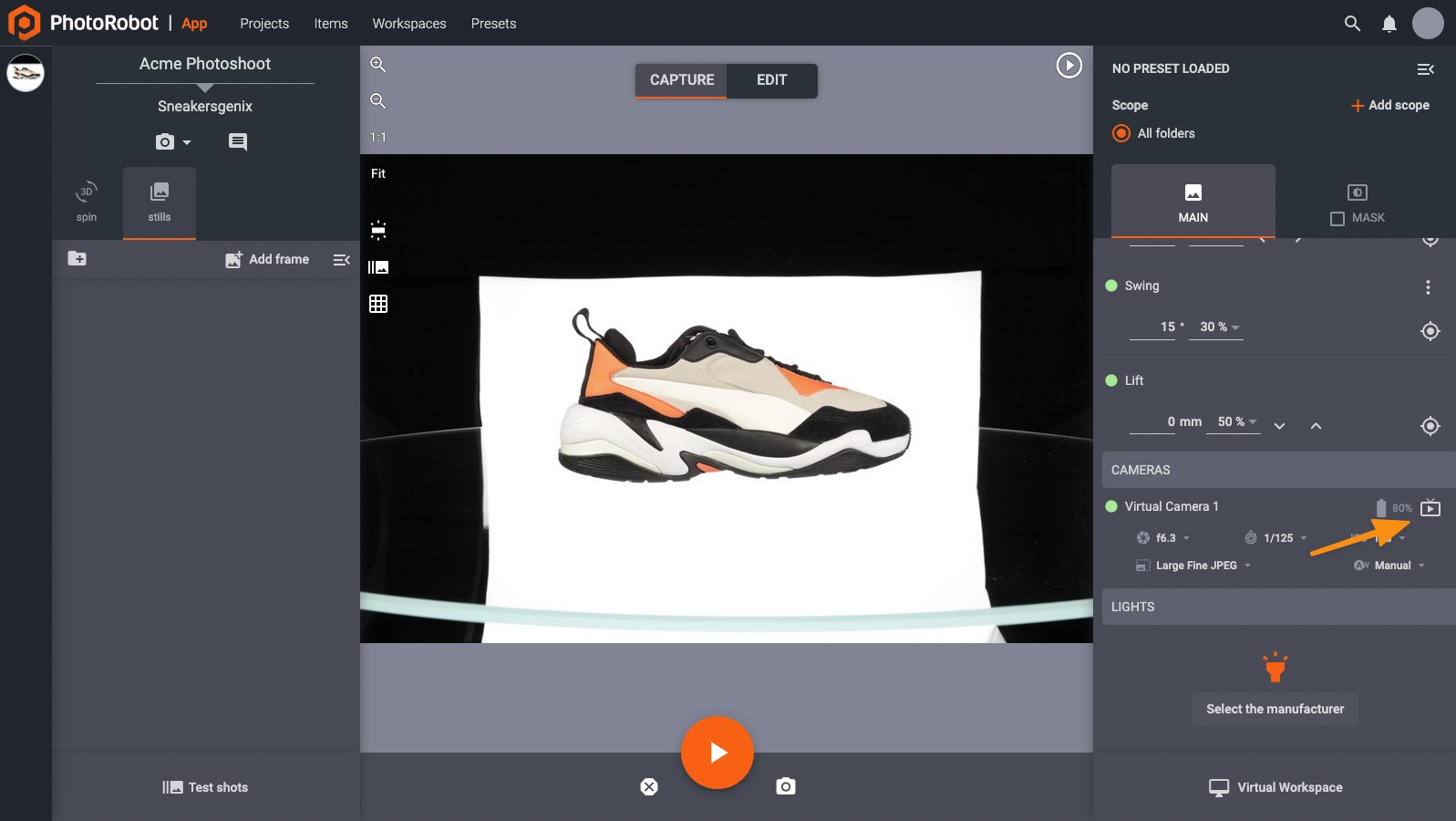
Live View przydaje się do sprawdzenia kompozycji i ostrości. Można go włączać i wyłączać w obszarze sterowania aparatem, w środkowej części paska sterowania po prawej stronie ekranu.

Ponadto odłączany Live View umożliwia operatorom wyświetlenie PhotoRobot Live View w osobnym oknie.

Dzięki temu studia korzystające z dwóch monitorów mogą kadrować obraz na drugim ekranie, a jednocześnie utrzymywać aktywne procesy PhotoRobot _Controls na monitorze głównym.

Aby odłączyć Live View, należy otworzyć Live View w trybie Capture w _Controls i przenieść okno na drugi monitor. Mogą Państwo wtedy kontynuować fotografowanie bez zmniejszania interfejsu workflow.

Wykonywanie zdjęć testowych
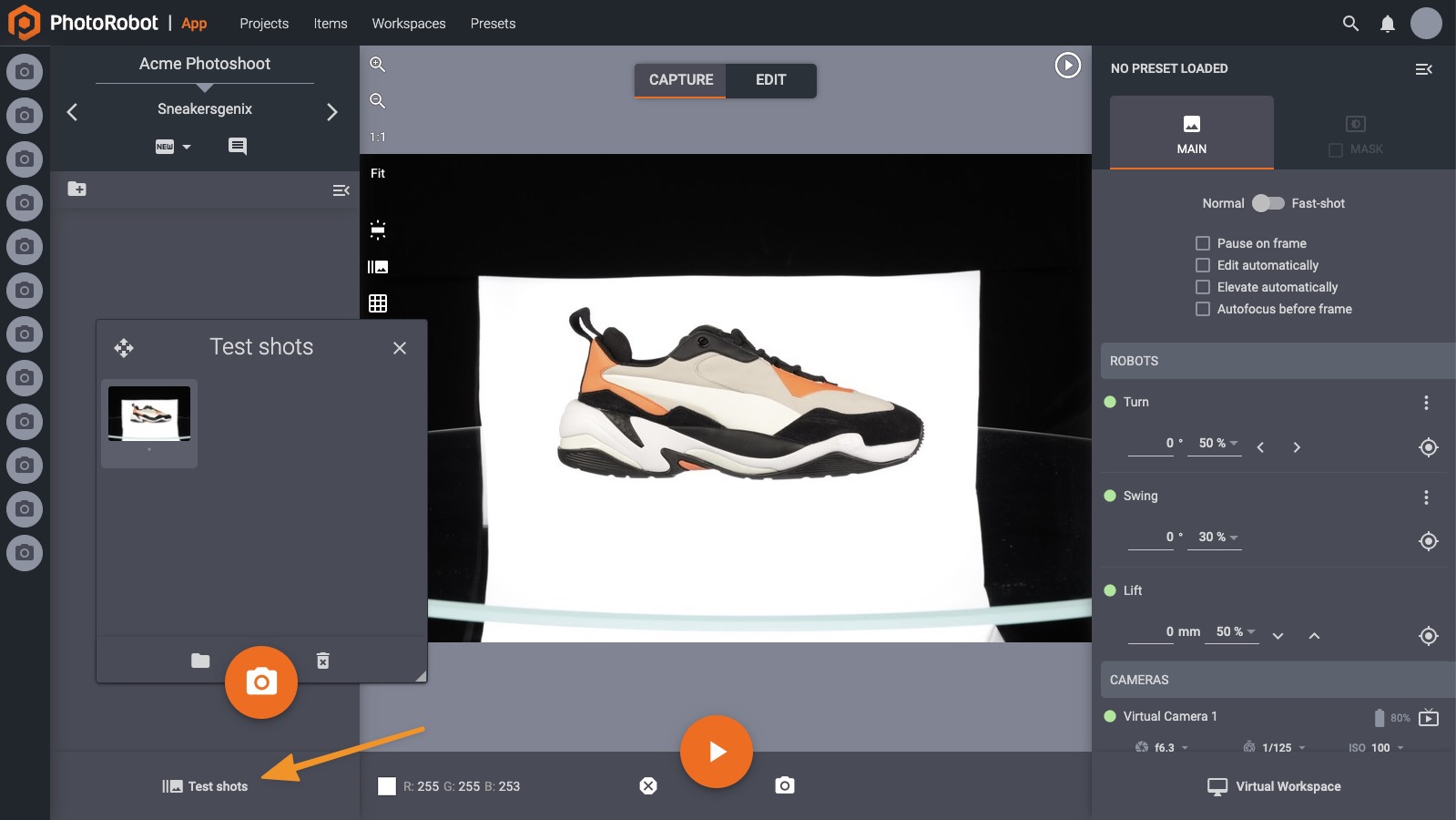
Przed wykonaniem zdjęć docelowych warto zrobić jedno lub kilka zdjęć testowych. Najłatwiej zrobić to, naciskając klawisz T na klawiaturze komputera. Pozwoli to ocenić, czy należy zmienić ustawienia oświetlenia, aparatu itp. Zdjęcia testowe są zapisywane w folderze „test shot”, do którego dostęp znajduje się w lewej dolnej części ekranu.
Uruchamianie sekwencji zdjęć
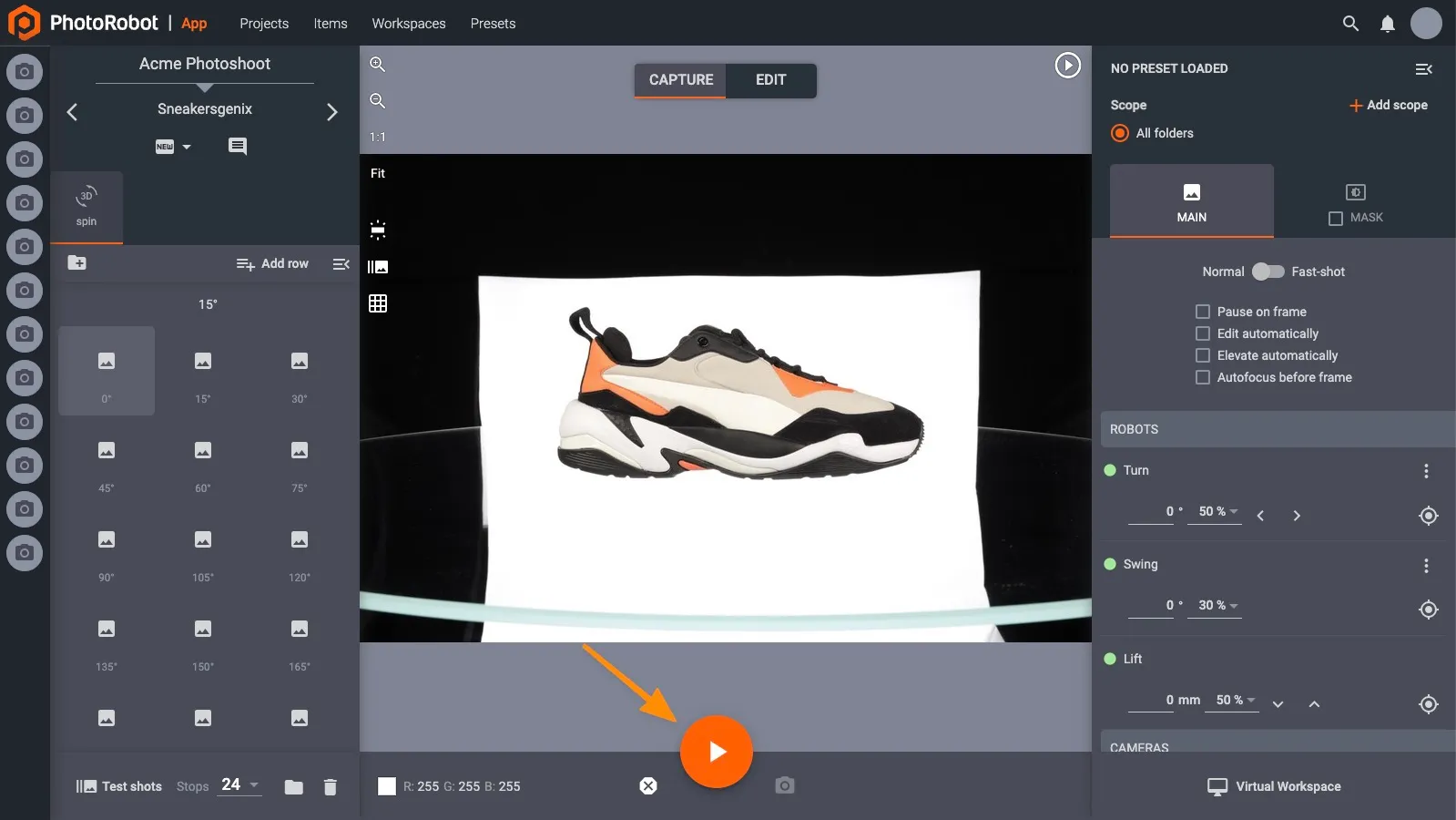
Gdy ustawienia, sprawdzone na podstawie zdjęcia testowego, są satysfakcjonujące, można uruchomić sekwencję zdjęć. Można to zrobić, naciskając spację na klawiaturze lub klikając przycisk „start” widoczny na poniższym obrazie.
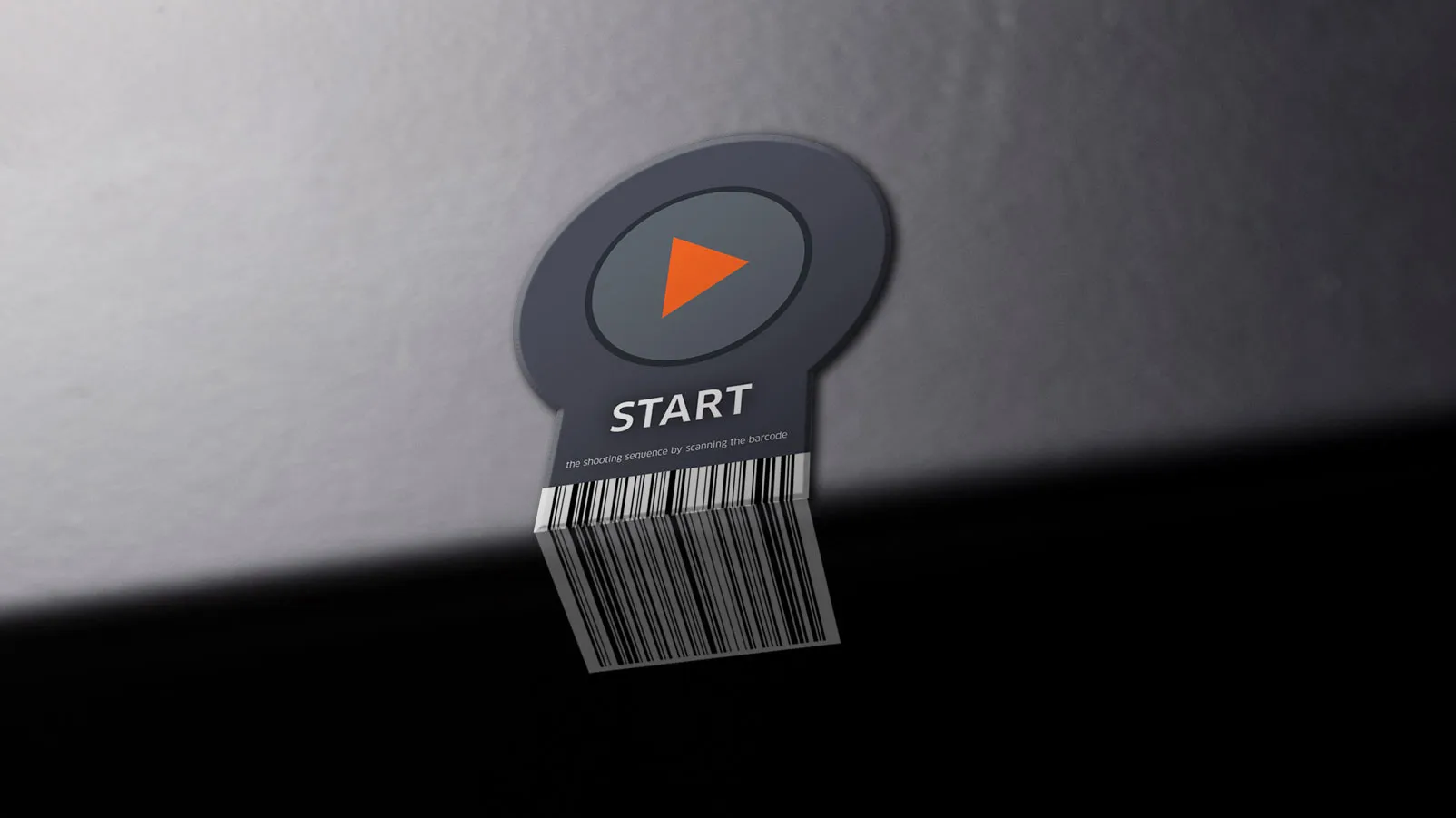
Jeśli dysponują Państwo skanerem kodów kreskowych, sekwencję można także uruchomić, skanując specjalny kod kreskowy „start”. Aby skorzystać z tej funkcji, należy pobrać kod kreskowy „start” PhotoRobot online i wydrukować go.
O pomyślnym zakończeniu sekwencji świadczy wypełnienie obrazami wszystkich miniatur po lewej stronie. Dobrą praktyką jest zwrócenie uwagi na ewentualne niewyzwolone błyski lamp błyskowych.
Jeśli któraś z miniatur jest ciemniejsza od pozostałych, należy zmniejszyć prędkość obrotu lub w razie potrzeby sprawdzić stan oświetlenia. Następnie można zaznaczyć te zdjęcia i wykonać je ponownie bez konieczności uruchamiania całej sekwencji od nowa.
Po zakończeniu sekwencji zdjęć można przełączyć się do trybu edycji, w którym odbywa się postprodukcja.
Makra PhotoRobot
Makra w CAPP umożliwiają definiowanie poleceń dla procesu rejestracji zdjęć produktu i jego folderów (spin, zdjęcia statyczne itp.). Polecenia mogą dotyczyć pojedynczych lub wielu folderów, uruchamiać sekwencje, edycje obrazu, przestrzenie robocze (workspaces), presety, kopiowanie ustawień obrazu oraz przenoszenie ustawień obrazu. Makra można dodatkowo dostosowywać za pomocą nazwy, kodu kreskowego, tagu lub notatek.

Uwaga: Szczegółowe instrukcje dotyczące konfiguracji i użytkowania makr PhotoRobot znajdą Państwo w dokumencie PhotoRobot Macros User Guide. Przekonają się Państwo, jak makra wprowadzają do automatyzacji fotografii odrobinę magii w wielu folderach i komponentach, dzięki automatycznemu przetwarzaniu złożonych zadań.
Tryb kreatora PhotoRobot
Tryb Wizards w CAPP stanowi alternatywę dla ręcznej konfiguracji sprzętu, aparatu i sekwencji. Tryb ten pozwala administratorowi lub fotografowi utworzyć różne kreatory (Wizards), które upraszczają tryb rejestracji zdjęć dla operatorów linii produkcyjnej. Operator może następnie uruchomić CAPP w trybie Wizards, który działa jako wyjątkowo prosty interfejs z krokami prowadzonymi przez kreator. Dostępne są również ograniczone opcje sterowania, co ułatwia obsługę i wdrażanie nowych osób.

Utworzony kreator zapisuje presety i konfiguracje Workspace, a także zdefiniowane kroki, które operatorzy muszą wykonać. Operatorzy nie mogą zmieniać żadnych ustawień i muszą zrealizować instrukcje w każdym kroku, zanim przejdą do kolejnego etapu.
Uwaga: Kroki kreatora definiuje się w formacie języka zbliżonego do JavaScript, a konsultanci PhotoRobot skryptują je w celu uzyskania niestandardowej funkcjonalności. Użytkownicy mogą także samodzielnie tworzyć skrypty podstawowych funkcji na potrzeby pierwszych eksperymentów lub prostych konfiguracji. Dokumentację dotyczącą konfiguracji technicznej i obsługi kreatorów przez operatorów znajdą Państwo w podręczniku PhotoRobot Wizard Mode User Manual.
Interfejs trybu edycji
Po prawej stronie ekranu można dodać dowolną liczbę operacji edycji:
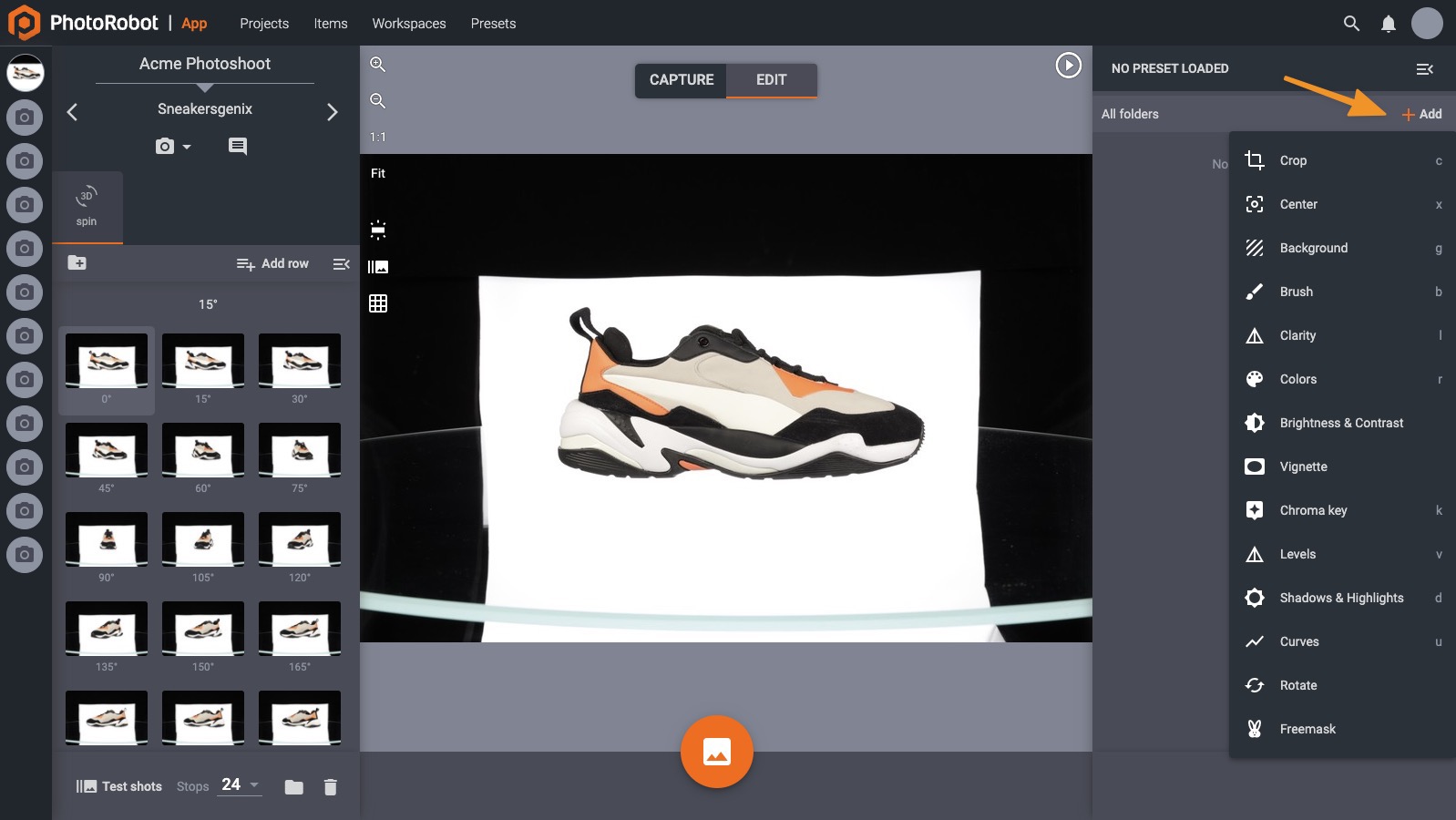
Najczęściej używane operacje edycji znajdują się u góry: kadrowanie, centrowanie i tło.
Automatyczne kadrowanie
Kadrowanie – podczas kadrowania obrazów dostępne są trzy główne elementy sterowania: przełącznik Auto crop, wybór Aspect ratio oraz suwak do regulacji Padding (ilości miejsca wokół fotografowanego obiektu).

Przydatne są także inne opcje, takie jak Keep same size between frames oraz Resize output.
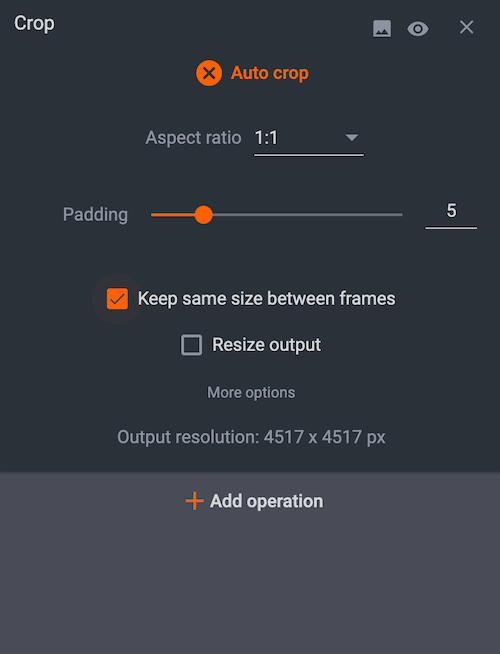
Kliknięcie Resize output włącza kadrowanie ze zmianą rozmiaru obrazu wyjściowego. Dzięki temu można zapisywać klatki gotowe do publikacji w kanałach sprzedaży bez opuszczania interfejsu _Controls. Należy kliknąć Resize output i wprowadzić wartość Output max size, aby dostosować rozdzielczość obrazu wyjściowego.

Automatyczne centrum
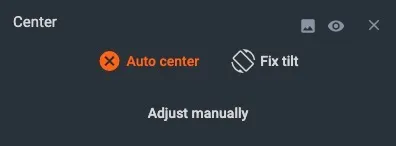
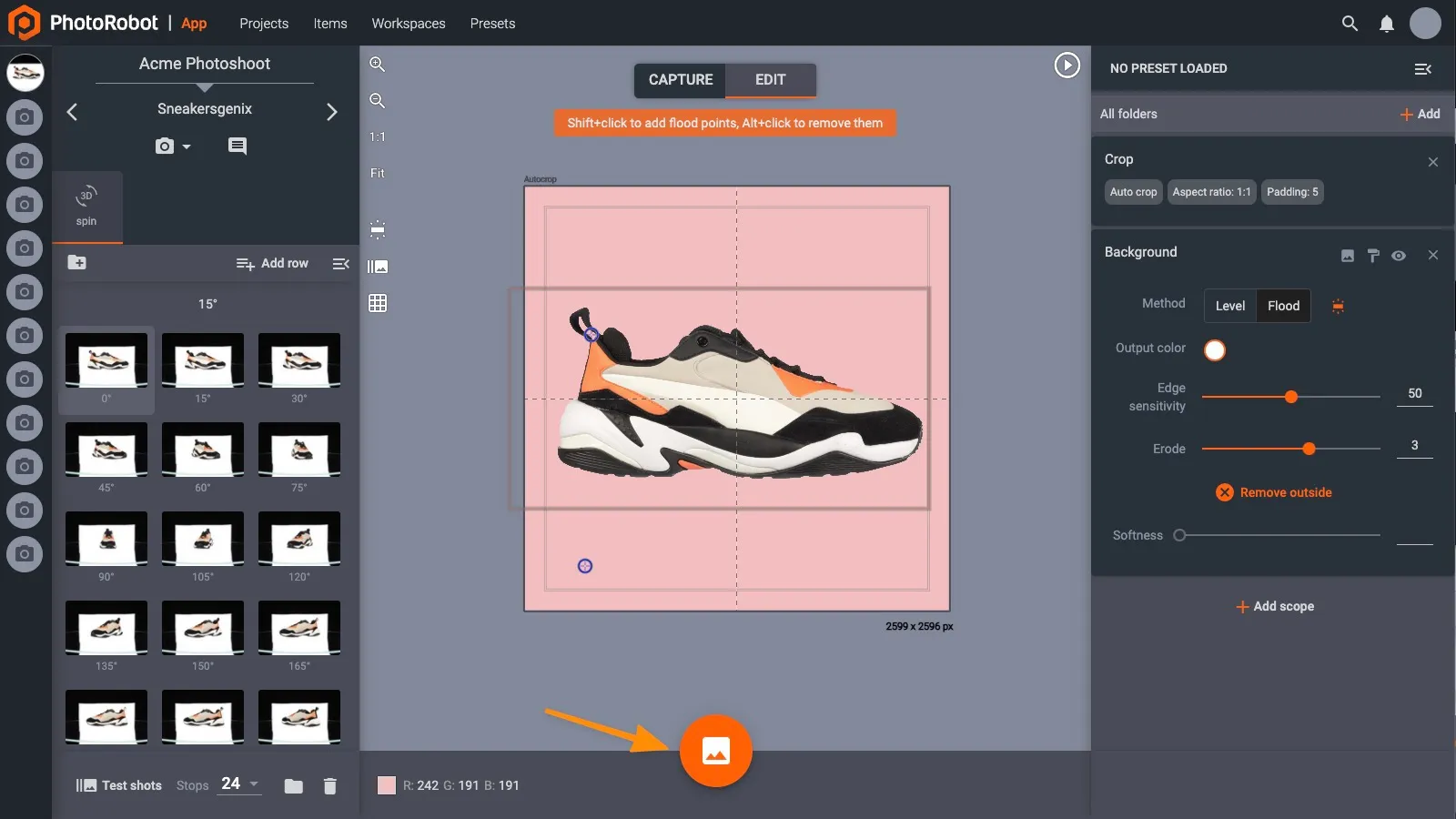
Wyśrodkowanie – chociaż większość urządzeń PhotoRobot jest wyposażona w lasery ułatwiające ustawianie obiektów na powierzchni, w przypadku większości zdjęć konieczne jest dodatkowe wyśrodkowanie programowe. Jest to szczególnie ważne w przypadku obrotów 360°. Na początek zaleca się pozostawienie włączonej funkcji „auto center”, jak pokazano na poniższym obrazie:
Usuwanie tła
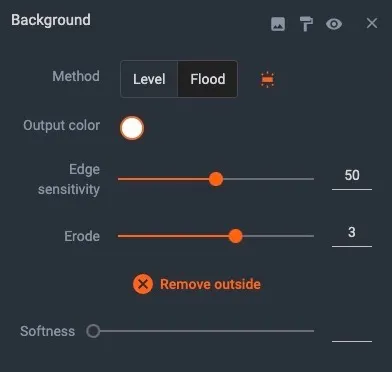
Operacja Background pozwala dostosować tło obrazu lub zestawu obrazów, a w razie potrzeby całkowicie je usunąć. W CAPP można uzyskać różne efekty za pomocą trzech metod usuwania tła: usuwania tła według poziomów, usuwania tła metodą wypełnienia (flood) oraz za pomocą freemasking.
- Usuwanie tła według poziomów wykorzystuje programową analizę poziomów kolorów RGB i wartości jasności do rozróżnienia tła i pierwszego planu. Metoda ta sprawdza się przy fotografowaniu jasnych lub białych produktów oraz przy użyciu białego tła. Poziomy w oprogramowaniu należy ustawić tak, aby jasność tła rosła, aż stanie się czysto białe. Następnie można uczynić tło przezroczystym lub zastąpić je tłem w innym kolorze.
- Usuwanie tła metodą wypełnienia (flood) działa na podobnych zasadach jak usuwanie według poziomów i najczęściej przydaje się przy fotografowaniu ciemniejszych produktów. Usuwanie tła tą metodą zwiększa jasność tła, aż wokół produktu stanie się ono czysto białe. Zamiast regulować poziomy, narzędzie wykorzystuje jednak wybrany punkt do rozpoznania tła, a następnie „wypełnia” ten obszar. Wystarczy kliknąć punkt poza fotografowanym obiektem. Oprogramowanie wykrywa wówczas krawędzie obiektu i wypełnia dostępną przestrzeń wokół niego.
- Usuwanie tła za pomocą freemasking wymaga więcej konfiguracji niż metody oparte na poziomach lub wypełnieniu, ale może być jedną z najdokładniejszych i najszybszych metod. Wykorzystuje ona obraz maski wycinającej oraz główny obraz produktu, a usunięcie tła polega na złożeniu tych dwóch obrazów. Czasami jest to jedyny skuteczny sposób usunięcia tła wokół bardziej „wymagających” obiektów, na przykład odbijających światło lub zawierających puste przestrzenie. Freemasking odróżnia obiekt od całej pustej przestrzeni, usuwając tło wokół produktu oraz, w razie potrzeby, wewnątrz niego. Metoda wymaga jednak dodatkowej konfiguracji oświetlenia studyjnego, aby uzyskać obraz główny i obraz maski potrzebne do usunięcia tła.
Uwaga: Należy pamiętać, że to, czy CAPP będzie w stanie usunąć tło, zależy przede wszystkim od oświetlenia sceny. Jeśli nie uda się znaleźć ustawień dających zadowalający efekt, zdjęcia należy wykonać ponownie przy innych ustawieniach światła.
Gdy ustawienia edycji będą satysfakcjonujące, należy zastosować parametry, klikając przycisk „apply”, który pojawia się w miejscu wcześniejszego przycisku „start”.
Publikowanie obrazów
Gdy pasek postępu dojdzie do końca, edycje zostały pomyślnie zastosowane do obrazów. Jeśli korzystają Państwo z CAPP bez usług PhotoRobot Cloud, gotowe obrazy są zapisywane w strukturze folderów na dysku lokalnym.
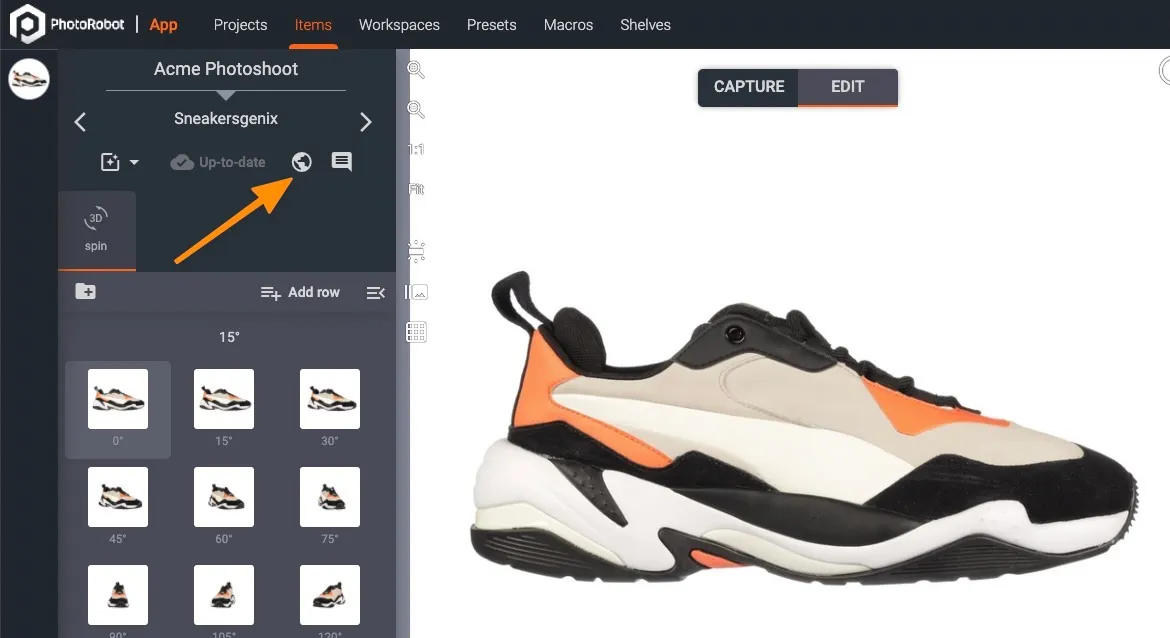
W przypadku korzystania z hostingu PhotoRobot Cloud pliki można znaleźć także w chmurze PhotoRobot. Aby do nich przejść, należy kliknąć Open in the cloud w sekcji Photos w lewej górnej części ekranu.
Eksportowanie obrazów
Aby wyeksportować element z CAPP, można go zapisać na dysku lokalnym lub wyeksportować do PhotoRobot Cloud. Eksport elementu umożliwia zdefiniowanie własnych konwencji nazewnictwa, określenie formatu i rozdzielczości obrazu oraz użycie różnych zmiennych szablonu nazwy pliku.
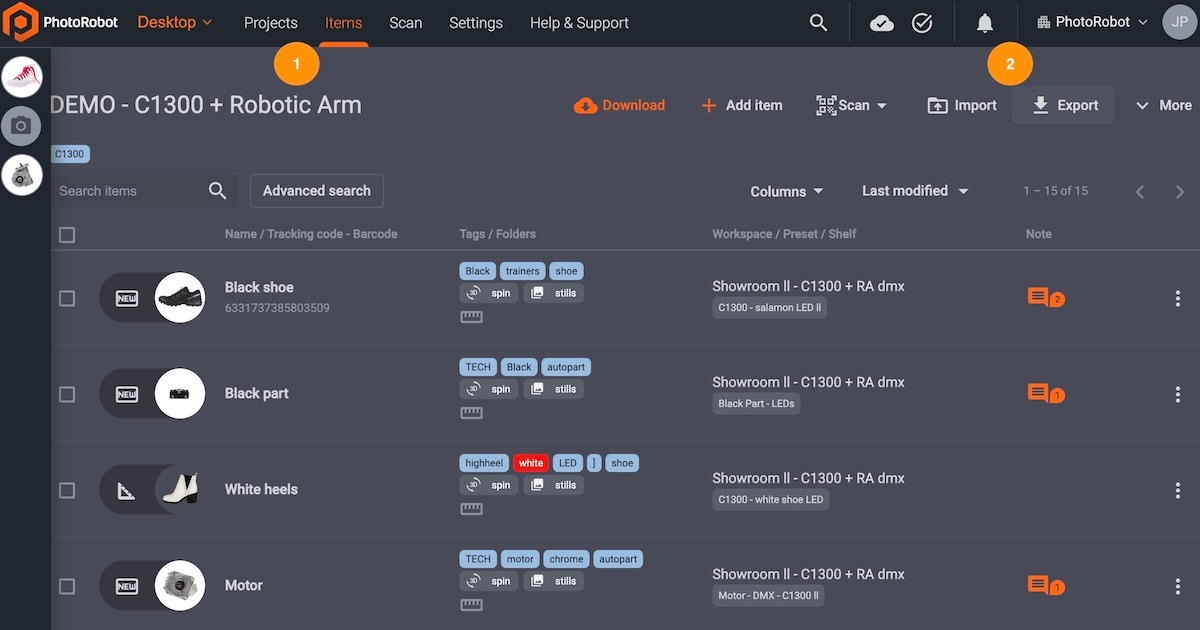
Aby przejść do ustawień eksportu elementów, proszę otworzyć zakładkę Items (1), a następnie kliknąć Export (2) w menu nad listą elementów:
Otworzy się okno, w którym ustawienia eksportu można zmieniać krok po kroku:

W pierwszym kroku należy określić miejsce docelowe eksportu, wybierając folder lokalny, w którym zostaną zapisane wyeksportowane pliki. Przed przejściem do drugiego kroku proszę sprawdzić, czy folder wyjściowy (Output folder) jest prawidłowy.

Drugim krokiem eksportu jest Item status, który umożliwia opcjonalne oznaczenie wyeksportowanych elementów jako Exported po zakończeniu zadania. W tym kroku można zaznaczyć jedno lub oba pola, aby włączyć lub wyłączyć opcje: Change item status to Exported oraz Do not change status of items that do not contain photos.

Trzecim krokiem jest Image metadata, który umożliwia osadzenie w wyeksportowanych plikach graficznych danych autora, praw autorskich, tytułu, opisu i słów kluczowych. Proszę zaznaczyć pole po lewej stronie opcji Embed metadata in exported images, aby włączyć lub wyłączyć tę funkcję. Jej włączenie umożliwi konfigurację wartości domyślnych w Settings oraz wyświetli podgląd metadanych obrazu.

Czwartym krokiem eksportu elementów jest Gallery, który służy do dodawania podglądu HTML, plików danych SpinViewer i miniatur obok wyeksportowanych obrazów. Zaznacz pola obok poszczególnych opcji, aby je włączyć lub wyłączyć. Można również włączyć opcję Add extracted OCR data into data.json config.

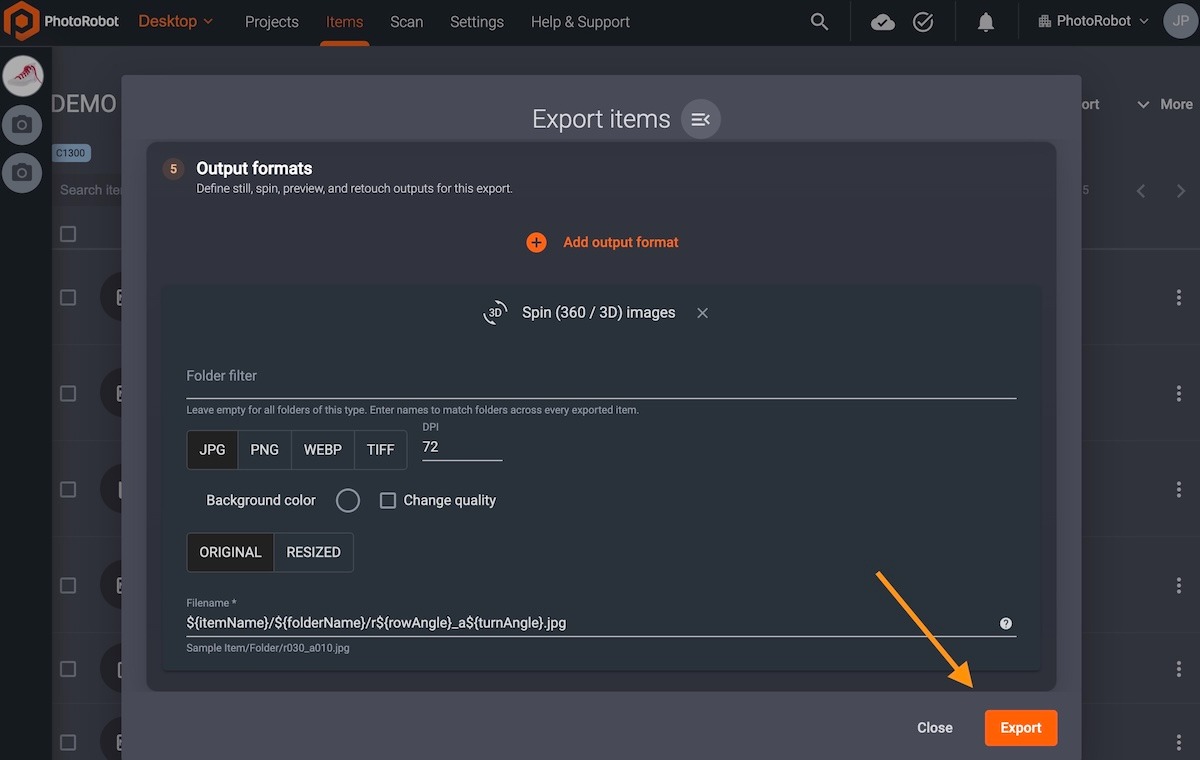
Ostatnim krokiem eksportu elementów jest Output formats, który definiuje wyjściowe formaty zdjęć statycznych, spinów, podglądów i obrazów po retuszu.

Proszę kliknąć opcję (+) Add output format, aby wybrać format eksportu: Spin (obrazy 360 / 3D), Still images lub Images for export.

Następnie w polu Folder filter można pozostawić puste miejsce, aby uwzględnić wszystkie foldery danego typu. Aby dopasować foldery we wszystkich eksportowanych elementach, proszę wpisać ich nazwy.
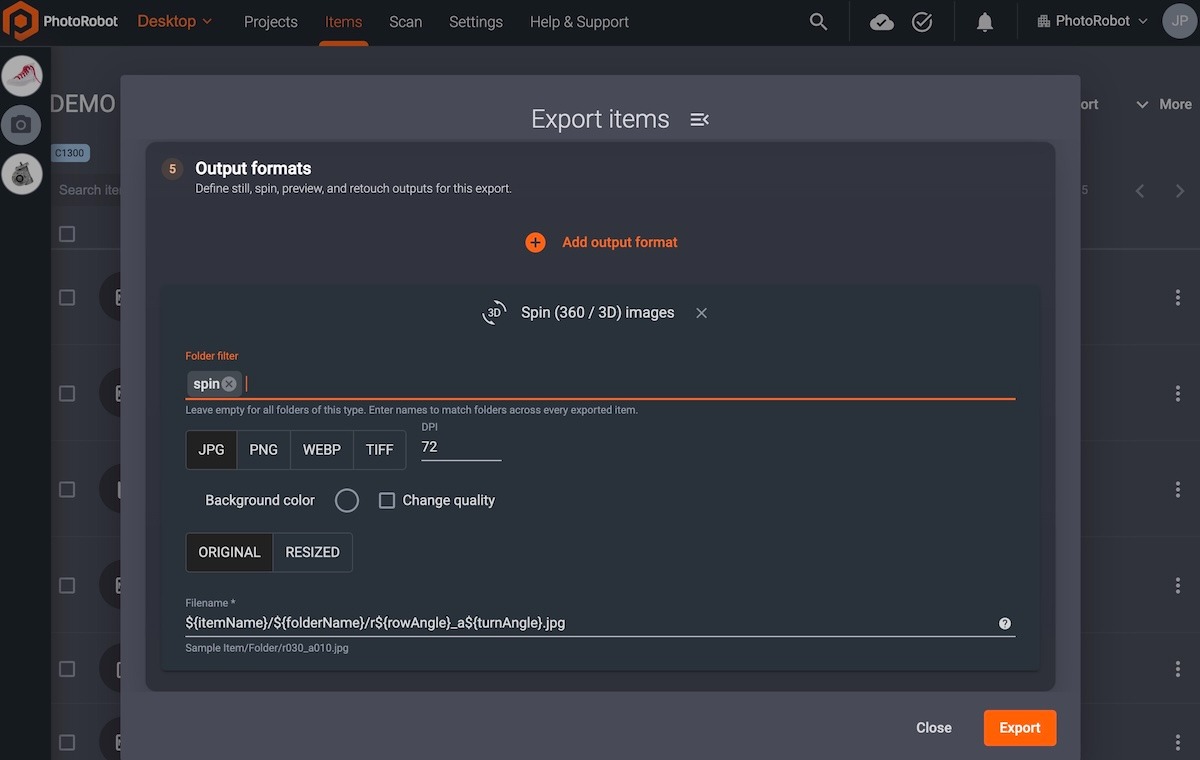
Dla każdego formatu wyjściowego proszę wybrać format pliku, w którym zostaną pobrane obrazy: JPG, PNG, WEBP lub TIFF. Dostępne są też dodatkowe opcje: zmiana DPI, wybór koloru tła (Background color), zmiana jakości (Change quality) oraz pobieranie plików oryginalnych lub ze zmienioną wielkością. W polu Filename* wyświetlana jest nazwa wyeksportowanego pliku.

Na koniec proszę uruchomić proces eksportu, klikając przycisk Export w prawym dolnym rogu okna Export items.
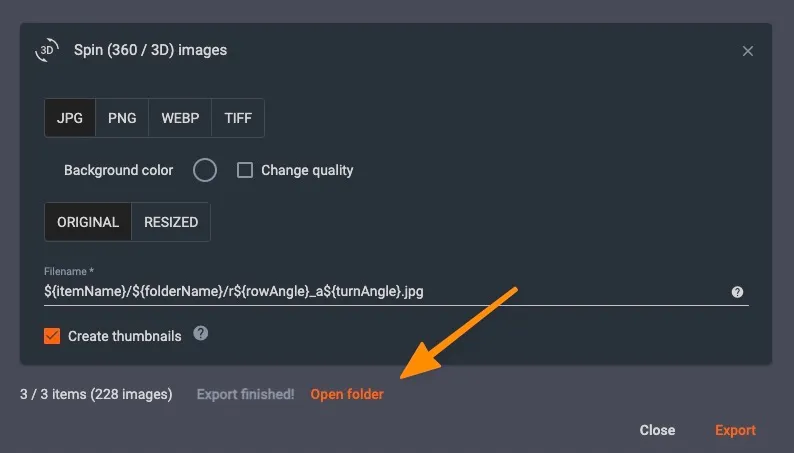
Gdy pasek postępu eksportu dojdzie do końca, można kliknąć Open folder, aby przejść do wyeksportowanych obrazów.
Publikacja przez Cloud
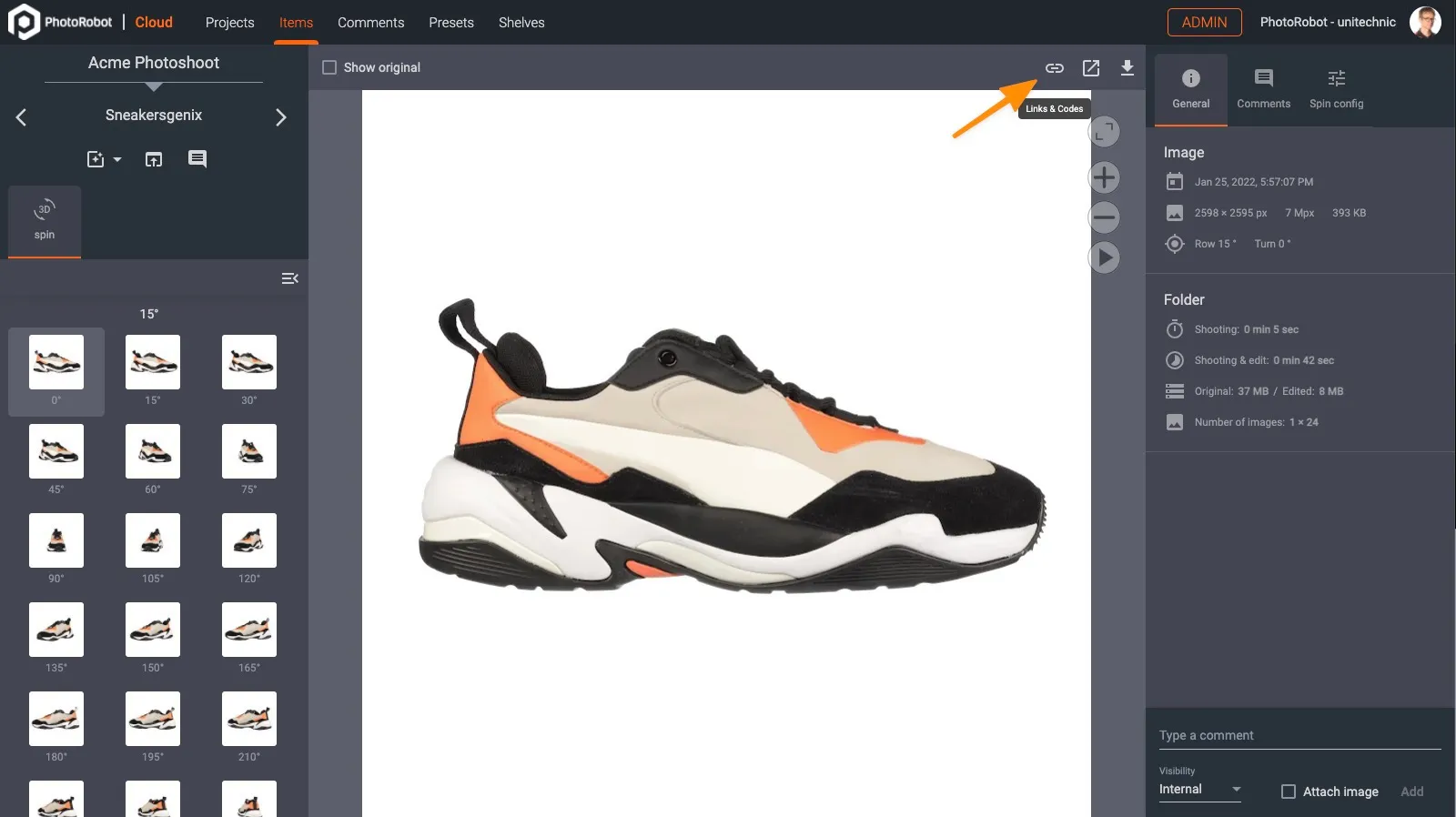
Jeśli publikują Państwo za pomocą usług PhotoRobot Cloud, najpierw proszę otworzyć element w chmurze. W interfejsie zostanie wyświetlony zarejestrowany obraz. Proszę kliknąć przycisk Codes & Links :
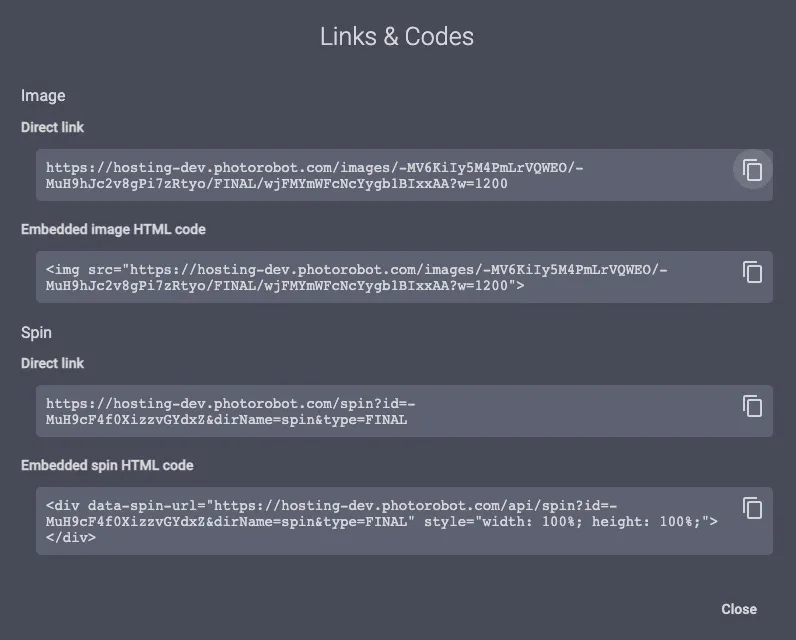
Proszę skopiować Direct link i wkleić go w przeglądarce, aby wyświetlić obraz lub spin. Jeśli wynik jest zadowalający, proszę skopiować kod HTML Embedded spin. Po wklejeniu kodu na stronie spin zostanie osadzony i wyświetlony.


Seria EOS Rebel


Seria EOS DSLR


Seria bezlusterkowców EOS M


Seria PowerShot


Zdjęcia makro / aparaty ręczne

Seria Canon EOS Rebel to lustrzanki cyfrowe przyjazne początkującym, oferujące solidną jakość obrazu, intuicyjną obsługę i wszechstronne funkcje. Aparaty te, idealne dla entuzjastów fotografii, zapewniają niezawodny autofokus, uchylno-obrotowe ekrany dotykowe oraz nagrywanie wideo w rozdzielczości Full HD lub 4K.
z komputerem
matrycy (MP)
wideo
Lustrzanki Canon z serii EOS zapewniają wysoką jakość obrazu, szybki autofokus i wszechstronność, dlatego sprawdzają się zarówno w fotografii, jak i w produkcji wideo.
z komputerem
matrycy (MP)
wideo
Bezlusterkowce Canon z serii EOS M łączą kompaktową konstrukcję z wydajnością zbliżoną do lustrzanek. Dzięki wymiennym obiektywom, szybkiemu autofokusowi i wysokiej jakości matrycom te aparaty sprawdzą się u osób podróżujących i twórców treści, którzy cenią przenośność bez uszczerbku dla jakości obrazu.
z komputerem
matrycy (MP)
wideo
Seria Canon PowerShot to kompaktowe, łatwe w obsłudze aparaty dla okazjonalnych fotografów i entuzjastów. Dostępne modele – od prostych kompaktów po zaawansowane aparaty z zoomem – zapewniają wygodę, solidną jakość obrazu oraz funkcje takie jak stabilizacja obrazu i wideo 4K.
z komputerem
matrycy (MP)
wideo
Aparaty Canon do zdjęć makro i aparaty podręczne zostały zaprojektowane z myślą o szczegółowej fotografii i filmowaniu z bliskiej odległości. Kompaktowe i łatwe w obsłudze, oferują precyzyjne ustawianie ostrości, obraz w wysokiej rozdzielczości oraz wszechstronne możliwości fotografii makro – idealne do vlogowania, fotografii produktowej i kreatywnych zbliżeń.
z komputerem
matrycy (MP)
wideo


