
Användarmanual för PhotoRobot Cube V5 / V6 / Compact
Den här användarmanualen ger tekniska instruktioner för installation, anslutning och användning av PhotoRobot Cube V5 / V6 / Compact. Den innehåller instruktioner för hur du installerar Cube-roboten som roterande hållare för skyltdockstorso. Manualen ska stödja PhotoRobots kunder vid montering av enheten, vid första användningen och när operatörer i produktionslinjen introduceras.
Obs! Den första installationen av en PhotoRobot-enhet måste alltid utföras av en auktoriserad PhotoRobot-part. Parter som är behöriga att installera PhotoRobot är en godkänd distributör eller en representant för tillverkaren själv.
Viktigt: Läs alltid först PhotoRobot Safety Information & Instructions samt manualen som medföljer just din enhet, innan du genomför någon egeninstallation eller använder enheten för första gången.
Cube V5 / V6 / Compact – första användning och installation
Tack och grattis till ditt köp av PhotoRobot Cube! Din enhet bygger på årtionden av professionell erfarenhet, kunnande och innovation inom automatiserad fotografering. Varje robot är utformad med dig i åtanke. Samtidigt utvecklas mjukvaran ständigt – anpassas efter unika behov och gynnar hela PhotoRobot-ekosystemet med varje uppdatering.
Välkommen till PhotoRobot. Använd den här tekniska dokumentationen för PhotoRobot-enheterna Cube V5 / V6 / Compact för att lära dig mer om tekniken och för instruktioner om montering och första användning av lösningen.
1. Produktbeskrivning – Cube V5 / V6 / Compact
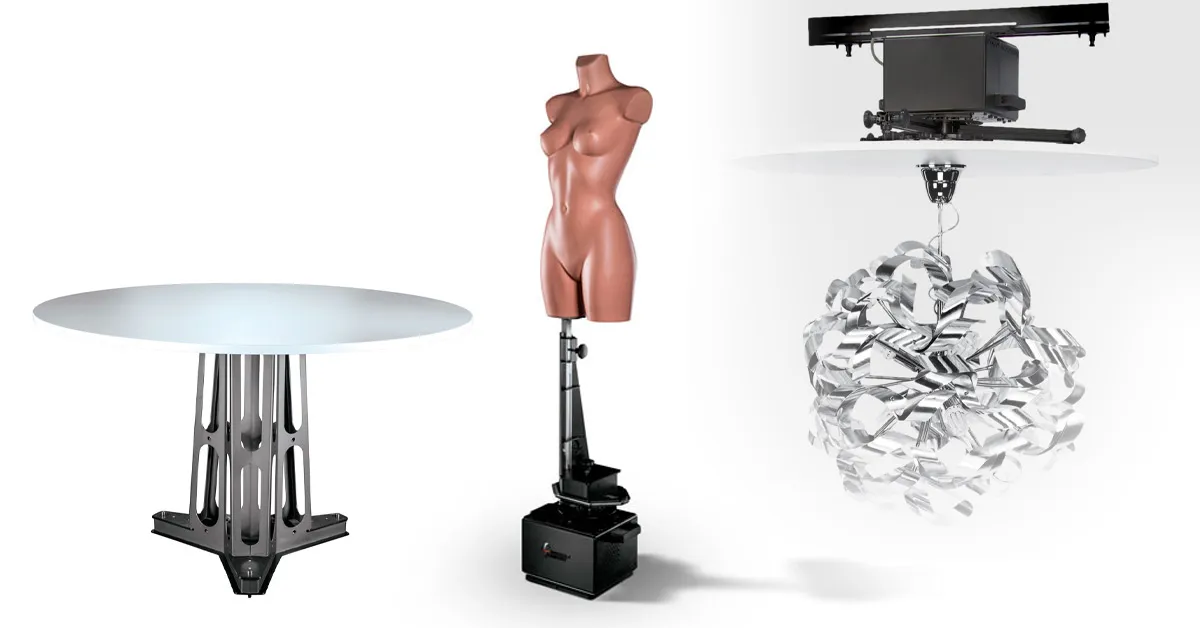
PhotoRobot Cube V5 / V6 / Compact hör till de mest mångsidiga robotarna för fotostudior. Varje Cube kan fungera fristående eller i kombination med andra PhotoRobot-enheter och har konfigurationer för 3 olika driftlägen. Cube fungerar som roterande fotoplattform, i läget för objektupphängning och som roterande hållare för skyltdockstorso.
Viktiga funktioner hos PhotoRobot Cube:
- Fristående eller i kombination med kompatibla PhotoRobot-enheter
- Snabb installation som 360-graders vridskiva eller i läget för objektupphängning
- Stöd för hållare för skyltdockstorso eller roterande plattform
- Kompatibel med fotodockor av olika typer och storlekar
- Finns i versionerna Cube V5, V6 och Compact för större flexibilitet
1.1. Enhetsöversikt – Cube V5 / V6 / Compact
PhotoRobots Cube V5, Cube V6 och Cube Compact kan användas i tre olika konfigurationer. I standardkonfigurationerna används enheten som roterande fotoplattform eller för att hänga upp objekt i luften för fotografering. Alternativt går det att ställa in enheten som roterande stativ för montering av en skyltdockstorso.
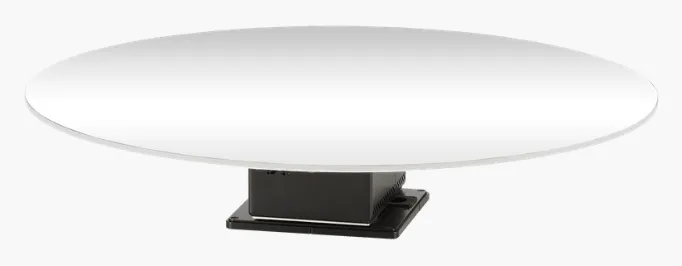
a) 360-foto / roterande plattform:
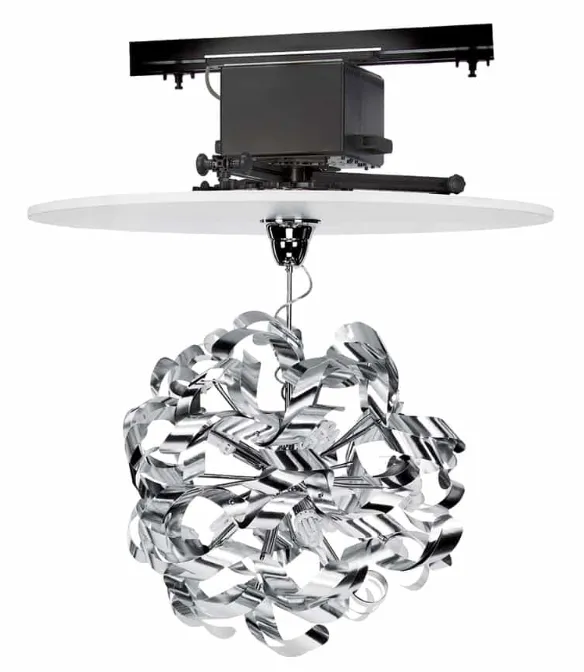
b) 360 / roterande upphängningsläge:
c) Roterande hållare för skyltdockstorso:
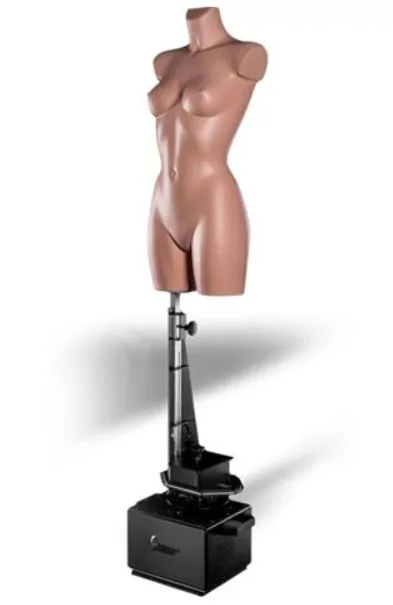
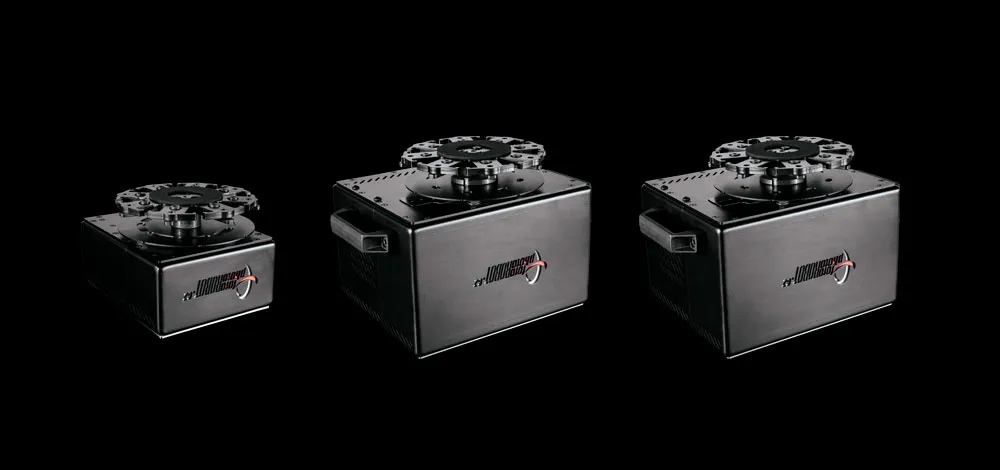
Obs! Styrenheten till Cube V5 och Cube V6 är en separat men integrerad del av enheterna. Cube Compact har en styrenhet som är inbyggd i maskinen.
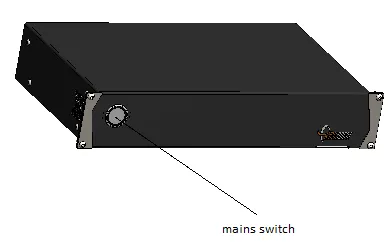
- Bilden ovan visar styrenheten för Cube V5 / Cube V6.
1.2. Tekniska parametrar för Cube Compact
Cube Compact har följande tekniska parametrar.
- Vikt: 26,21 kg
- Mått: 337,5 x 373,5 x 209,5 mm
- Strömförsörjning: 100–230 V, 50 Hz, säkring T1,6 A (230 V), T3,15 A (115 V)
- Bärförmåga: 130 kg vid både undre och övre montering
- Vridmoment på utgående axel: 143,5 Nm
- Varvtal: 0–17 1.min-1
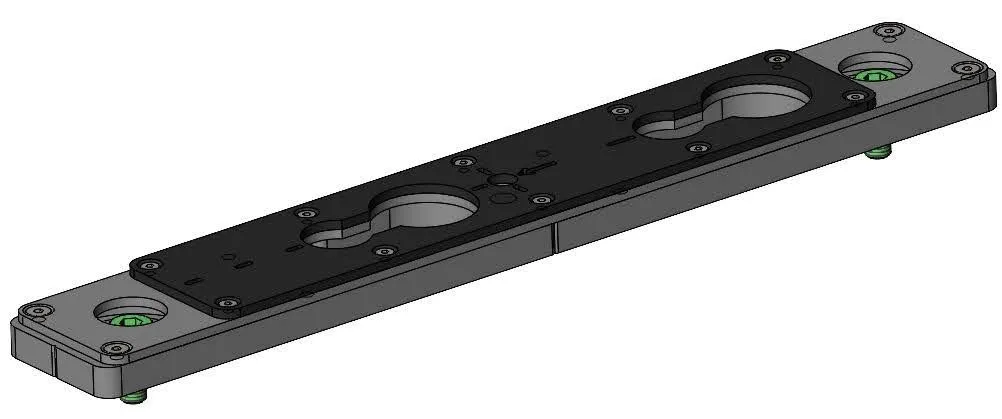
1.3. Tillbehör till Cube Compact
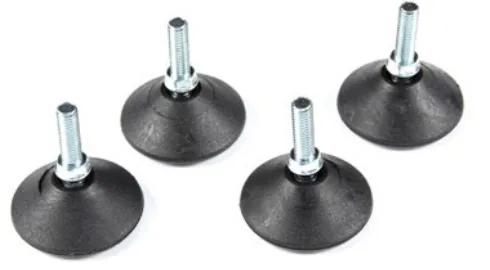
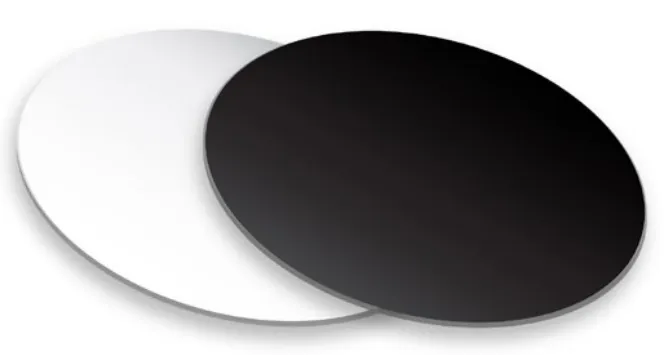
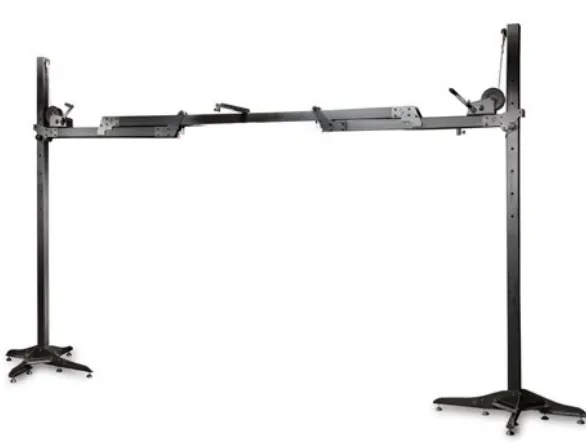
Cube Compact har följande delar och tillbehör.
a) Upphängning:
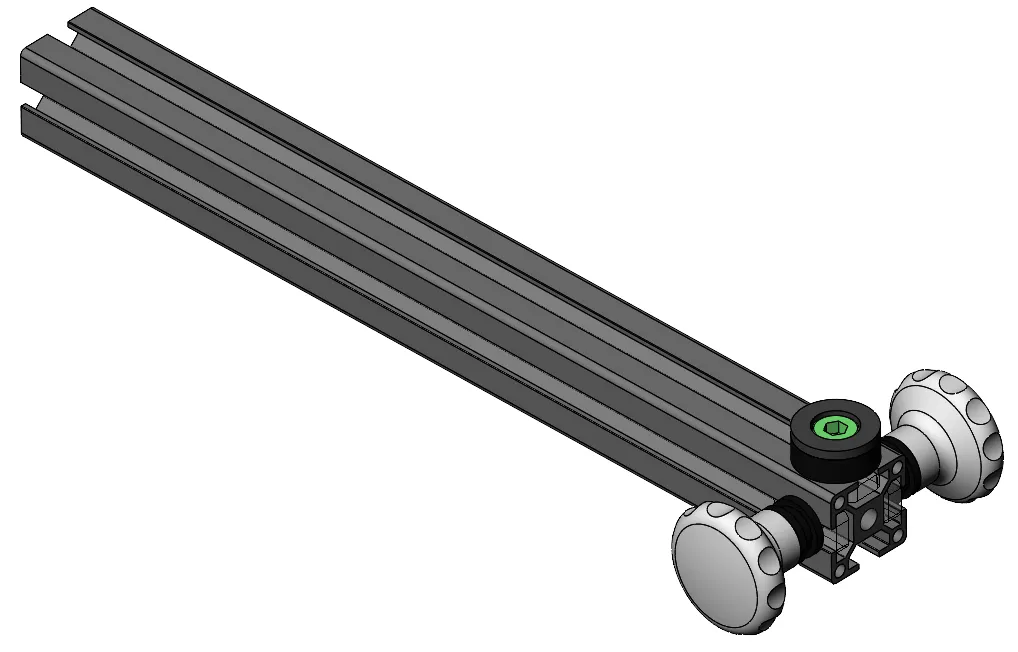
b) Undre bas:
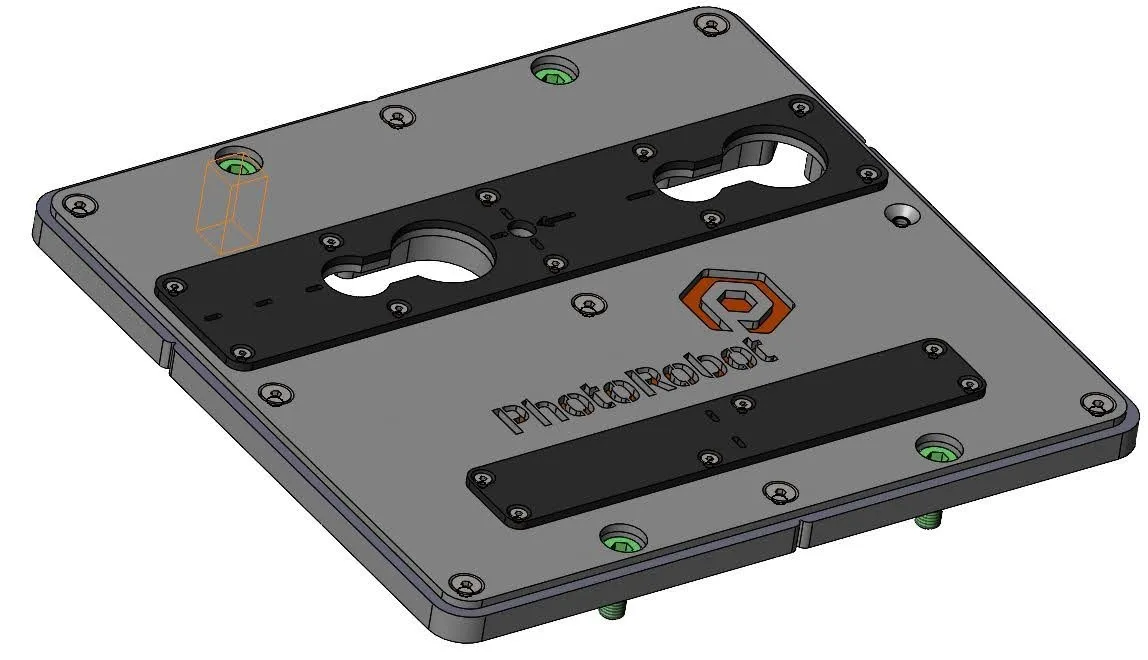
c) Övre bas:
d) Maskinfötter:
e) Platta:
f) Portal:
1.4. Cube Compact – översikt över installation och användning
Utöver tillbehören till Cube Compact finns flera konfigurationer för installation och användning av Cube Compact. Dessa omfattar följande delar och uppställningar.
a) Undre fästplatta (för fastsättning av enhetens vridskiva eller monteringssystem):
b) Fastsatt fristående roterande plattform (fäst i golvet för ökad stabilitet):
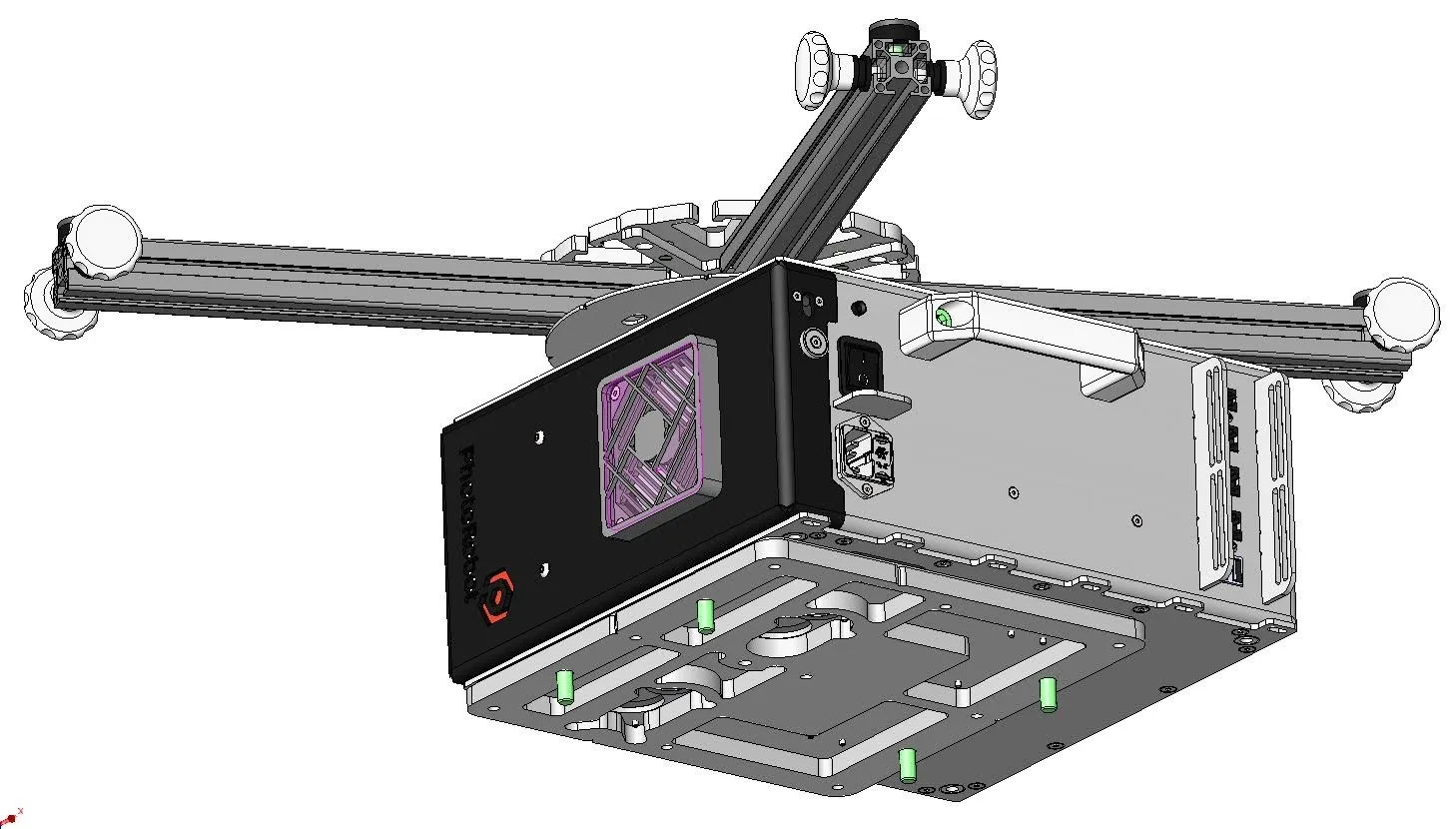
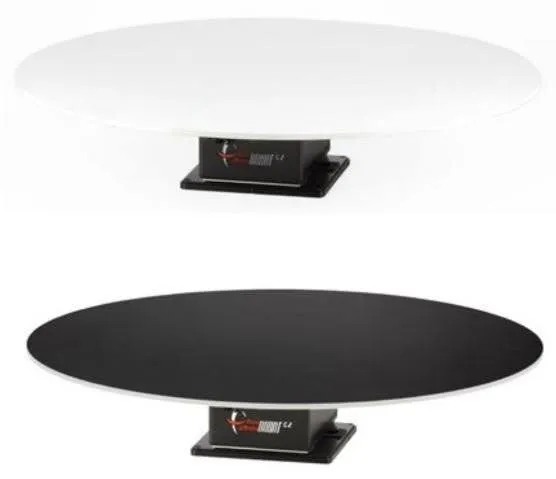
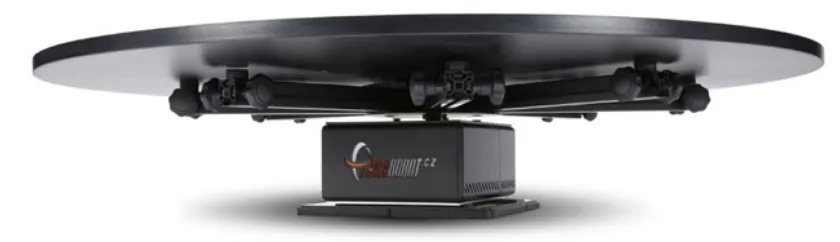
Obs! I den här konfigurationen används en platta på 95 cm med basmontering på ett stabilt golv. Den stabiliserar maskinen under användning och förhindrar att den välter. Den lämpar sig för att presentera små och medelstora objekt med en maximal storlek på 60–65 cm.
c) Fristående roterande plattform (med enhetens fötter monterade):
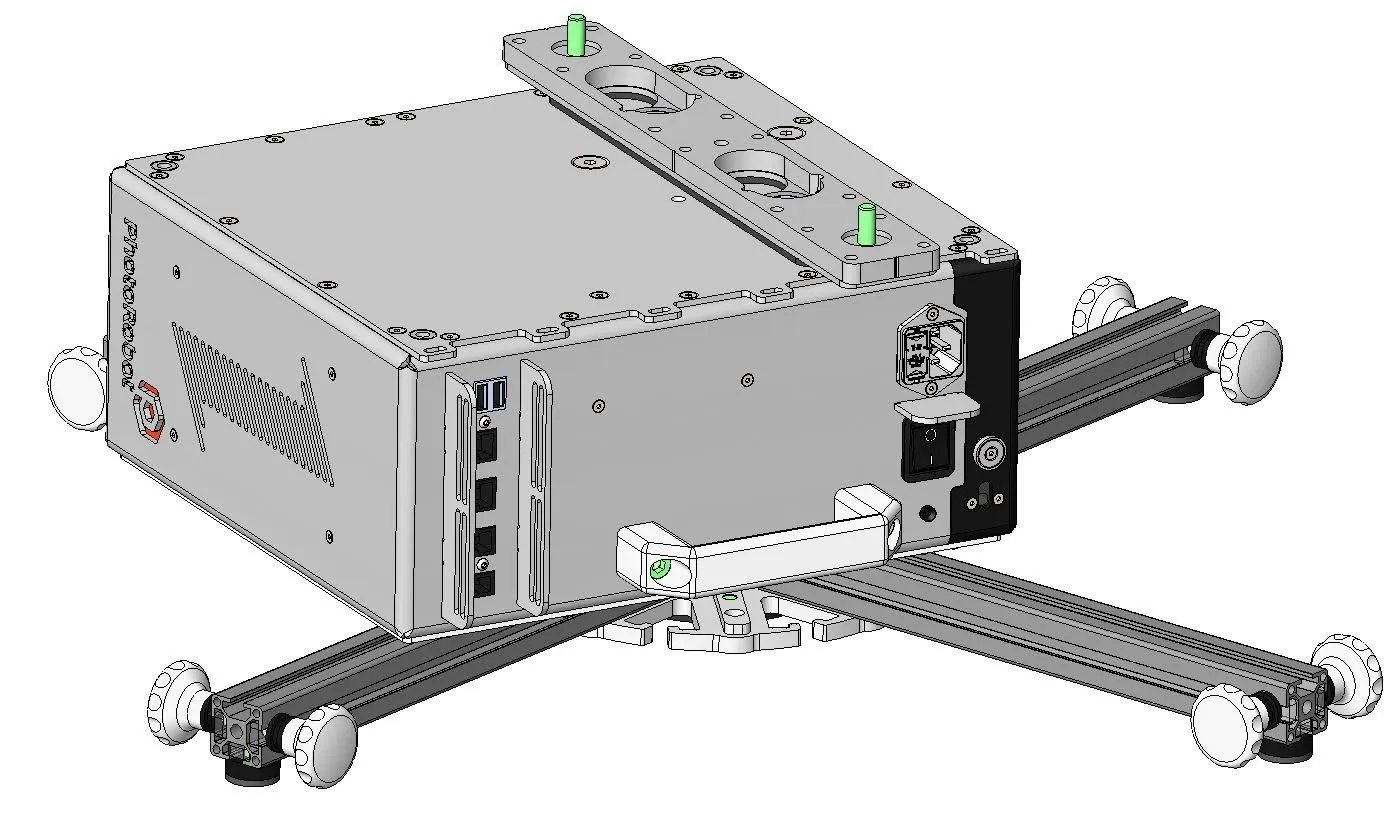
d) 360-läge med roterande upphängning (upp-och-nedvänd montering på en övre portal):


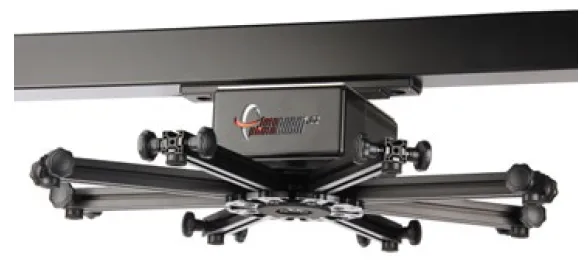
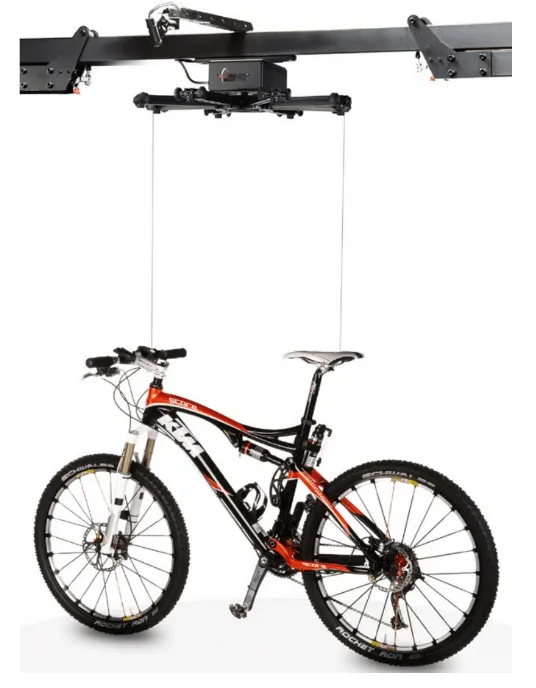
1.5. Nödstopp för Cube Compact
Utför ett nödstopp genom att koppla bort enheten från elnätet och dra ut nätsladden ur vägguttaget.
1.6. Underhåll av Cube V5 / V6 / Compact
Observera att enheten måste hållas ren och stå i en torr, klimatkontrollerad miljö med konstant temperatur. Avlägsna damm endast med en fuktig trasa och använd aldrig kemikalier eller lösningsmedel vid rengöring.
Utrustningen ska enligt konstruktionen genomgå regelbundna inspektioner och revisioner i enlighet med lokal lagstiftning. När livscykeln är slut ska elutrustningen kasseras på rätt sätt genom att lämnas in till det system för insamling av elavfall som föreskrivs av lokal lagstiftning.
2. Första användning – PhotoRobot Cube V5 / V6 / Compact
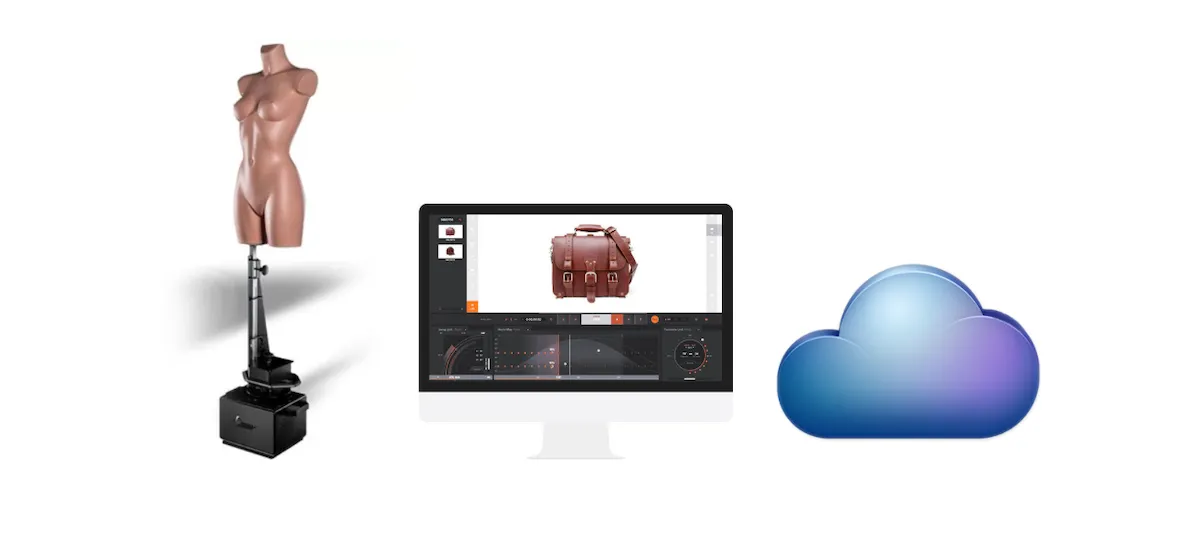
Innan du använder PhotoRobot för första gången är det viktigt att förstå konceptet bakom tekniken. PhotoRobot är en revolutionerande helhetslösning för automatiserad fotografering av produkter och objekt. Tekniskt sett är det en modulär enhet som består av hårdvara och mjukvara. Därför måste PhotoRobot vara ansluten till samma nätverk som den dator som styr den. Nätverket måste dessutom ha internetanslutning för att ge åtkomst till PhotoRobots tjänster, som körs i molnet. Följande krav måste alltid vara uppfyllda.
- En PhotoRobot Control Unit måste vara ansluten till det lokala nätverket.
- En dator krävs för att köra service-GUI:t eller operatörsprogramvaran _Controls.
- Datorn måste vara ansluten till samma nätverk som PhotoRobot Control Unit.
- Nätverket måste vara anslutet till internet.
När du har kontrollerat att PhotoRobot är ansluten till datorn och det lokala nätverket ska du kontrollera elnätets parametrar (t.ex. spänning och frekvens).
Kontrollera sedan ströminställningen för Control Unit. Den måste överensstämma med elnätets alla parametrar. Om inställningen för Control Unit inte stämmer, se nästa avsnitt om ströminställning för Control Unit.
Om den stämmer fortsätter du genom att ansluta Control Unit till nätverket med en ethernetkabel.
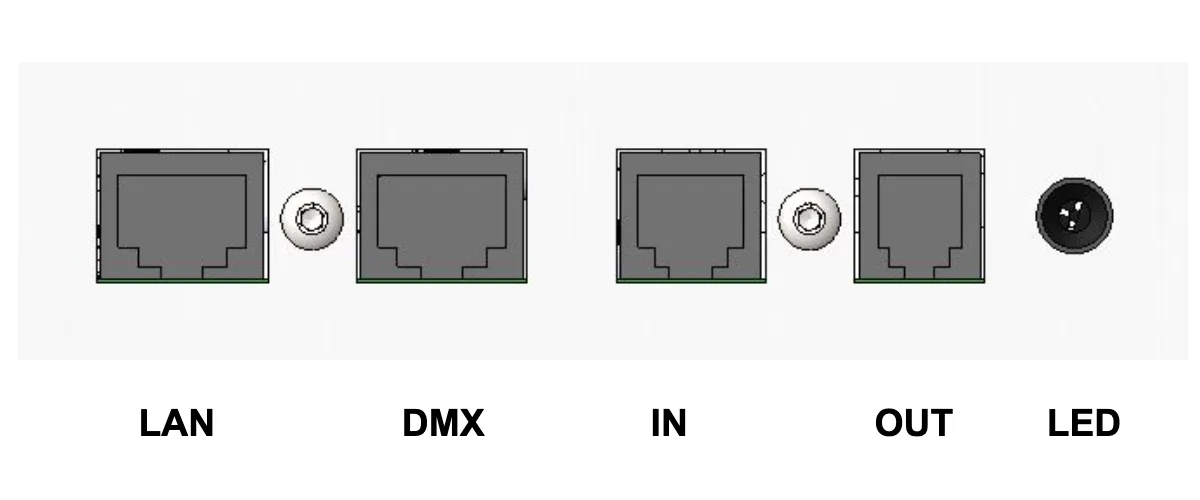
Obs! För modellerna Cube V5 / V6 är Control Unit en separat enhet. Du hittar RJ45-kontakten på baksidan av Control Unit. På Cube Compact är Control Unit integrerad i maskinen. Du hittar RJ45-kontakten på baksidan av Cube-roboten.
2.1. Ströminställning för Control Unit
Så här kontrollerar du ströminställningen för Control Unit: den äldre modellen av Control Unit har en manuell spänningsväljare på enhetens baksida.
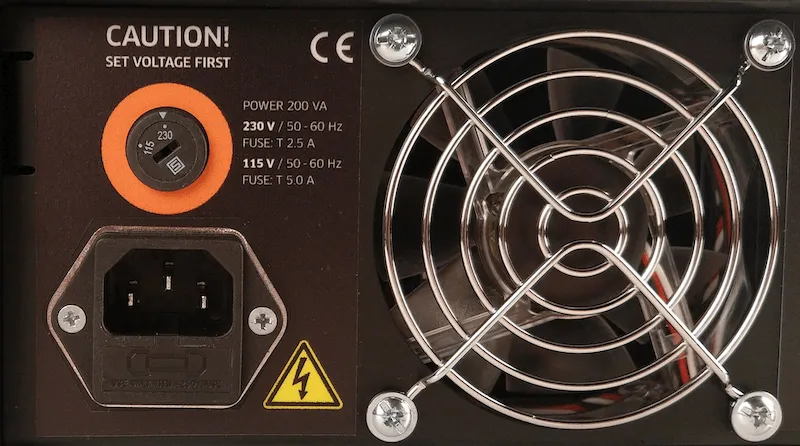
Den nyare modellen av Control Unit saknar spänningsväljare och fungerar inom spänningsområdet 110–240 V.
Om du är osäker på ströminställningen för Control Unit kan du kontakta PhotoRobot Technical Support för hjälp av en specialiserad PhotoRobot-tekniker.
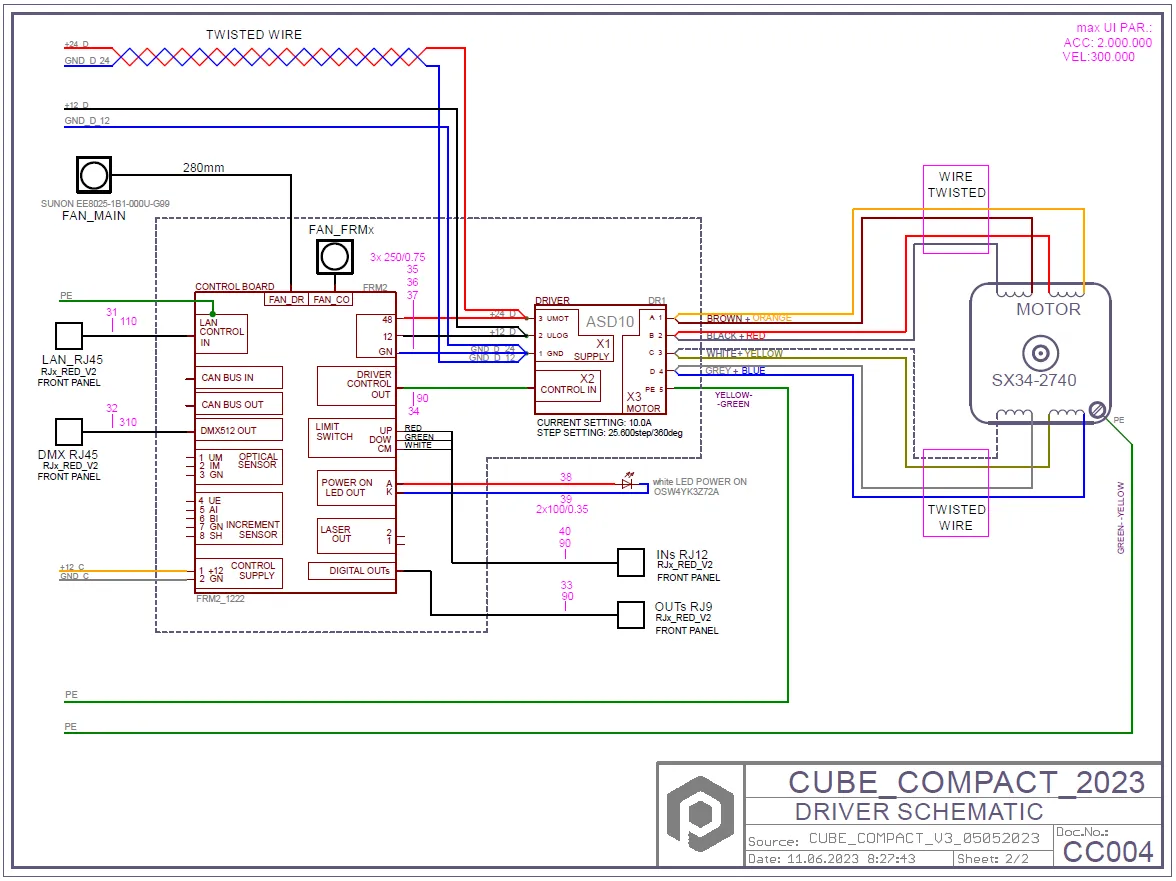
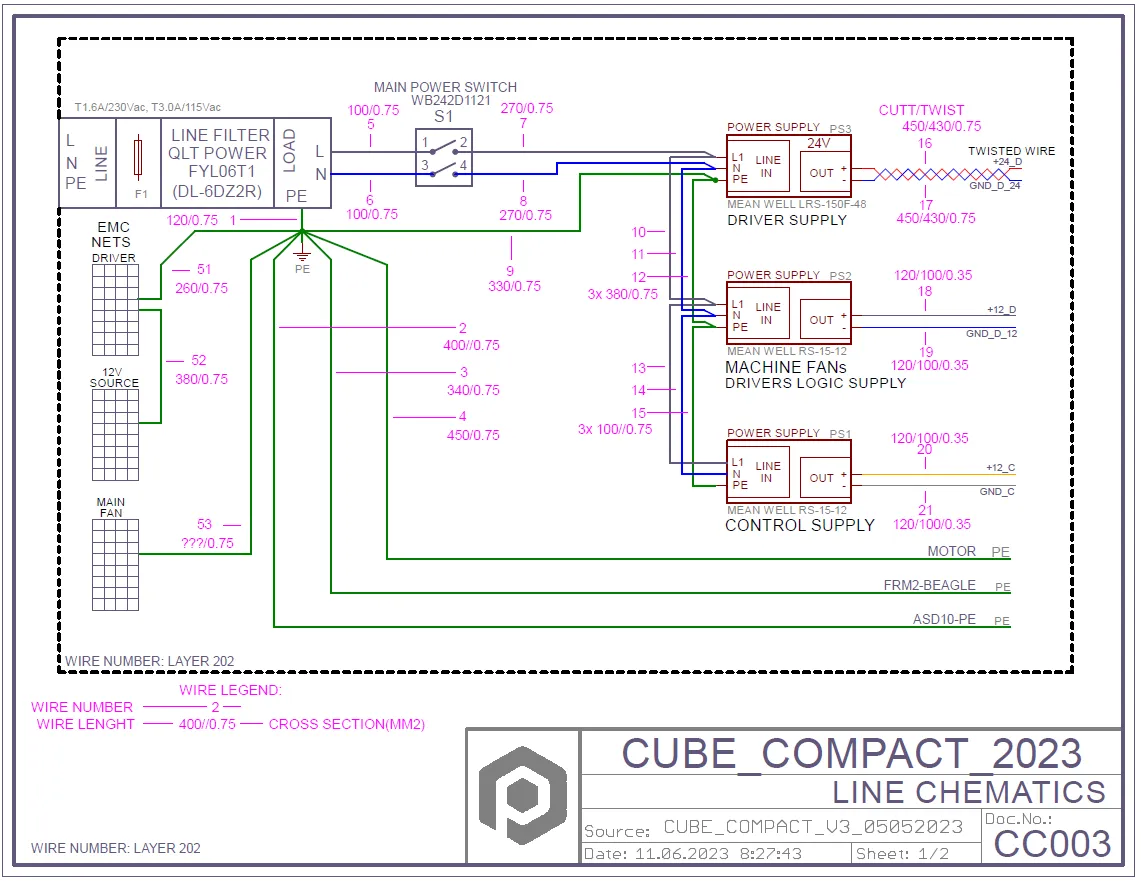
2.2. Elschema för Cube Compact
2.3. Nätverkskonfiguration
För att nätverket ska kommunicera korrekt med PhotoRobot måste följande krav vara uppfyllda i nätverket.
- En DHCP-server i nätverket är obligatorisk.
- Kommunikation via TCP-portarna 7777 och 7778 måste vara tillåten.
- UDP-broadcasts på port 6666 måste vara tillåtna
- Internetanslutning är obligatorisk.
- Åtkomst till *.photorobot.com måste vara tillåten.
- Åtkomst till as-unirobot.azurewebsites.net måste vara tillåten.
- Kabelansluten förbindelse mellan PhotoRobot och LAN rekommenderas.
- Mer information finns vid behov i PhotoRobot Detailed Network Prerequisites.
- Anslut elkontakten till eluttaget.
Tryck därefter på strömbrytaren på Control Unit för Cube V5 / V6 (eller på baksidan av Cube Compact). Statuslampan går från blinkande till fast sken när enheten är redo att användas.
2.4. Hitta PhotoRobots IP-adress i LAN
När nätverket är korrekt konfigurerat måste du söka efter och identifiera PhotoRobots IP-adress på LAN. För detta är appen PhotoRobot Locator integrerad direkt i CAPP, vilket gör det enklare att söka efter och identifiera styrenheter i nätverket. Kontrollera att du använder den senaste versionen av CAPP för att komma åt den här funktionen.
Om du vill identifiera en robot i nätverket direkt i CAPP öppnar du den lokala versionen av CAPP, går till Settings och klickar på Robots / Control units.

Menyn Robots / Control units visar kolumnerna Name, Network, Unit, Version, Discovered och Identify för varje robot. Om pricken till vänster om robotens namn är grön är roboten online. När du klickar på robotfältet öppnas robotens webbgränssnitt. Då börjar även lysdioden på robotens styrenhet blinka grönt, så att den är lättare att identifiera.
Om kunden behöver ladda ned appen externt finns PhotoRobot Locator även för nedladdning till iOS under PhotoRobot Account Downloads.

Obs! Android-versionen av PhotoRobot Locator har avvecklats.
Du kan också använda kommandoradsverktyget FRFind för MacOS eller Windows för att söka i nätverket och identifiera PhotoRobots Control Units. Länkar för att ladda ned FRfind hittar du även på sidan Downloads i PhotoRobot Account.
2.5. Grundläggande test – Cube V5 / V6 / Compact
För att testa Cube V5 / V6 / Compact öppnar du en webbläsare och anger IP-adressen för din PhotoRobot i URL-format. Ange till exempel: https://11.22.33.44 (observera att adressen bara är ett exempel). Om det lyckas startar ett grundläggande användargränssnitt.
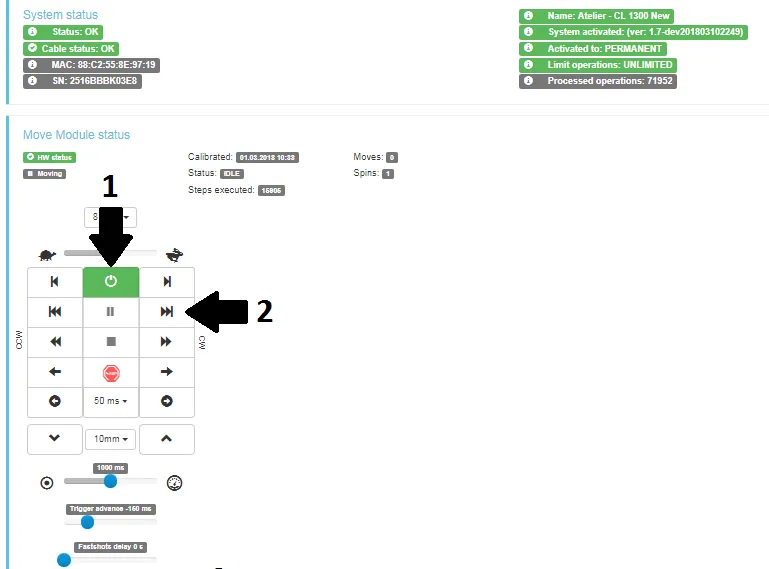
- Slå på motorerna (pil 1 ovan) och försök styra någon av robotens rörliga delar (pil 2 ovan). Om roboten rör sig enligt dina instruktioner är du redo att använda din PhotoRobot som vanligt.
3. Montering av Cube V5 / V6 och hållare för skyltdockans torso
När du monterar modellerna Cube V5 eller Cube V6 måste den separata Control Unit och racket monteras. Det gäller inte Cube Compact. Om du använder Cube Compact kan du gå vidare till avsnittet om montering av pappersbakgrunden.
3.1. Montering av HD-rack och Control Unit (V5 / V6)
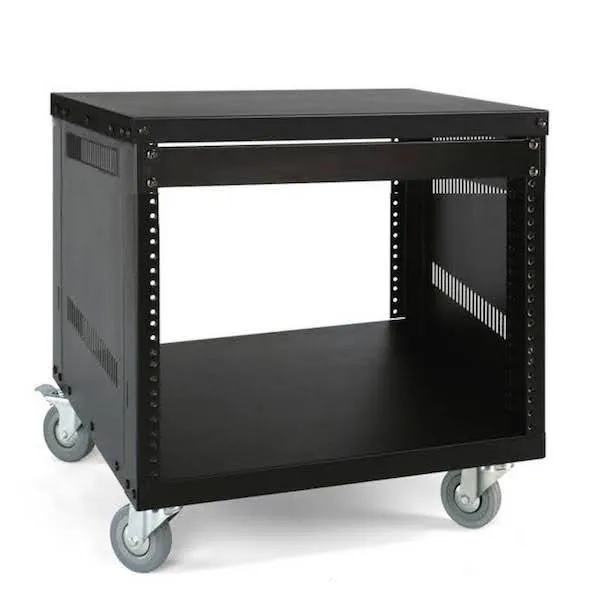
3.1.1. För att montera den separata Control Unit till Cube V5 och Cube V6 börjar du med att montera racket. Följ då instruktionerna i manualen som medföljer i rackets kartong vid leverans.
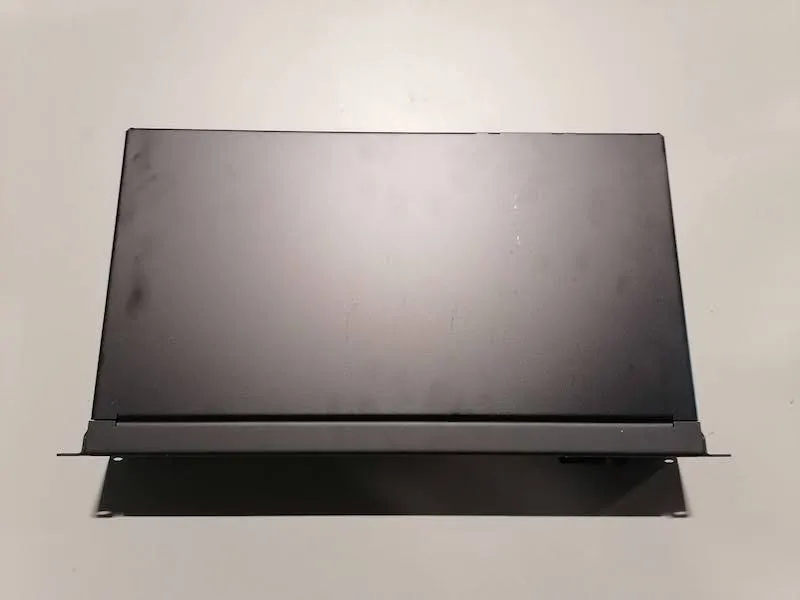
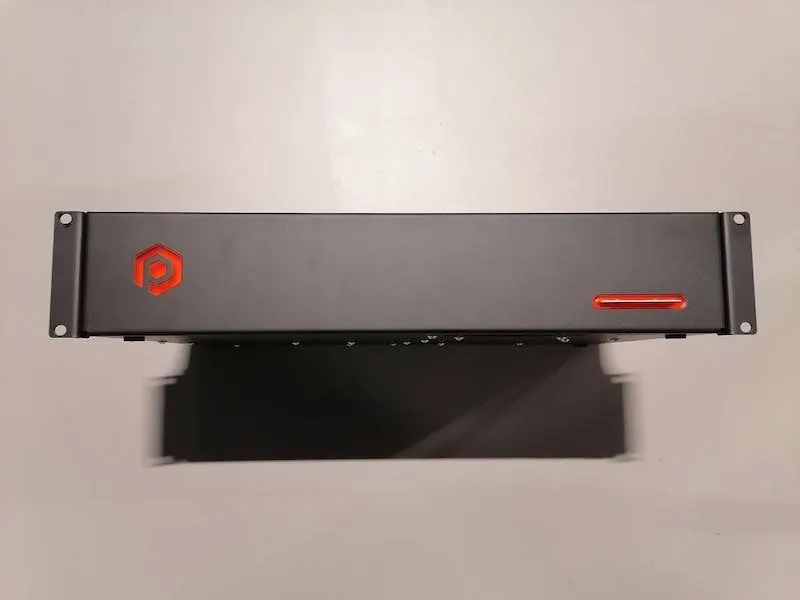
3.1.2. Leta sedan upp Control Unit och packa upp den ur transportkartongen.
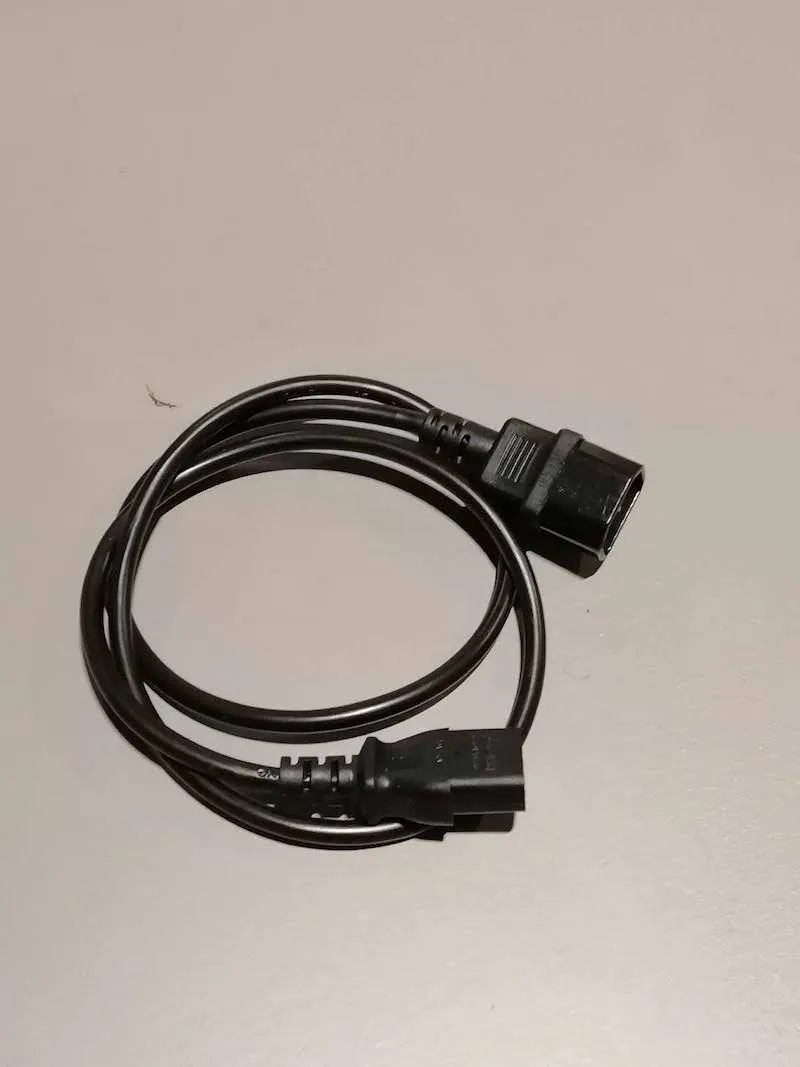
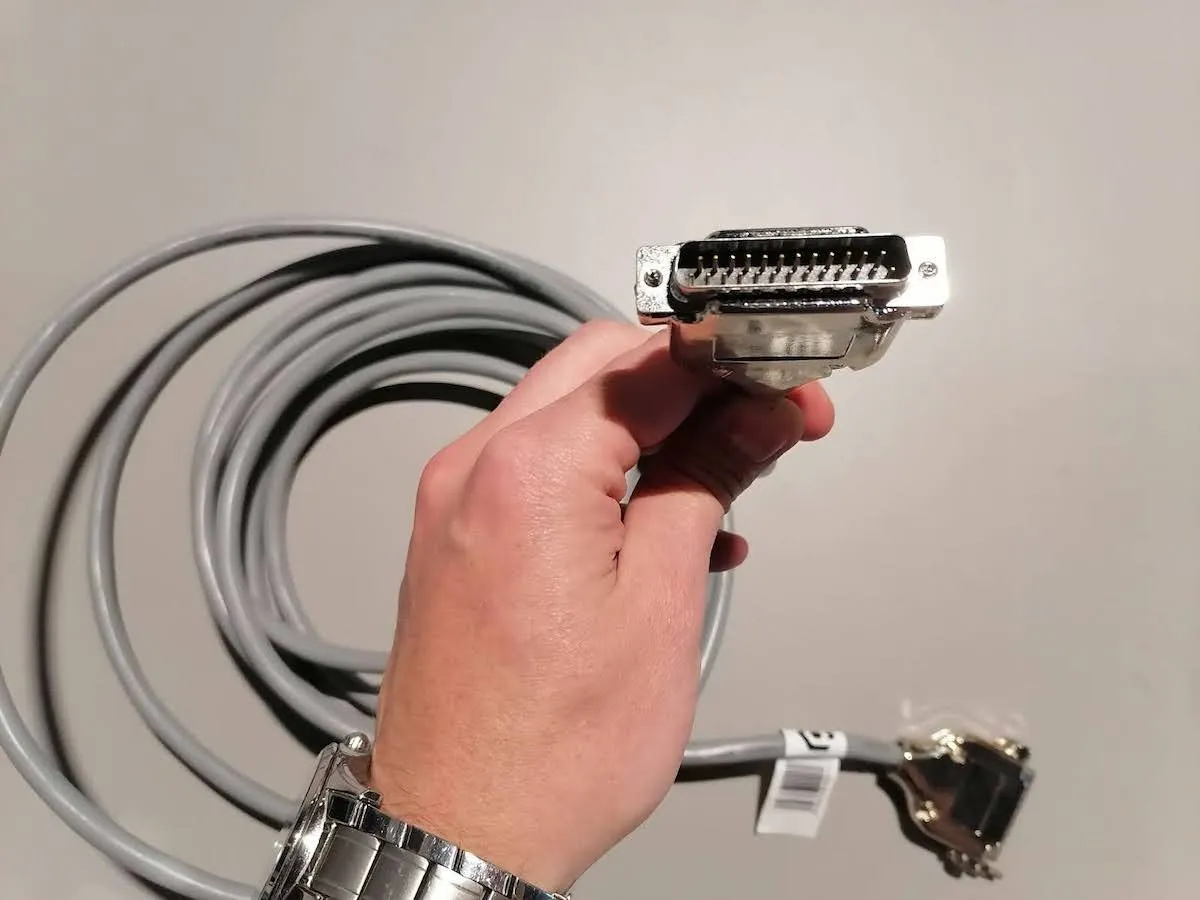
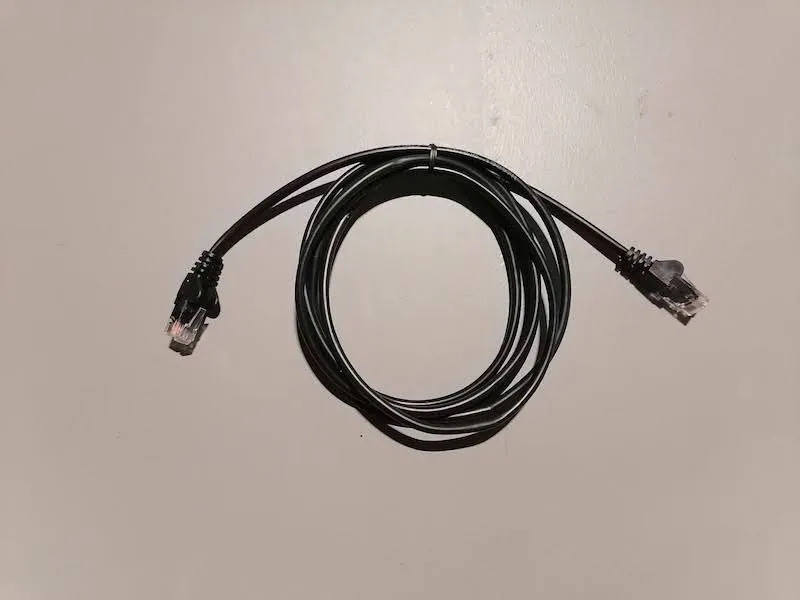
3.1.3. Förbered därefter följande kablar: strömkabeln (1 meter lång), slutarkabeln, motorkabeln och ethernetkabeln (2 meter lång).
a) Strömkabel (1 meter lång):
b) Slutarkabel (1 meter lång):
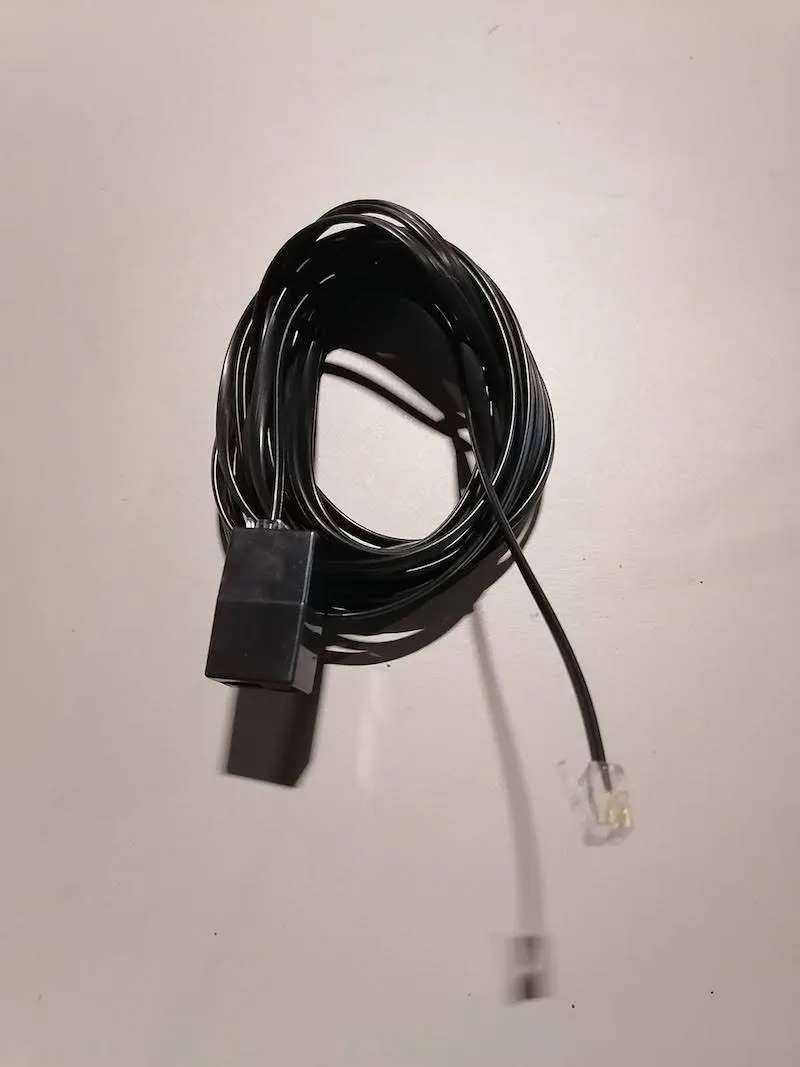
c) Motorkabel:
d) Ethernetkabel (längd 2 meter):
3.1.4. Placera varje kabel som förberetts i föregående steg i racket.
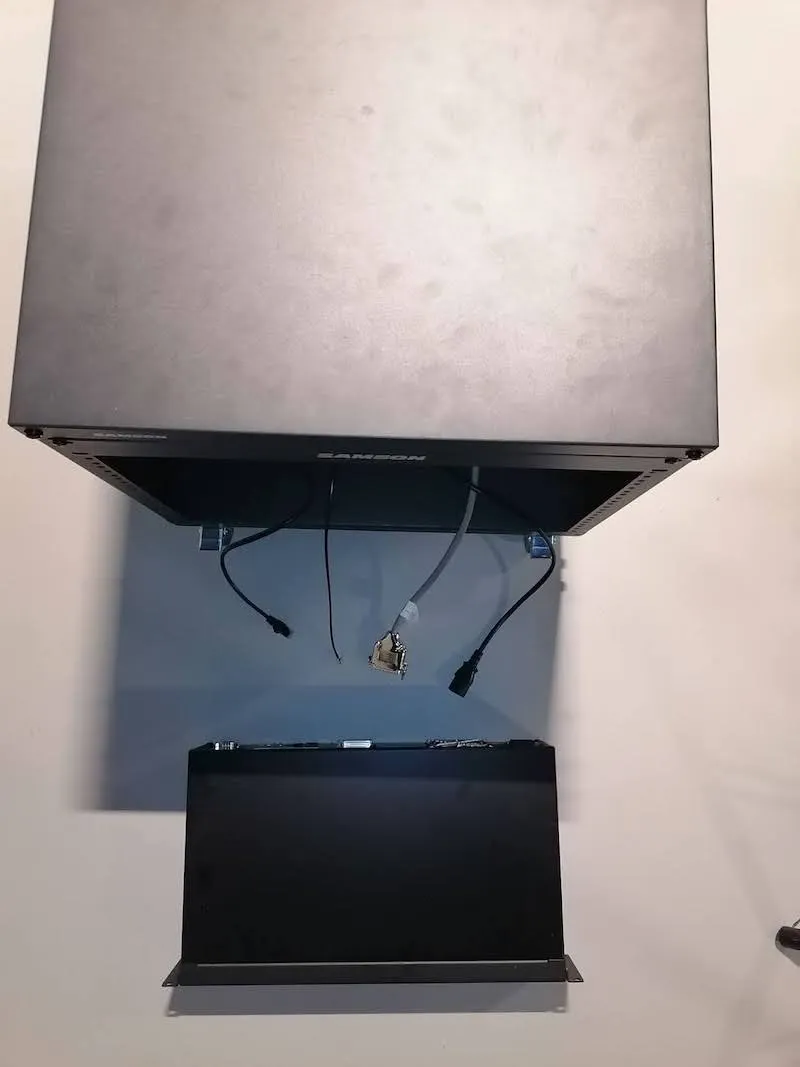
3.1.5. Anslut kablarna från föregående steg till styrenheten.
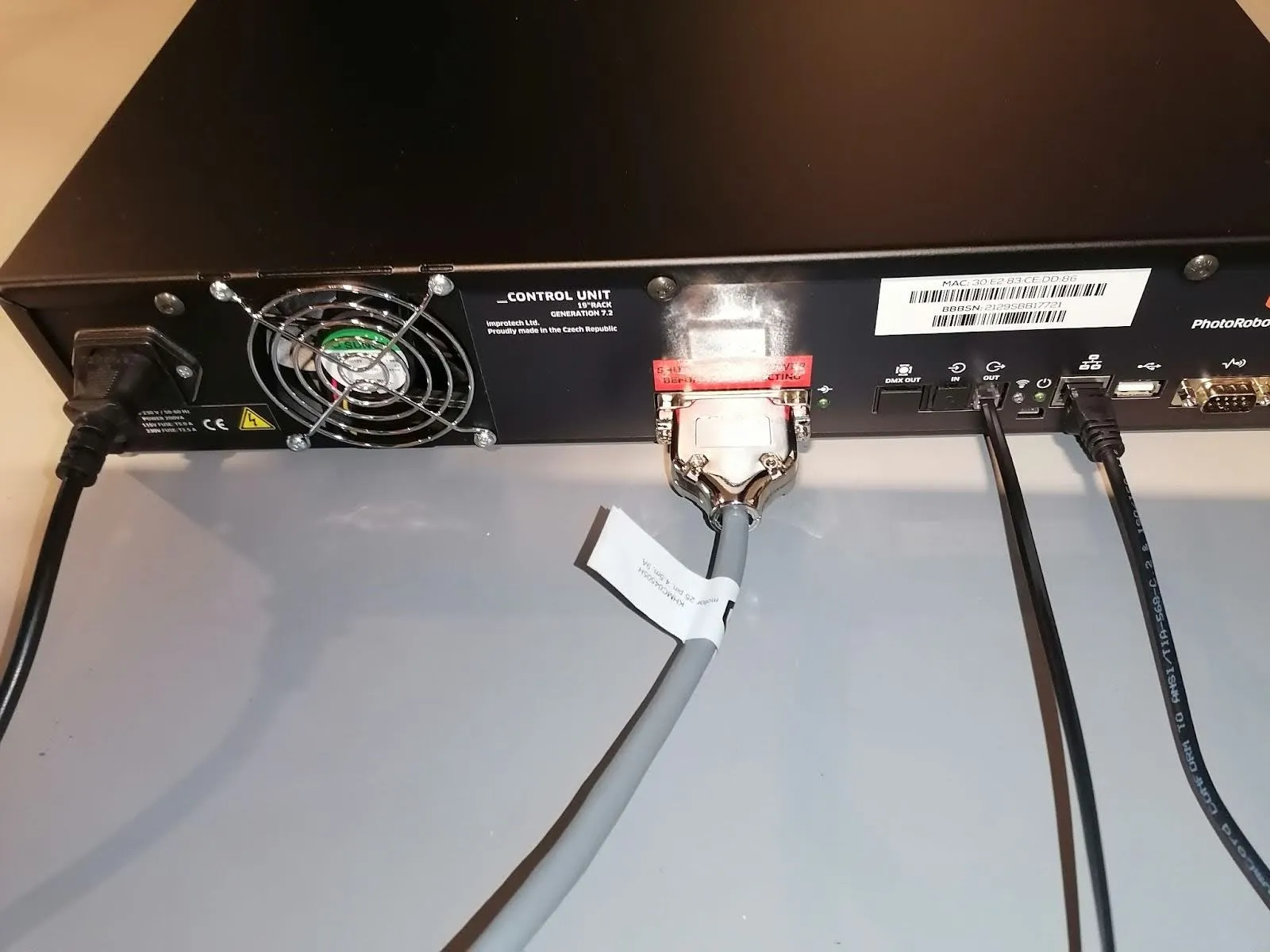
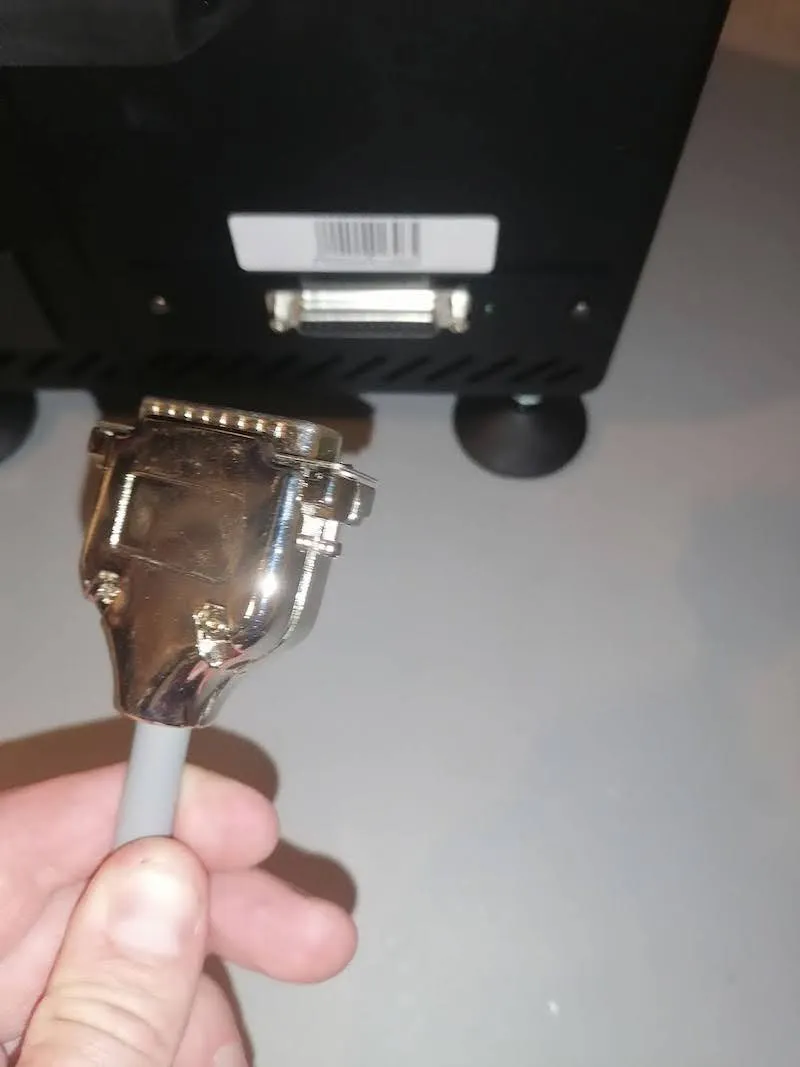
Viktigt: Motorkabeln måste sitta ordentligt fast med de två skruvarna på kontakten. Slutarkabeln ansluts till styrenhetens OUT-port.
3.1.6. Sätt in styrenheten i rackchassit och dra åt skruvarna så att det är ordentligt stängt.
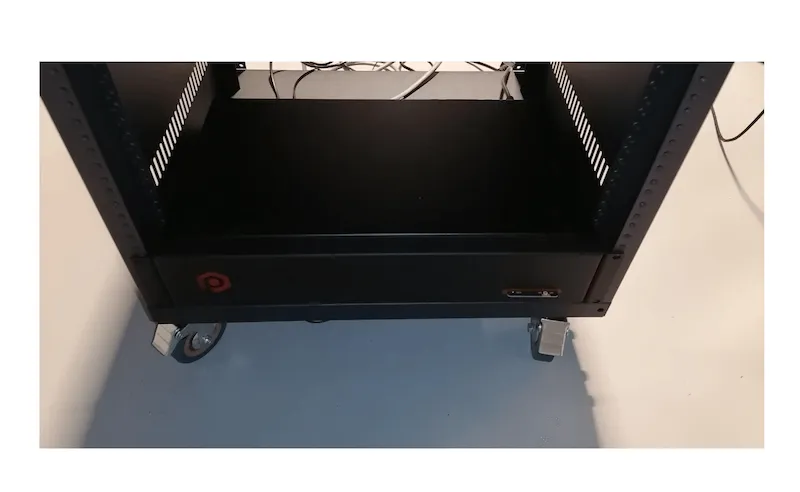
3.2. Montering av tillbehör och anslutningar
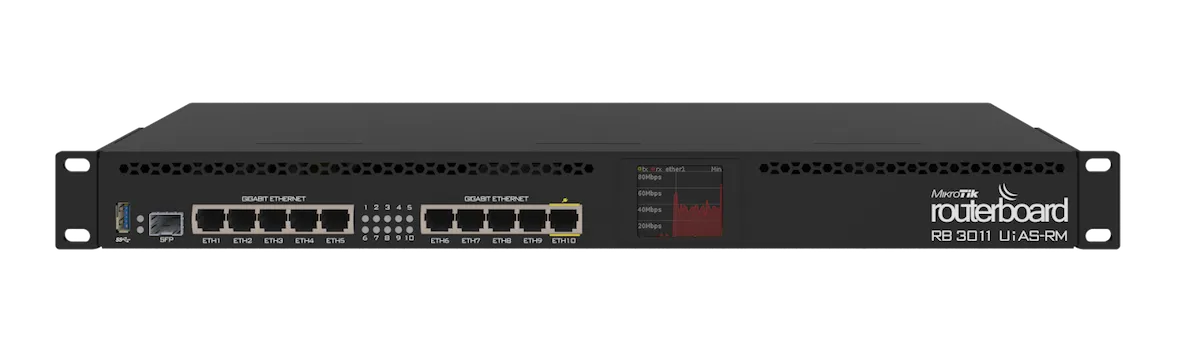
3.2.1. Så här ansluter du alla tillbehör till Cube V5 / Cube V6: börja med att packa upp routern ur kartongen och montera rackfästena. Anslut sedan strömkablarna eller adaptern (beroende på routertyp) och sätt in routern i rackchassit innan du skruvar fast det.
3.2.2. Fäst eluttagslisten med skruvar på den nedre delen av racket baktill.
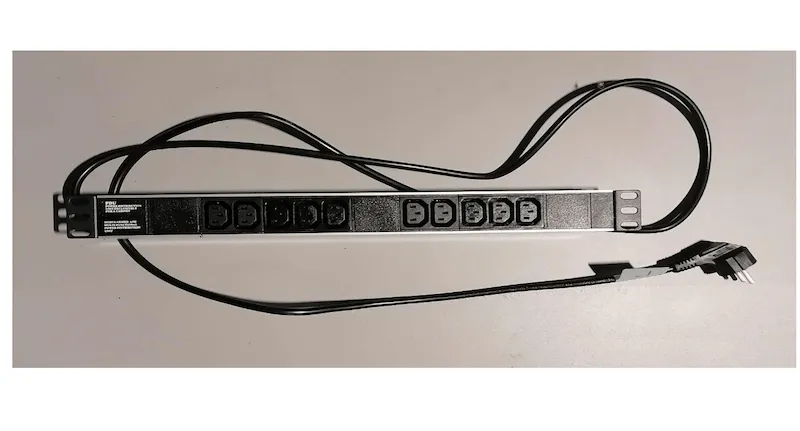
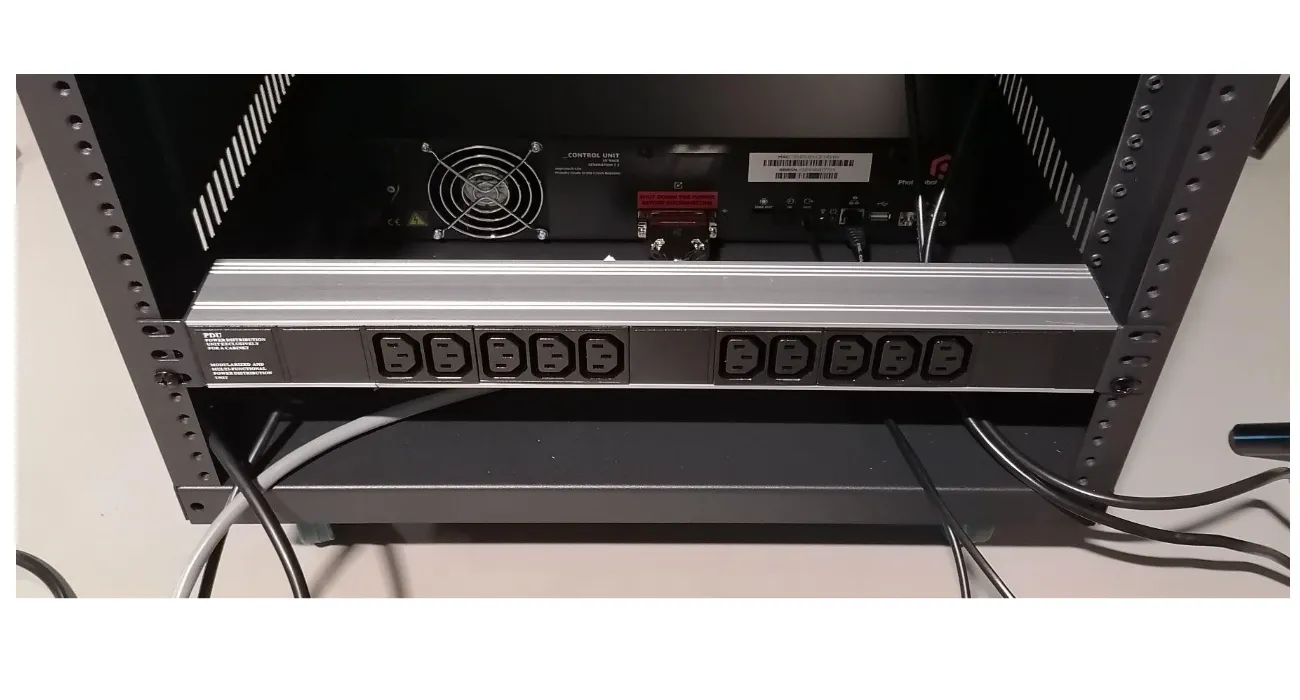
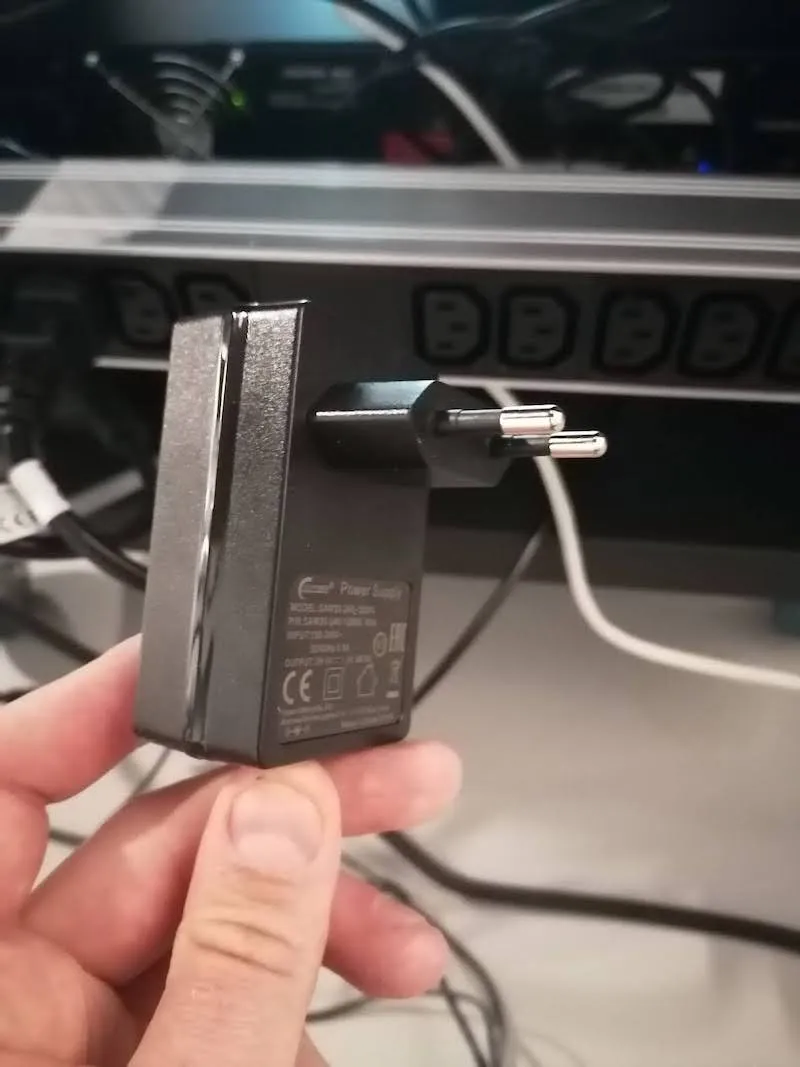
3.2.3. Om den medföljande routern har en nätadapter letar du reda på adapterns anslutning och sätter in den i valfritt uttag på eluttagslisten.
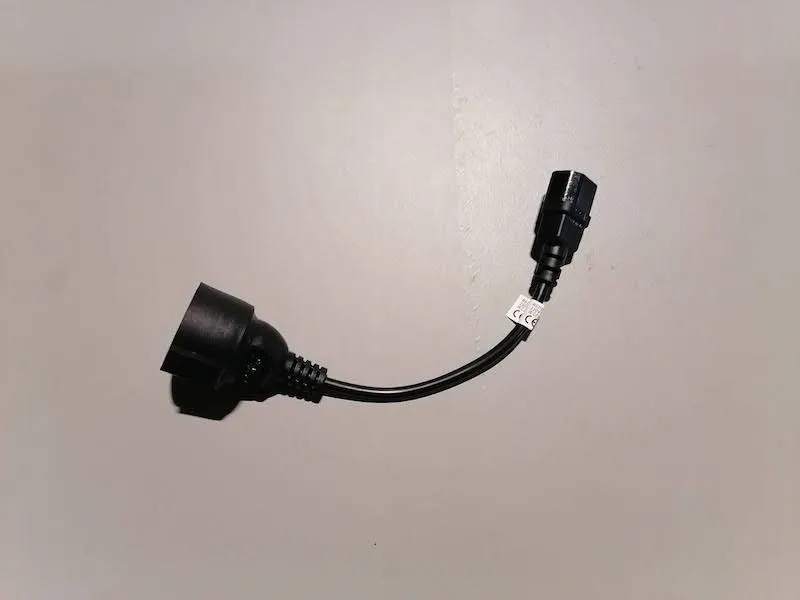
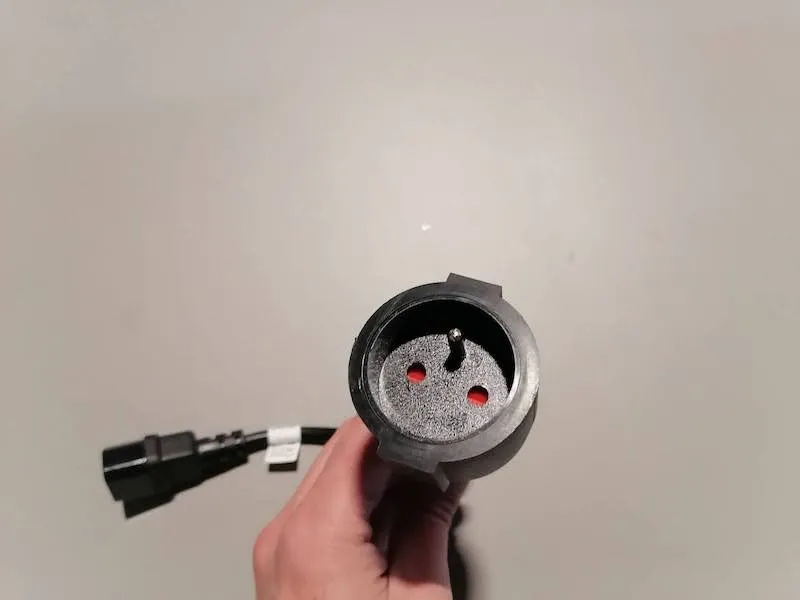
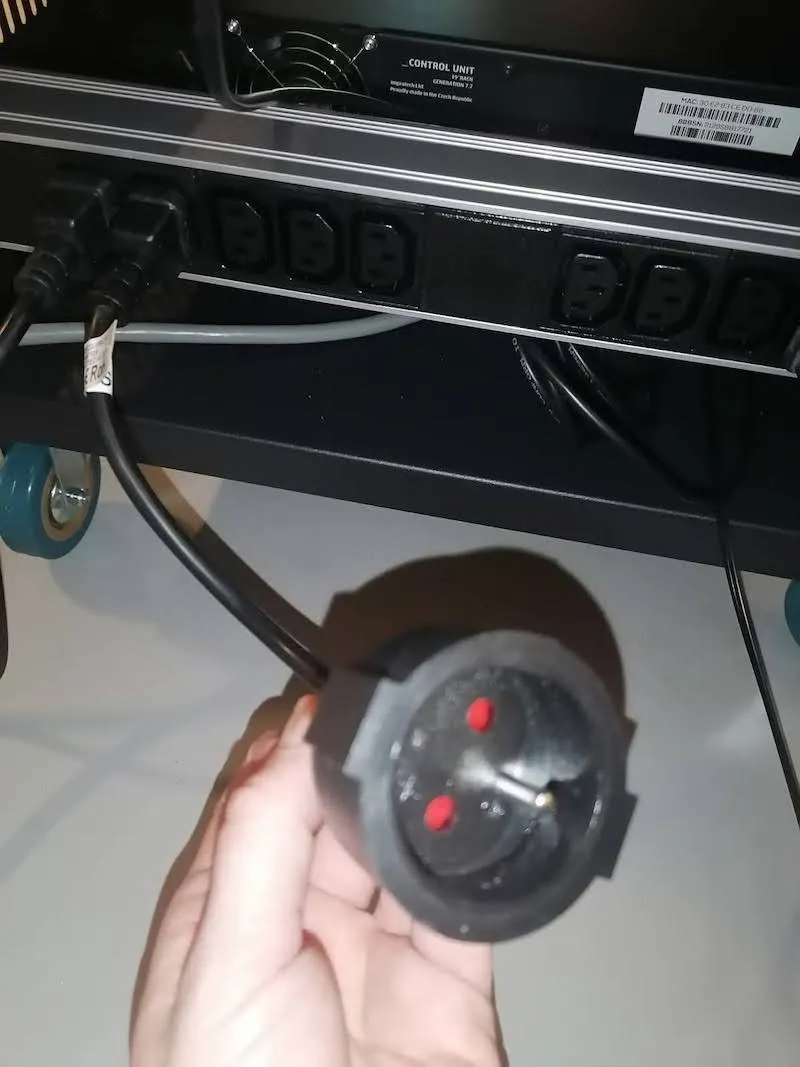
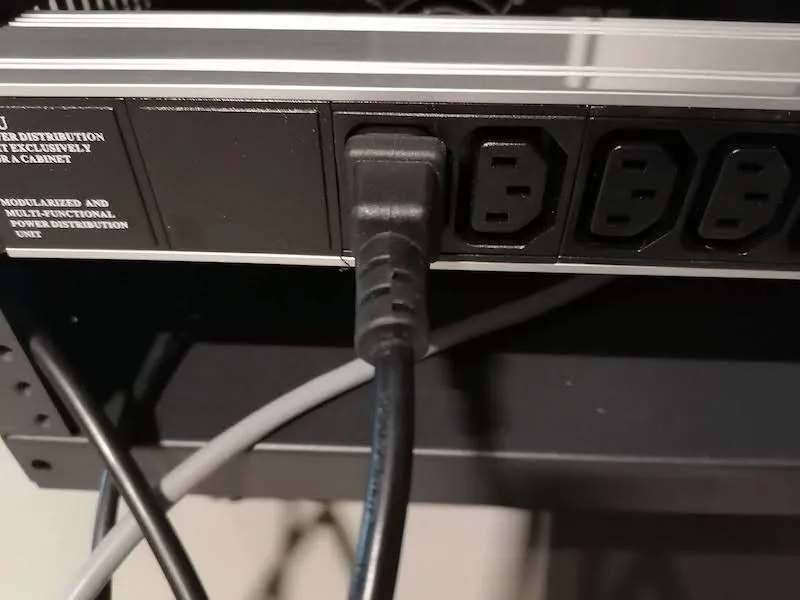
3.2.4. Leta reda på den lediga änden av styrenhetens strömkabel och anslut den till eluttagslisten.
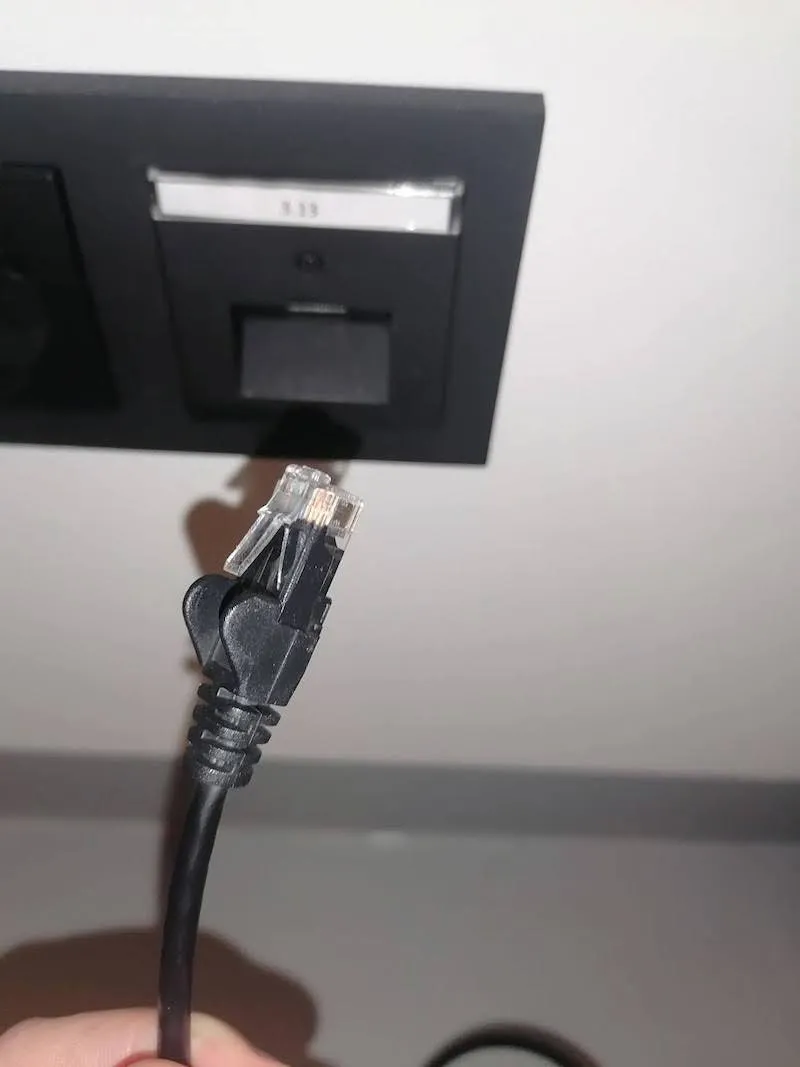
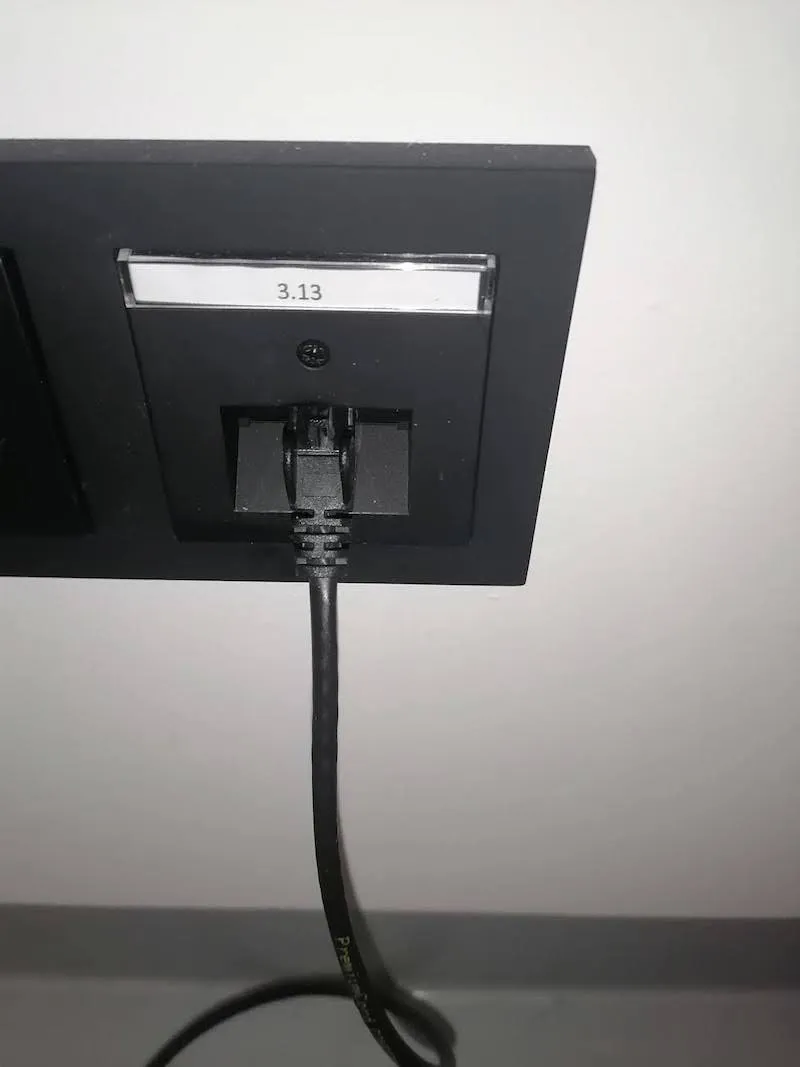
3.2.5. Anslut den längsta ethernetkabeln till datauttaget i väggen i din studio. Observera att det som standard förutsätts att internetåtkomst finns via detta datauttag, och att IP-adressen därför erhålls automatiskt.
3.2.6. Anslut den andra änden av ethernetkabeln till routerns sista port. Använd port 10 eller port 13, beroende på routertyp.
3.2.7. Anslut sedan den lediga änden av ethernetkabeln från styrenheten till routern via valfri port 1–9.
3.2.8. Leta reda på nätadapterns anslutning och sätt in den i eluttagslisten.
3.2.9. Packa upp Wi-Fi-modulen ur kartongen och ta fram ytterligare en ethernetkabel på 2 meter som du ansluter till Wi-Fi-modulen. Kabelns andra ände ansluts till routern via valfri port 1–9.
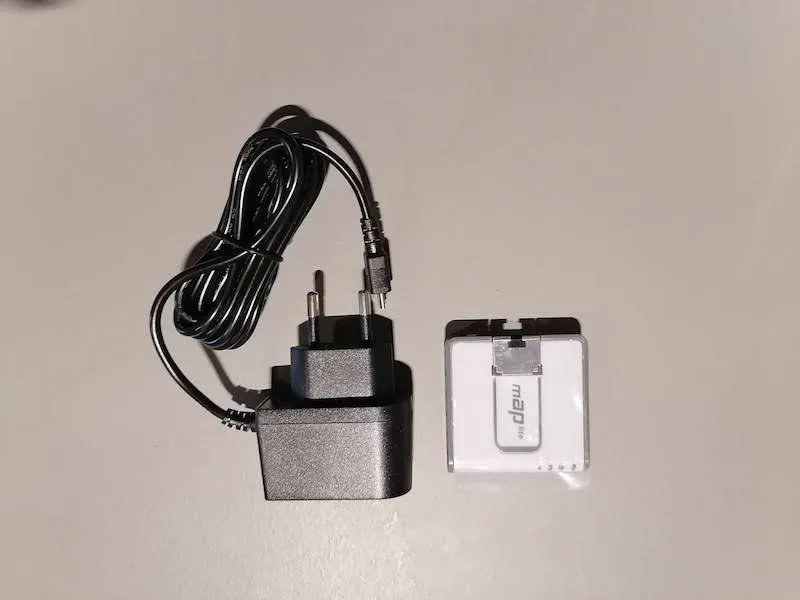
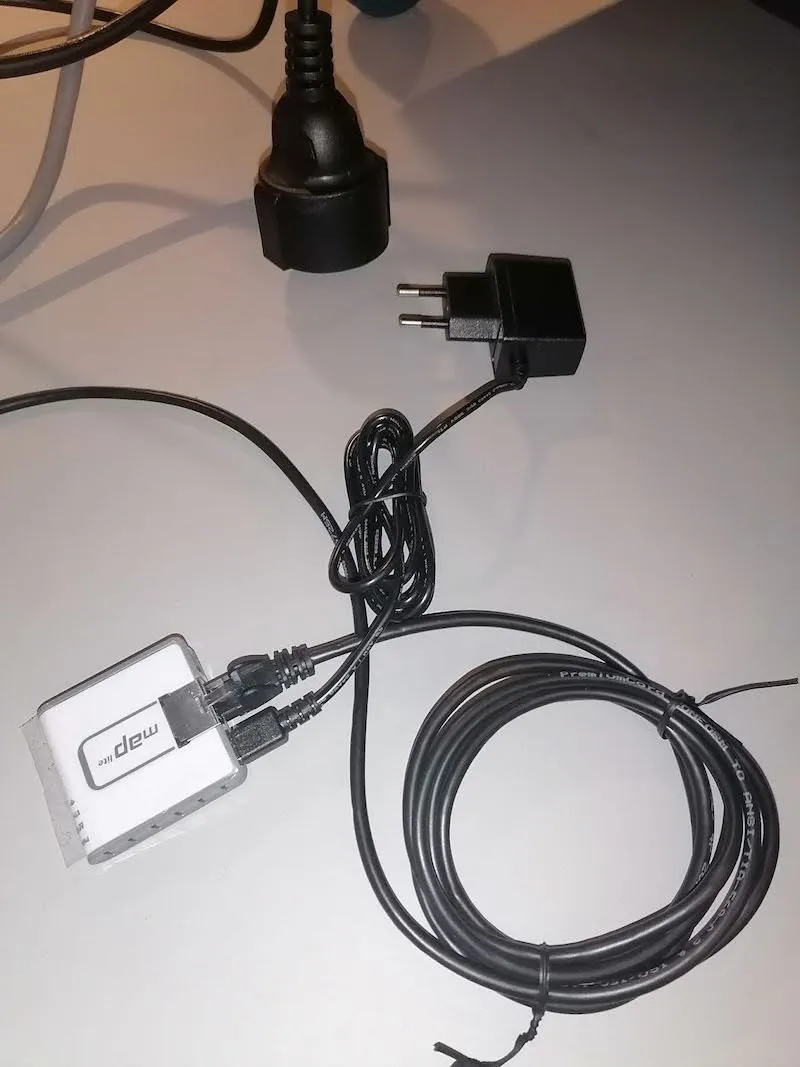
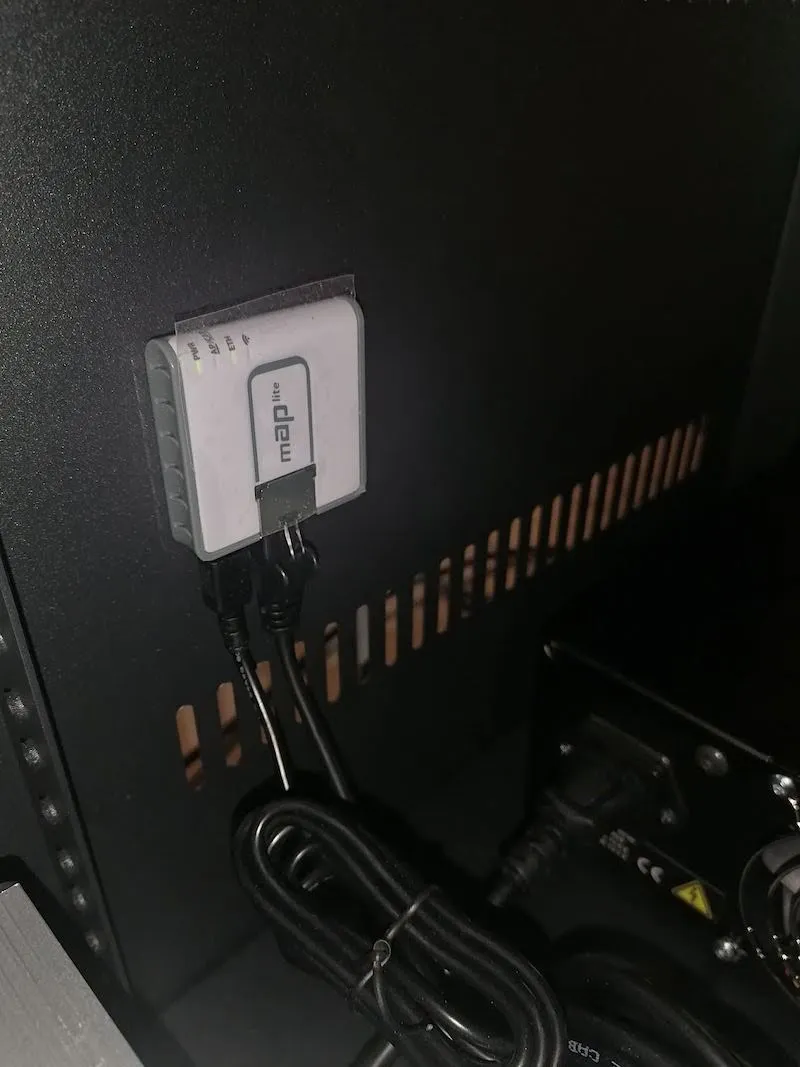
3.2.10. Om du använder Fomei-blixtar packar du sedan upp Fomeis Wi-Fi-omvandlare och nätadapter och ansluter enheterna. Om du använder Broncolor-belysning, se PhotoRobot - Broncolor Lights Management.
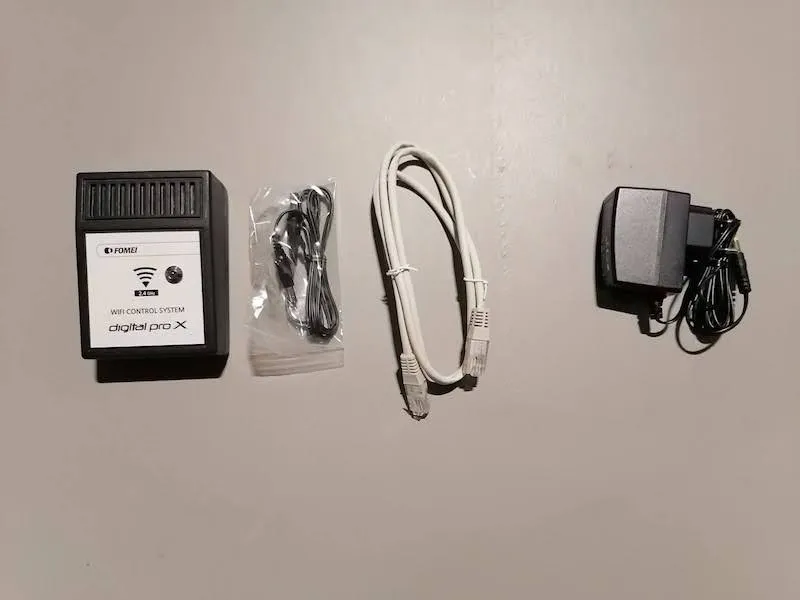
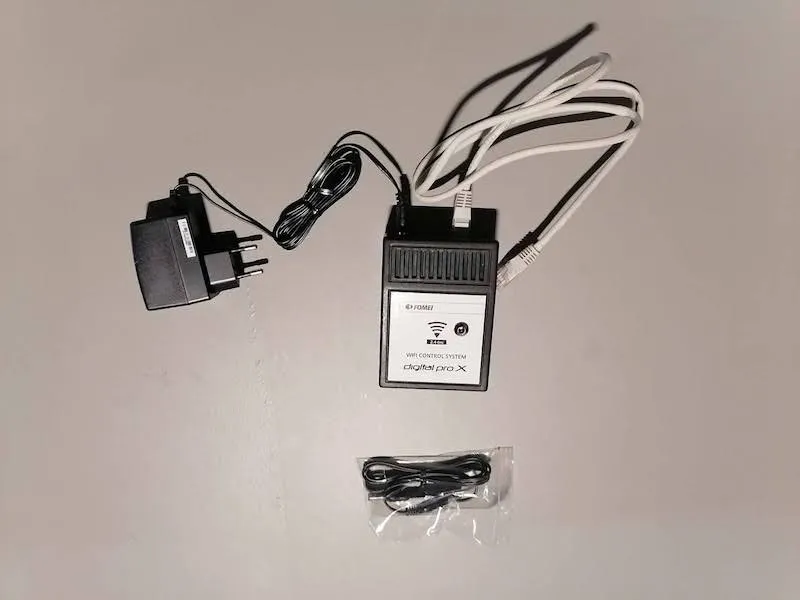
3.2.11. Sätt in nätadapterns anslutning i eluttagslisten och anslut sedan adaptern. Kabelns andra ände ansluts till routern via valfri port 1–9.
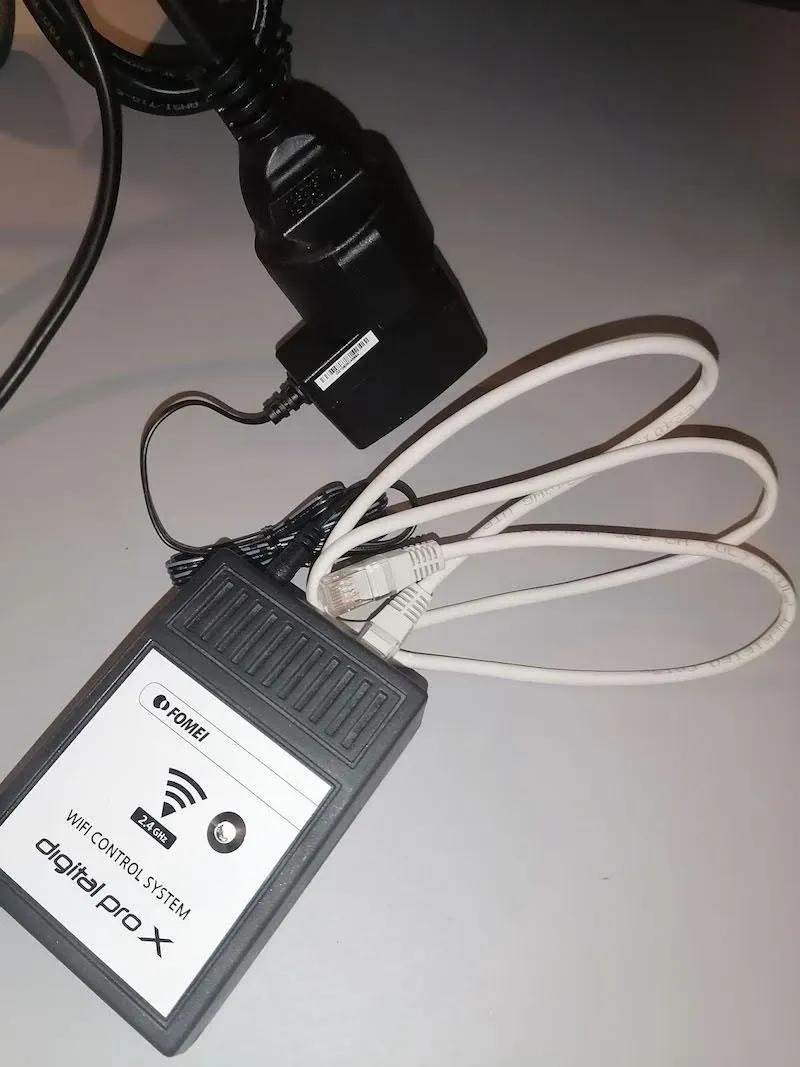
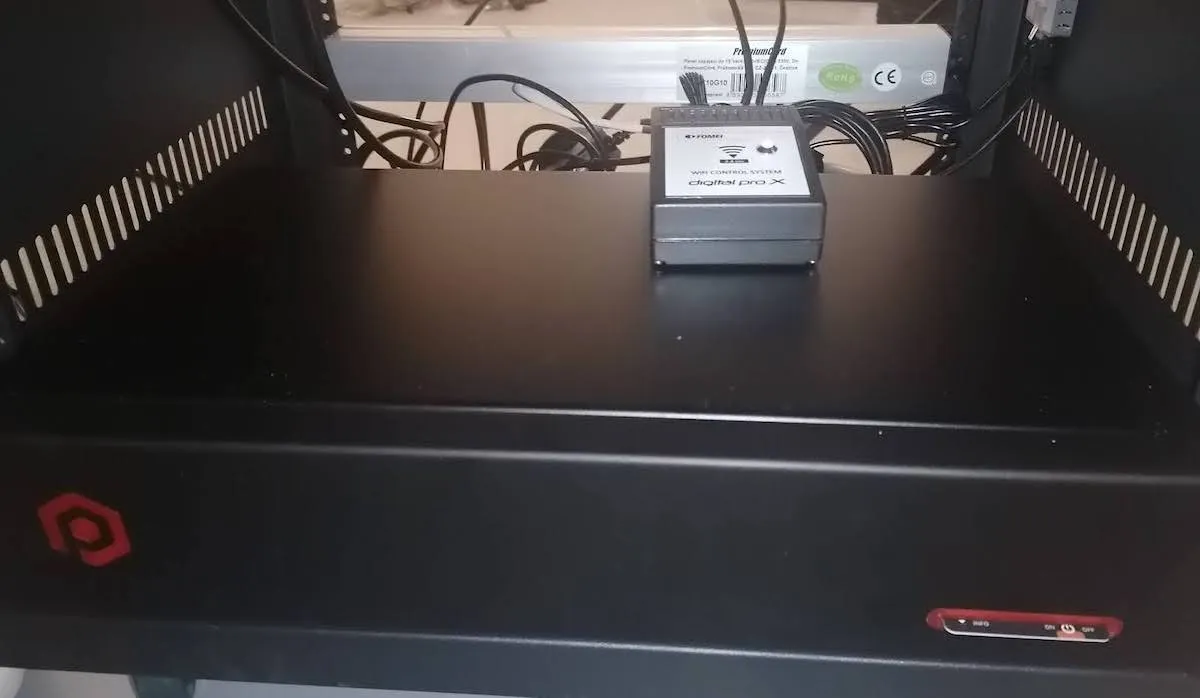
3.2.12. Sätt i eluttagslistans kontakt i vägguttaget.
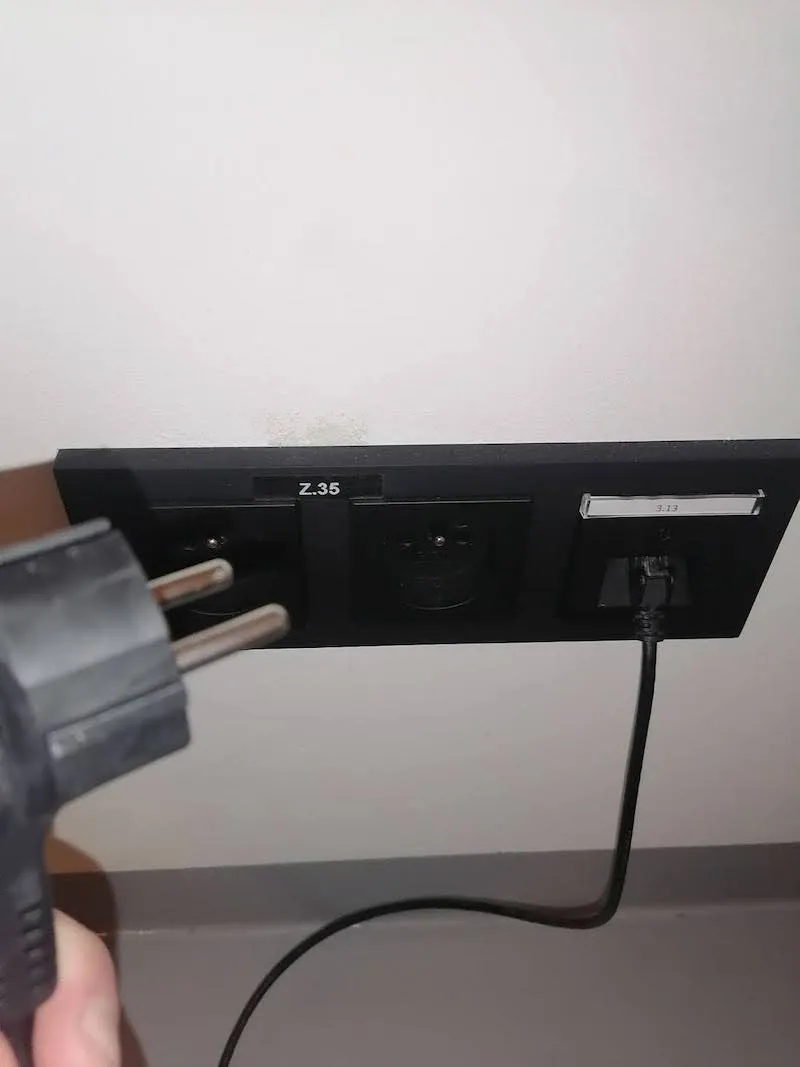
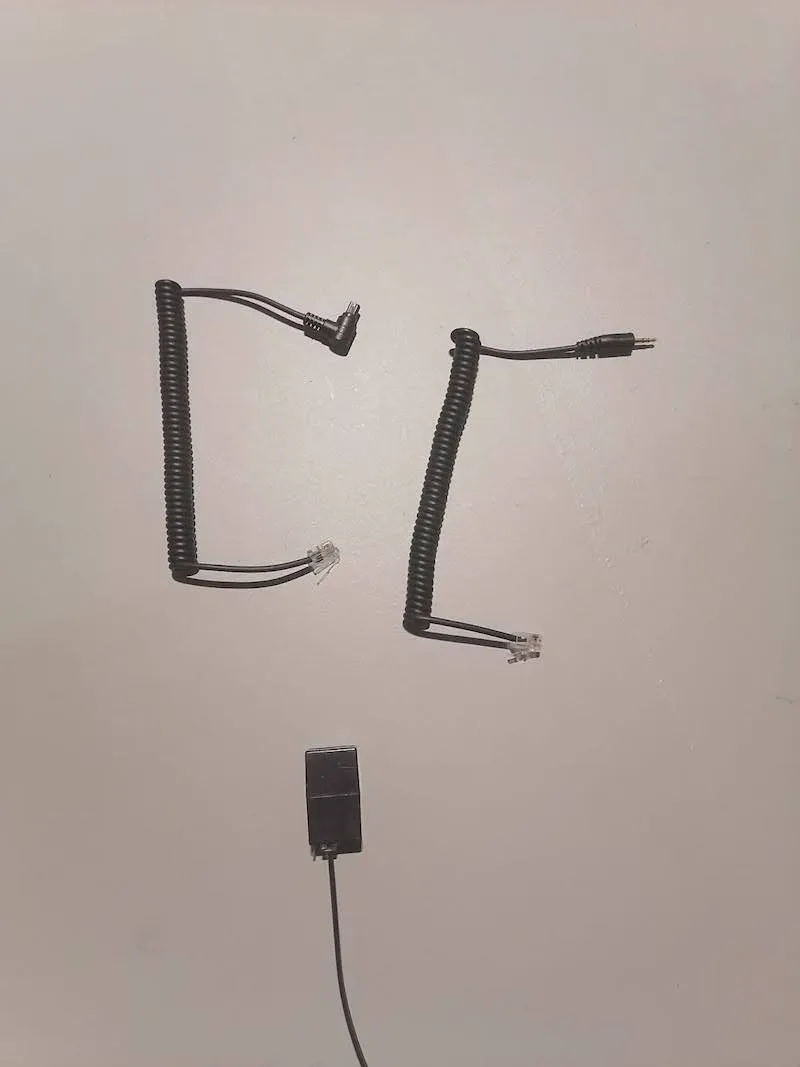
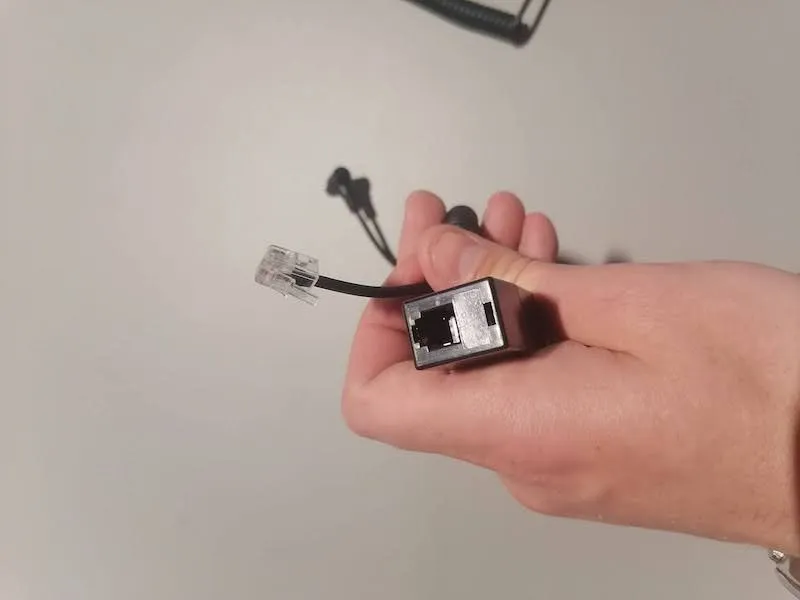
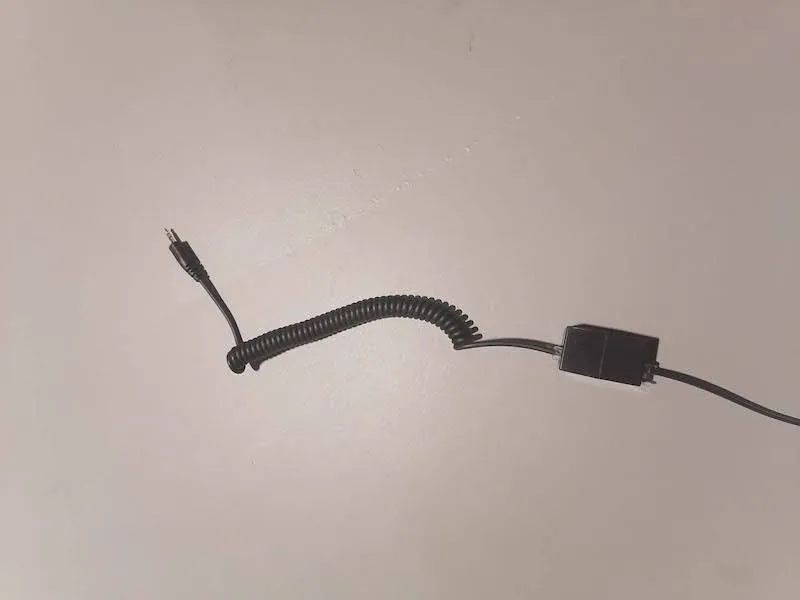
3.2.13. Leta reda på den slutarkabeländ som passar din kameramodell och anslut den till slutarkabelns koppling.
3.3. Montering av pappersbakgrunden
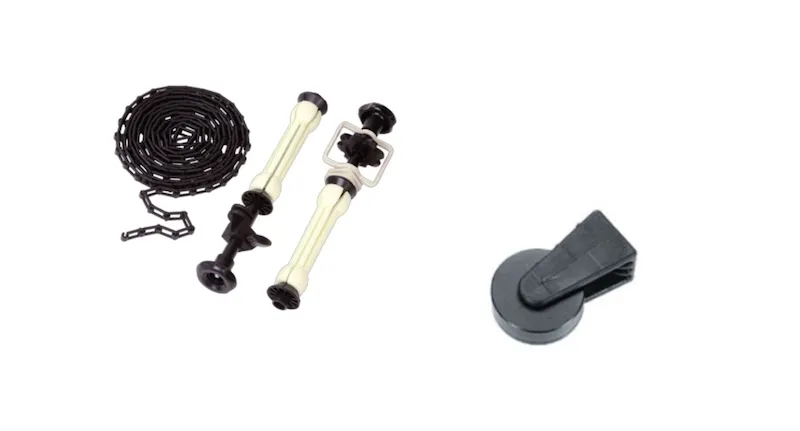
3.3.1. Börja med att ta fram två ljusstativ av modell Master LS 13-B för att montera pappersbakgrunden. Montera sedan W-2-fästgafflar för Expander Stud Set överst på varje stativ.
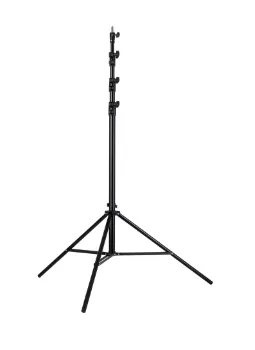
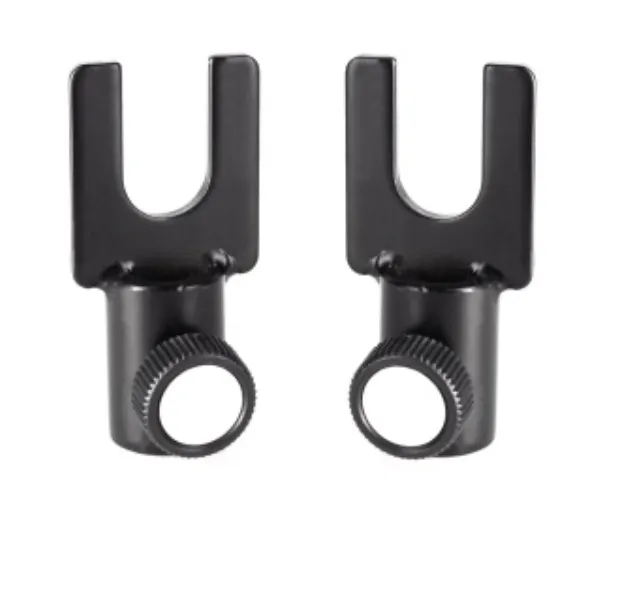
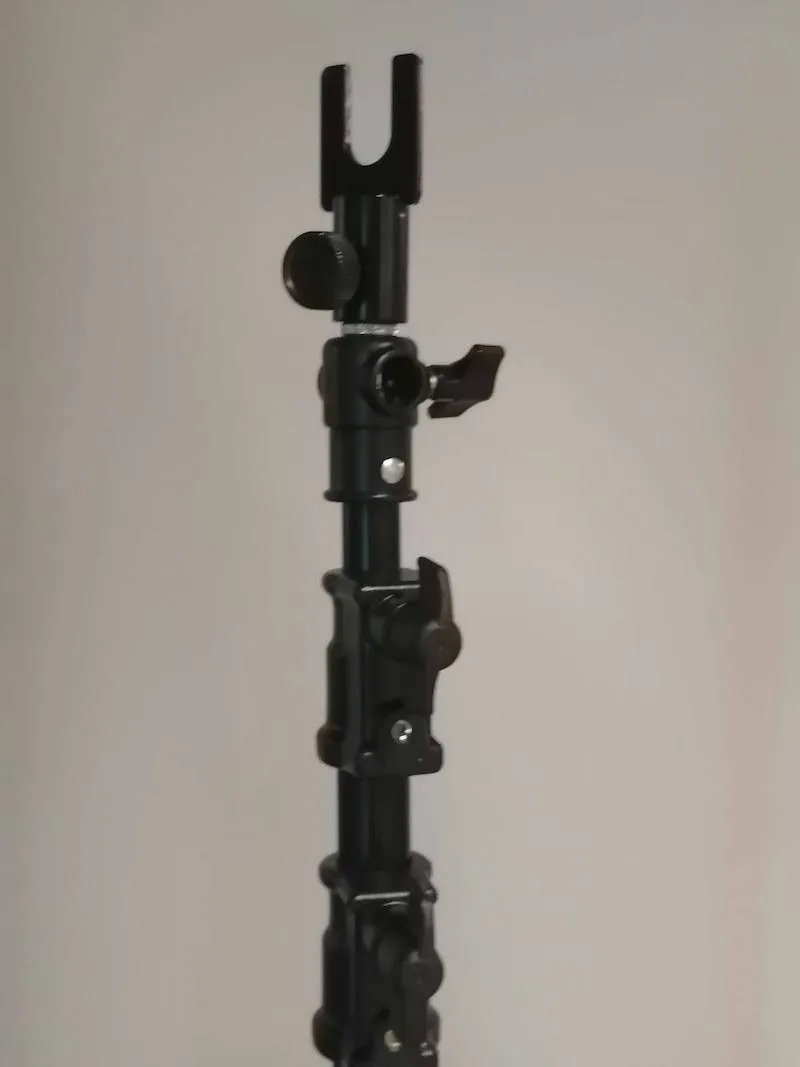
3.3.2. Placera pappersbakgrunden med stiftsatsen på fästgafflarna på de två stativen. Det ena stativet bär bakgrundens vänstra sida och det andra den högra.
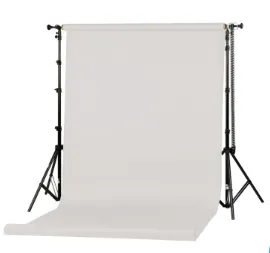
3.3.3. Titta sedan på skärminspelningen av installationen av stiftsatsen och upprepa stegen i videon.
3.4. Montering av roboten Cube V5 / V6
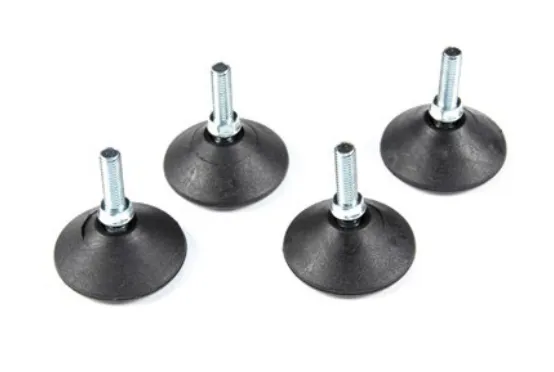
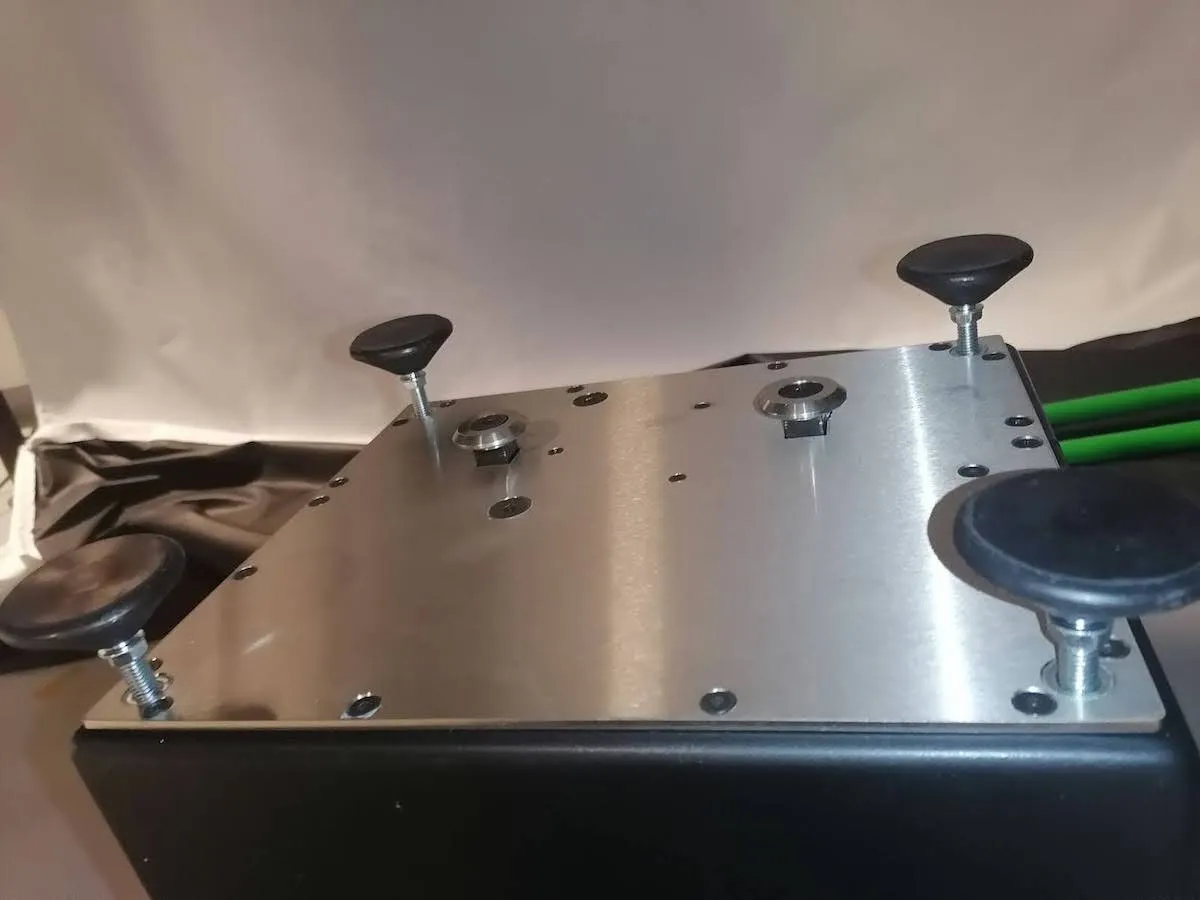
3.4.1. Så här konfigurerar du Cube-roboten för att stödja hållaren för roterande provdockstorso: börja med att packa upp roboten och montera de fyra benen på enhetens undersida.
3.4.2. Anslut sedan motorkabelns andra ände till Cube och dra åt båda skruvarna på kontakten.
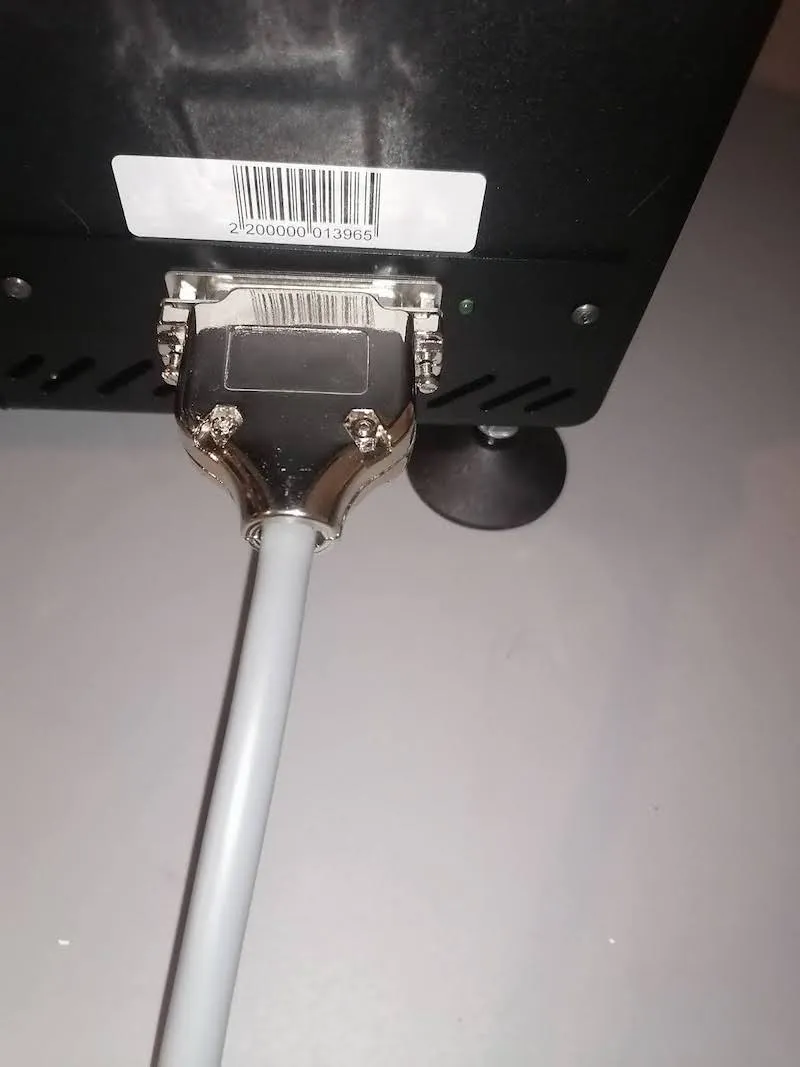
3.4.3. När enheten är ansluten placerar du Cube-roboten på golvet i mitten av den vita bakgrunden. Placera Cube 1 meter från pappret.
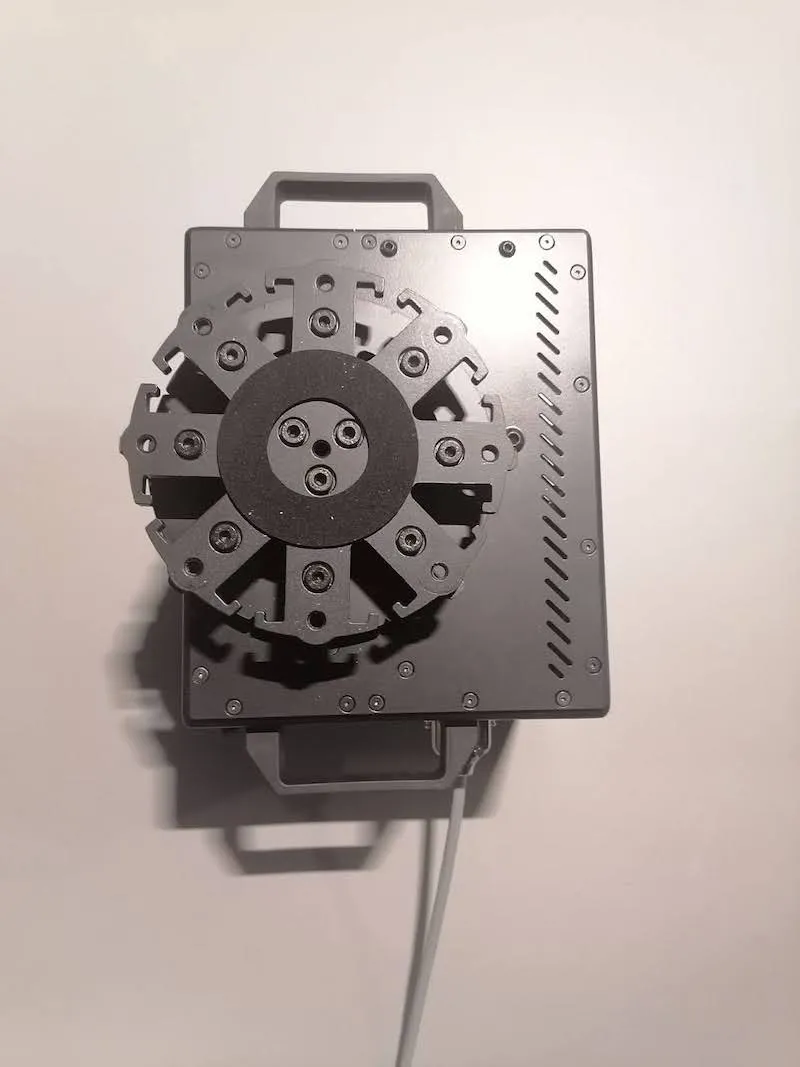
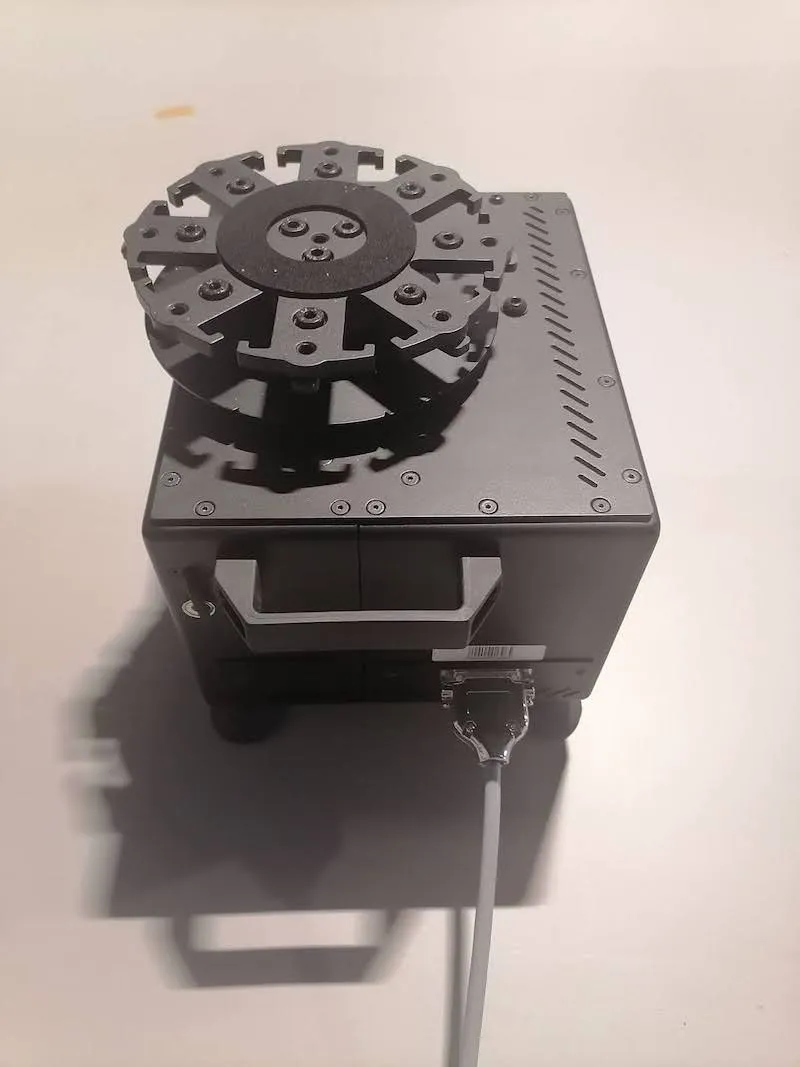
3.4.4. Placera reduceringsplattan för torsohållaren ovanpå Cube-roboten och fäst den med de fyra medföljande skruvarna.
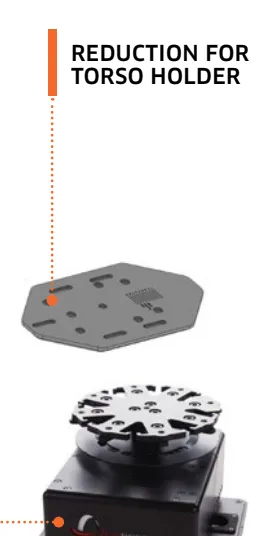
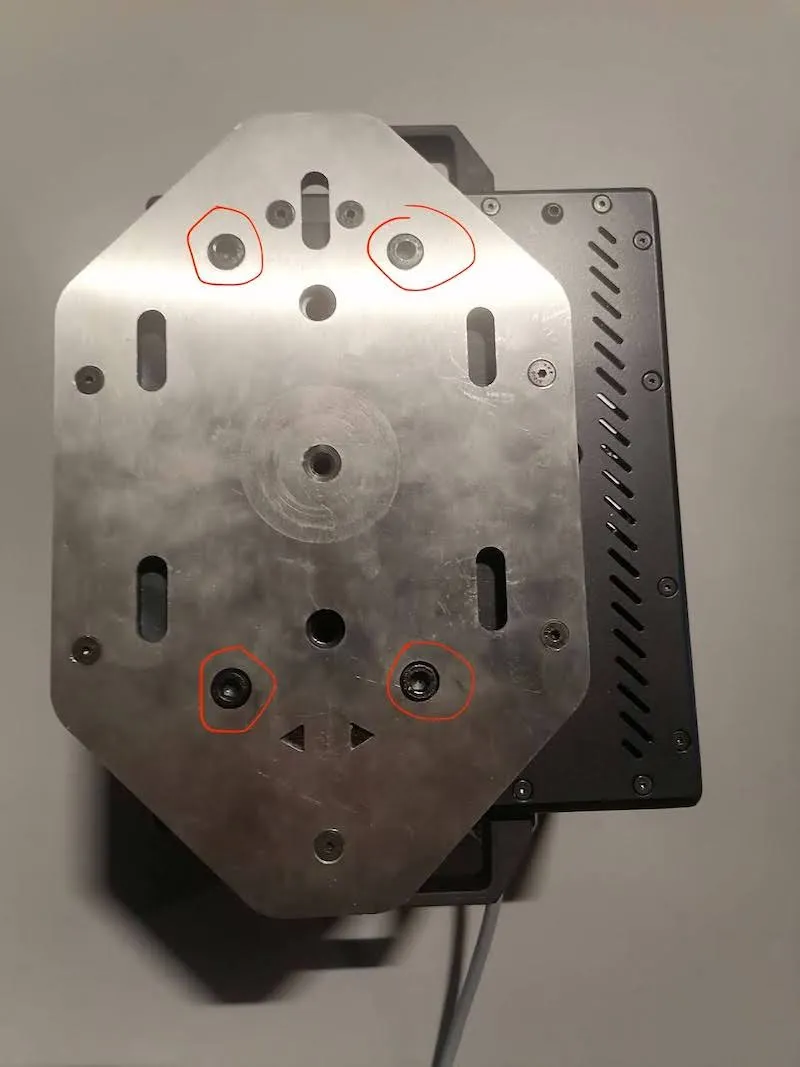
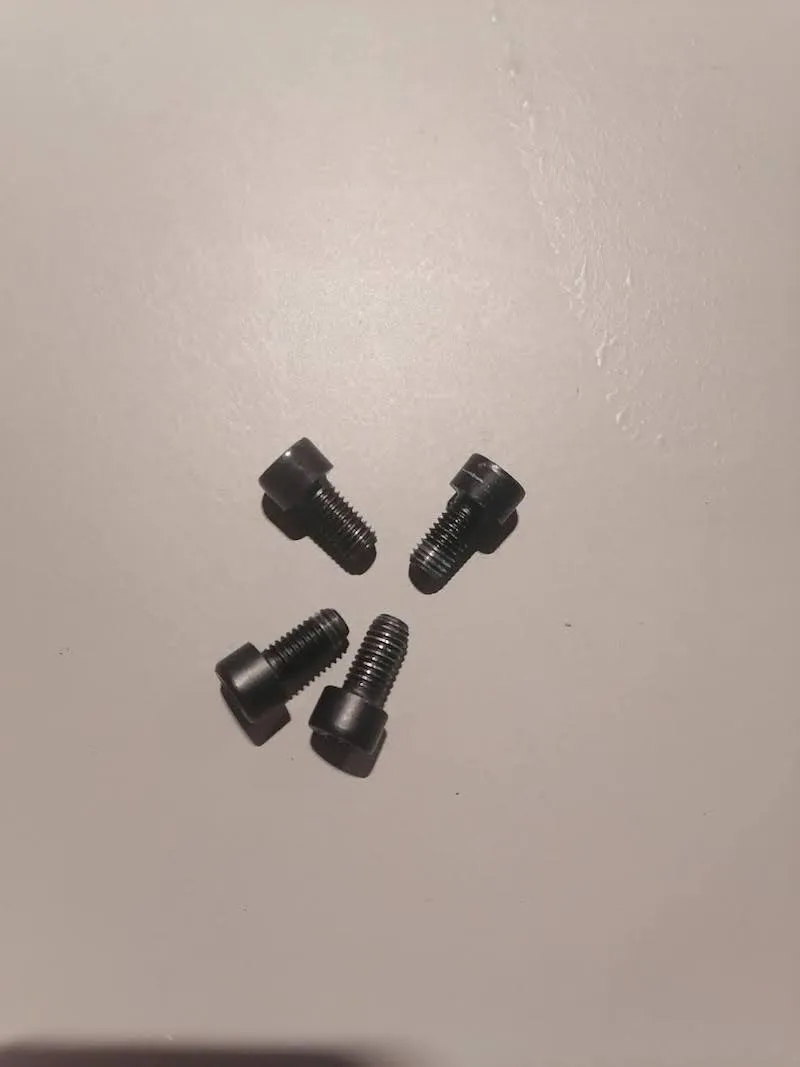
3.4.5. Placera torsohållarens kropp på reduceringsplattan och säkra torsohållaren på plats med den stora handskruven.
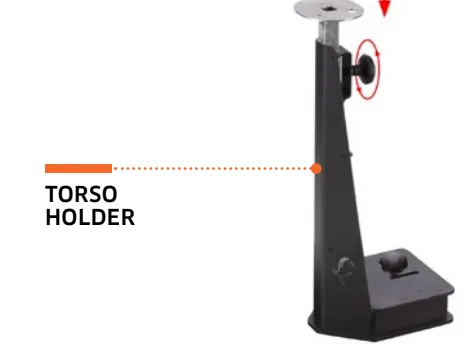
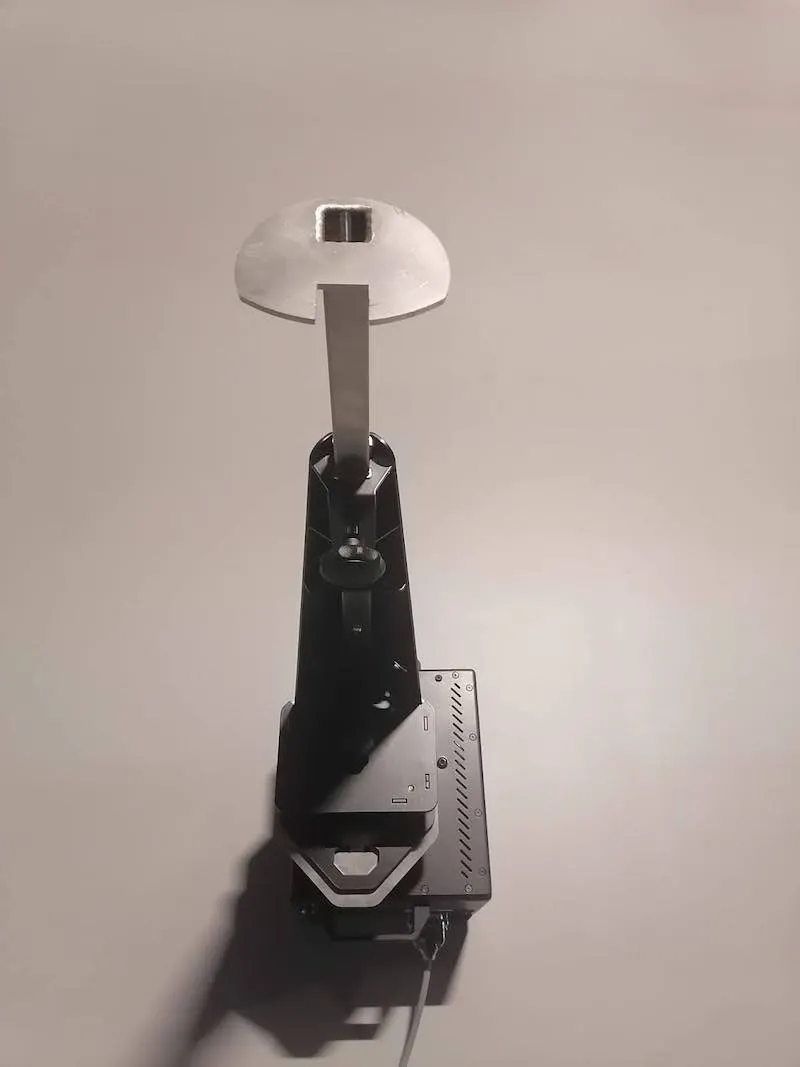
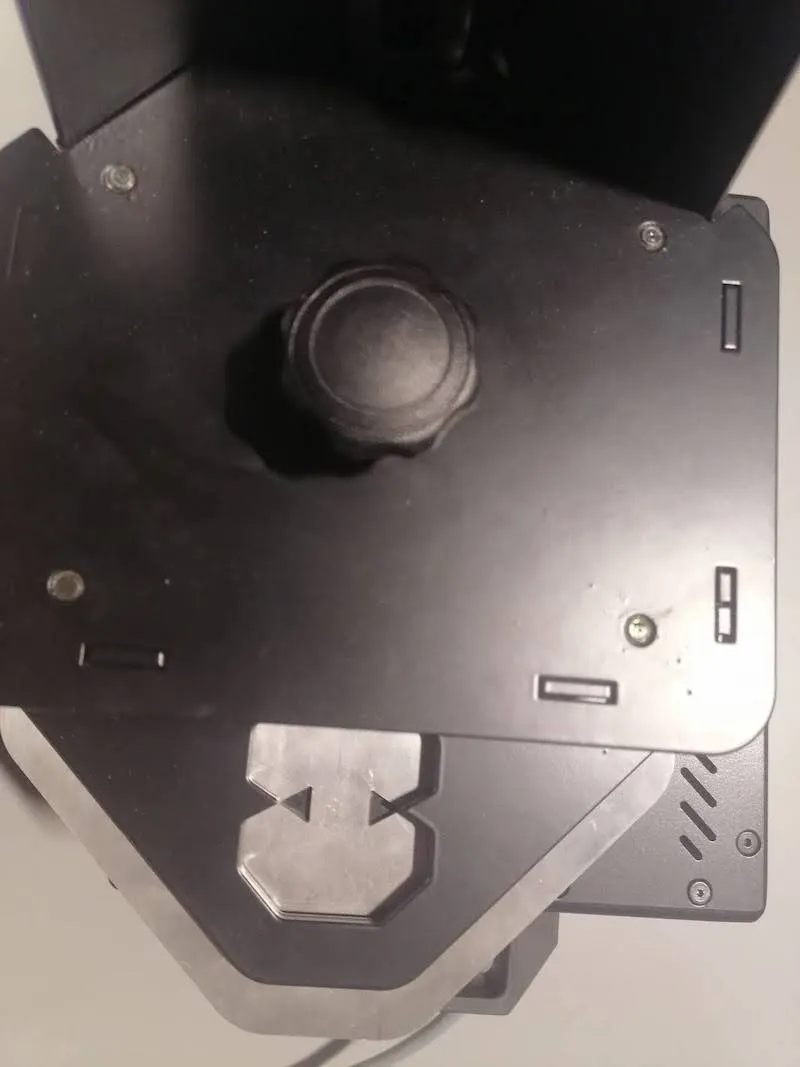
Viktigt: Var extra noggrann i det här steget. Kontrollera att triangelsymbolerna på reduceringsplattan syns genom torsohållaren. Det betyder att torsohållaren är korrekt monterad.
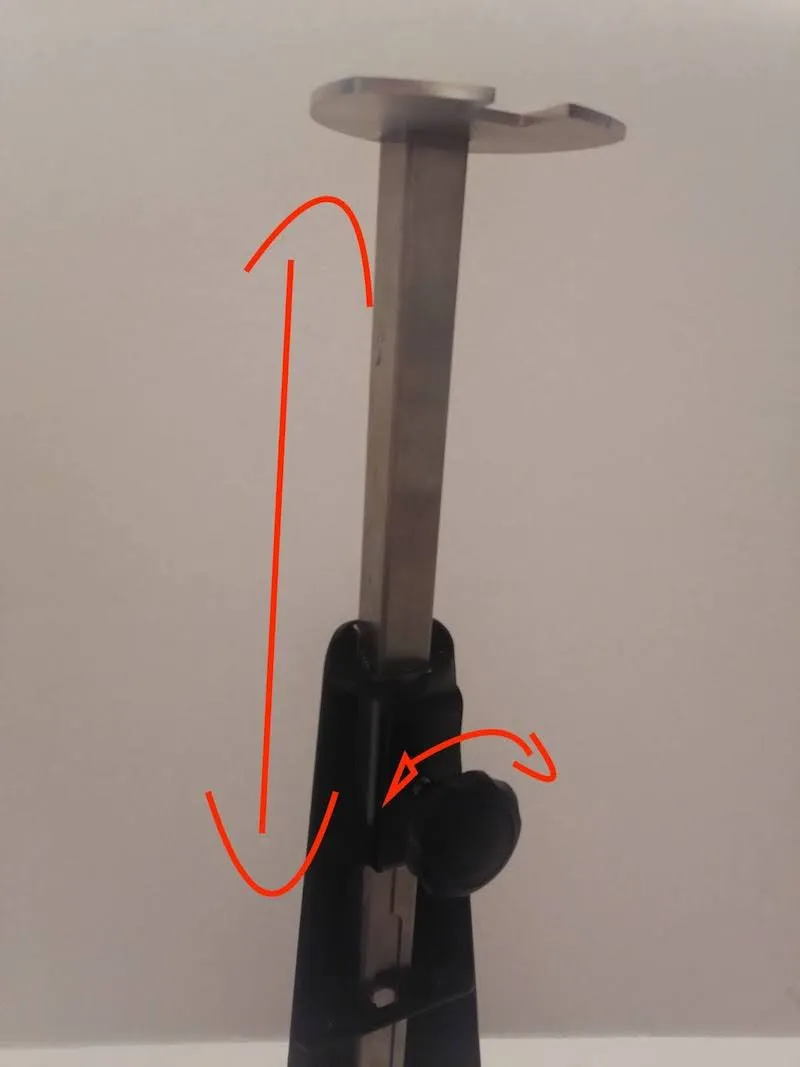
3.4.6. Observera att torsons höjd kan justeras genom att du lossar och drar åt handskruven och skjuter förlängningen högre upp eller längre ned.
3.5. Montering av blixtljus
3.5.1. Så här monterar du blixtljusen på Cube-roboten: packa först upp blixtljusen ur kartongen och sätt sedan in en pilotlampa i varje blixtljus.
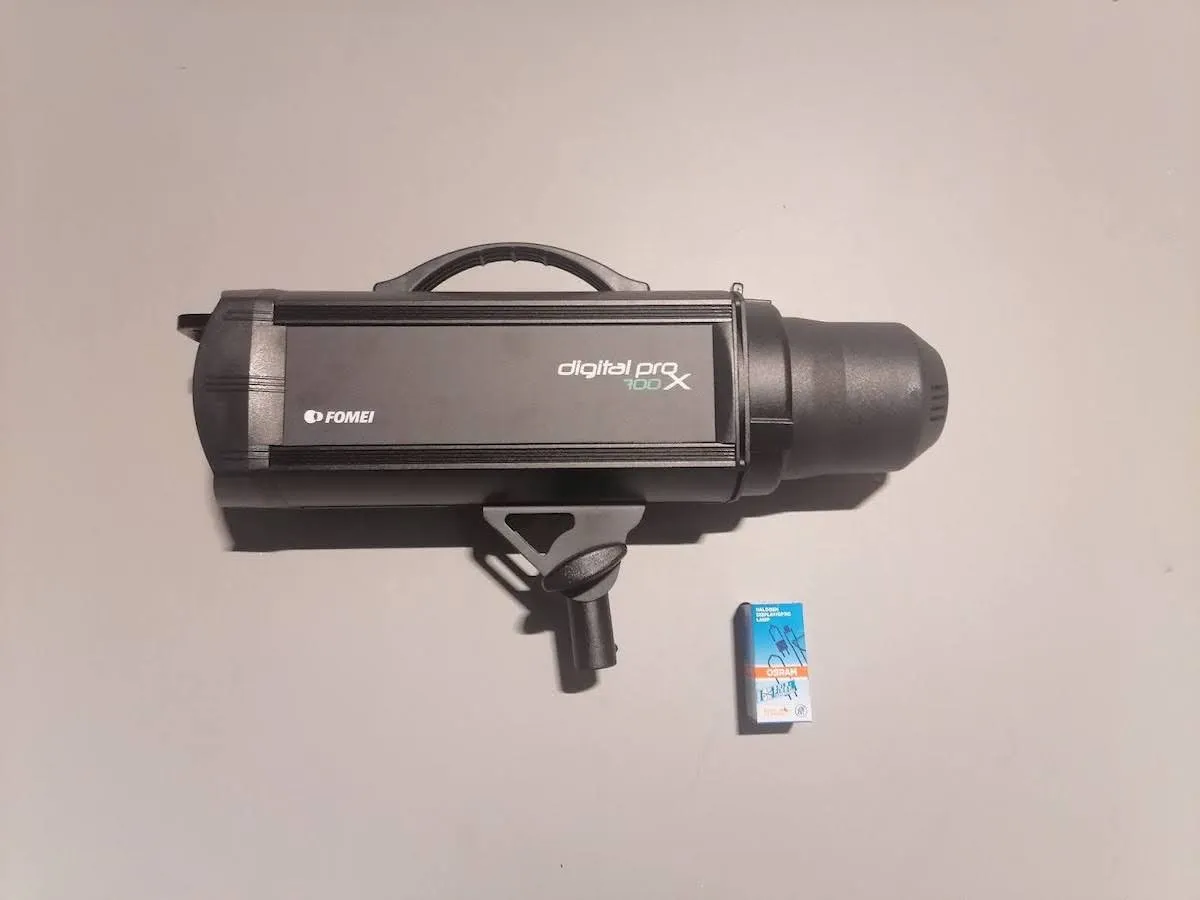
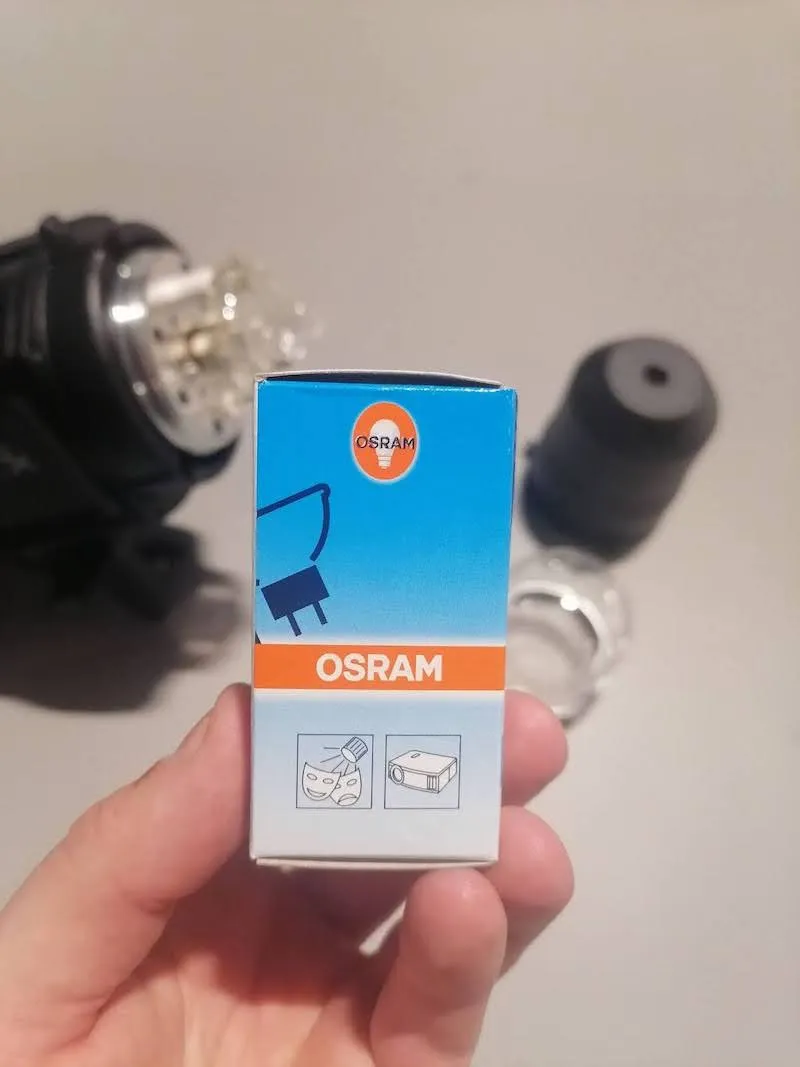
Obs! Så här sätter du in pilotlampan: skruva försiktigt loss glaset från huvuddelen. Gör sedan likadant med glasskyddet på huvudlampan innan du tar ut pilotlampan ur kartongen. Använd en servett eller en trasa när du hanterar pilotlampan, annars kan dess livslängd förkortas drastiskt. Sätt därefter in pilotlampan i anslutningen i exakt samma läge som på följande bilder.
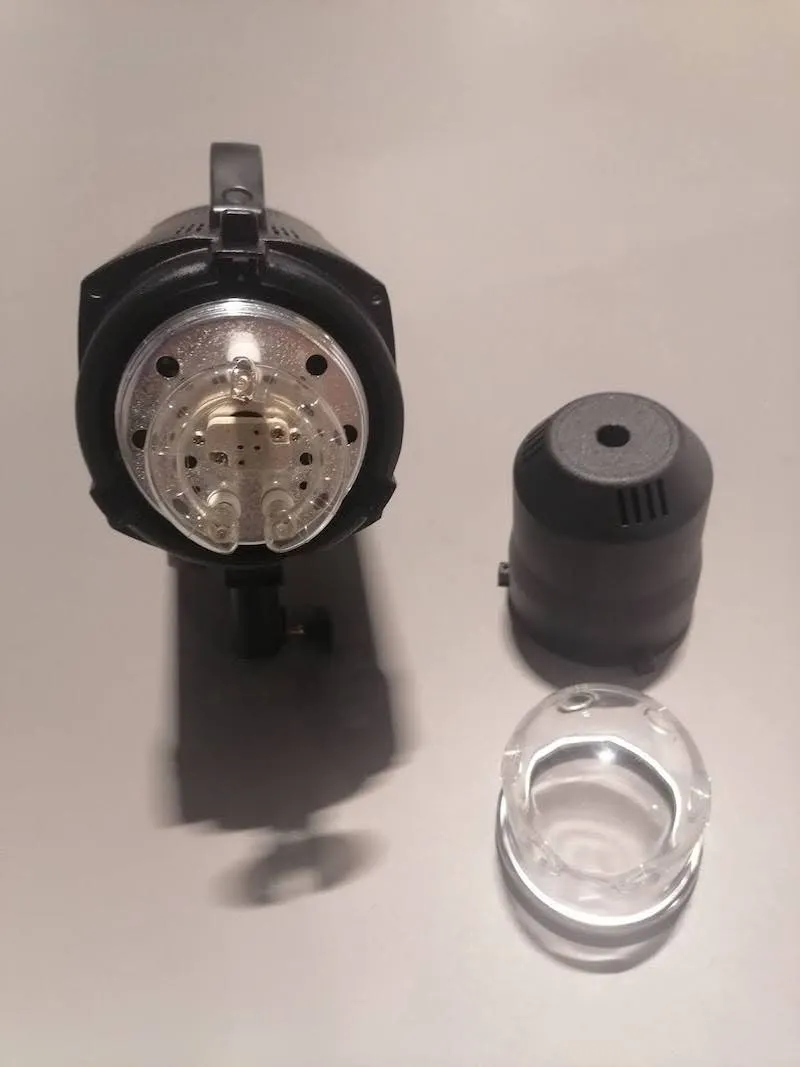
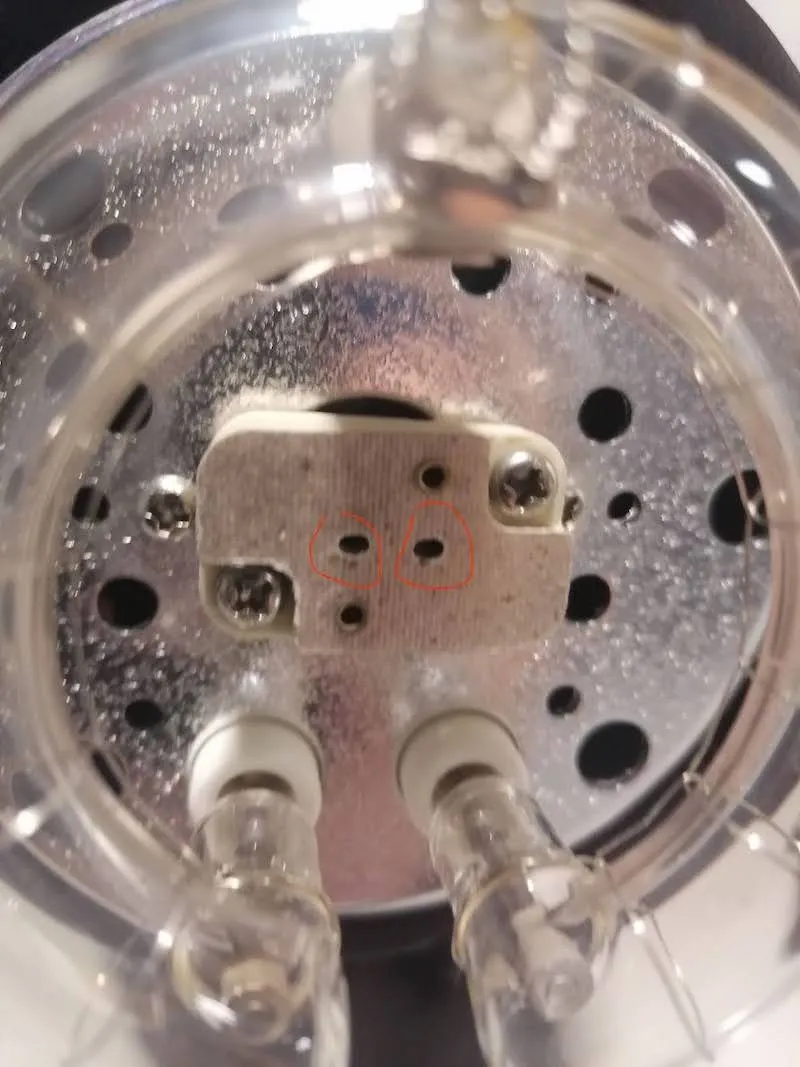
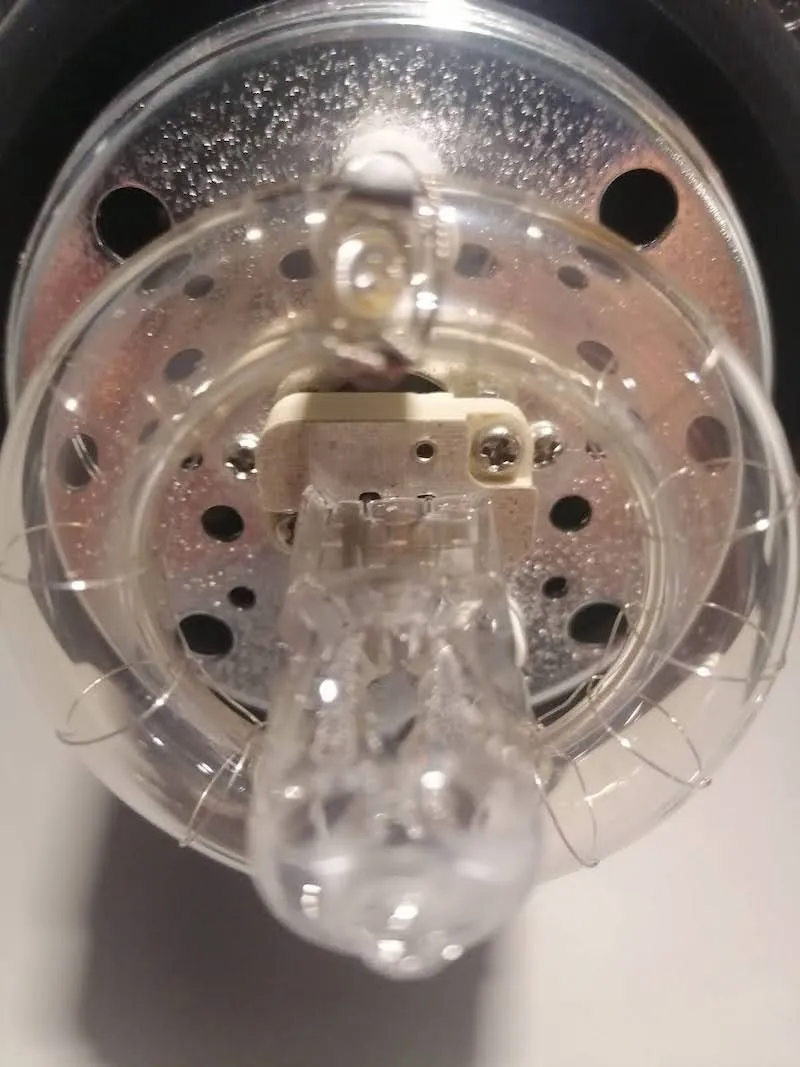
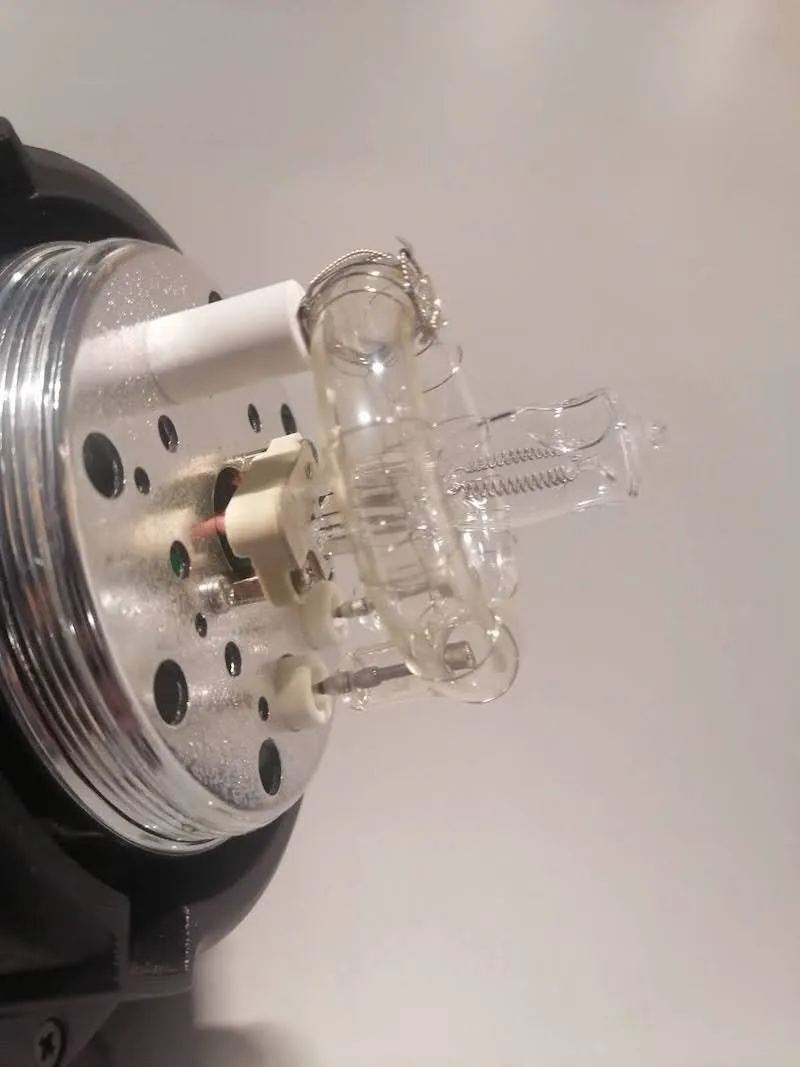
När du är klar, kom ihåg att sätta tillbaka glasskyddet och upprepa sedan föregående steg för att montera varje ljus.
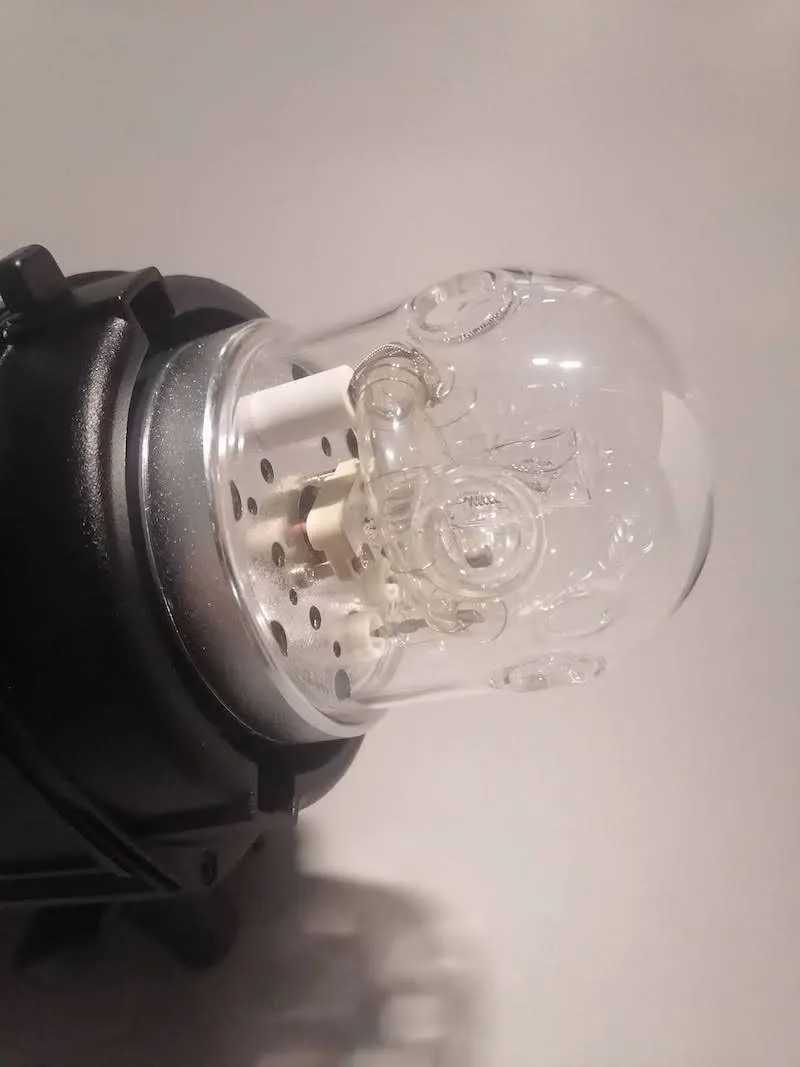
3.5.2. När du har monterat pilotlamporna och satt tillbaka glasskydden ansluter du strömkablarna till alla blixtljus.
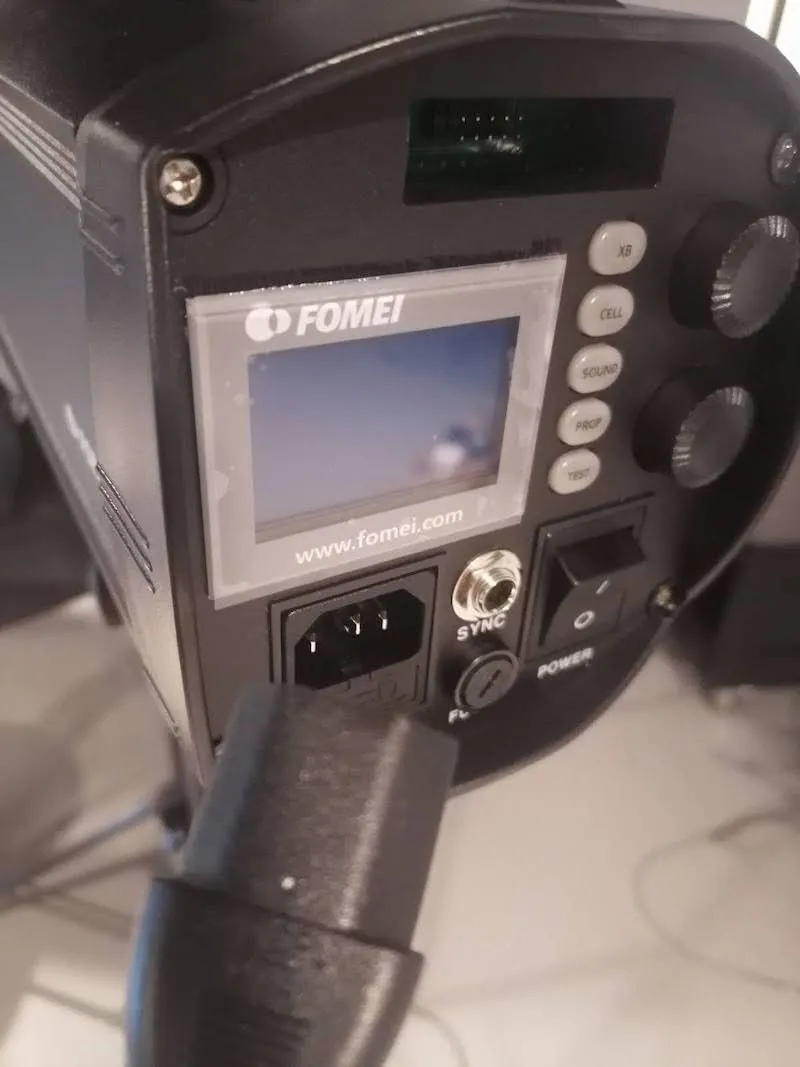
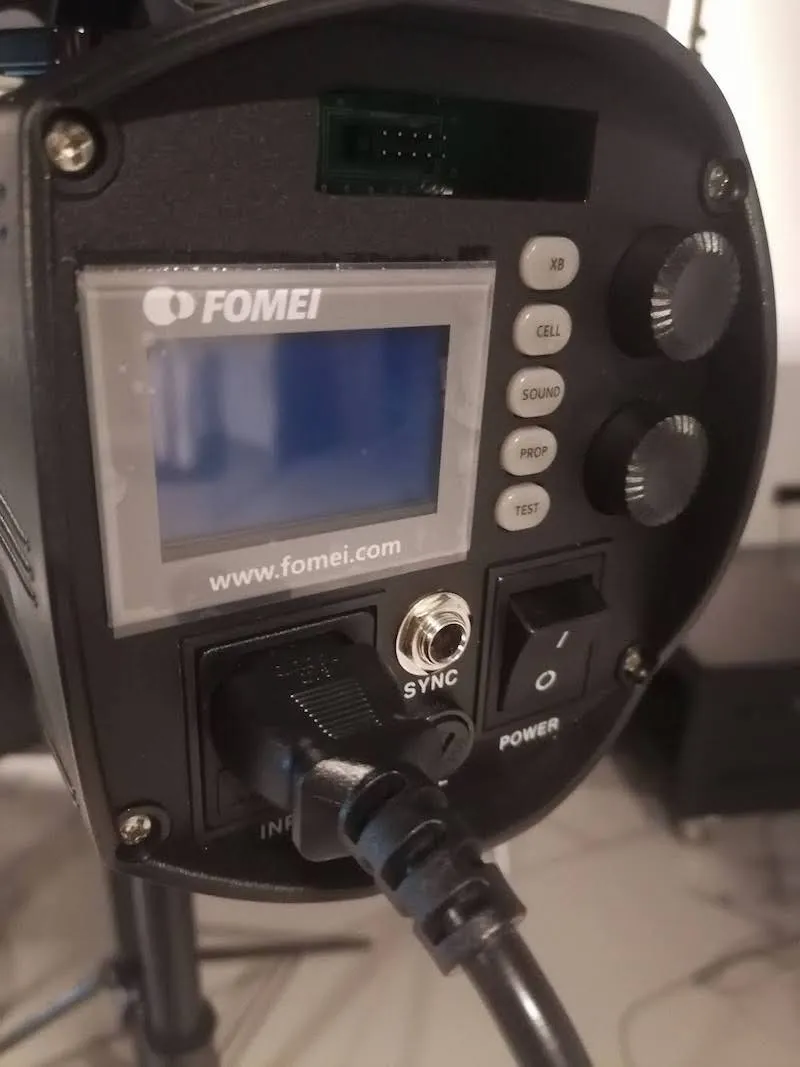
3.5.3. Sätt sedan in mottagare i varje ljus och följ FOMEI-märkningen för rätt orientering.
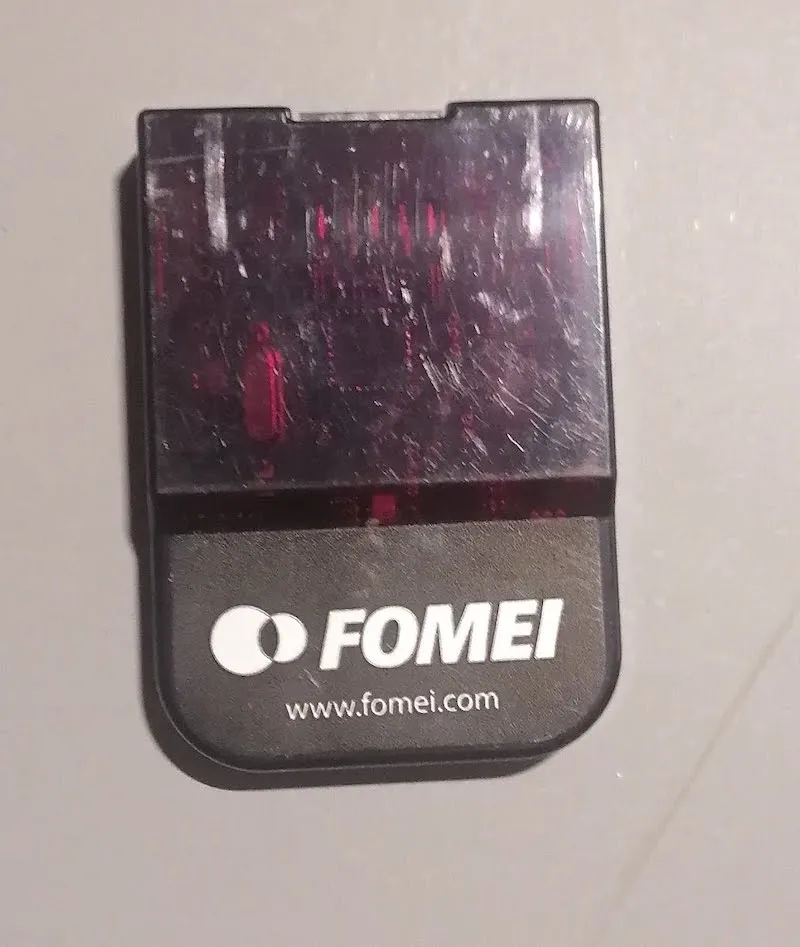
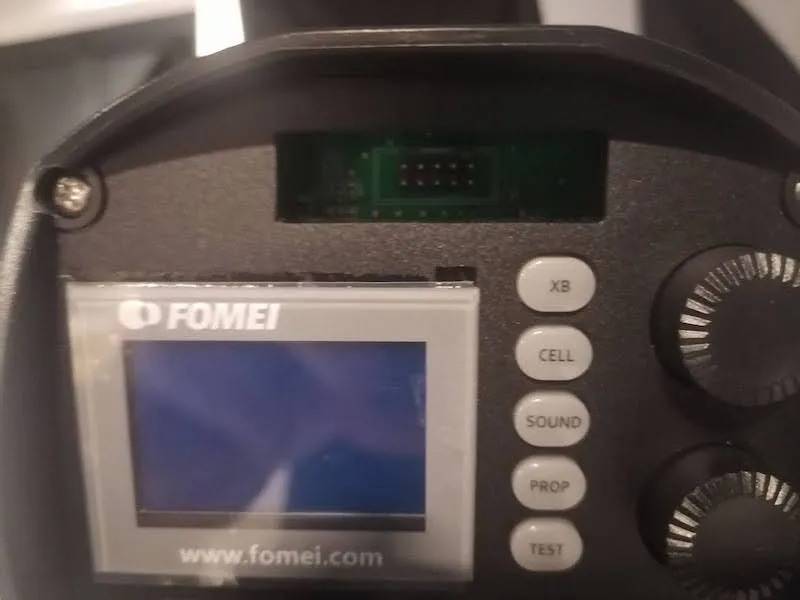
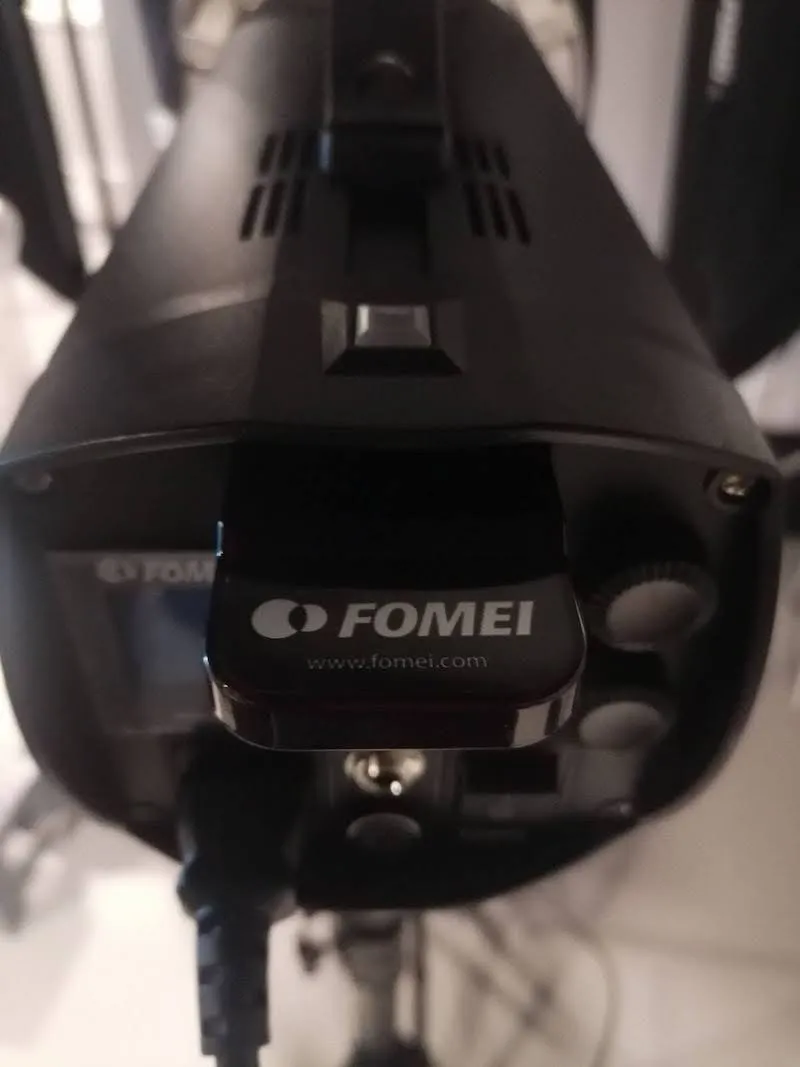
3.5.4. Anslut de fria ändarna på ljusens strömkablar till grenuttaget.
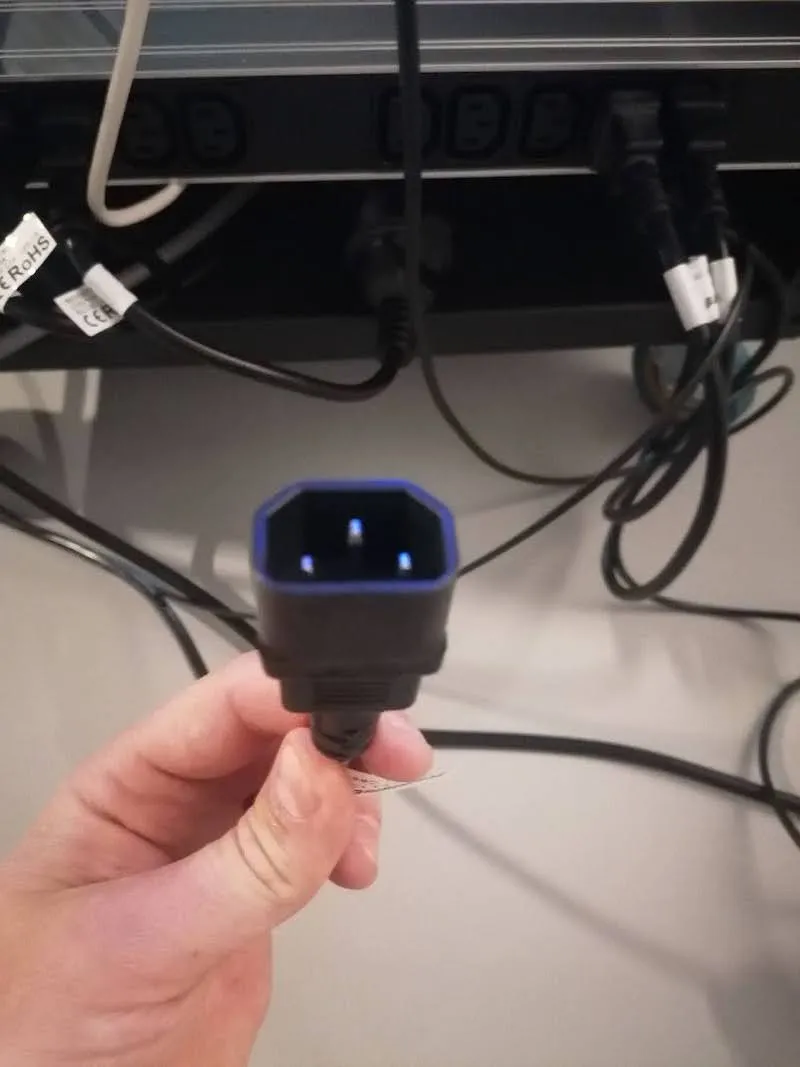
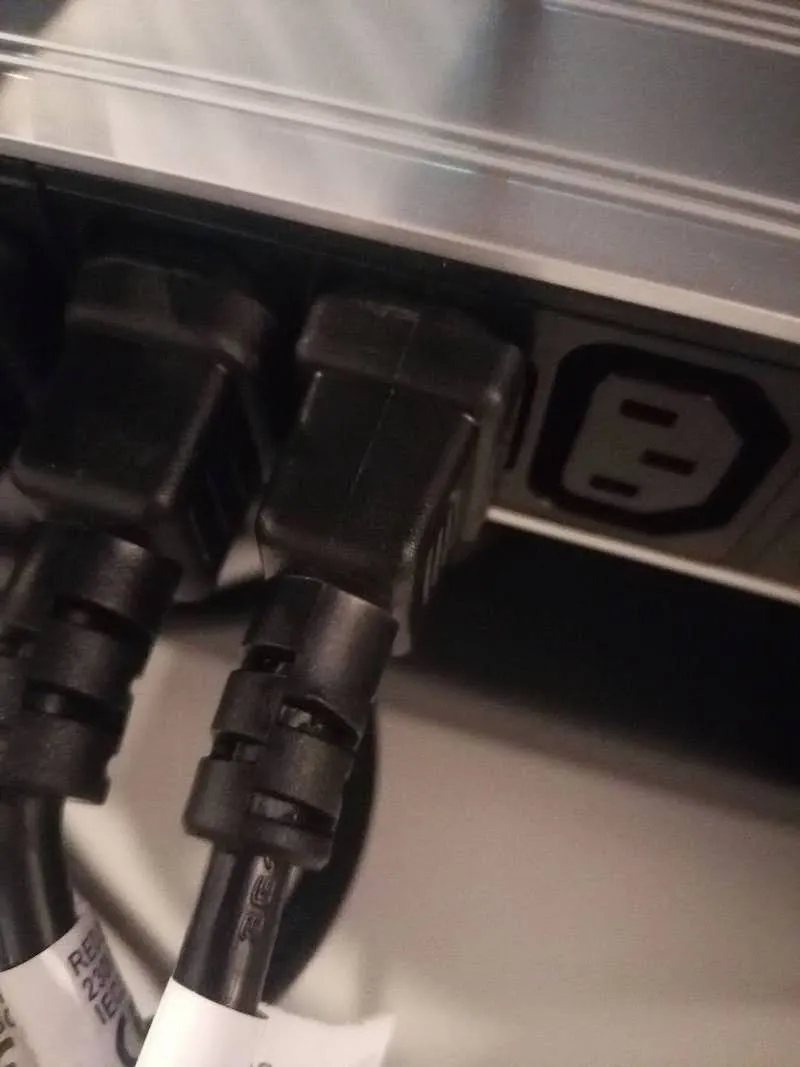
3.5.5. Slå på strömmen till alla blixtljus.
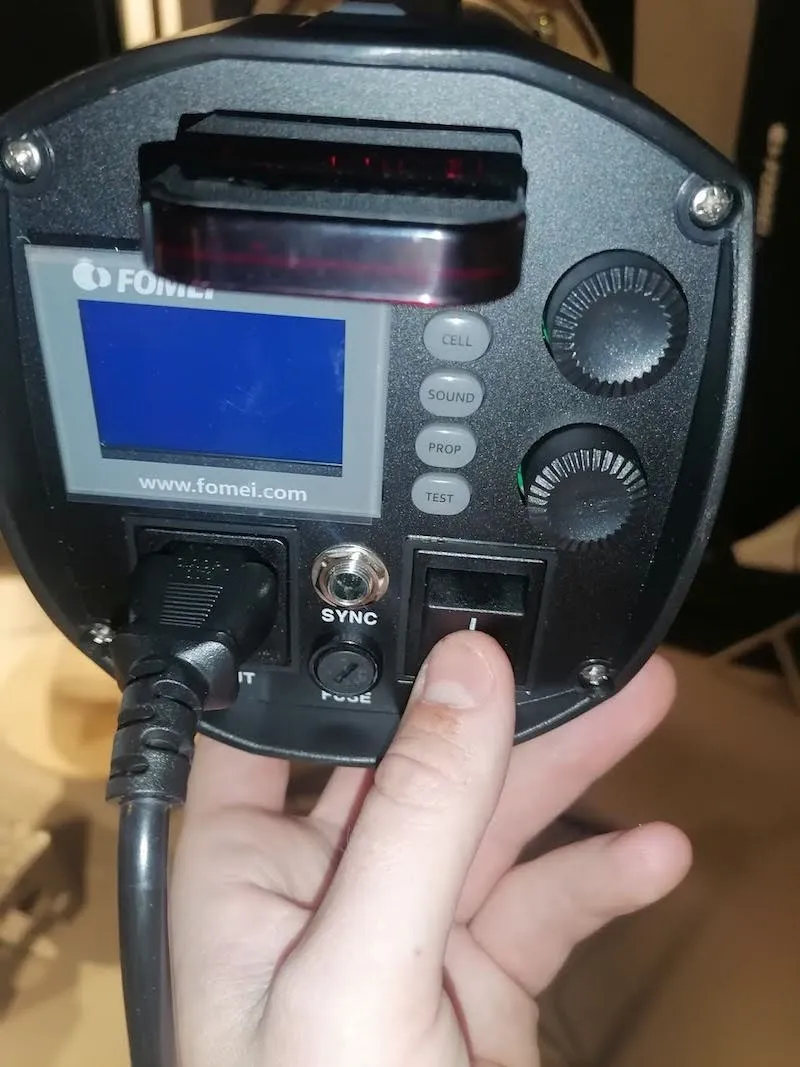
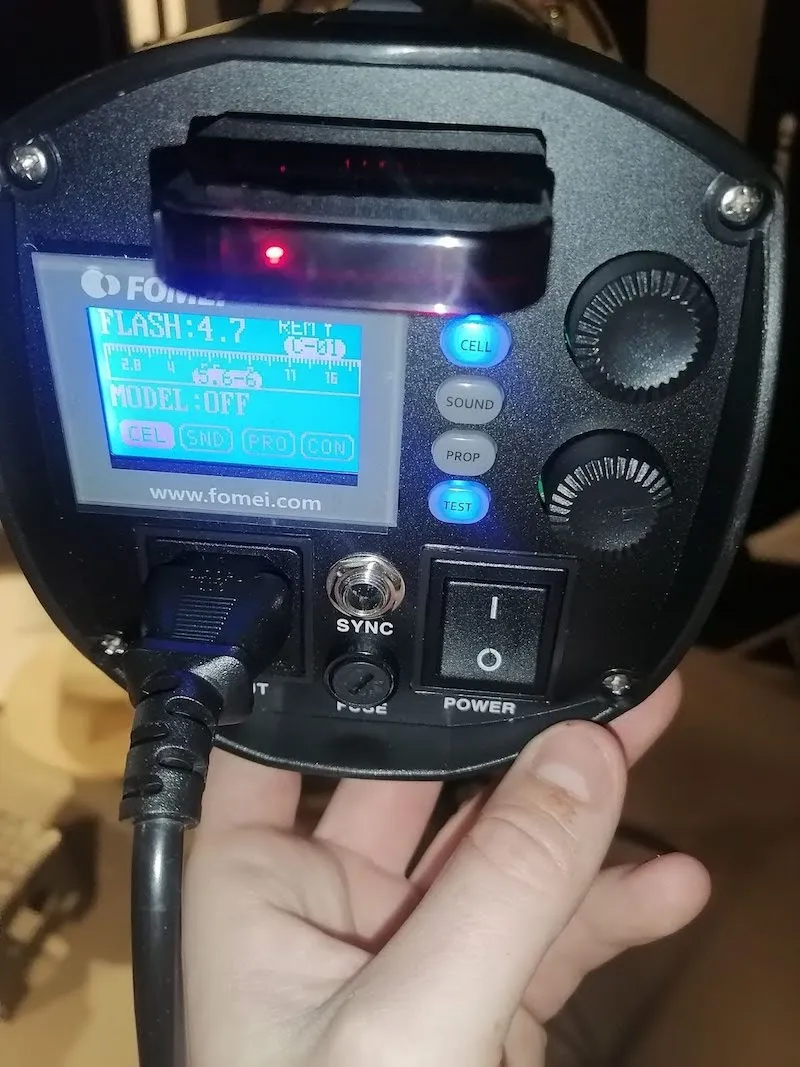
3.5.6. Placera ljusen runt roboten enligt den rekommenderade ljusuppställningen nedan.
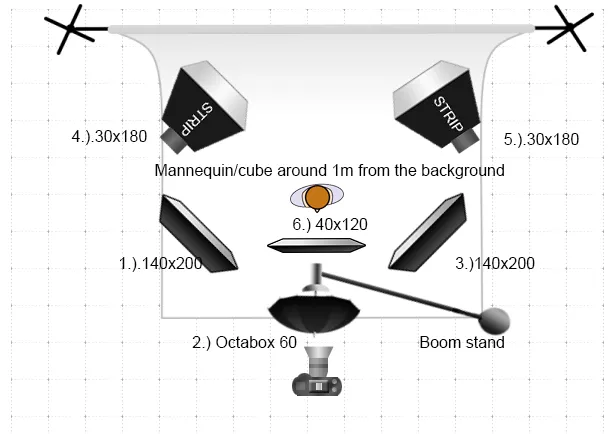
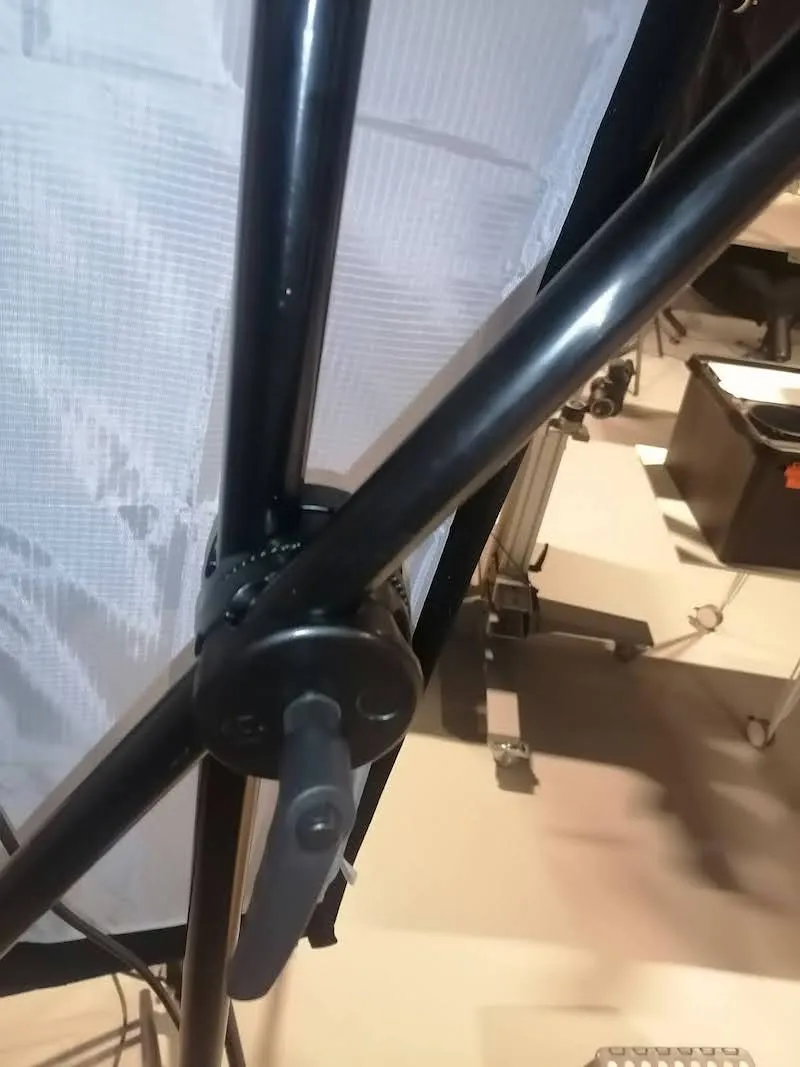
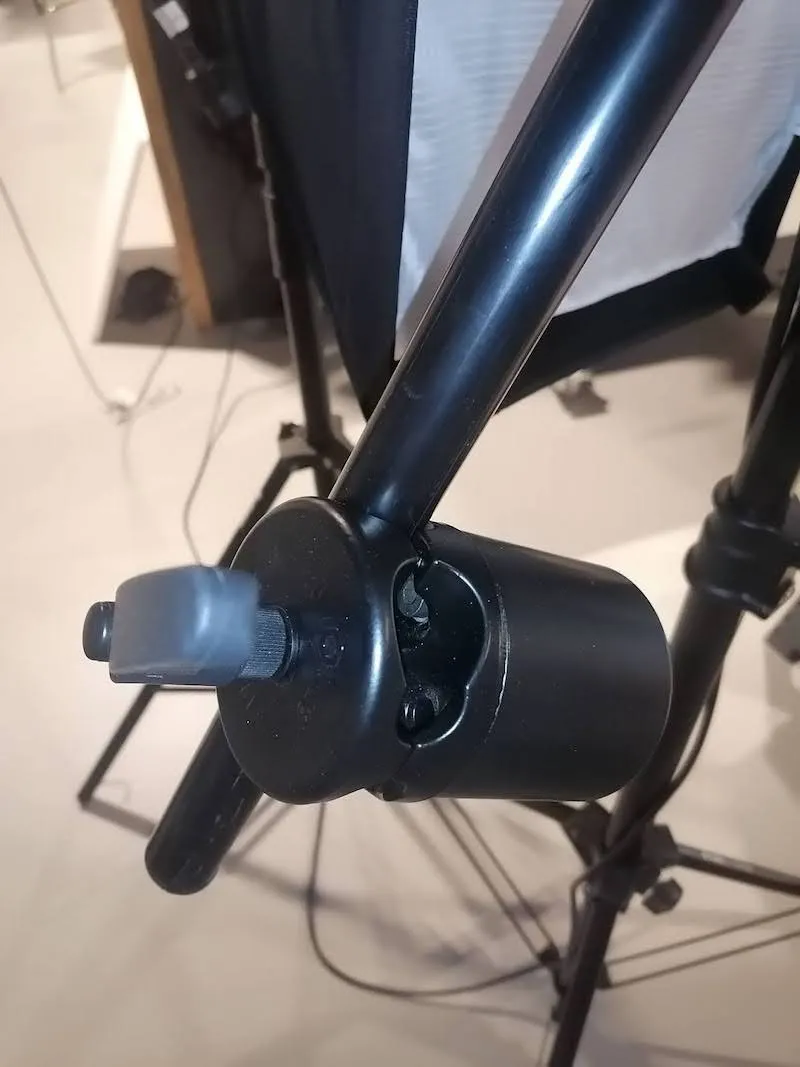
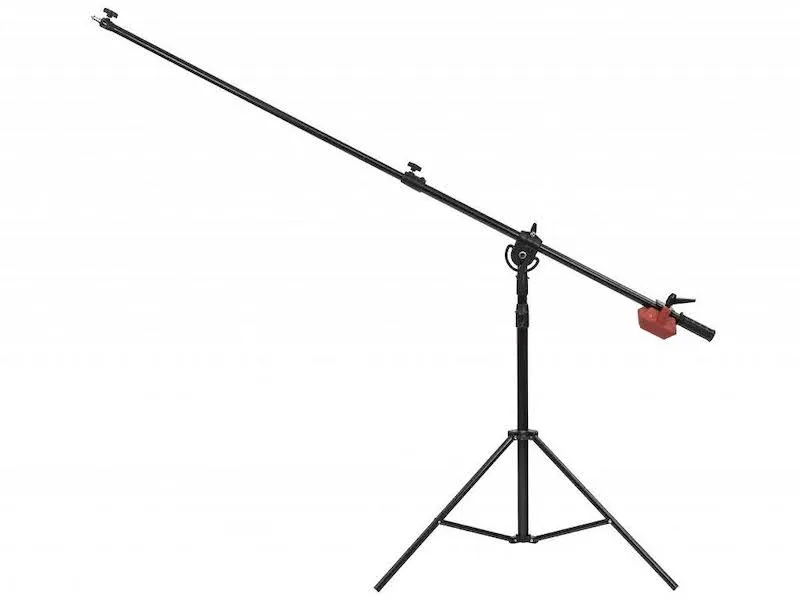
3.5.7. Observera att om ett bomstativ ingår i den rekommenderade ljusuppställningen måste du först bygga ihop bomstativet. För att bygga ett bomstativ behöver du ett stativ, en 1,5 meter lång väggbomstång och ett väggbomset.
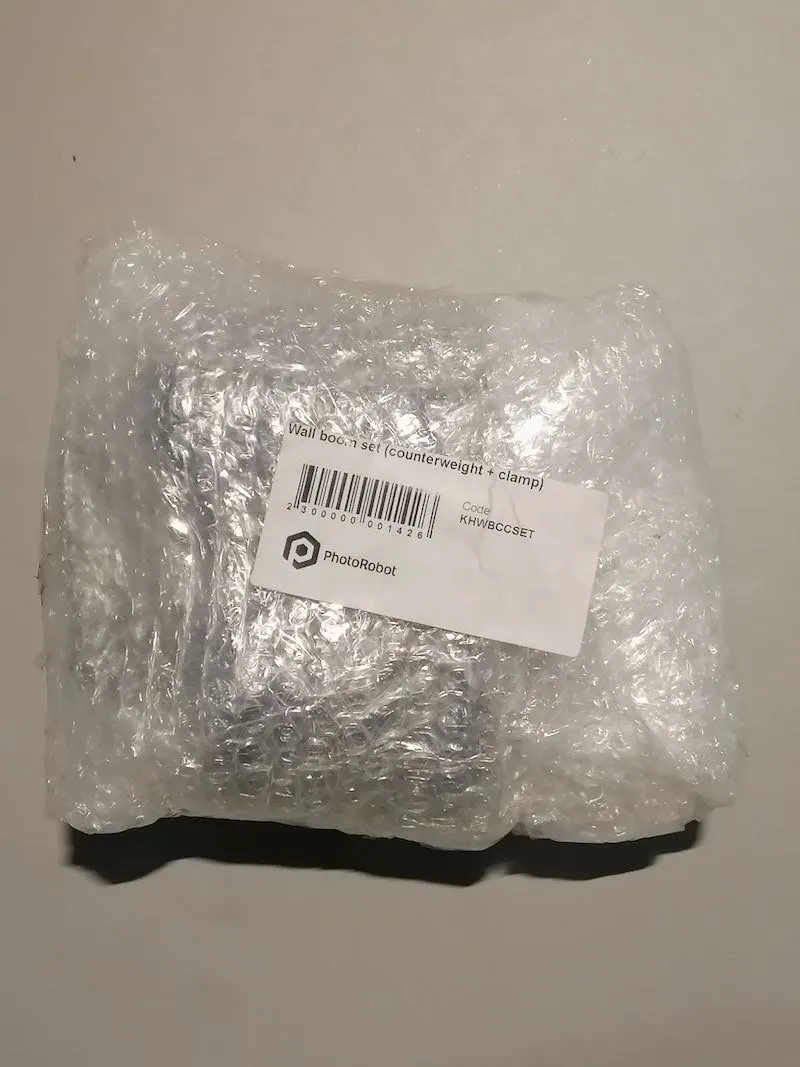
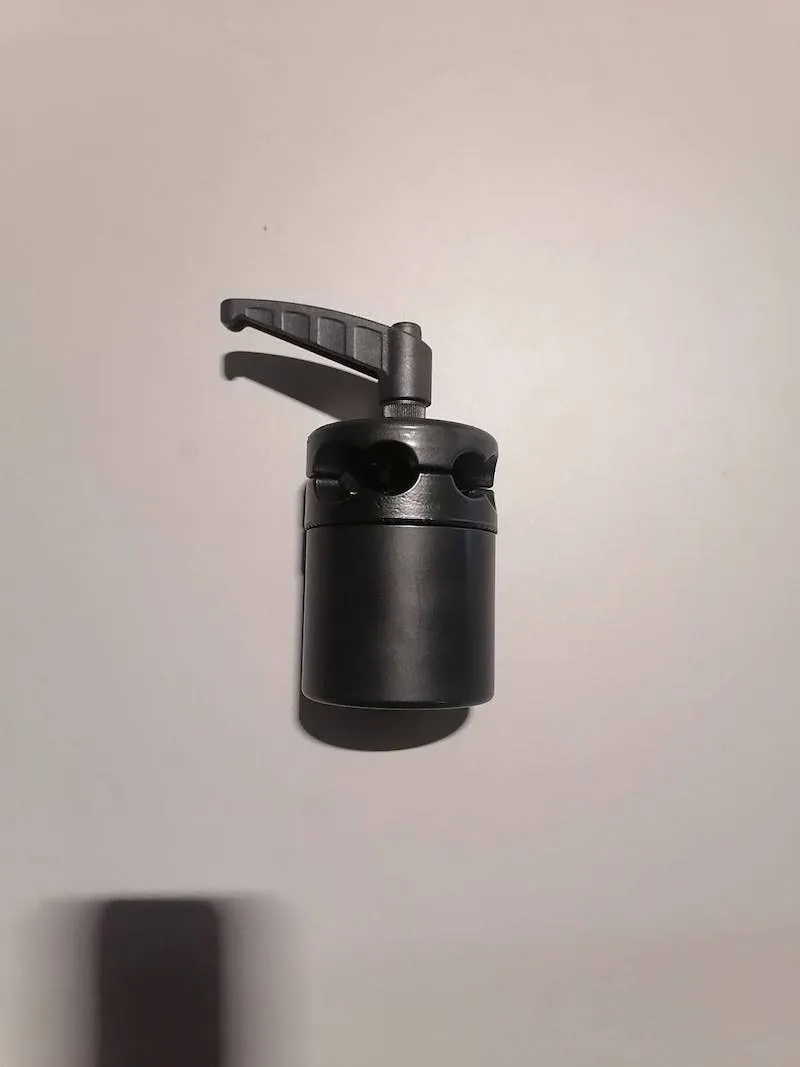
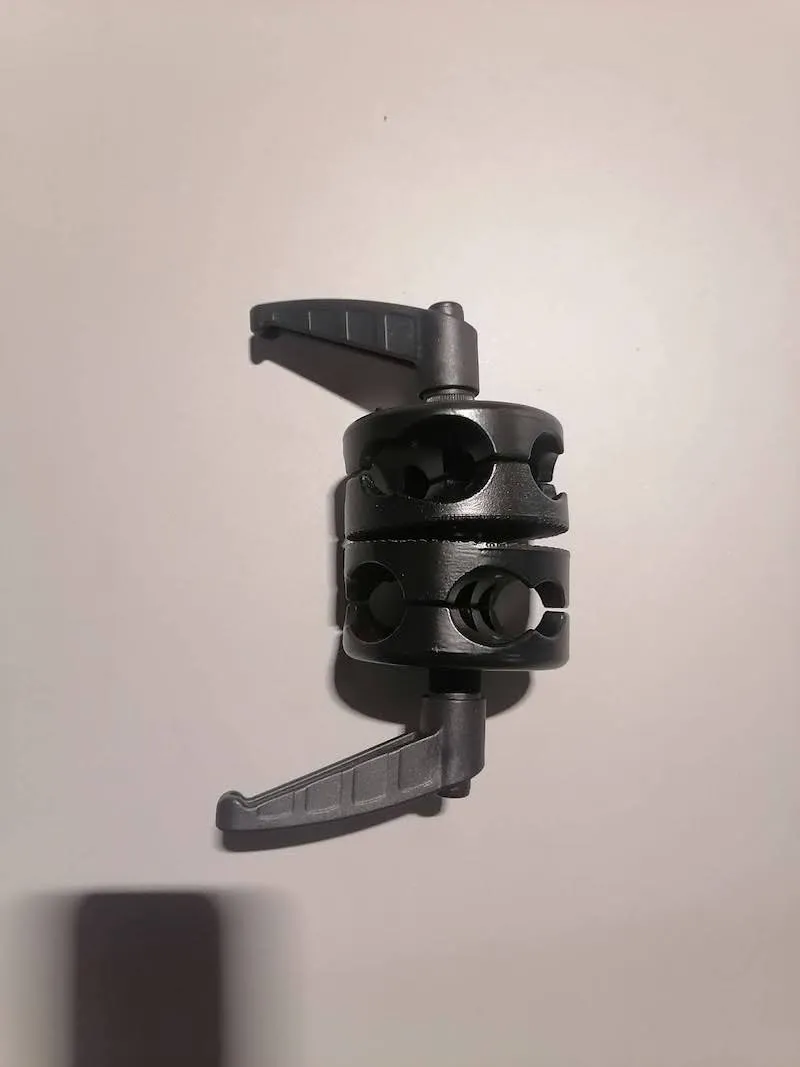
Se dessutom följande bilder för hur bomstativet byggs.
a) Klämma för väggbomstång:
b) Motvikt i änden av stången som bär upp ljuset:
c) Illustrationsbild av ett färdigmonterat bomstativ:
4. Programvaran PhotoRobot _Controls
Programvaran PhotoRobot _Controls App styr hela robotarbetsstationen Cube V5 / V6 / Compact. Det inkluderar fjärrstyrning av alla robotar, kameror och belysning. Programvaran hanterar arbetsflödet och tillhandahåller den funktionalitet som krävs för effektiv automatisering av efterbearbetningen.
Programvaran PhotoRobot _Controls App kan laddas ned via ditt PhotoRobot Account. Den ingår inte i maskinleveransen. PhotoRobot _Controls App köps separat från maskinen.
Observera dessutom att gränssnittet kan starta automatiskt i ”Wizard mode” när du har startat programmet. Wizard mode är ett förenklat användargränssnitt. Det gör det till exempel möjligt att skanna streckkoder för att identifiera objekt och starta sekvenserna för fotografering och efterbearbetning automatiskt.

Obs! Både stabil version och förhandsversion av CAPP kan laddas ner via installationsguiden. Den stabila versionen innehåller den senaste versionen av CAPP och uppdateras ofta. Förhandsversionen av CAPP ger i sin tur tidig tillgång till de allra senaste funktionerna och korrigeringarna, som förs över till den stabila versionen inom några dagar efter utvecklingen. Det gör att du kan testa problem som uppstår i förhandsversionen innan du kontaktar supporten, eftersom de flesta rapporterade problem i den stabila versionen redan har åtgärdats i förhandsversionen. Tänk dock på att förhandsversionen inte rekommenderas för produktionsbruk där stabilitet är avgörande. Förhandsversionen utvecklas aktivt och kan fortfarande innehålla ofullständiga funktioner eller olösta buggar.

Viktigt: Äldre versioner av CAPP är inte avsedda för distribution till kunder eller allmänheten på grund av risken för databaskorruption. Äldre versioner av CAPP är endast tillgängliga för auktoriserade PhotoRobot-tekniker för intern utveckling eller i extremt speciella användningsfall. Den senaste stabila versionen och förhandsversionen av CAPP hittar du under CAPP Latest Download Versions.
För support eller felsökning av PhotoRobot _Controls App, se PhotoRobot Getting Started.
5. Informationsetiketter
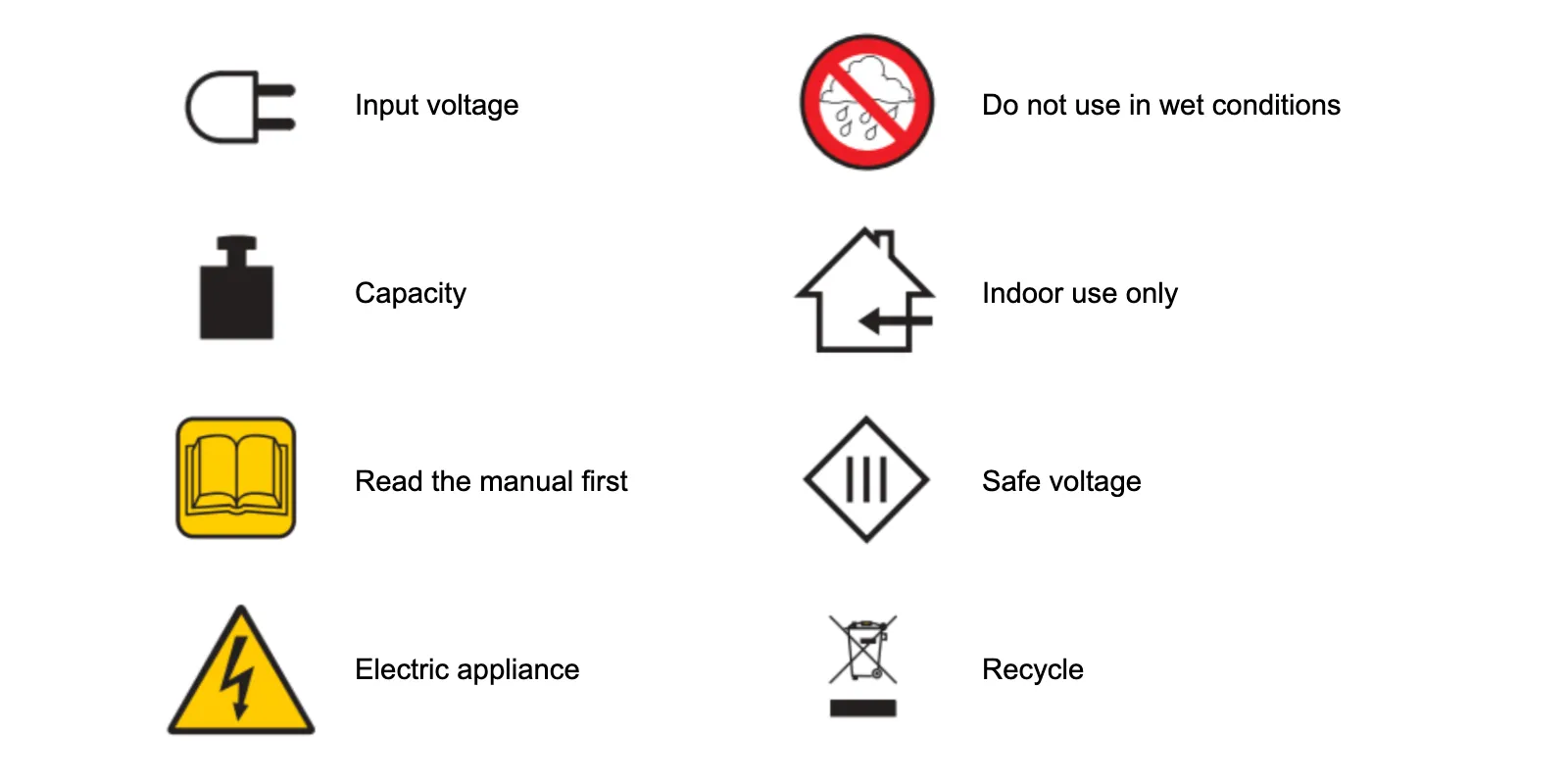
5.1. Symboler – översikt
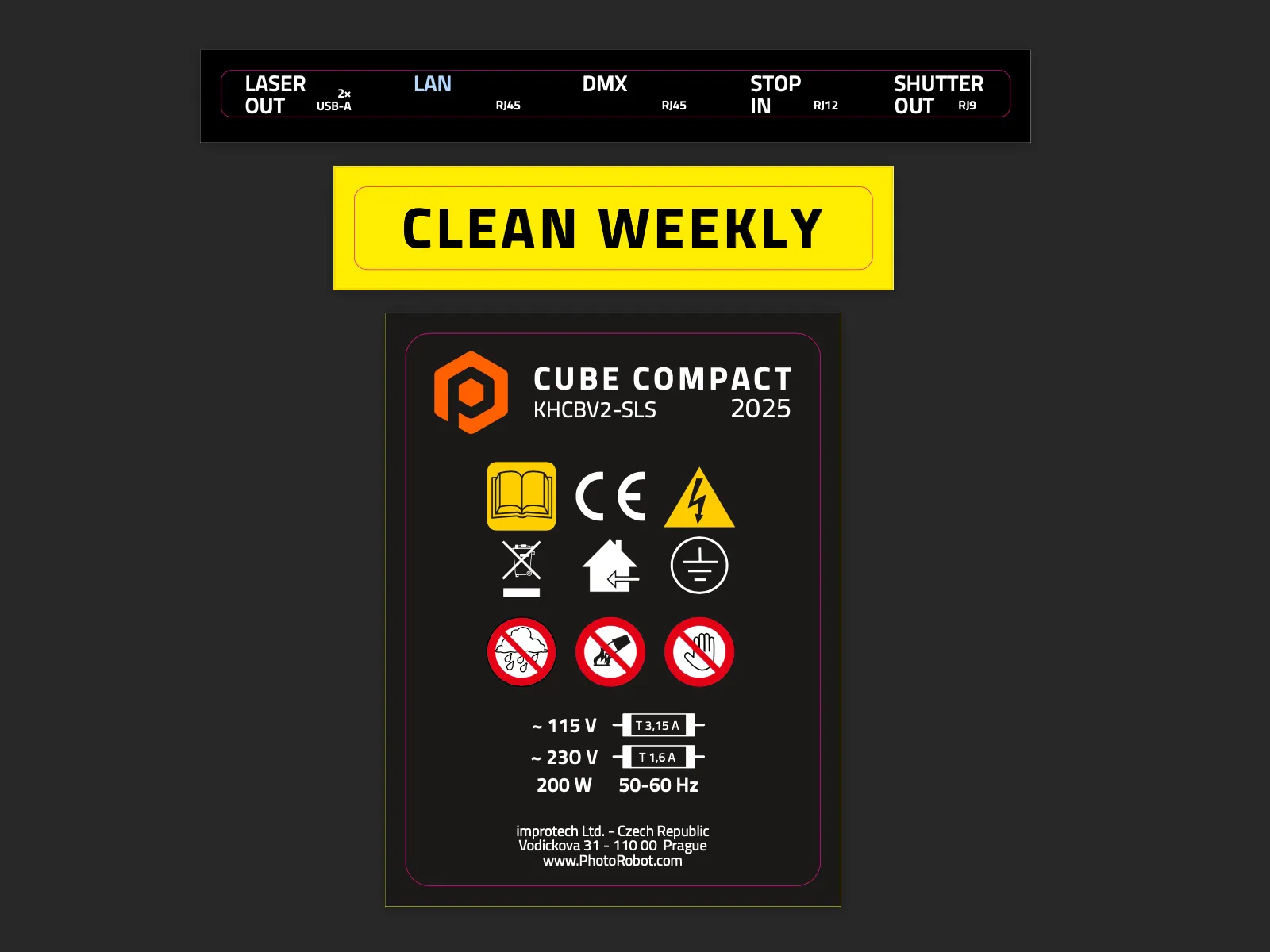
5.2. Etiketter på Cube Compact


EOS Rebel-serien


EOS DSLR-serien


EOS M-systemkameraserien


PowerShot-serien


Närbild / handhållen

Canon EOS Rebel-serien erbjuder nybörjarvänliga DSLR-kameror med god bildkvalitet, intuitiva reglage och mångsidiga funktioner. Kamerorna passar fotointresserade och ger pålitlig autofokus, vinkelbara pekskärmar samt videoinspelning i Full HD eller 4K.
anslutning
upplösning (MP)
upplösning
Serien Canon EOS DSLR ger bilder av hög kvalitet, snabb autofokus och stor mångsidighet, vilket gör den idealisk för både fotografering och videoproduktion.
anslutning
upplösning (MP)
upplösning
Canon EOS M Mirrorless Series kombinerar kompakt design med prestanda i nivå med en DSLR. Med utbytbara objektiv, snabb autofokus och bildsensorer av hög kvalitet är kamerorna ett bra val för resenärer och innehållsskapare som vill ha portabilitet utan att kompromissa med bildkvaliteten.
anslutning
upplösning (MP)
upplösning
Canon PowerShot Series erbjuder kompakta, användarvänliga kameror för både tillfälliga fotografer och entusiaster. Modellerna sträcker sig från enkla kompaktkameror till avancerade zoomkameror och ger dig bekvämlighet, god bildkvalitet och funktioner som bildstabilisering och 4K-video.
anslutning
upplösning (MP)
upplösning
Canon Close-Up & Handheld Cameras är utformade för detaljrik foto- och videofilmning på nära håll. De är kompakta och enkla att använda och erbjuder exakt fokus, bilder med hög upplösning och mångsidiga makrofunktioner – perfekta för vlogging, produktfotografering och kreativa närbilder.
anslutning
upplösning (MP)
upplösning


