
Installationsguide för PhotoRobot MultiCam och Centerless Table
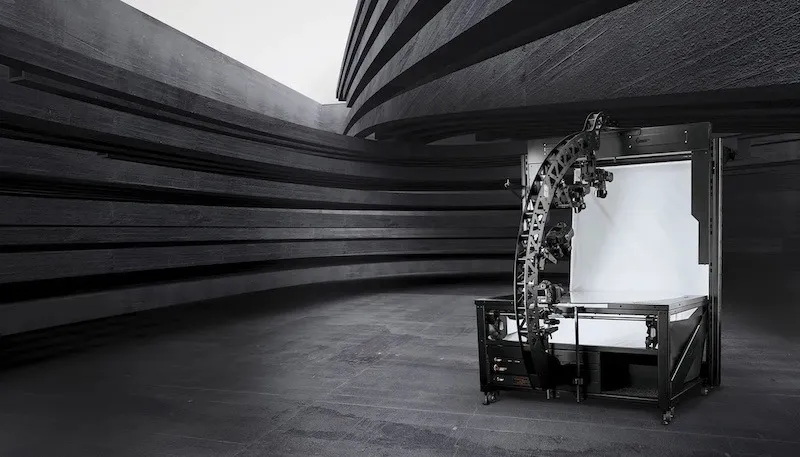
Följande dokumentation innehåller detaljerade instruktioner om montering och första användning av PhotoRobot MultiCam (Pro / Pro XL) med Centerless Table (CL1300 / CL850). Denna information syftar till att stödja PhotoRobot-kunder som nyligen har köpt en PhotoRobot-enhet. Den innehåller en översikt över tekniken, med en steg-för-steg-guide för installation av MultiCam i kombination med en PhotoRobot Centerless Table.
Viktigt: Läs alltid PhotoRobot Safety Information & Instructions samt all dokumentation som medföljer just din enhet. Dessutom måste den första installationen av en PhotoRobot-enhet alltid utföras av en auktoriserad PhotoRobot-representant. Auktoriserade att installera PhotoRobot är en godkänd distributör eller en representant för tillverkaren själv.
Obs! En översikt över Centerless Table-enheterna och hur de integreras i fotostudion finns i Centerless Table CL850 - CL1300 User Guide.
PhotoRobot MultiCam Pro / Pro XL och Centerless Table
Tack och grattis till ditt köp av PhotoRobot MultiCam och Centerless Table. PhotoRobot MultiCam Pro / MultiCam Pro XL är en kamerarigg för flera kameror som är kompatibel med både Centerless Table CL1300 och CL850. Som multikamerarigg samverkar systemet med rotationsdynamiken hos Centerless Table för att automatisera fotograferingen med flera kameror för flerradig och 3D-produktfotografering. Det gör det möjligt att fotografera produkter från många höjder samtidigt och skapa kompletta 3D-upplevelser, 3D-produktspinn och foton för generering av 3D-modeller.
1. Produktbeskrivning – MultiCam Pro / MultiCam Pro XL
MultiCam finns i två modeller: MultiCam Pro och den större MultiCam Pro XL. Den enda skillnaden är storleken på kamerabågen, där XL fungerar som den större av de två modellerna. Både MultiCam Pro och Pro XL är kompatibla med alla PhotoRobot ROBOTIC TURNTABLEs. Enheten möjliggör fångst av 144+ bilder från flera kameror på cirka 20 sekunder. Detta inkluderar samtidig fångst av marknadsföringsvinklar och toppvyer i ett 360-graders rotationsområde. Samtidigt stöder den extremt precisa kamerakontrollen och bildfångsten med 13 tillgängliga kamerapositioner snabb fotografering i flera rader. Precisionen i den robotiserade fångsten möjliggör automatiserad efterbehandling av enskilda bilder för 3D SPIN och 3D-modellgenerering.
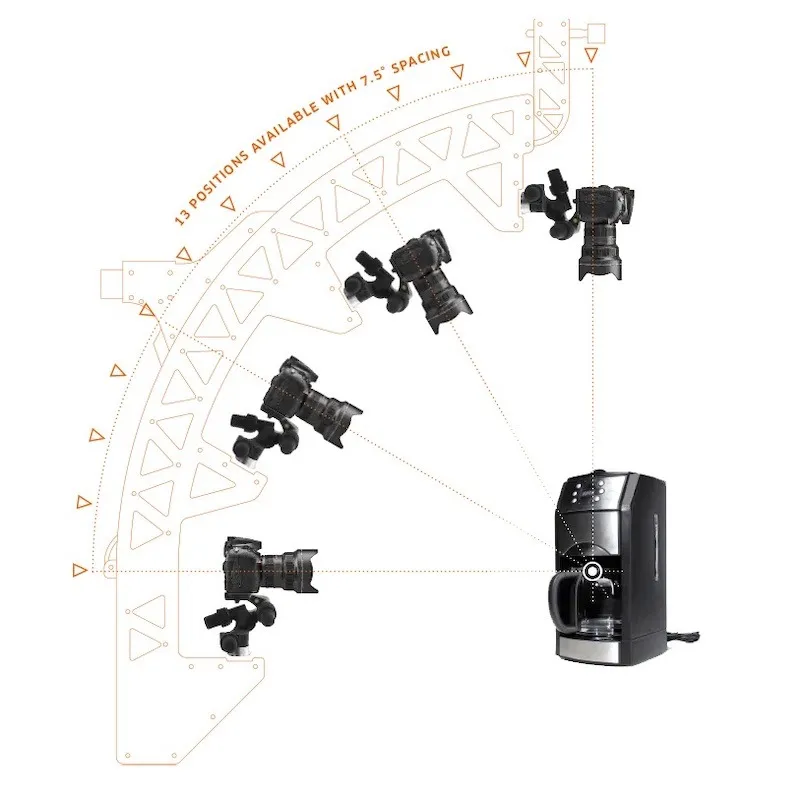
Viktiga komponenter och funktioner i MultiCam Pro / Pro XL är bland annat:
- Synkron fotografering med flera kameror under ett enda varv på vridskivan
- Kamerabåge i två storlekar (Pro / Pro XL)
- Mjukvarustyrning av alla kameror samtidigt
- Stöd för 13 kamerapositioner med ett avstånd på 7,5°
- Motordriven höjdjustering till mitten av de fotograferade objekten
- Exakt och tillförlitlig kamerainställning tack vare hög stabilitet i konstruktionen
- Brett utbud av tillbehör för Manfrotto-stativhuvuden
- MultiCam-portal för snabb anslutning till olika PhotoRobot-arbetsstationer
- Belysningsalternativ för både blixt och kontinuerligt studioljus
1.1. Översikt av arbetsstation – CL1300 / CL850
MultiCam fungerar tillsammans med Centerless Table (CL1300 / CL850) som en universell fotosnurrskiva och multikameralösning för robotiserad 3D-fotografering. Tillsammans möjliggör de två enheterna skuggfri, automatiserad fotografering av små till medelstora produkter. Det gäller även objekt med olika fotografiska egenskaper: transparenta, blanka, ljusa och mörka produkter. Samtidigt rymmer den roterande glasskivan objekt i storlekar från ett örhänge till en resväska, med en diffus bakgrund som ger jämn belysning av objekten från alla sidor under fotograferingen. Varje kamera på MultiCam kan därmed automatiskt skapa högkvalitativa bilder mot en rent vit bakgrund, inklusive marknadsföringsvinklar och ovanifrånvyer samtidigt. Samtidigt ger detta snabb och mycket effektiv automatisering av efterbearbetning och publicering av bilder.


1.2. Komponenter för MultiCam och Centerless Table
Huvudkomponenterna i en MultiCam-installation med Centerless Table omfattar delarna för båda enheterna och deras styrenheter.
- Centerless Table-grundkit (enhetens stomme, ram, stöttor)
- Centerless Table HD-rack med styrenheter och router
- Control Unit G6, Laser Box, Switch Box och SynchroBox
- Intern kabeldragning genom vänster och höger stötta
- Konsol för bakgrundshållare till Centerless Table
- Laseranslutning till arbetsstationen och hållare för blixtar
- Centerless Table-skiva (1300 mm / 850 mm)
- Bakgrundsmontage för Centerless Table
- MultiCam-portal för snabb installation vid arbetsstationen
- MultiCam-båge, kamerafäste och kabelanslutningar


2. Montering av grundkit för MultiCam med CL1300 / CL850
Monteringen av MultiCam med CL1300 / CL850 börjar med grundkitet för Centerless Table. Grundkitet utgör stommen (ramen) på Centerless table.
2.1. Montering av grundkit för CL1300 / CL850
2.1.1. Placera grundkitet för Centerless Table på ett plant underlag och se till att det står jämnt mot golvet.
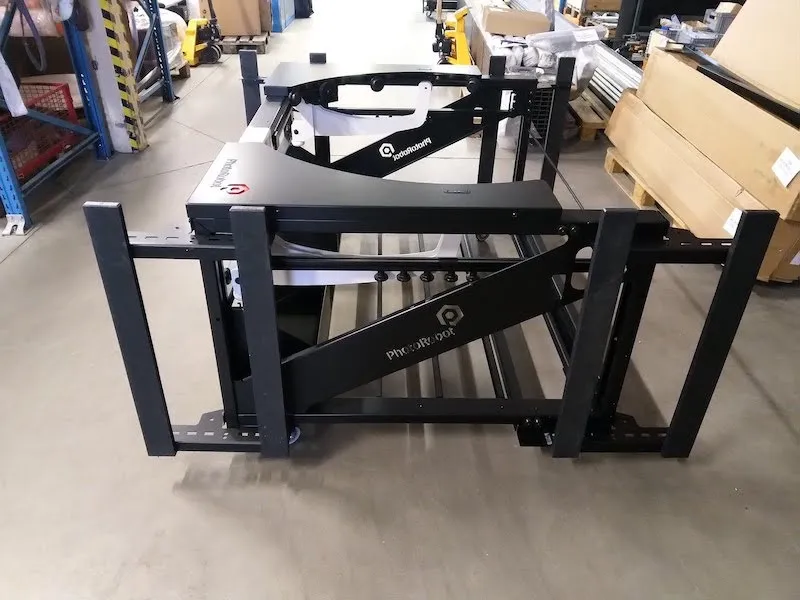
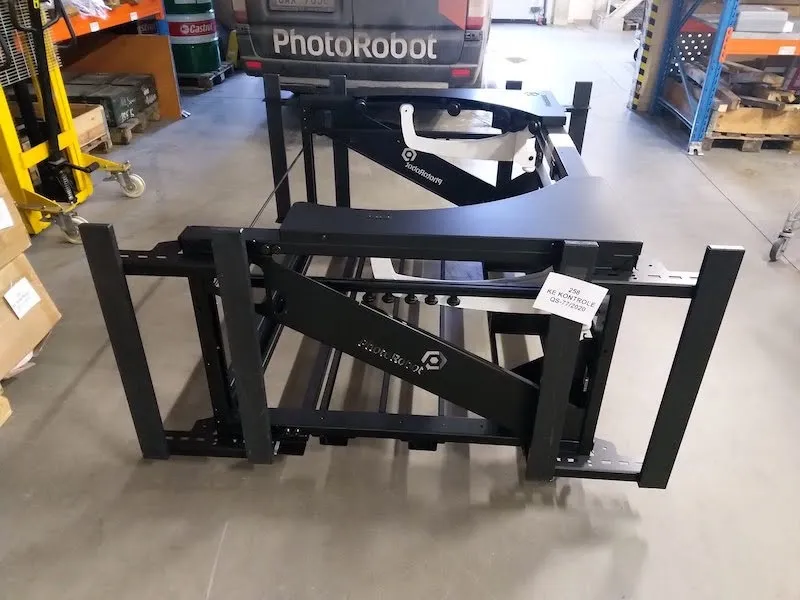
2.1.2. Leta upp den märkta kartongen med 20 st. gummiband, 10 st. stift, 5 st. hylsor och 4 st. fötter.
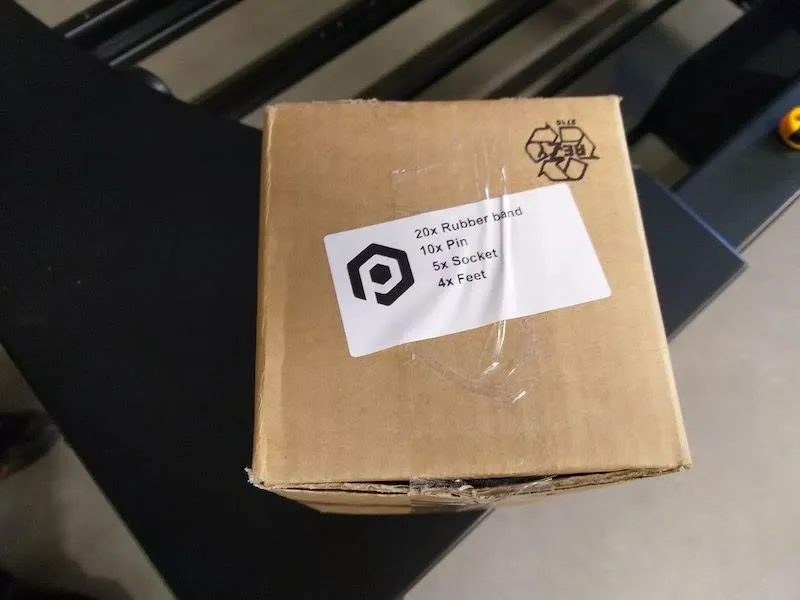
2.1.3. Packa upp kartongen och ta fram plastpåsen med de 4 fötterna med stift och hylsor.
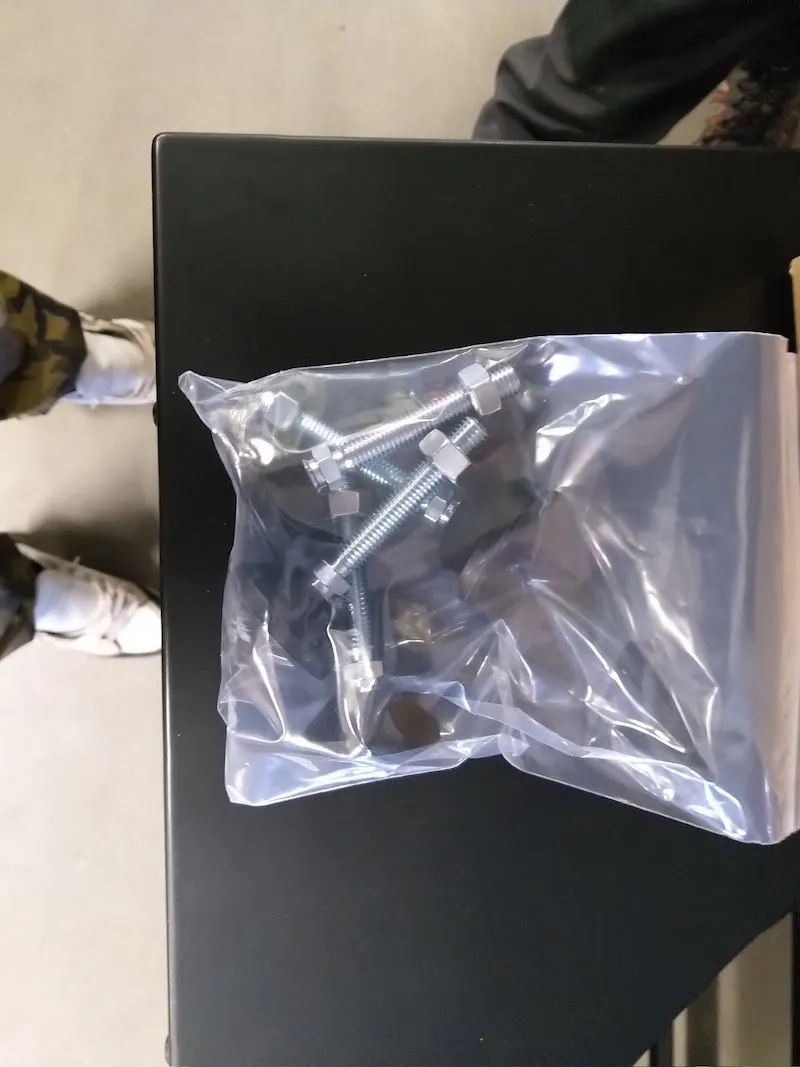
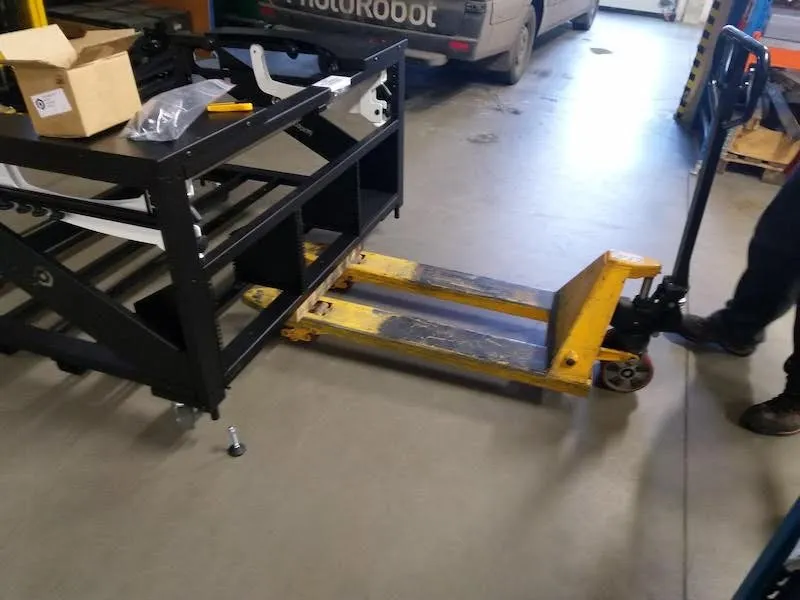
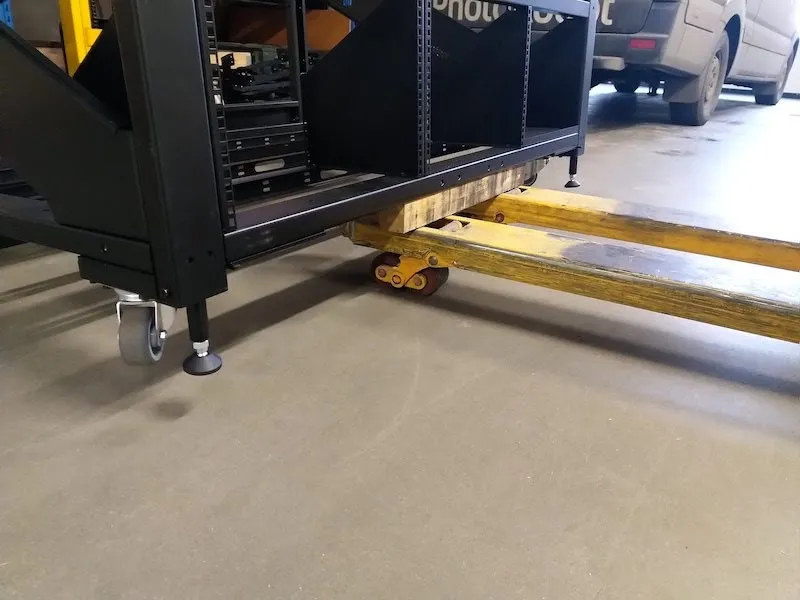
2.1.4. Använd en gaffeltruck eller liknande lyftanordning för att lyfta CL1300 / CL850 tillräckligt högt över golvet och skruva i de 4 fötterna på plats med enheten upp och ned. Skruva fast varje fot (4 st.) ordentligt och så långt upp i maskinramen som möjligt.
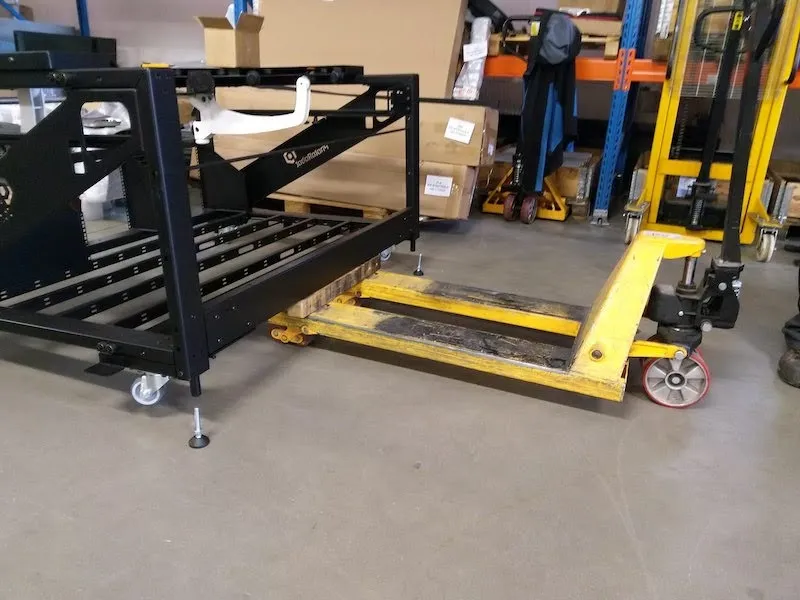
2.2. Montering av stöttor typ H och typ R
2.2.1. Leta upp maskinens stöttor som är förpackade i bubbelplast och märkta: ”Reinforced stemples to type H” (kod: KHANYTRF) och ”Side stemples Type R” (kod: KHANYTR).
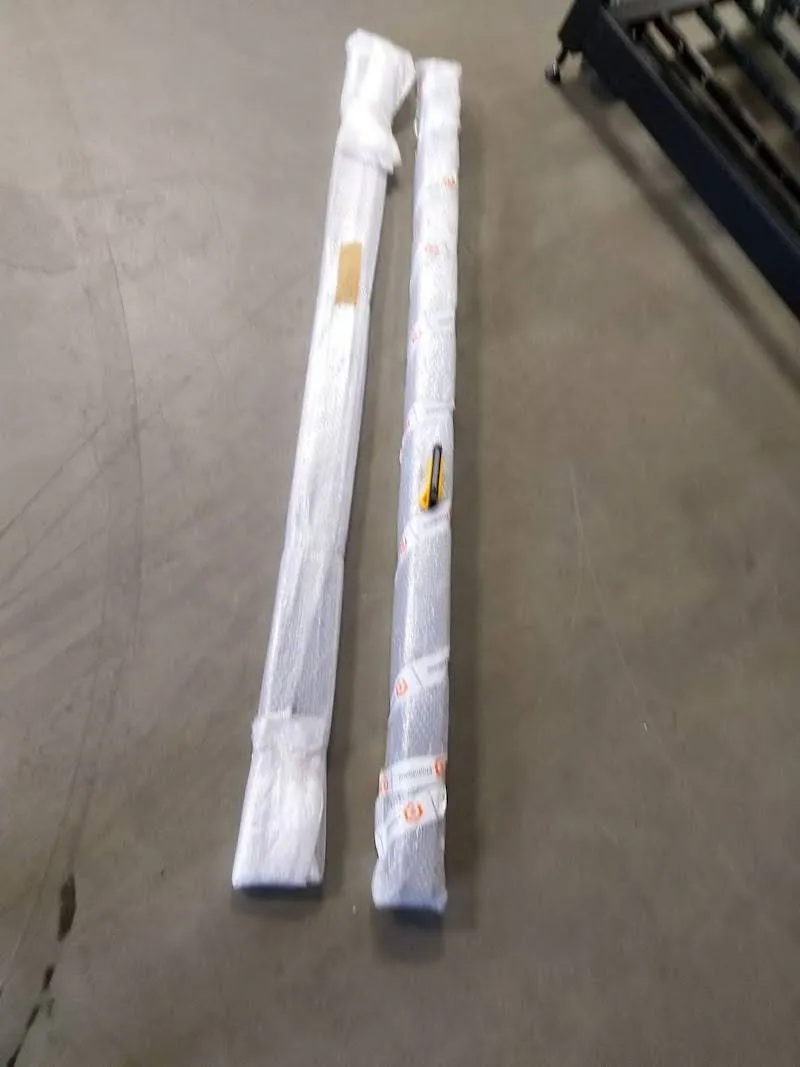
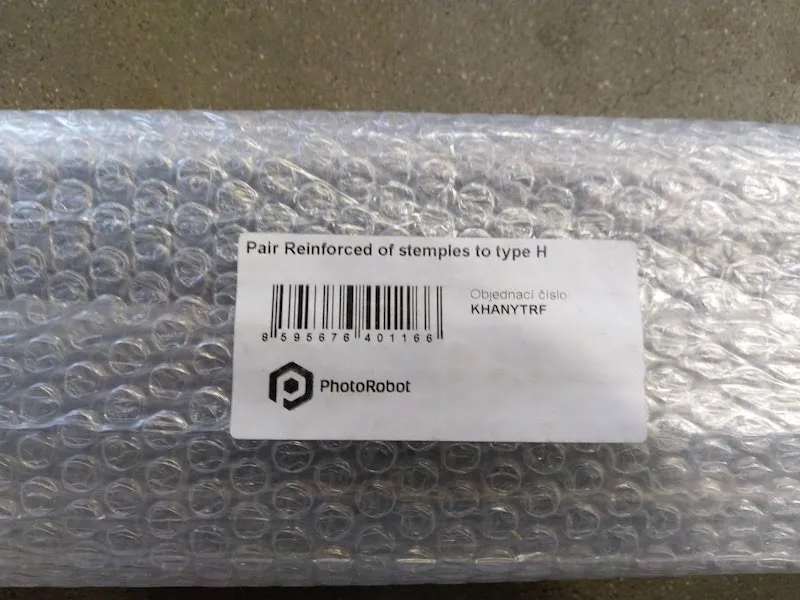
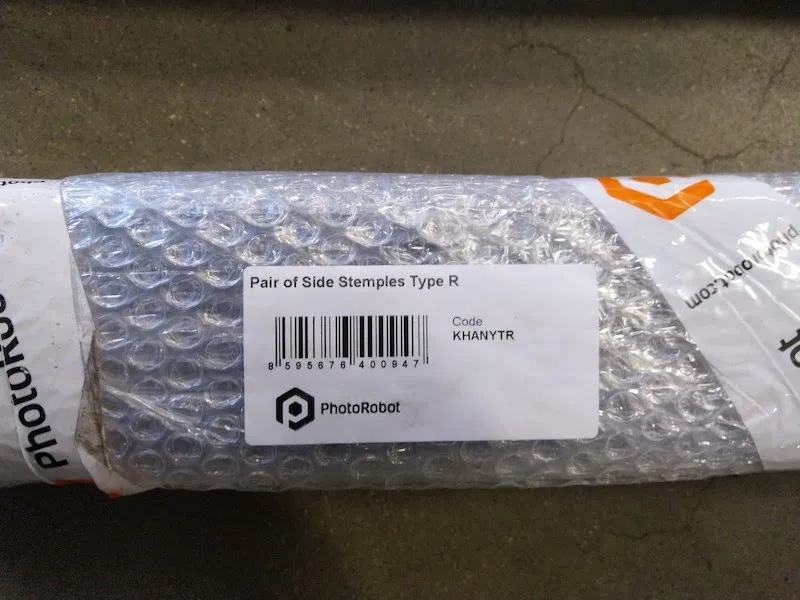
2.2.2. Ta ut båda uppsättningarna stöttor ur förpackningen.
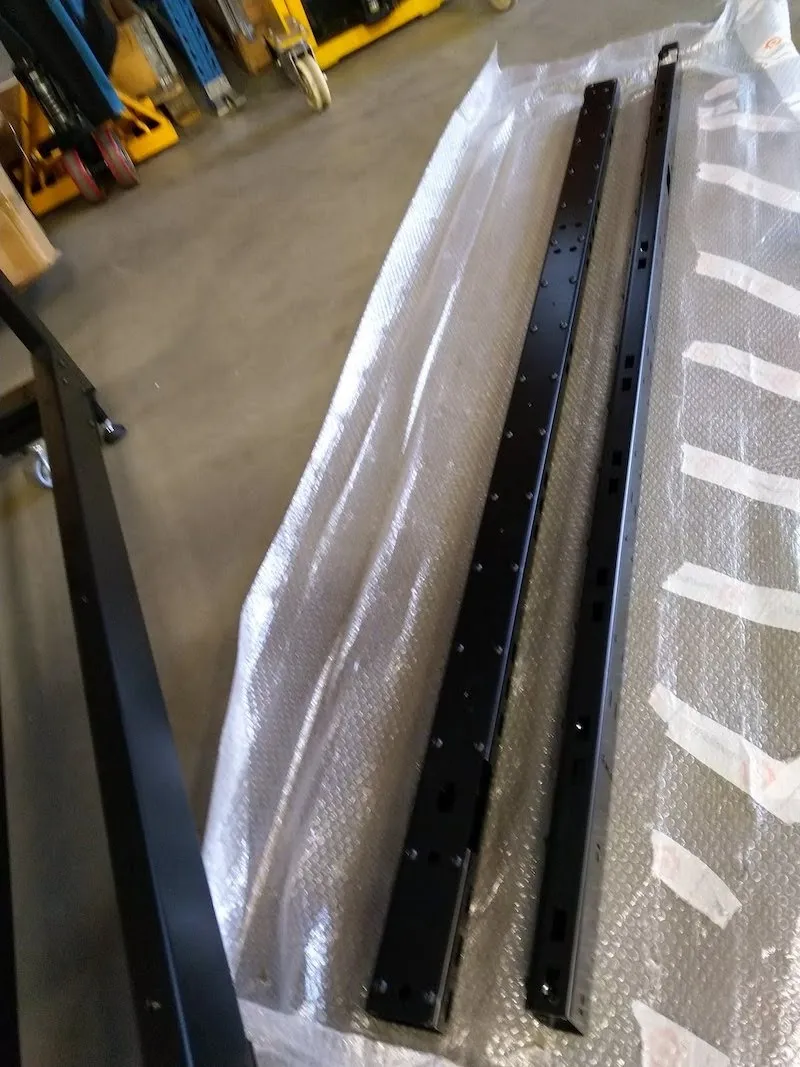
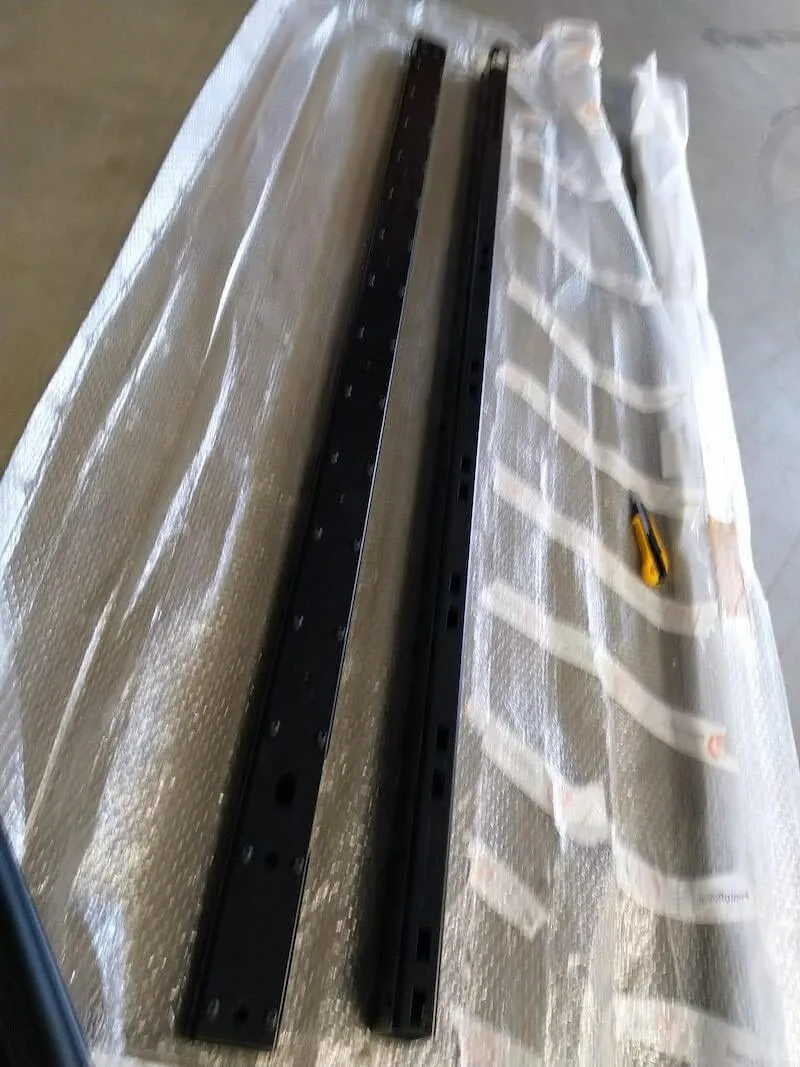
2.2.3. Leta upp de fyra skruvarna med tjocka brickor på båda sidor av Centerless Table och lossa var och en av de fyra skruvarna så att du kan skruva ut dem.
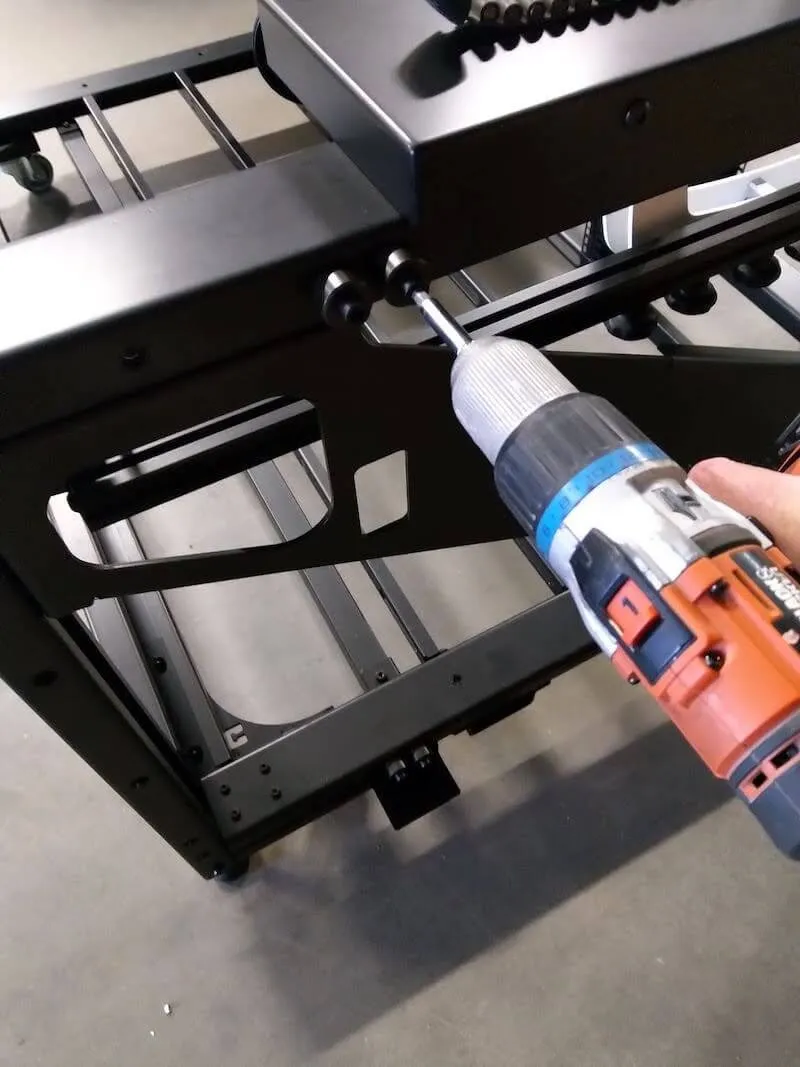
2.2.4. Fäst därefter de icke-förstärkta sidostöttorna (typ R) på båda sidor av Centerless Table.
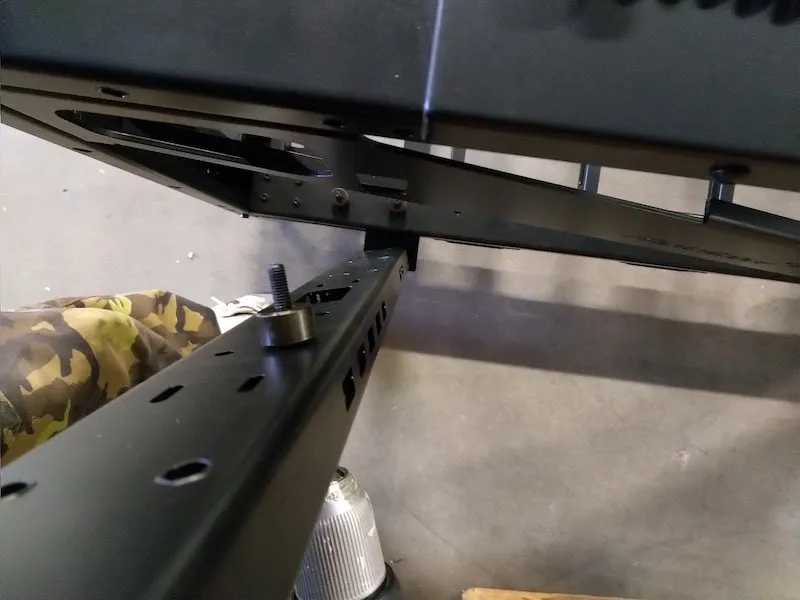
2.2.5. Lägg märke till de stora öppna rektangulära utrymmena i stöttorna. Dessa områden är en konstruktionsdetalj för placering av kablar längst ned på stöttorna, intill fästskruvarna med tjocka brickor.
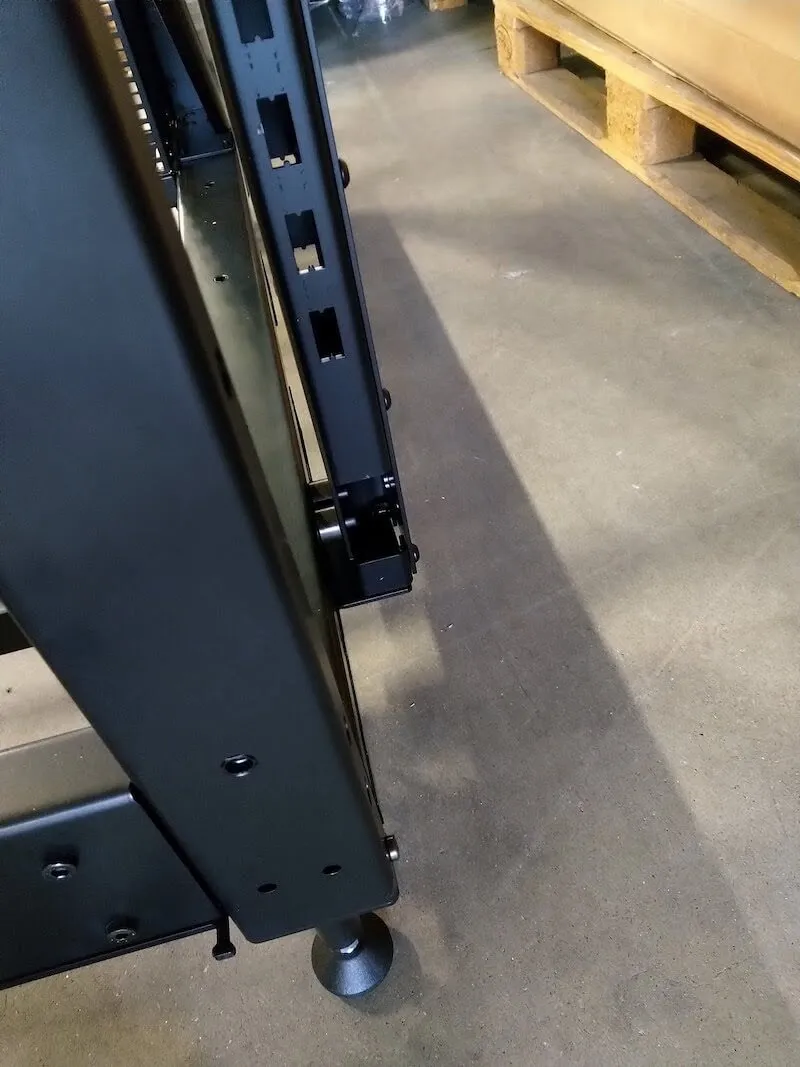
2.2.6. Notera även de två rektangulära hålen överst på stöttorna sett från baksidan av Centerless Table.
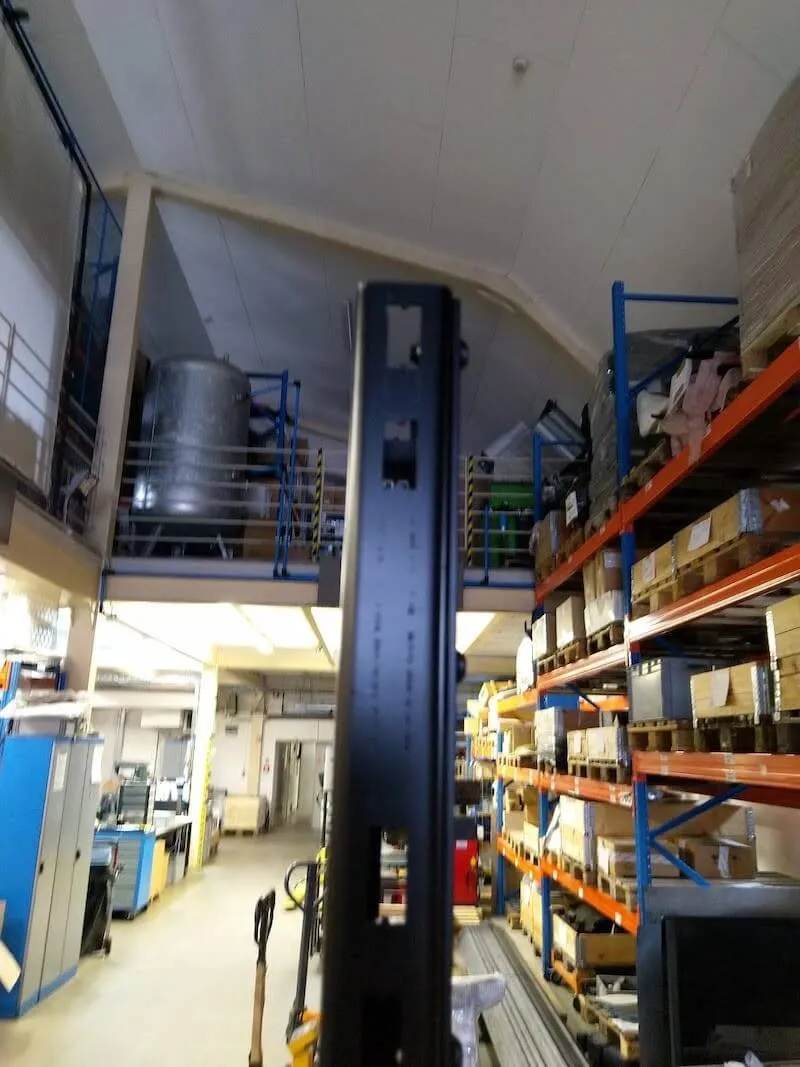
2.2.7. Efter monteringen fungerar grundkitet som maskinramens stomme, med stöttor på sidorna och fyra fötter längst ned.
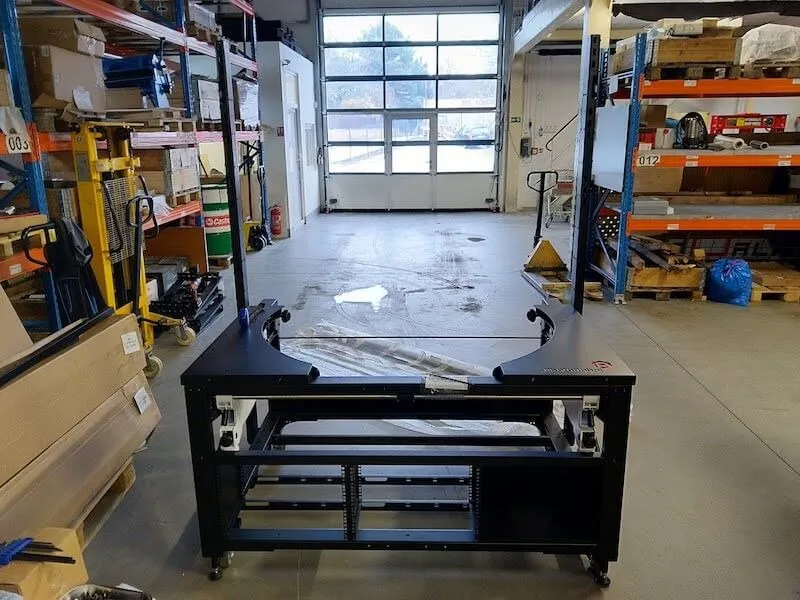
2.3. Montering av MultiCam-portal
2.3.1. Leta därefter upp den bubbelplastade delen märkt MultiCam Portal for 1655 Table (kod: KHMCP1655).
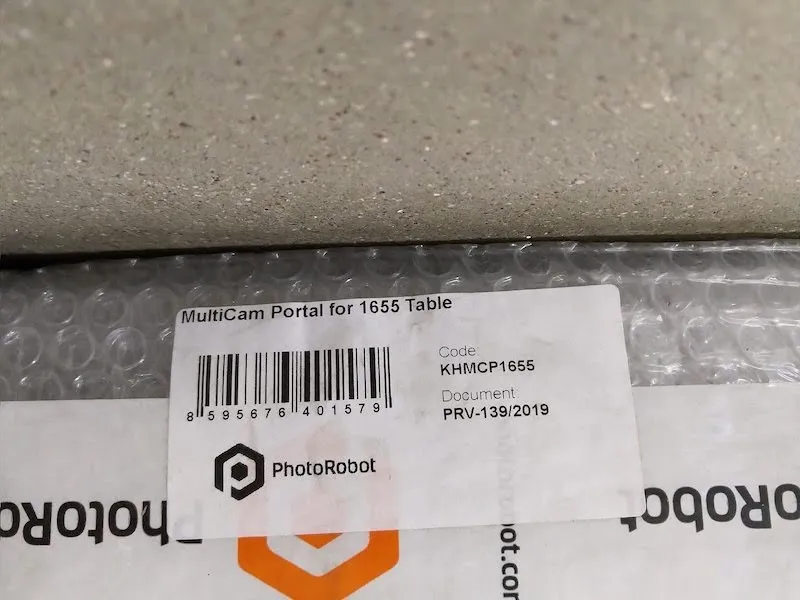
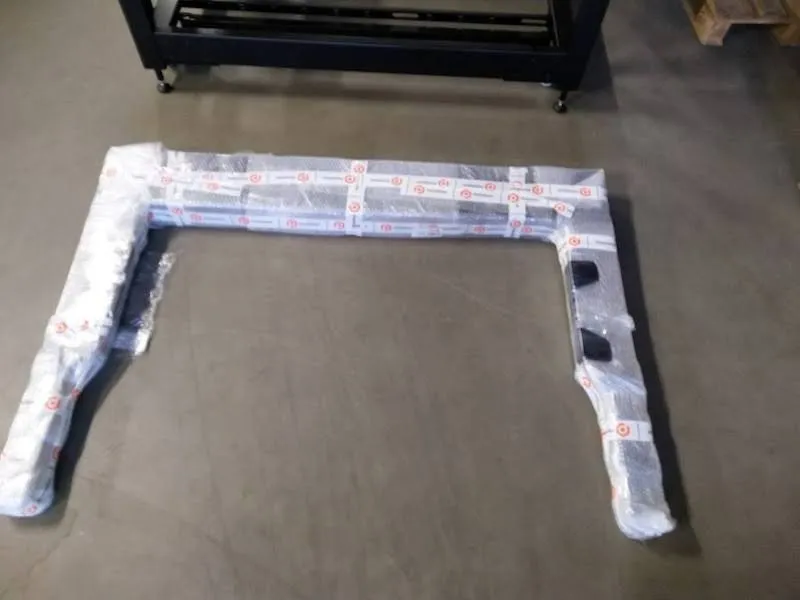
2.3.2. Packa upp MultiCam Portal och ta bort locken till de trapetsformade stavlocken på portalens båda sidor.
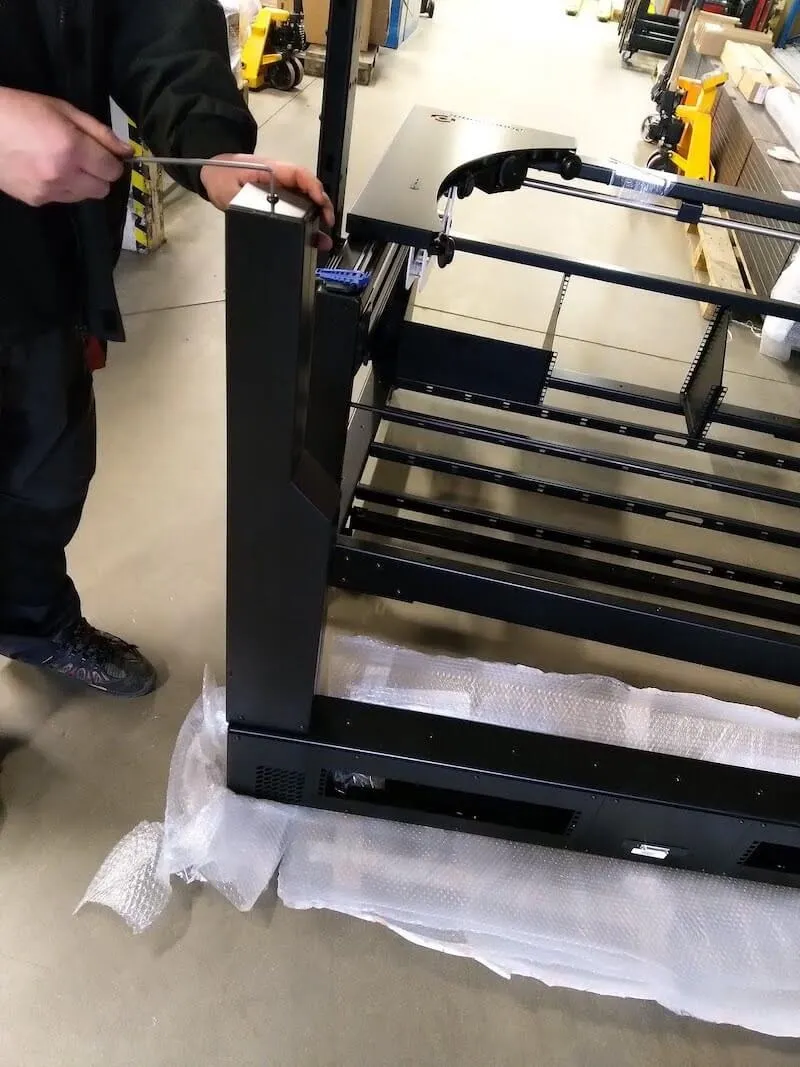
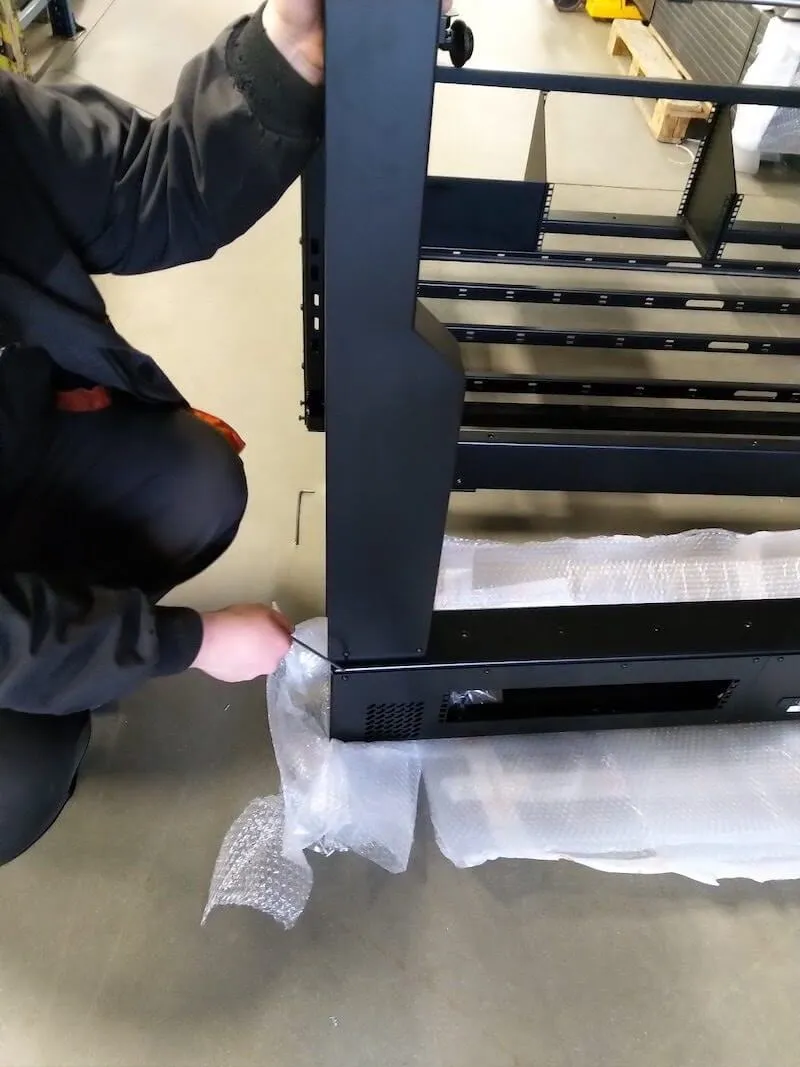
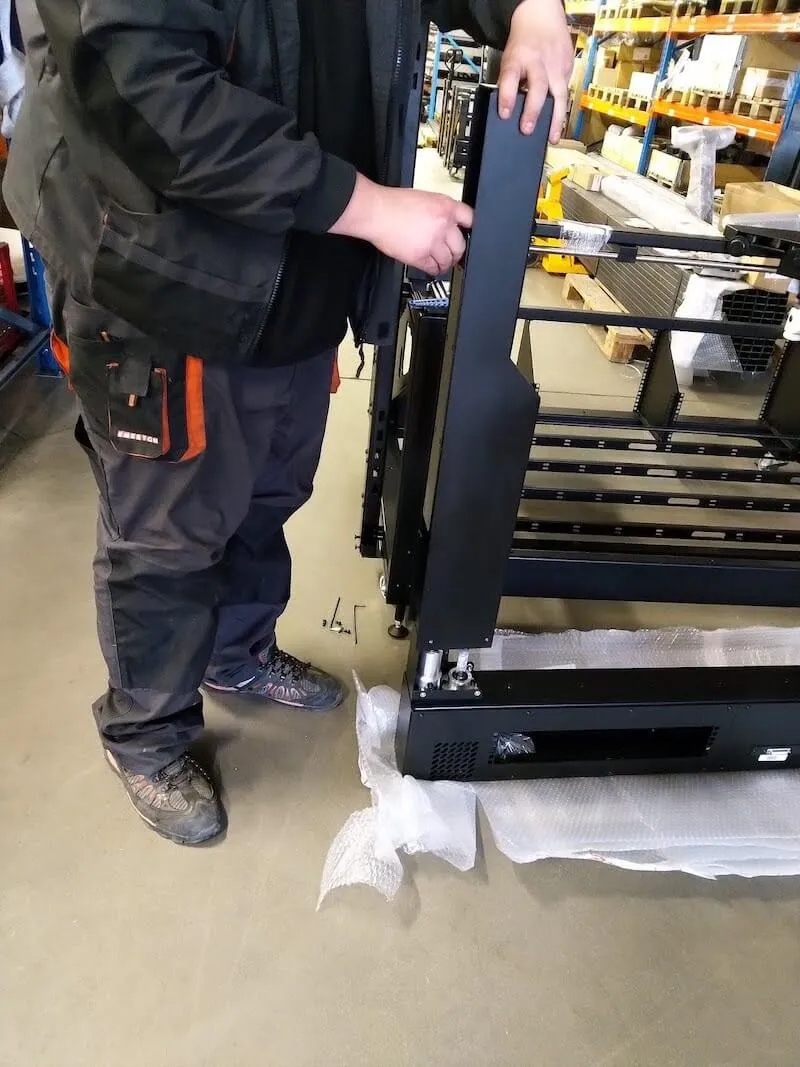
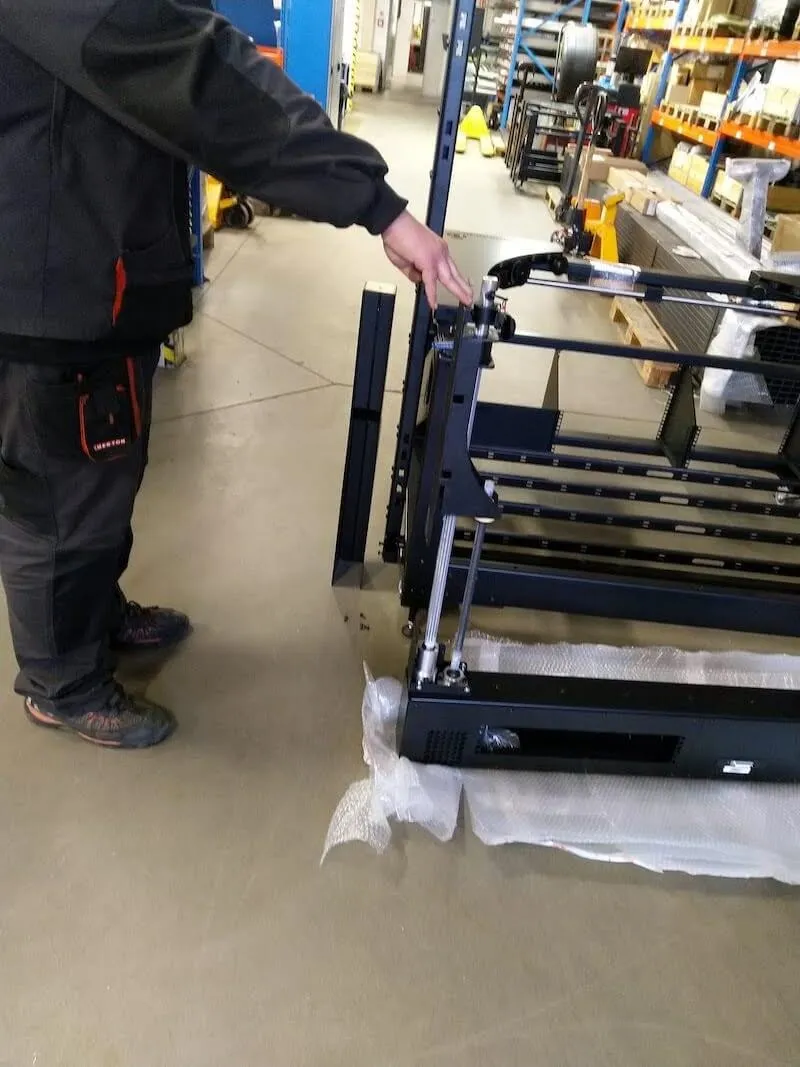
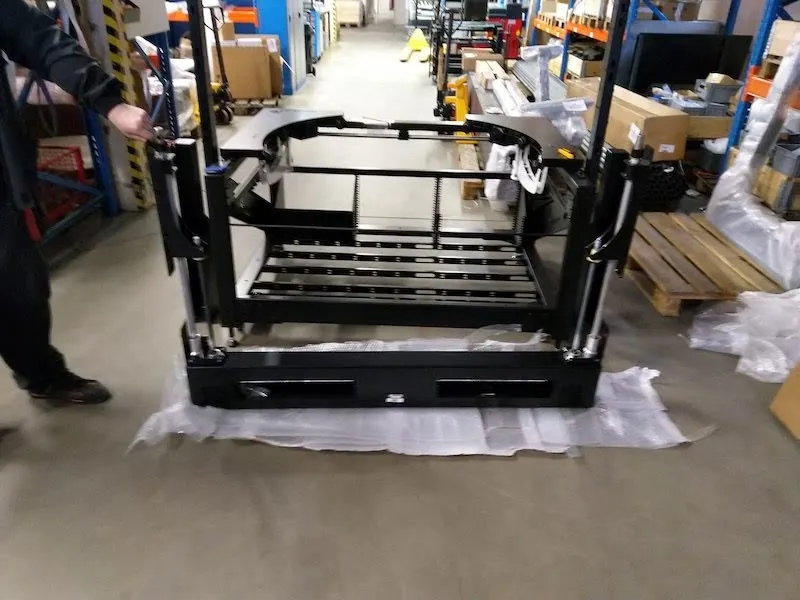
2.3.3. Leta upp plastpåsarna med portalens skruvar.
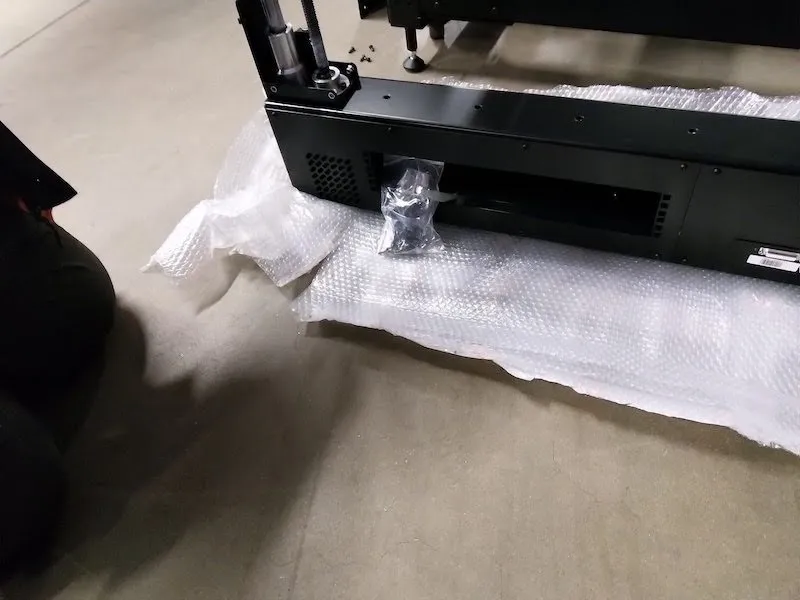
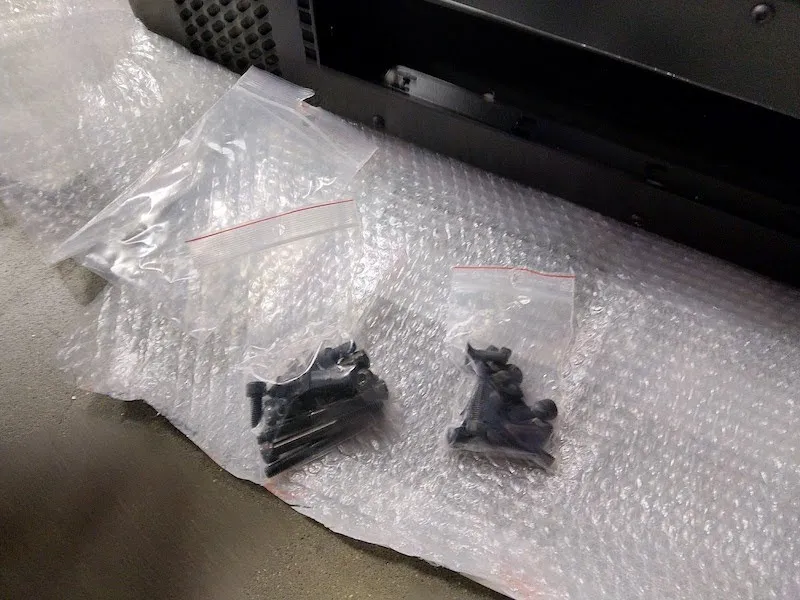
2.3.4. Förbered 2 st. skruvar för montering i portalen.
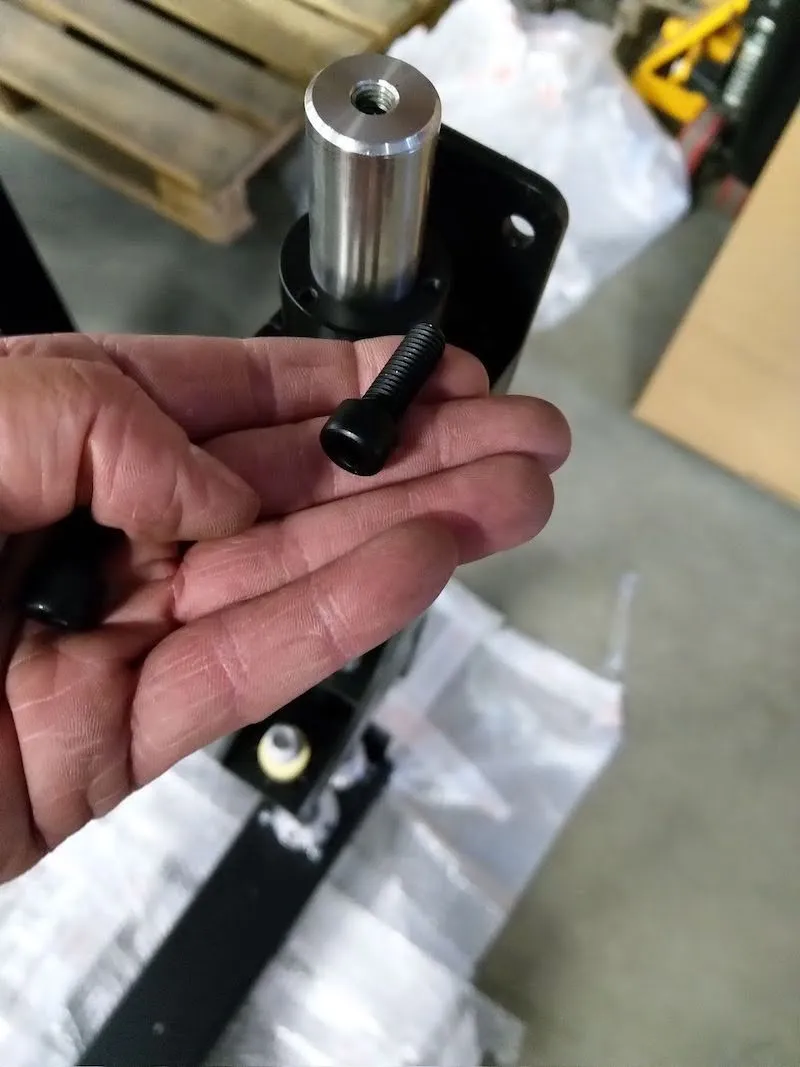
2.3.5. Koppla ihop ena sidan av portalen och använd bara en skruv till detta.
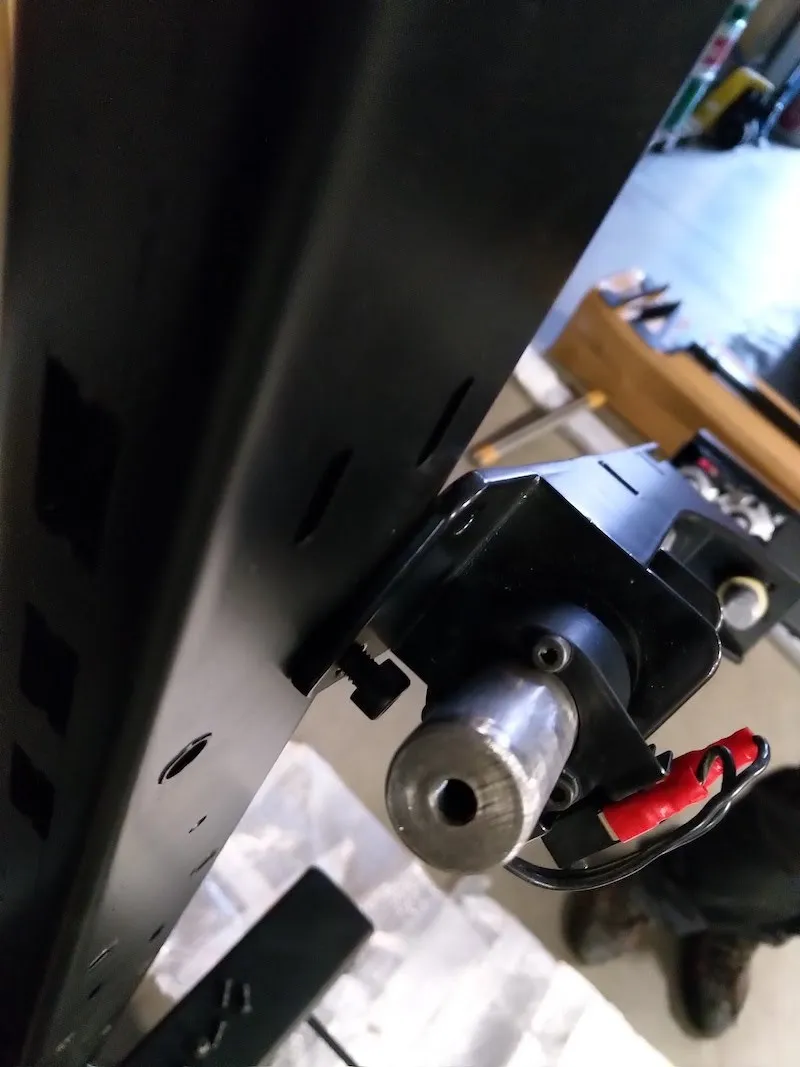
2.3.6. Koppla ihop portalens andra sida och använd bara en skruv per sida.
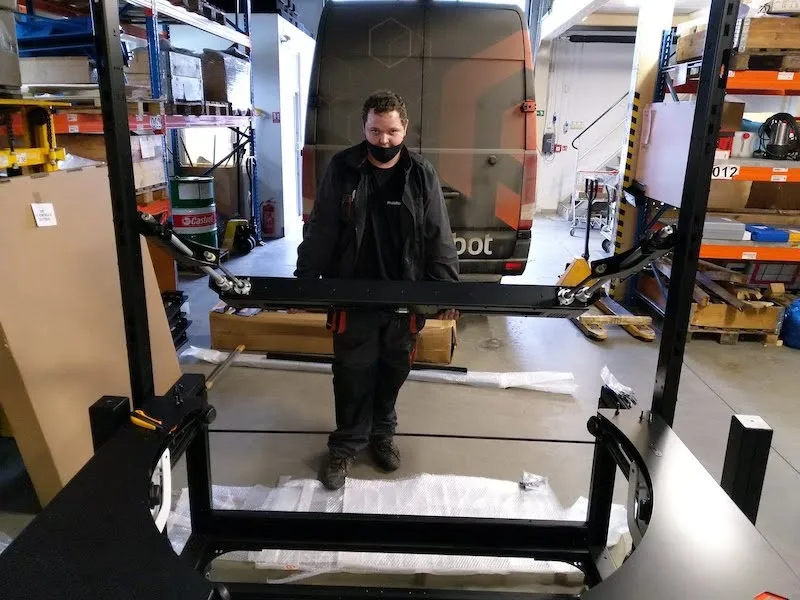
2.3.7. Res portalen till vertikalt läge och dra sedan åt de återstående 3 skruvarna på varje sida.
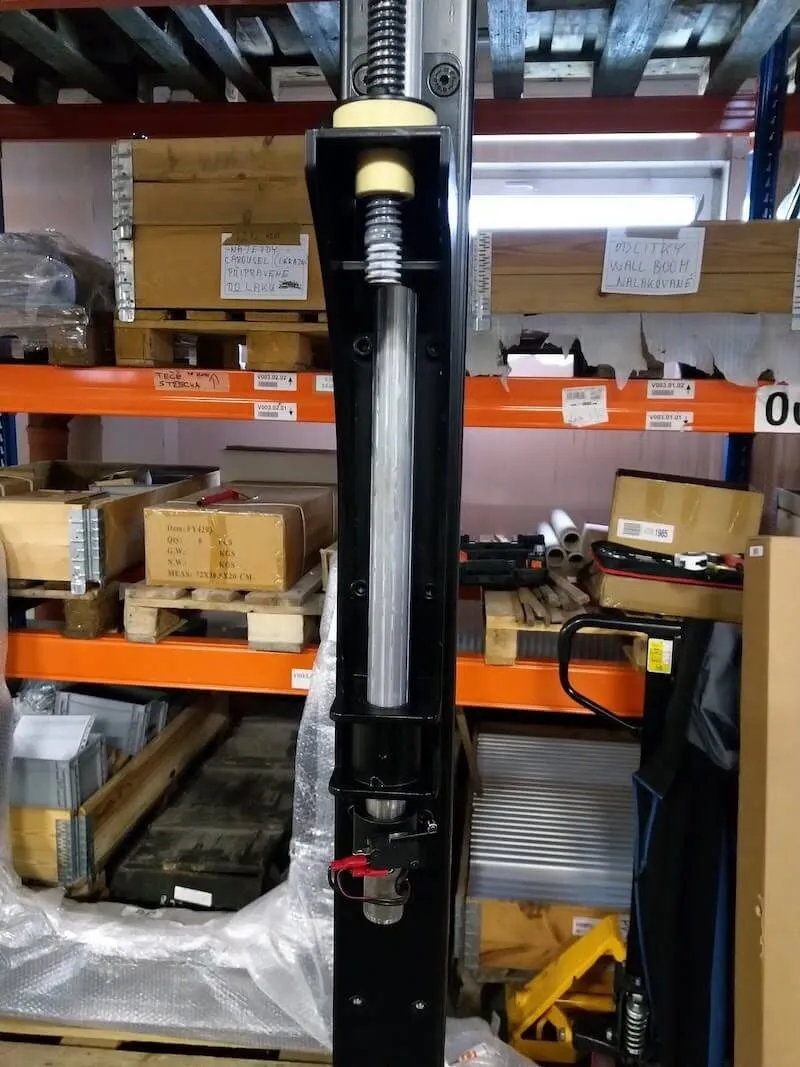
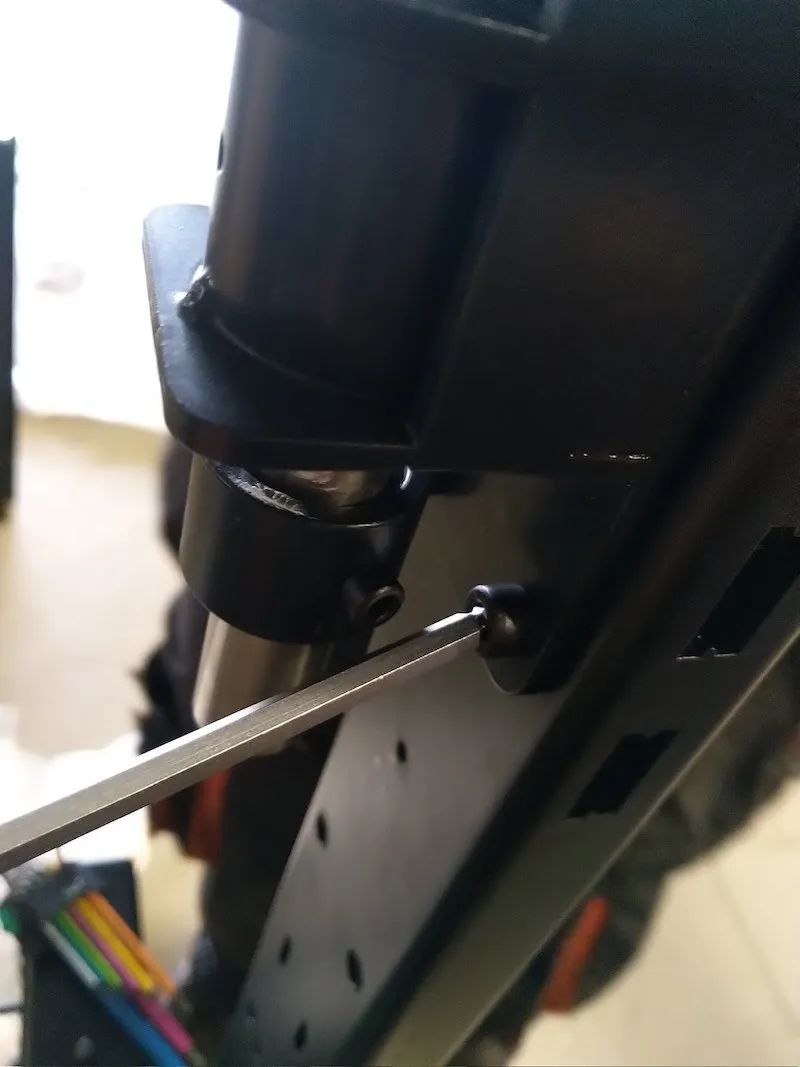
2.3.8. När du har kontrollerat att alla skruvar sitter ordentligt är installationen av MultiCam Portal klar och ska se ut som på följande foto.
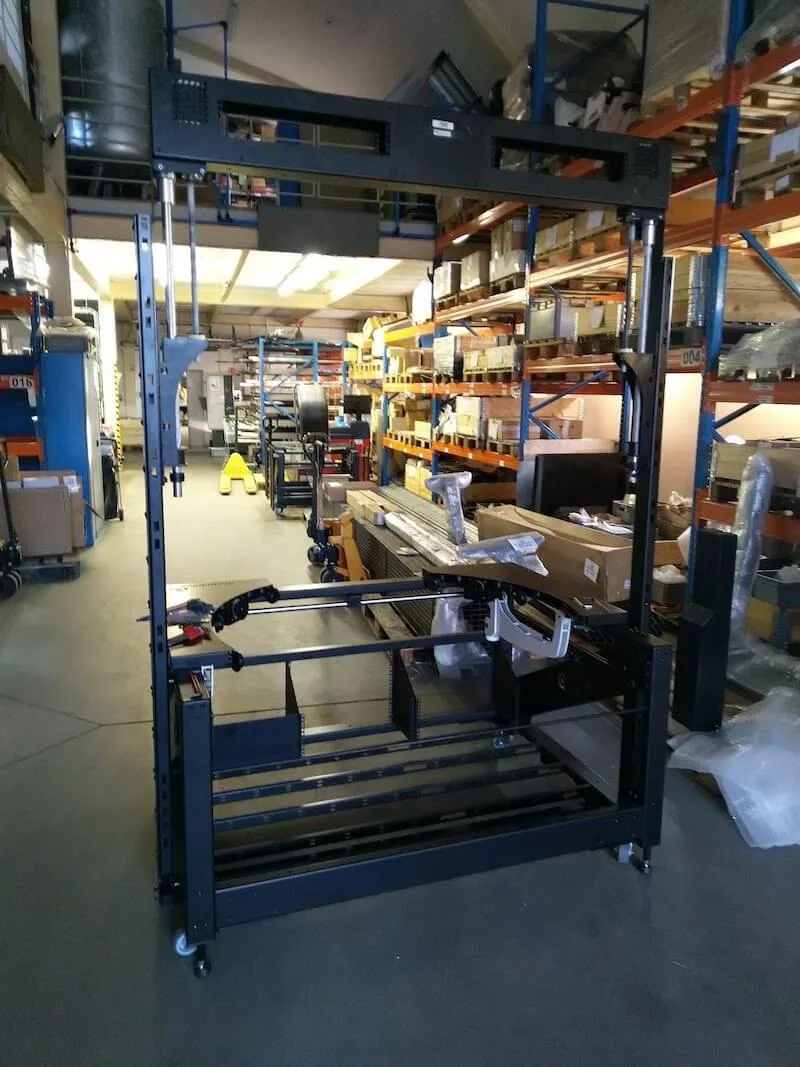
2.3.9. Sätt tillbaka de trapetsformade stavlocken och fäst dem på plats.
2.4. Montering av MultiCam-bågen
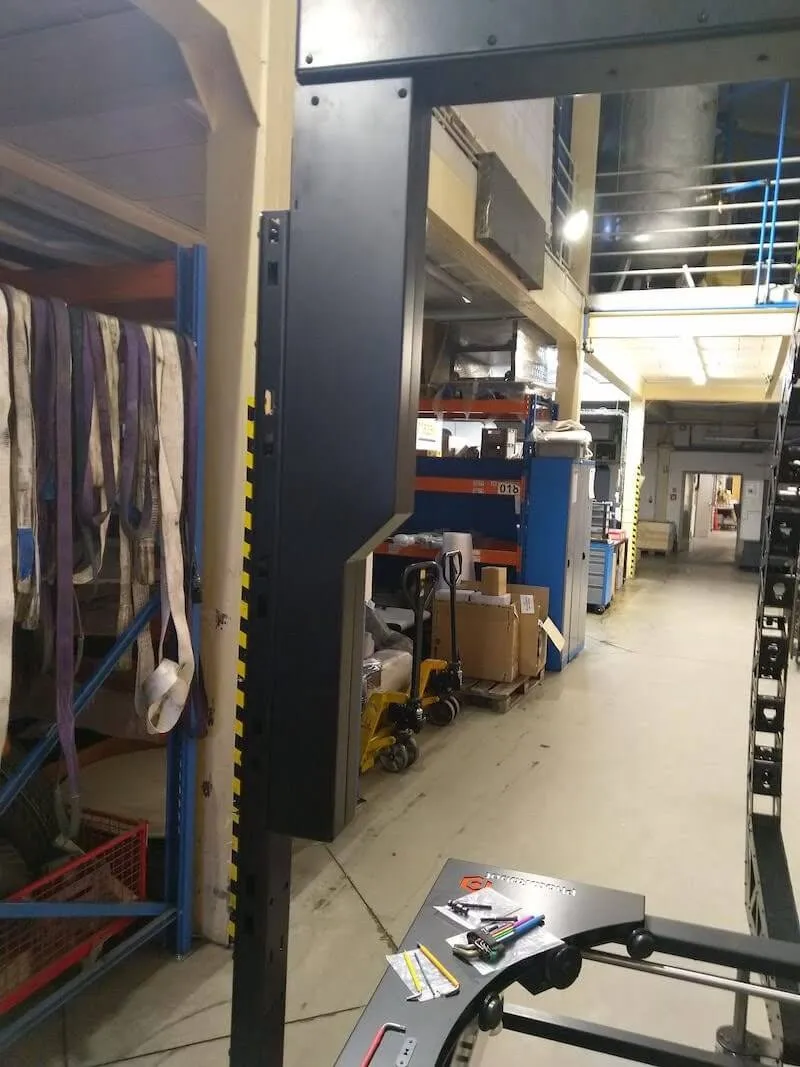
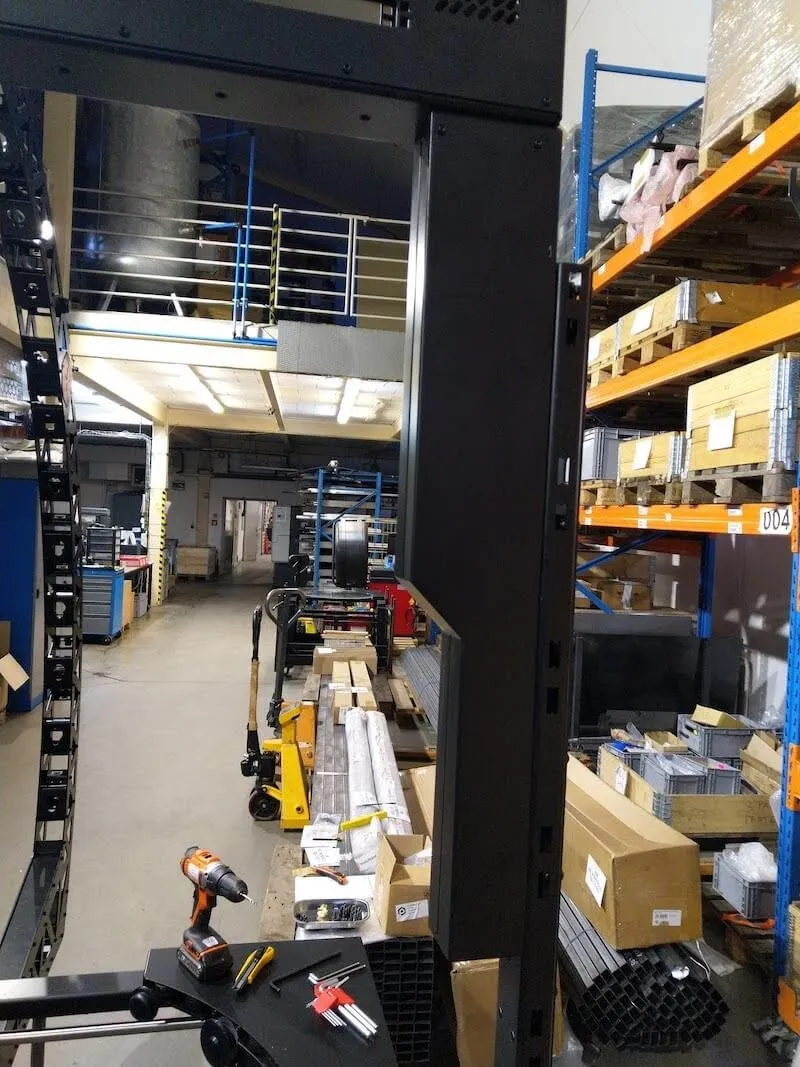
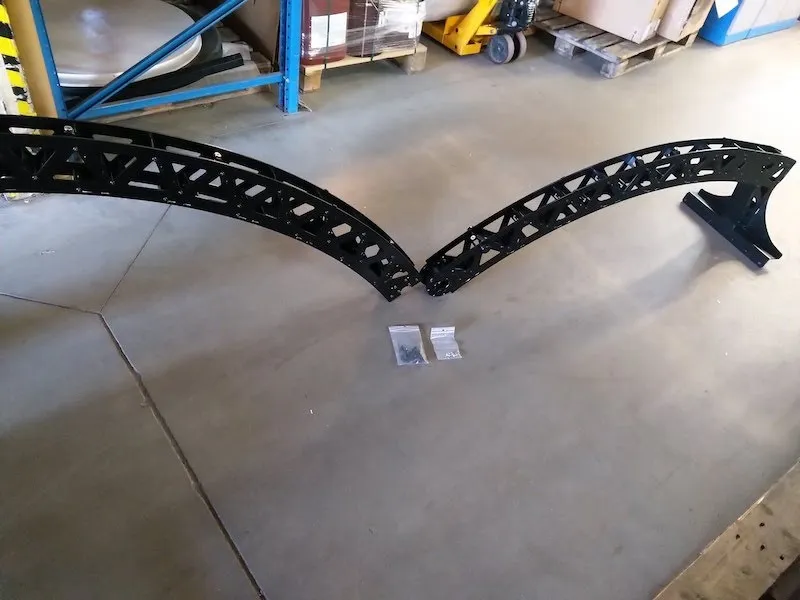
2.4.1. När MultiCam-portalen är monterad är nästa steg att montera MultiCam-bågen. För detta finns det 2 st. båghållare som fästs på Centerless Table.
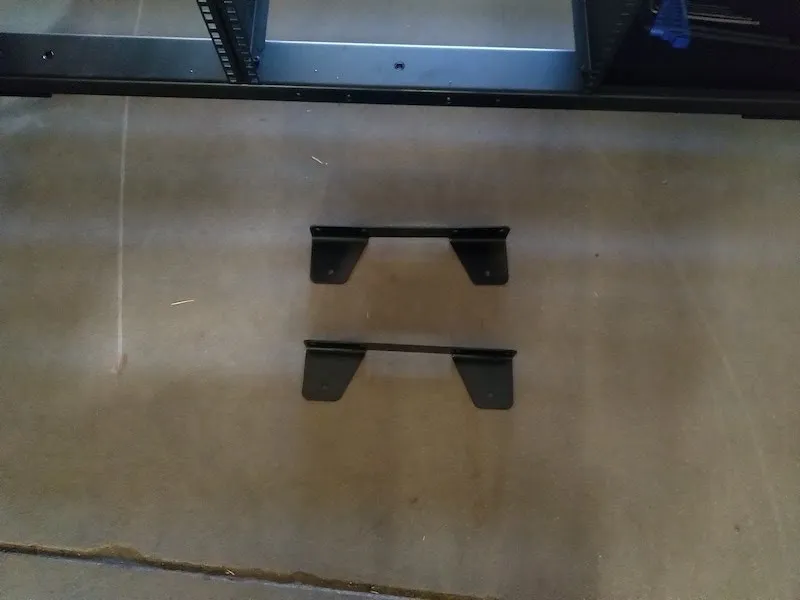
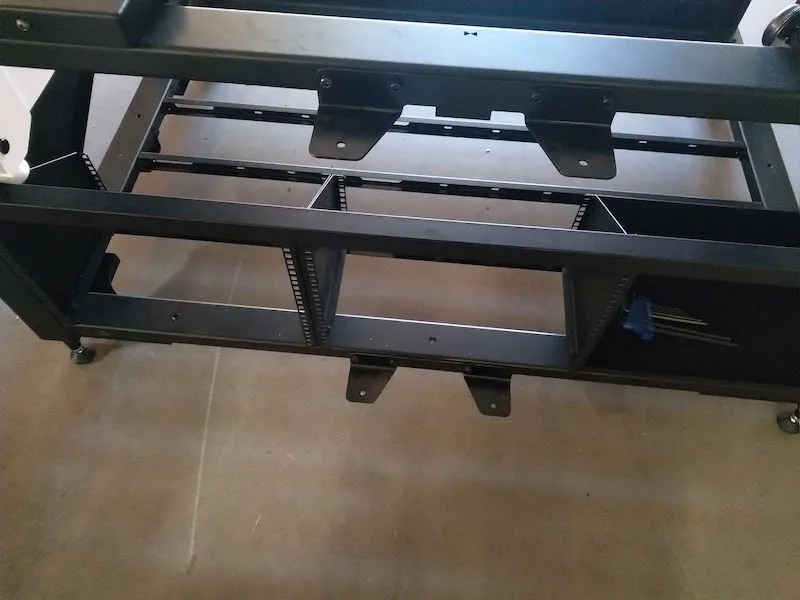
2.4.2. Leta upp de 2 båghållarna och packa upp dem ur bubbelplasten.
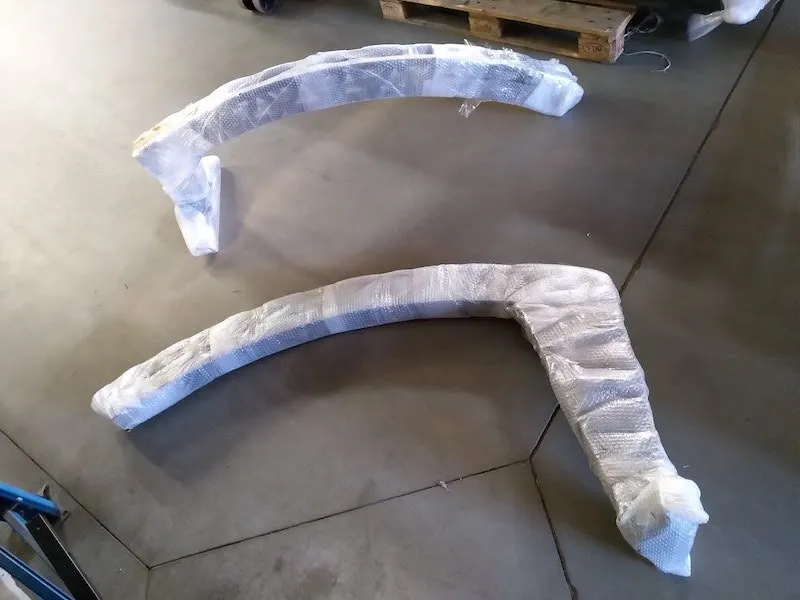
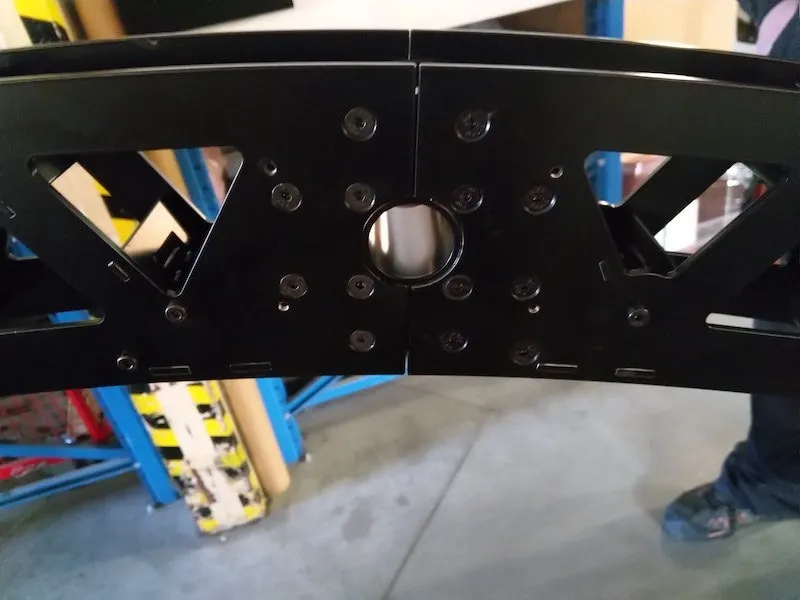
2.4.3. Packa upp de 2 båghållarna med skruvar och förbered hopsättningen genom att placera dem bredvid varandra enligt följande foton.
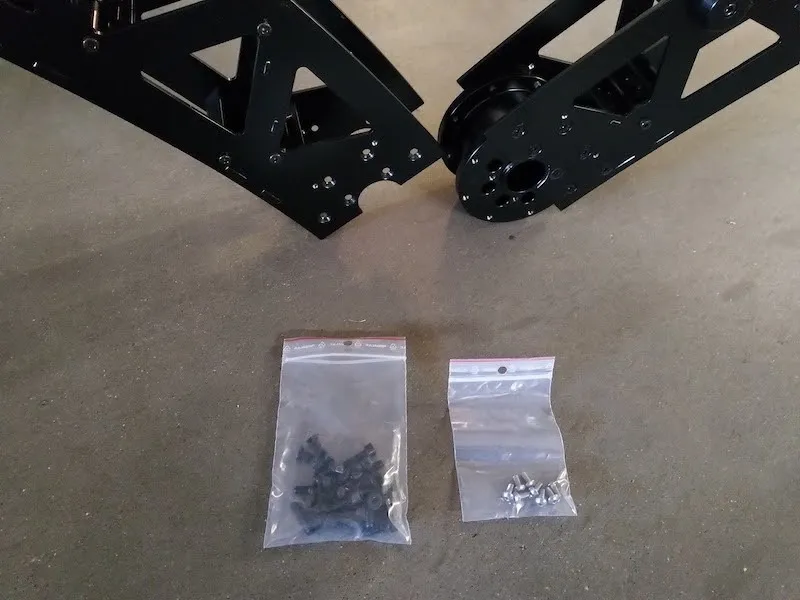
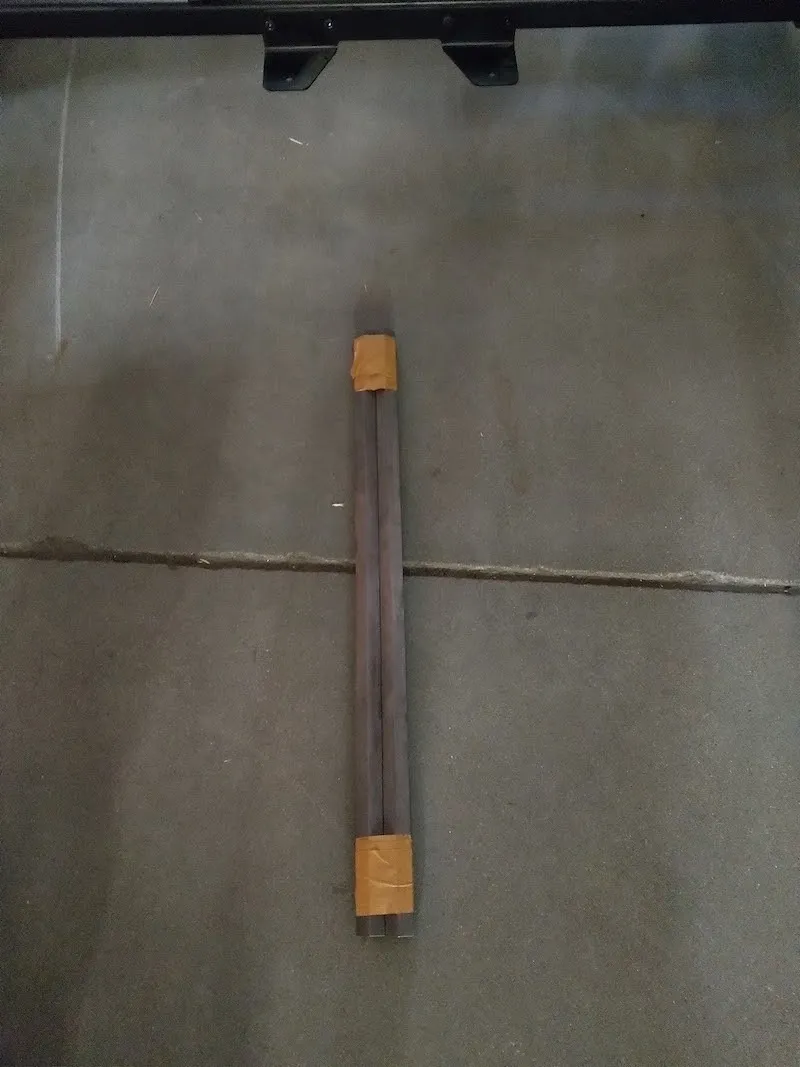
2.4.4. Leta därefter upp de 2 sexkantiga stavarna som hålls ihop med tejp och ta bort tejpen runt stavarna.
2.4.5. Fäst de 2 sexkantiga styrstavarna löst i båghållarens nederdel.
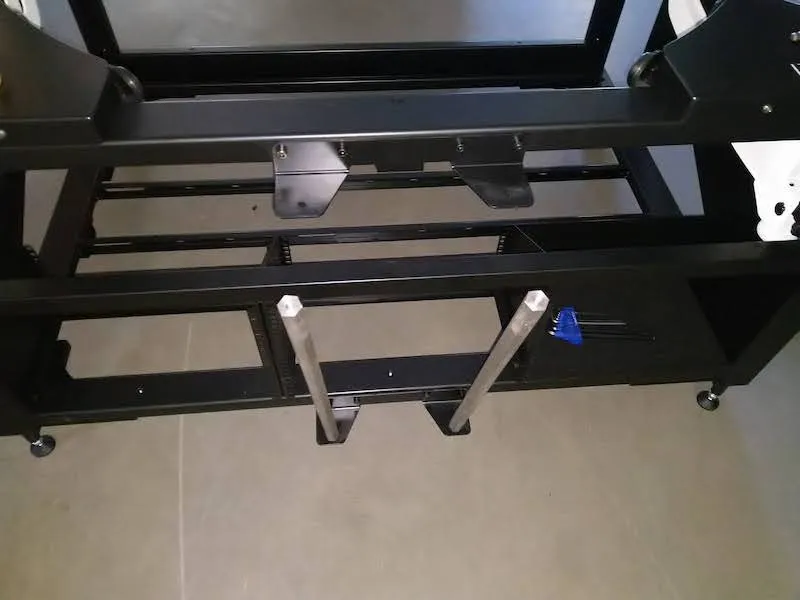
2.4.6. Placera en av bågarna på de sexkantiga styrstavarna.
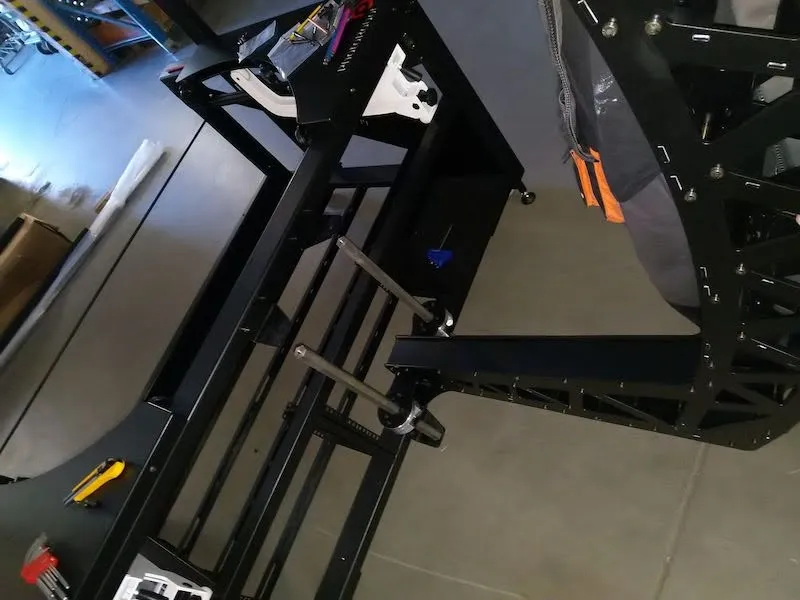
2.4.7. Fäst styrstavarnas övre delar i den övre båghållaren och dra sedan åt de nedre skruvarna.
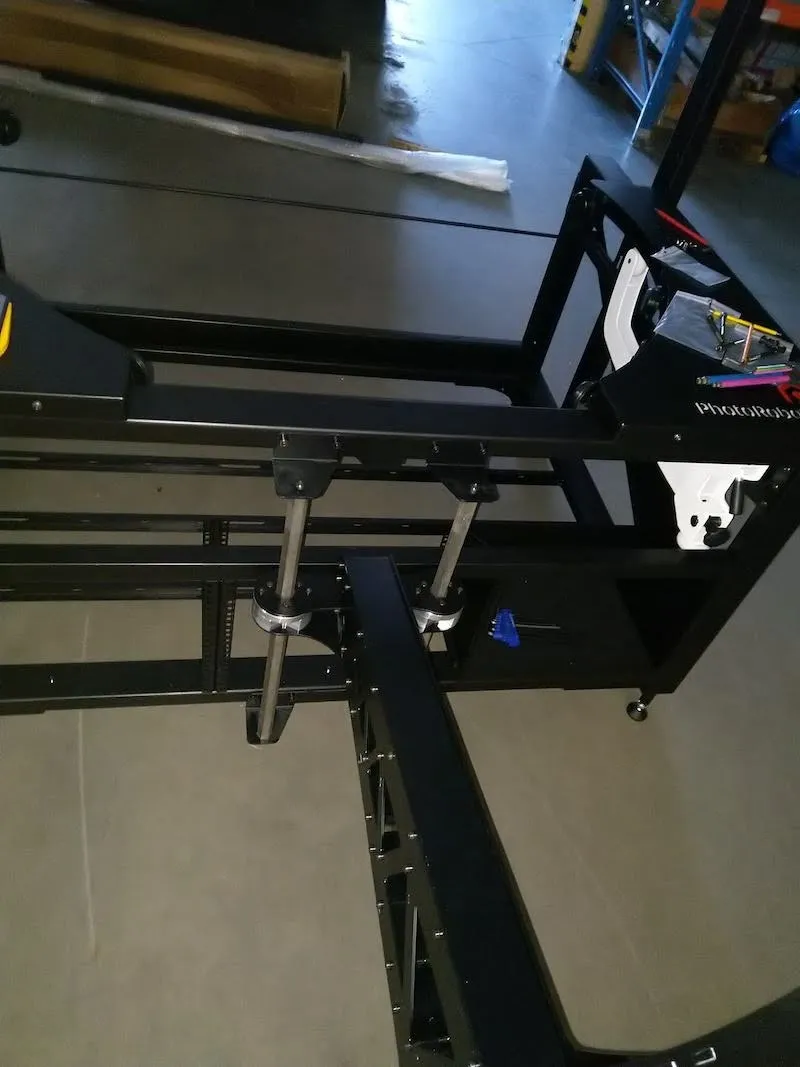
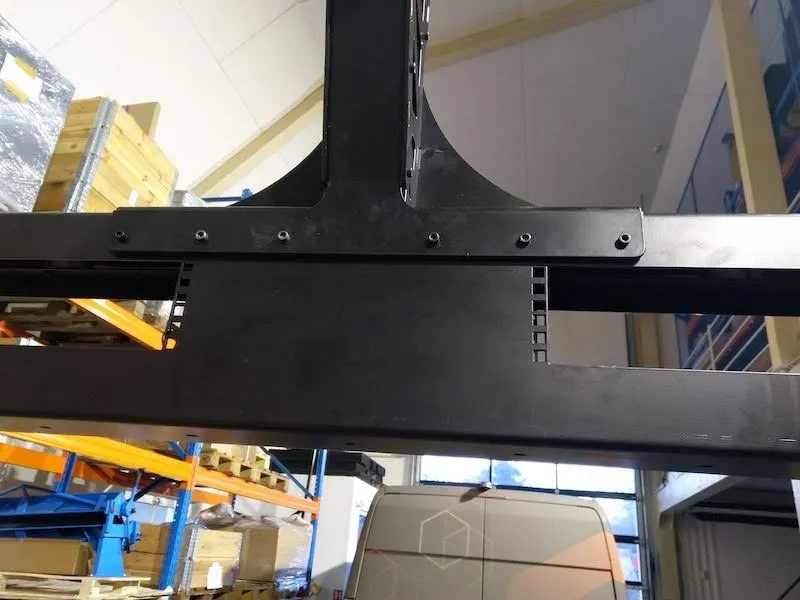
2.4.8. Tryck bågens övre del på plats mot portalen och sätt i 6 övre skruvar i gängorna.
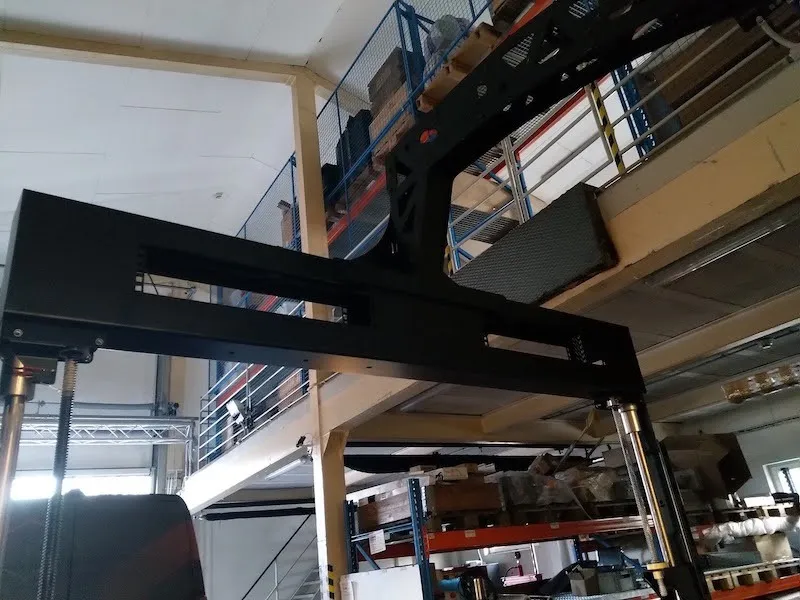
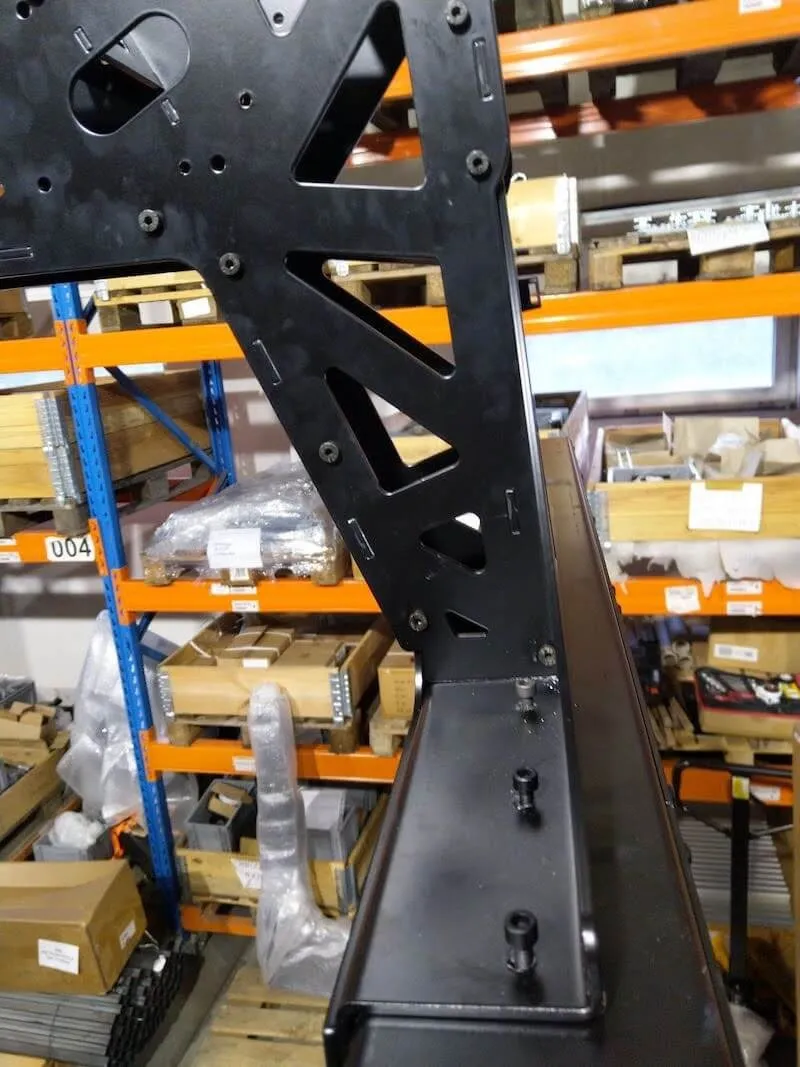
2.4.9. Sätt i 6 skruvar i bågens framsida och dra sedan åt alla 12 skruvar som håller fast bågen vid portalen.
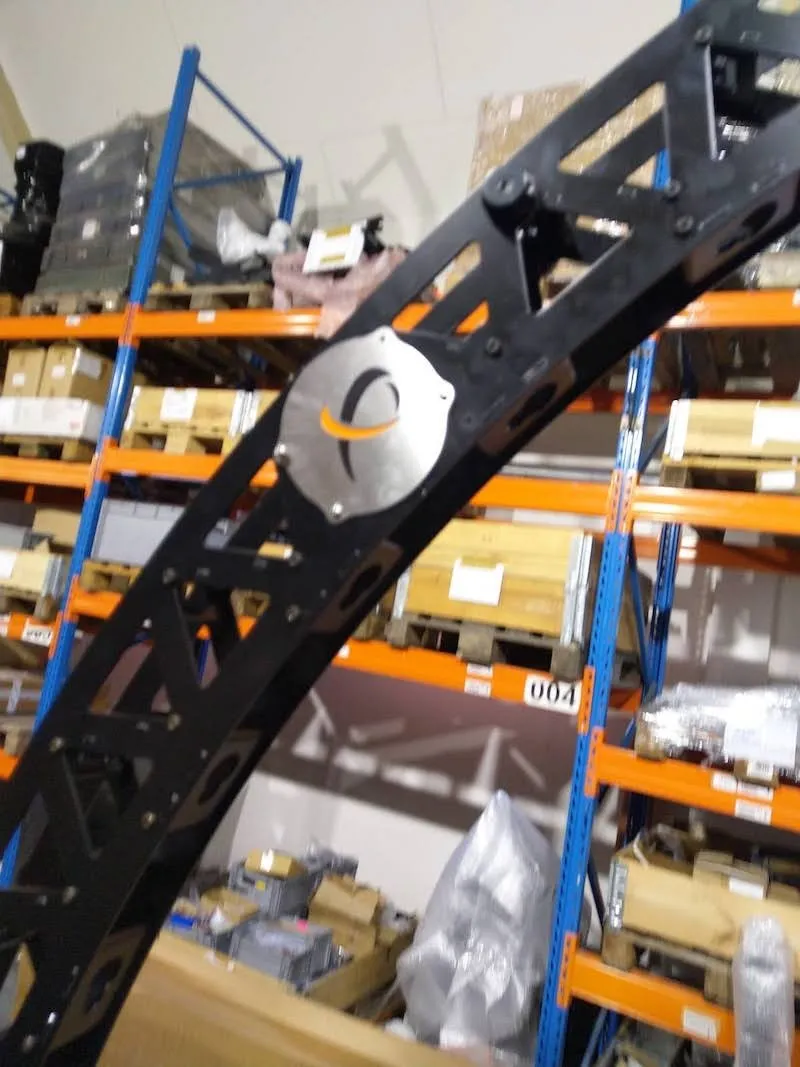
2.4.10. När bågens framsida sitter fast i portalen fäster du PhotoRobot-logotypen ordentligt på MultiCam-bågen.
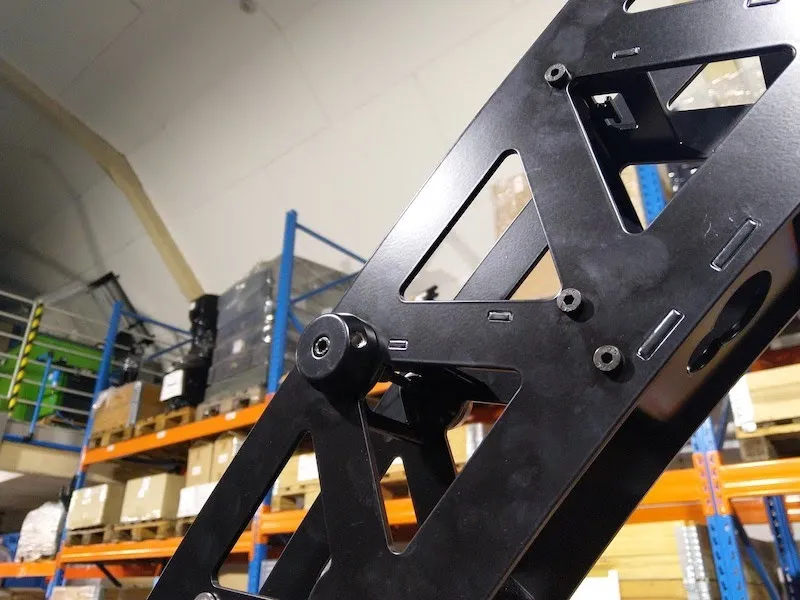
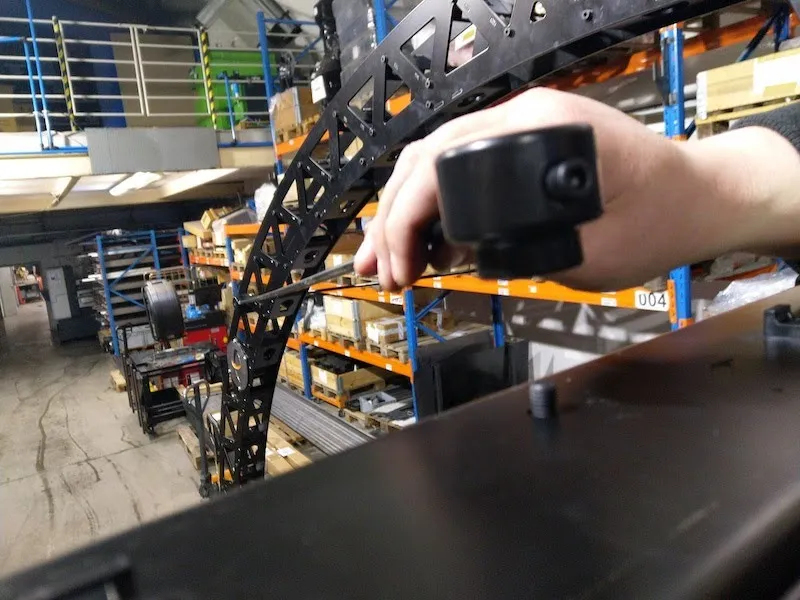
2.4.11. Montera sedan de 2 centreringsstavarna på bågen enligt följande fotoexempel.
2.5 Installation av SynchroBox med MultiCam och CL1300 / CL850
När MultiCam-bågen är monterad letar du upp PhotoRobot SynchroBox och ett blinderstativ för installation. PhotoRobot SynchroBox är ett nav för flera kameror som synkroniserar slutaren på två eller fler kameror. Installera SynchroBox och det smala blinderstativet i MultiCam-portalen.
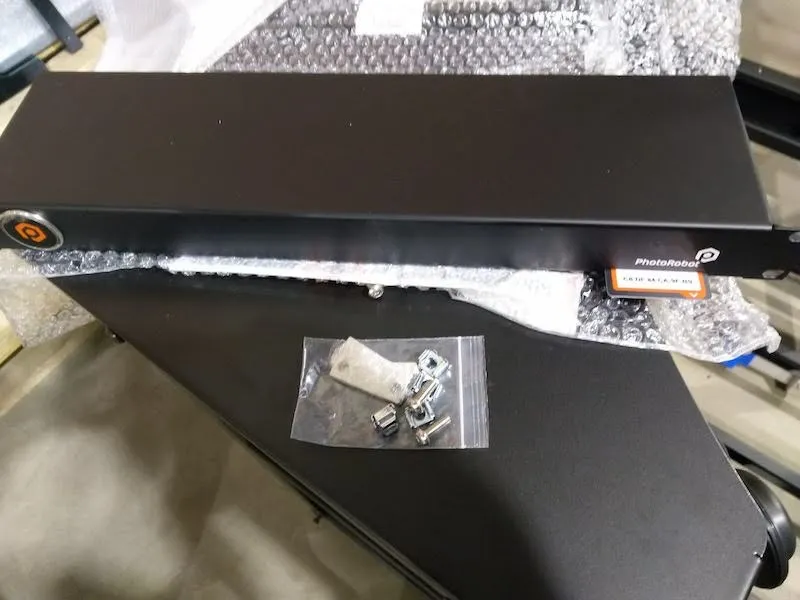
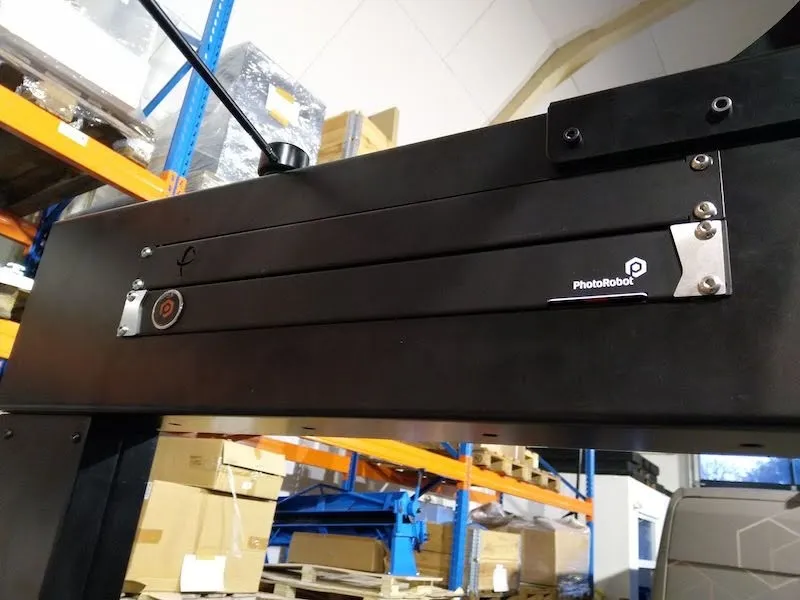
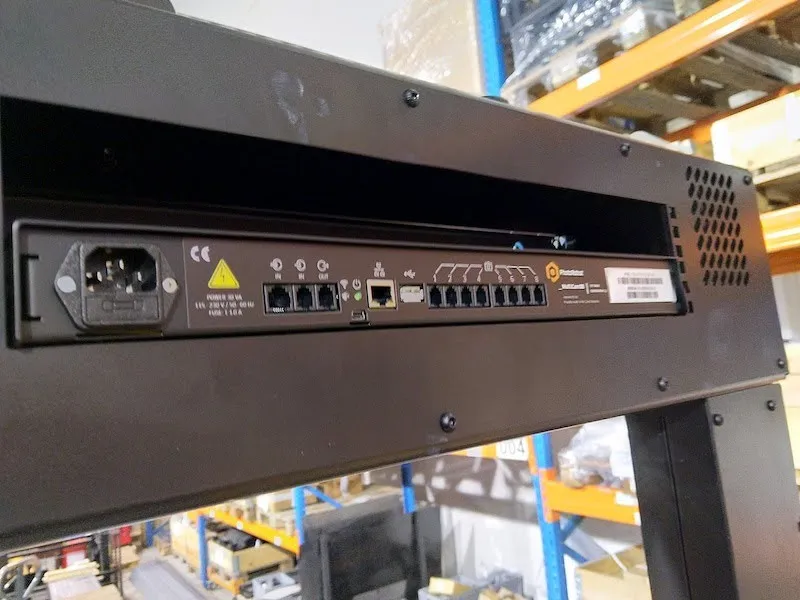
Obs! Detaljerade instruktioner om konfiguration och inställning av SynchroBox finns i PhotoRobot - SynchroBox Setup User Manual.
3. Inställning av Centerless Table, vänster HD-rack
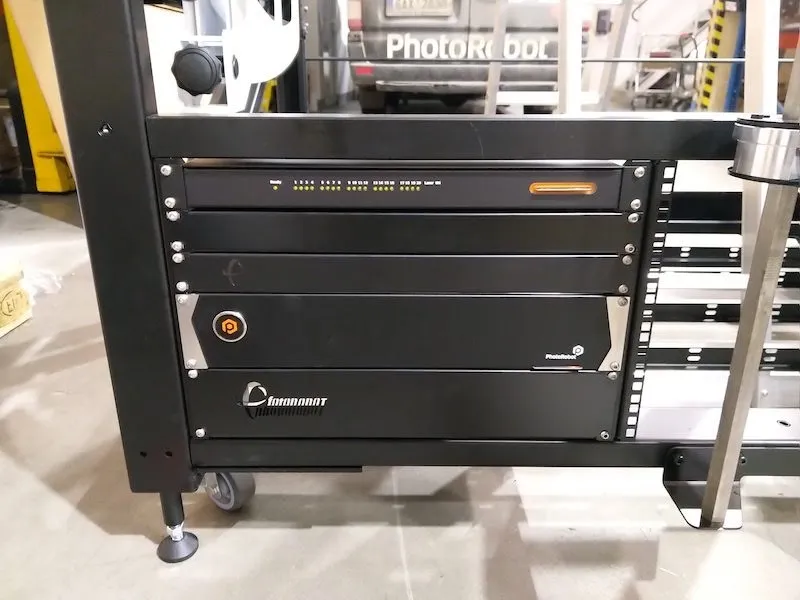
På framsidan av Centerless Table finns ett HD-rack med hyllor i maskinstommens nedre vänstra halva. HD-racket rymmer LaserBox, SwitchBox och Control Unit.
3.1. HD-rackets placering
När du monterar HD-racket installerar du styrenheterna i följande ordning, från översta till nedersta hyllan:
- LaserBox (översta hyllan),
- SwitchBox,
- Smalt blinderstativ,
- styrenhet,
- bred blindpanel med logotyp (nederst).
3.2. Kopplingsschema för enheterna i HD-racket
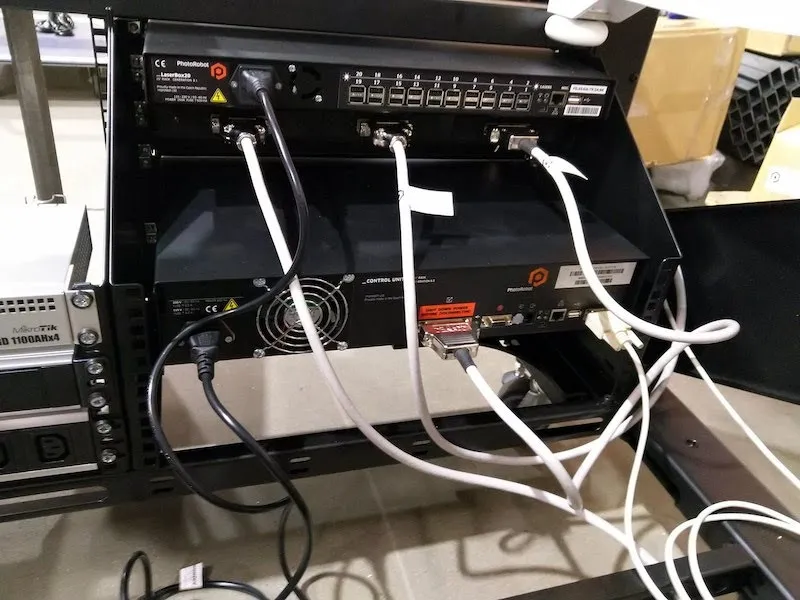
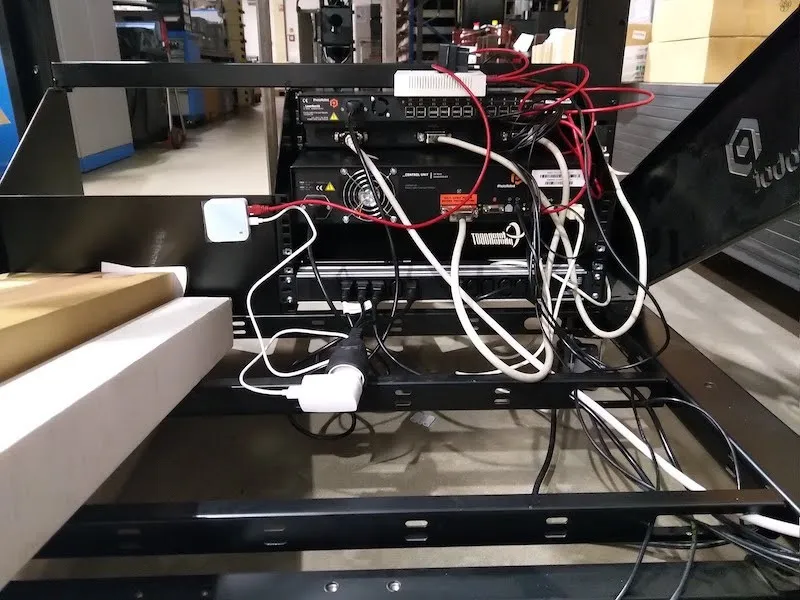
3.2.1. För att ansluta enheterna i HD-racket börjar du med att koppla den första omgången kablar till varje styrenhet med hjälp av följande kablar.
- 1 m svarta strömkablar
- 1 m grå RS232-kabel med Control Unit G6 (CUG6) till CL1300 / CL850-kontakt på skelettet
3.2.2. Leta sedan upp de grå motorkablarna och anslut dem enligt följande.
- 1 m Control Unit G6 (CUG6) till SwitchBoxens högra kontakt
- 1 m SwitchBoxens mittenkontakt till CL1300 / CL850-kontakt på skelettet
- 5 m SwitchBoxens vänstra kontakt för senare anslutning till portalkontakten
3.3. Router – kopplingsschema för strömförsörjning
3.3.1. Om routern inte redan är ansluten monterar du den med eluttagslister i det mellersta racket på CL1300. Om du installerar CL850 monterar du routern med den andra eluttagslisten i minracket på enhetens baksida.
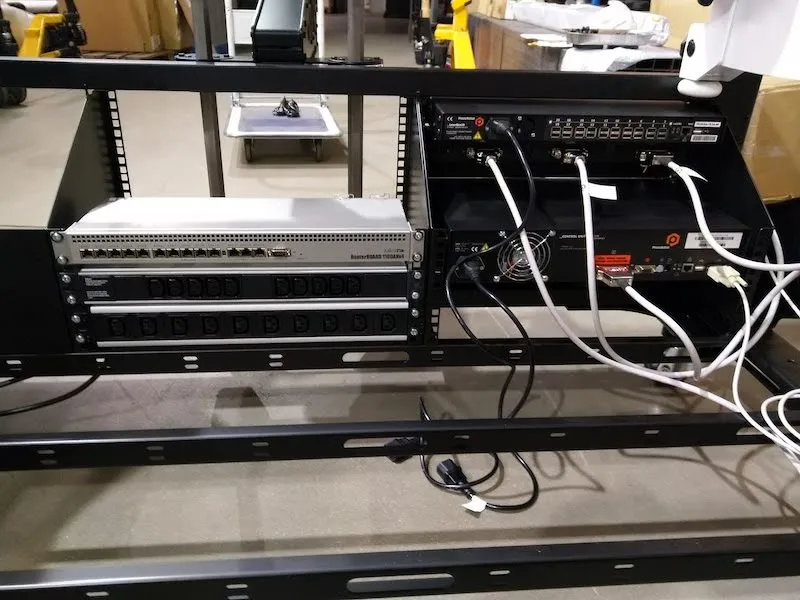
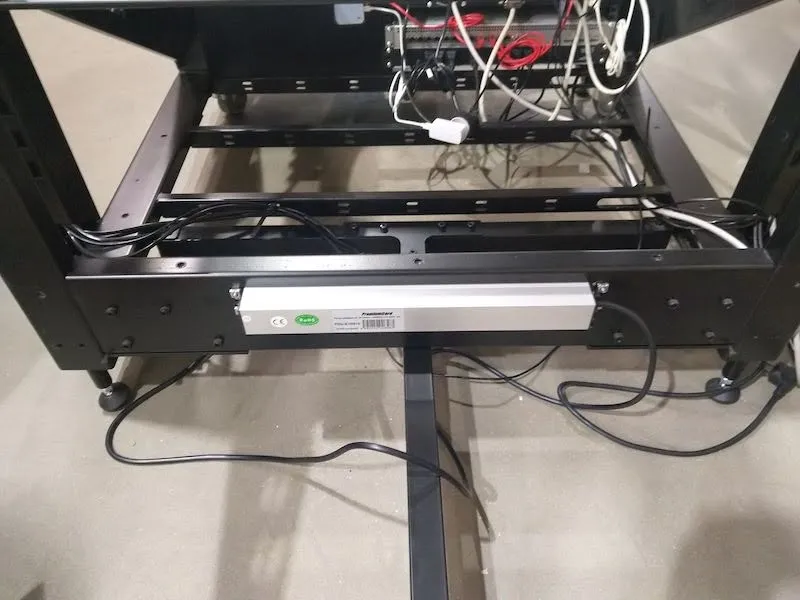
3.3.2. Anslut slutligen 2 svarta strömkablar på 1 m vardera till routerns baksida.
4. Montering av kamerahållare till MultiCam
När du har installerat HD-racket och routern är nästa steg att montera kamerahållarna på MultiCam-bågen.
4.1. Montera kamerahållare till MultiCam
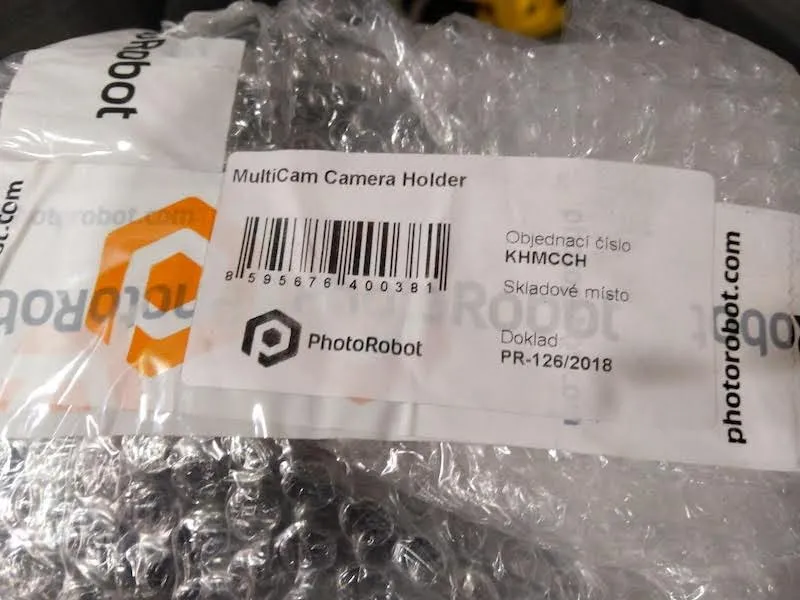
4.1.1. Leta upp och packa upp varje paket märkt MultiCam Camera Holder (kod: KHMCCH).
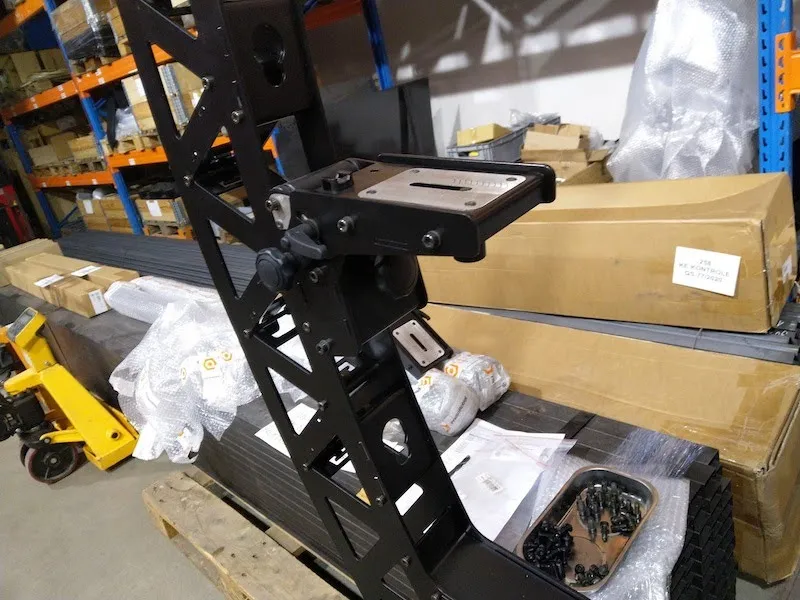
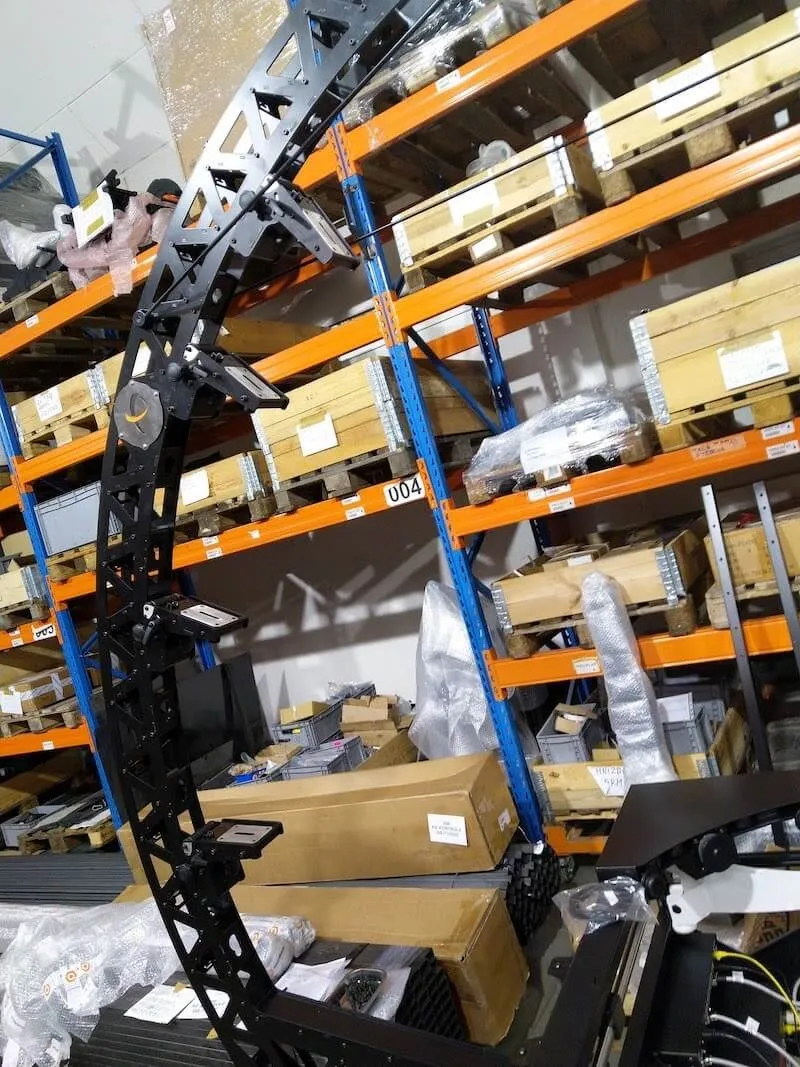
4.1.2. Montera kamerahållarna på MultiCam-bågen i önskade vinklar.
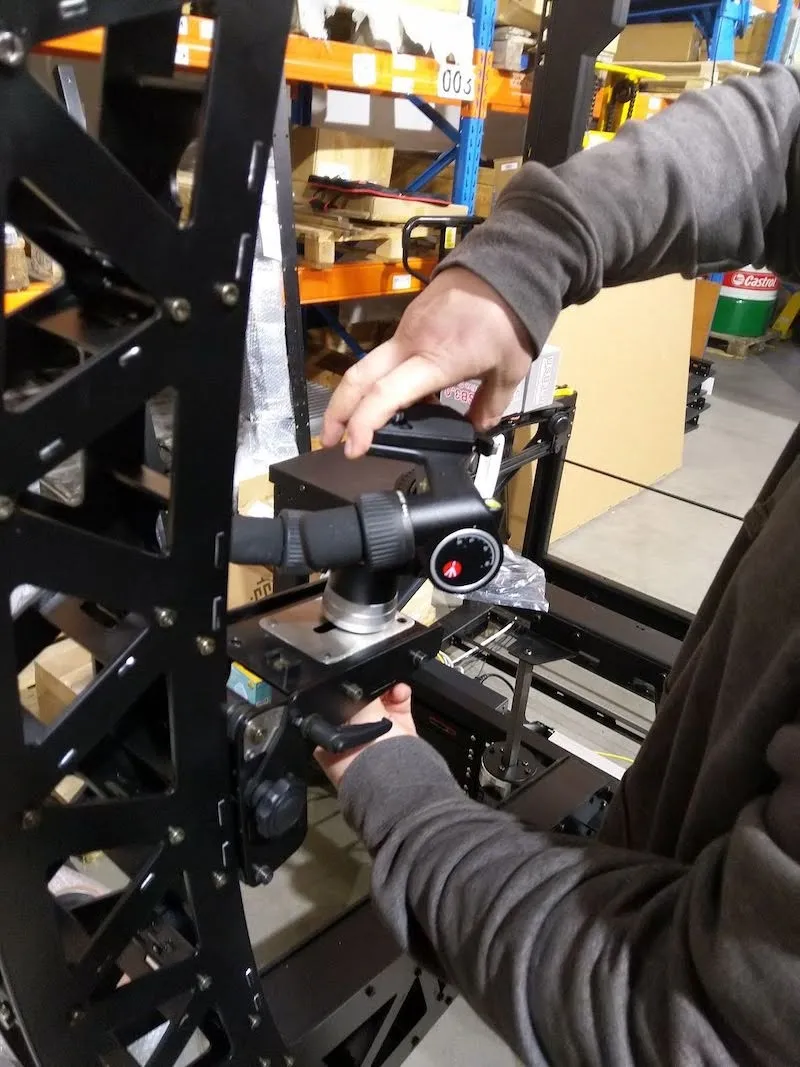
4.1.3. Leta sedan upp Manfrotto-huvudena och montera dem på kamerahållarna.
4.1.4. När du har monterat Manfrotto-huvudena tar du av locken på båda sidostöden genom att skruva ur alla skruvar på locken.
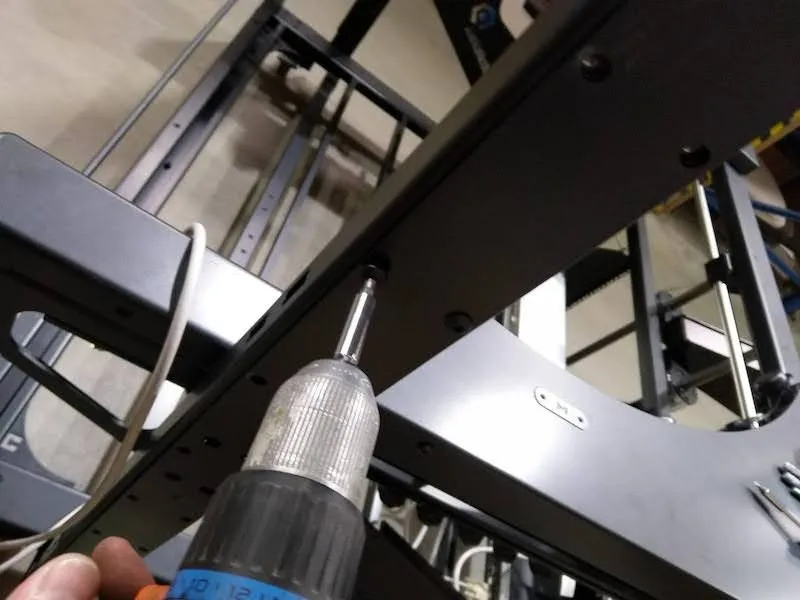
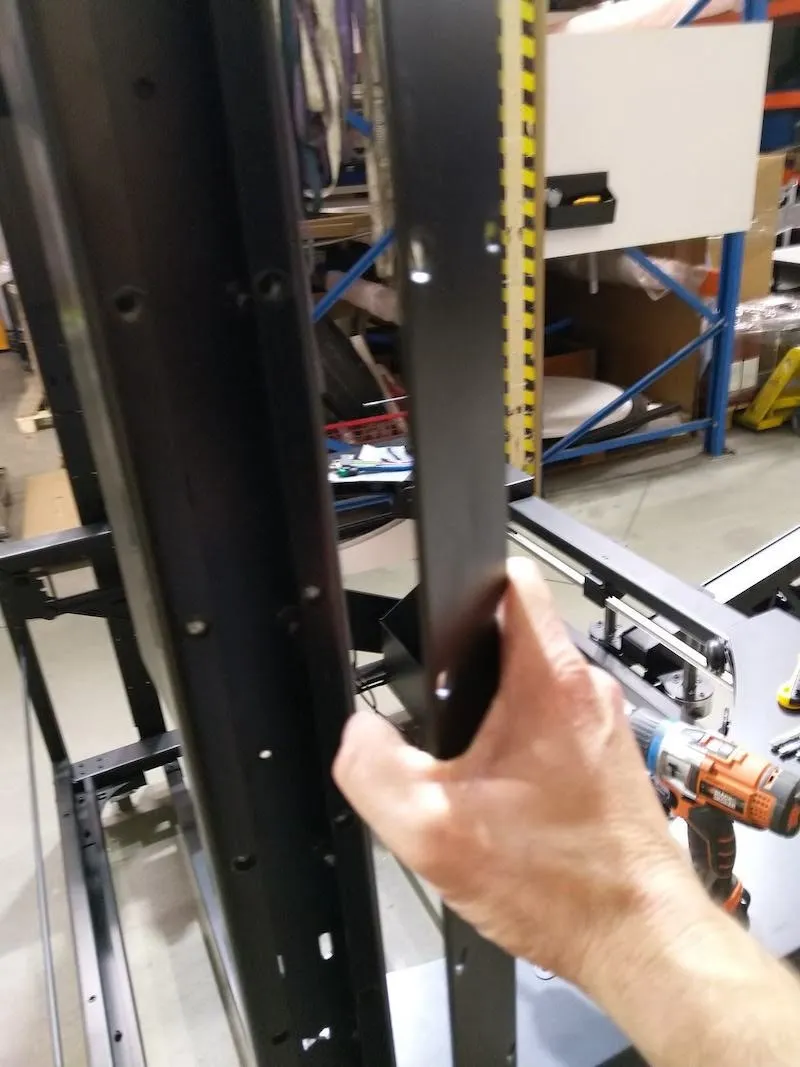
4.2. Vänster och höger sidostöd – intern kabeldragning
4.2.1. Lägg kablarna i följande steg i sidostödens inre delar.
4.2.2. Dra följande kablar internt i det vänstra sidostödet (sett från framsidan av Centerless Table).
- 1 x motorkabel 5 m, ansluten från SwitchBoxens vänstra kontakt och fäst vid portalkontakten
- 1 x förlängning till slutarkabel 5 m, ansluten från CUG6 OUT-porten till SynchroBox IN-porten (den mindre porten)
- 4 x aktiva USB-förlängare 10 m
- 3 x svarta strömkablar på 5 m för blixtarna och SynchroBox
- 1 x Ethernet-kabel på 5 m för SynchroBox
- 1 x svart enkel USB-förlängare för den mittersta lasern
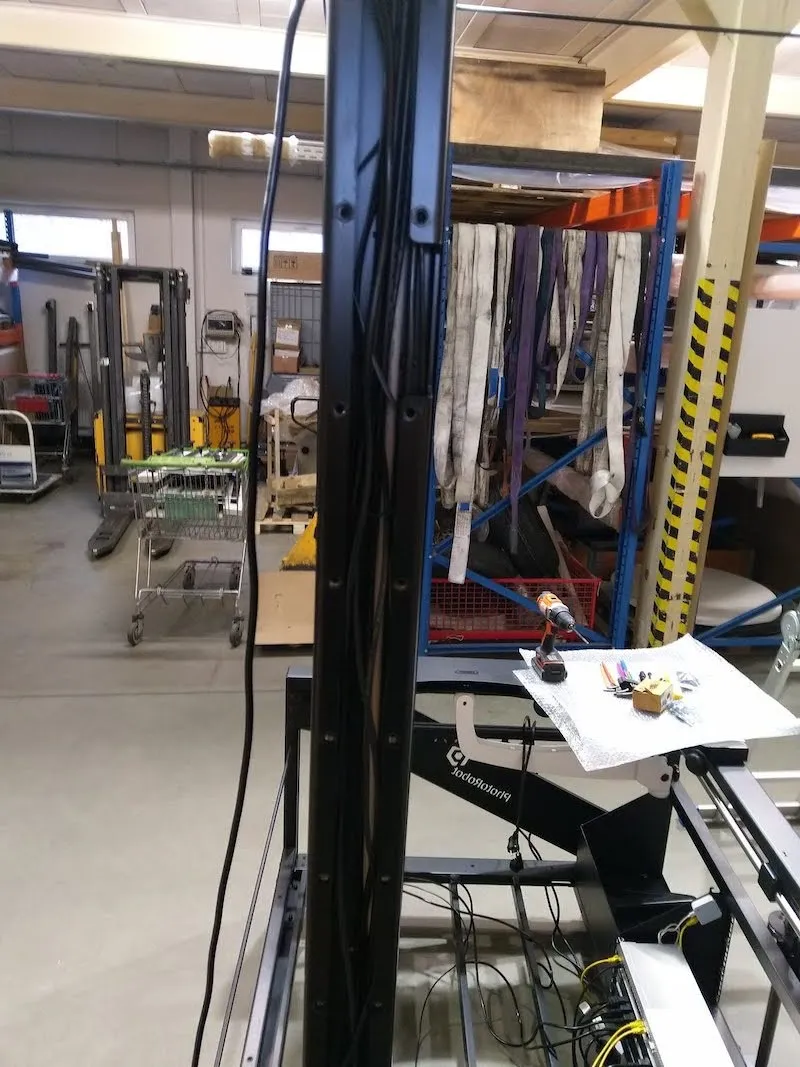
4.2.3. För att dra kablarna i den högra sidostolpen (sett från framsidan av Centerless Table) förbereder du följande kablar.
- 3 x svarta strömkablar på 5 m för blixtarna
- 1 x svart enkel USB-förlängare för sidolasern
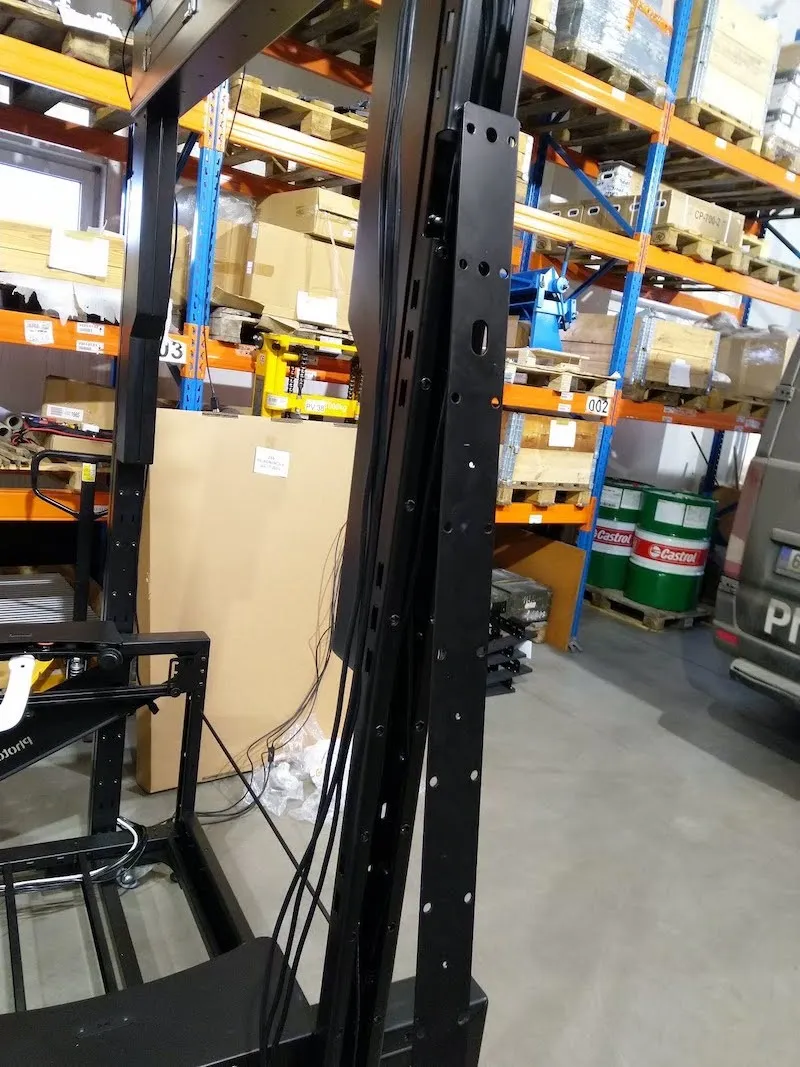
4.2.4. Leta sedan upp de 2 x sidostolpar som är förpackade i bubbelplast och märkta Pair of Side Stemples Type H (kod: KHANYTH) och packa upp dem.
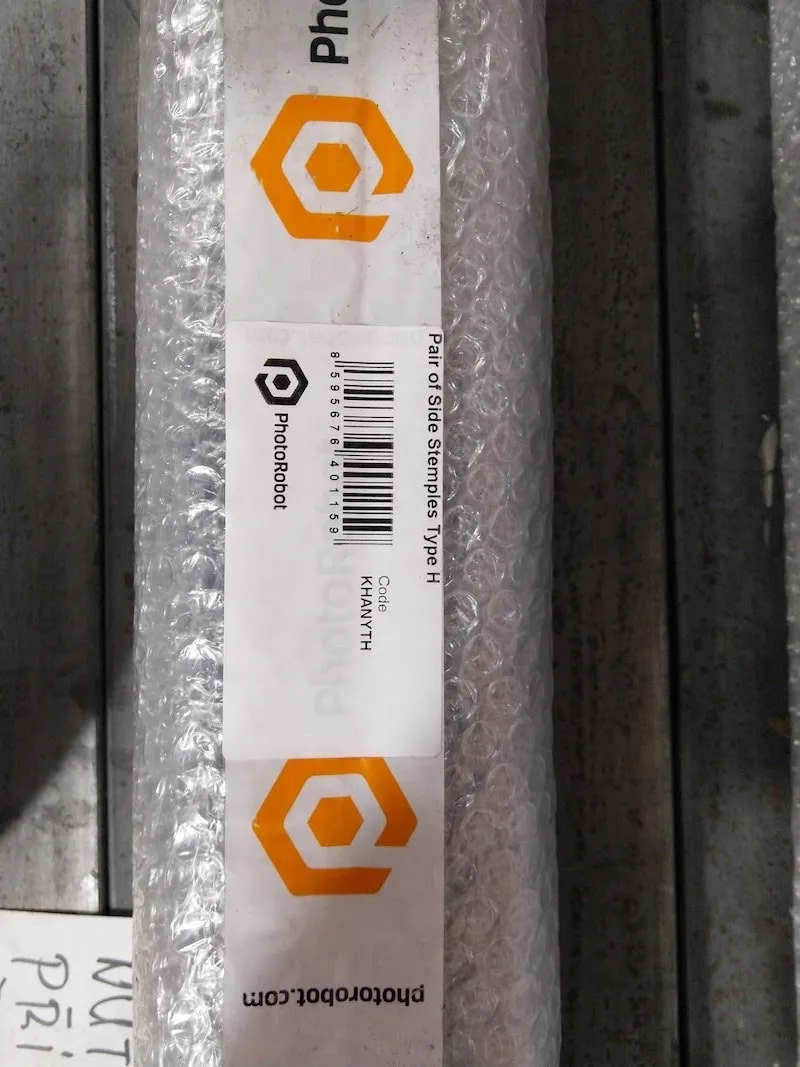
4.2.5. Placera stolpskyddet över den förstärkta delen av stolpen och sätt i en skruv genom båda delarna.
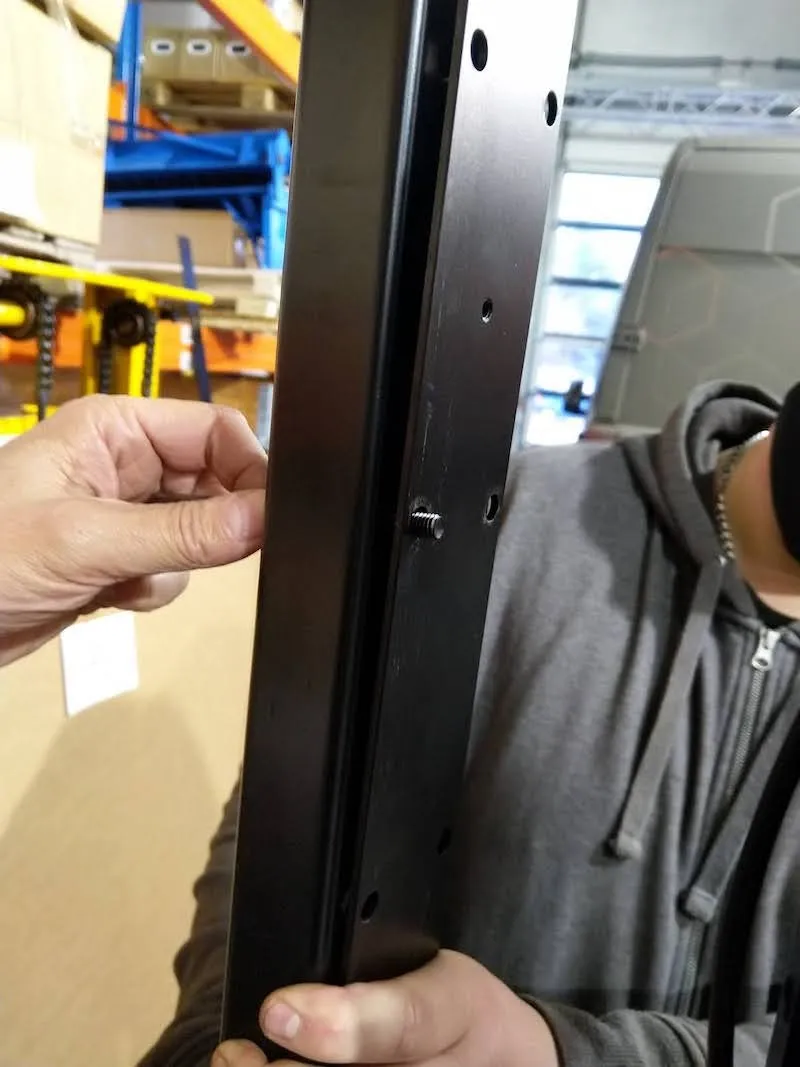
4.2.6. Sätt ihop båda delarna för att fästa stolparna på Centerless Table.
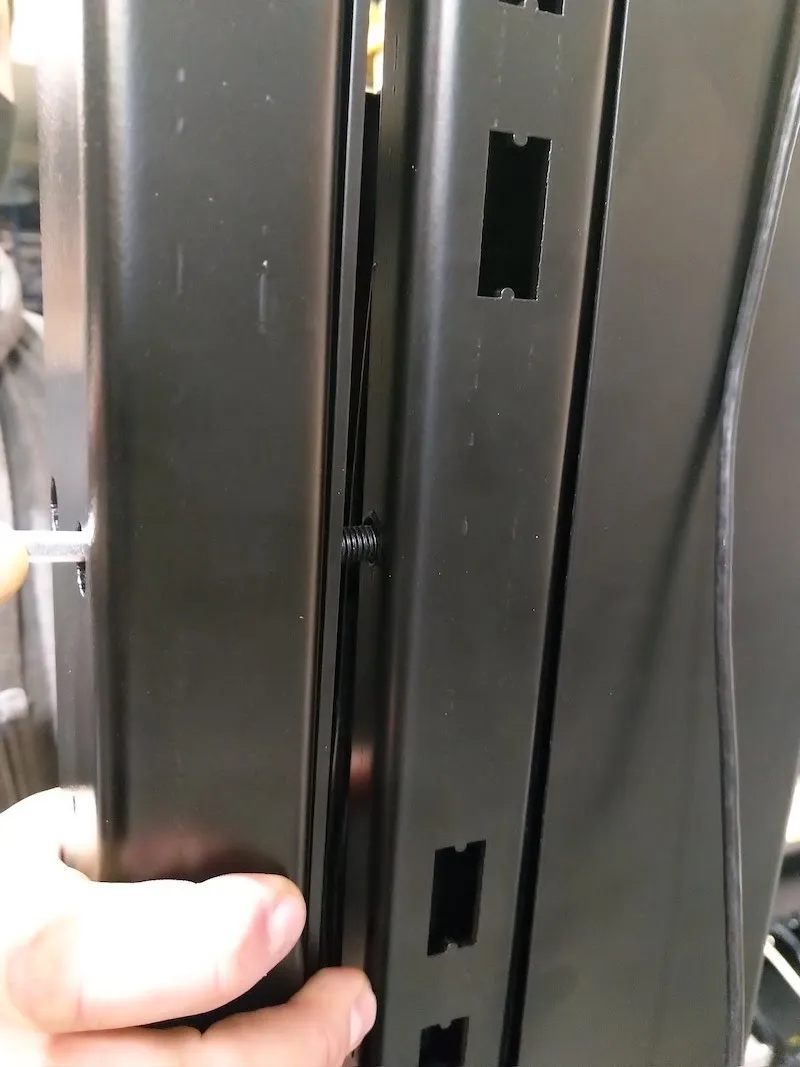
4.2.7. Sätt i och dra åt alla återstående skruvar på stolpen, utom de översta 4 skruvarna (2 rader) på båda stolparna.
4.2.8. Gör på samma sätt med den andra stolpen.
4.2.9. För in de aktiva USB-förlängarna i bågen och justera sedan läget för varje aktiv USB-förlängare efter respektive Manfrotto-huvud.
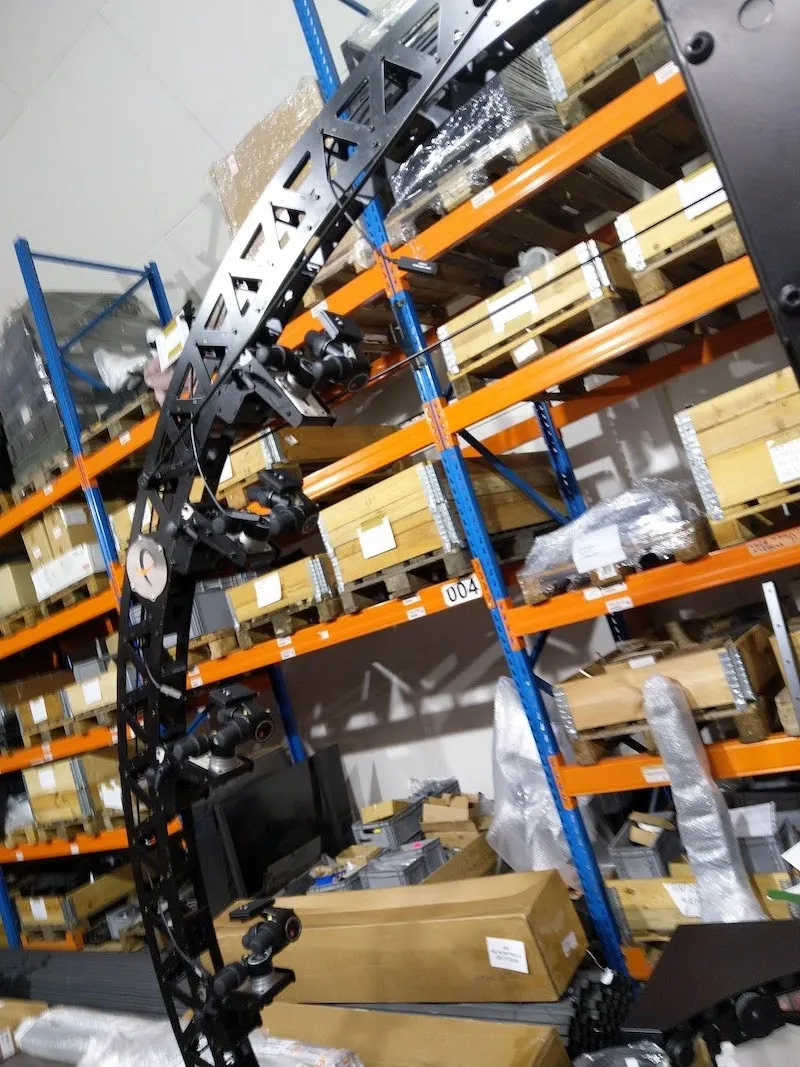
4.3. Intern kabeldragning för förlängningen av slutarkabeln
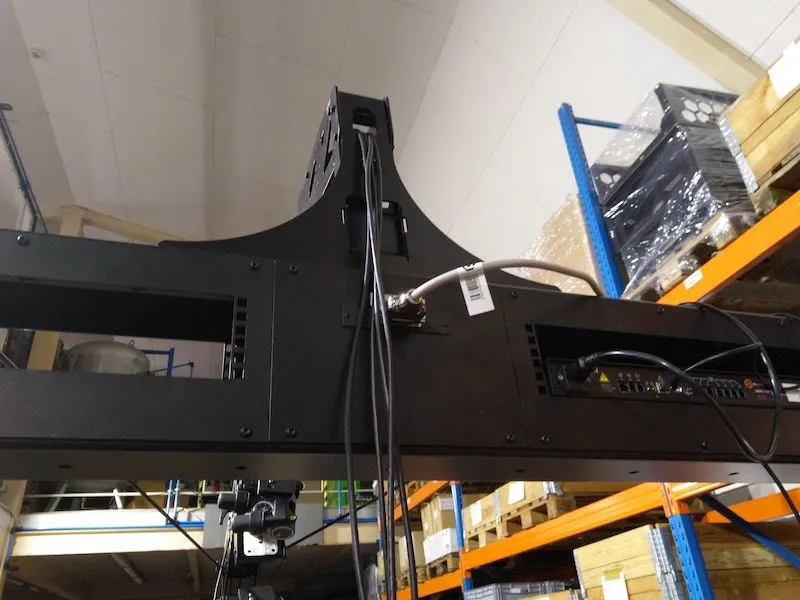
4.3.1. Leta slutligen upp 4 x förlängningskablar för slutarkabeln i en plastpåse med dragkedja märkt Shutter Cable RJ10 to RJ10 Extension 5m (kod: KHCAR1R05).
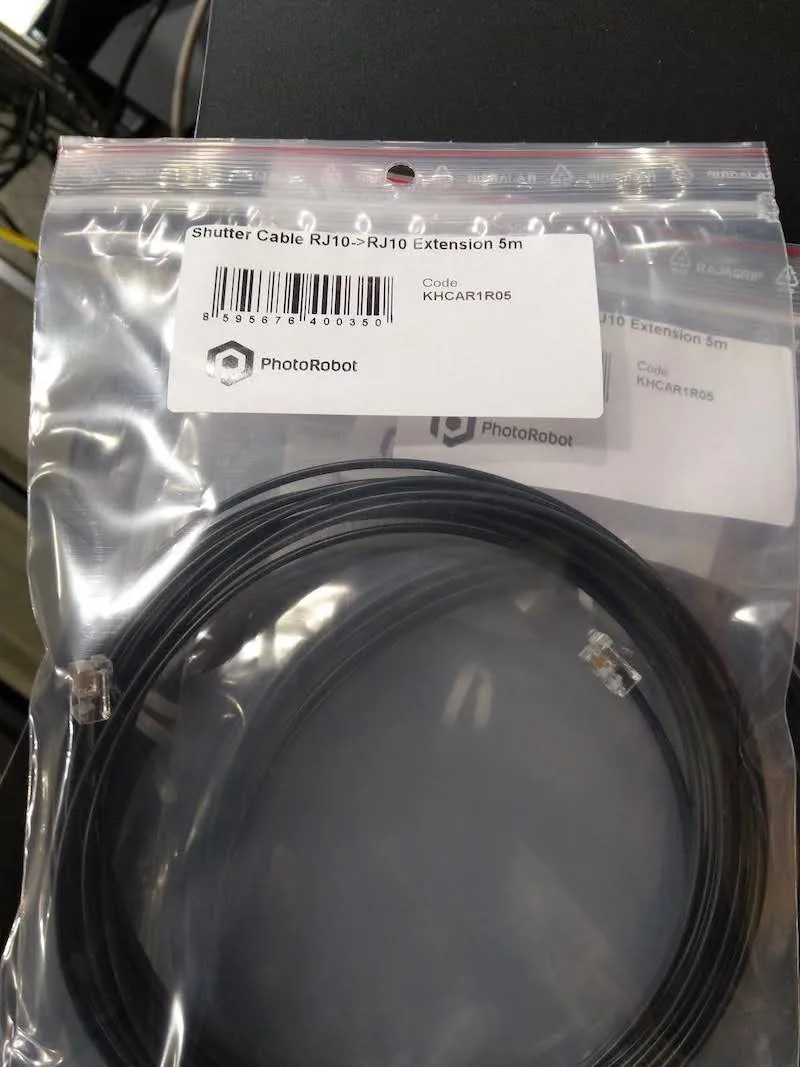
4.3.2. För in slutarkabelförlängningarna i bågen och justera läget för varje förlängning efter respektive Manfrotto-huvud. Obs! Slutarkablarnas andra ände ska anslutas till SynchroBox. Slutarkabeln från det understa Manfrotto-huvudet ansluts till SynchroBox, port 1, medan slutarkabeln från det översta Manfrotto-huvudet ansluts till SynchroBox, port 4.
5. Montering av bakgrundshållarkonsol för CL1300 / CL850
Därefter är det dags att montera bakgrundshållarkonsolen till Centerless Table.
5.1. Montering av bakgrundshållarkonsol
5.1.1. Leta upp bakgrundshållarkonsolen, som visas på bilden nedan.
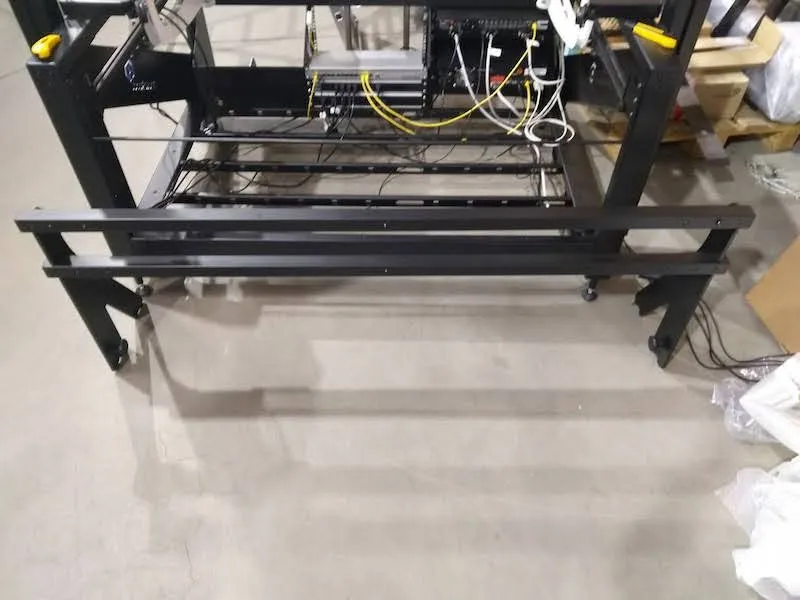
5.1.2. Haka fast bakgrundshållaren i de vänstra och högra stolparna.
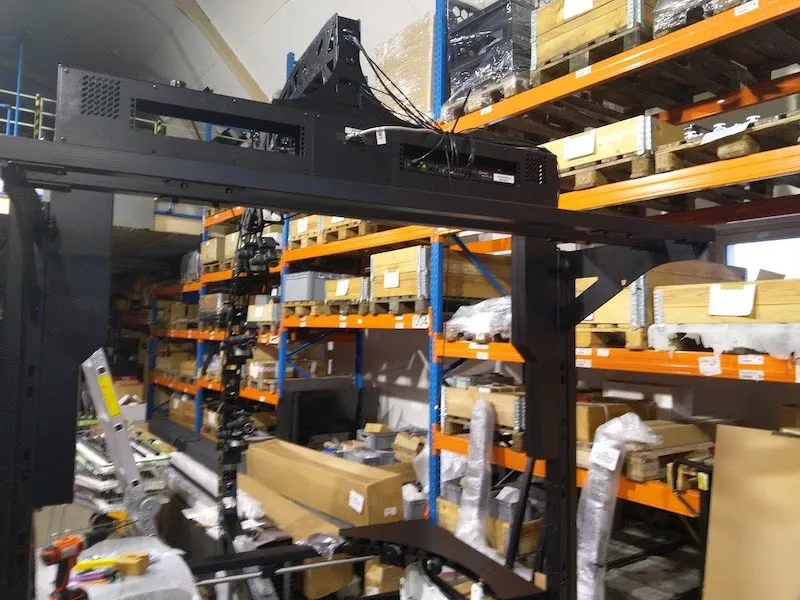
5.1.3. Kontrollera att bakgrundshållaren snäpper fast ordentligt i hålen. Lossa sedan låsskruvarna med plasthuvud och för in metallsäkringsstiftet så långt det går i stolpens hål. Dra därefter åt låsskruvarna med plasthuvud för att låsa fast bakgrunden.
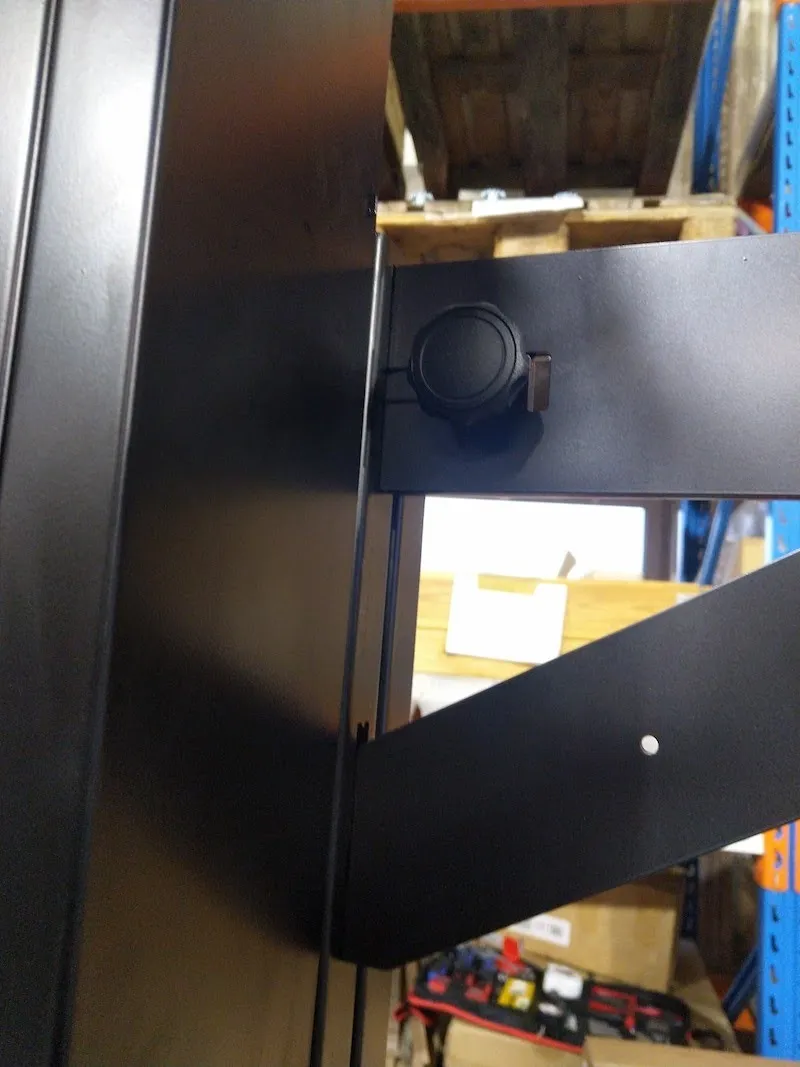
5.2. Testa att ändlägesbrytaren stoppar rörelsen
När bakgrundshållarkonsolen är fastsatt aktiverar du styrenheten (tillfälligt, vid behov) och flyttar portalen till det övre läget. Ändlägesbrytaren ska stoppa rörelsen.
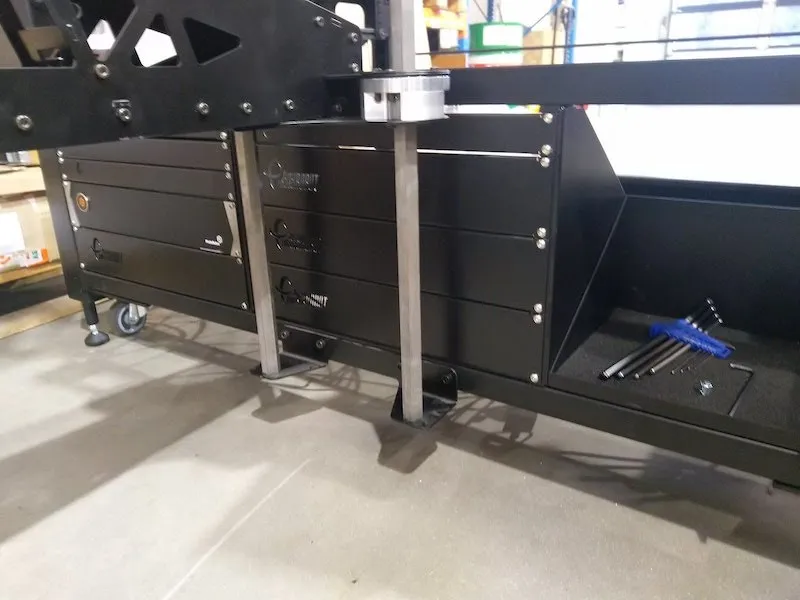
6. Montering av blixthållare
När bakgrundshållaren är monterad är nästa steg att förbereda monteringen av blixthållarna.
6.1. Installation av Hedgehog (blixthållare)
6.1.1. Leta upp lådan med de plastinslagna blixthållarna och packa upp delarna.
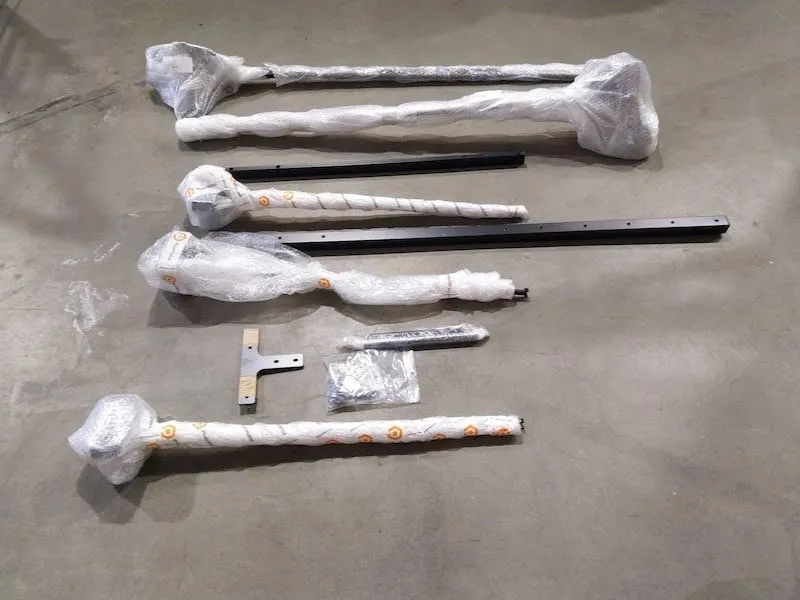
6.1.2. Förbered sedan hedgehogs (blixthållare) för montering.
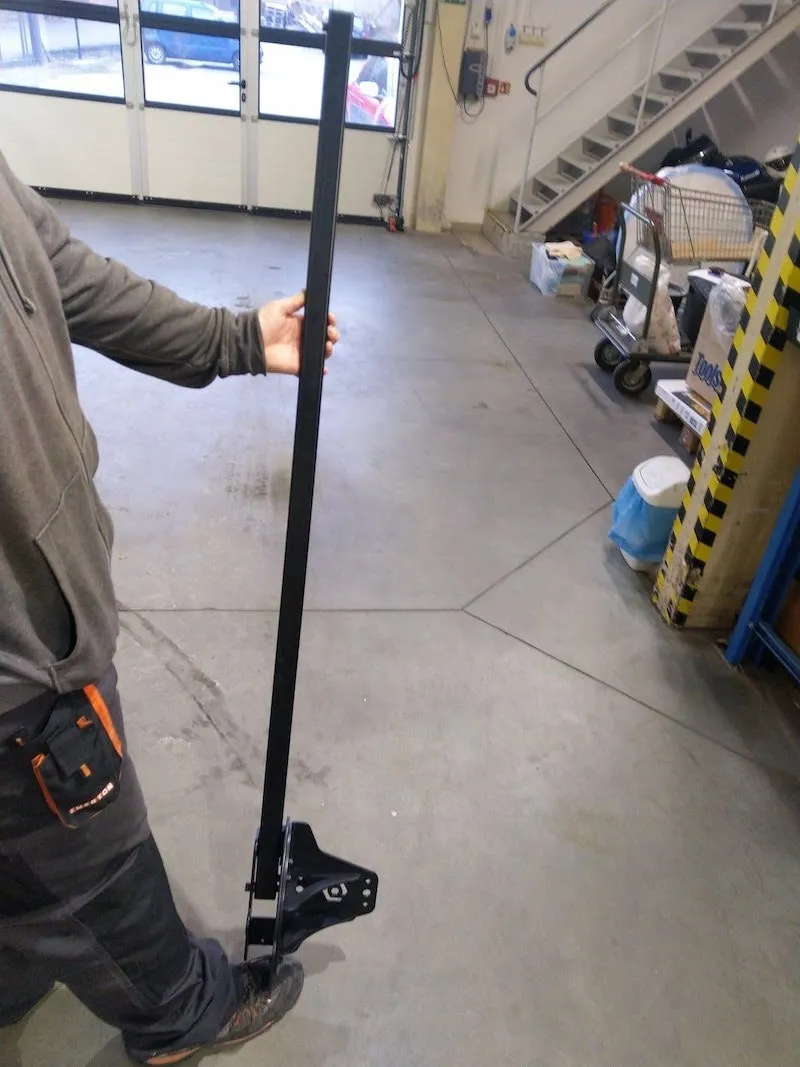
6.2. Montering av laserhållare
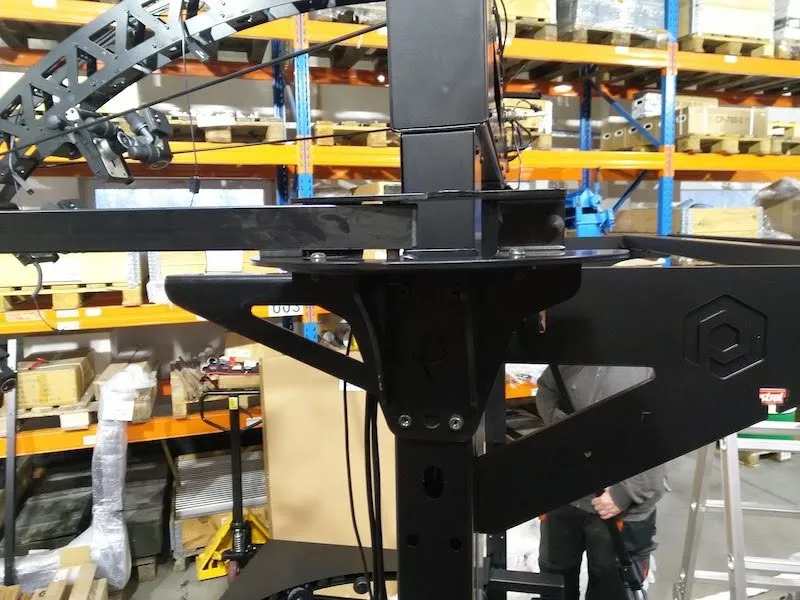
6.2.1. Leta upp sidolaserhållaren (triangeln) och fäst den tillsammans med hedgehog på den förstärkta högra stolpen. Ordningen ska vara: stolpe, därefter laserhållare och sist hedgehog.
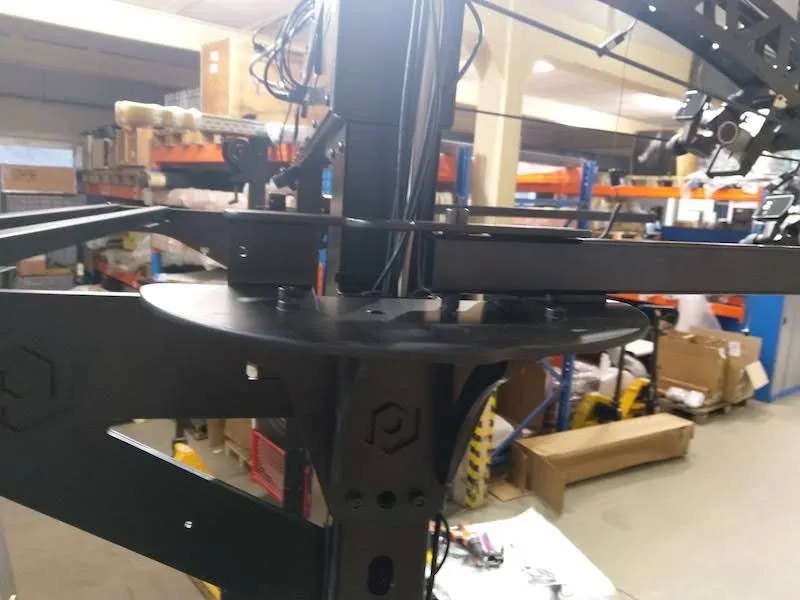
6.2.2. Upprepa samma procedur på den andra stödstången, som saknar laserhållare.
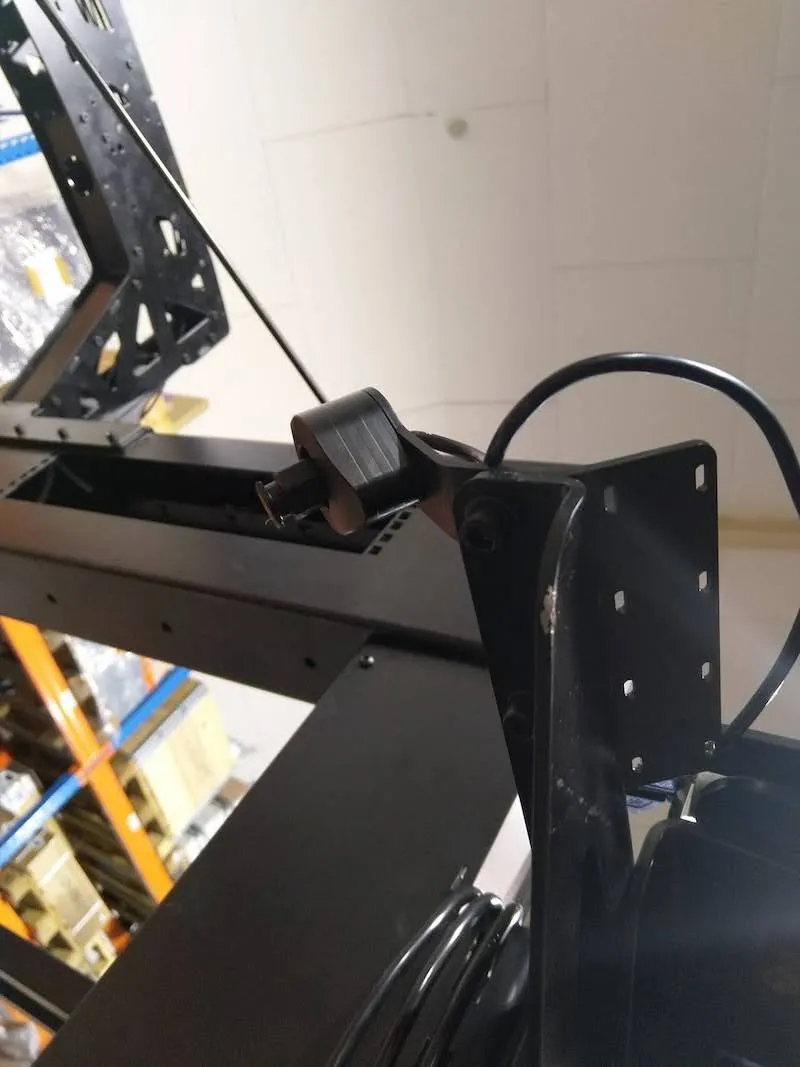
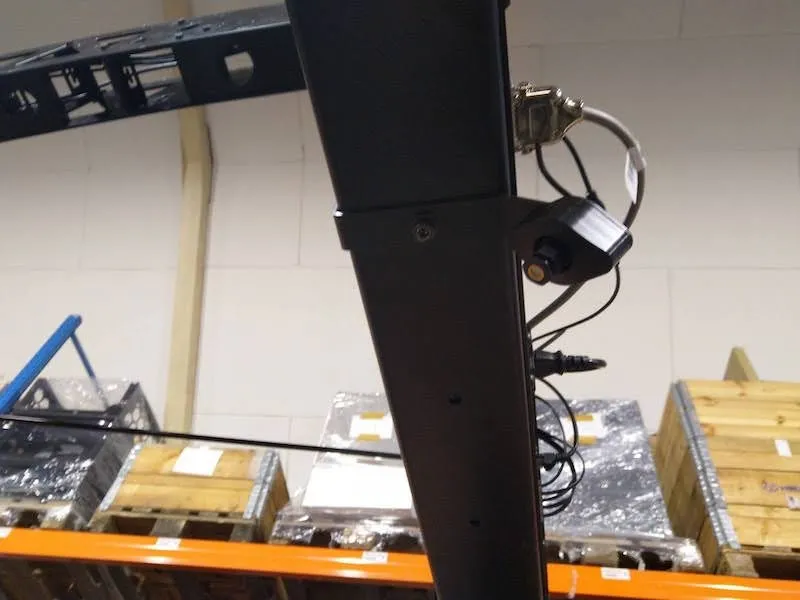
6.2.3. Fäst båda lasrarna och anslut dem till de svarta enkla USB-förlängarna som redan sitter på plats.
6.3. Montering av blixtljus
6.3.1. Montera blixtljusen genom att skruva loss säkerhetsskruvarna på båda blixtfästena.
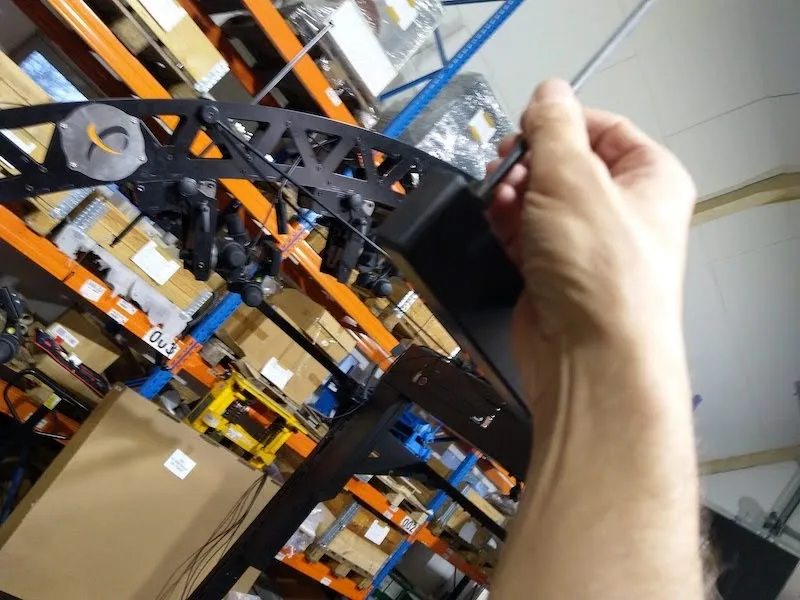
6.3.2. Sätt sedan i stängerna för montering av blixtljusen. Se till att logotypen sitter rätt vänd och sätt tillbaka säkerhetsskruven efteråt.
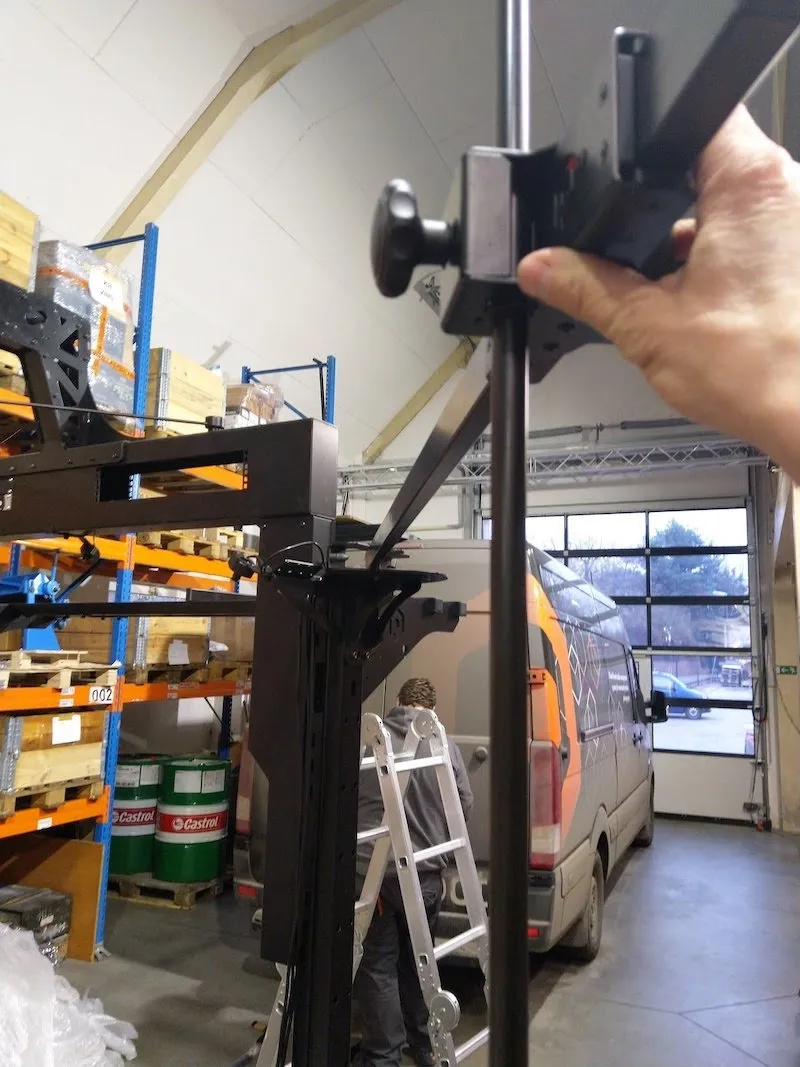
6.3.3. Montera den övre bakre ljushållaren.
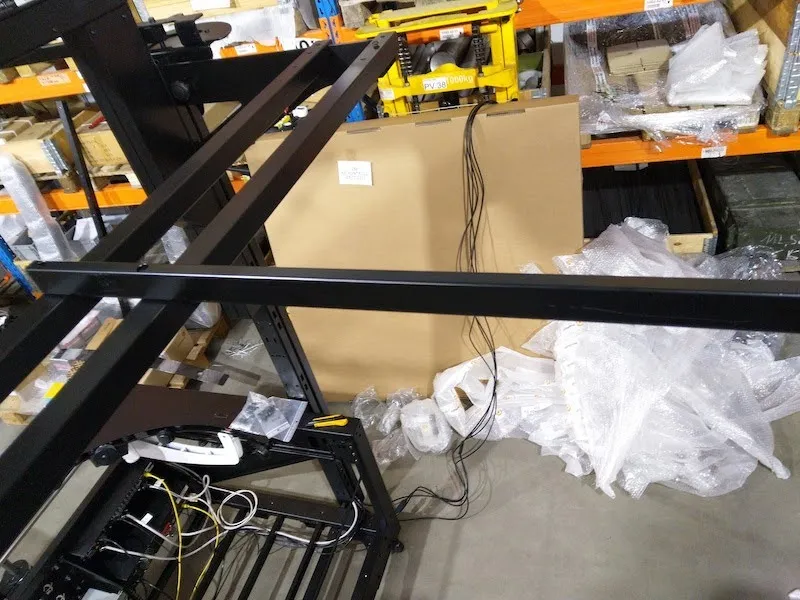
6.3.4. Lossa och ta bort säkerhetsskruven.
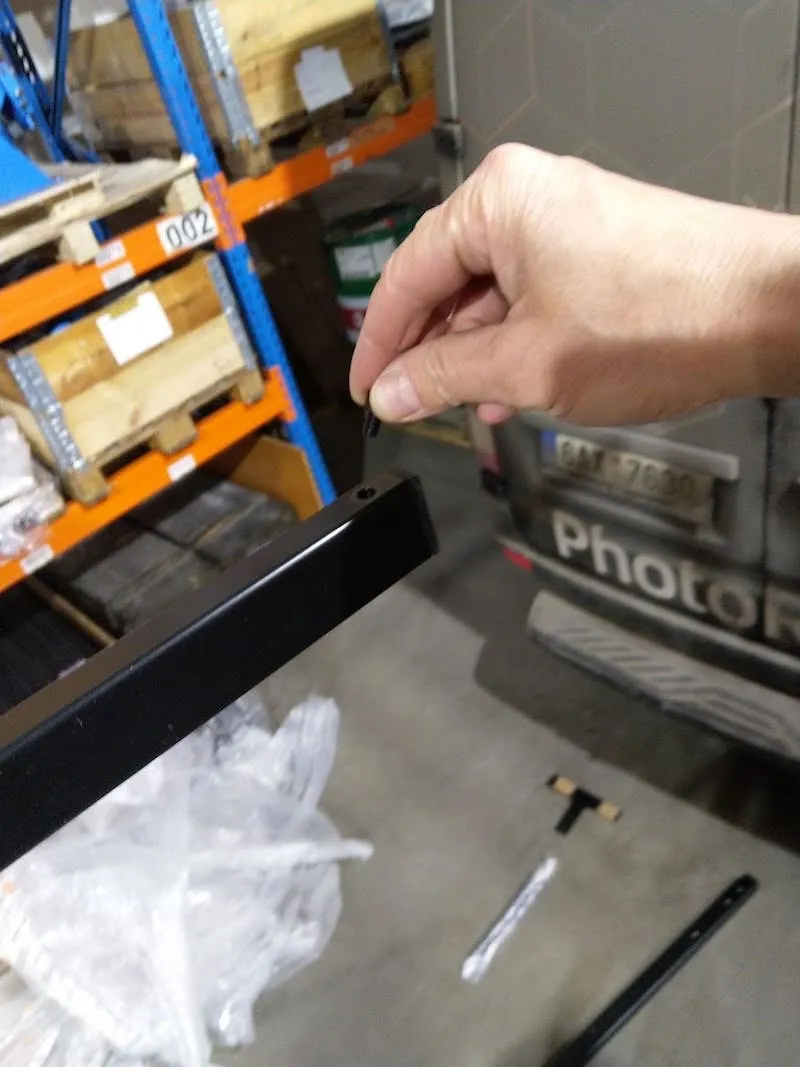
6.3.5. Sätt i stången för montering av blixtljuset och sätt tillbaka säkerhetsskruven.
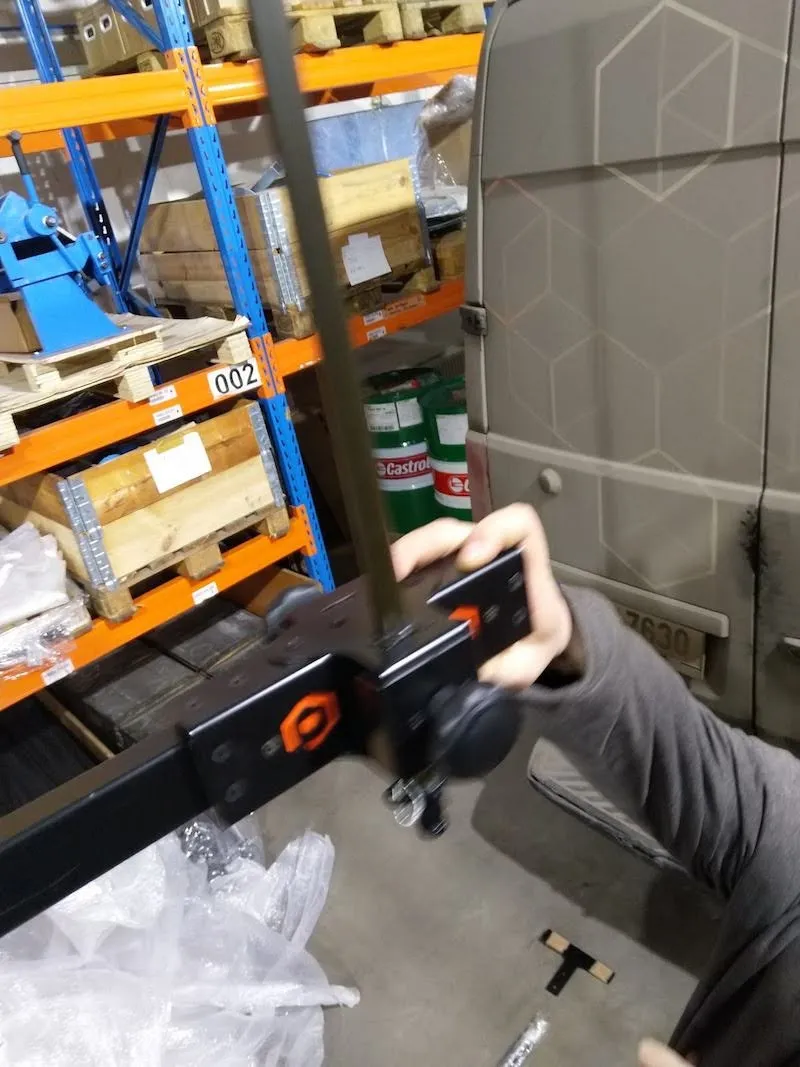
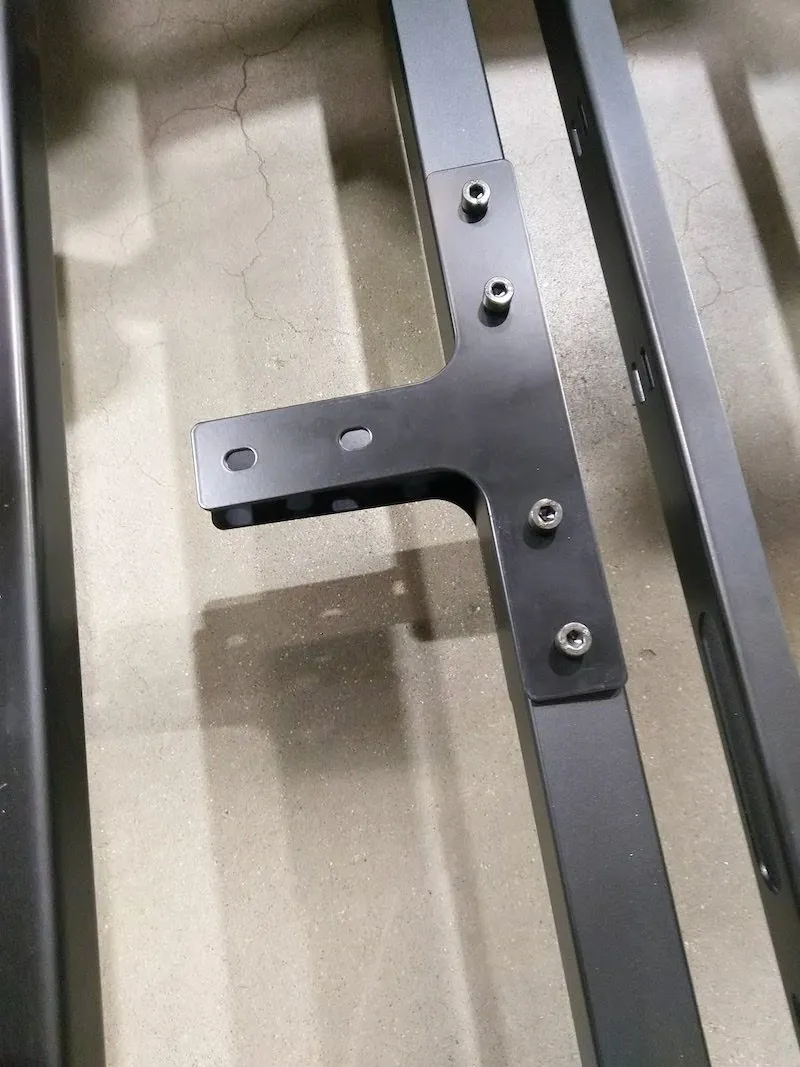
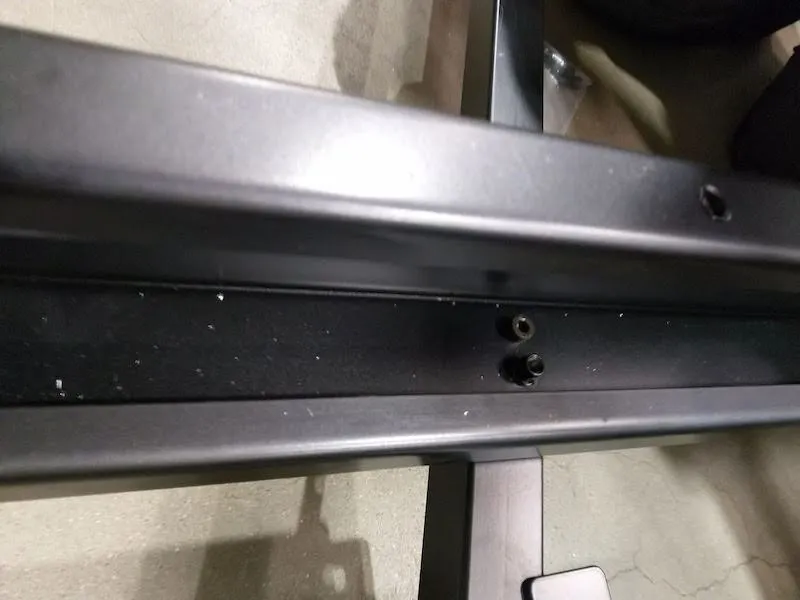
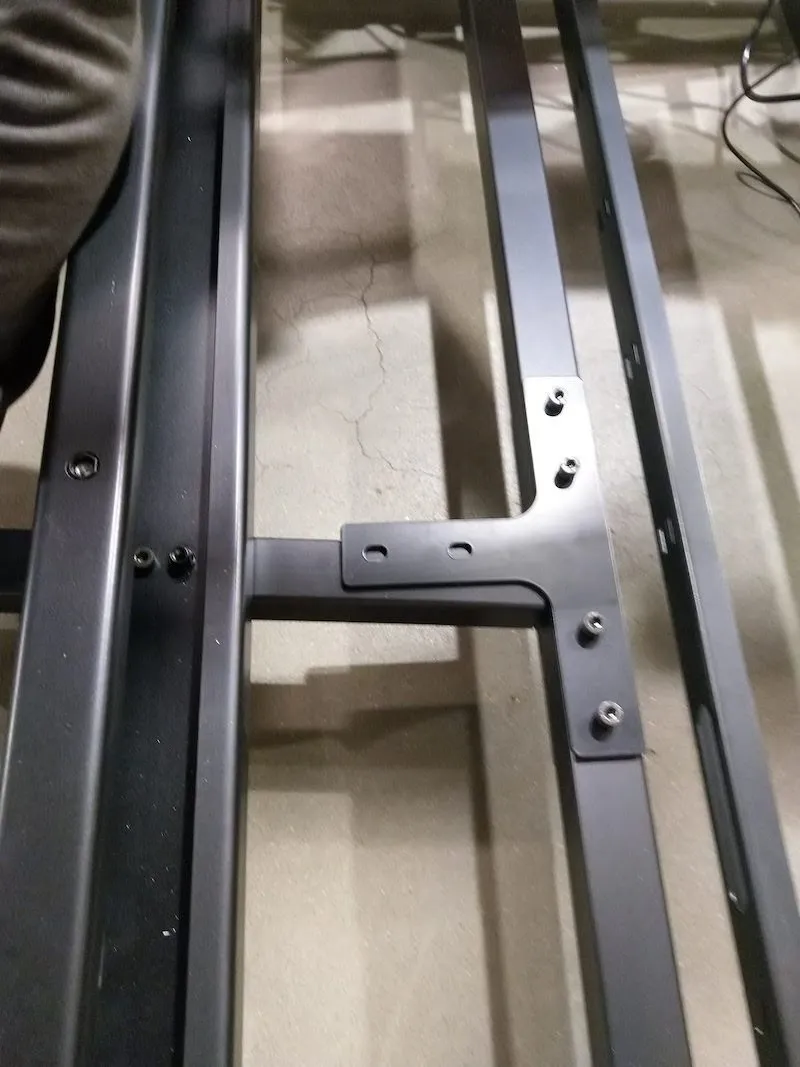
6.3.6. Montera den nedre bakre blixthållaren enligt bilderna nedan.
6.4. Installation av väggarm för övre ljushållare
6.4.1. Leta fram delarna till den övre ljushållaren (väggarmen).
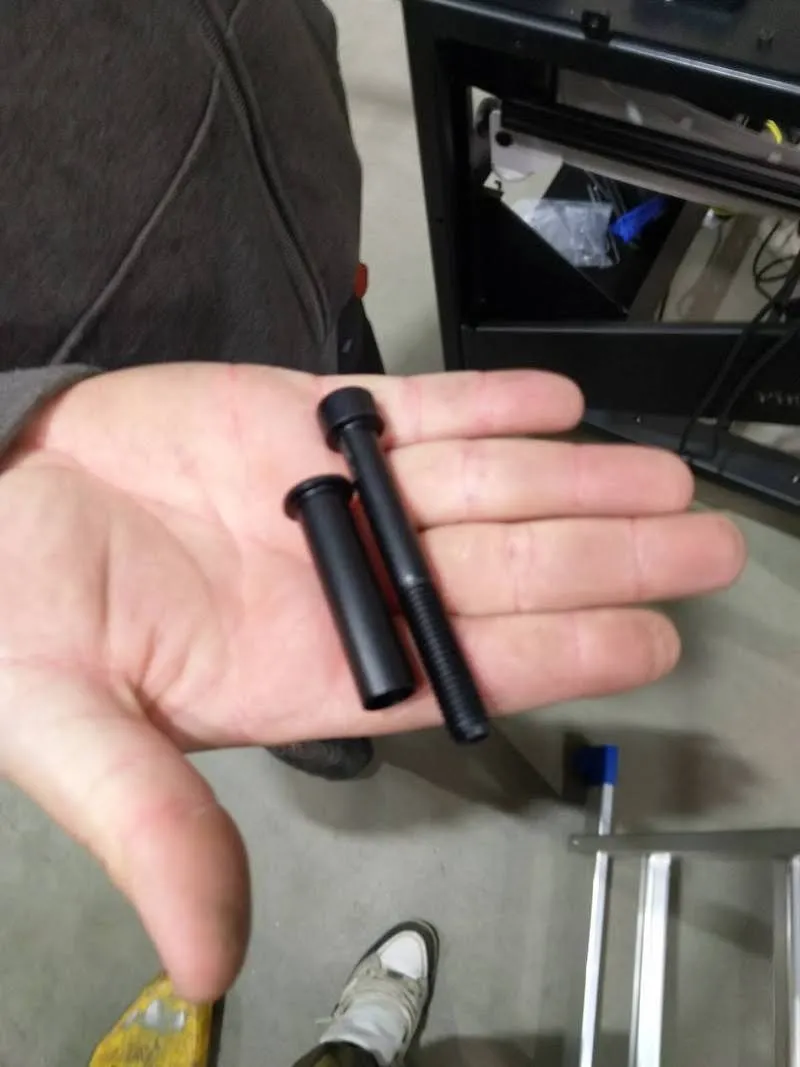
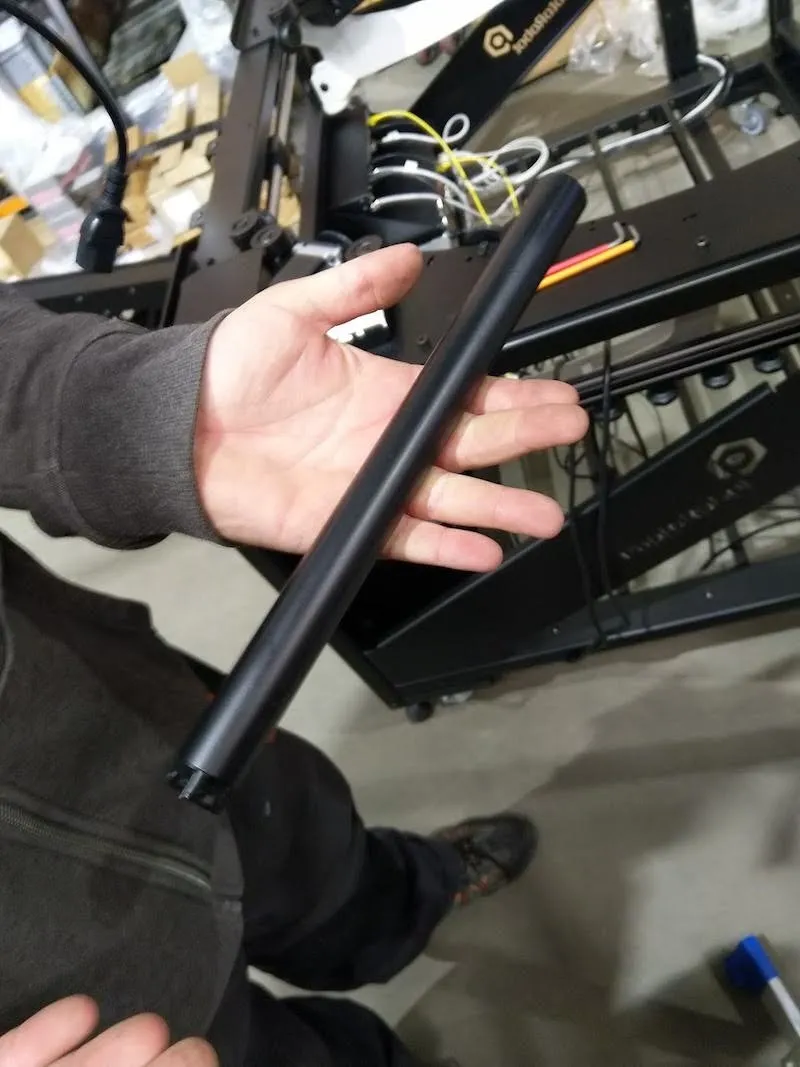
6.4.2. Placera distansröret på samma sätt som på bilden nedan.
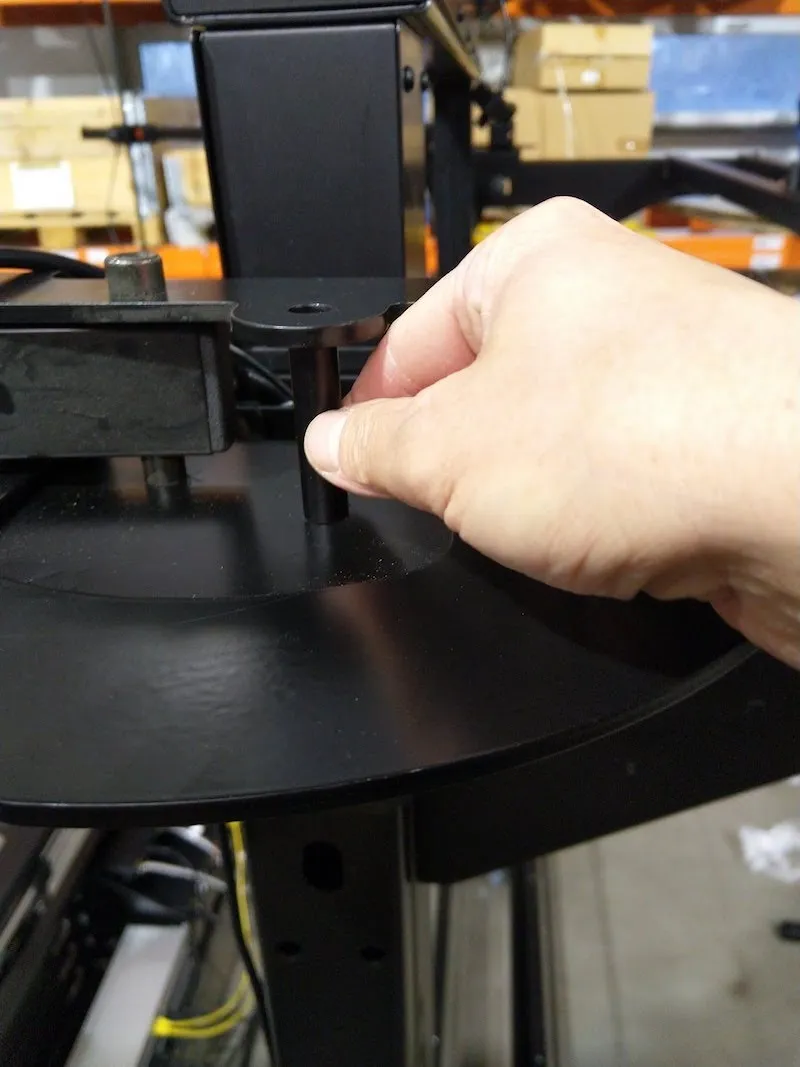
6.4.3. Sätt i skruven och fäst sedan hornhållaren.
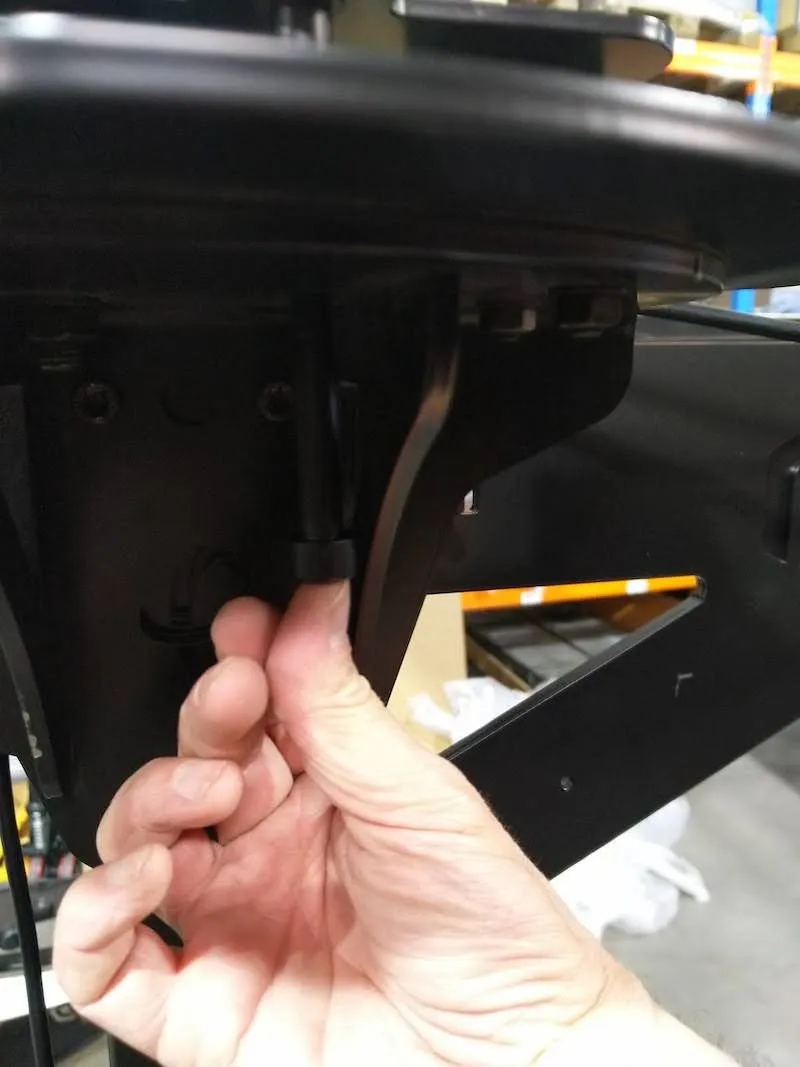
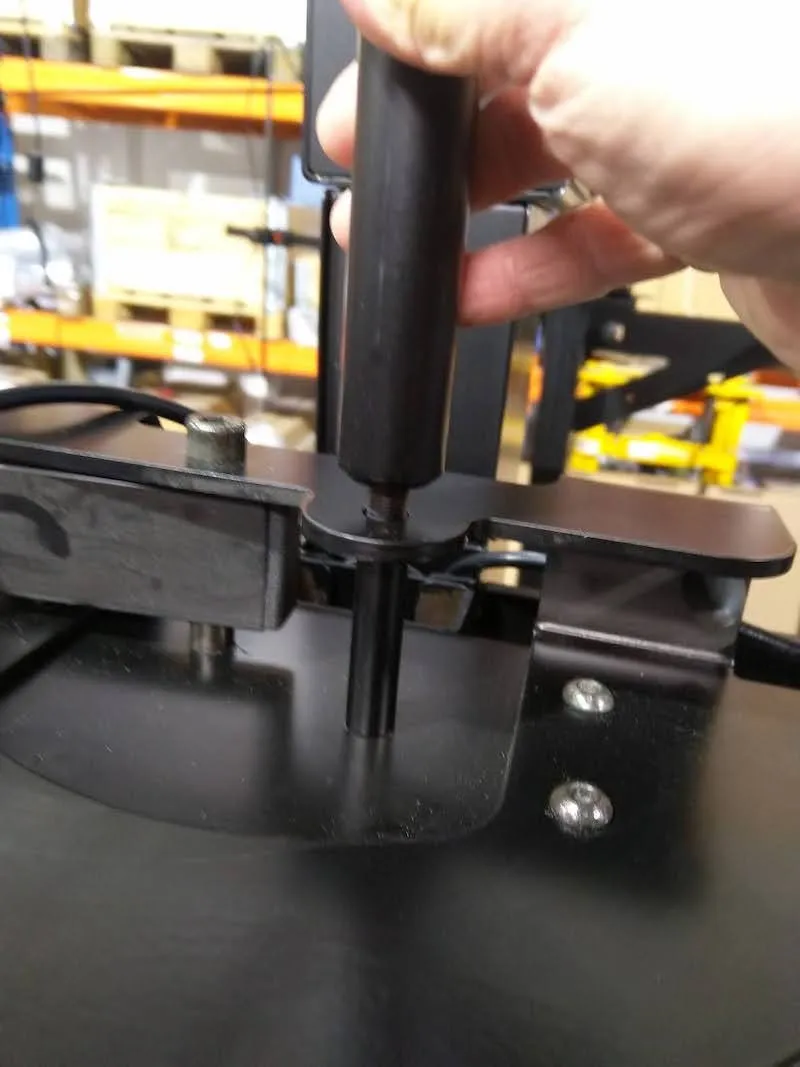
6.4.4. Sätt därefter i väggarmens hållare.
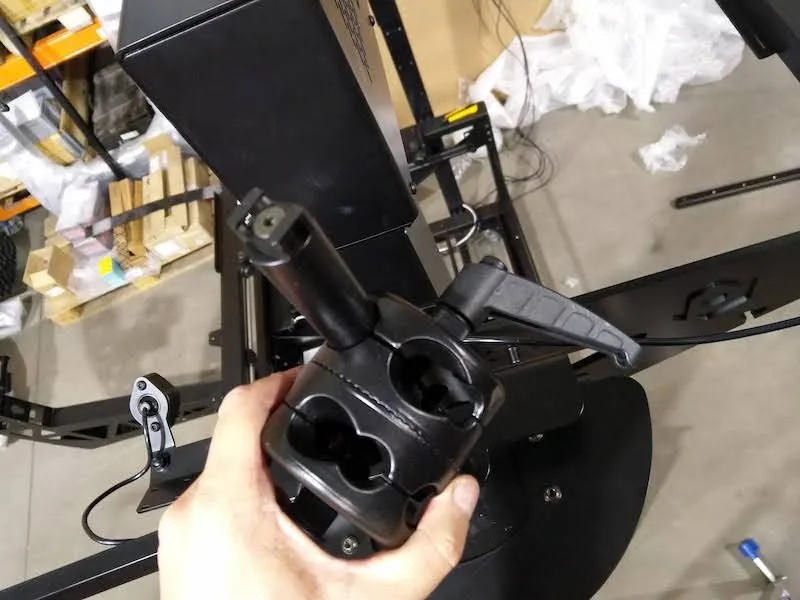
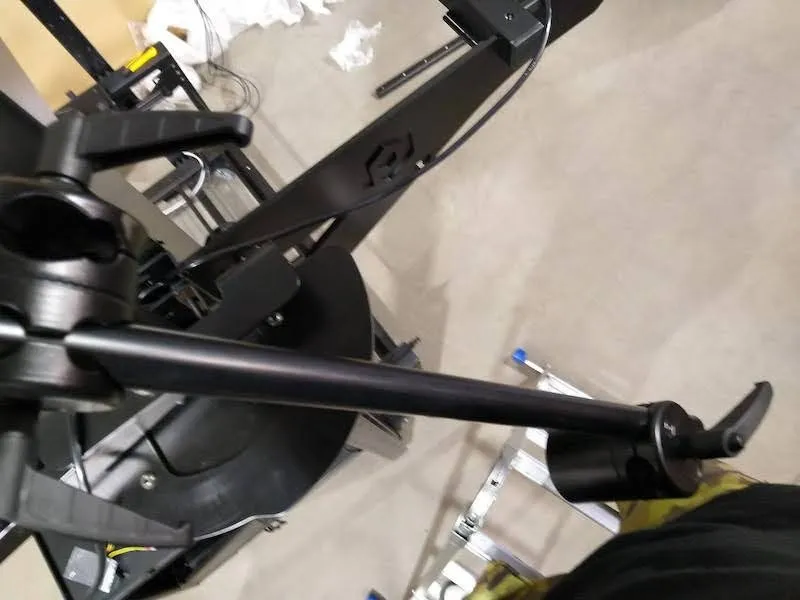
6.4.5. Sätt i väggarmen och fäst sedan vikten i dess ände.
6.5. Kabelanslutningsschema
6.5.1. Anslut slutligen de återstående kablarna till alla enheter, lägg kablarna nedtill och bind ihop dem med buntband.
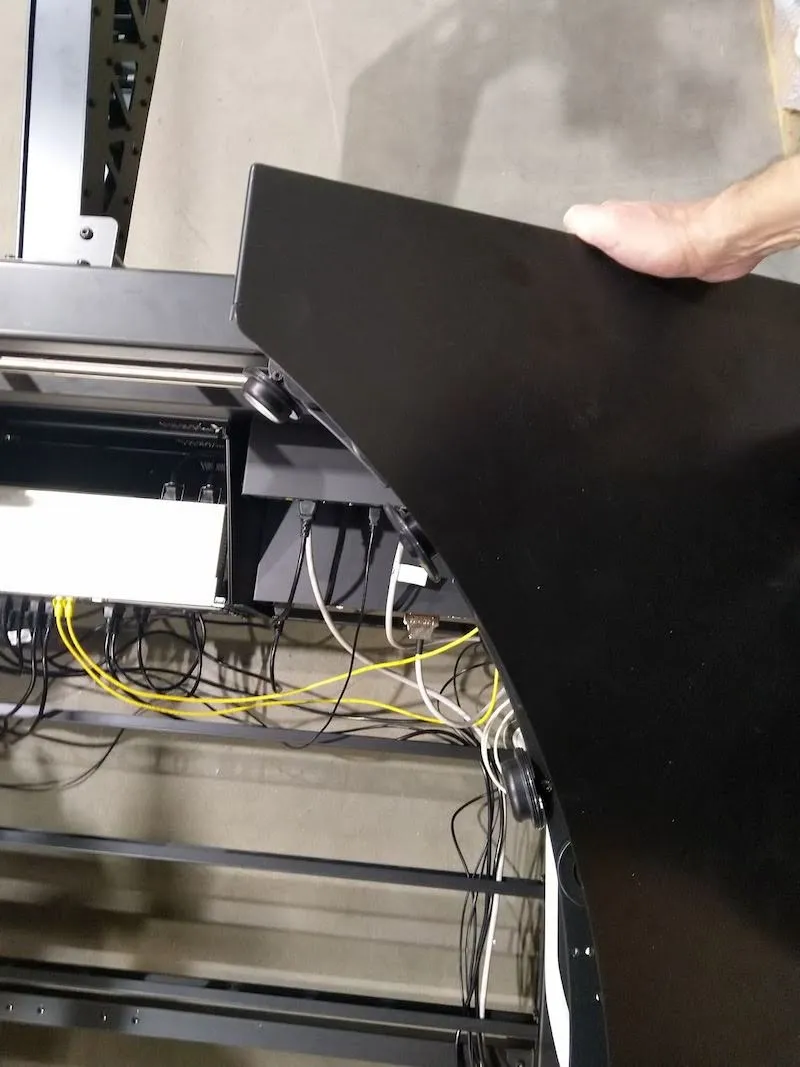
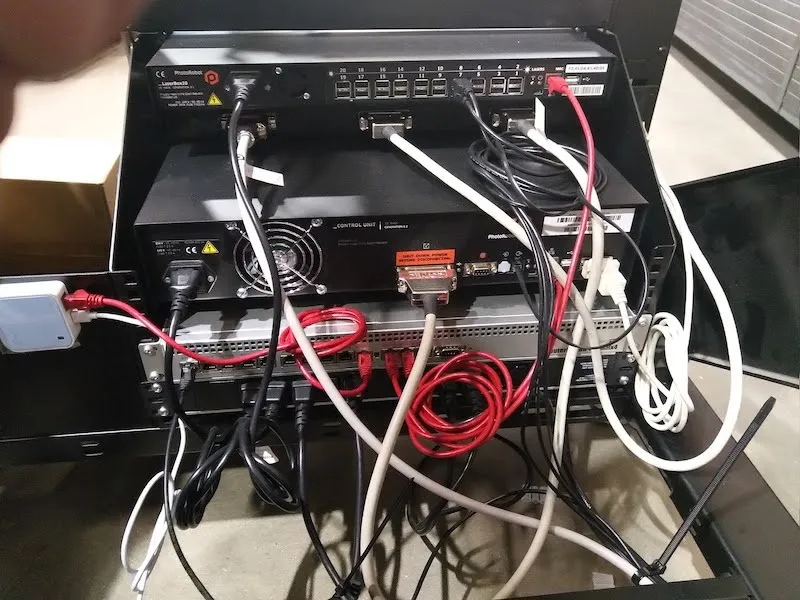
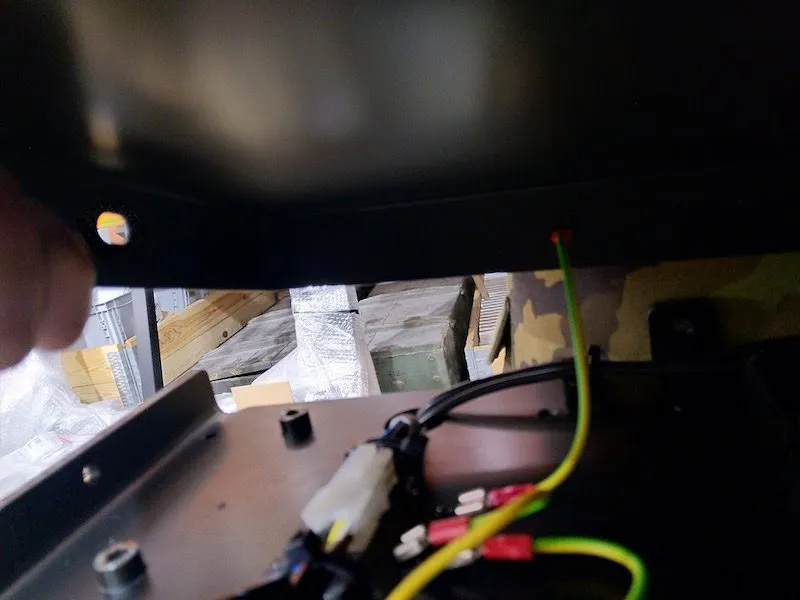
6.5.2. Observera routerns konfiguration (port 1–12 = LAN, port 13 = internet). Skruva sedan loss och öppna de två övre kåporna över skivans styrhjul.
6.5.3. Glöm inte att koppla bort jordkablarna.
7. Montering av skivan för CL1300 / CL850
7.1. Förbered sedan monteringen av skivan till Centerless Table genom att lossa och ta bort ett bakre hjul. Använd följande foton som stöd.
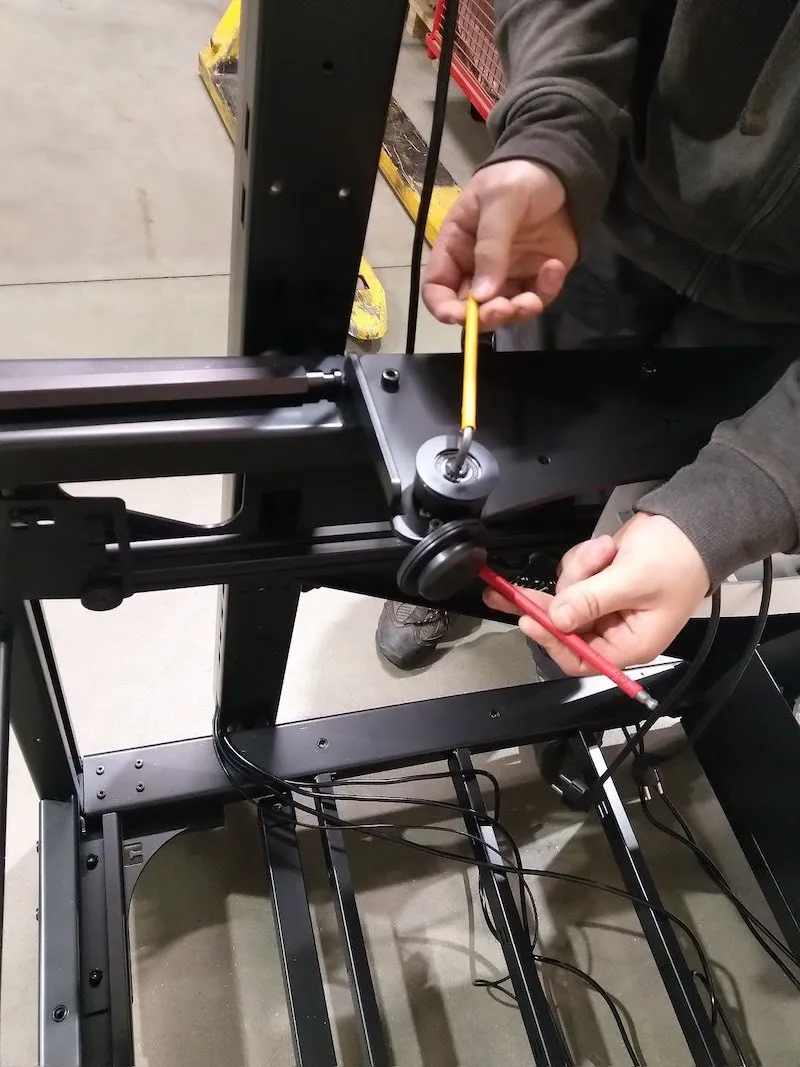
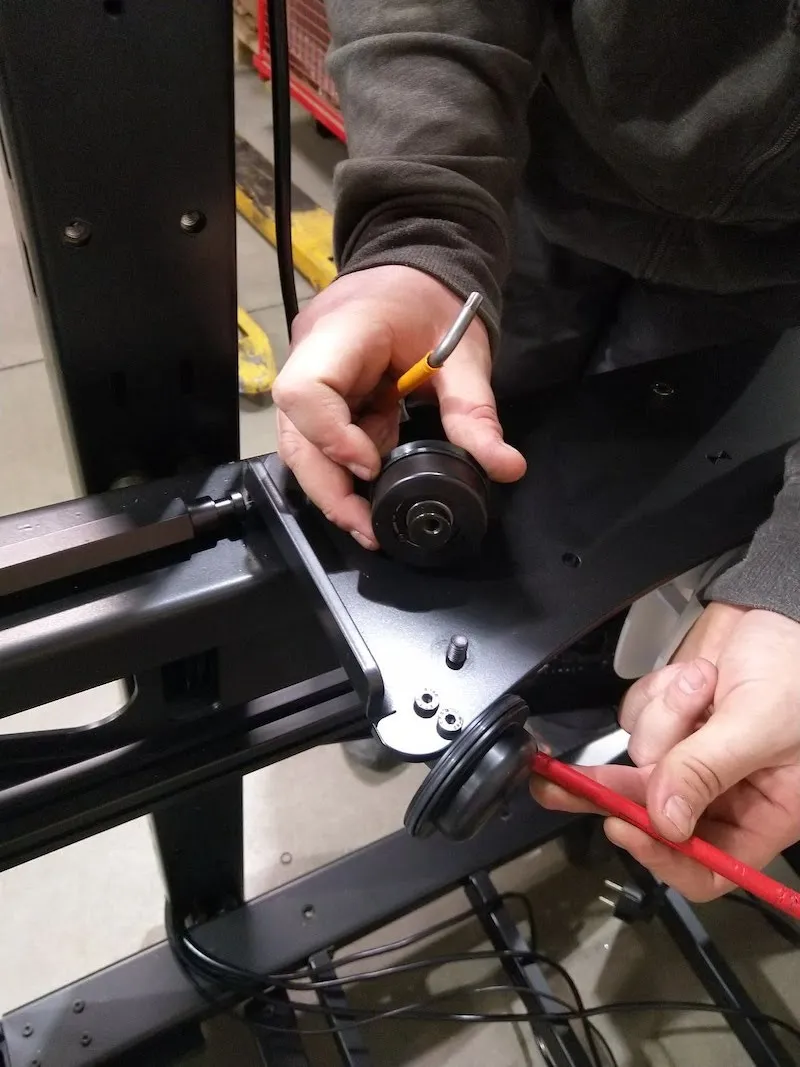
7.2. Hämta glasskivan (1 300 mm för CL1300 eller 850 mm för CL850).
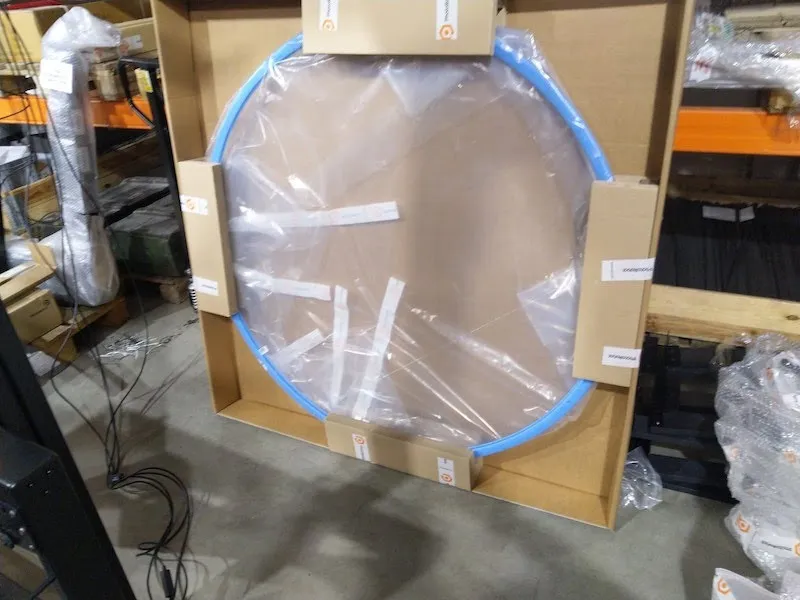
7.3. Placera försiktigt glasskivan på stödhjulen och se till att urtaget i glasskivan vänds nedåt.
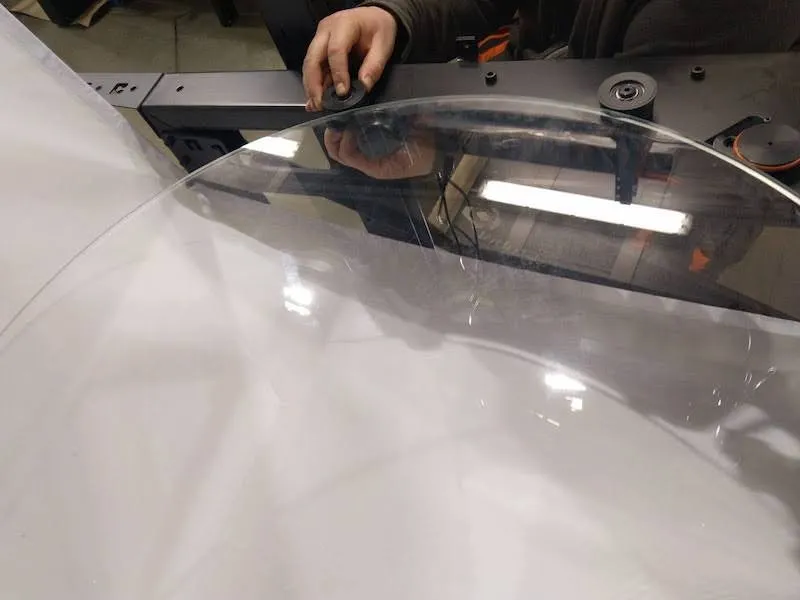
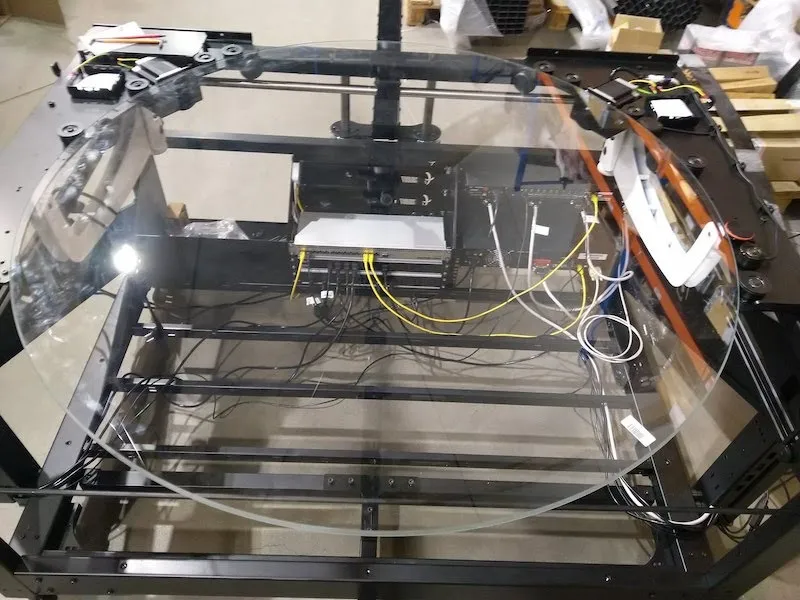
7.4. Sätt tillbaka och montera det hjul som du tog bort.
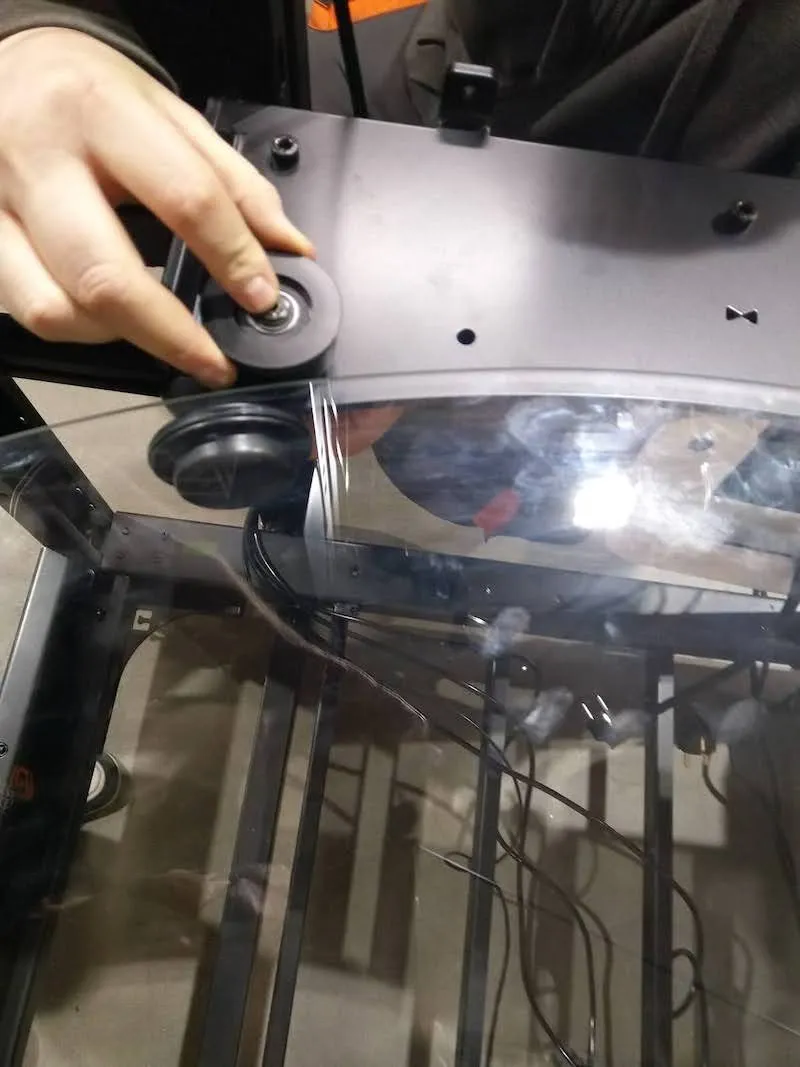
7.5. Justera sidohjulet med gummiringar så att ringarna ligger an mot glaset. Obs! Med rätt tryck kan du hålla fast och stoppa varje hjul för hand när glaset roterar.
7.6. Sätt tillbaka de två övre kåporna över glasskivans styrhjul och dra åt skruvarna.
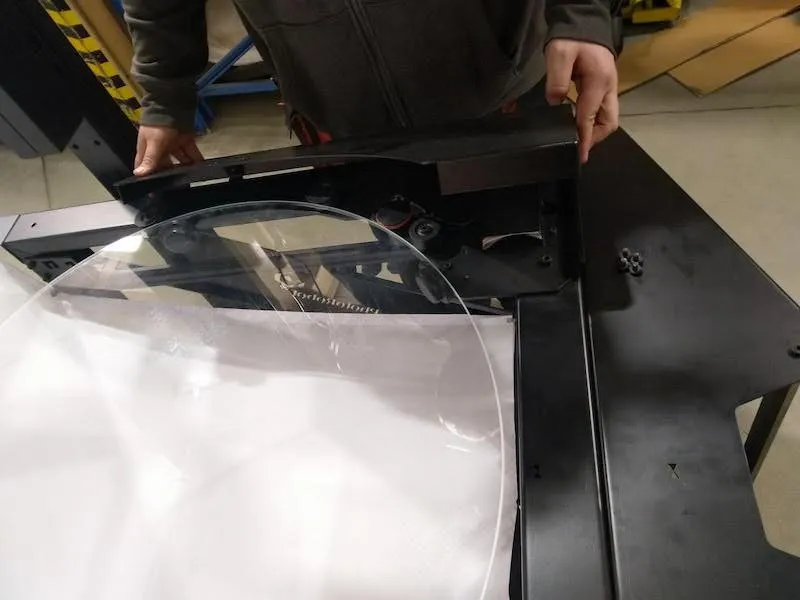
8. Montering av bakgrunden för CL1300 / CL850
8.1. För att montera bakgrunden, leta fram den vita bakgrunden till Centerless Table.
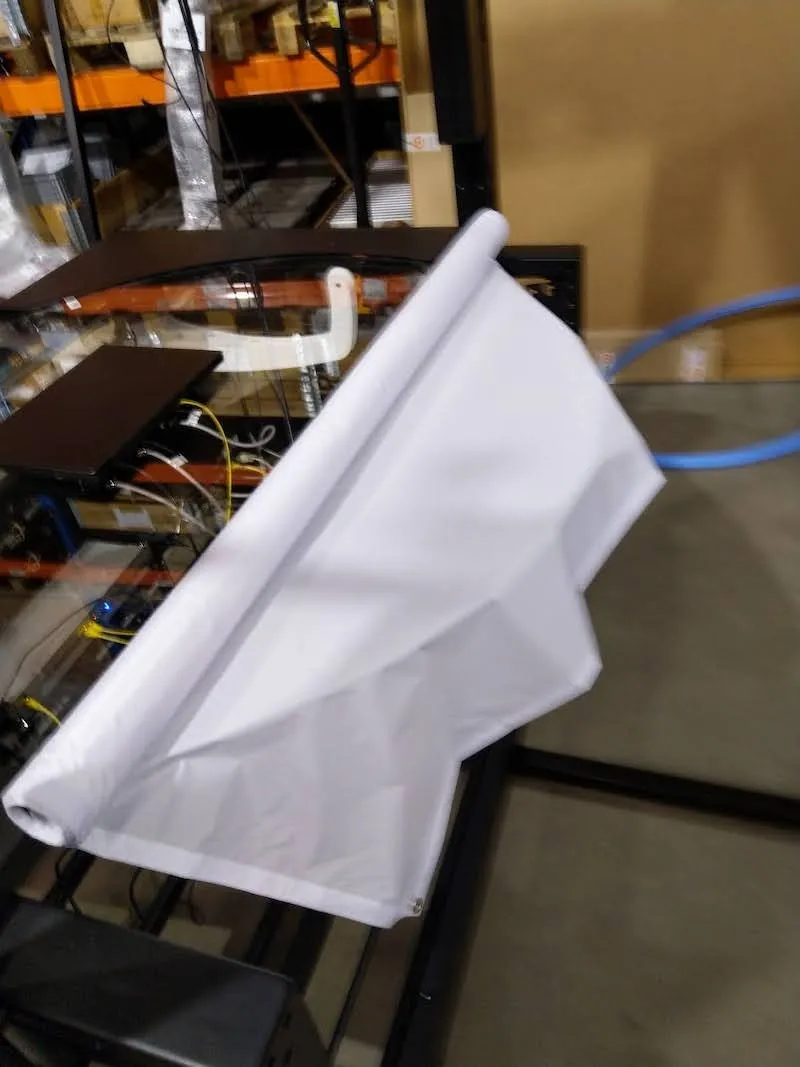
8.2. Förbered sedan gummiclipsen för bakgrunden.
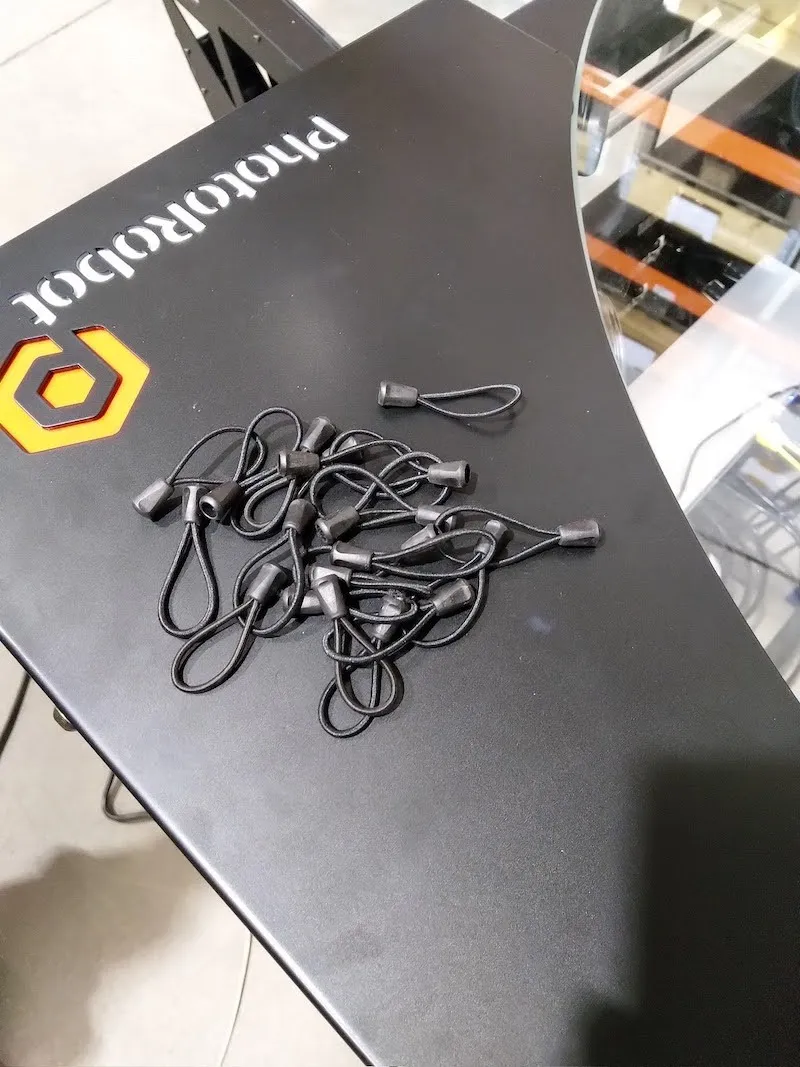
8.3. Fäst bakgrunden genom att clipsa fast gummiclipsen på bakgrundshållarens konsol.
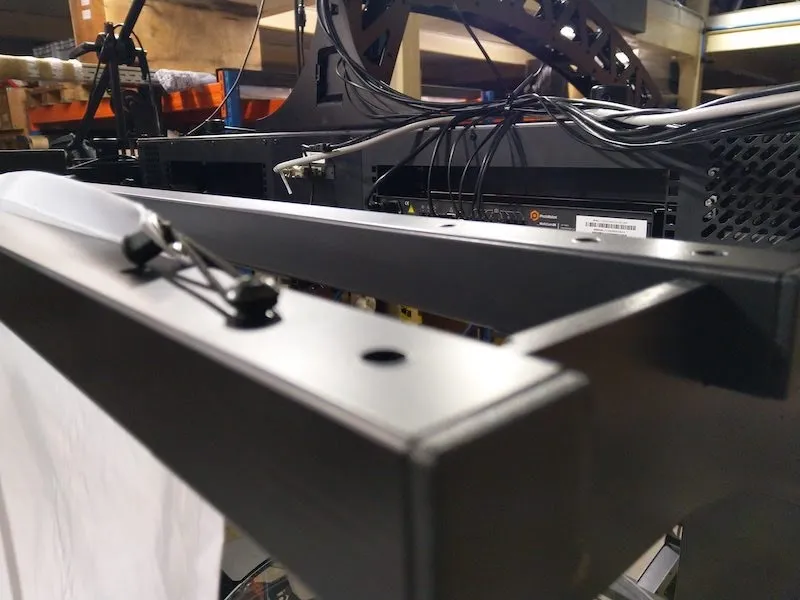
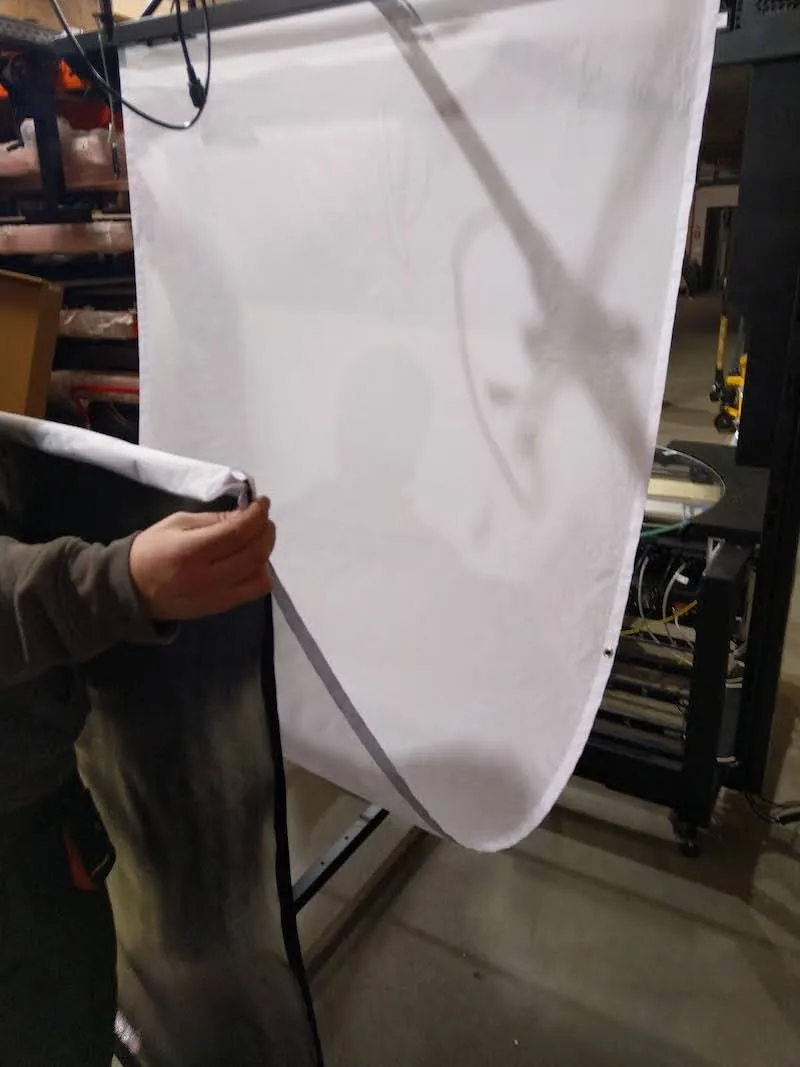
8.4. Flytta den vita bakgrunden till slutlig position och fäst den med gummiclipsen.
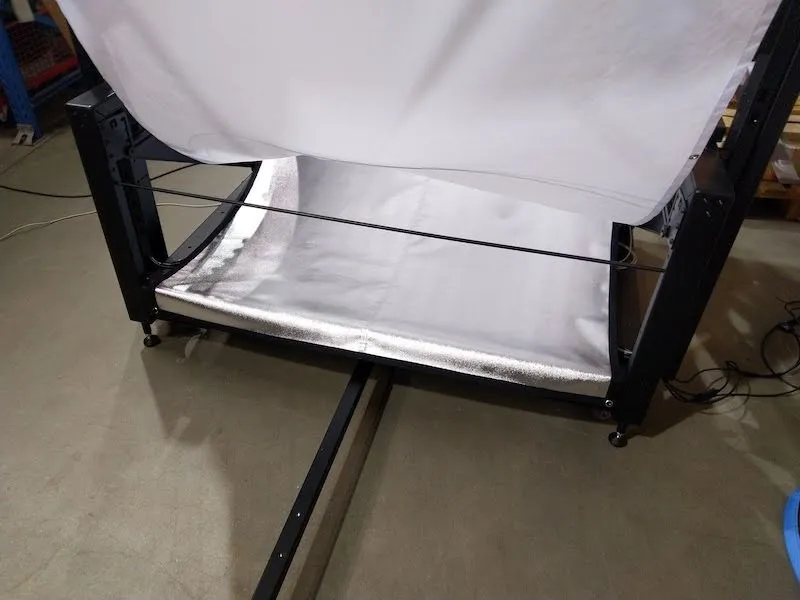
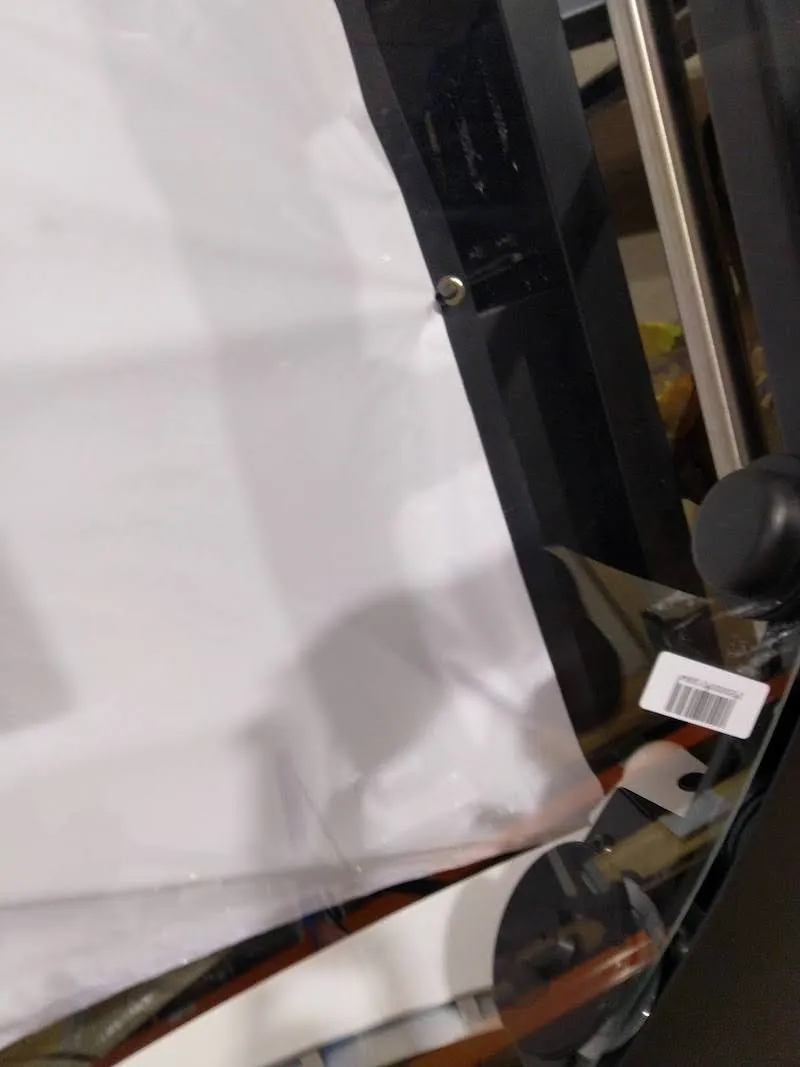
8.5. Sätt tillbaka bakgrundshållarna och montera dem på plats.
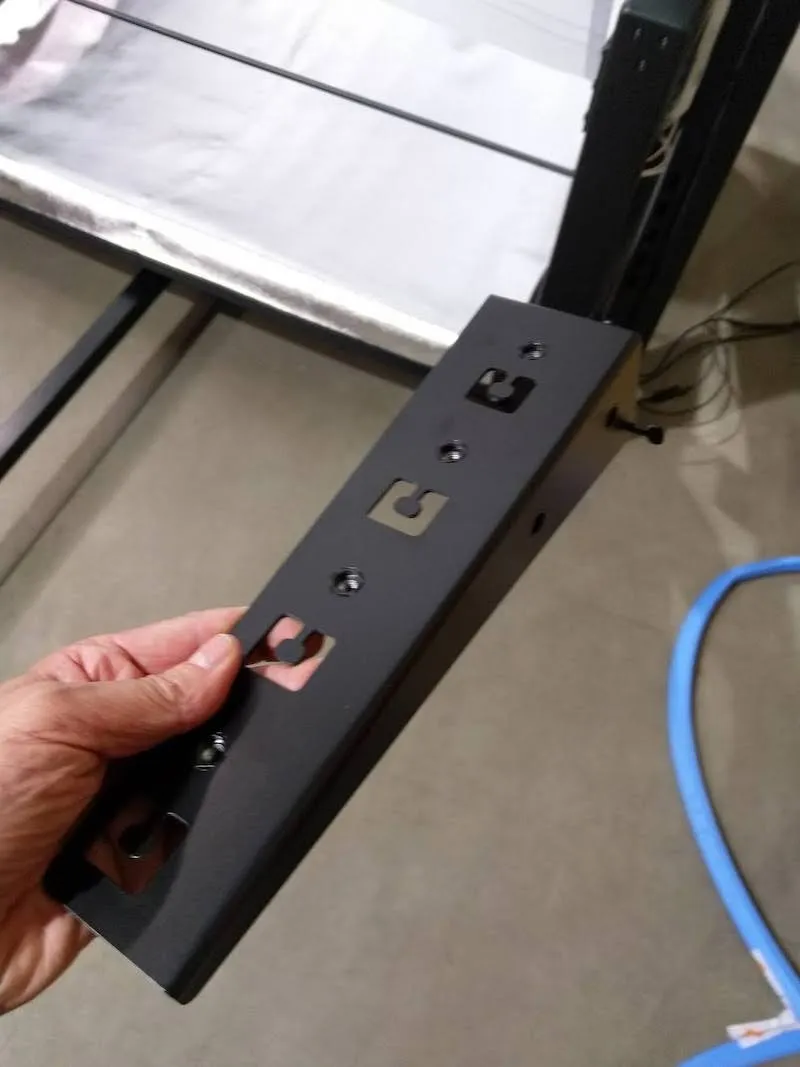
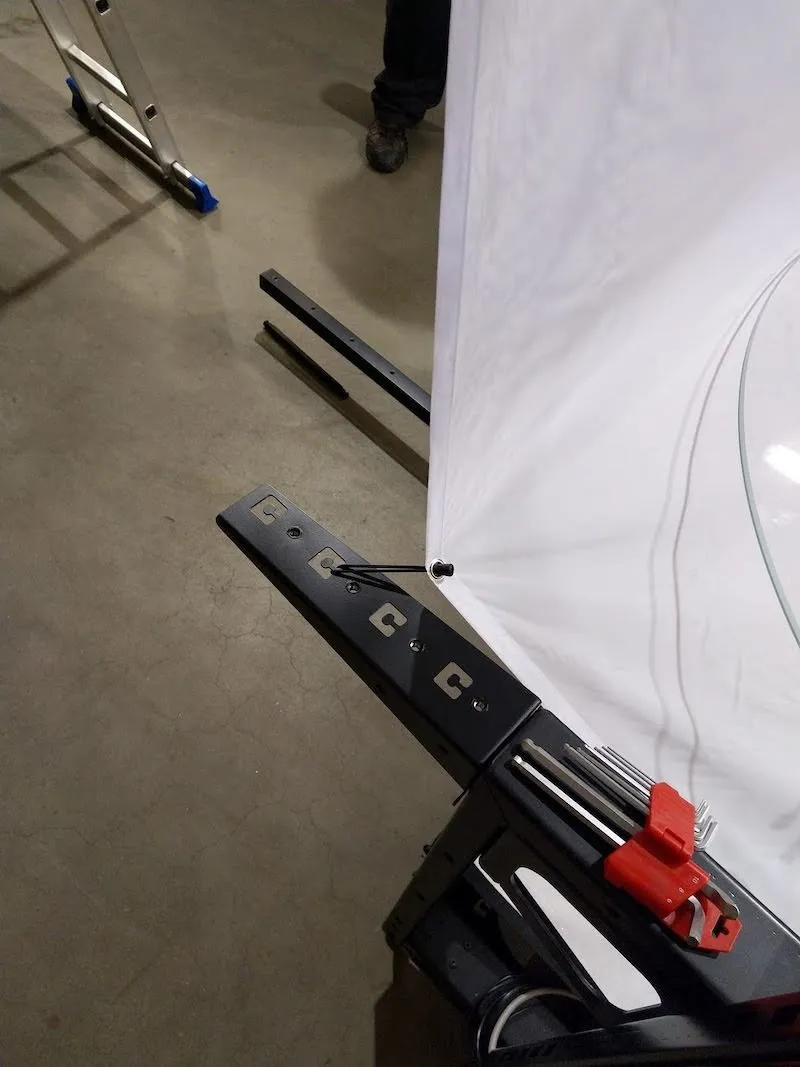
8.6. Om du monterar CL1300: leta fram sidoskydden och rulla ut vart och ett. Om du monterar CL850: observera att enheten saknar sidoskydd, och fortsätt till steg 8.9.
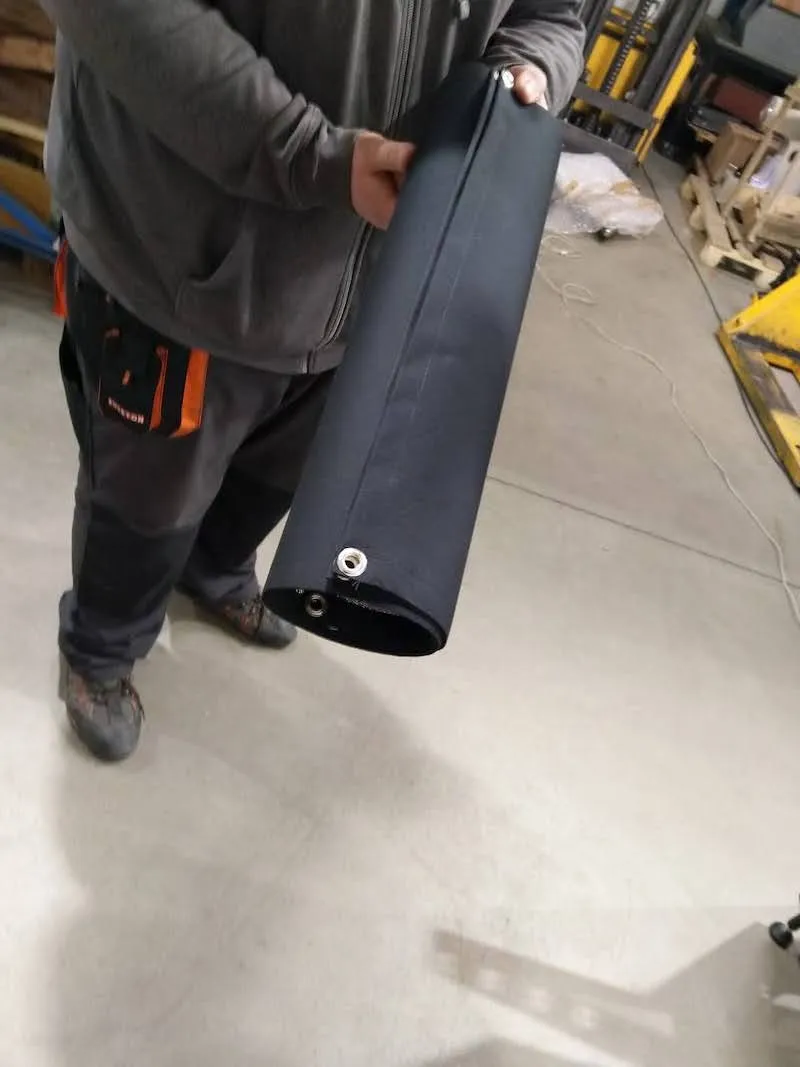
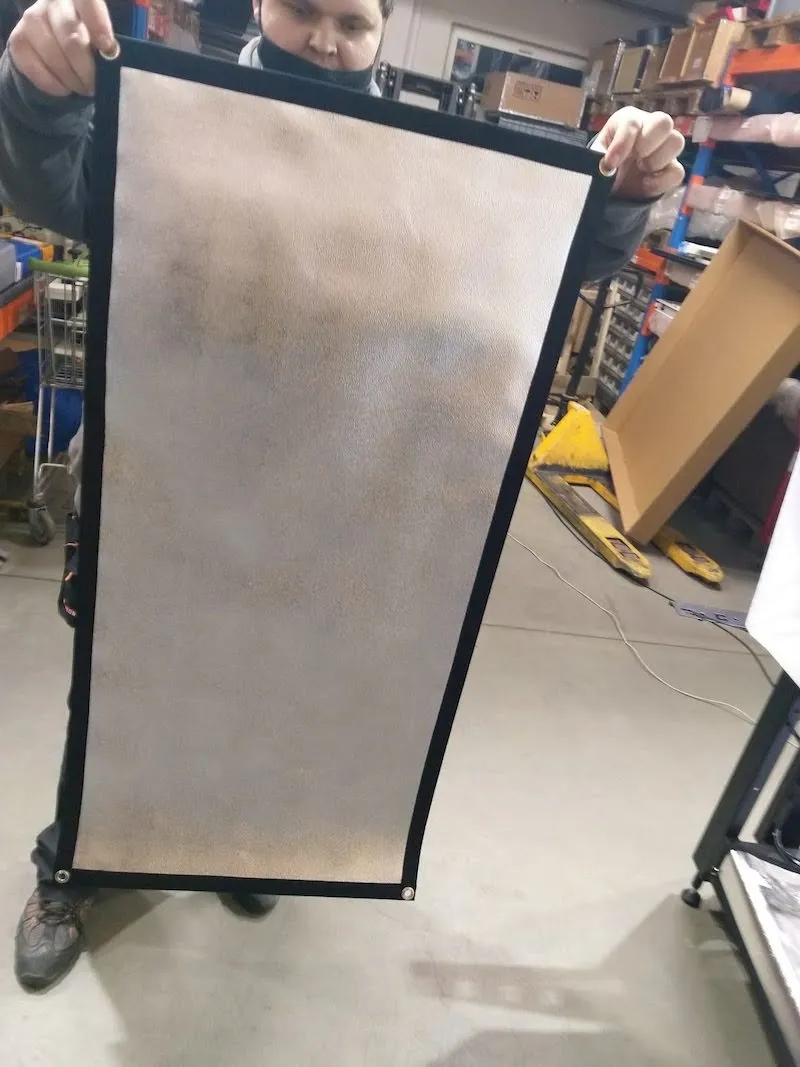
8.7. Fäst sidoskydden på höger och vänster sida av Centerless Table.
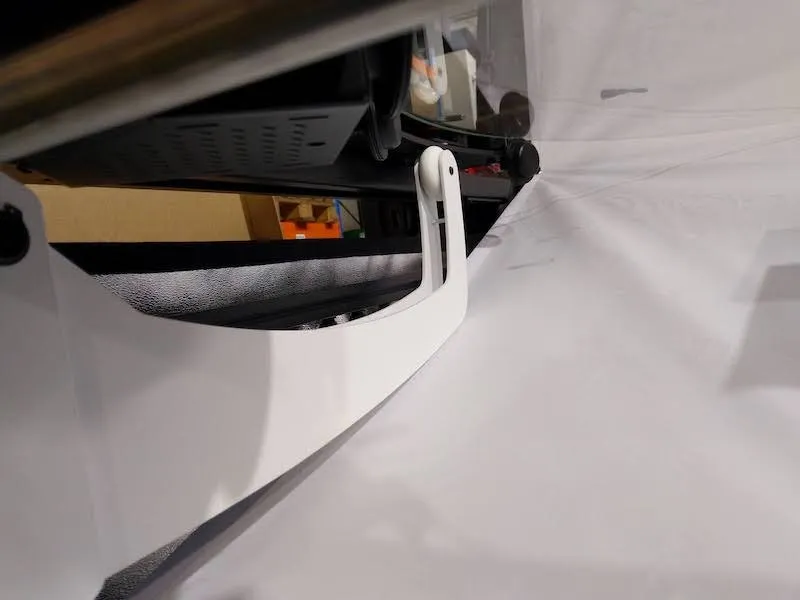
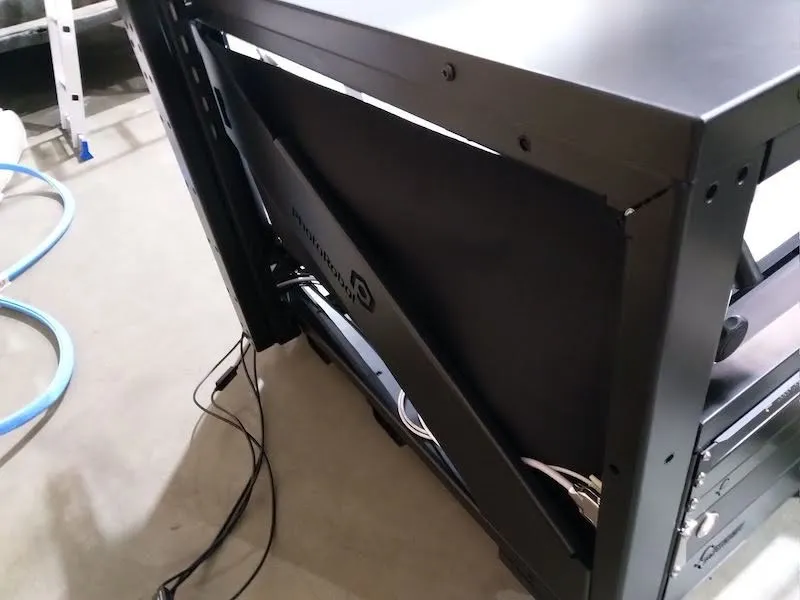
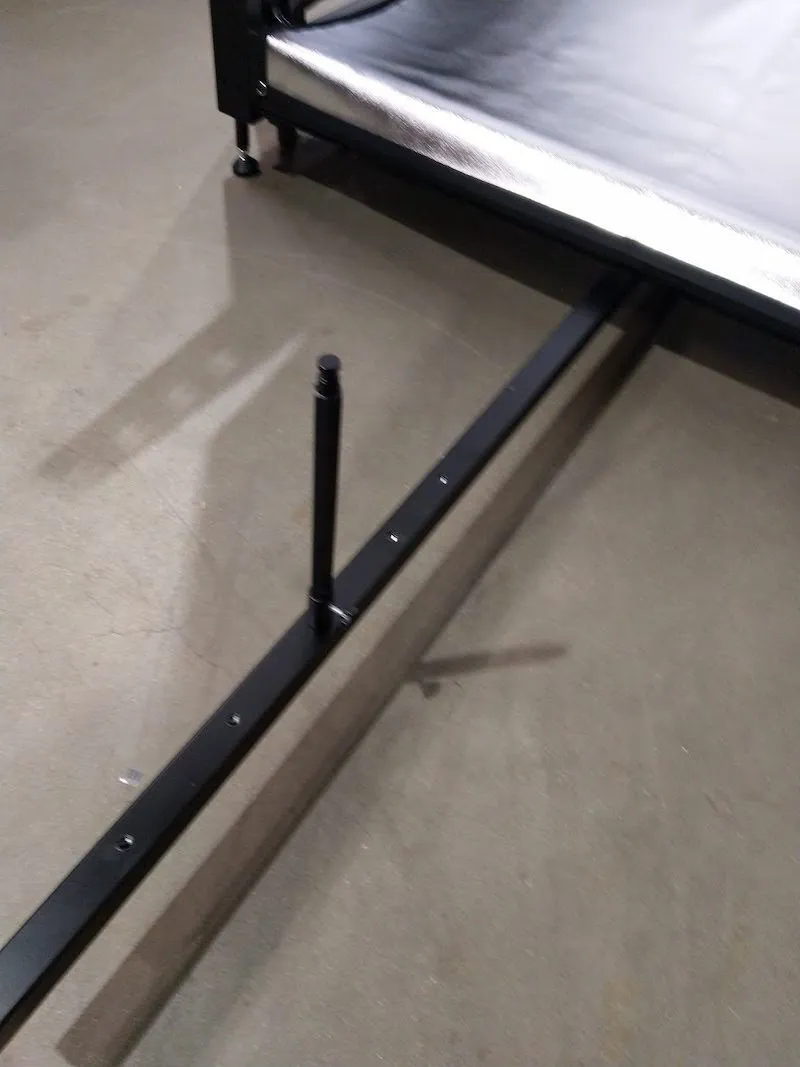
8.8. Sätt in 2 st. stift i bakgrundshållarens konsol och skruva fast stiften.
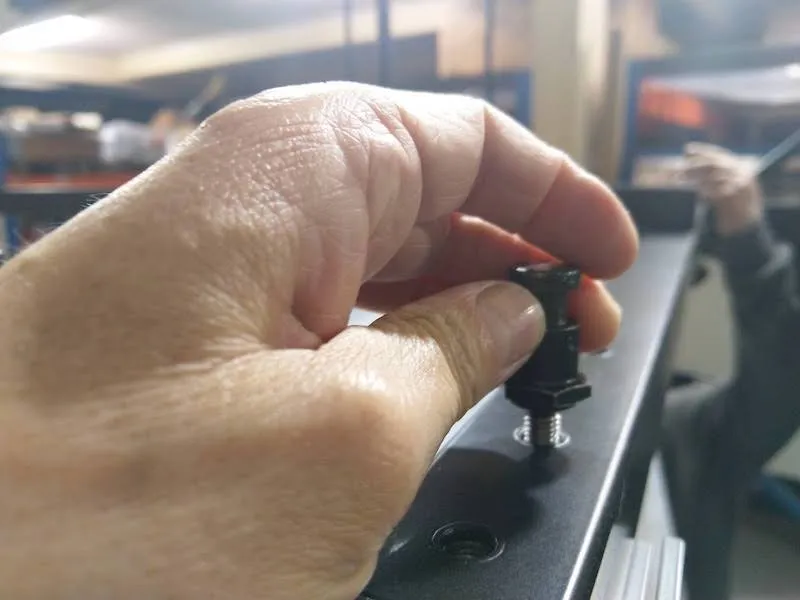
8.9. Trä sedan gafflarna över stiften och fäst dem i läge.
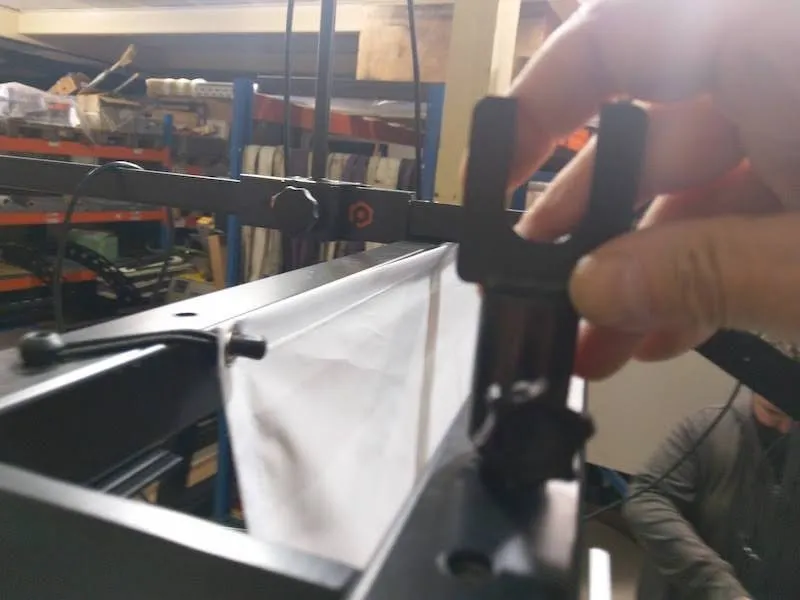
8.10. Ta fram den svärtande bakgrunden och placera den i gafflarna.
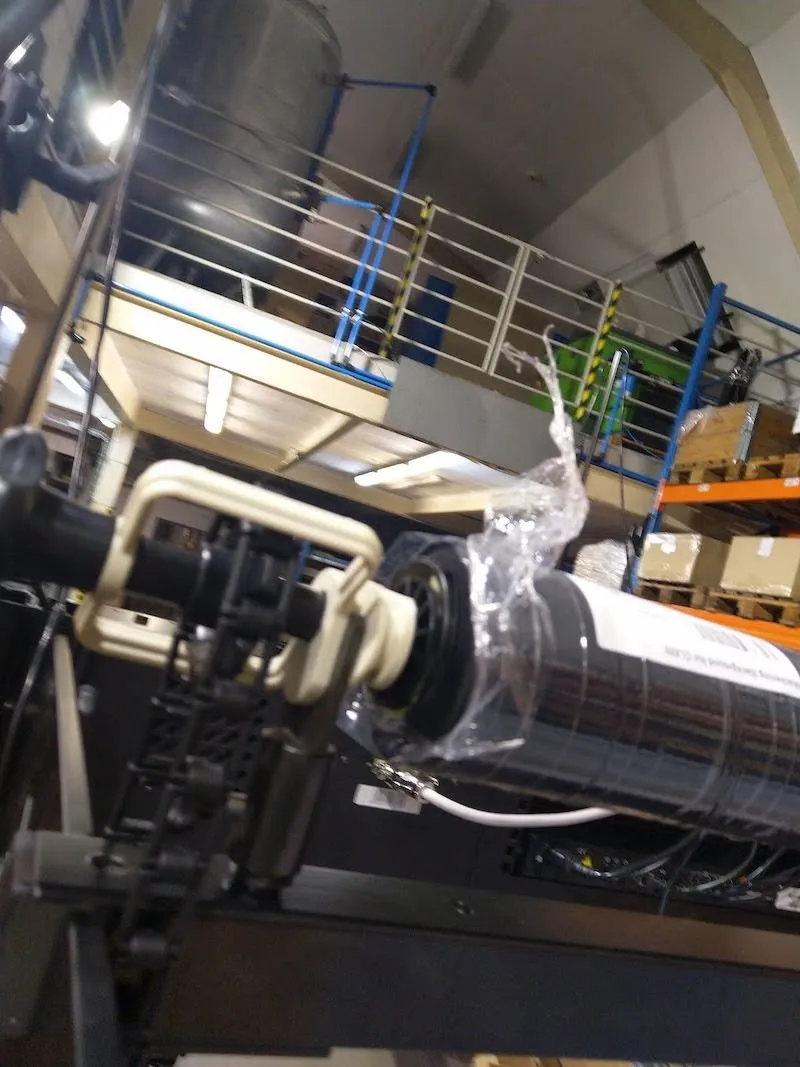
8.11. Förbered plastkedjan som styr den svärtande bakgrunden.
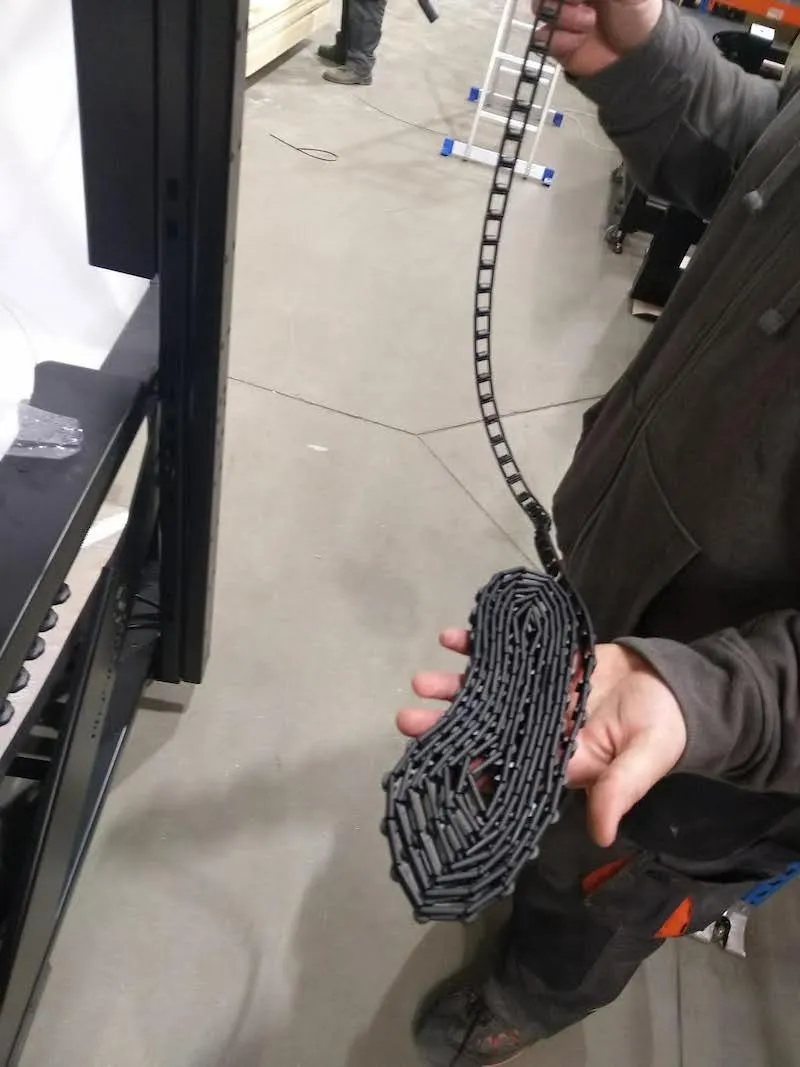
8.12. Lägg kedjan över kedjehjulet enligt bilden nedan.
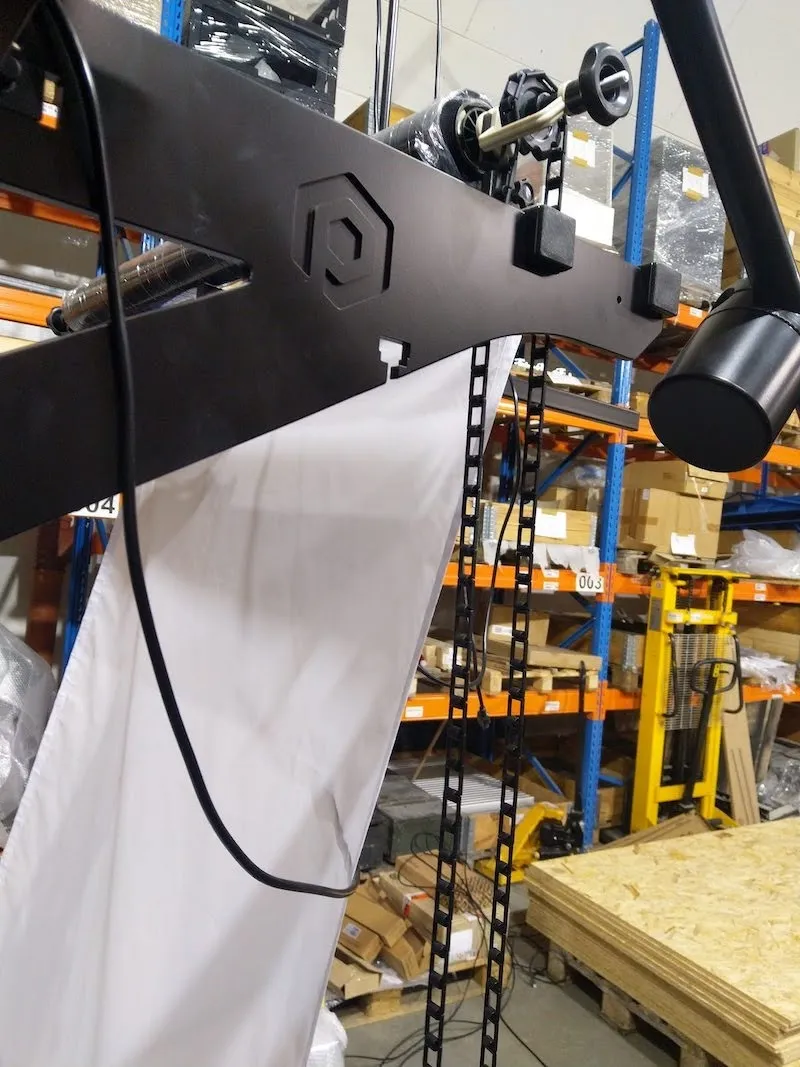
8.13. Fäst nu vikten på kedjan och foga ihop kedjans ändar.
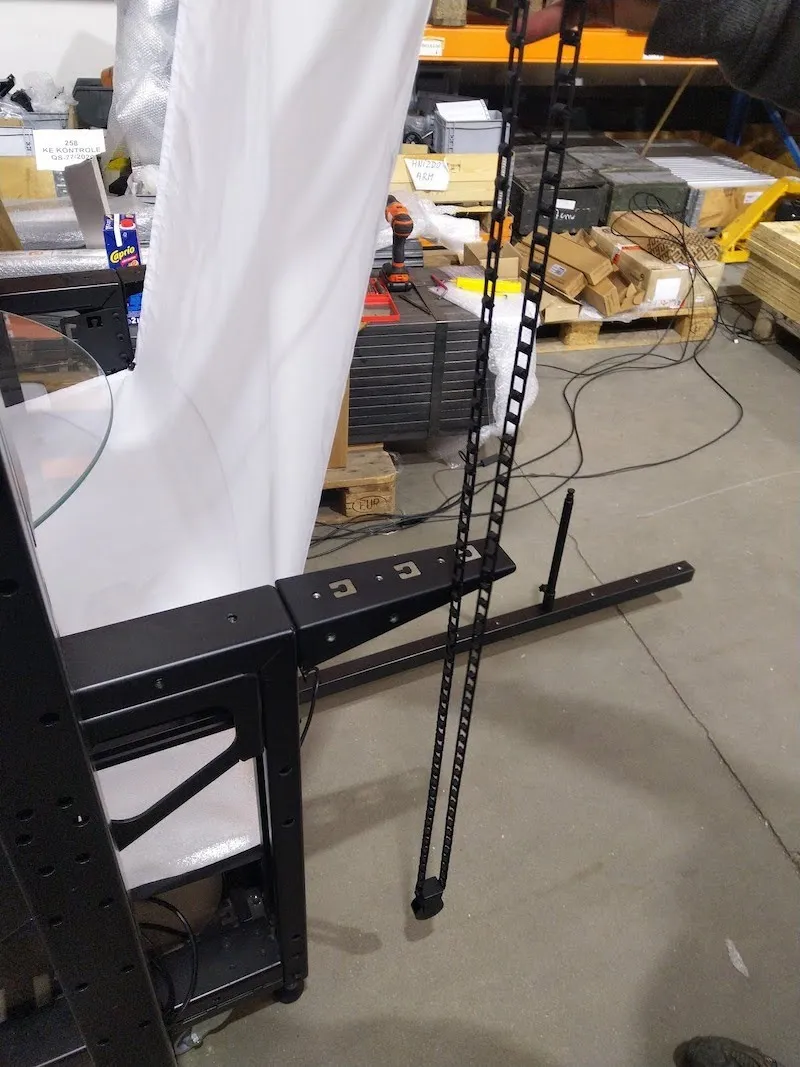
8.14. Montera sockeln och den nedre hållarstången för bakgrundsblixten.
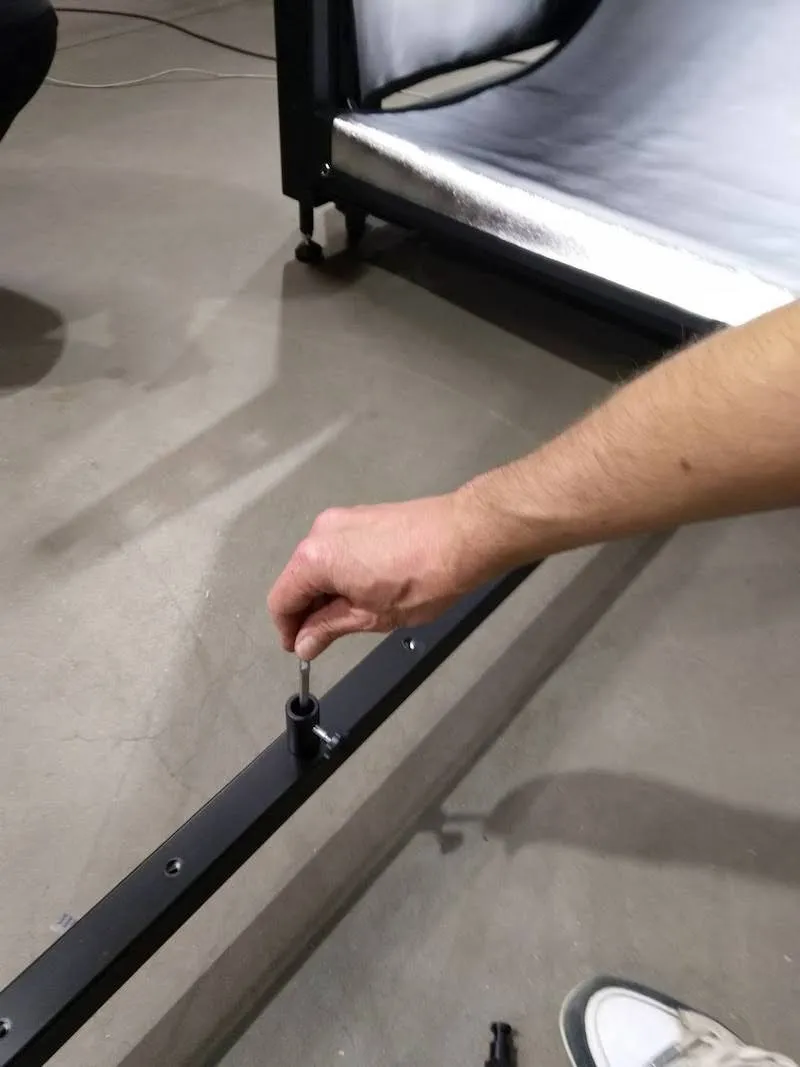
9. Montering av metallskydden på MultiCam-bågen (CL1300)
9.1. Om du monterar MultiCam med CL1300: förbered metallskydden till MultiCam-bågen för montering. Obs! CL850 har inga metallskydd, så fortsätt direkt till steg 9.3.
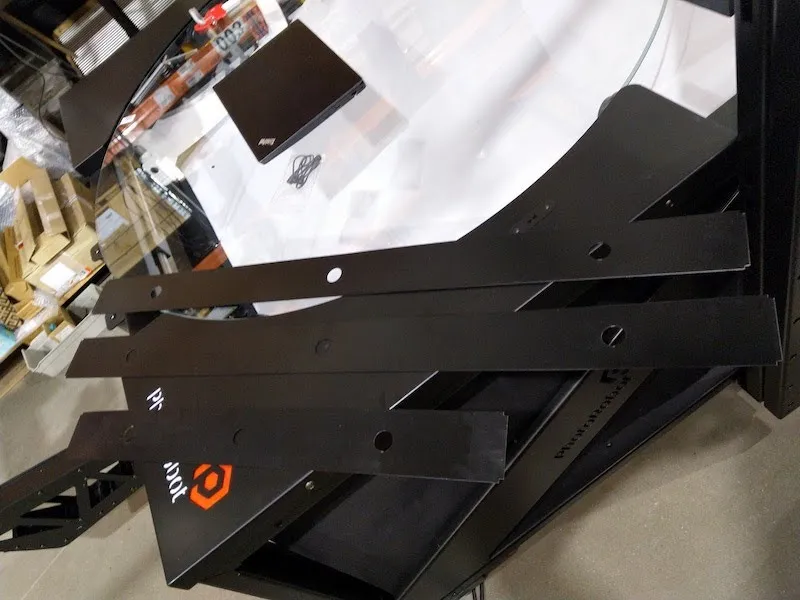
9.2. Placera skydden mellan låsen, så att de därefter hålls på plats av magneter.
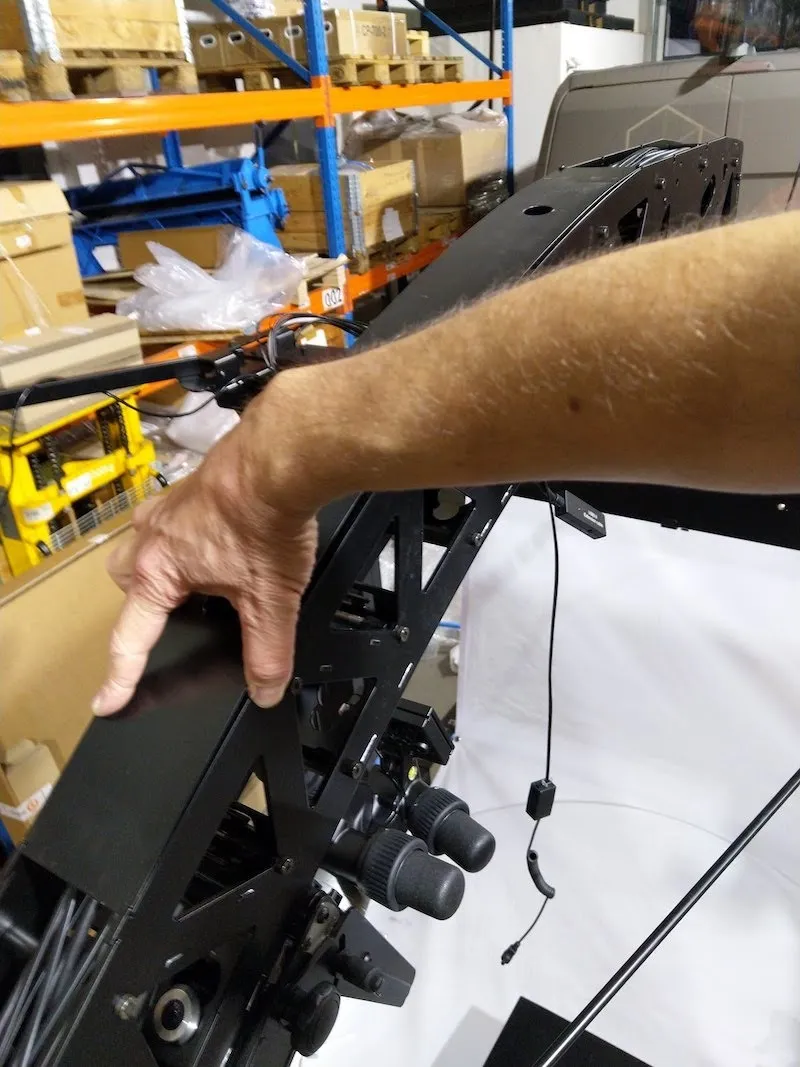
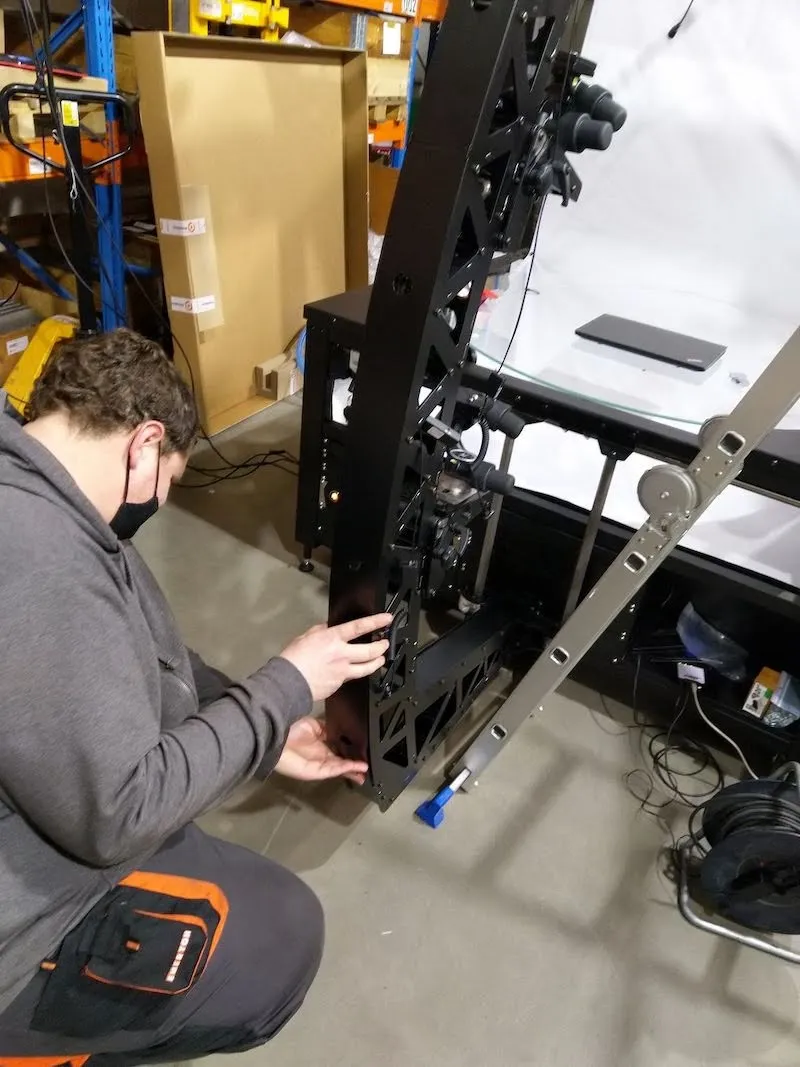
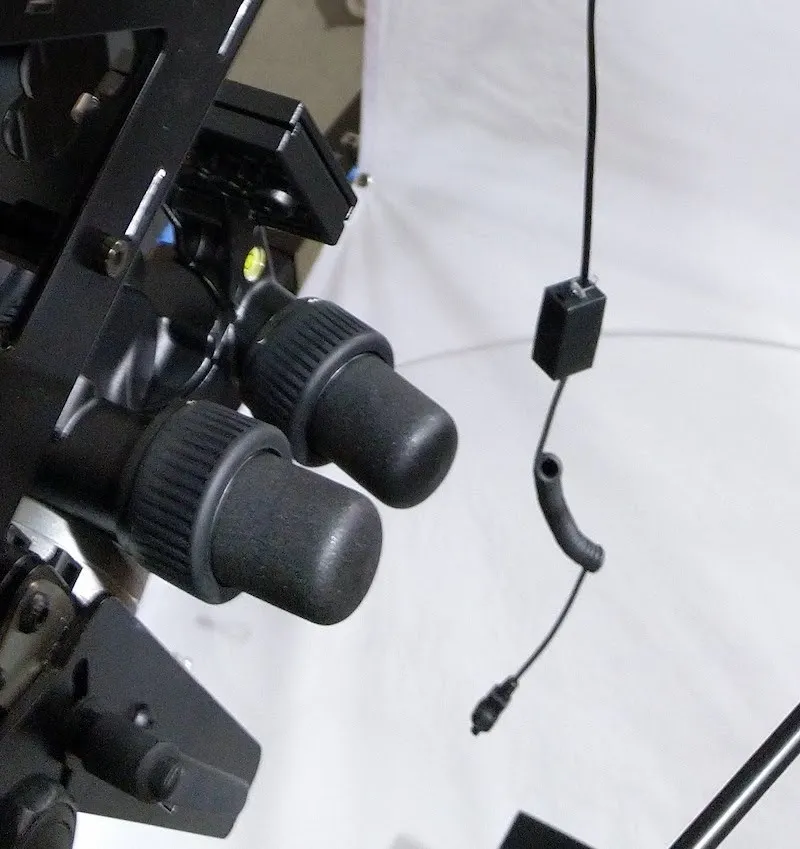
9.3. Anslut de två kontakterna med en koppling till den förlängningskabel för avtryckaren som sitter närmast respektive Manfrotto-huvud.
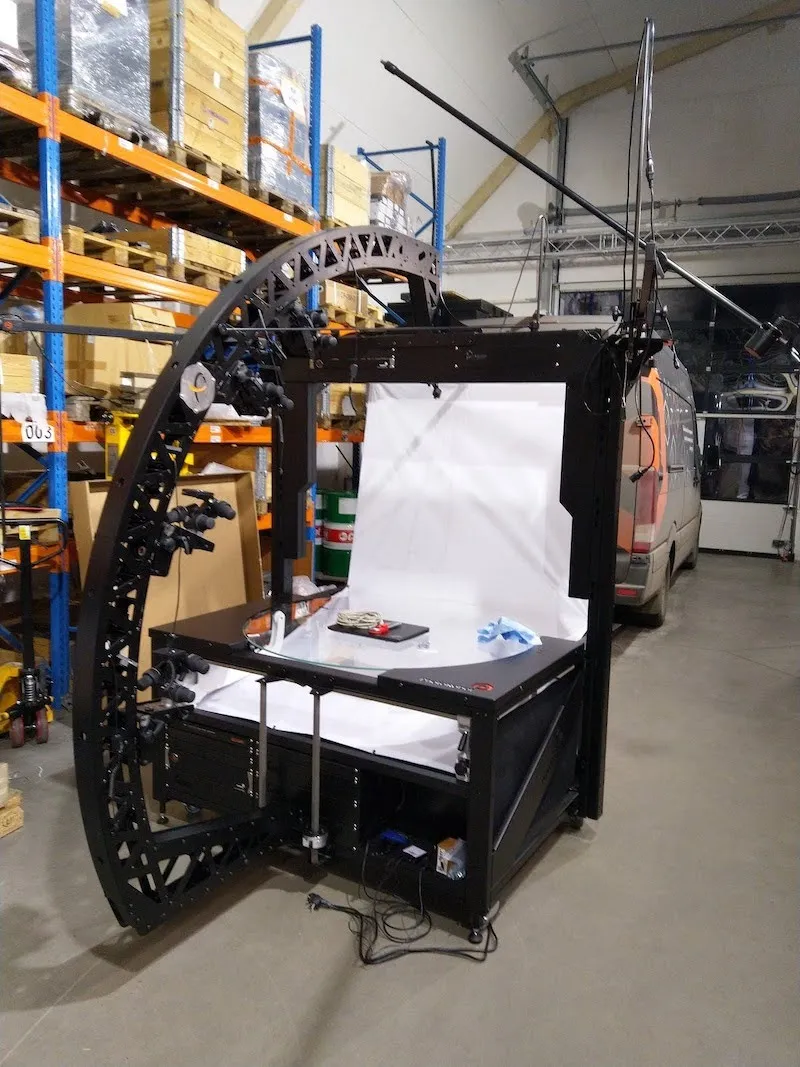
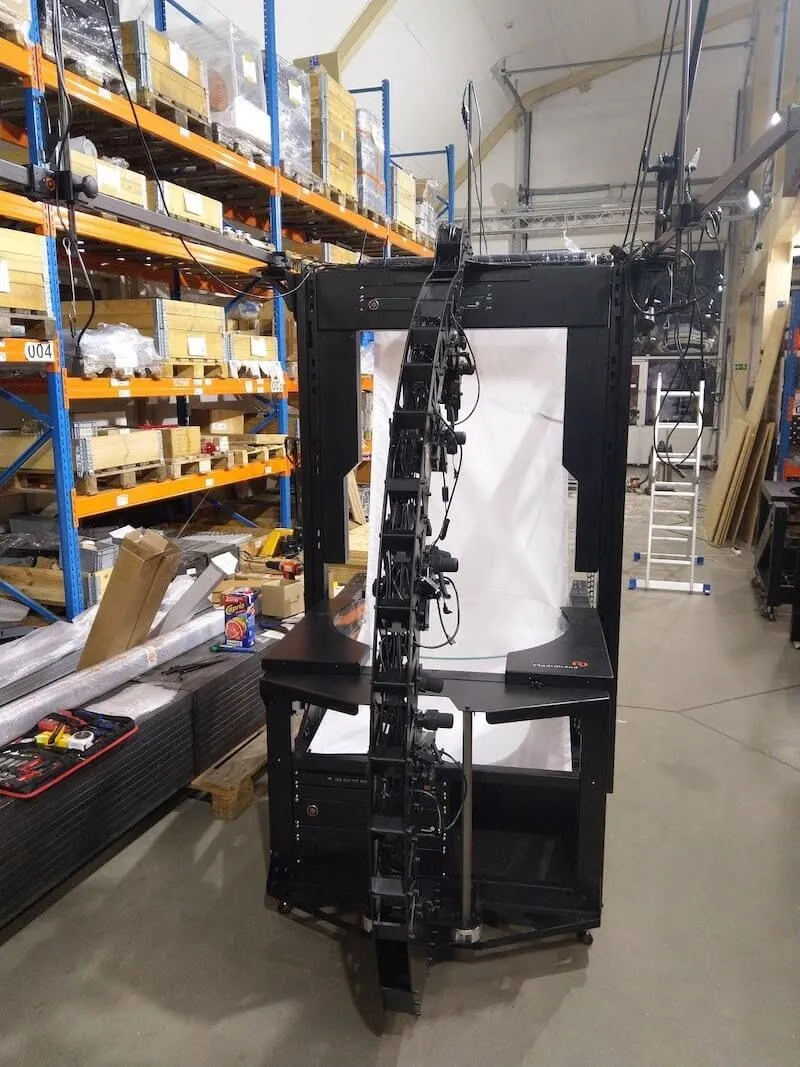
9.4. MultiCam med Centerless Table (CL1300 / CL850) är nu klar att använda.
10. Första användning och grundläggande test
Om du behöver mer support efter installationen av MultiCam med Centerless Table, se PhotoRobot First Use & Basic Testing.
11. Programvaran PhotoRobot _Controls
Programvaran PhotoRobot Controls App (”CAPP”) ger dig full kontroll över arbetsstationen MultiCam med Centerless Table (CL1300 / CL850) och andra PhotoRobot-enheter. CAPP samlar styrningen av robotar, kameror, studioljus och efterbearbetning. Det omfattar funktioner för workflow-hantering samt den funktionalitet som krävs för effektiv automatisering i efterbearbetningen.
Obs! Programvaran PhotoRobot Controls App levereras inte med enheten. Den köps separat och kan laddas ned via ditt PhotoRobot Account.
För hjälp med installation och igångkörning, se Getting Started - PhotoRobot Controls.

Dessutom kan programvaran starta i ”wizard mode” efter installationen av CAPP. Wizard mode är ett förenklat användargränssnitt där du kan skanna streckkoder för att identifiera objekt och automatiskt starta fotograferingssekvenser. Mer information om wizard mode finns i PhotoRobot Controls App Wizard Mode Configuration.



