
PhotoRobot Centerless Table CL1300 & CL850 – användarmanual
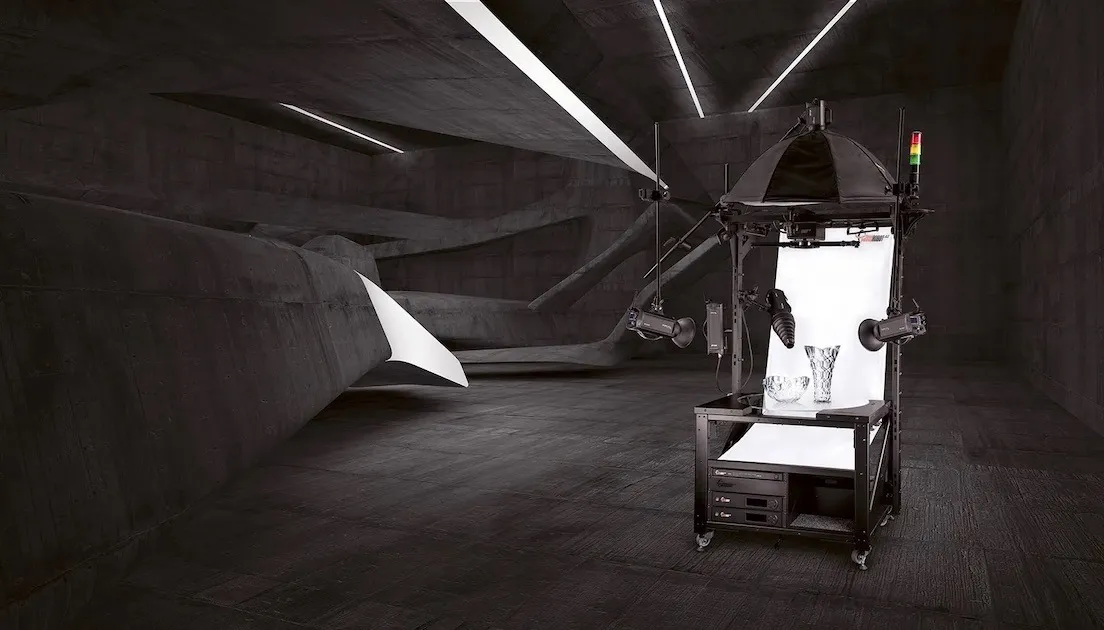
Den här användarmanualen för PhotoRobot Centerless Table CL1300 och CL850 är till för dig som nyligen har köpt en enhet. Den innehåller en produktöversikt över vridborden CL1300 och CL850 med detaljerad information om respektive enhets huvudkomponenter, samt instruktioner för första användning och installation. Informationen underlättar din första förståelse, grundläggande tester och drift av PhotoRobot.
Viktigt: Den första installationen av ett PhotoRobot-system måste alltid utföras av en auktoriserad PhotoRobot-part. Parter som är behöriga att installera PhotoRobot är en godkänd distributör eller en representant för tillverkaren.
Obs! Läs alltid PhotoRobot Safety Information & Instructions tillsammans med manualen som medföljer just din enhet innan du använder den första gången.
Vridbordsmoduler för Centerless Table CL1300 & CL850
Grattis till ditt köp av PhotoRobot Centerless Table, och tack! PhotoRobot bygger på flera decenniers egen erfarenhet och innovation inom automatiserad fotografering. Dessutom kan varje system anpassas efter just ditt företags behov, samtidigt som PhotoRobot-kunder får ett helt ekosystem av färdiga lösningar. Det innebär att du varje gång du startar PhotoRobot kan vara säker på att nå imponerande resultat – enkelt, snabbt och jämnt i varje session. Välkommen till PhotoRobot.
1. Robotbeskrivning – Centerless Table CL1300, CL850
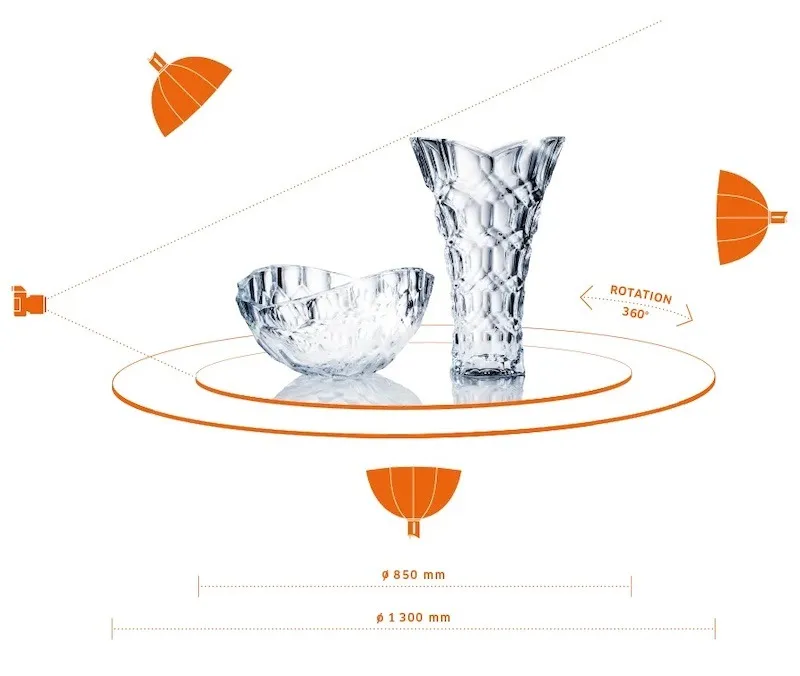
PhotoRobot Centerless Table finns i två modeller: den större CL1300 och den mindre CL850. CL1300 har en större ram som rymmer utbytbara skivor i två olika storlekar: 1 300 mm diameter och 850 mm diameter. Du kan alltså använda någon av skivorna för att bära produkter av olika storlek.
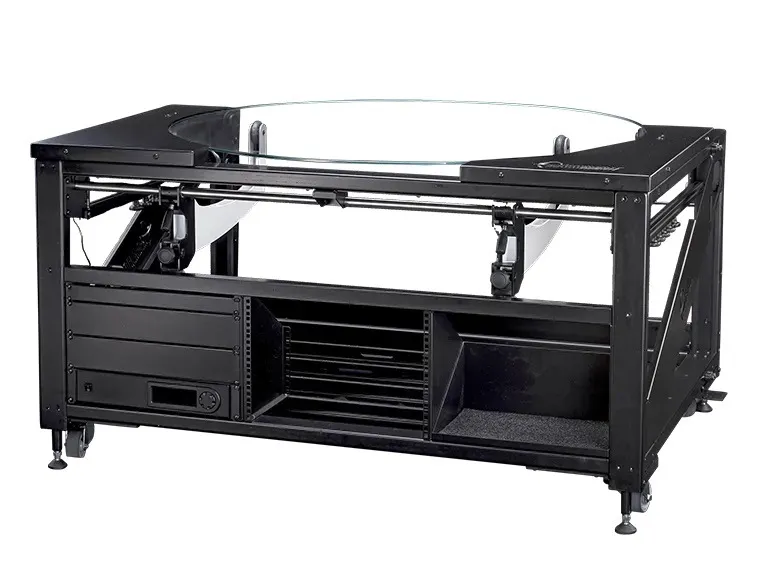
CL850 är i sin tur mer kompakt med en mindre ram som bara stöder en skivstorlek: 850 mm diameter. I övrigt har CL1300 och CL850 i stort sett samma tekniska komponenter och funktioner.
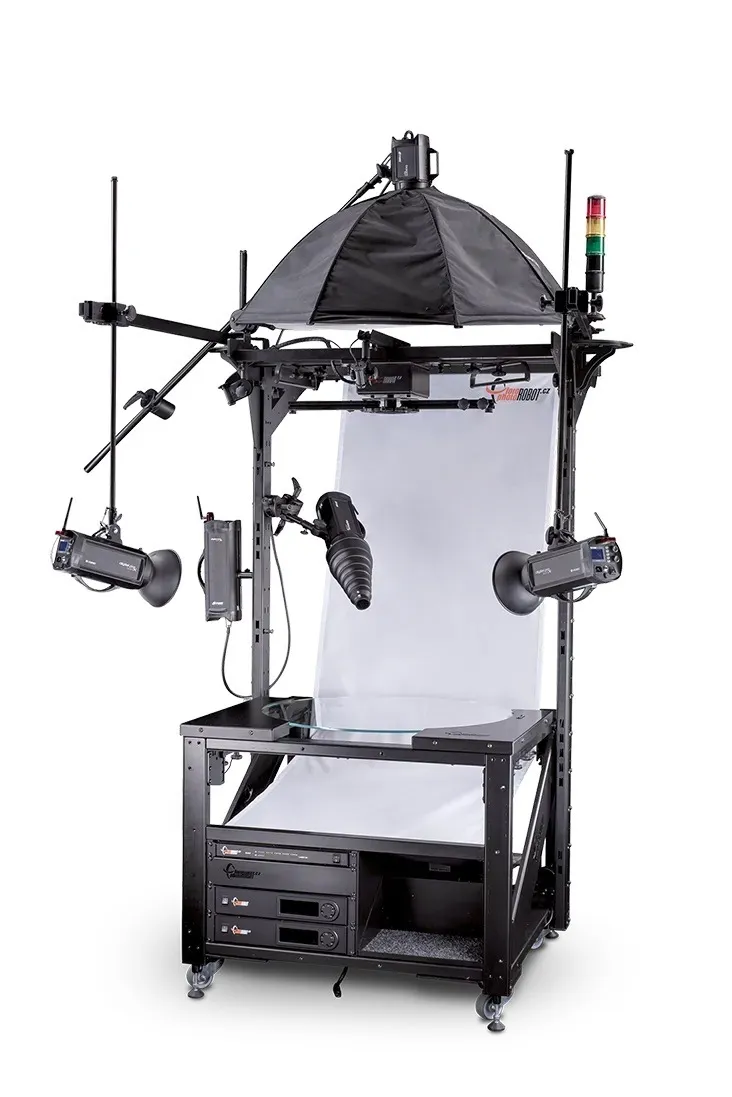
Viktiga tekniska komponenter och funktioner hos PhotoRobot Centerless Table:
- Optisk roterande glasskiva för skuggfri bildtagning.
- Kalibrering av positioneringssystemet med en knapptryckning.
- Placering av objekt i rotationscentrum med laserstödd positionering.
- Närbildsfunktion för att fotografera delvis eller helt förstorade objekt.
- Prydlig konstruktion med lampor på hållare och utan kablar på golvet.
- Hjul för smidig förflyttning i studion.
- Stora justerbara ben för att ställa in ett exakt arbetsplan.
1.1. Studiointegration – Centerless Table CL1300, CL850
Centerless Table är en universell vridbordslösning för skuggfri produktfotografering av små till medelstora produkter. Den är utvecklad för att göra fotograferingen av objekt snabbare, smidigare och enklare, oavsett fotografiska egenskaper: genomskinliga, blanka, ljusa och mörka produkter. Den roterande glasskivan kan bära objekt i storlek från ett örhänge till en resväska, och den diffusa bakgrunden gör det möjligt att belysa objekten från alla sidor under fotograferingen. Det ger naturligt högkvalitativa bilder på en ren vit bakgrund. Det stöder också snabbare, automatiserad efterbearbetning och publicering av bilder.
1.2. Huvudkomponenter i Centerless Table
1.2.1. Den enda skillnaden mellan CL1300 och CL850 är bredden på maskinkroppens ram. Observera att den bredare varianten är en av de största arbetsstationerna med vridbord för fotografering på marknaden. Det beror på den större modellens arbetsyta med en diameter på 1 300 mm och en bärförmåga på upp till 40 kg.

1.2.2. Båda versionerna av Centerless Table har en roterande glasskiva som sitter i mitten av enhetens ram upptill. Längst ned på maskinen finns justerbara fötter för att ställa in ett exakt arbetsplan.

1.2.3. Kontrollenheten för det centerlösa bordet är fysiskt installerad inuti det dedikerade PhotoRobot HD-racket i den främre nedre vänstra hyllan i maskinramen. Observera att styrenheten är en integrerad del av enheten. Den driver och kontrollerar all rörelse av enheten samt kompatibla PhotoRobot-robotar som används för spinnfotografering, såsom Robotic Arm, MultiCam och Cube-robotar.


1.3. Valfri Robotic Arm V8-expansion
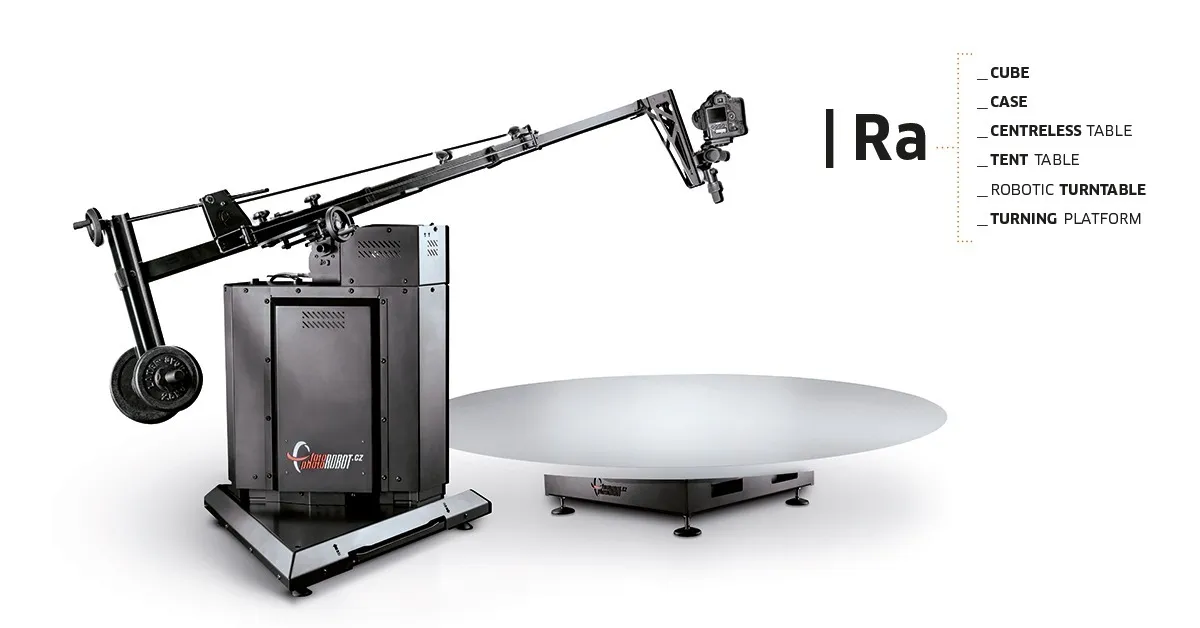
Expansionen PhotoRobot Robotic Arm V8 är kompatibel med Centerless Table i modellerna CL1300 och CL850. Dessutom är Arm V8 kompatibel med majoriteten av PhotoRobots roterande vridskivor och enheter för automatiserad 360-fotografering. Det gäller bland annat Cube, Turning Platform, vridskivor i C-serien och andra PhotoRobot-system.
Om du använder en CL1300 eller CL850 med Robotic Arm V8-expansionen hittar du tekniska anvisningar för montering, drift och första användning av enheten i användarmanualen för Robotic Arm V8.
1.4. Valfri Cube-robotexpansion
Om du använder den valfria PhotoRobot Cube-expansionen med Centerless Table, se först PhotoRobot Cube User Guide för en översikt av enheten, inklusive instruktioner för montering och första användning.
Obs! I kombination med Centerless Table monteras PhotoRobot Cube på en övre portal i hängande läge ovanför vridskivan. Det gör det möjligt att hänga upp produkter i luften, till exempel handväskor, ljuskronor, belysningsarmaturer och objekt som väger upp till 130 kg. Enheten synkroniserar objektets rotation, vridskivans rörelse, belysning, kameraexponering och andra robotar, till exempel PhotoRobot Robotic Arm.


2. Före första användning av Centerless Table
Innan du använder PhotoRobot Centerless Table för första gången är det viktigt att förstå att PhotoRobot är en modulär enhet som består av hårdvaru- och mjukvarukomponenter. Ur teknisk synvinkel innebär det att PhotoRobot måste vara ansluten till samma nätverk som datorn som styr den. Nätverket måste dessutom ha internetanslutning för att PhotoRobots tjänster, som nås i molnet, ska fungera.
Viktigt: Läs alltid PhotoRobot First Use & Basic Testing för att bekräfta de tekniska driftkraven och för detaljerade instruktioner om hur du ansluter PhotoRobot till ett nätverk.
I allmänhet gäller följande grundläggande driftkrav.
- Styrenheten måste vara ansluten till det lokala nätverket.
- En dator krävs för att köra Service GUI eller operatörsprogramvaran _Controls.
- Datorn måste vara ansluten till samma nätverk som styrenheten.
- Det måste finnas en fungerande internetanslutning i nätverket.

Efter att du har anslutit PhotoRobot till nätverket måste du dessutom kontrollera elnätets parametrar (t.ex. spänning och frekvens). Använd RJ45-kontakten på baksidan av styrenheten för det. Om styrenhetens inställningar inte stämmer ställer du in dem med den manuella spänningsväljaren på baksidan av styrenheten. Anslut sedan styrenheten till nätverket med en ethernetkabel via RJ45-kontakten.

Därefter måste följande krav på nätverkskonfiguration uppfyllas för att Centerless Table ska fungera.
- En DHCP-server i nätverket är obligatorisk.
- Kommunikation via TCP-portarna 7777 och 7778 måste vara tillåten.
- UDP-broadcasts på port 6666 måste vara tillåtna.
- Internetanslutning är obligatorisk.
- Åtkomst till *.photorobot.com måste vara tillåten.
- Åtkomst till as-unirobot.azurewebsites.net måste vara tillåten.
- Kabelansluten förbindelse mellan PhotoRobot och LAN rekommenderas.
- Se PhotoRobot Networking Prerequisites & Configuration för att bekräfta korrekt konfiguration och vid behov för felsökning.
- Anslut elkontakten till eluttaget.
Tryck till sist på huvudströmbrytaren på styrenheten. När statusen ändras går lampan från blinkande till fast sken, vilket signalerar att styrenheten är redo för drift.
2.1. Hitta PhotoRobots IP-adress på LAN
För att hitta IP-adressen till Centerless Table eller någon annan PhotoRobot-enhet finns appen PhotoRobot Locator integrerad direkt i CAPP. Det gör det enklare att söka efter och identifiera styrenheter i nätverket utan externa program. Se till att du använder den senaste versionen av CAPP för att komma åt funktionen.
Om du vill identifiera en robot i nätverket direkt i CAPP öppnar du den lokala versionen av CAPP, går till Settings och klickar på Robots / Control units.
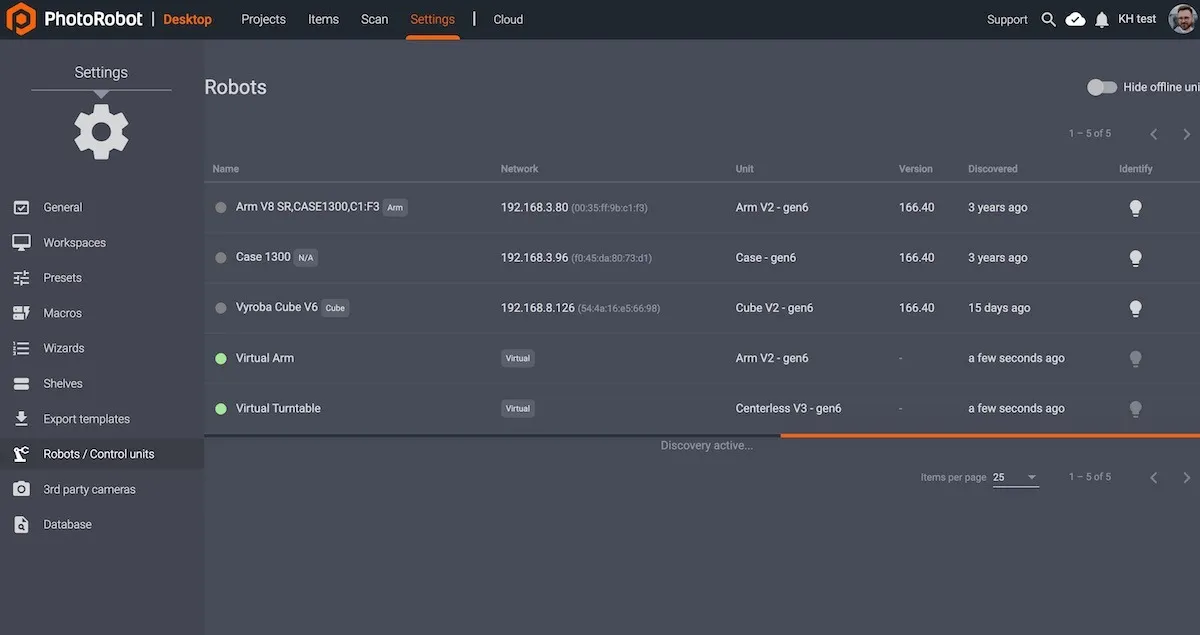
Menyn Robots / Control units visar kolumnerna Name, Network, Unit, Version, Discovered och Identify för varje robot. Om pricken till vänster om robotens namn är grön är roboten online. När du klickar på robotfältet öppnas robotens webbgränssnitt. Då börjar även lysdioden på robotens styrenhet blinka grönt, så att den är lättare att identifiera.
Om kunden behöver ladda ned appen externt finns PhotoRobot Locator även för nedladdning till iOS under PhotoRobot Account Downloads.

Obs! Android-versionen av PhotoRobot Locator har avvecklats.
Alternativt finns kommandoradsverktyget FRFind för macOS eller Windows, som söker igenom nätverket och identifierar PhotoRobots styrenheter. Länkar för att ladda ned FRfind hittar du också på sidan PhotoRobot Account Downloads.
När du har hittat en PhotoRobot-enhet kopierar du IP-adressen och klistrar in den i valfri webbläsare i URL-format. Om det lyckas startar Service GUI, som visar ett enkelt användargränssnitt för att testa PhotoRobot.
2.2. Kör grundtest för Centerless Table
När du har öppnat Service GUI använder du de enkla reglagen i användargränssnittet för att först starta motorn och sedan vrida plattformen till önskad vinkel.

- Slå på motorerna (pil 1) och prova att rotera (pil 2).
- Om glasskivan roterar är din PhotoRobot Centerless Table redo för normal drift.
3. PhotoRobot _Controls programvara
Programvaran PhotoRobot Controls App (”CAPP”) ger dig full kontroll över Centerless Table CL1300 och CL850 samt andra PhotoRobot-enheter. CAPP integrerar styrning av robotar, kameror, studiobelysning och efterbearbetning. Det omfattar funktioner för hantering av arbetsflöden samt den funktionalitet som krävs för effektiv automatisering av efterbearbetningen.

Viktigt: Observera att programvaran PhotoRobot Controls App inte ingår i maskinleveransen utan köps separat. Du kan ladda ner PhotoRobot Controls App via ditt PhotoRobot Account.
Obs! Vid första start efter installationen kan gränssnittet starta automatiskt i ”wizard mode”. Wizard mode är ett förenklat användargränssnitt där du bara skannar streckkoder för att identifiera objekt, varefter fotograferingen och efterbearbetningen startar automatiskt.
Detaljerade instruktioner och support för installation och användning av programvaran PhotoRobot Controls App finns i PhotoRobot Getting Started User Manual.
4. Informationsetiketter
4.1. Symbolöversikt

4.2. Etiketter på maskin och komponenter
Information om etiketter för specifika maskiner och komponenter finns i avsnittet Information Labels (3.1.) i PhotoRobot Safety Information and Instructions.



