
PhotoRobot Robotic Turntable och Robotic Arm V8 – användarhandbok
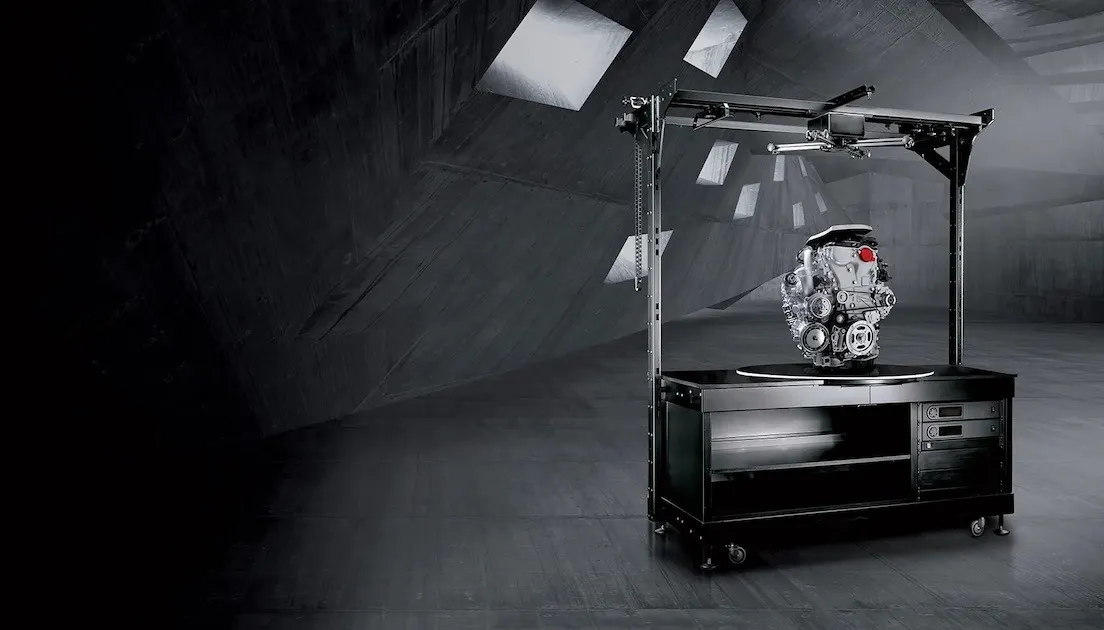
Följande dokumentation fungerar som användarmanual för PhotoRobot Robotic Turntable med Robotic Arm V8-expansion. Denna manual är avsedd enbart för PhotoRobot-kunder som nyligen har köpt en enhet. Syftet är att underlätta den initiala förståelsen, grundläggande testning och första driften av den robotiska arbetsstationen. Hitta en detaljerad beskrivning av Robotic Turntable with Robotic Arm-expansion, inklusive en översikt av arbetsstationen och instruktioner för första användning och installation av PhotoRobot.
Viktigt: Den första installationen av en PhotoRobot-enhet måste alltid utföras av en auktoriserad PhotoRobot-part. Parter som är behöriga att installera PhotoRobot är en godkänd distributör eller en representant för tillverkaren.
Obs! Läs alltid PhotoRobot Safety Information & Instructions tillsammans med manualen som medföljer just din enhet innan du använder den första gången.
Robotic Turntable med Robotic Arm V8-expansion
Grattis till ditt köp och tack för att du valt en PhotoRobot-enhet! PhotoRobot står för årtionden av egen erfarenhet och innovation inom automatiserad fotografering. Tekniken kan anpassas efter dina specifika behov, samtidigt som ett växande ekosystem av färdiga lösningar stöder PhotoRobots kunder. PhotoRobot är stilren och genomtänkt och lovar en enklare, snabbare och jämnare produktion varje gång du startar studion. Välkommen till PhotoRobot.
1. Beskrivning av arbetsstationen – Robotic Turntable och Arm V8
PhotoRobot:s robotiska skivspelare med robotarm V8-expansion fungerar som en universell motoriserad skivspelare för 360-graders produktfotografering av tunga objekt. Vändskivan stödjer små men tunga föremål som väger upp till 200 kilogram, såsom verktyg, motorer, bildelar, fräsmaskiner och andra tunga föremål. I kombination med Robotic Arm V8 tjänar arbetsstationen till att förenkla och accelerera 360-varv och flerradsfotografering i 3D. Robotarmen synkroniserar bildfångst samt rörelse av den monterade kameran med föremålets rotation på skivspelaren. Detta möjliggör snabb registrering av flera rader 360 grader runt objekt, inklusive vyer nere och upptill för strömlinjeformad 3D-bildtagning.
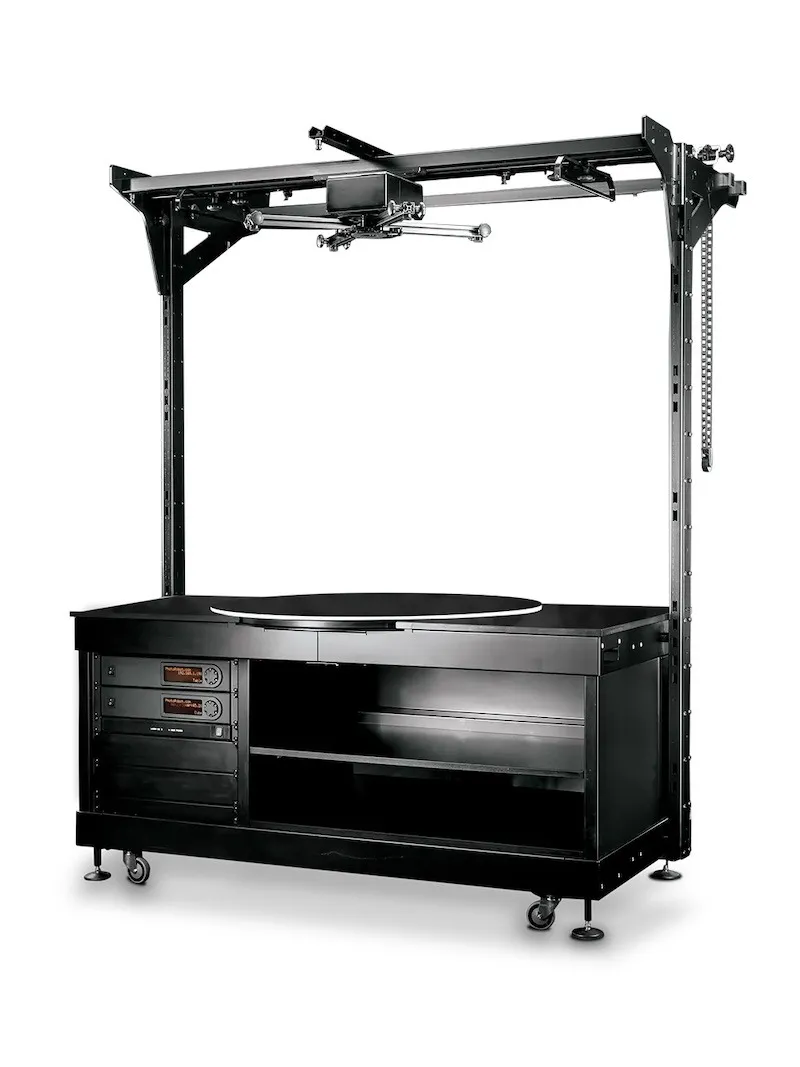
Viktiga egenskaper hos Robotic Turntable och Robotic Arm i kombination:
- Kraftig vridskiva med slitstyrka och hög bärförmåga på 200 kilogram.
- Vridskiva med överhäng över bordskanten för bilder i nollvinkel.
- Laserstödd positionering av objektet för att alltid hitta det exakta rotationscentrumet.
- Integrerade fästen för belysning och kablage genom vridskivans ram.
- Fjärrstyrd kameraexponering synkroniserad med den automatiska rotationen av vridskivan.
- Mjuk kamerarörelse längs en exakt bana utan att kamerarmen svänger.
- Dockningsstation för enkel transport och installation av Robotic Arm.
1.1. Studiointegration – Robotic Turntable och Arm V8
I studion möjliggör Robotic Turntable fotografering av små men tunga objekt, medan Robotic Arm V8 har ett stort fästområde. Det ger flexibilitet i valet av stativhuvuden och kameror när du använder arbetsstationen. Robotic Arm har dessutom robust konstruktion, exakta rörelser och två storlekar på kamerarmen för att fotografera objekt i olika storlekar. Du kan styra den robotiserade kamerarmen på distans och i synk med vridskivan och studiobelysningen. Då blir bildtagningen helt automatiserad och du får mycket realistiska 3D-bilder.
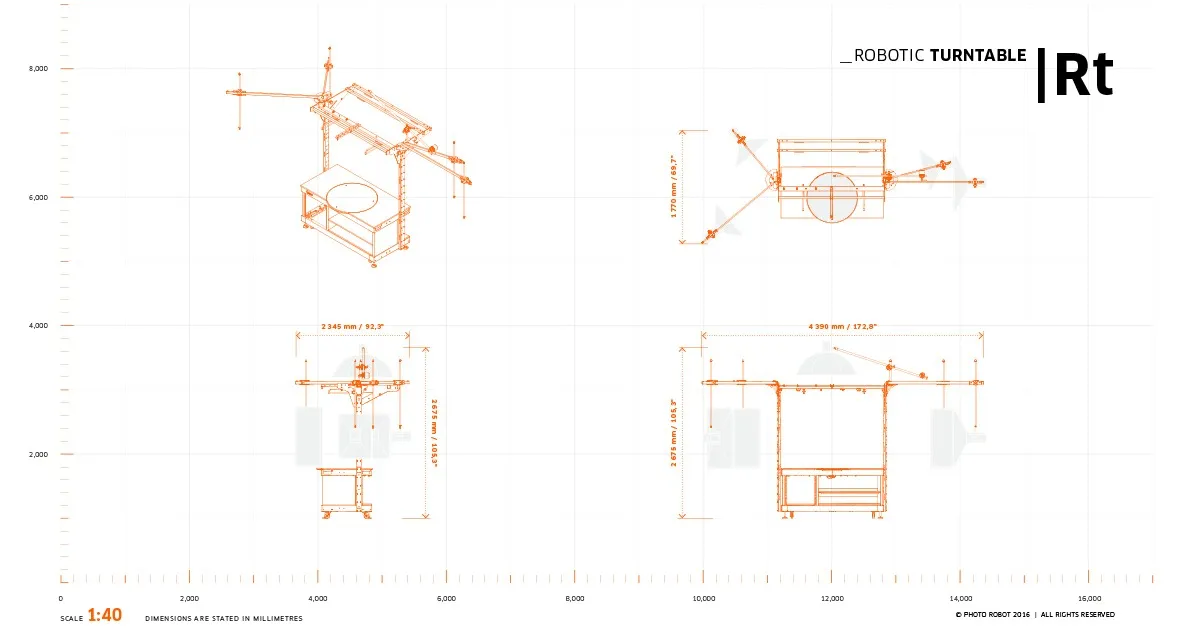
1.2. Styrenhet – Robotic Turntable och Arm V8
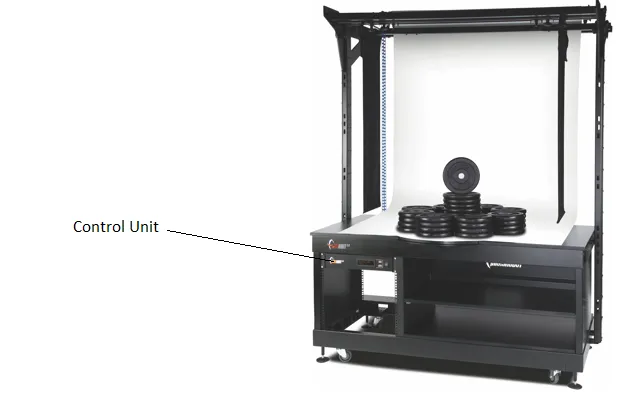
En av huvudkomponenterna i Robotic Turntable med Robotic Arm V8-expansion är styrenheten. Styrenheten är en central del av systemet, eftersom den förser både Robotic Turntable och Arm V8 med ström och styr alla deras rörelser.
Styrenheten (Control Unit) är inte en fysisk del av Robotic Arm. Om båda enheterna levereras tillsammans är Control Unit i stället fysiskt installerad i Robotic Turntable. Control Unit placeras i det avsedda HD-racket längst upp till vänster på framsidan av Robotic Turntables maskinkropp. Robotic Arm V8 dockas däremot bredvid Robotic Arm när den används.
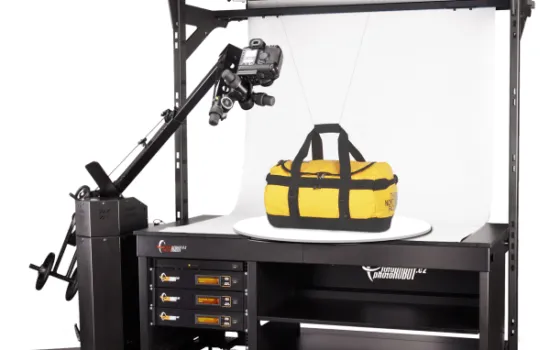

1.3. Översikt över tillbehöret Robotic Arm V8
PhotoRobot Robotic Arm V8 är kompatibel med de flesta av PhotoRobots roterande vridskivor och enheter för automatiserad 360-fotografering. Den fungerar i kombination med PhotoRobot-robotar som Centerless Table, Cube, Turning Platform, vridskivor i C-serien med flera.
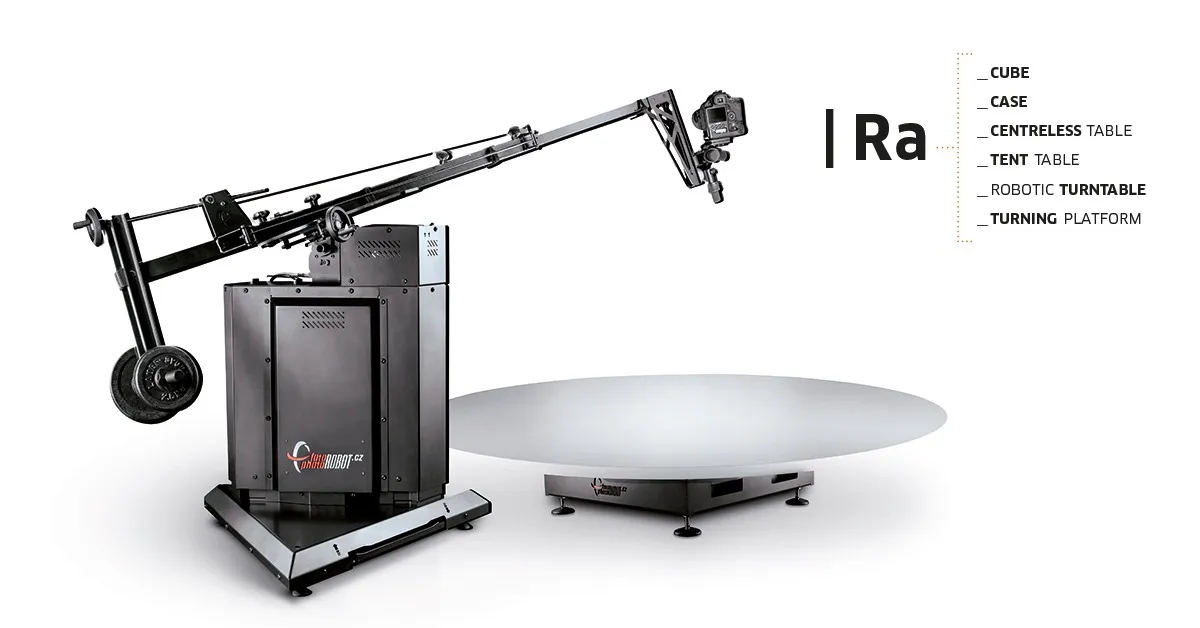
Robotic Arm V8 består bland annat av följande huvudkomponenter:
- Control Unit (en separat enhet för styrning av armen och den kompatibla vridskivan)
- Kamerafäste (ett kort, ett långt eller båda)
- Indragbara hjul på maskinens bas för enkel förflyttning.
- Dockningsstation för snabb installation med kompatibla vridskivor och enheter.
Dessutom svänger inte kameraarmen, så kameran rör sig alltid längs en exakt bana. Det finns också ett stort monteringsområde som ger flexibilitet vid val av stativhuvuden och kameror, samt funktioner som gör transport och installation enkla.
Obs! Se användarhandboken för Robotic Arm V8 för tekniska instruktioner om montering, drift och första användning av enheten.
2. Innan du använder PhotoRobot första gången
Om du använder PhotoRobot för första gången behöver du först förstå PhotoRobot-lösningen ur ett tekniskt perspektiv. PhotoRobot är en modulär enhet som består av hårdvaru- och mjukvarukomponenter. För att köra PhotoRobot krävs en dator, och PhotoRobot måste vara ansluten till samma nätverk som datorn som styr den. Nätverket måste dessutom ha en internetanslutning för att ge åtkomst till PhotoRobots tjänster, som körs i molnet.
Obs! Se PhotoRobot First Use & Basic Testing innan du använder robotarbetsstationen första gången, så att du uppfyller de tekniska driftkraven för nätverksanslutning.
I allmänhet gäller följande grundläggande driftkrav.
- Styrenheten måste vara ansluten till det lokala nätverket.
- En dator krävs för att köra Service GUI eller operatörsprogramvaran _Controls.
- Datorn måste vara ansluten till samma nätverk som styrenheten.
- Det måste finnas en fungerande internetanslutning i nätverket.

När du har anslutit PhotoRobot till nätverket kontrollerar du elnätets parametrar (t.ex. spänning och frekvens). Använd RJ45-kontakten på baksidan av Control Unit för detta.
Viktigt: Om inställningarna för Control Unit inte stämmer ska du ställa in dem först. Leta då upp den manuella spänningsväljaren på baksidan av Control Unit och anslut Control Unit till nätverket med en ethernetkabel via RJ45-kontakten.

Se sedan till att följande krav på nätverkskonfiguration för drift av Robotic Turntable med Arm V8 är uppfyllda.
- En DHCP-server i nätverket är obligatorisk.
- Kommunikation via TCP-portarna 7777 och 7778 måste vara tillåten.
- UDP-broadcasts på port 6666 måste vara tillåtna.
- Internetanslutning är obligatorisk.
- Åtkomst till *.photorobot.com måste vara tillåten.
- Åtkomst till as-unirobot.azurewebsites.net måste vara tillåten.
- Kabelansluten förbindelse mellan PhotoRobot och LAN rekommenderas.
- Bekräfta inställningarna genom att vid behov läsa PhotoRobot Networking Prerequisites.
- Anslut elkontakten till eluttaget.
Tryck slutligen på nätströmbrytaren på Control Unit. När statusen ändras går lampan från blinkande till fast sken, vilket visar att Control Unit är redo för drift.
2.1. Hitta PhotoRobots IP-adress på LAN
När nätverket är korrekt konfigurerat måste du söka efter och identifiera PhotoRobots IP-adress på LAN. För detta är appen PhotoRobot Locator integrerad direkt i CAPP, vilket gör det enklare att söka efter och identifiera styrenheter i nätverket. Kontrollera att du använder den senaste versionen av CAPP för att komma åt den här funktionen.
Om du vill identifiera en robot i nätverket direkt i CAPP öppnar du den lokala versionen av CAPP, går till Settings och klickar på Robots / Control units.

Menyn Robots / Control units visar kolumnerna Name, Network, Unit, Version, Discovered och Identify för varje robot. Om pricken till vänster om robotens namn är grön är roboten online. När du klickar på robotfältet öppnas robotens webbgränssnitt. Då börjar även lysdioden på robotens styrenhet blinka grönt, så att den är lättare att identifiera.
Om kunden behöver ladda ned appen externt finns PhotoRobot Locator även för nedladdning till iOS under PhotoRobot Account Downloads.

Obs! Android-versionen av PhotoRobot Locator har avvecklats.
Alternativt finns kommandoradsverktyget FRFind för macOS eller Windows, som söker igenom nätverket och identifierar PhotoRobots styrenheter. Länkar för att ladda ned FRfind hittar du också på sidan PhotoRobot Account Downloads.
När du sedan har hittat en PhotoRobot-enhet kopierar du IP-adressen och klistrar in den i valfri webbläsare i URL-format. Om det lyckas startas Service GUI, som visar ett grundläggande användargränssnitt för att testa PhotoRobot.
2.2. Grundläggande test av Robotic Turntable och Arm V8
Med Service GUI öppet använder du de enkla reglagen i användargränssnittet för att först slå på maskinernas motorer. Använd sedan vänster- eller högerpilarna bredvid pausknappen för att vrida plattformen till valfri vinkel och testa därefter rörelsen hos Robotic Arm. Om enheterna rör sig till önskad vinkel är arbetsstationen redo för normal drift.

- Slå på motorerna (pil 1) och försök rotera (pil 2).
- Om roboten följer rörelseinstruktionerna är din PhotoRobot-enhet redo för normal drift.
3. Översikt över programvaran PhotoRobot _Controls
Du styr Robotic Turntable med utbyggnadsstationen Robotic Arm V8, inklusive alla robotar, kameror och ljus, på distans via programvaran PhotoRobot _Controls. Programvaran hanterar arbetsflödet och ger all funktionalitet som behövs för effektiv automatisering i efterbearbetningen.

Viktigt: PhotoRobot _Controls ingår inte i maskinleveransen. Det köps separat och finns tillgängligt via ditt PhotoRobot Account.
Detaljerade instruktioner och support för installation och användning av programvaran PhotoRobot Controls App finns i PhotoRobot Getting Started User Manual.
4. Informationsetiketter
4.1. Symbolöversikt

4.2. Märkning av maskin och komponenter
Information om etiketter för specifika maskiner och komponenter finns i avsnittet Information Labels (3.1.) i PhotoRobot Safety Information and Instructions.



