
Turning Platform Benutzerhandbuch – Standard, HT / RotoPower
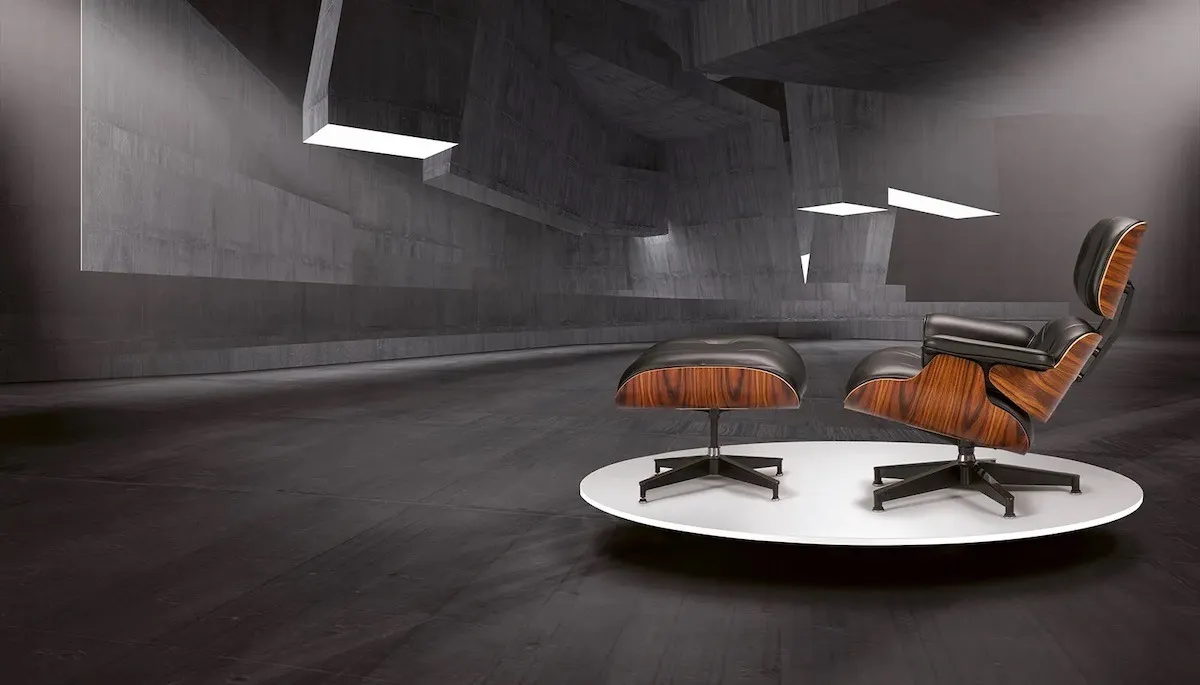
Dieses Benutzerhandbuch unterstützt Kunden beim Betrieb der PhotoRobot Turning Platform. Die Informationen gelten sowohl für die Standardversion des Geräts als auch für die Version Turning Platform High Torque (HT) / RotoPower. Das Handbuch bietet einen allgemeinen Überblick über das System mit Beschreibungen der Systemkomponenten, des Zubehörs und der Erweiterungen. Es soll das allgemeine Verständnis der Arbeitsstation, grundlegende Tests, die erste Inbetriebnahme und den laufenden Betrieb von PhotoRobot erleichtern.
Wichtig: Die Erstinstallation eines PhotoRobot-Systems muss stets durch eine autorisierte PhotoRobot-Stelle erfolgen. Zur Installation von PhotoRobot berechtigt sind ein zugelassener Händler oder ein Vertreter des Herstellers selbst.
Hinweis: Lesen Sie vor der ersten Inbetriebnahme stets die PhotoRobot Safety Information & Instructions sowie das speziell für Ihr Gerät mitgelieferte Handbuch.
PhotoRobot Turning Platform – Standard & HT / RotoPower
Vielen Dank und herzlichen Glückwunsch zum Kauf der PhotoRobot Turning Platform. Die Turning Platform steht für jahrzehntelange Erfahrung und Innovation in der automatisierten Fototechnologie. Und wie alle PhotoRobot-Systeme ist das Gerät auf die einzigartigen Bedürfnisse Ihres Unternehmens zugeschnitten. Er funktioniert mit einem breiten Zubehör und ist in Kombination mit Expansionsrobotern wie dem Robotic Arm und Cube kompatibel. Noch besser: PhotoRobot bietet ein großartiges Ökosystem fertiger Lösungen für PhotoRobot Kunden und sorgt für beeindruckende Ergebnisse – einfach, schnell und zuverlässig. Willkommen im von PhotoRobot betriebenen Studio.
1. Produktbeschreibung – Turning Platform
Die Turning Platform ist ein robuster, motorisierter Foto-Drehspieler, der kleine bis große, leichte und schwere Objekte für 360-Grad-Fotografie drehen kann. Er ist in zwei Versionen erhältlich: der Standardversion der Turning Platform und der Turning Platform HT / RotoPower.
Die Version HT / RotoPower der Turning Platform verfügt dagegen über eine Stromversorgung im rotierenden Teil der Plattform. Über die Steckdose lassen sich Elektrogeräte anschließen und einschalten, während die Drehplattform in Betrieb ist.
Beide Versionen der Turning Platform sind robust konstruiert und unterstützen eine umfangreiche Palette an Zubehör, sodass sie als Universallösung für die Drehteller-Fotografie dienen. Gleichzeitig synchronisiert die softwaregesteuerte Steuerung die gleichmäßige Drehung des Drehtellers mit der Kameraaufnahme und der Studiobeleuchtung, um Fotografie und Nachbearbeitung zu automatisieren.
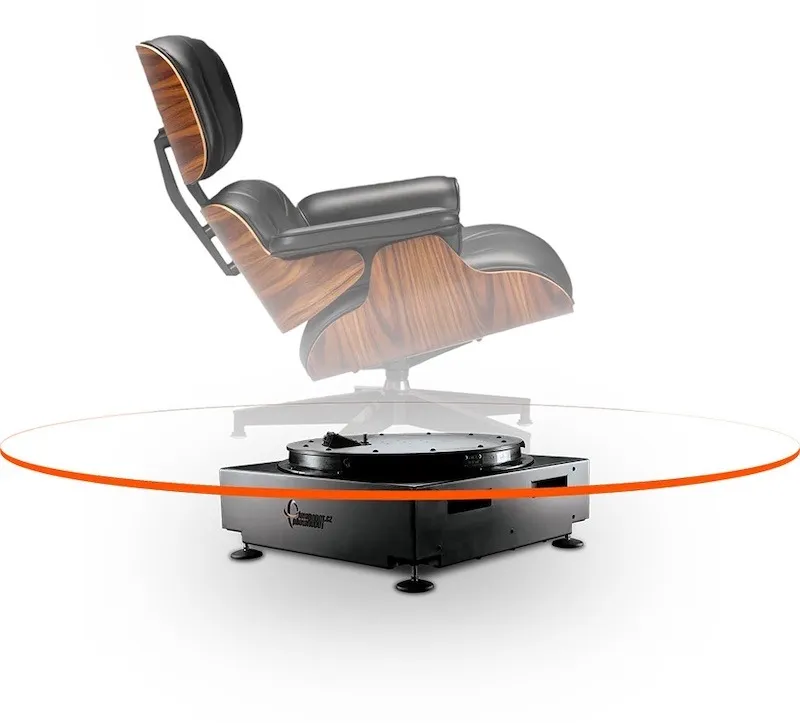
Zu den technischen Daten und wichtigsten Merkmalen der Turning Platform gehören:
- Drehtellerplatte mit einem Durchmesser von bis zu 280 cm (9,2 ft) für kleine bis große Objekte.
- Tragfähigkeit bis zu 1.500 kg (3.307 lb).
- Spielfreies Getriebe mit hohem Drehmoment.
- Zuverlässige Stützen sorgen für die Stabilität der Drehtellerplatte, ohne jede Bewegung im Stillstand.
- Rampe für den einfachen Zugang zum Drehteller (z. B. für Motorräder).
- Transformable HT / RotoPower-Version in den Virtual Catwalk zum Fotografieren und Filmen von Live-Modellen.
- Optionales Setup mit Erweiterung Robotic Arm V8 und Mannequin-Ständern.
- Umfangreiche Palette an Zubehör für die Drehteller-Fotografie.
- Softwaregesteuerte Steuerung für die Roboter-Arbeitsstation, Kameras, Beleuchtung und Nachbearbeitung.
1.1. Studio-Integration – Turning Platform
Im Studioeinsatz ermöglicht die Turning Platform die automatisierte Fotografie kleiner bis großer Objekte mit einem Gewicht von bis zu 1.500 kg (3.307 lb). Dazu zählen vor allem Objekte von Haushaltsgeräten und Möbeln bis hin zu Gartentraktoren, Maschinen und Kleinfahrzeugen. Kleine Rampen sorgen für einen einfachen Zugang zum Drehteller, und das spielfreie Getriebe gewährleistet eine gleichmäßige Drehung für jedes Objekt.
Es stehen vier Plattengrößen zur Verfügung: 2,8 m (9,2 ft); 2,6 m (8,5 ft) × 2 m (6,6 ft); 1,8 m (5,9 ft); 1,0 m (3,3 ft). Zugleich lässt sich die Turning Platform mit der Erweiterung Robotic Arm kombinieren, um große Produkte schneller mehrreihig und im 360°-Spin zu fotografieren.
Mit der Turning Platform HT / RotoPower lässt sich die Plattform zusätzlich zum endlosen Laufsteg Virtual Catwalk umbauen, um Live-Models zu fotografieren und zu filmen.
1.2. Geräteübersicht der Turning Platform
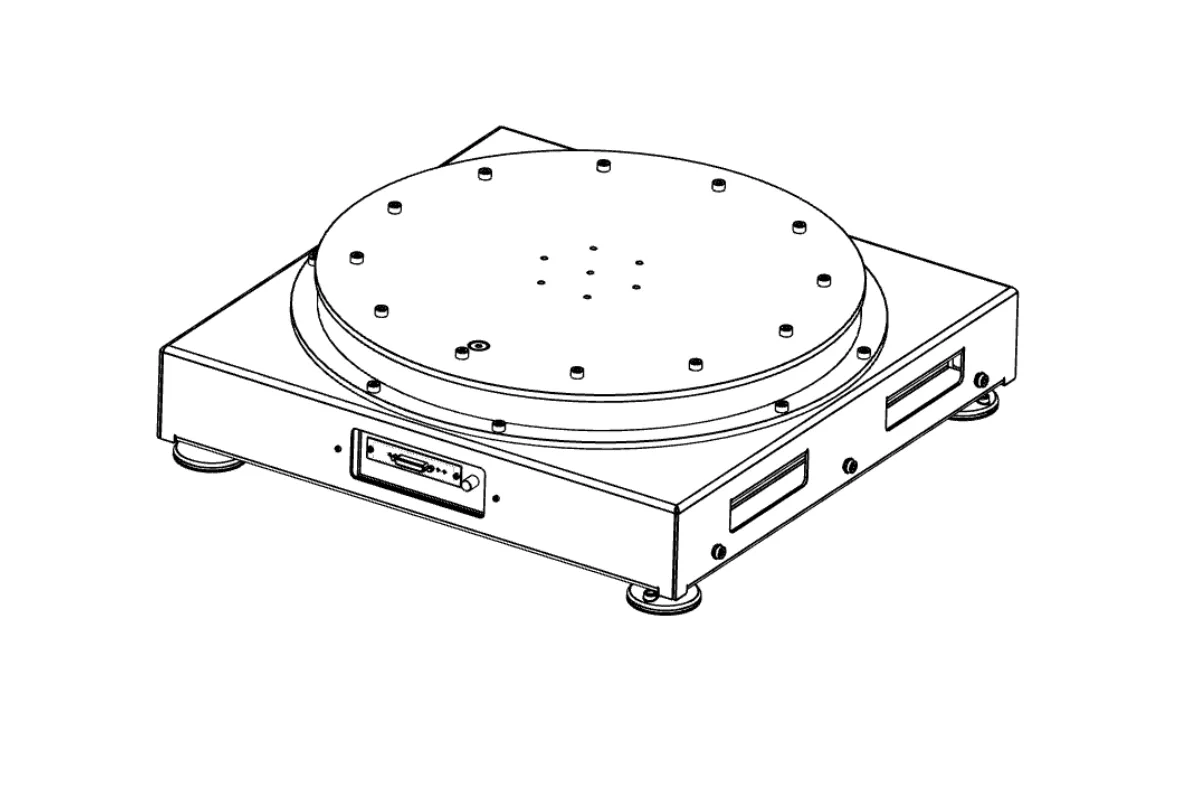
1.2.1. Die Turning Platform HT / RotoPower bietet eine spielfreie Kraftübertragung und ein hohes Drehmoment für eine herausragende Drehtellerleistung. Im Vergleich zur Standardversion der Turning Platform verfügt die HT / RotoPower über eine Stromversorgung im rotierenden Teil der Plattform. So können Sie elektrische Geräte anschließen und mit Strom versorgen, während Sie das Objekt für die 360°-Fotografie in der Rotation aufnehmen.
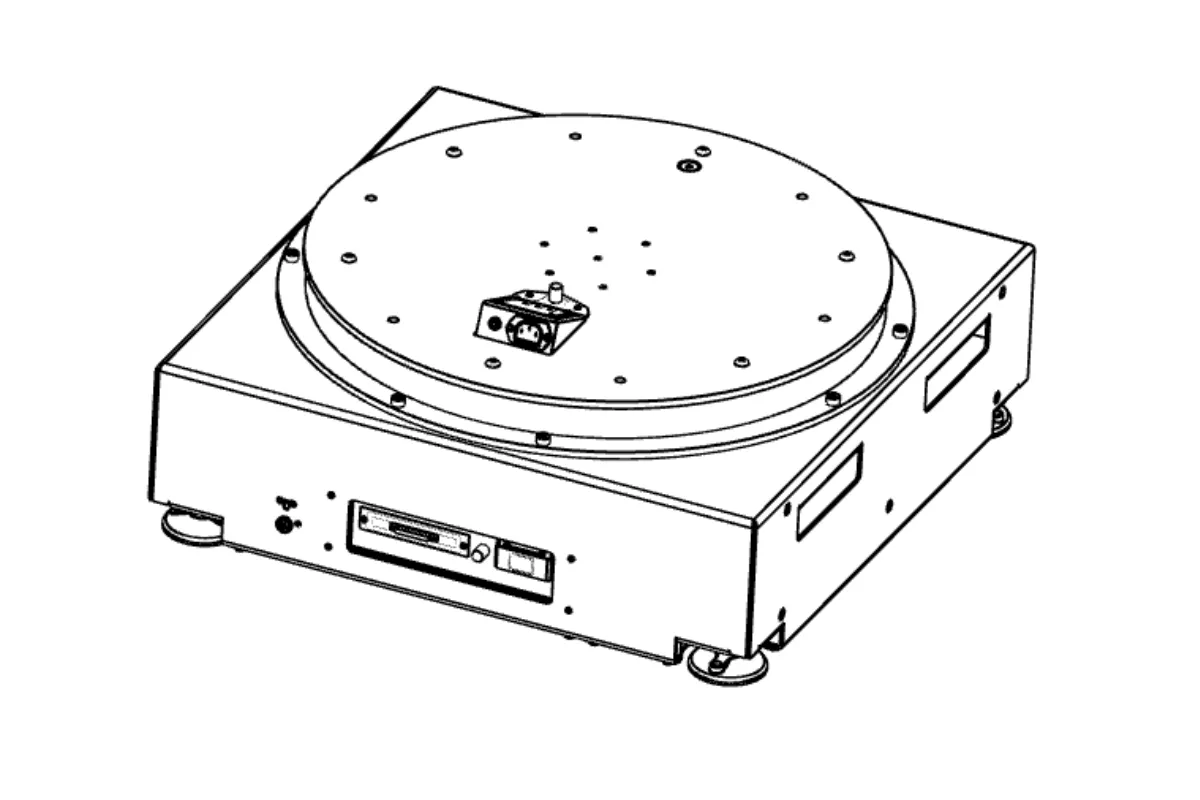
1.2.2. Die Turning Platform (Standardversion) hat eine Platte ohne Stromversorgung im rotierenden Teil. Sie eignet sich für die Fotografie von Objekten, die während der Aufnahme keinen Strom benötigen.
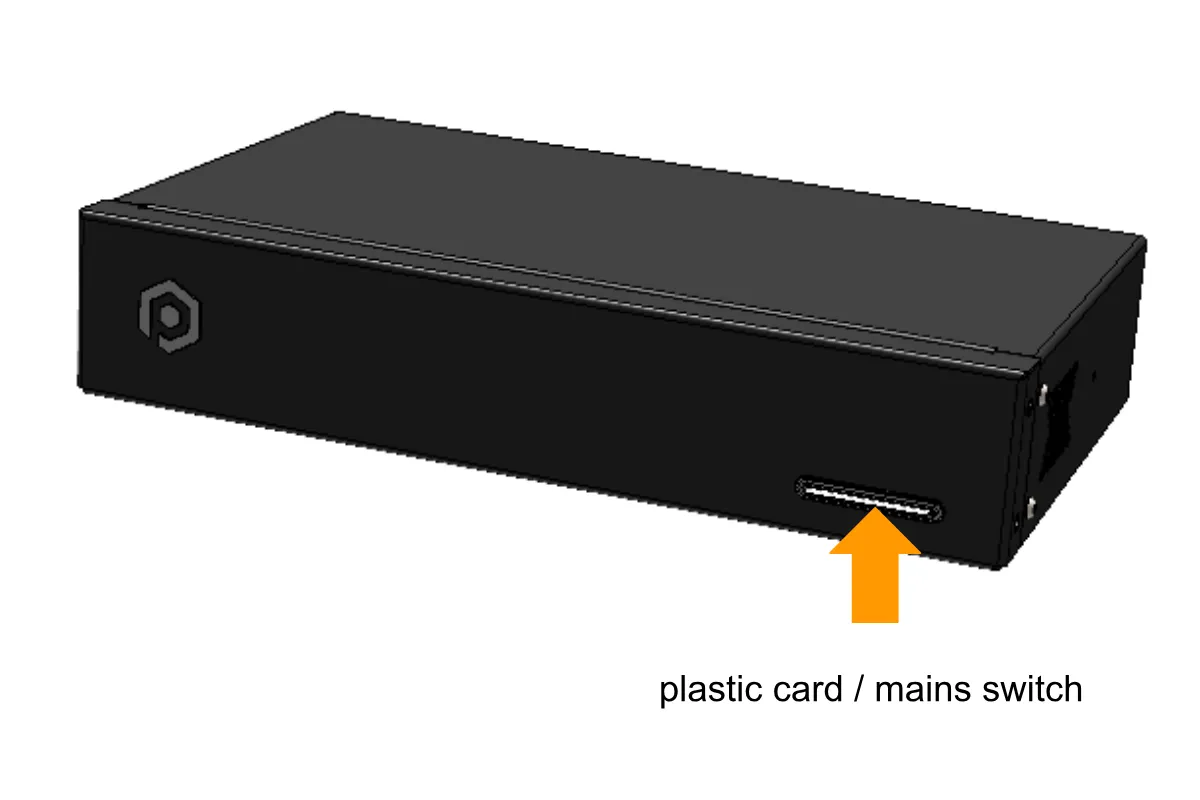
1.2.3. Beachten Sie, dass die Steuereinheit ein separater, aber fester Bestandteil der Turning Platform ist. Sie versorgt das Gerät mit Strom und steuert es. In der Regel ist die Steuereinheit in einem eigens dafür vorgesehenen PhotoRobot-HD-Rack-Koffer untergebracht, der mit dem System geliefert wird. An der Vorderseite der Steuereinheit befindet sich ein Kunststoffkarten- bzw. Netzschalter.
1.3. Turning Platform – Erweiterung Virtual Catwalk
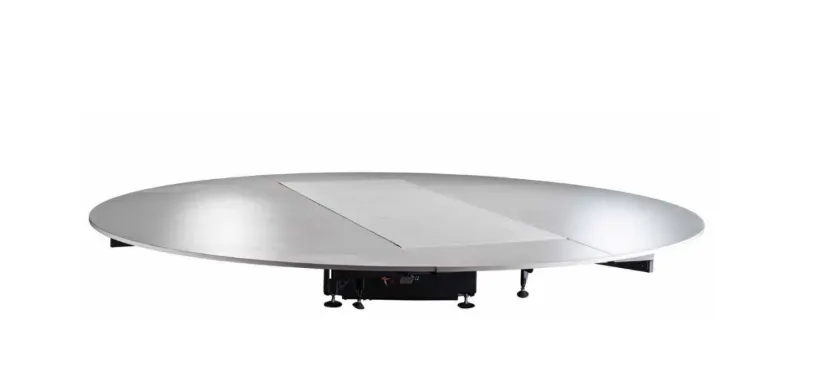
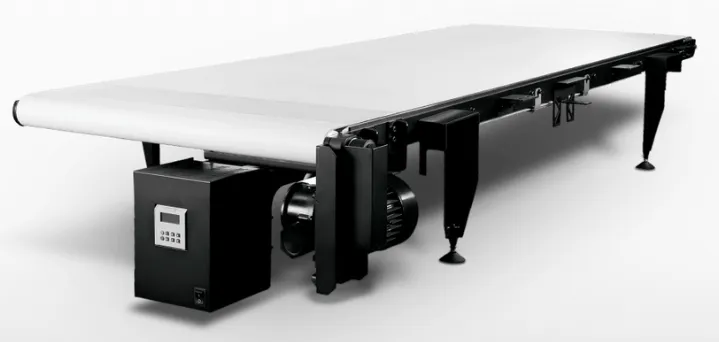
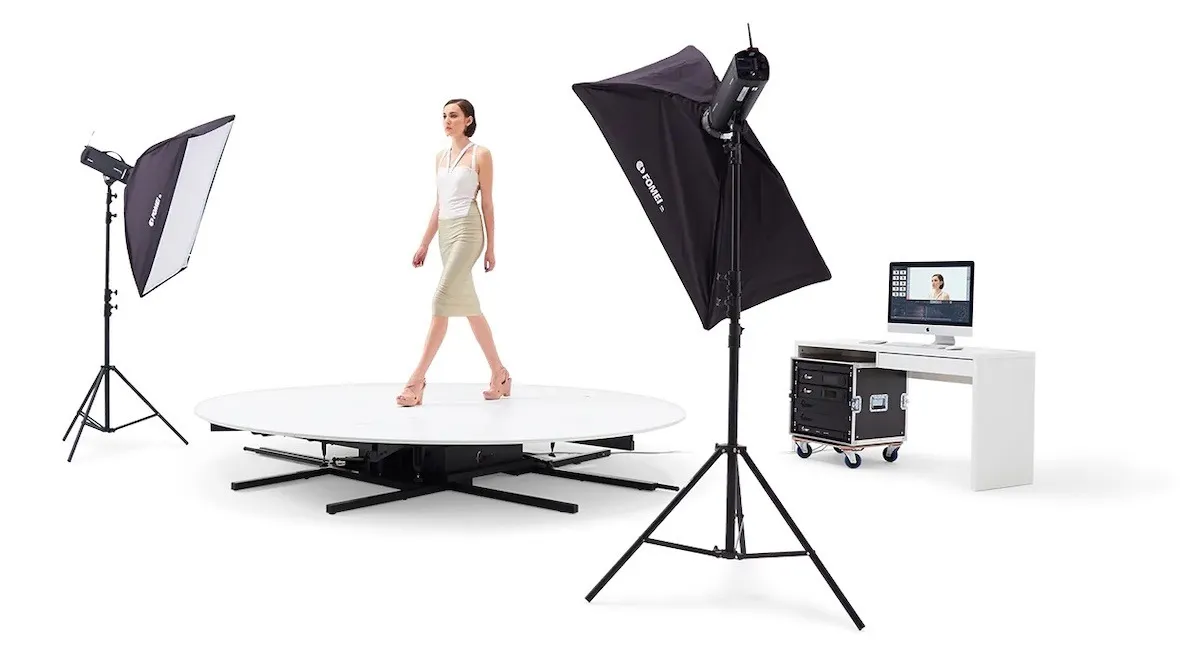
Der Umbau der Turning Platform zum Virtual Catwalk ist mit der Turning Platform HT / RotoPower möglich. Der Virtual Catwalk passt dann in einen Raum von 7 x 7 Metern und kombiniert die Rotationsdynamik der Drehplatte mit dem Laufband. Es gibt zwei Bewegungsrichtungen: die Bewegung des begehbaren, laufbandähnlichen Bands und die Bewegung der rotierenden Plattform. Beide können sich gleichzeitig drehen, während das Band läuft, um Live-Models zu fotografieren oder zu filmen, die auf dem endlosen Laufsteg gehen.
Hinweis: Weitere Informationen zur Konfiguration und Bedienung des Catwalk finden Sie im PhotoRobot Virtual Catwalk User Guide.
1.4. Turning Platform – Erweiterung Robotic Arm V8
Als optionale Erweiterung ist die Turning Platform mit dem Robotic Arm V8 kompatibel, um die einreihige und die 360°-Fotografie großer Objekte zu beschleunigen.
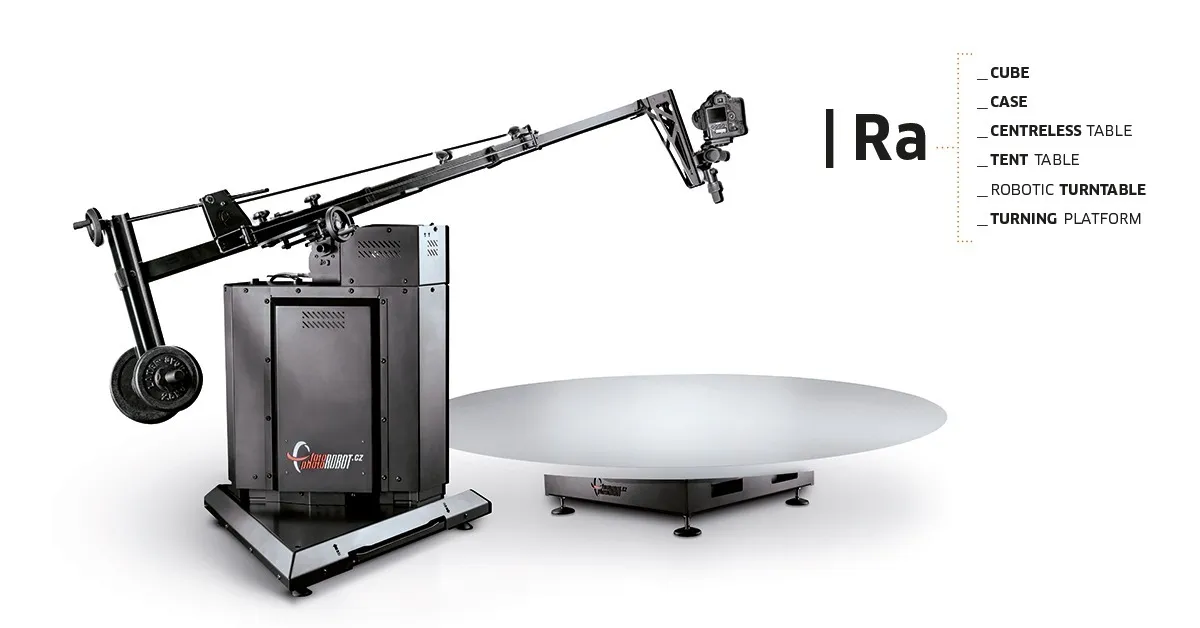
Hinweis: Der Robotic Arm ist mit den meisten PhotoRobot-Drehtellern und -Geräten kompatibel, einschließlich des Cube-Roboters. Wenn Sie die Turning Platform oder ein anderes PhotoRobot-Gerät mit dem Robotic Arm verwenden, finden Sie weitere Hilfe im Robotic Arm V8 User Guide.
2. Anleitung zur ersten Inbetriebnahme
Bevor Sie die PhotoRobot Turning Platform zum ersten Mal verwenden, sollten Sie das Konzept der Lösung verstehen. PhotoRobot ist eine modulare Einheit aus Hardware- und Softwarekomponenten. Technisch bedeutet das, dass PhotoRobot mit demselben Netzwerk verbunden sein muss wie der Computer, der es bedient. Zudem muss das Netzwerk über eine Internetverbindung verfügen, damit die PhotoRobot-Dienste genutzt werden können, die in der Cloud verfügbar sind.
Wichtig: Prüfen Sie die technischen Betriebsvoraussetzungen sowie die detaillierte Anleitung zum Anschluss von PhotoRobot an ein Netzwerk stets anhand von PhotoRobot First Use & Basic Testing.
2.1. Grundlegende Betriebsvoraussetzungen
Für die Turning Platform gelten im Allgemeinen die folgenden grundlegenden Betriebsvoraussetzungen.
- Die Steuereinheit muss mit dem lokalen Netzwerk verbunden sein.
- Zum Ausführen der Service GUI oder der Bediensoftware _Controls ist ein Computer erforderlich.
- Der Computer muss sich im selben Netzwerk wie die Steuereinheit befinden.
- Im Netzwerk muss eine funktionierende Internetverbindung vorhanden sein.

2.2. Anforderungen an die Stromversorgung
Als Nächstes müssen Anwender die Parameter des Stromversorgungsnetzes (z. B. Spannung und Frequenz) prüfen. Dazu ist der RJ45-Anschluss auf der Rückseite der Steuereinheit zu kontrollieren. Entspricht die Einstellung der Steuereinheit nicht den Vorgaben, nehmen Sie sie zuerst vor. Suchen Sie dazu den manuellen Spannungswähler auf der Rückseite der Steuereinheit. Verbinden Sie die Steuereinheit anschließend über den RJ45-Anschluss per Ethernet-Kabel mit dem Netzwerk.

2.3. Anforderungen an die Netzwerkkonfiguration
Für den Betrieb der Turning Platform müssen die Anforderungen an die Netzwerkkonfiguration erfüllt sein.
- Ein DHCP-Server im Netzwerk ist zwingend erforderlich.
- Die Kommunikation über die TCP-Ports 7777 und 7778 muss zugelassen sein.
- UDP-Broadcasts auf Port 6666 müssen zugelassen sein.
- Eine Internetverbindung ist zwingend erforderlich.
- Der Zugriff auf *.photorobot.com muss zugelassen sein.
- Der Zugriff auf as-unirobot.azurewebsites.net muss zugelassen sein.
- Eine kabelgebundene Verbindung von PhotoRobot mit dem LAN wird empfohlen.
- Prüfen Sie die korrekte Einrichtung und beheben Sie bei Bedarf Probleme anhand von PhotoRobot Networking Prerequisites & Configuration.
- Stecken Sie den Netzstecker in die Steckdose.
Drücken Sie zum Schluss den Netzschalter an der Steuereinheit. Wenn sich der Status ändert, wechselt die Leuchte von Blinken zu Dauerlicht. Damit signalisiert die Steuereinheit, dass sie betriebsbereit ist.
2.4. IP-Adresse von PhotoRobot im LAN finden
Um die IP-Adresse der Turning Platform zu finden, durchsuchen Sie das Netzwerk mit den folgenden unterstützenden Anwendungen nach PhotoRobot.
- Windows – frfind für Windows
- Mac OS X – frfind für macOS
- Android – PhotoRobot Locator in Google Play
- iPhone, iPad – PhotoRobot Locator bei iTunes
Hinweis: Kopieren Sie nach dem Auffinden eines PhotoRobot-Geräts mit einer unterstützenden Anwendung die IP-Adresse. Fügen Sie die IP-Adresse von PhotoRobot dann im URL-Format in einen beliebigen Webbrowser ein. Bei Erfolg startet die Service GUI, die eine einfache Benutzeroberfläche zum Testen von PhotoRobot anzeigt.
2.5. Grundlegende Tests der Turning Platform durchführen
Verwenden Sie nach dem Öffnen der Service GUI die einfachen Bedienelemente der Benutzeroberfläche, um zunächst den Motor einzuschalten und die Plattform anschließend auf einen beliebigen Winkel zu drehen.

- Schalten Sie die Motoren ein (Pfeil 1) und versuchen Sie, den Drehteller zu drehen (Pfeil 2).
- Wenn sich die Glasplatte dreht, ist Ihre PhotoRobot Turning Platform einsatzbereit für den regulären Betrieb.
3. Software PhotoRobot _Controls
Beachten Sie, dass die Software PhotoRobot Controls App ("CAPP") nicht Teil der Maschinenlieferung ist; es handelt sich um einen separaten Kauf vom Gerät. Der Download von CAPP ist über Ihr PhotoRobot Account zugänglich, während CAPP die volle Kontrolle über die Turning Platform und andere PhotoRobot-Geräte bietet. CAPP integriert die Steuerung von Robotern, Kameras, Studiolichtern und Postproduktion. Dazu gehören Workflow-Management-Funktionen sowie die notwendige Funktionalität für eine effektive Automatisierung in der Nachbearbeitung.

Hinweis: Beachten Sie, dass die Benutzeroberfläche beim ersten Start nach der Installation möglicherweise automatisch im „wizard mode“ startet. Der Wizard mode ist eine vereinfachte Benutzeroberfläche, in der lediglich Barcodes gescannt werden, um Objekte zu identifizieren und die Aufnahme- und Nachbearbeitungsabläufe automatisch zu starten.
Ausführliche Anleitungen zur Installation und Nutzung der Software PhotoRobot Controls App finden Sie im PhotoRobot Getting Started User Manual.
4. Informationsschilder
4.1. Übersicht der Symbole

4.2. Schilder an Maschinen und Komponenten
Informationen zu den Schildern an bestimmten Maschinen und Komponenten finden Sie im Abschnitt Information Labels (3.1.) der PhotoRobot Safety Information and Instructions.


EOS-Rebel-Serie


EOS-DSLR-Serie


Spiegellose EOS-M-Serie


PowerShot-Serie


Nahaufnahme / Handheld

Die Canon EOS-Rebel-Serie umfasst einsteigerfreundliche DSLR-Kameras mit solider Bildqualität, intuitiver Bedienung und vielseitigen Funktionen. Diese Kameras eignen sich ideal für Fotografie-Enthusiasten und bieten zuverlässigen Autofokus, dreh- und schwenkbare Touchscreens sowie Videoaufnahmen in Full HD oder 4K.
Verbindung
Auflösung (MP)
Auflösung
Die Canon EOS DSLR Series liefert hochwertige Bilder, schnellen Autofokus und große Vielseitigkeit und eignet sich damit ideal für Fotografie und Videoproduktion.
Verbindung
Auflösung (MP)
Auflösung
Die Canon EOS M Mirrorless Series vereint kompaktes Design mit einer Leistung, die an DSLR-Kameras heranreicht. Dank Wechselobjektiven, schnellem Autofokus und hochwertigen Bildsensoren eignen sich diese Kameras hervorragend für Reisende und Content Creator, die Portabilität ohne Abstriche bei der Bildqualität suchen.
Verbindung
Auflösung (MP)
Auflösung
Die Canon PowerShot Series bietet kompakte, benutzerfreundliche Kameras für Gelegenheitsfotografen und Enthusiasten. Mit Modellen von einfachen Kompaktkameras bis hin zu leistungsstarken Zoomkameras bieten sie Komfort, solide Bildqualität sowie Funktionen wie Bildstabilisierung und 4K-Video.
Verbindung
Auflösung (MP)
Auflösung
Die Canon Close-Up & Handheld Cameras sind für detailreiche Nahaufnahmen in Foto und Video konzipiert. Kompakt und einfach zu bedienen, bieten sie präzisen Fokus, hochauflösende Bildaufnahme und vielseitige Makrofunktionen – ideal für Vlogging, Produktfotografie und kreative Nahaufnahmen.
Verbindung
Auflösung (MP)
Auflösung


