
PhotoRobot Cube V5 / V6 / Compact – Benutzerhandbuch
Dieses Benutzerhandbuch enthält technische Anleitungen zu Installation, Anschluss und Verwendung des PhotoRobot Cube V5 / V6 / Compact. Es beschreibt auch, wie Sie den Cube-Roboter als drehbaren Halter für Mannequin-Torsos installieren. Das Handbuch unterstützt PhotoRobot-Kunden beim Aufbau ihres Geräts, bei der ersten Inbetriebnahme und bei der Einarbeitung der Bediener an der Produktionslinie.
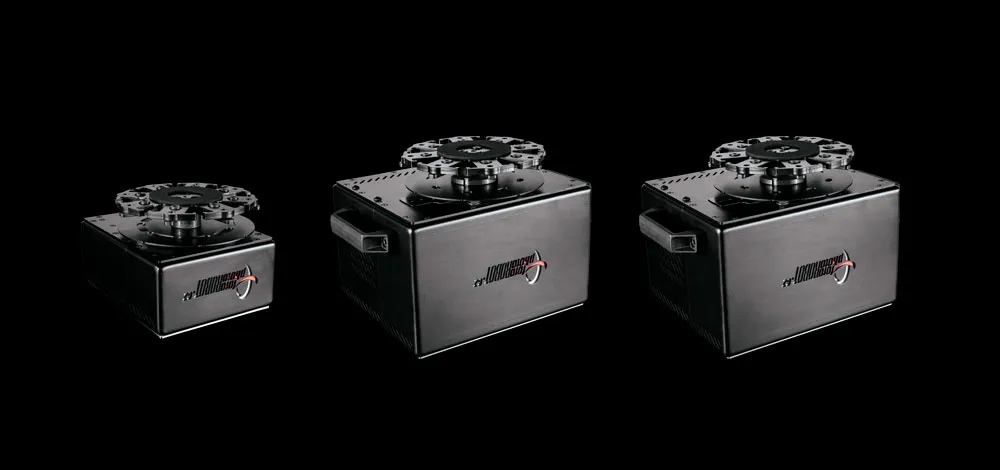
Hinweis: Die Erstinstallation eines PhotoRobot-Geräts muss immer von einer autorisierten PhotoRobot-Stelle durchgeführt werden. Zur Installation von PhotoRobot berechtigt sind ein zugelassener Händler oder ein Vertreter des Herstellers selbst.
Wichtig: Lesen Sie vor jeder Eigeninstallation und vor der ersten Verwendung immer zuerst die PhotoRobot Safety Information & Instructions sowie das speziell für Ihr Gerät mitgelieferte Handbuch.
Cube V5 / V6 / Compact – Erste Inbetriebnahme und Installation
Vielen Dank und herzlichen Glückwunsch zum Kauf Ihres PhotoRobot Cube! Ihr Gerät steht für jahrzehntelange professionelle Erfahrung, Know-how und Innovation in der automatisierten Fotografie. Jeder Roboter ist mit Blick auf Ihre Anforderungen konstruiert. Die Software wird zugleich kontinuierlich weiterentwickelt – sie wird auf individuelle Anforderungen zugeschnitten, und mit jedem Update profitiert das gesamte PhotoRobot-Ökosystem.
Willkommen bei PhotoRobot. Nutzen Sie diese technische Dokumentation zu den PhotoRobots Cube V5 / V6 / Compact, um sich mit der Technologie vertraut zu machen. Sie enthält außerdem Anleitungen zu Aufbau und erster Verwendung der Lösung.
1. Produktbeschreibung – Cube V5 / V6 / Compact
Die Geräte PhotoRobot Cube V5 / V6 / Compact gehören zu den vielseitigsten Robotern für das Fotostudio. Jeder Cube kann eigenständig oder in Kombination mit anderen PhotoRobots betrieben werden und bietet Konfigurationen für 3 verschiedene Betriebsmodi. Der Cube arbeitet als rotierende Fotoplattform, im Modus Objektaufhängung und als drehbarer Halter für Mannequin-Torsos.
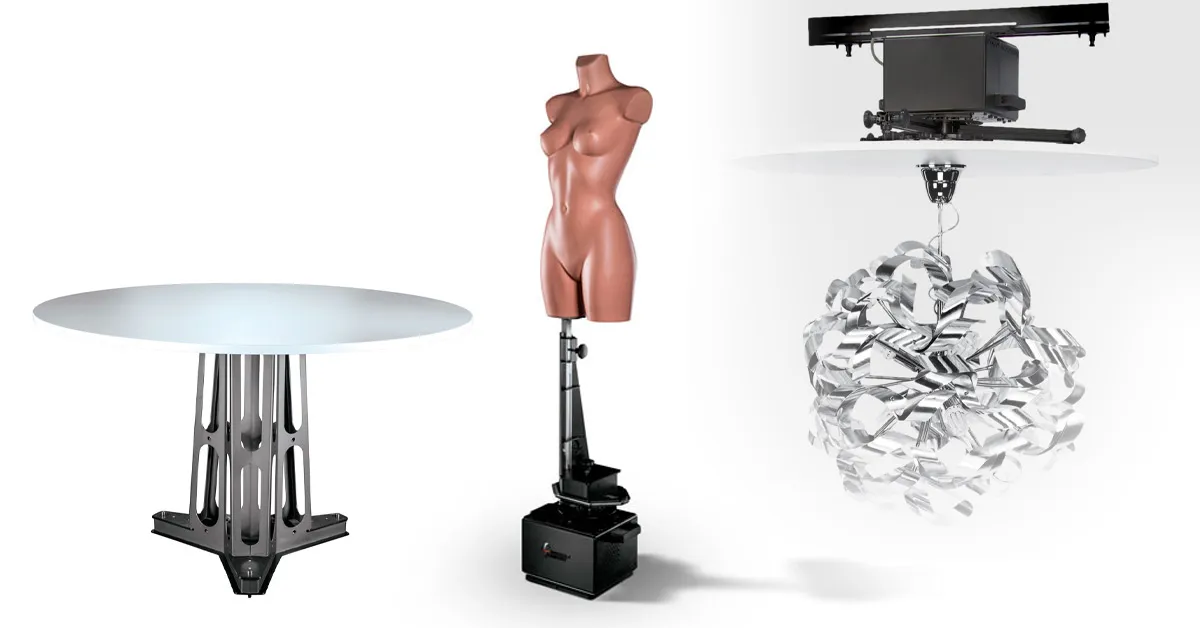
Die wichtigsten Merkmale des PhotoRobot Cube:
- Eigenständiger Einsatz oder in Kombination mit kompatiblen PhotoRobots
- Schnelle Einrichtung als 360°-Drehteller oder im Modus Objektaufhängung
- Unterstützung für einen Halter für Mannequin-Torsos oder eine rotierende Plattform
- Kompatibel mit Fotomannequins verschiedener Typen und Größen
- Für mehr Vielseitigkeit in den Versionen Cube V5, V6 und Compact erhältlich
1.1. Geräteübersicht – Cube V5 / V6 / Compact
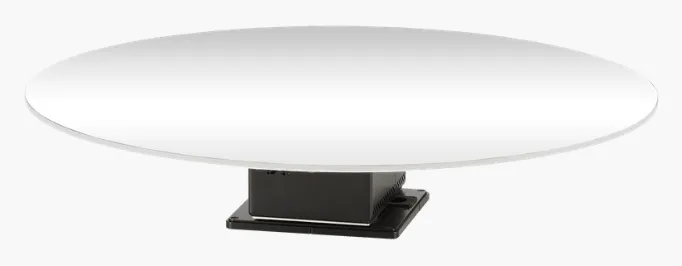
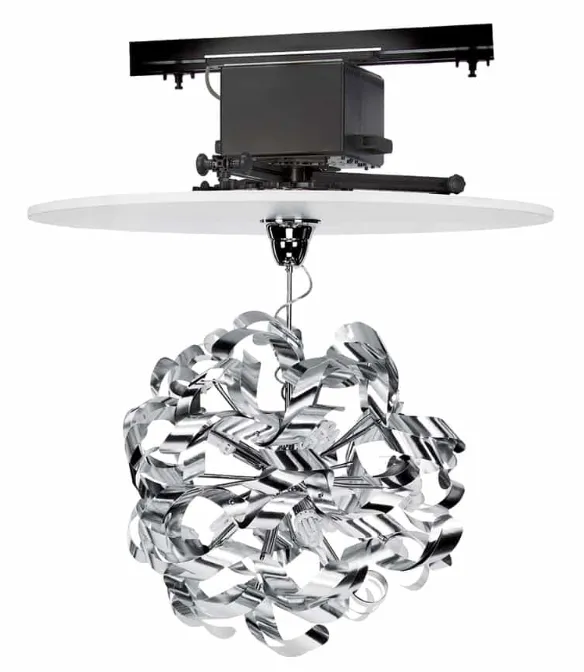
PhotoRobot Cube V5, Cube V6 und Cube Compact können in drei verschiedenen Konfigurationen betrieben werden. In den Standardkonfigurationen dient das Gerät als rotierende Fotoplattform oder dazu, Objekte für Aufnahmen frei in der Luft aufzuhängen. Alternativ lässt sich das Gerät als drehbarer Ständer für die Montage eines Mannequin-Torsos einrichten.
a) 360°-Foto-/Drehplattform-Aufbau:
b) 360°-/Rotations-Aufhängungsmodus:
c) Drehbarer Halter für Mannequin-Torsos:
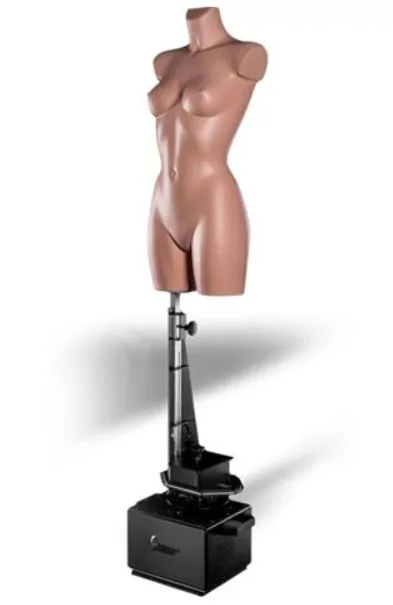
Hinweis: Die Steuereinheit des Cube V5 und des Cube V6 ist eine separate, aber fest zum Gerät gehörende Komponente. Beim Cube Compact ist die Steuereinheit in das Gerät integriert.
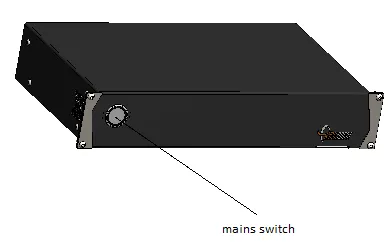
- Das obige Bild zeigt die Steuereinheit für den Cube V5 / Cube V6.
1.2. Technische Parameter des Cube Compact
Für den Cube Compact gelten die folgenden technischen Parameter.
- Gewicht: 26,21 kg
- Abmessungen: 337,5 x 373,5 x 209,5 mm
- Stromversorgung: 100 - 230 V, 50 Hz, Sicherung T1,6 A (230 V), T3,15 A (115 V)
- Tragfähigkeit: 130 kg sowohl bei Montage unten als auch oben
- Drehmoment an der Abtriebswelle: 143,5 Nm
- Drehzahl: 0 - 17 1.min-1
1.3. Zubehör des Cube Compact
Der Cube Compact umfasst die folgenden Teile und das folgende Zubehör.
a) Aufhängung:
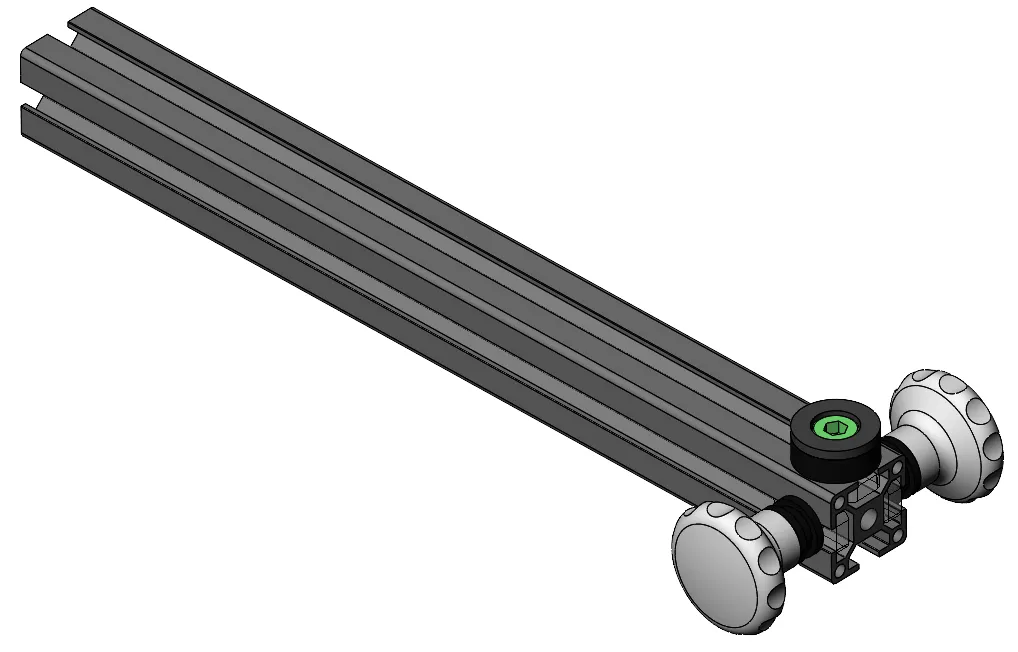
b) Untere Basis:
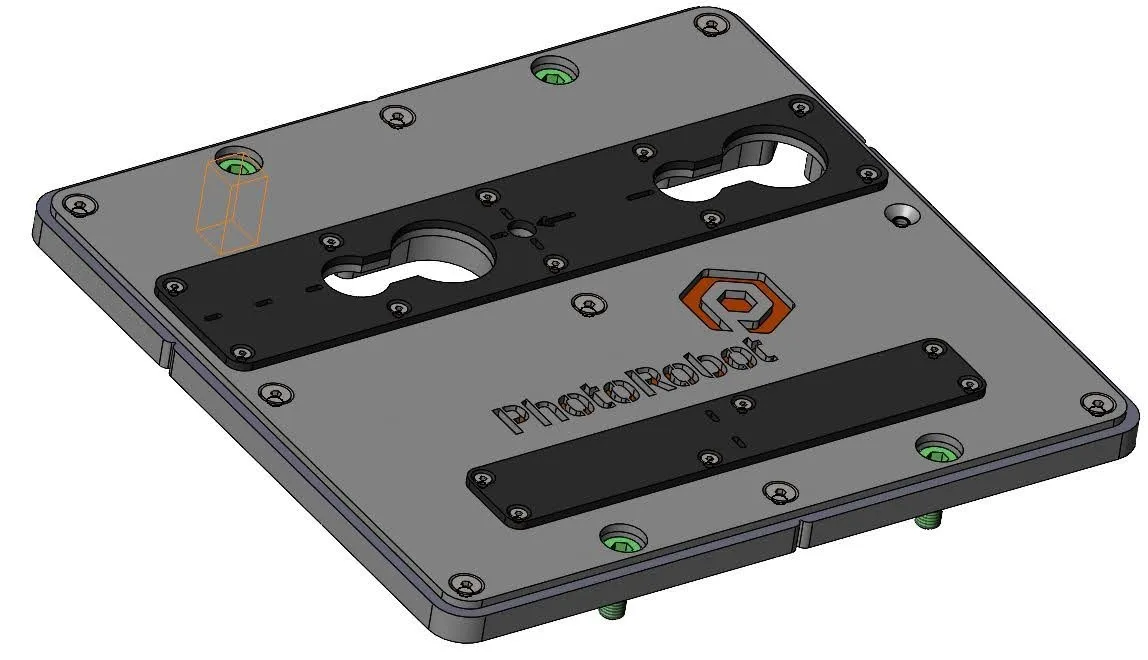
c) Obere Basis:
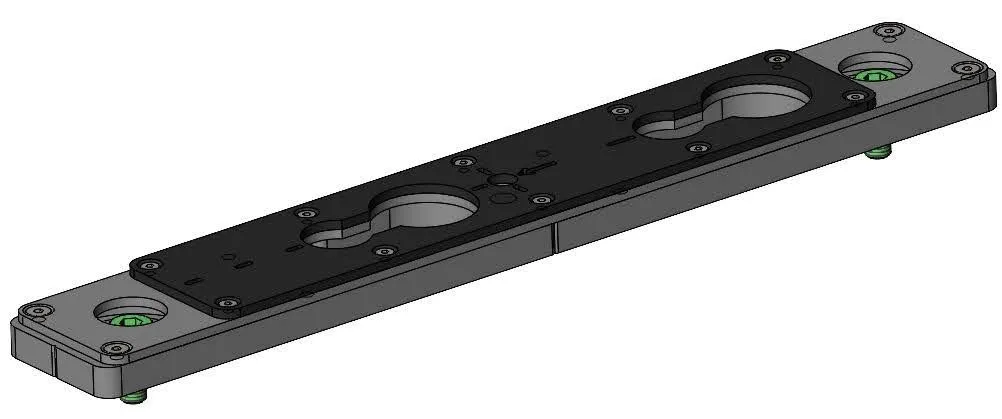
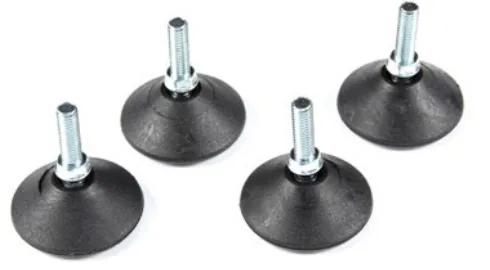
d) Maschinenfüße:
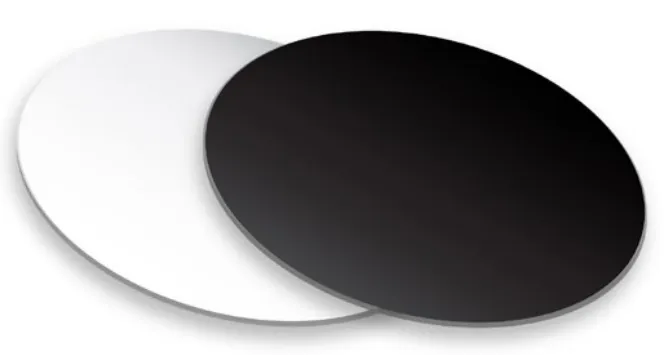
e) Platte:
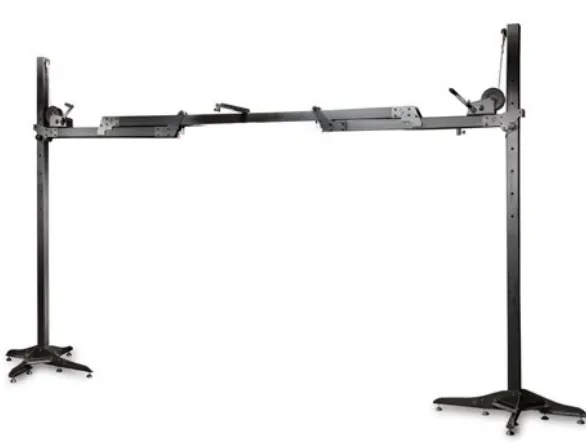
f) Portal:
1.4. Cube Compact – Übersicht zu Installation und Einsatz
Zusätzlich zum Zubehör des Cube Compact stehen mehrere Konfigurationen für Installation und Einsatz des Cube Compact zur Verfügung. Dazu gehören die folgenden Konfigurationsteile und Aufbauten.
a) Untere Befestigungsplatte (zur Befestigung des Drehtellers bzw. Montagesystems des Geräts):
b) Befestigte freistehende Drehplattform (zur höheren Stabilität am Boden befestigt):
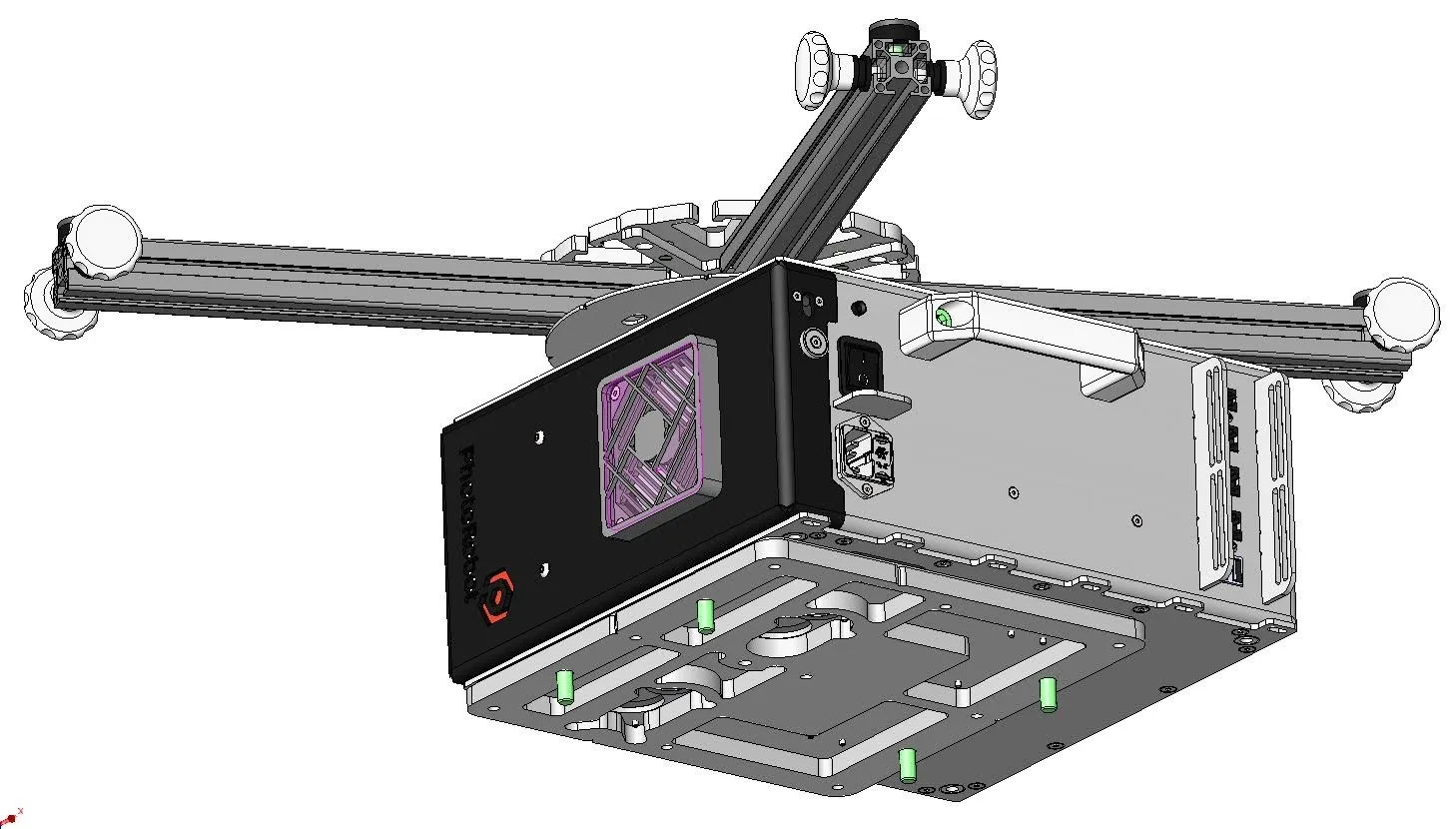
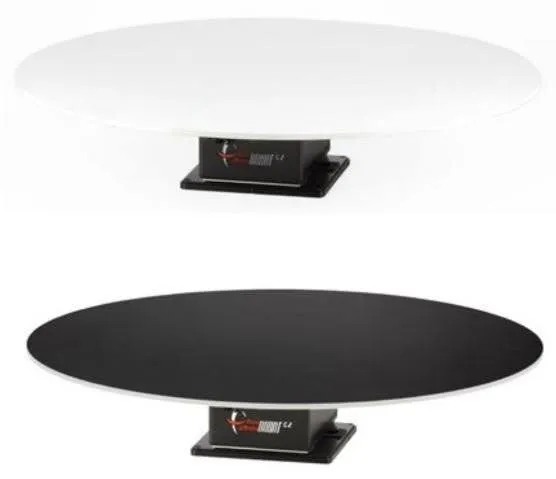
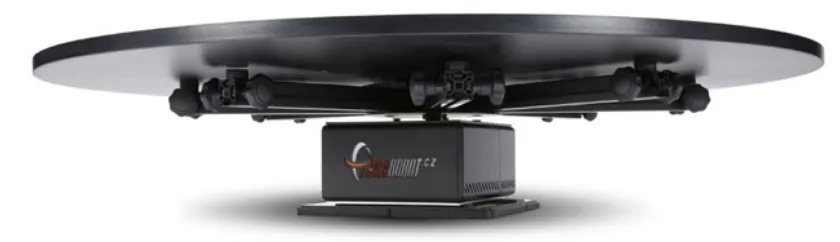
Hinweis: Bei dieser Konfiguration kommt eine 95-cm-Platte zum Einsatz, deren Basis auf einem stabilen Untergrund montiert wird. Dadurch wird die Maschine im Betrieb stabilisiert und ein Umkippen verhindert. Typische Anwendungen sind die Präsentation kleiner und mittelgroßer Objekte mit einer maximalen Größe von 60 - 65 cm.
c) Freistehende Drehplattform (mit Gerätefüßen):
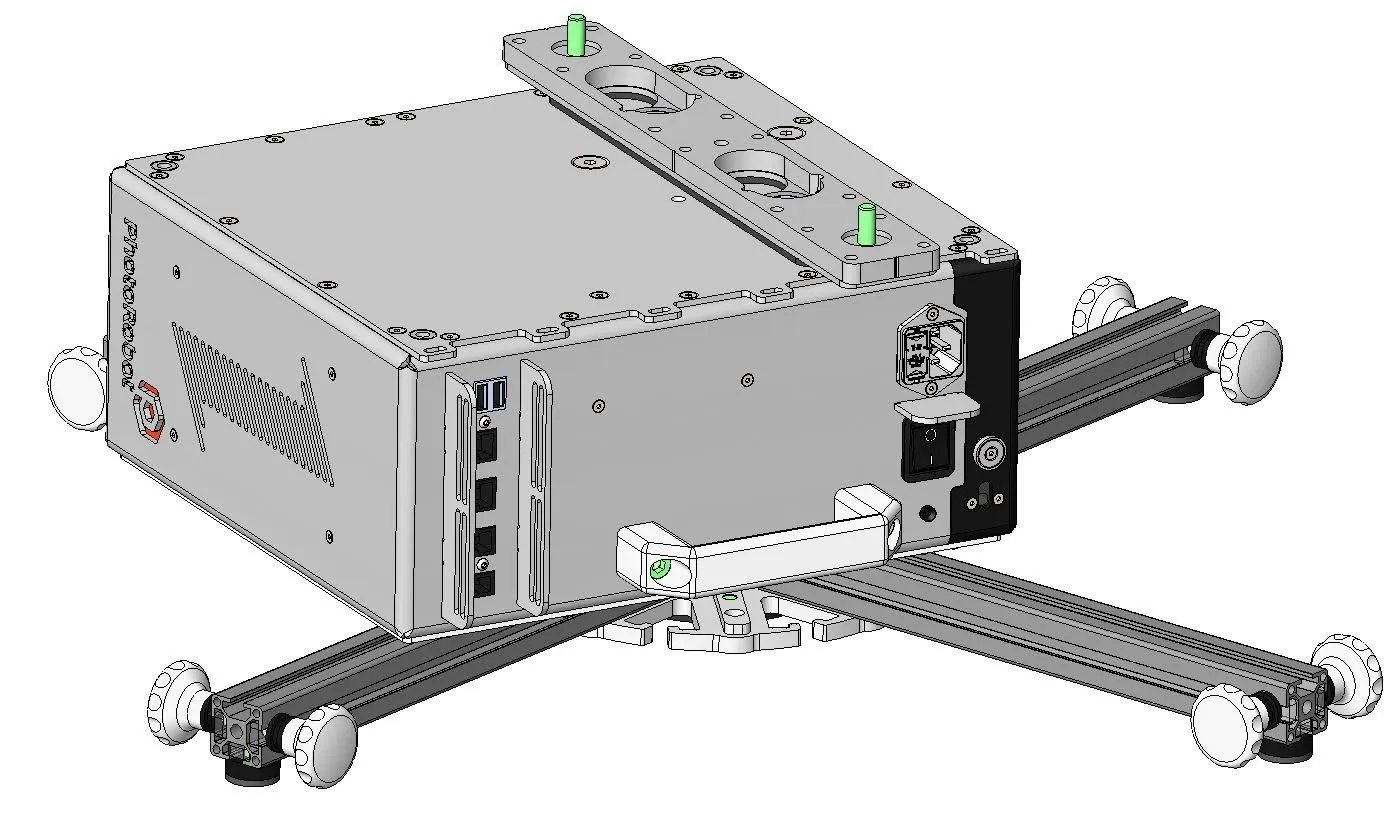
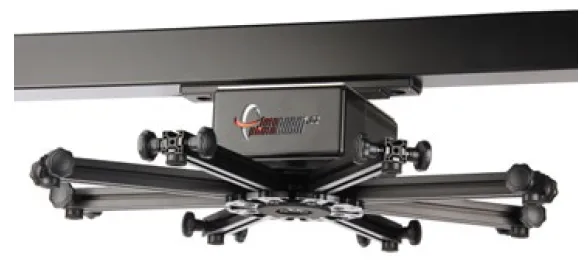
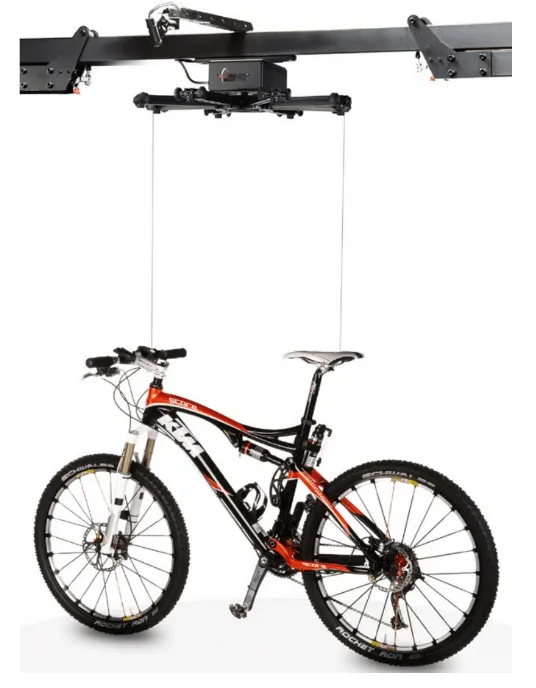
d) 360°-Drehaufhängung (kopfüber an einem oberen Portal montiert):


1.5. Not-Halt beim Cube Compact
Um einen Not-Halt auszulösen, trennen Sie das Gerät vom Stromnetz, indem Sie das Netzkabel aus der Steckdose ziehen.
1.6. Wartung von Cube V5 / V6 / Compact
Beachten Sie, dass das Gerät sauber und in einer trockenen, klimatisierten Umgebung mit konstanter Temperatur gehalten werden muss. Entfernen Sie Staub ausschließlich mit einem feuchten Tuch und verwenden Sie für die Reinigung keine Chemikalien oder Lösungsmittel.
Konstruktionsbedingt muss das Gerät gemäß den örtlichen Rechtsvorschriften regelmäßig geprüft und revidiert werden. Nach Ablauf der Lebensdauer muss das Elektrogerät ordnungsgemäß entsorgt werden, indem es dem nach den örtlichen Rechtsvorschriften vorgesehenen Sammelsystem für Elektroschrott übergeben wird.
2. Erste Inbetriebnahme – PhotoRobot Cube V5 / V6 / Compact
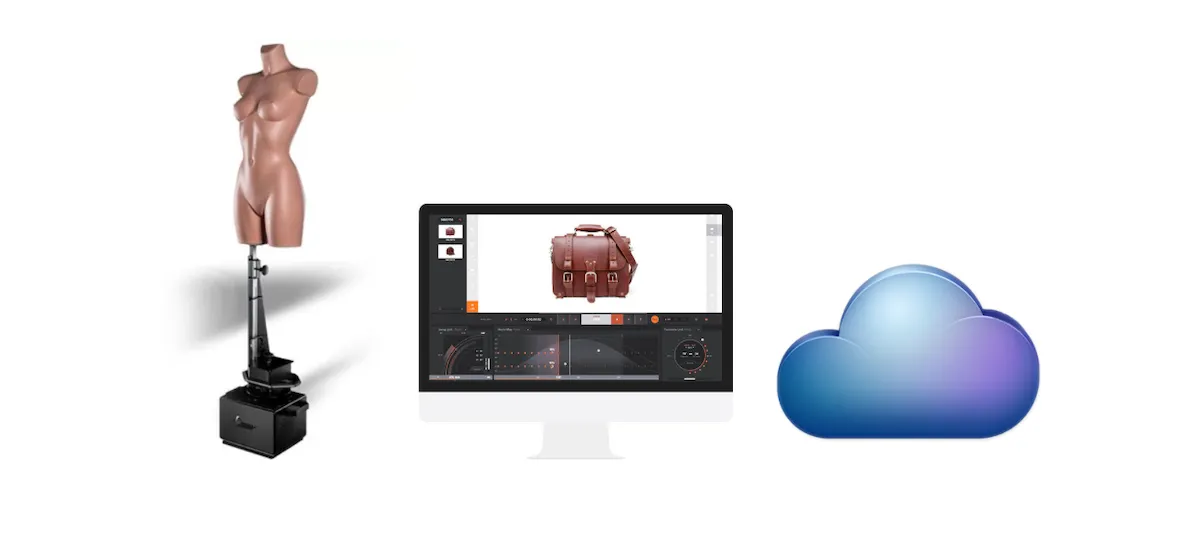
Vor der ersten Nutzung von PhotoRobot ist es notwendig, das Konzept der Technologie zu verstehen. PhotoRobot ist eine revolutionäre All-in-One-Lösung zur Automatisierung der Produkt- und Objektfotografie. Technisch gesehen handelt es sich um eine modulare Einheit aus Hardware und Software. Daher muss PhotoRobot selbst im gleichen Netzwerk wie der Computer angeschlossen sein, der ihn bedient. Das Netzwerk muss außerdem über eine Internetverbindung verfügen, um auf die PhotoRobot-Dienste zuzugreifen, die in der Cloud laufen. Folgende Voraussetzungen müssen stets erfüllt sein.
- Eine PhotoRobot-Steuereinheit muss mit dem lokalen Netzwerk verbunden sein.
- Zum Ausführen der Service-GUI oder der Bediensoftware _Controls ist ein Computer erforderlich.
- Der Computer muss mit demselben Netzwerk verbunden sein wie die PhotoRobot-Steuereinheit.
- Das Netzwerk muss mit dem Internet verbunden sein.
Nachdem Sie PhotoRobot an den Computer und das lokale Netzwerk angeschlossen haben, prüfen Sie die Parameter des Stromversorgungsnetzes (z. B. Spannung und Frequenz).
Prüfen Sie anschließend die Spannungseinstellung der Steuereinheit. Sie muss mit allen Parametern des Stromversorgungsnetzes übereinstimmen. Wenn die Einstellung der Steuereinheit nicht übereinstimmt, lesen Sie den nächsten Abschnitt „Spannungseinstellung der Steuereinheit“.
Wenn sie übereinstimmt, schließen Sie die Steuereinheit mit einem Ethernet-Kabel an das Netzwerk an.
Hinweis: Beim Cube V5 / V6 ist die Steuereinheit ein separates Gerät. Den RJ45-Anschluss finden Sie auf der Rückseite der Steuereinheit. Beim Cube Compact ist die Steuereinheit in die Maschine integriert. Den RJ45-Anschluss finden Sie auf der Rückseite des Cube-Roboters.
2.1. Spannungseinstellung der Steuereinheit
Zur Prüfung der Spannungseinstellung der Steuereinheit: Die Steuereinheit des älteren Modells verfügt auf der Rückseite über einen manuellen Spannungswähler.
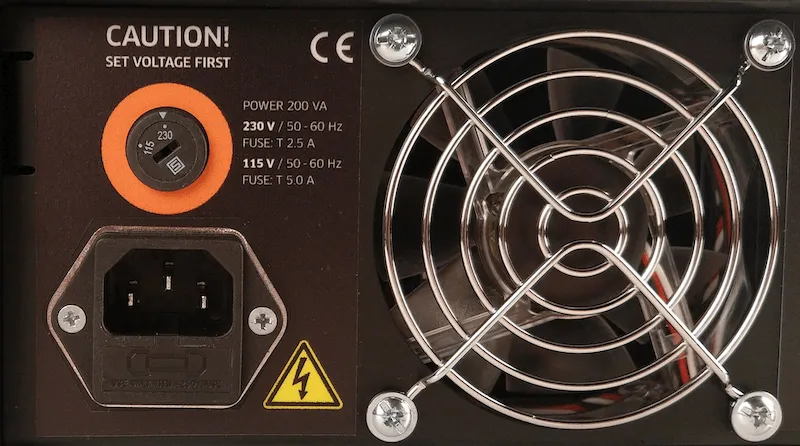
Die Steuereinheit des neueren Modells hat dagegen keinen Spannungswähler und arbeitet in einem Betriebsbereich von 110 V – 240 V.
Wenn Sie sich bei der Spannungseinstellung der Steuereinheit nicht sicher sind, wenden Sie sich an den PhotoRobot Technical Support. Dort unterstützt Sie ein Fachtechniker von PhotoRobot.
2.2. Elektroschema des Cube Compact
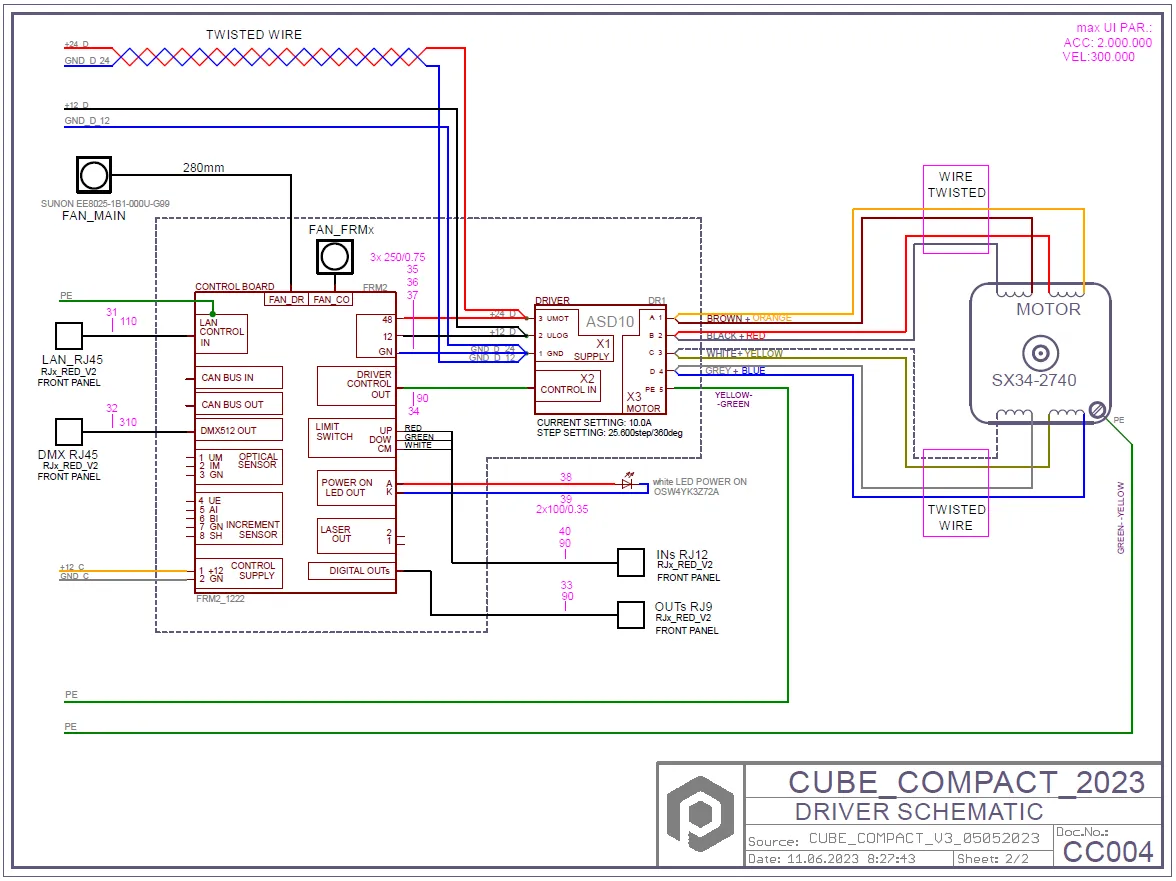
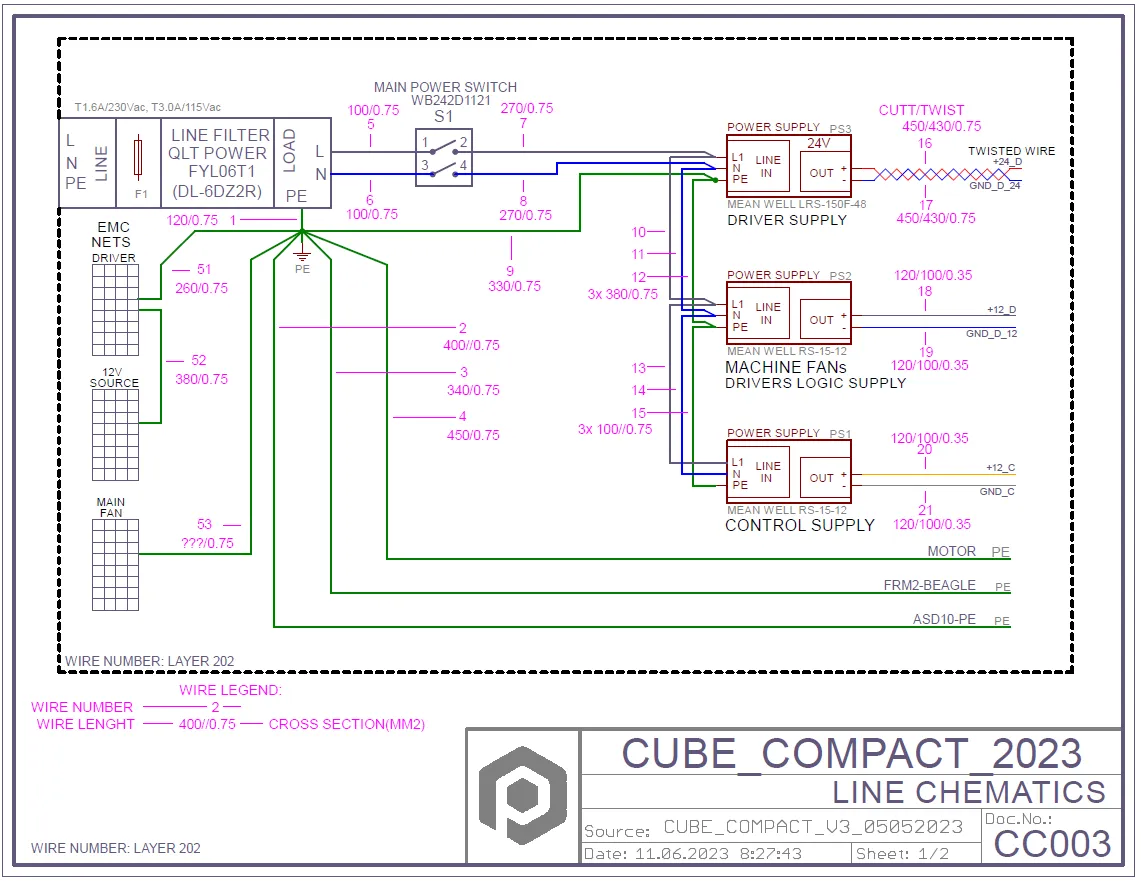
2.3. Netzwerkkonfiguration
Damit das Netzwerk ordnungsgemäß mit PhotoRobot kommunizieren kann, müssen im Netzwerk die folgenden Anforderungen erfüllt sein.
- Ein DHCP-Server im Netzwerk ist zwingend erforderlich.
- Die Kommunikation über die TCP-Ports 7777 und 7778 muss zugelassen sein.
- UDP-Broadcasts auf Port 6666 müssen zugelassen sein
- Eine Internetverbindung ist zwingend erforderlich.
- Der Zugriff auf *.photorobot.com muss zugelassen sein.
- Der Zugriff auf as-unirobot.azurewebsites.net muss zugelassen sein.
- Eine kabelgebundene Verbindung von PhotoRobot mit dem LAN wird empfohlen.
- Weitere Informationen finden Sie bei Bedarf unter PhotoRobot Detailed Network Prerequisites.
- Stecken Sie den Netzstecker in die Steckdose.
Drücken Sie als Nächstes den Netzschalter an der Steuereinheit des Cube V5 / V6 (bzw. auf der Rückseite des Cube Compact). Die Statusleuchte wechselt von Blinken auf Dauerlicht und signalisiert damit die Betriebsbereitschaft.
2.4. IP-Adresse von PhotoRobot im LAN finden
Nach ordnungsgemäßer Konfiguration des Netzwerks ist es notwendig, die IP-Adresse von PhotoRobot im LAN zu suchen und zu identifizieren. Dazu ist die PhotoRobot Locator-App direkt in CAPP integriert, um die Suche und Identifikation von Steuereinheiten im Netzwerk zu erleichtern. Stellen Sie sicher, dass Sie die aktuellste Version von CAPP verwenden, um auf diese Funktion zugreifen zu können.
Um einen Roboter im Netzwerk direkt in CAPP zu identifizieren, öffnen Sie anschließend die lokale Version von CAPP, gehen Sie zu „Settings“ und klicken Sie auf Robots / Control units.

Das Menü Robots / Control units zeigt für jeden Roboter die Spalten Name, Network, Unit, Version, Discovered und Identify an. Ist der Punkt links neben dem Roboternamen grün, ist der Roboter online. Ein Klick auf das Roboterfeld öffnet die Weboberfläche des Roboters. Zudem blinkt dadurch die LED an der Steuereinheit des Roboters grün, sodass er sich leichter identifizieren lässt.
Wenn der Kunde die App extern herunterladen möchte, steht PhotoRobot Locator für iOS auch unter PhotoRobot Account Downloads zum Download bereit.

Hinweis: Die Android-Version von PhotoRobot Locator wurde eingestellt.
Alternativ steht das Befehlszeilenprogramm FRFind für MacOS oder Windows zur Verfügung, mit dem Sie das Netzwerk durchsuchen und PhotoRobot-Steuereinheiten identifizieren können. Download-Links für FRfind finden Sie auch auf der Downloads-Seite Ihres PhotoRobot Account.
2.5. Basistest – Cube V5 / V6 / Compact
Um den Cube V5 / V6 / Compact zu testen, öffnen Sie einen Webbrowser und geben Sie die IP-Adresse Ihres PhotoRobot im URL-Format ein. Geben Sie beispielsweise ein: https://11.22.33.44 (beachten Sie, dass diese Adresse nur ein Beispiel ist). Bei Erfolg öffnet sich eine einfache Benutzeroberfläche.
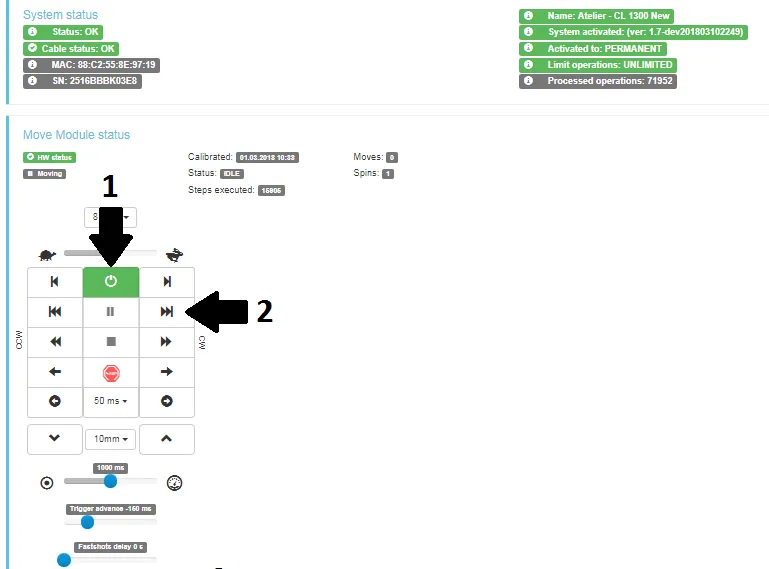
- Schalten Sie die Motoren ein (Pfeil 1 oben) und versuchen Sie, ein beliebiges bewegliches Teil des Roboters zu bedienen (Pfeil 2 oben). Wenn sich der Roboter entsprechend Ihren Anweisungen bewegt, können Sie Ihr PhotoRobot-Gerät regulär einsetzen.
3. Montage des Cube V5 / V6 und Halterung für Mannequin-Torso
Bei der Montage des Cube V5 oder Cube V6 müssen die separate Steuereinheit und das Rack montiert werden. Beim Cube Compact ist das nicht der Fall. Wenn Sie den Cube Compact verwenden, fahren Sie mit dem Abschnitt zur Montage des Papierhintergrunds fort.
3.1. Montage von HD-Rack und Steuereinheit (V5 / V6)
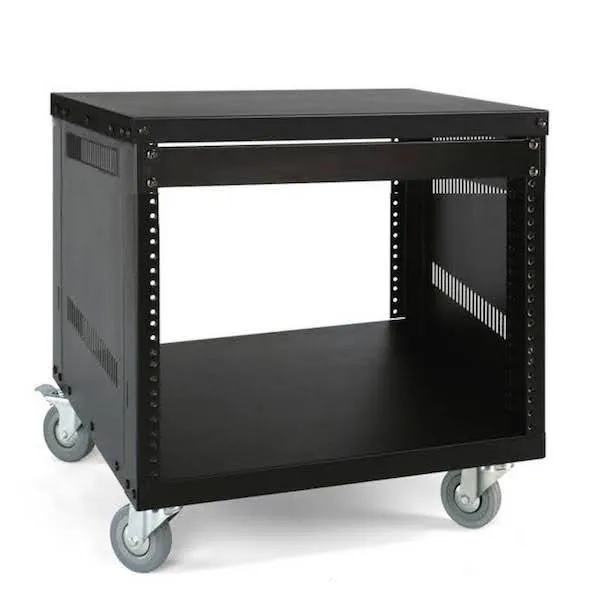
3.1.1. Um die separate Steuereinheit des Cube V5 und Cube V6 zu montieren, beginnen Sie mit der Montage des Racks. Befolgen Sie dazu die Anleitung, die dem Karton des Racks bei der Lieferung beiliegt.
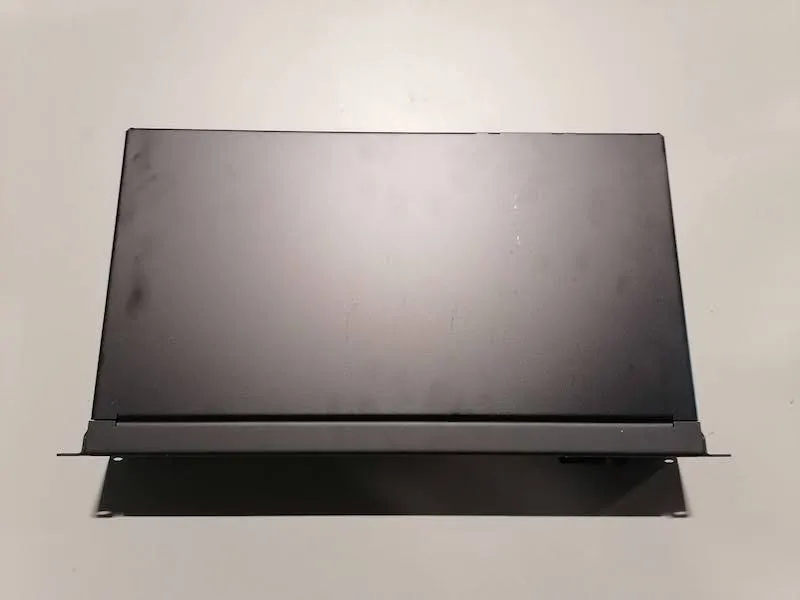
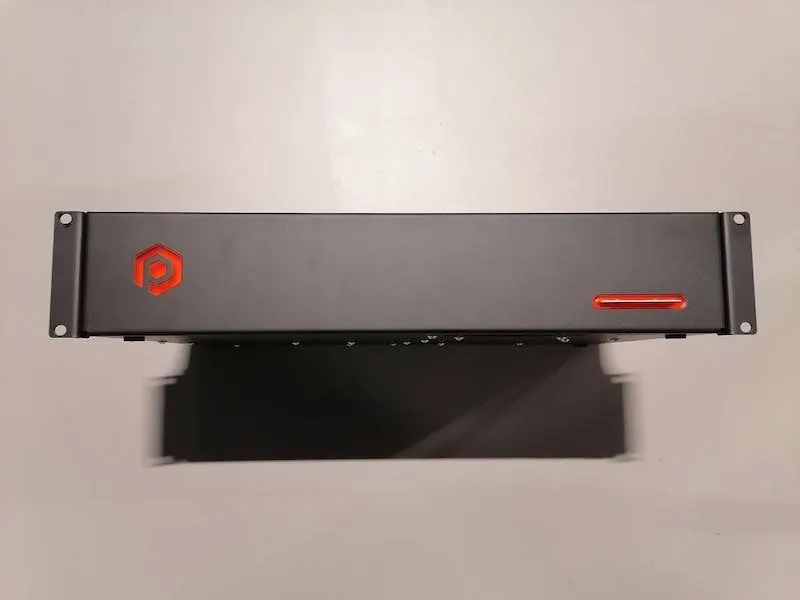
3.1.2. Suchen Sie anschließend die Steuereinheit und nehmen Sie sie aus dem Versandkarton.
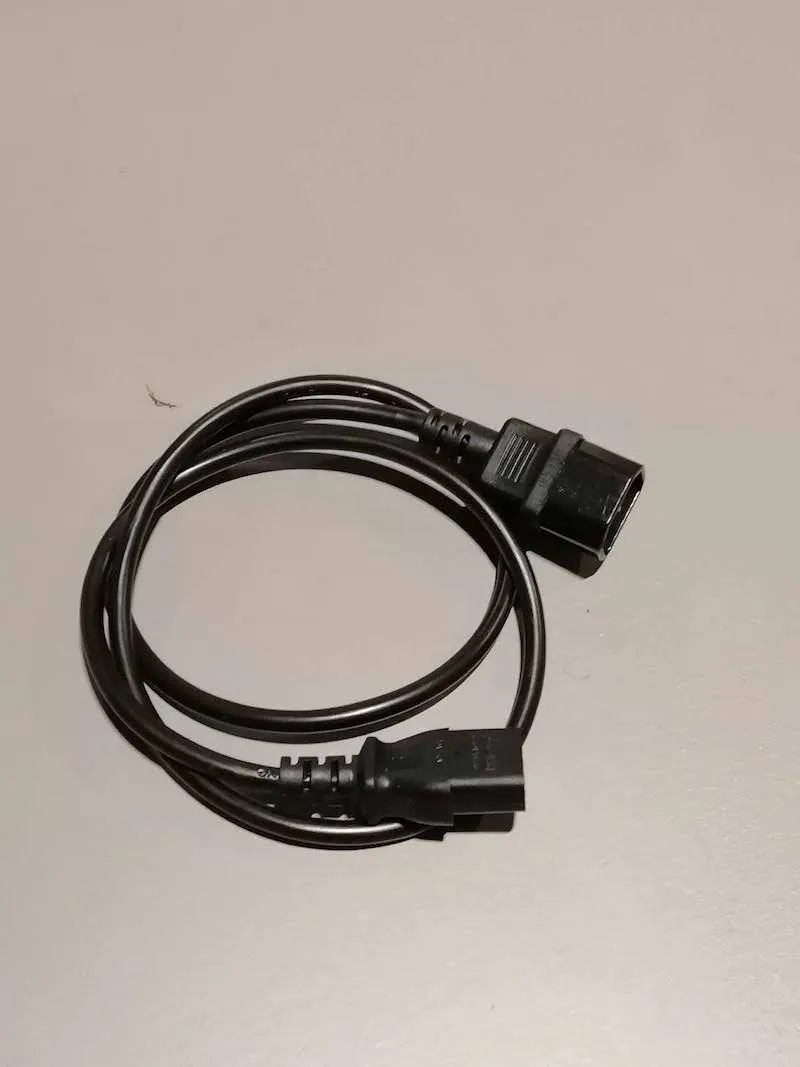
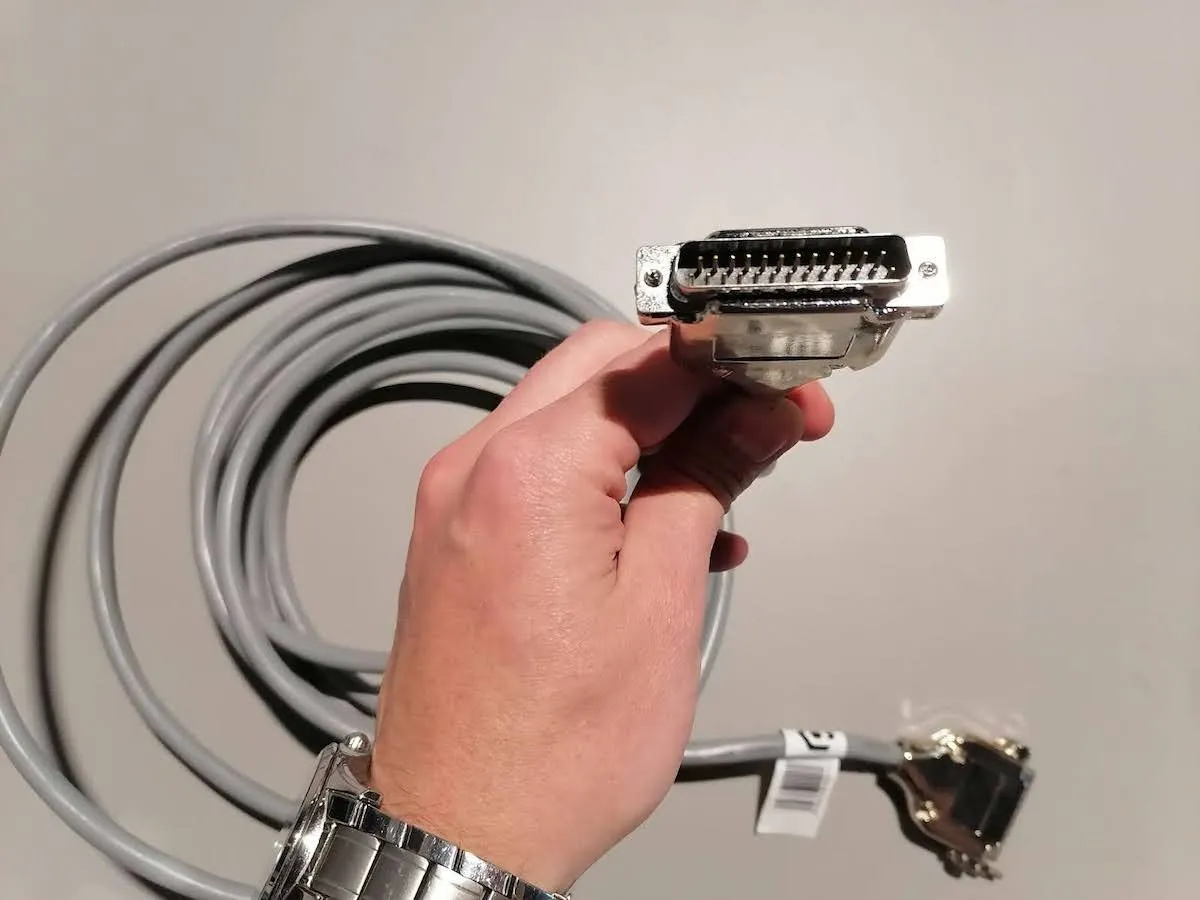
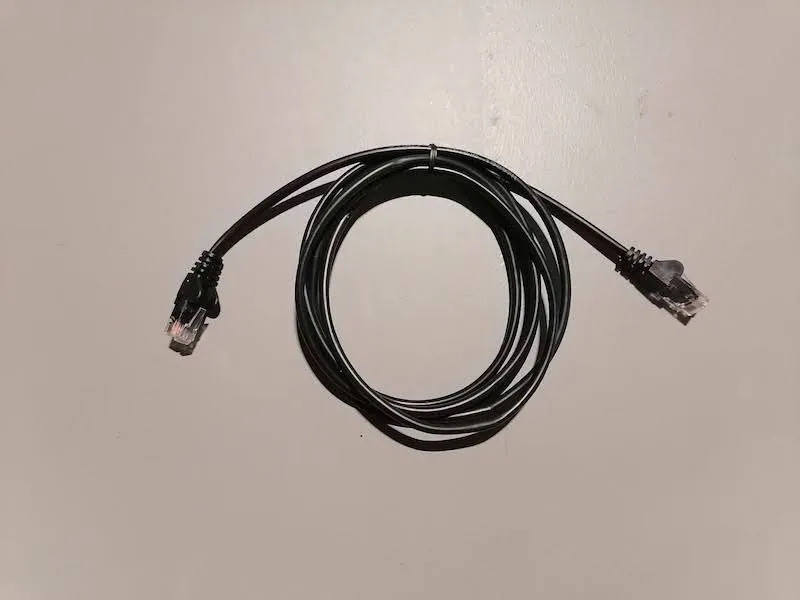
3.1.3. Legen Sie dann die folgenden Kabel bereit: das Netzkabel (1 m lang), Auslösekabel, Motorkabel und das Ethernet-Kabel (2 m lang).
a) Netzkabel (1 m lang):
b) Auslösekabel (1 m lang):
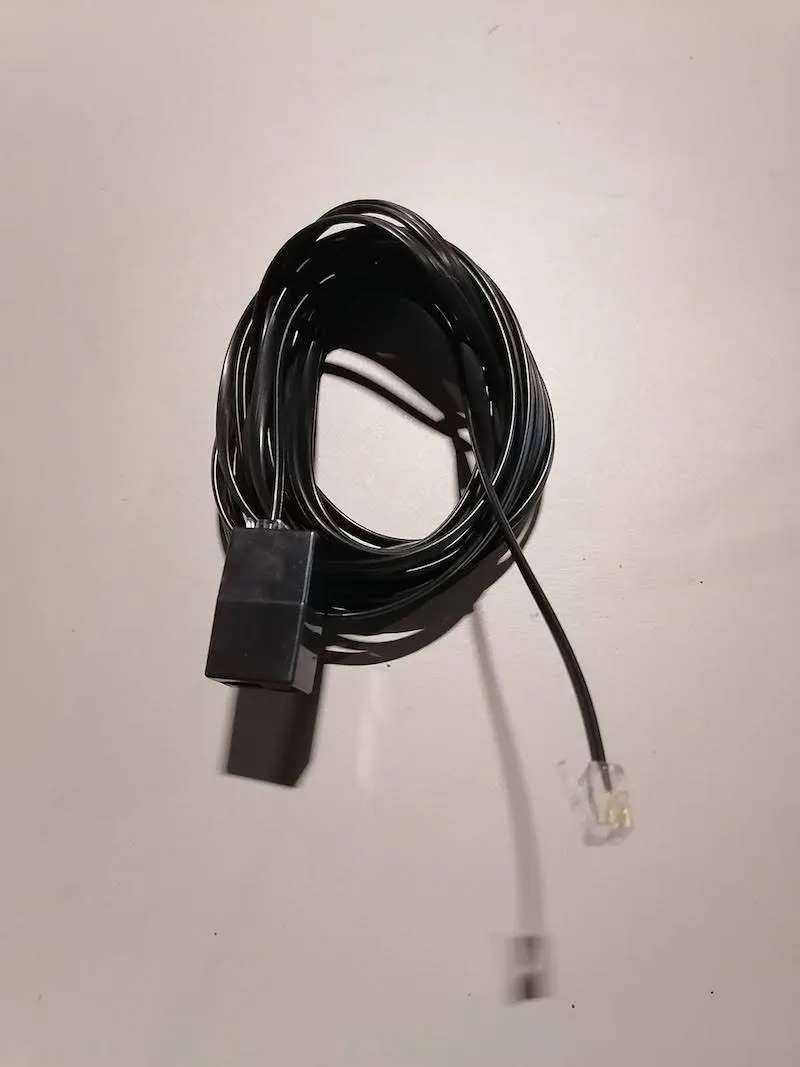
c) Motorkabel:
d) Ethernet-Kabel (2 m Länge):
3.1.4. Legen Sie jedes im vorherigen Schritt vorbereitete Kabel in das Rack ein.
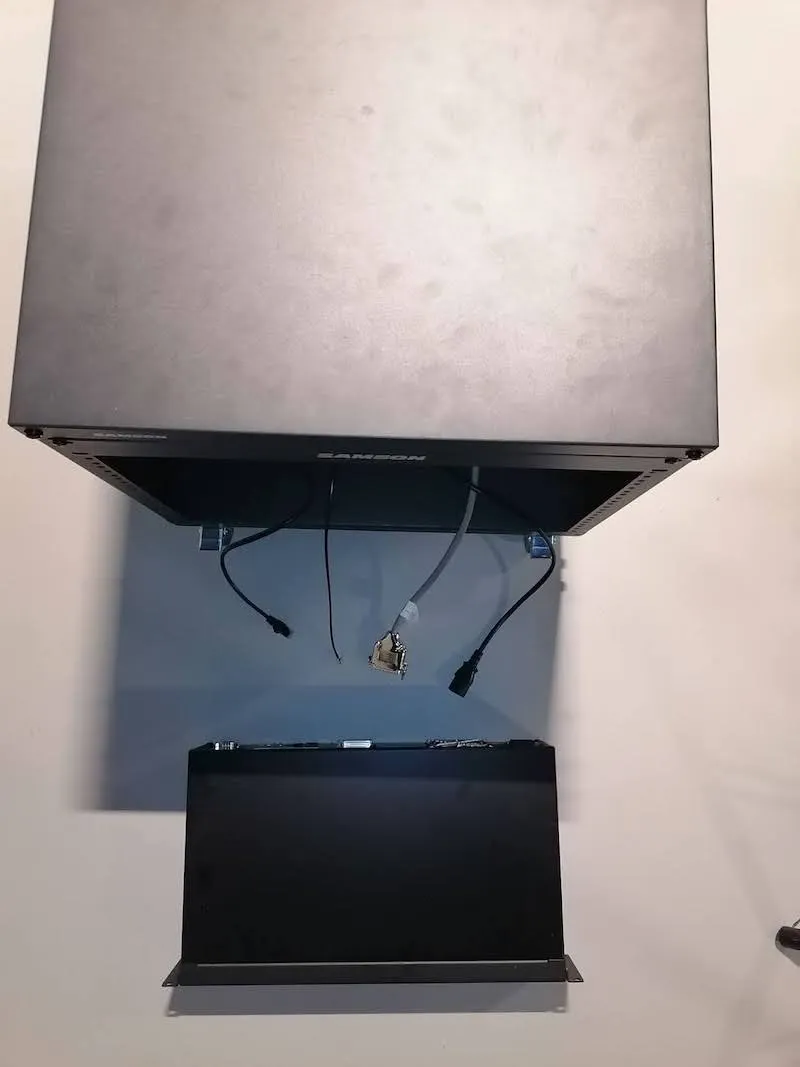
3.1.5. Schließen Sie die Kabel aus den vorherigen Schritten an die Steuereinheit an.
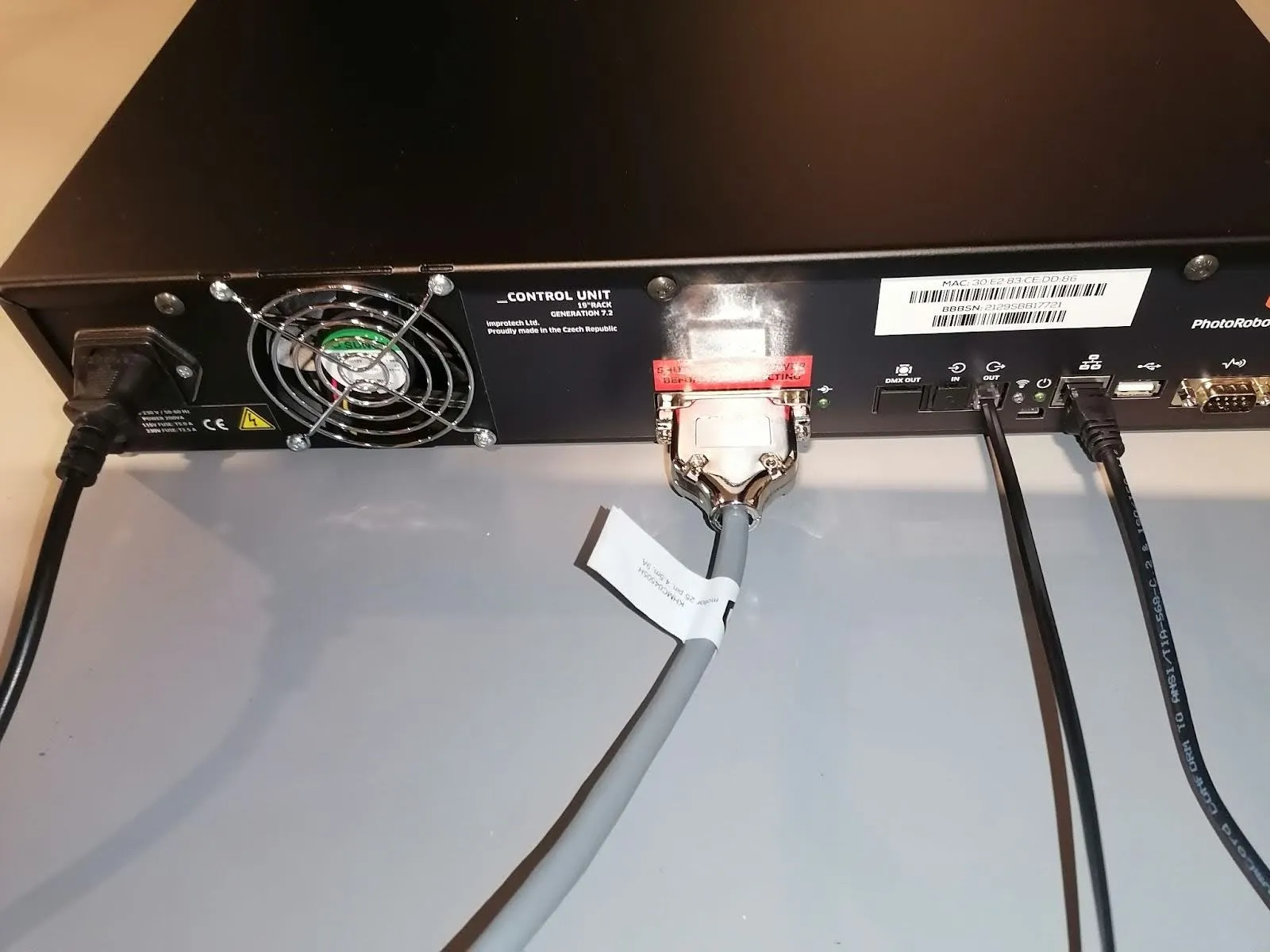
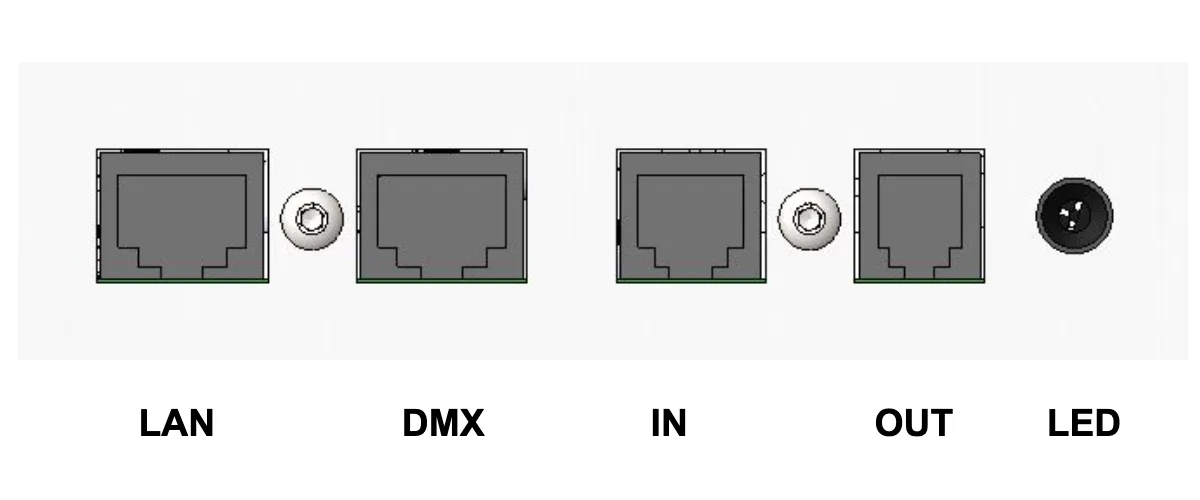
Wichtig: Das Motorkabel muss mit den beiden Schrauben am Stecker fest verschraubt werden. Das Auslöserkabel wird an den Anschluss OUT der Steuereinheit angeschlossen.
3.1.6. Setzen Sie die Steuereinheit in das Rack-Gehäuse ein und ziehen Sie die Schrauben fest, um es zu verschließen.
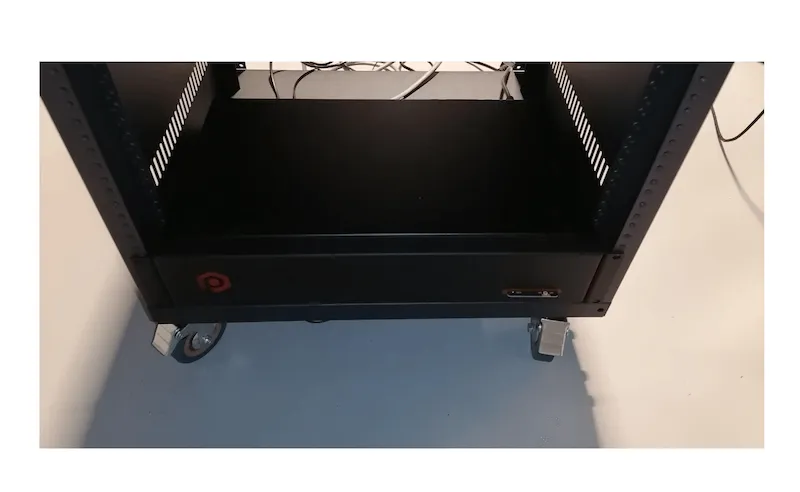
3.2. Montage des Zubehörs und der Anschlüsse
3.2.1. Um das gesamte Zubehör für den Cube V5 / Cube V6 anzuschließen, nehmen Sie zunächst den Router aus dem Karton und montieren Sie die Rack-Halterungen. Schließen Sie anschließend je nach Routertyp die Stromkabel oder das Netzteil an und setzen Sie den Router in das Rack-Gehäuse ein, bevor Sie dieses festschrauben.
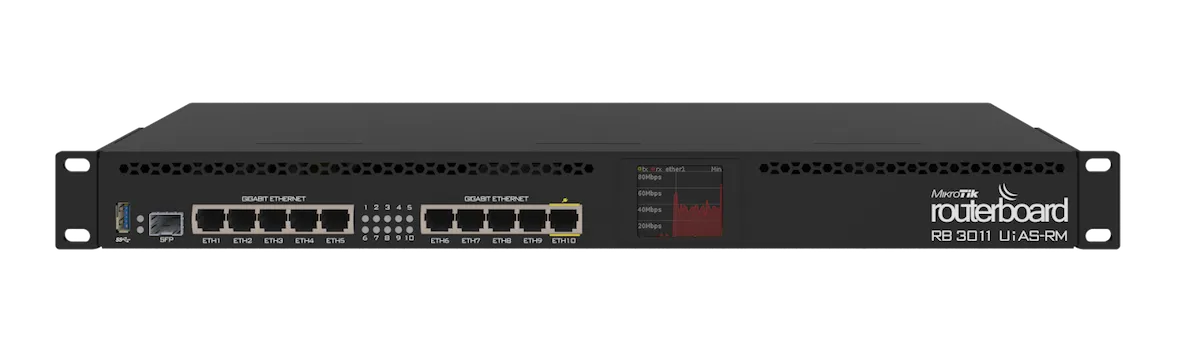
3.2.2. Befestigen Sie die Steckdosenleiste mit Schrauben im unteren Teil an der Rückseite des Racks.
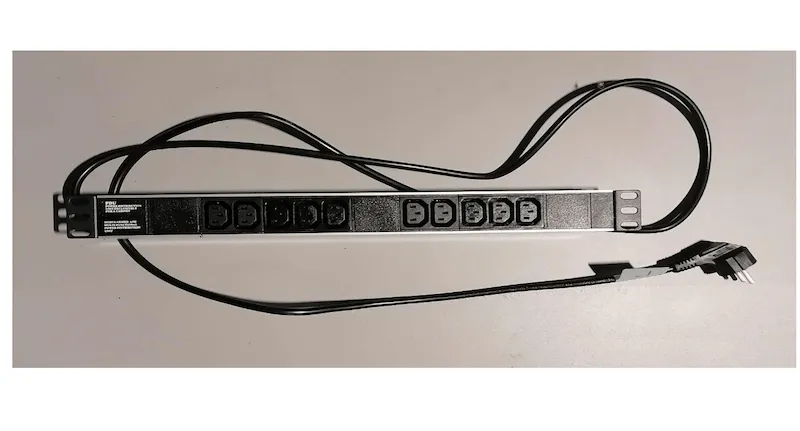
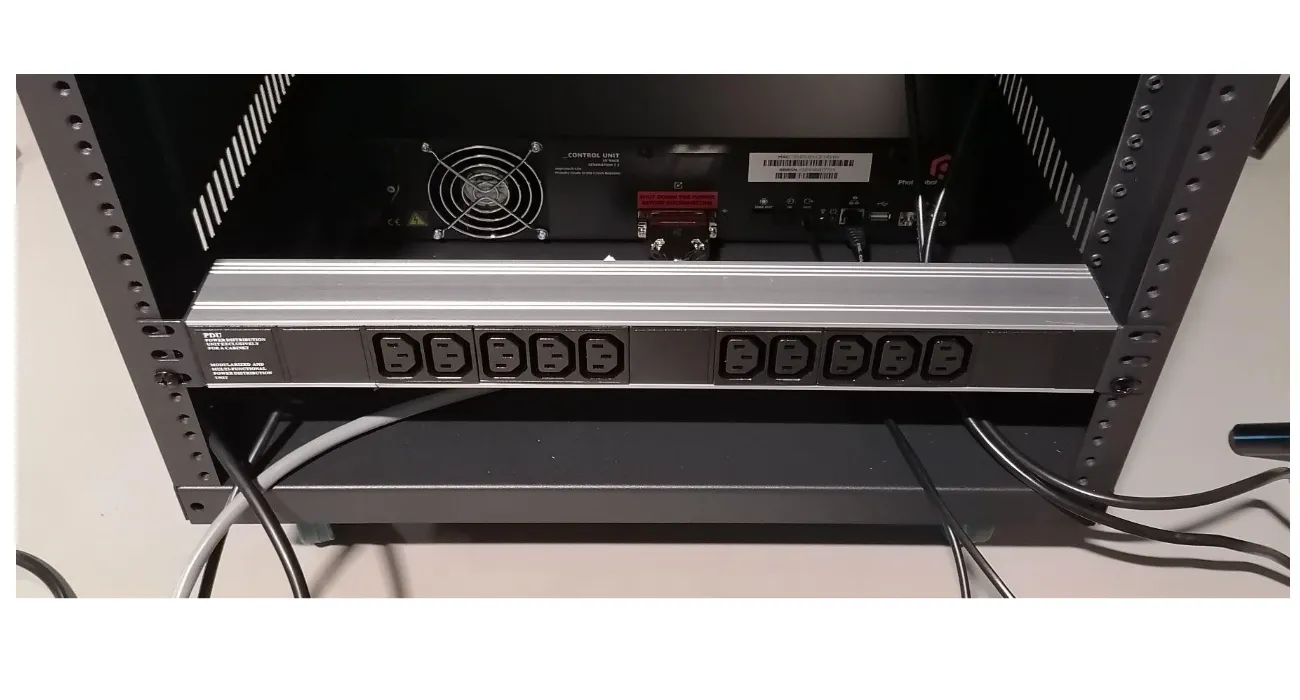
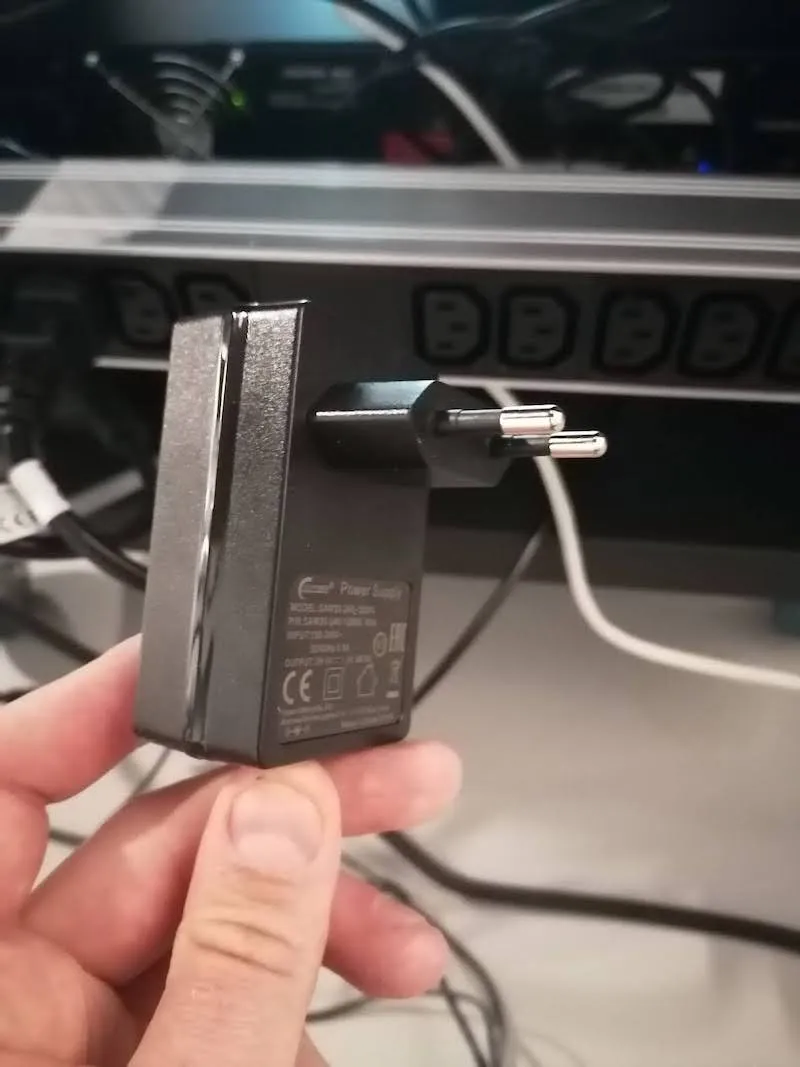
3.2.3. Wenn der mitgelieferte Router über ein Netzteil verfügt, suchen Sie den Netzteilanschluss und stecken Sie ihn in eine beliebige Buchse der Steckdosenleiste.
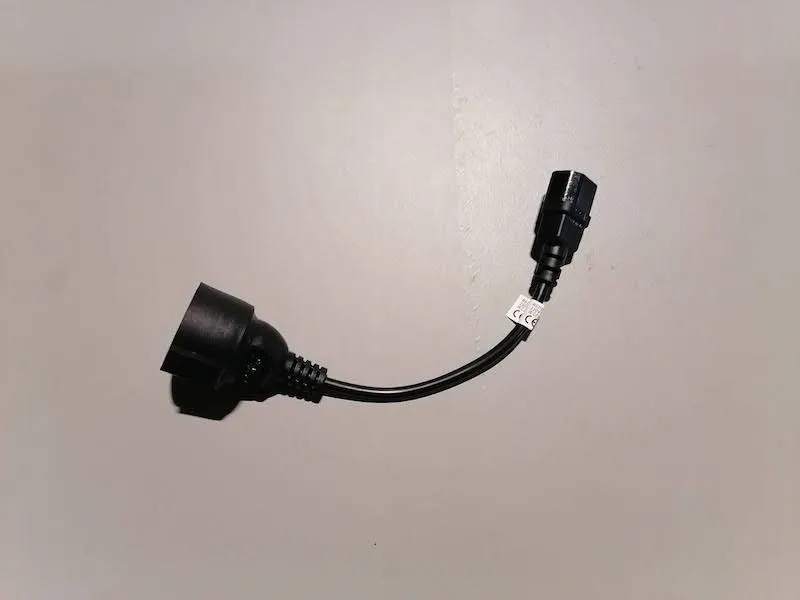
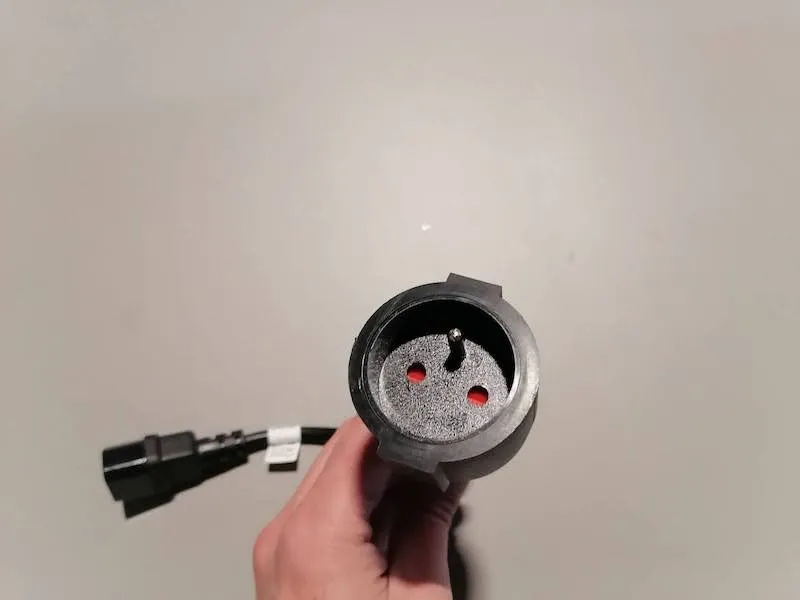
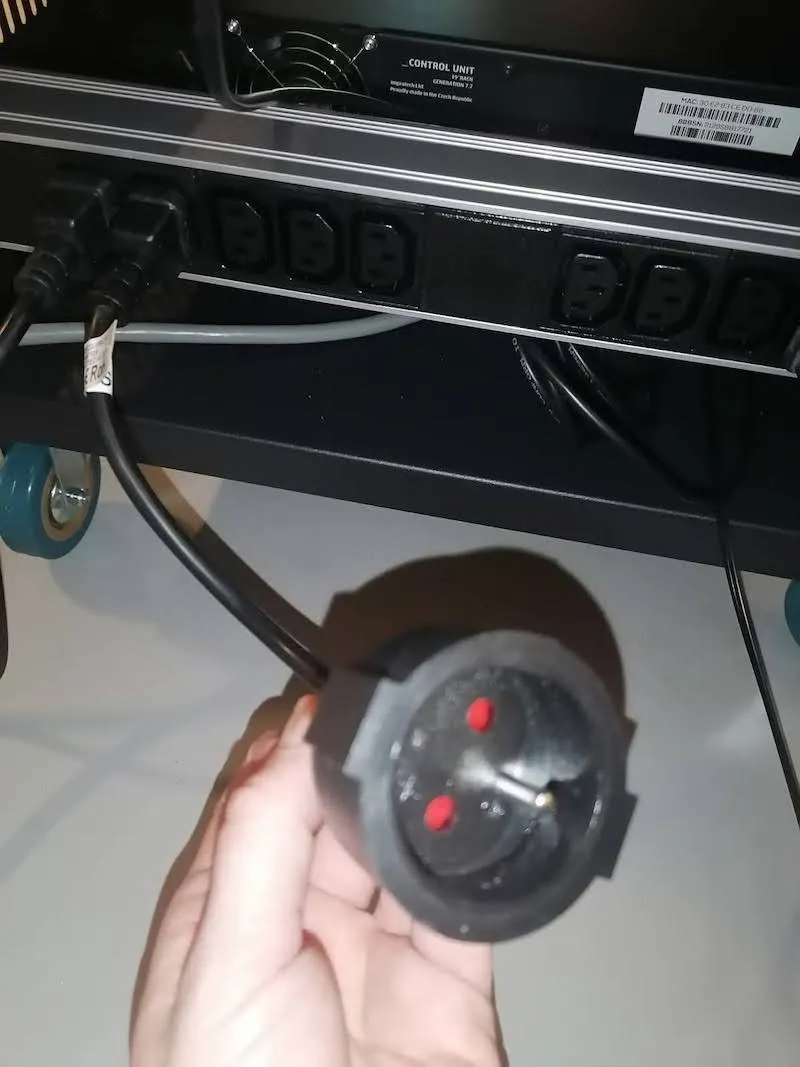
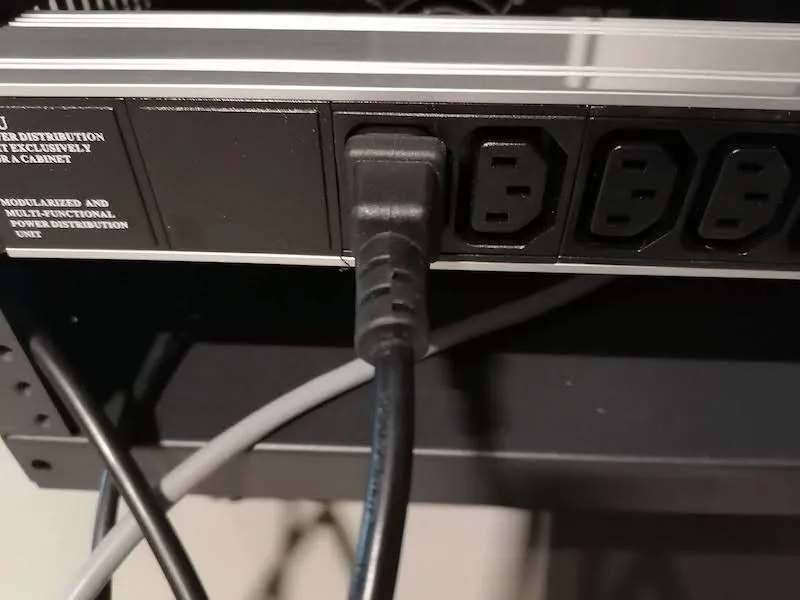
3.2.4. Suchen Sie das freie Ende des Stromkabels der Steuereinheit und schließen Sie es an die Steckdosenleiste an.
3.2.5. Stecken Sie das längste Ethernet-Kabel in die Netzwerkdose Ihres Studios. Beachten Sie, dass standardmäßig davon ausgegangen wird, dass über diese Netzwerkdose Internetzugang besteht und die IP-Adresse daher automatisch bezogen wird.
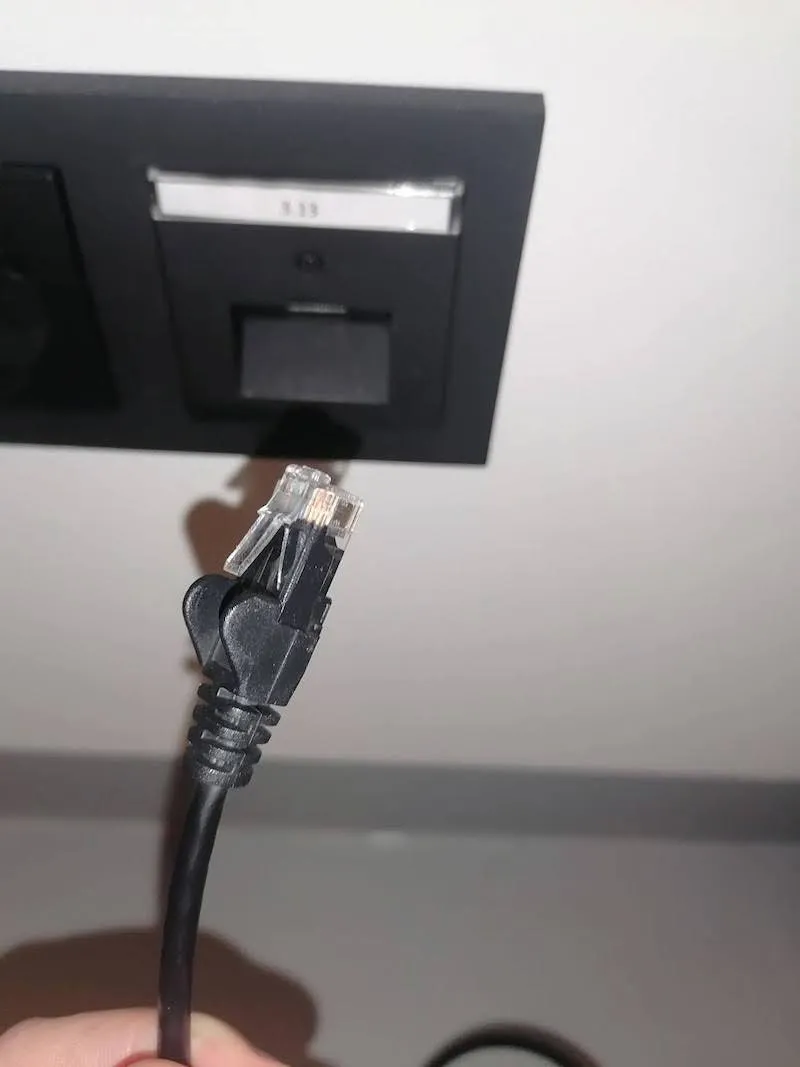
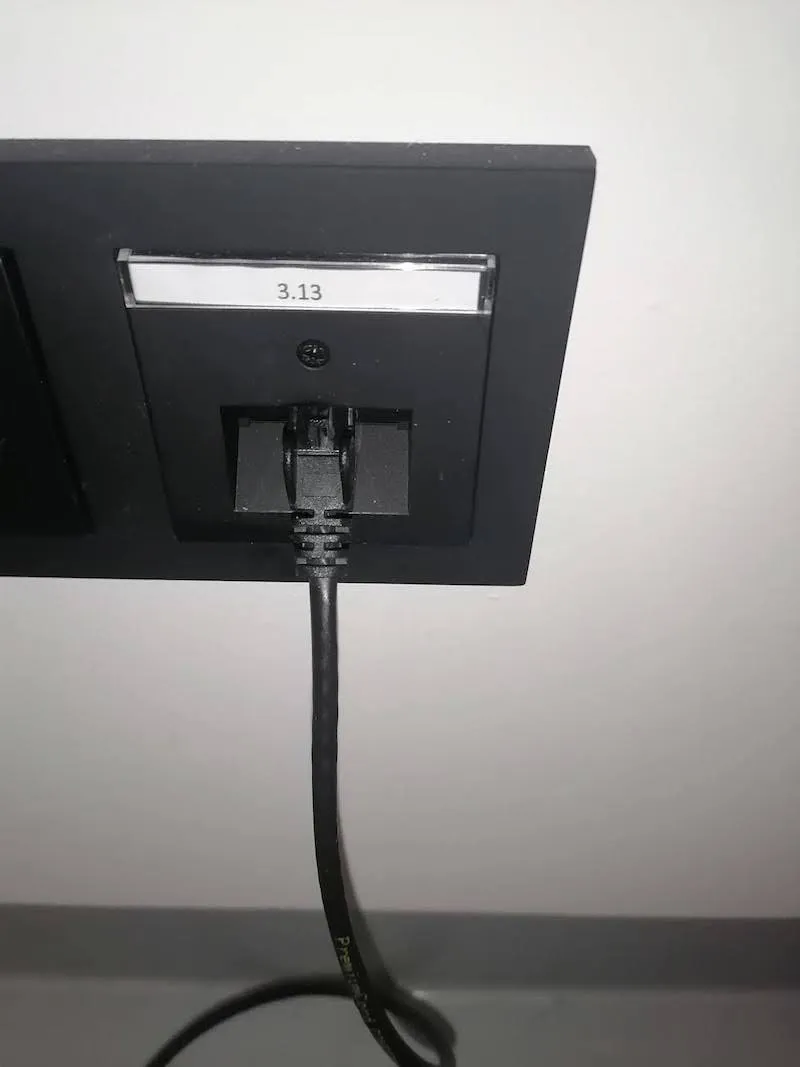
3.2.6. Stecken Sie das andere Ende des Ethernet-Kabels in den letzten Port des Routers. Verwenden Sie je nach Routertyp entweder Port 10 oder Port 13.
3.2.7. Stecken Sie anschließend das freie Ende des Ethernet-Kabels der Steuereinheit in einen beliebigen Port von 1 bis 9 des Routers.
3.2.8. Suchen Sie den Netzteilanschluss und stecken Sie ihn in die Steckdosenleiste.
3.2.9. Nehmen Sie das Wi-Fi-Modul aus dem Karton und suchen Sie ein weiteres 2 m langes Ethernet-Kabel, das Sie am Wi-Fi-Modul anschließen. Das andere Ende des Ethernet-Kabels wird an einen beliebigen Port von 1 bis 9 des Routers angeschlossen.
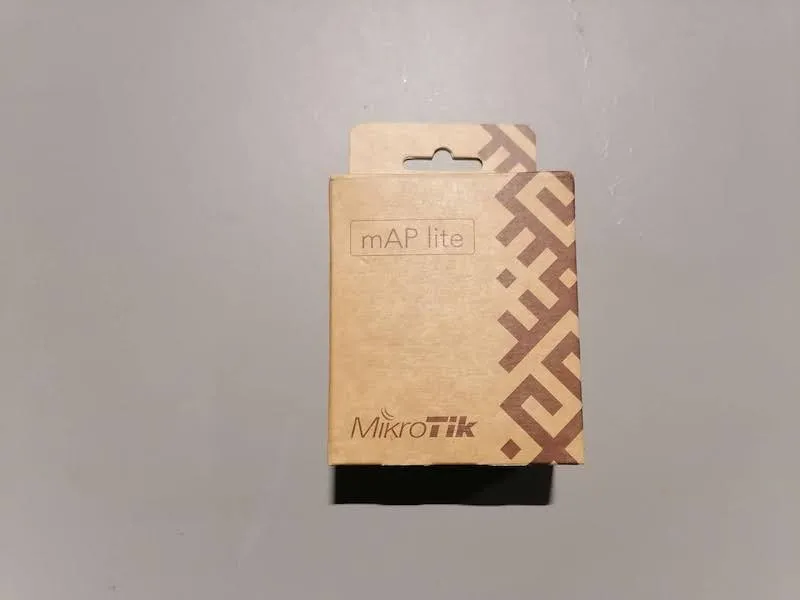
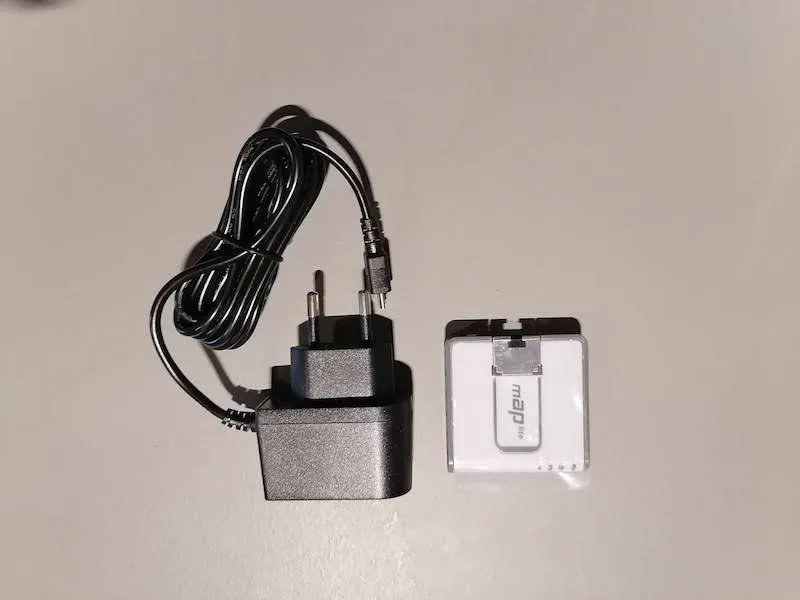
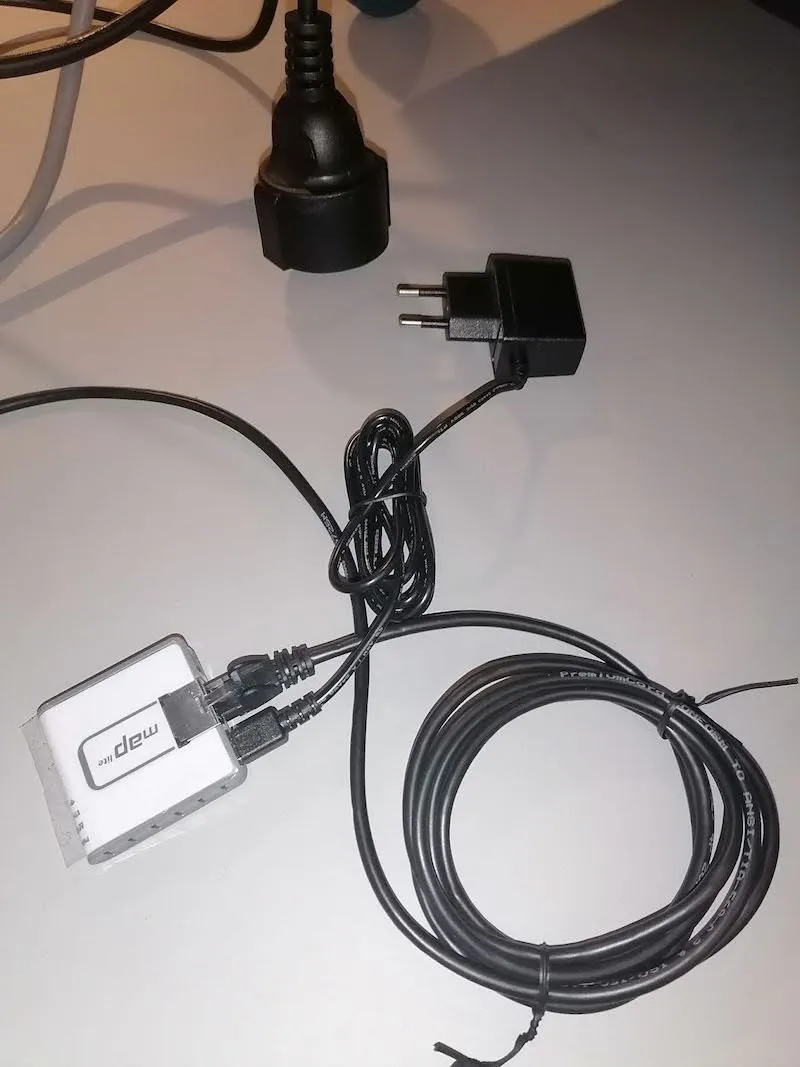
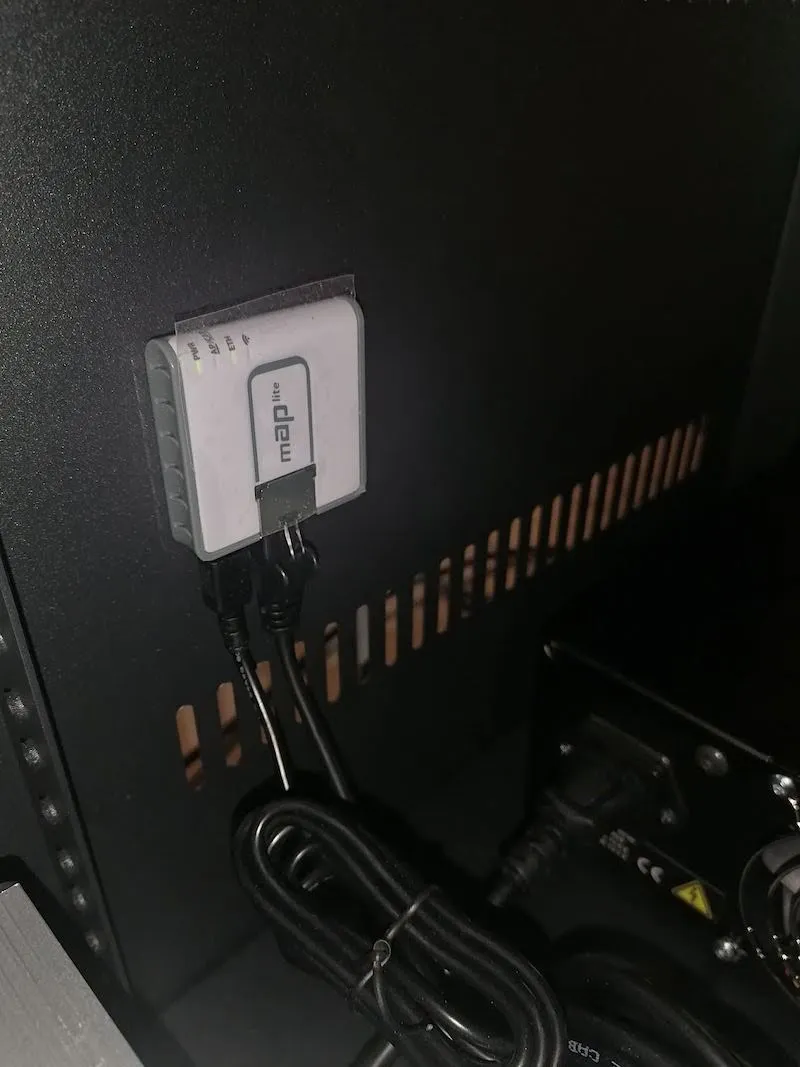
3.2.10. Wenn Sie Fomei-Blitzgeräte verwenden, packen Sie als Nächstes den Fomei-Wi-Fi-Konverter und das Netzteil aus und verbinden Sie die Geräte. Wenn Sie Broncolor-Leuchten verwenden, lesen Sie PhotoRobot - Broncolor Lights Management.
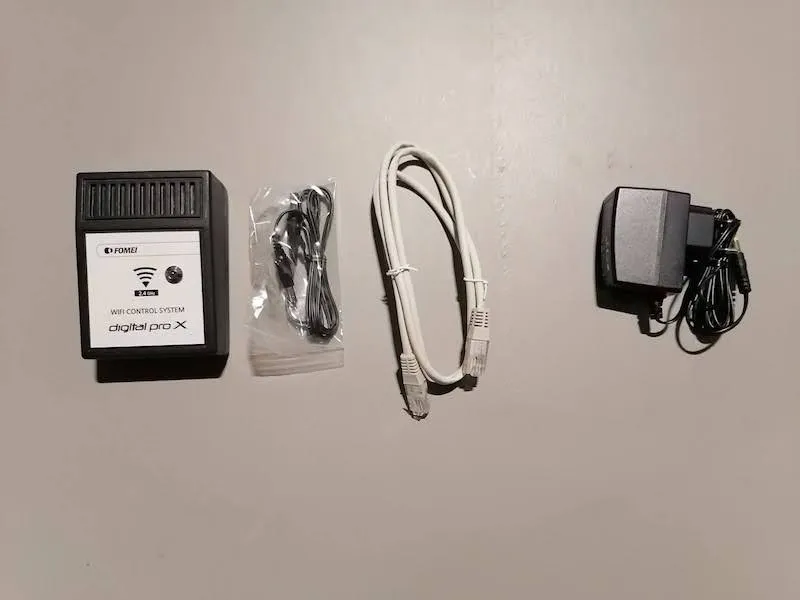
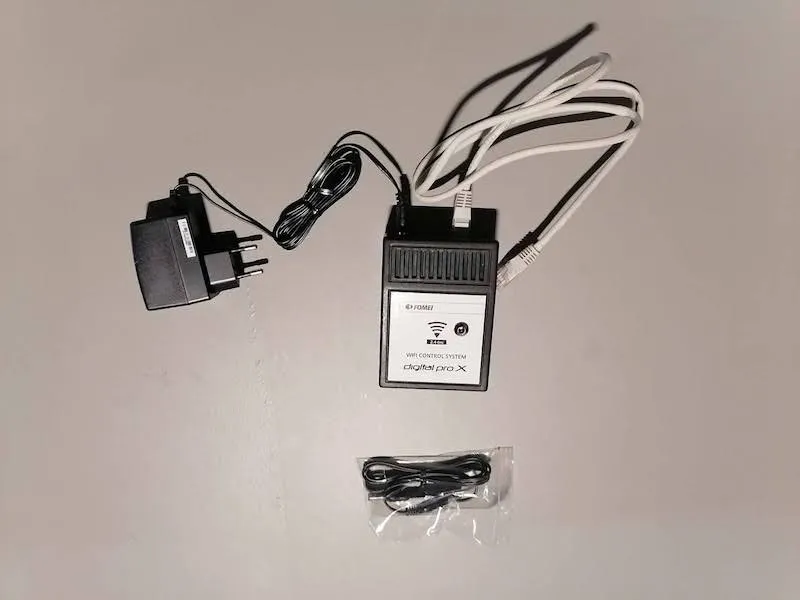
3.2.11. Stecken Sie den Netzteilanschluss in die Steckdosenleiste und schließen Sie dann das Netzteil an. Das andere Ende des Kabels wird an einen beliebigen Port von 1 bis 9 des Routers angeschlossen.
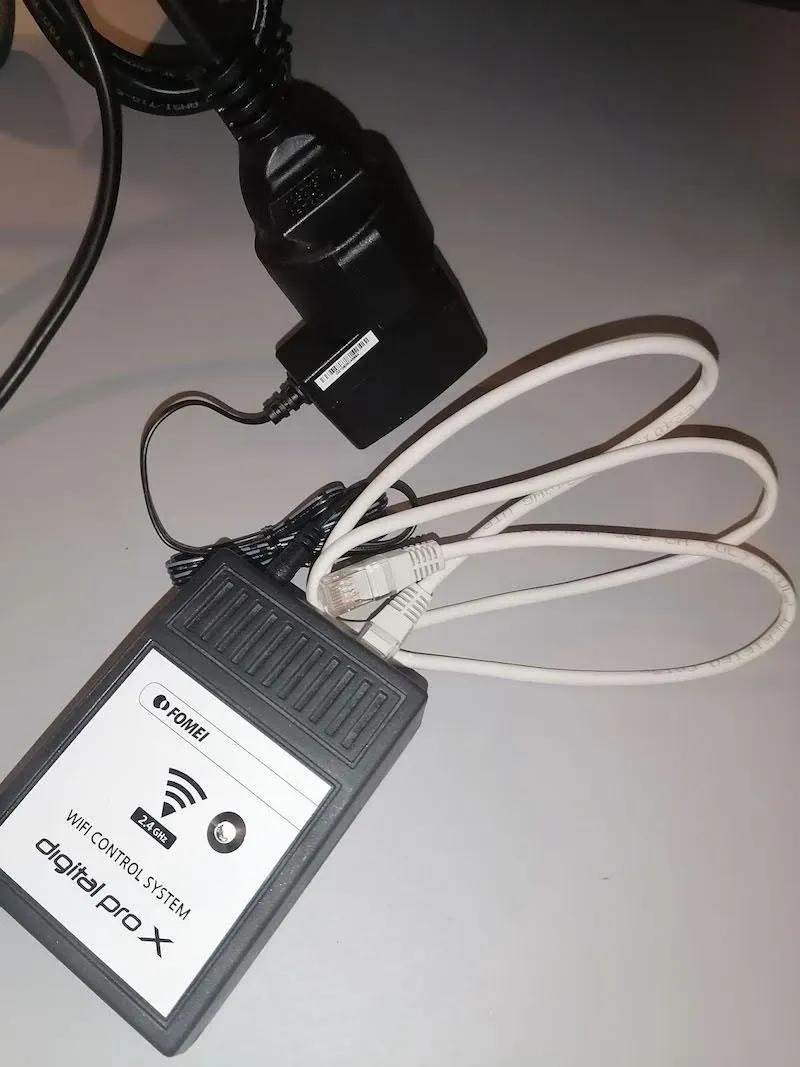
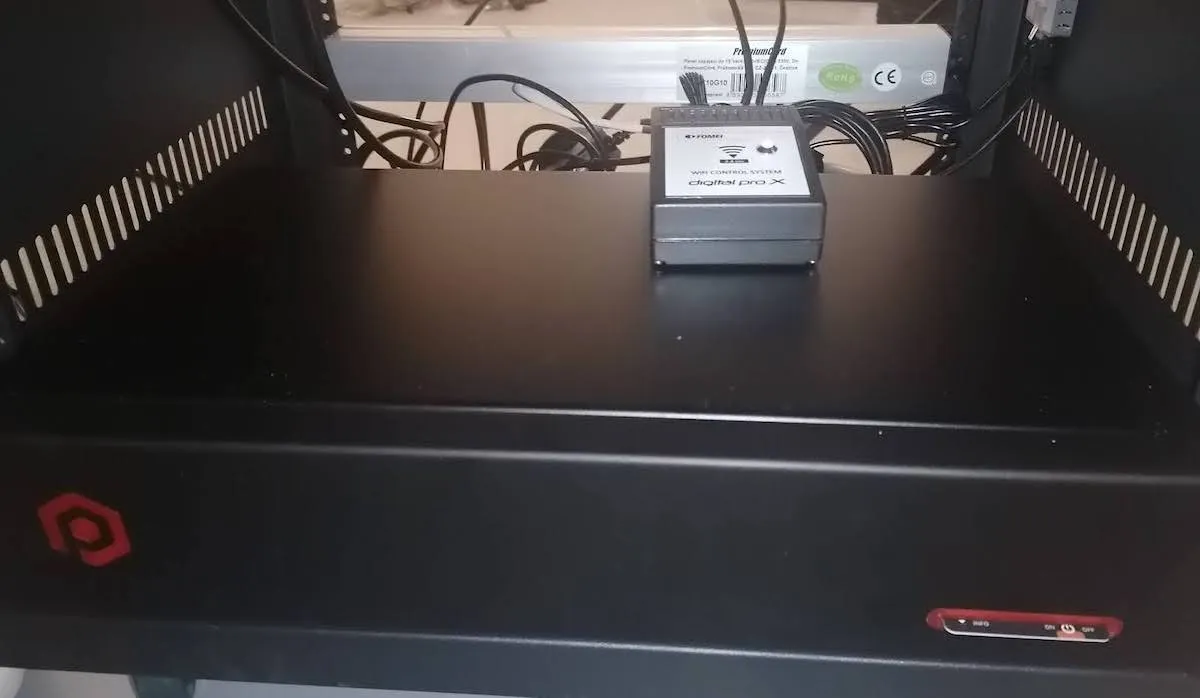
3.2.12. Stecken Sie den Stecker der Steckdosenleiste in die Wandsteckdose.
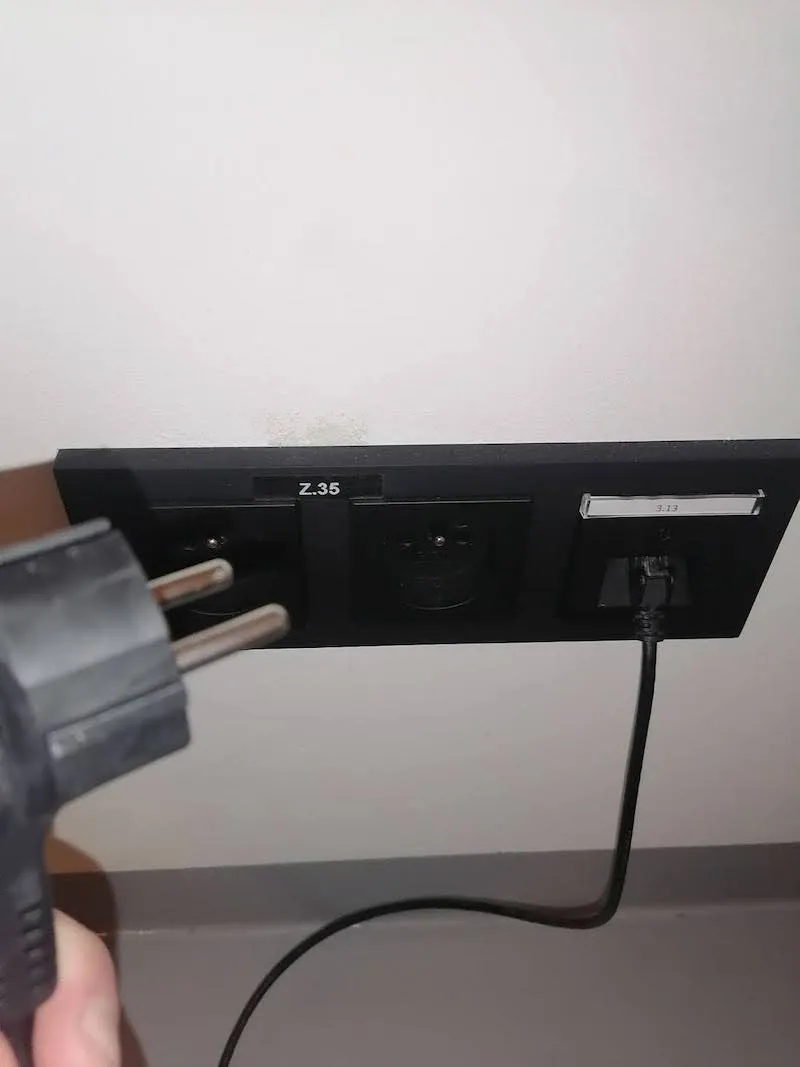
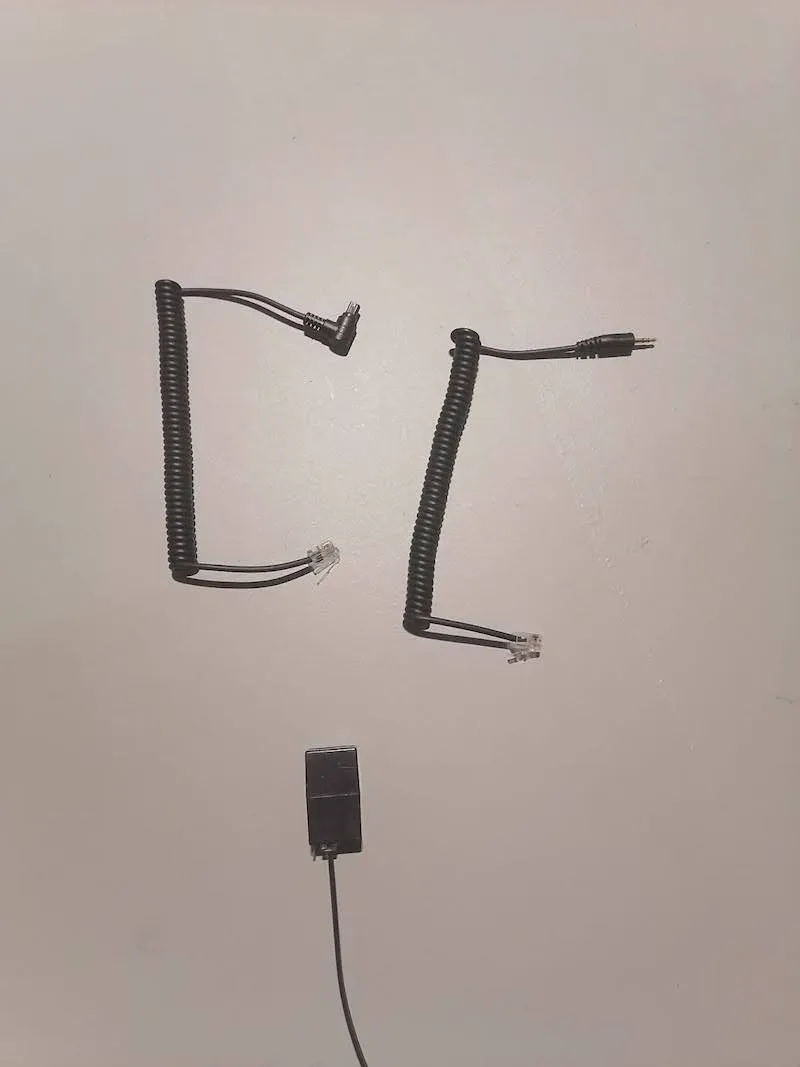
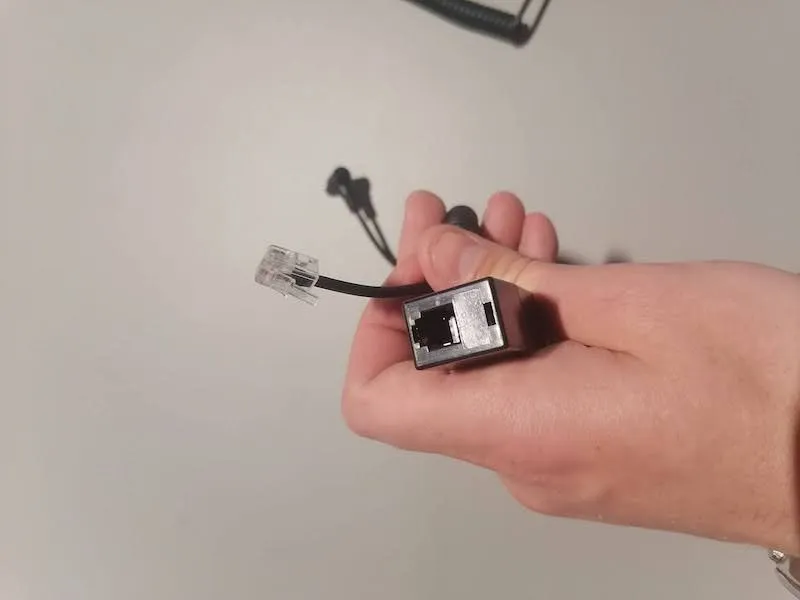
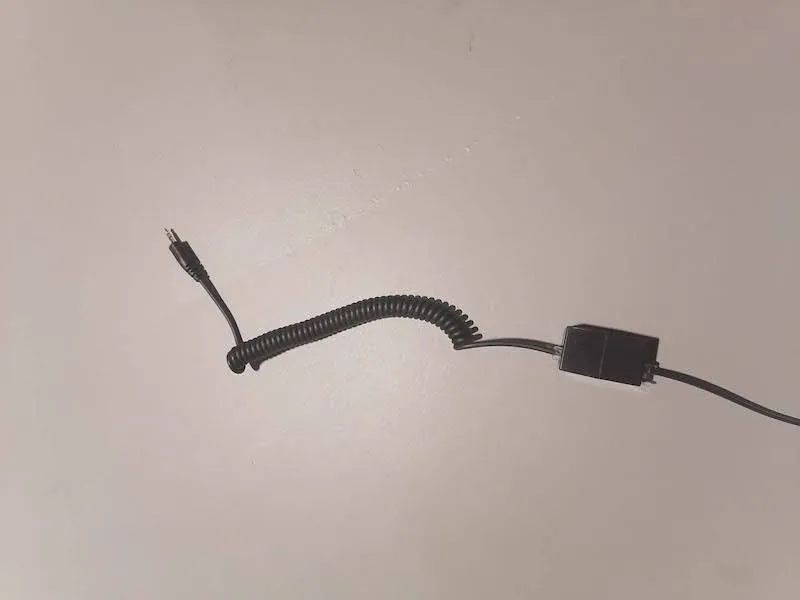
3.2.13. Suchen Sie die zu Ihrem Kameramodell passende Variante des Auslöserkabel-Abschlusssteckers und stecken Sie sie in die Auslöserkabel-Kupplung.
3.3. Montage des Papierhintergrunds
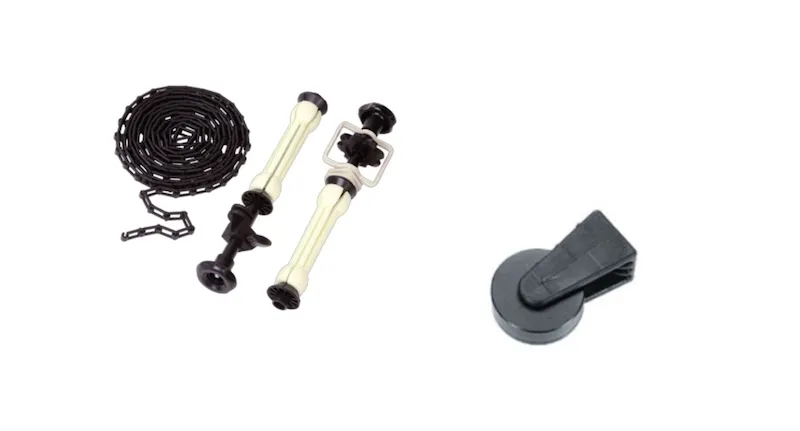
3.3.1. Für die Montage des Papierhintergrunds nehmen Sie zunächst zwei Lampenstative Master LS 13-B. Montieren Sie dann auf jedem Stativ die Haltegabeln W-2 für das Expander-Stud-Set.
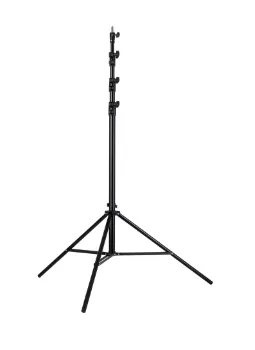
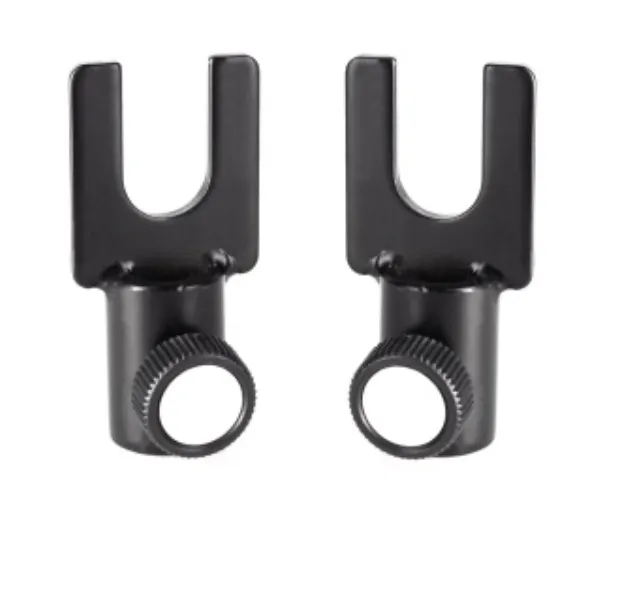
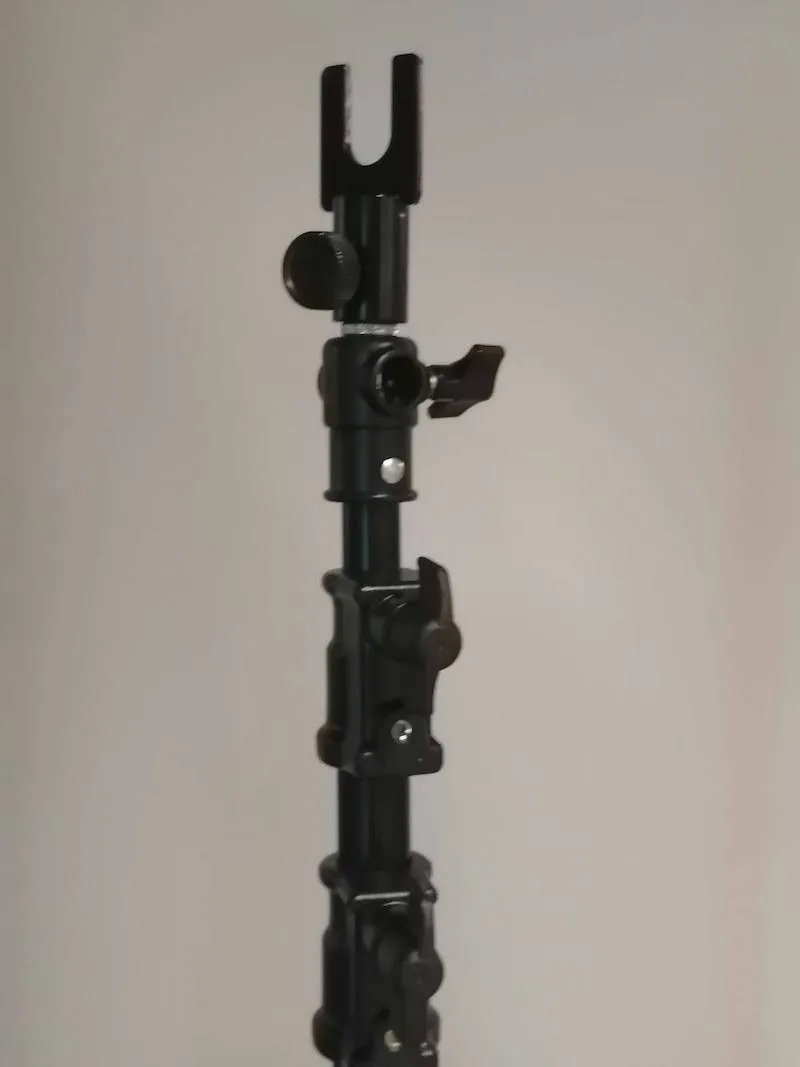
3.3.2. Setzen Sie den Papierhintergrund mit dem Stud-Set auf die Haltegabeln der beiden Stative. Ein Stativ trägt die linke Seite des Hintergrunds, das andere die rechte Seite.
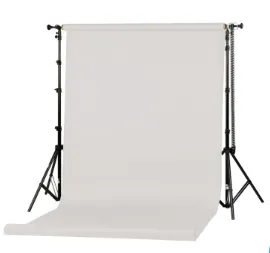
3.3.3. Sehen Sie sich anschließend die Bildschirmaufnahme zur Installation des Stud-Sets an und wiederholen Sie die Schritte aus dem Video.
3.4. Montage des Roboters Cube V5 / V6
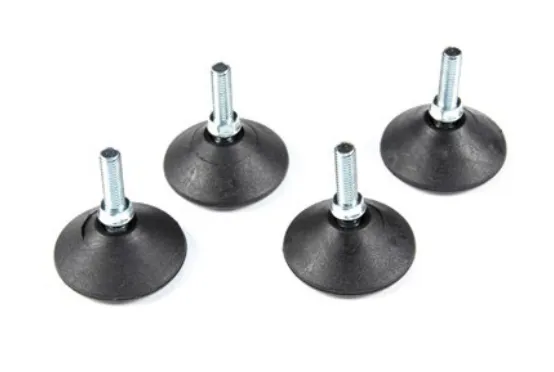
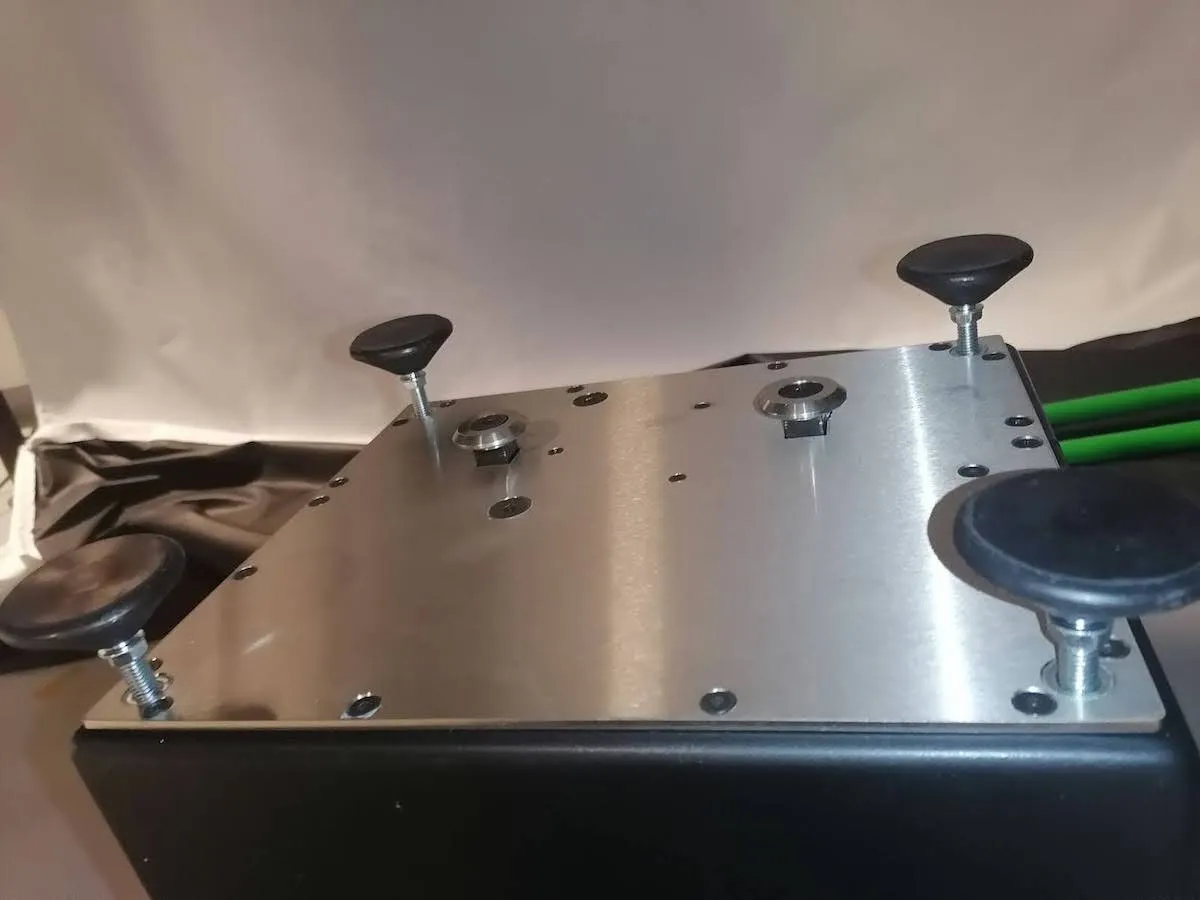
3.4.1. Um den Cube-Roboter für die Aufnahme der drehbaren Halterung für Mannequin-Torsos zu konfigurieren, packen Sie den Roboter zunächst aus und befestigen Sie seine vier Beine an der Unterseite des Geräts.
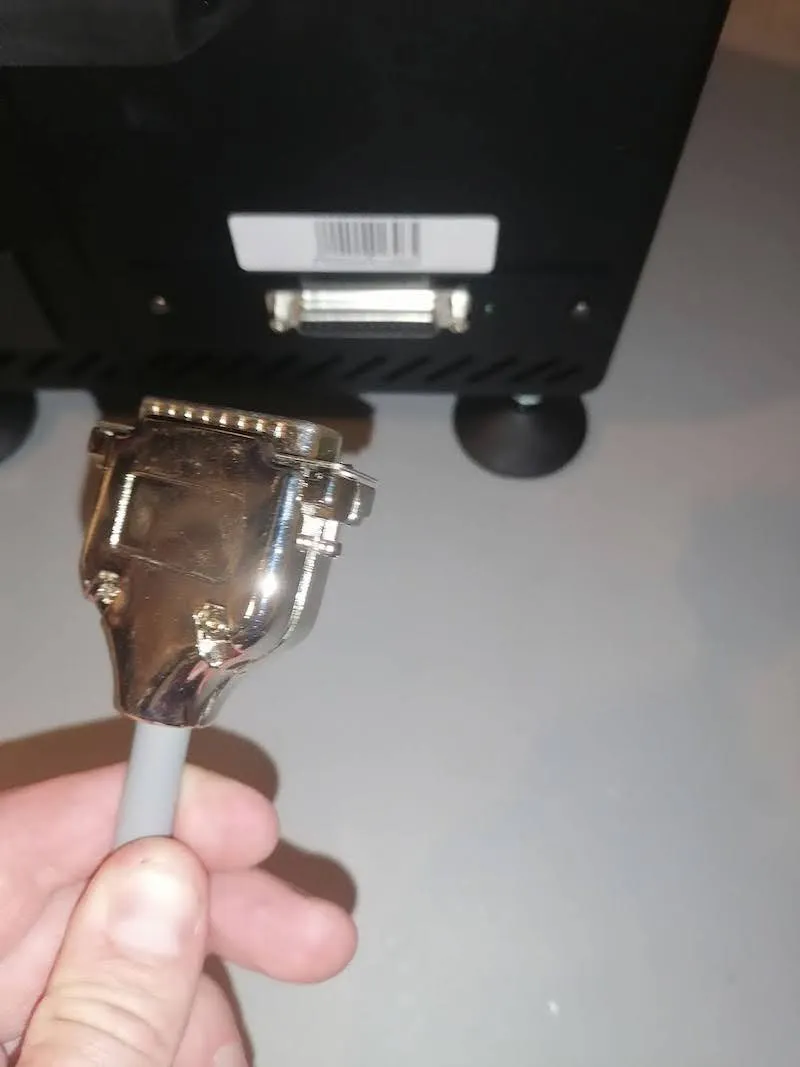
3.4.2. Schließen Sie anschließend das andere Ende des Motorkabels an den Cube an und ziehen Sie beide Schrauben am Stecker fest.
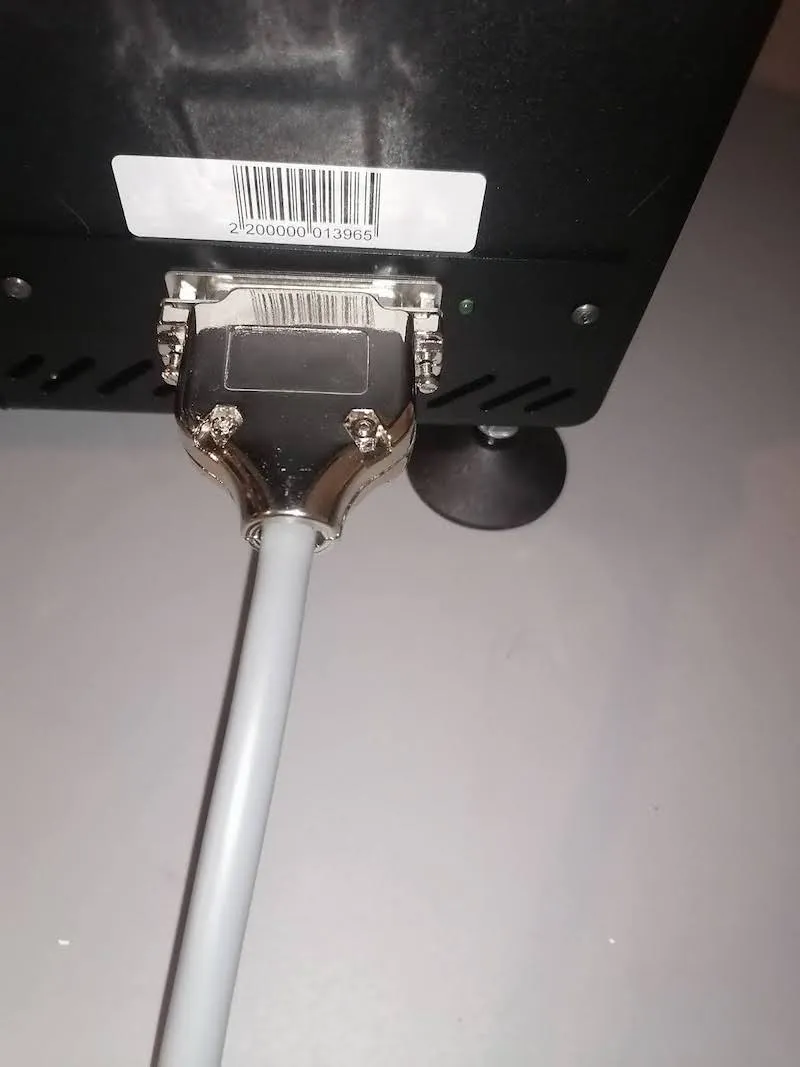
3.4.3. Stellen Sie den Cube-Roboter nach dem Anschließen des Geräts mittig vor dem weißen Hintergrund auf den Boden. Positionieren Sie den Cube 1 m vom Papier entfernt.
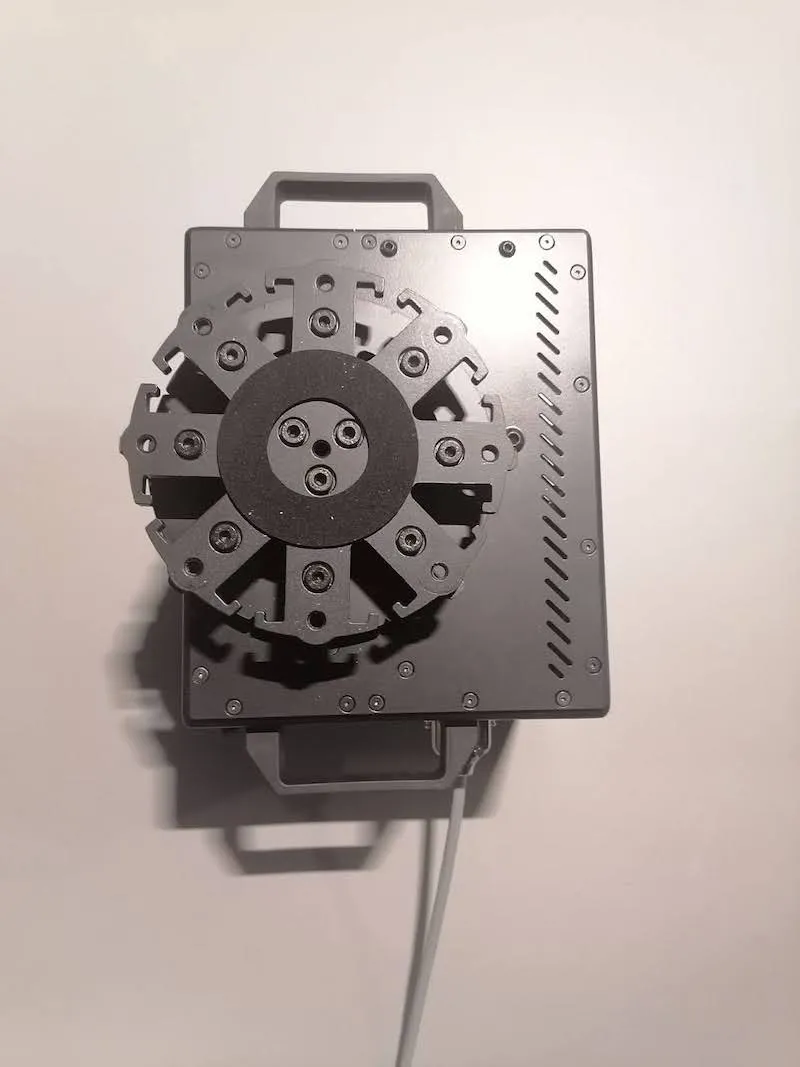
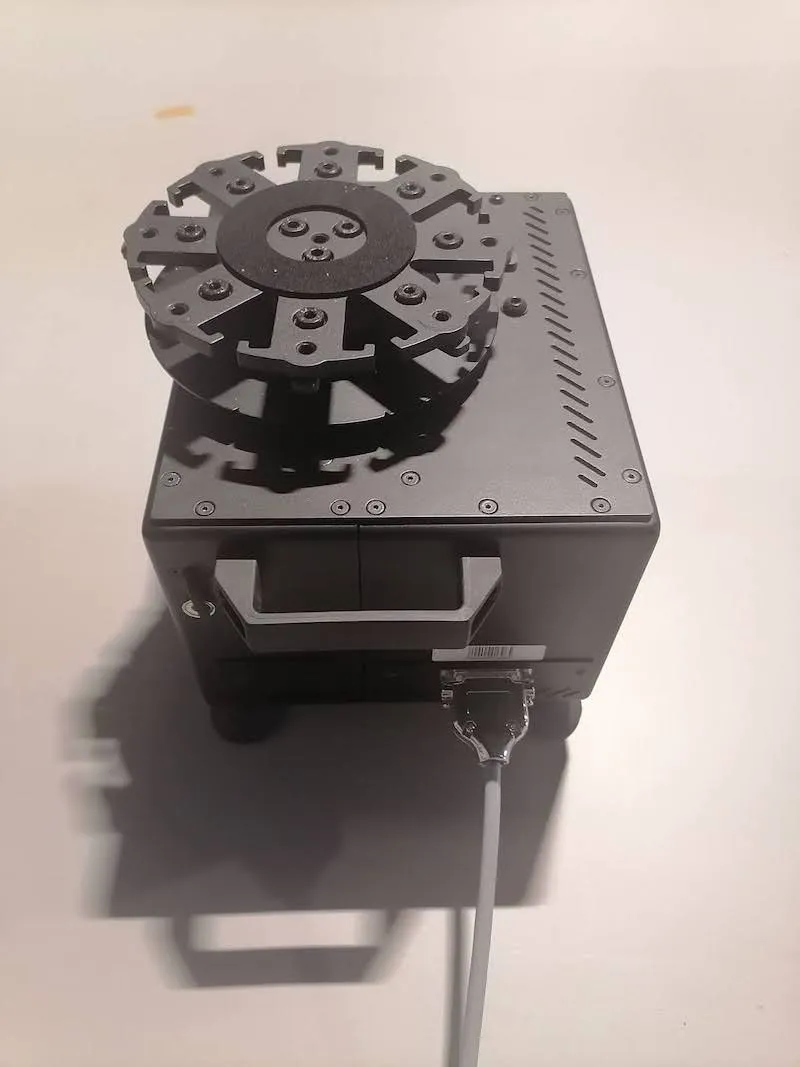
3.4.4. Setzen Sie die Reduzierplatte für die Torso-Halterung auf den Cube-Roboter und sichern Sie sie mit den vier mitgelieferten Schrauben.
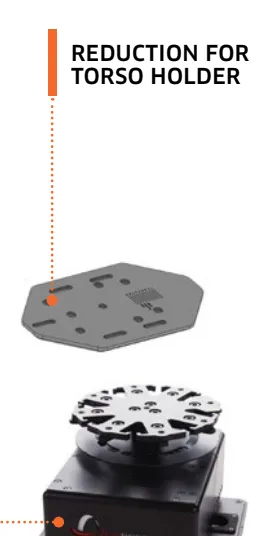
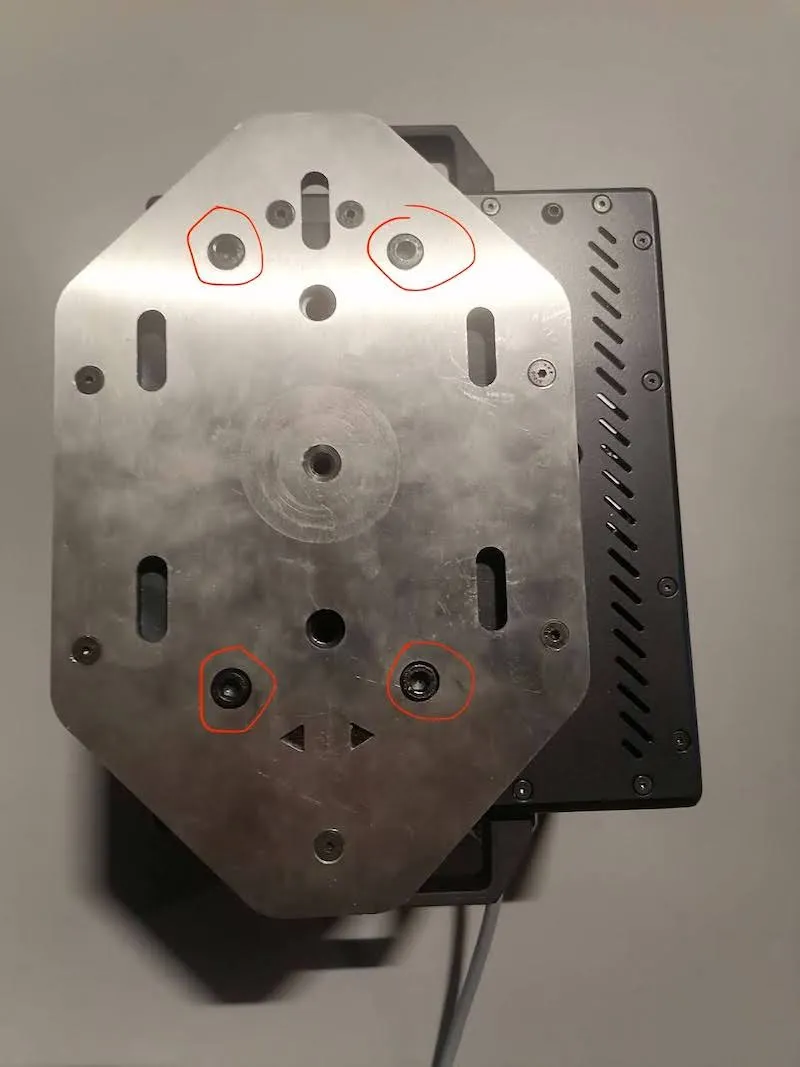
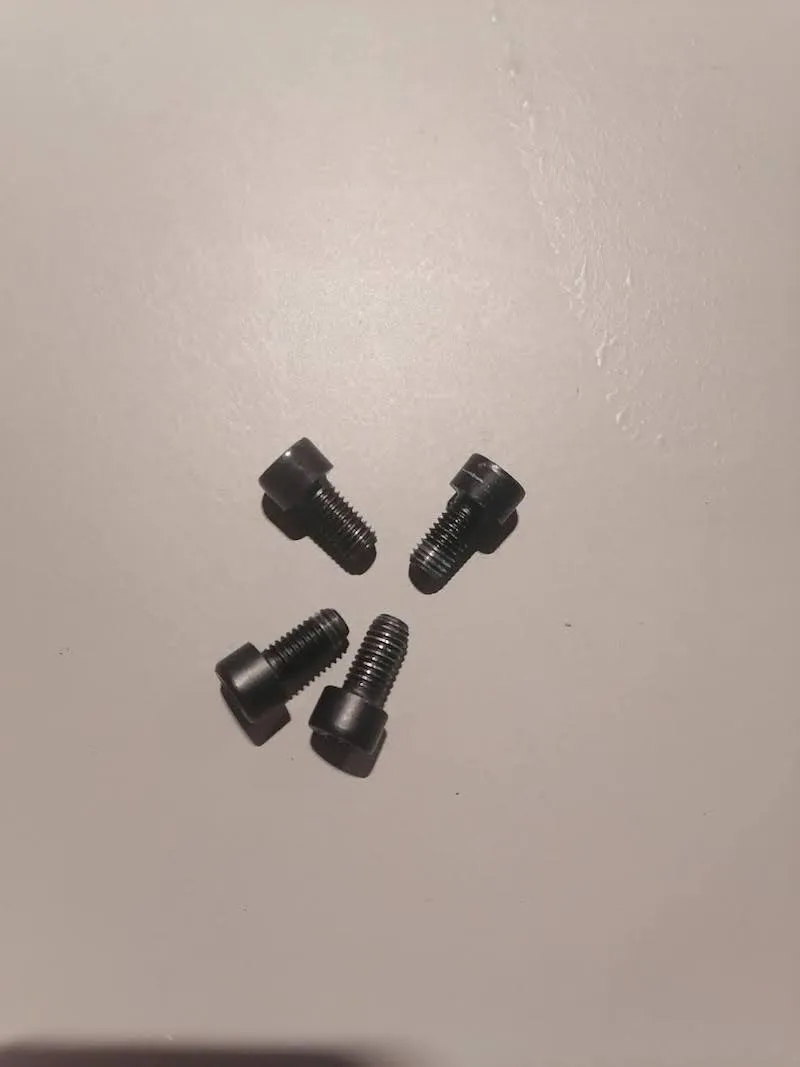
3.4.5. Setzen Sie den Körper der Torso-Halterung auf die Reduzierplatte und fixieren Sie die Torso-Halterung mit der großen Handschraube.
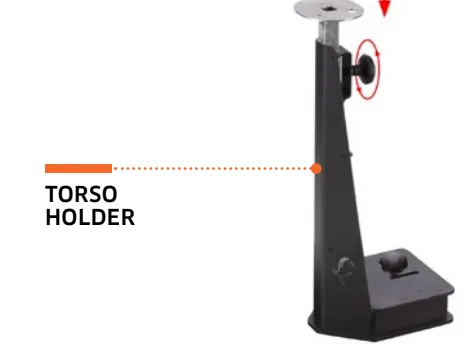
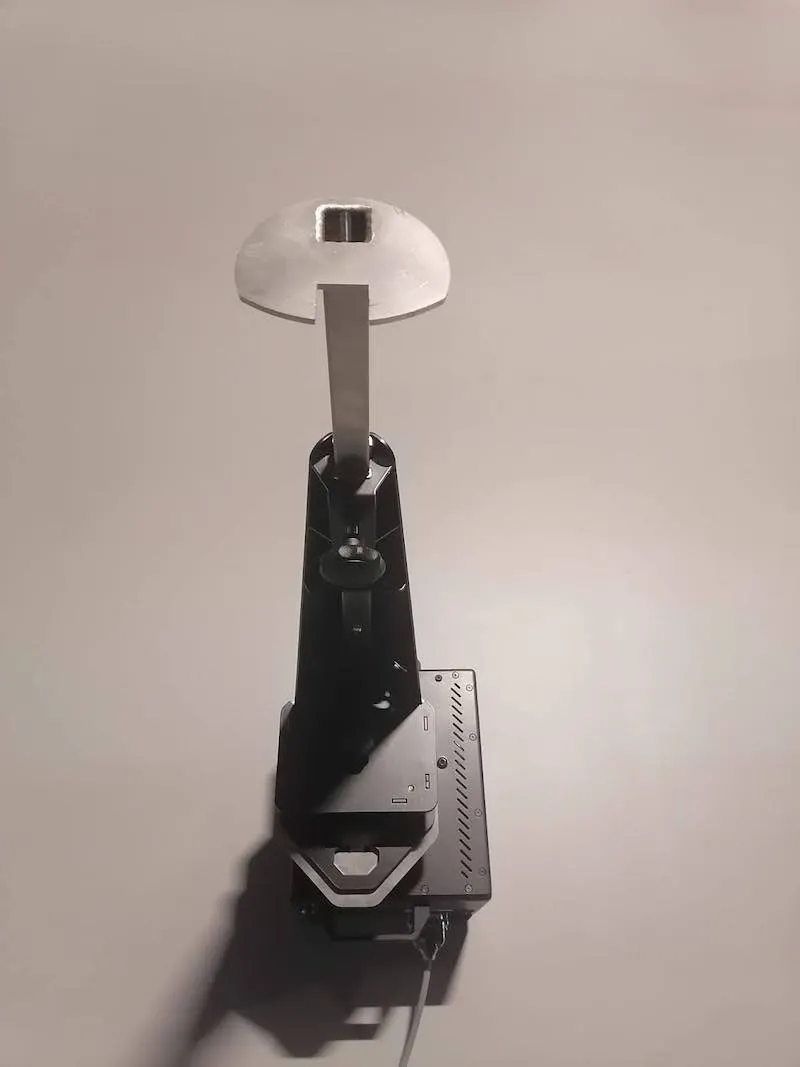
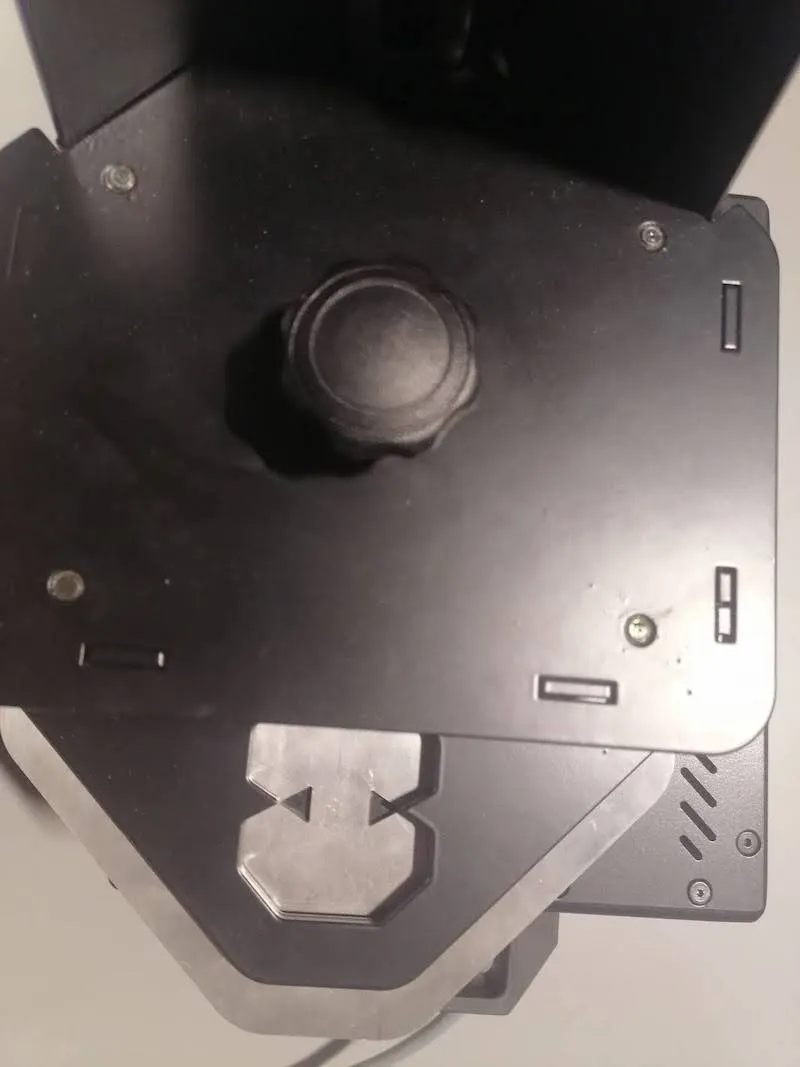
Wichtig: Dieser Schritt erfordert besondere Sorgfalt. Achten Sie darauf, dass die Dreieckssymbole der Reduzierplatte durch die Torso-Halterung sichtbar sind. Das zeigt an, dass die Torso-Halterung korrekt montiert wurde.
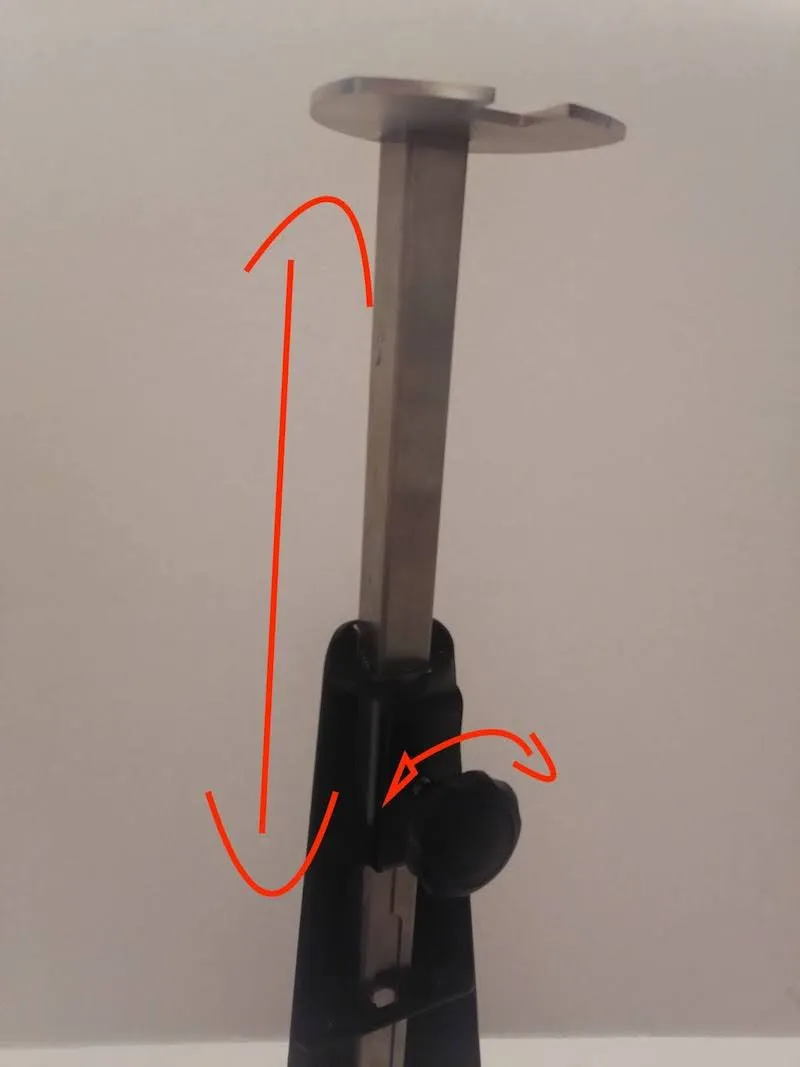
3.4.6. Beachten Sie an dieser Stelle, dass sich die Höhe des Torsos einstellen lässt: Lösen Sie dazu die Handschraube, schieben Sie die Verlängerung nach oben oder unten und ziehen Sie die Schraube wieder fest.
3.5. Aufbau der Blitzgeräte
3.5.1. Um die Blitzgeräte am Cube-Roboter einzurichten, packen Sie sie zunächst aus dem Karton aus und setzen Sie anschließend in jedes Blitzgerät die Einstelllampe ein.
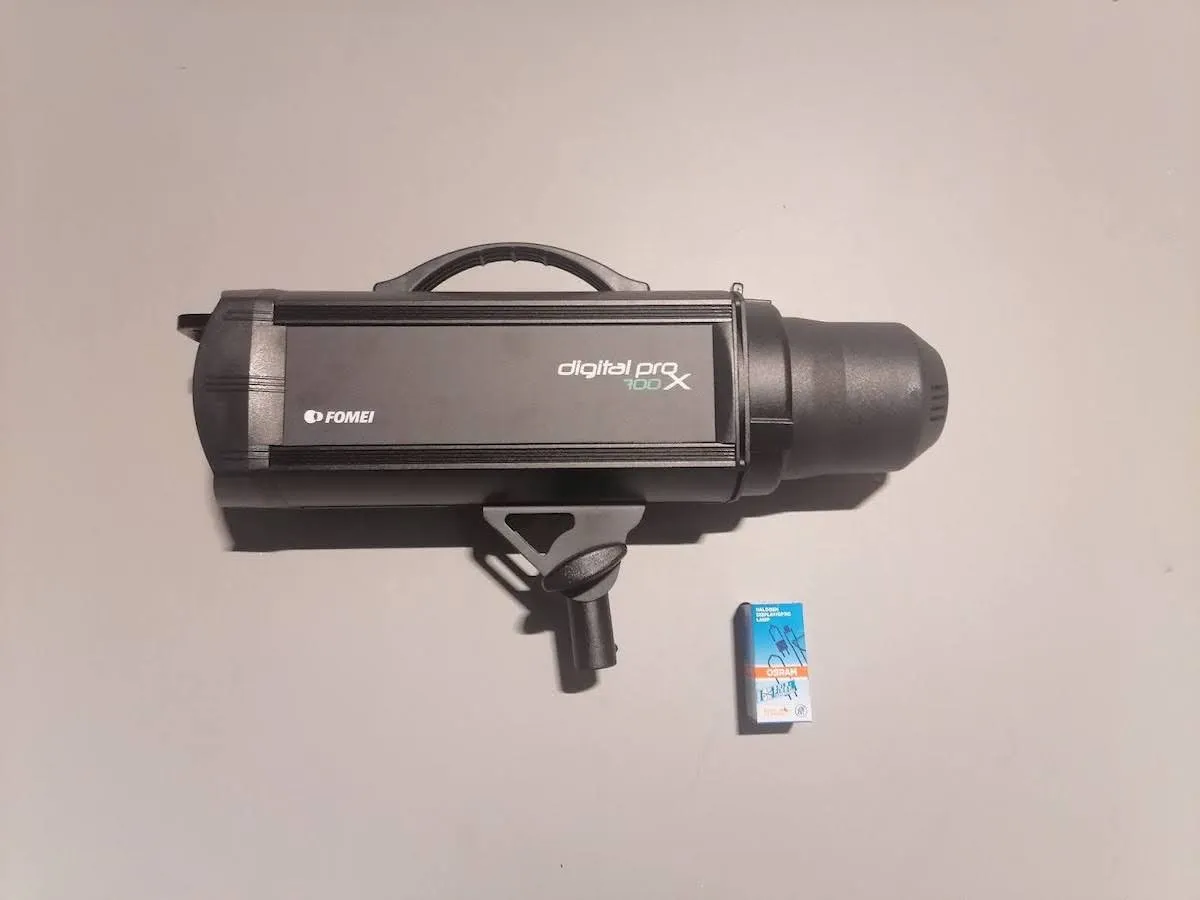
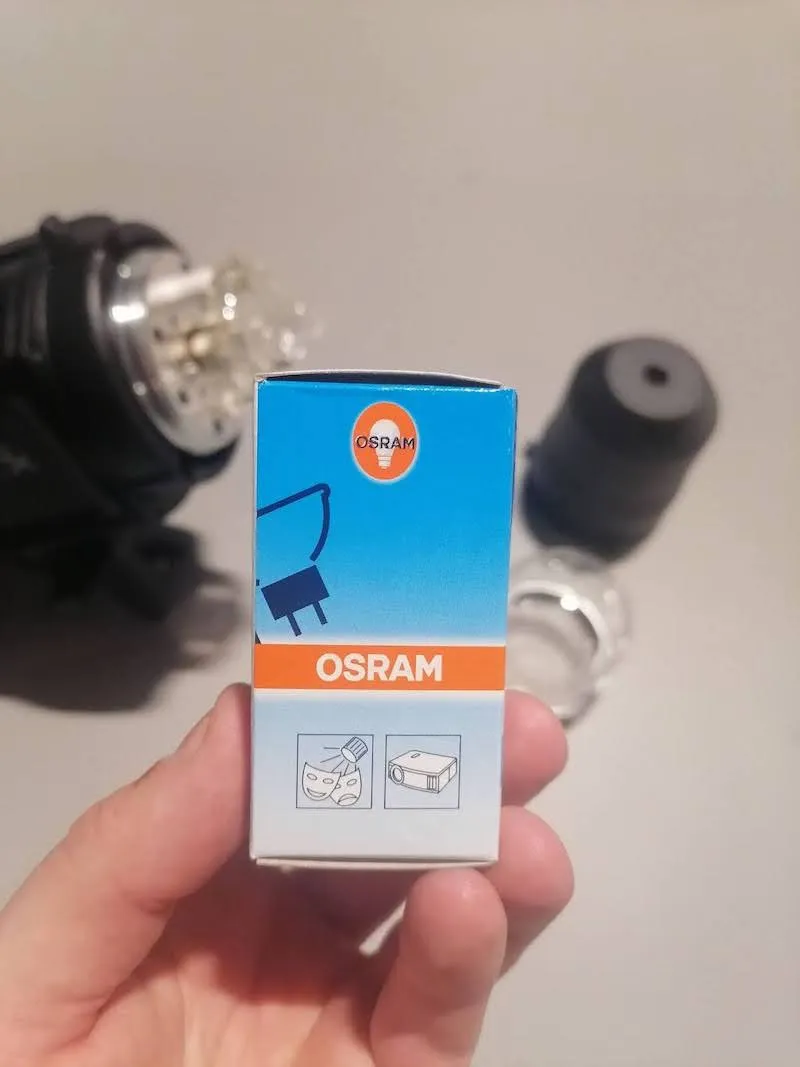
Hinweis: Um die Einstelllampe einzusetzen, schrauben Sie vorsichtig das Glas vom Gerät ab. Gehen Sie anschließend ebenso mit dem Glasschutz der Hauptlampe vor, bevor Sie die Einstelllampe aus der Kartonverpackung nehmen. Verwenden Sie beim Umgang mit der Einstelllampe unbedingt eine Serviette oder ein Tuch, da sich andernfalls ihre Lebensdauer drastisch verkürzen kann. Setzen Sie die Einstelllampe anschließend in genau der Position in den Anschluss ein, die auf den folgenden Fotos gezeigt wird.
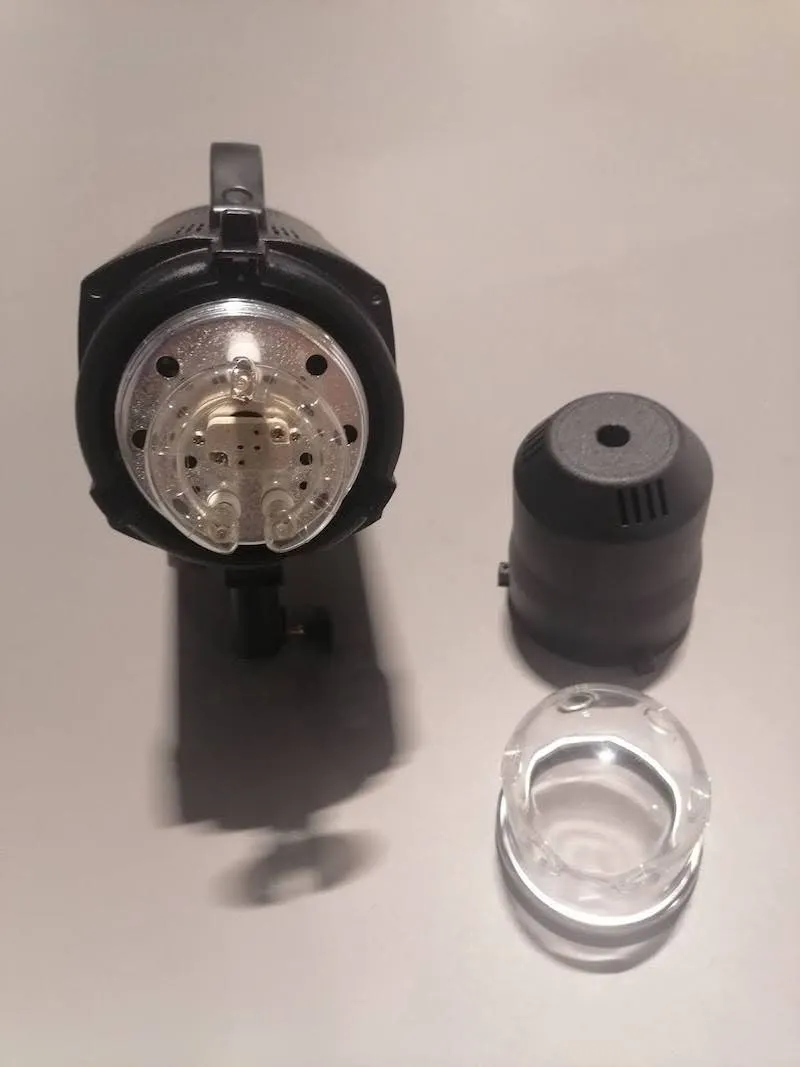
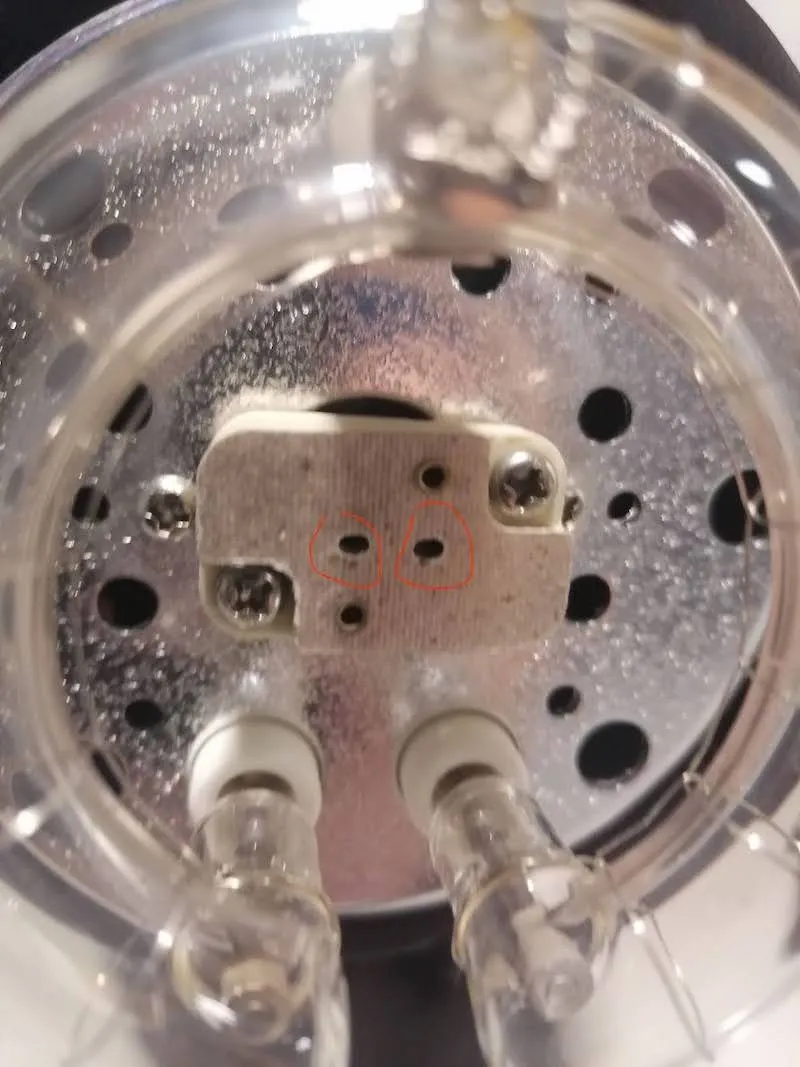
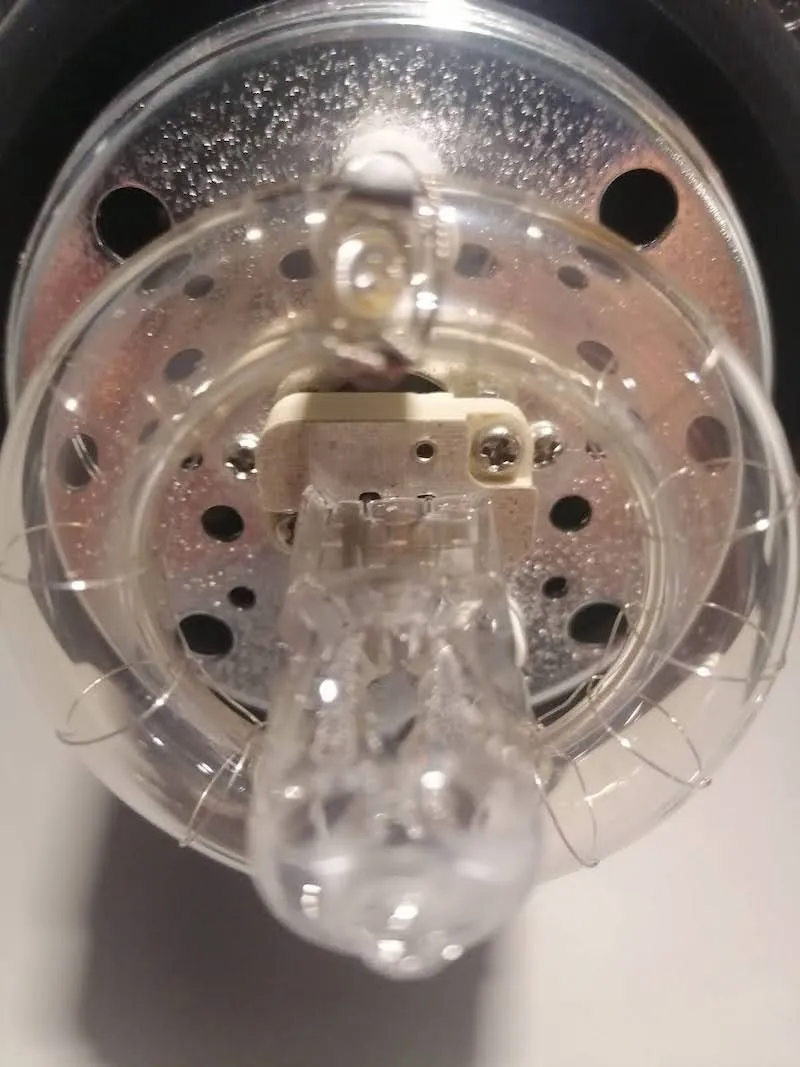
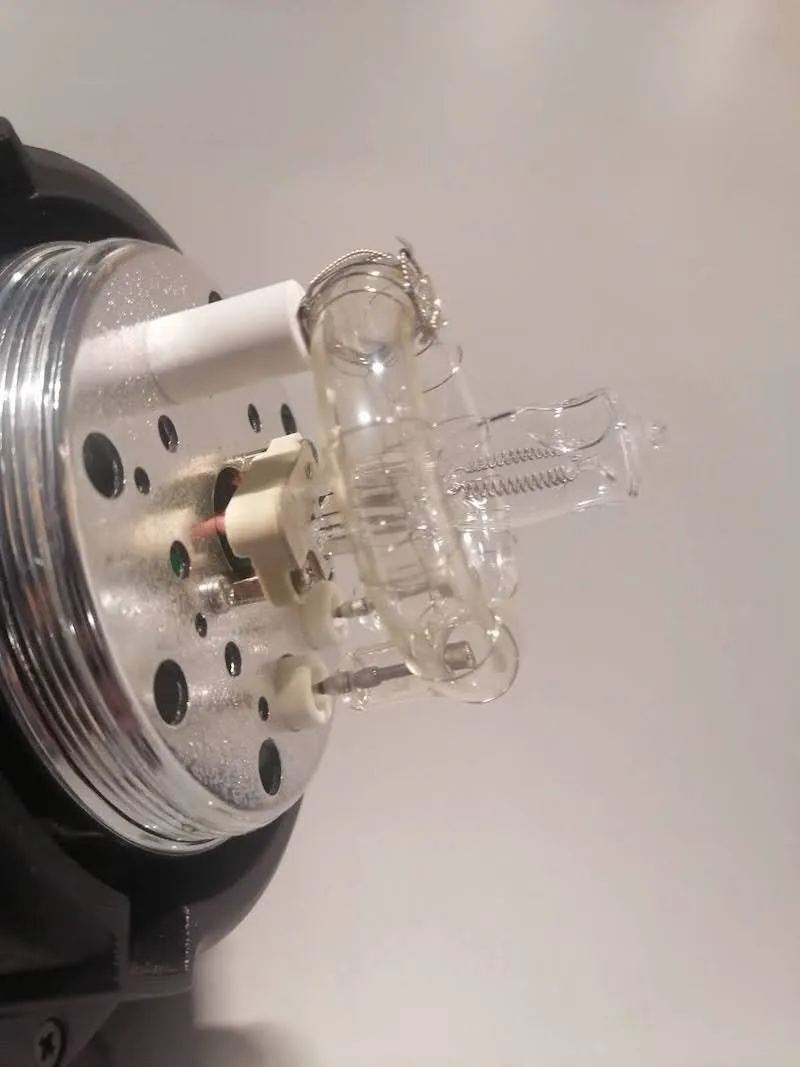
Denken Sie danach daran, den Glasschutz wieder aufzusetzen, und wiederholen Sie die vorherigen Schritte für jedes weitere Blitzgerät.
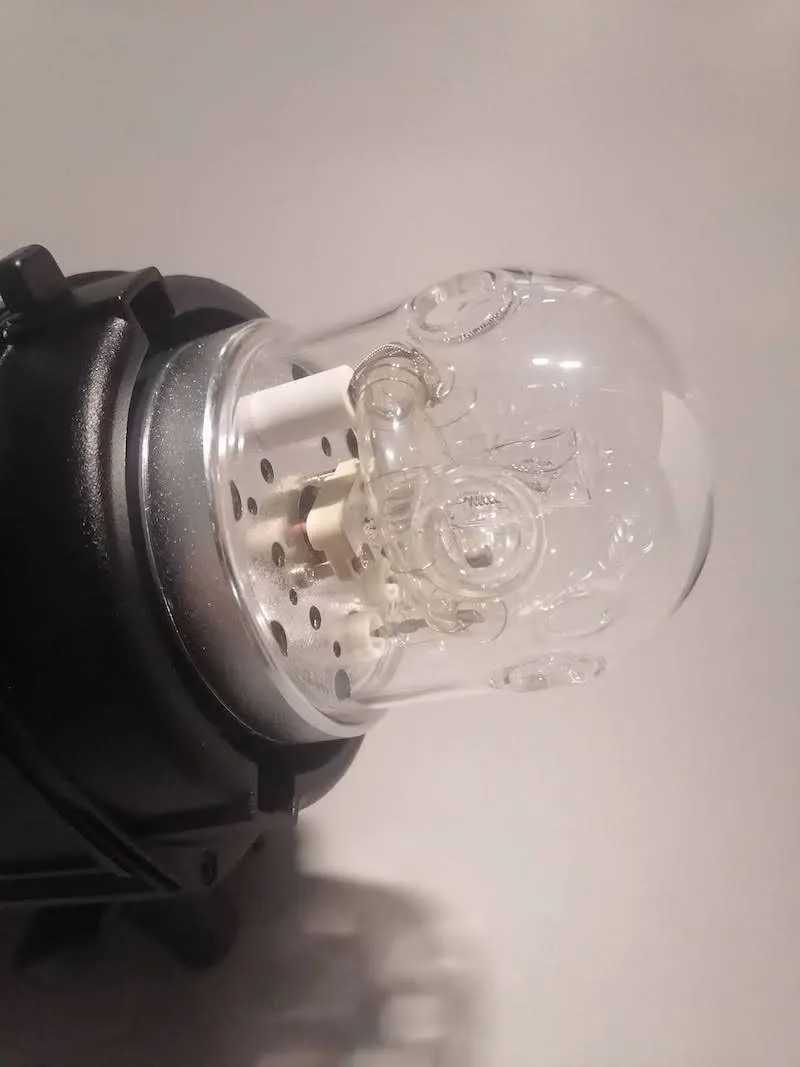
3.5.2. Schließen Sie nach dem Einsetzen der Einstelllampen und dem Wiederaufsetzen der Glasschutzabdeckungen die Netzkabel an alle Blitzgeräte an.
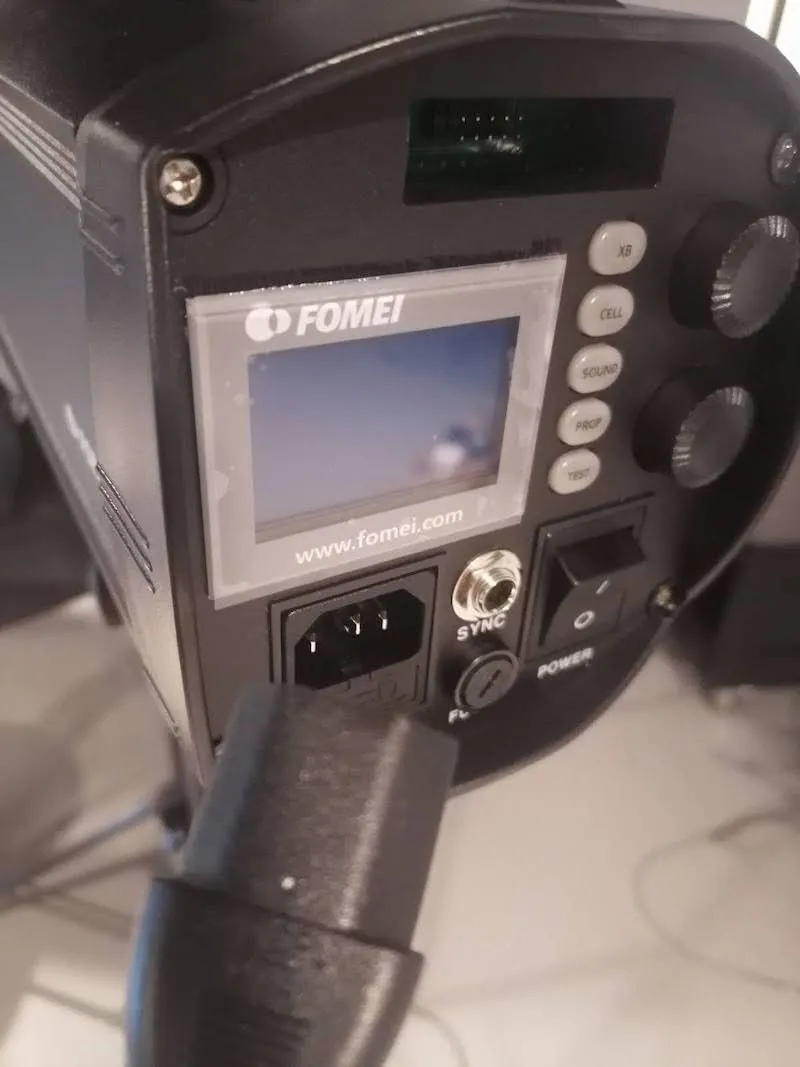
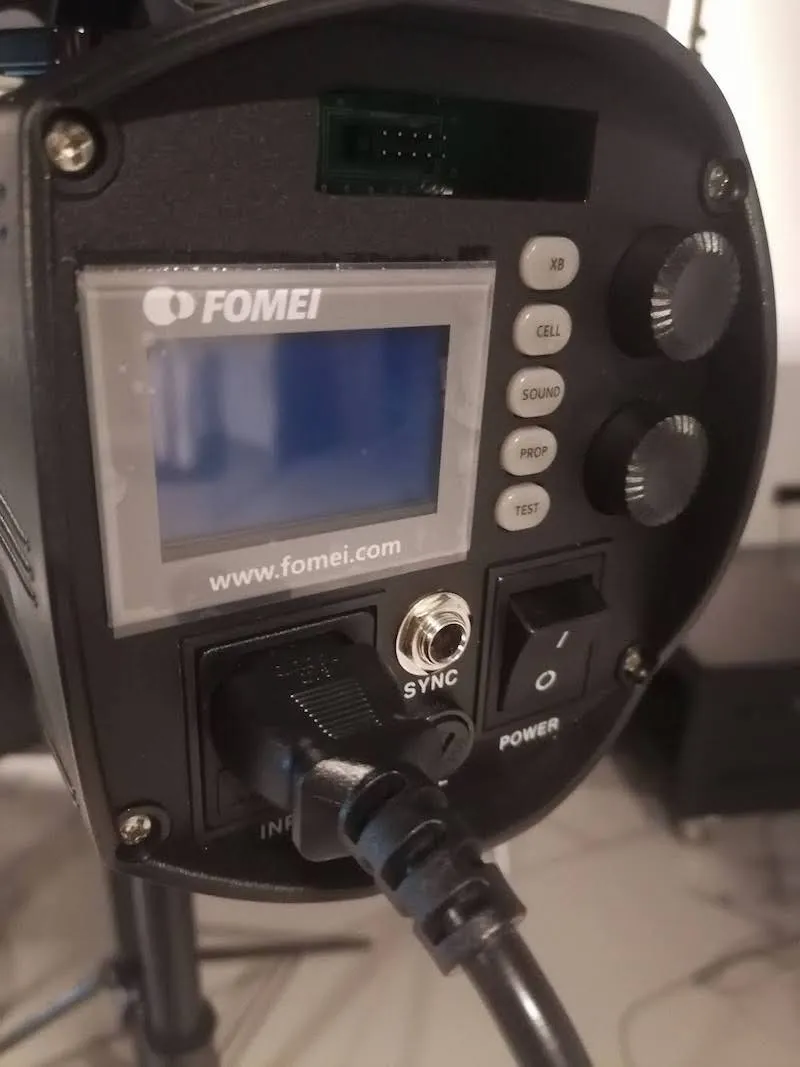
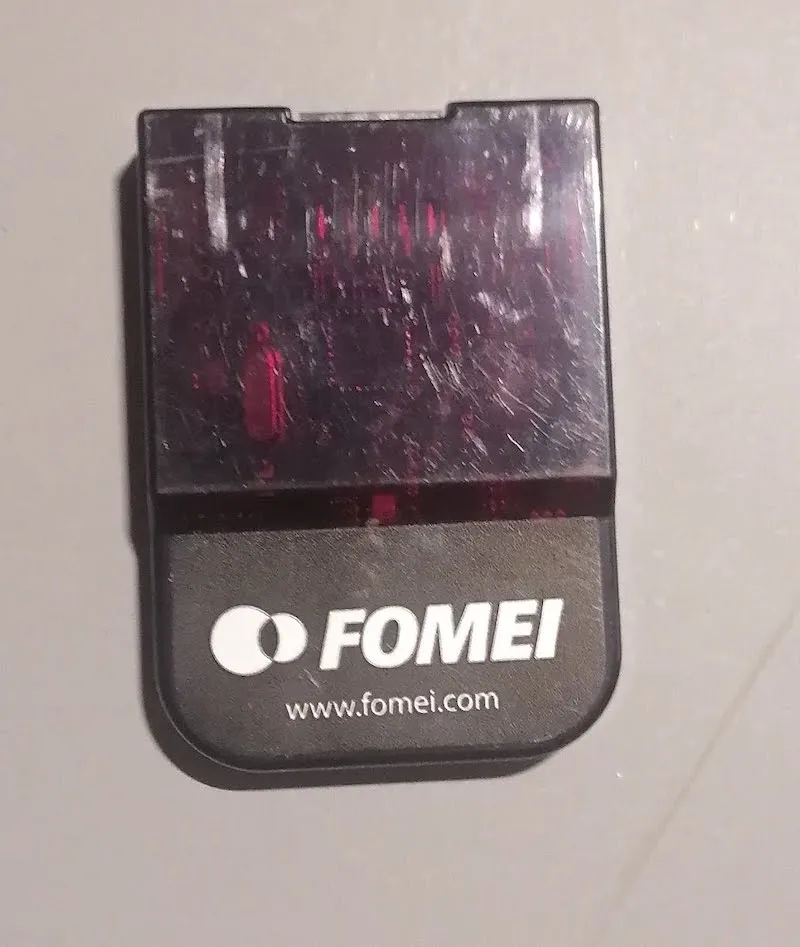
3.5.3. Setzen Sie anschließend in jedes Blitzgerät einen Empfänger ein und achten Sie dabei zur Orientierung auf die FOMEI-Beschriftungen.
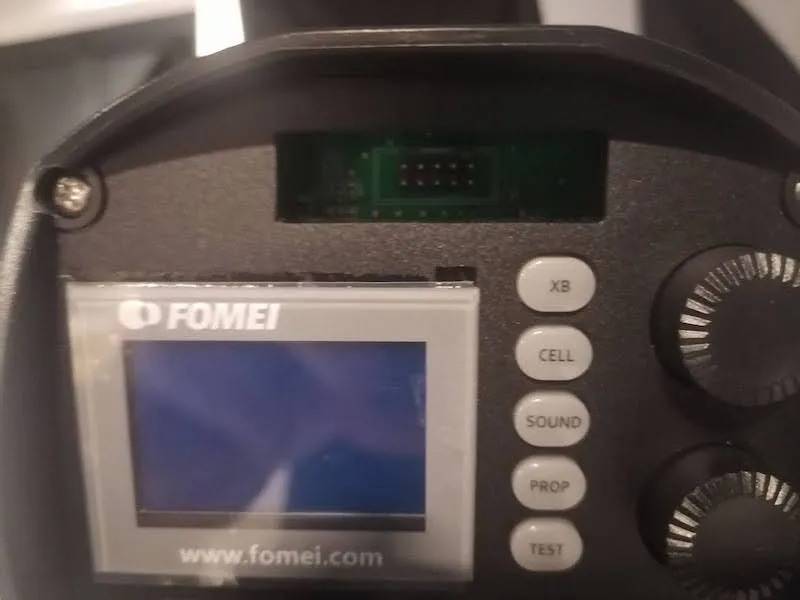
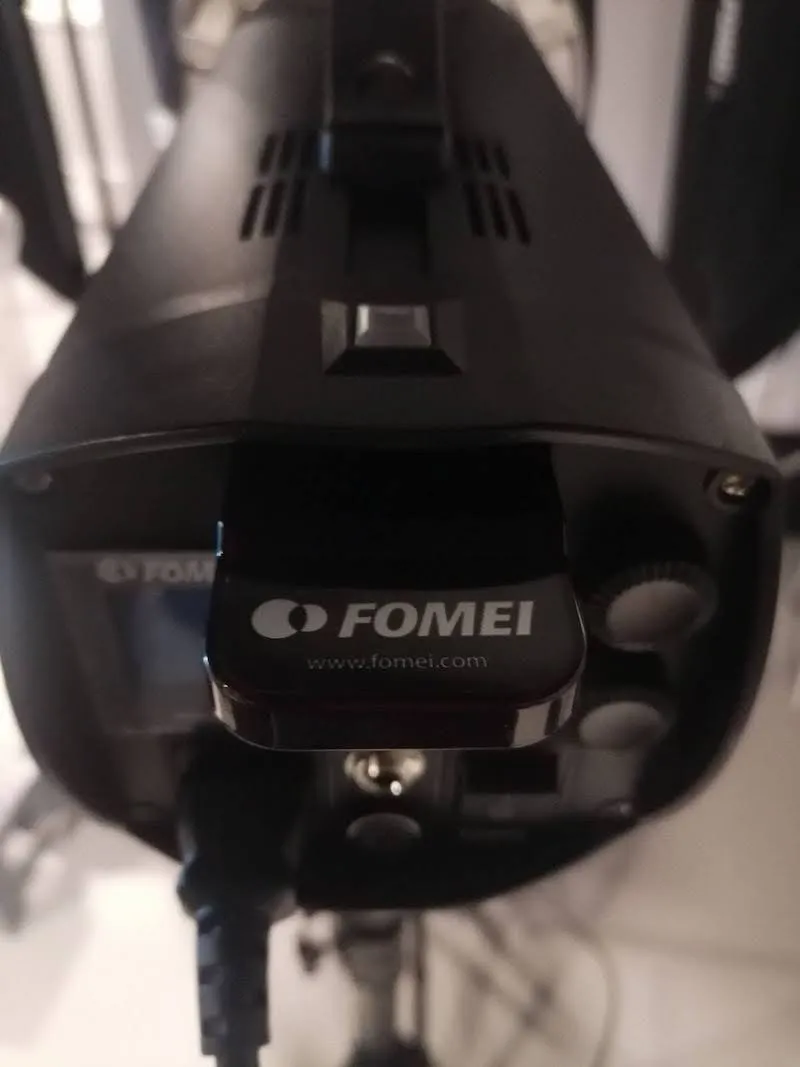
3.5.4. Stecken Sie die freien Enden der Netzkabel der Blitzgeräte in die Steckdosenleiste.
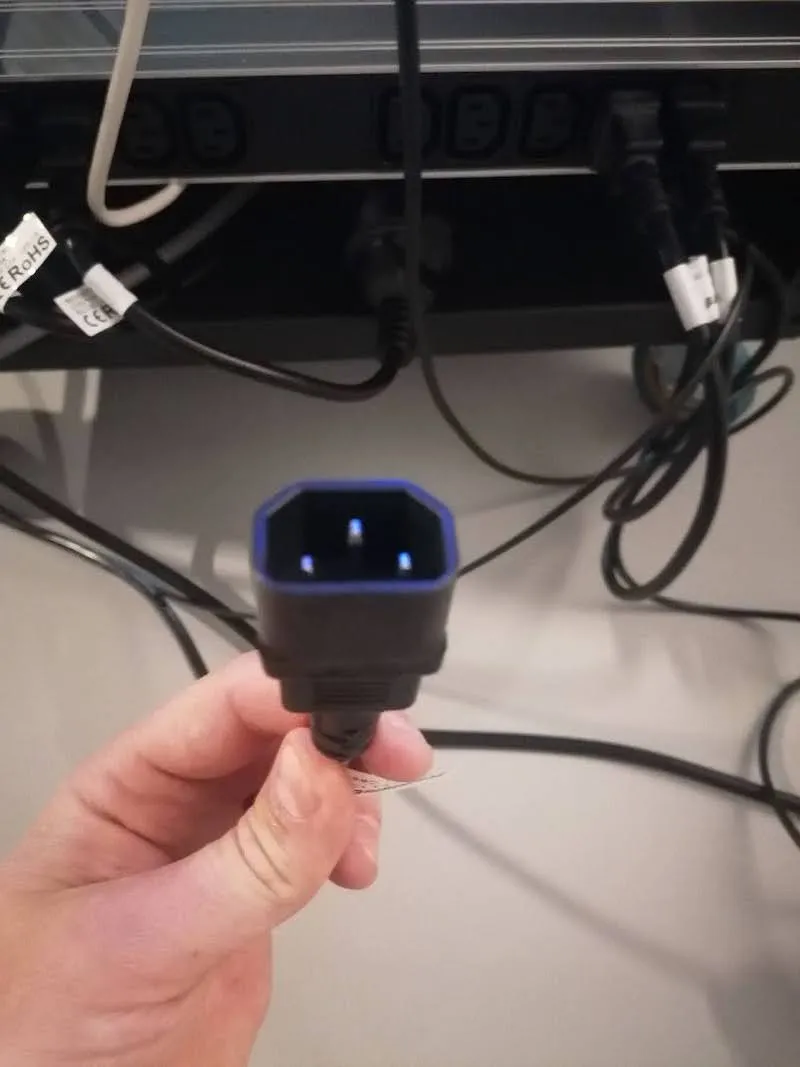
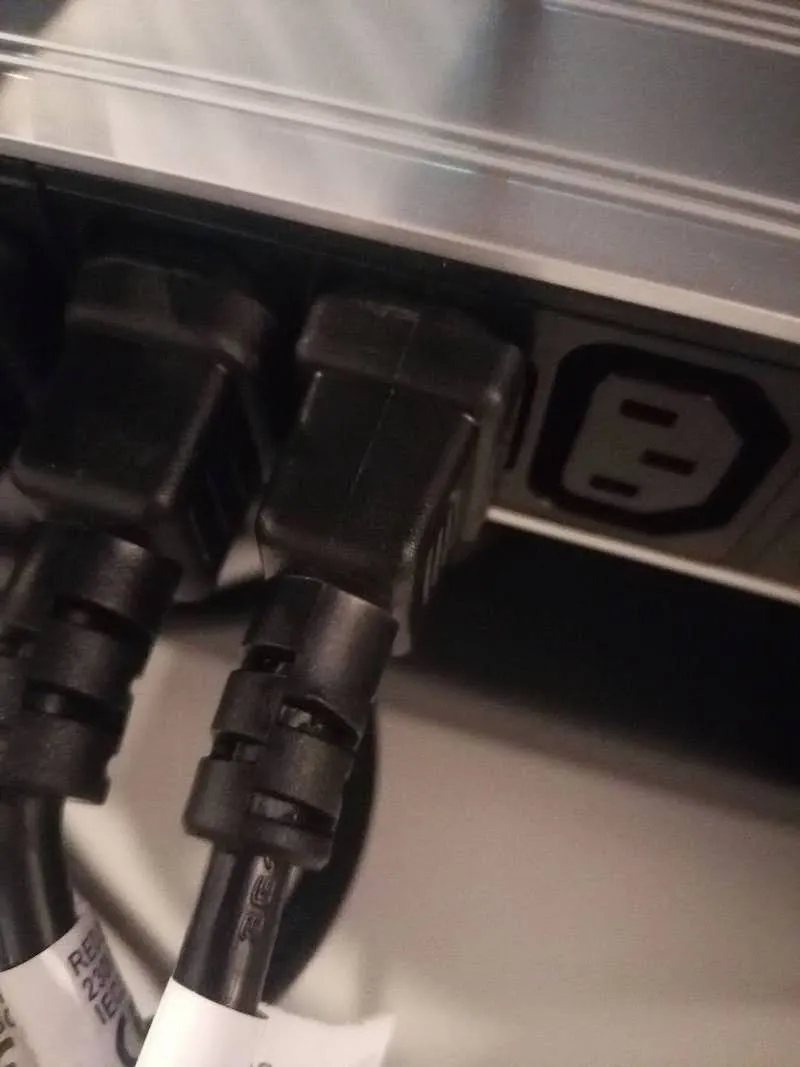
3.5.5. Schalten Sie alle Blitzgeräte ein.
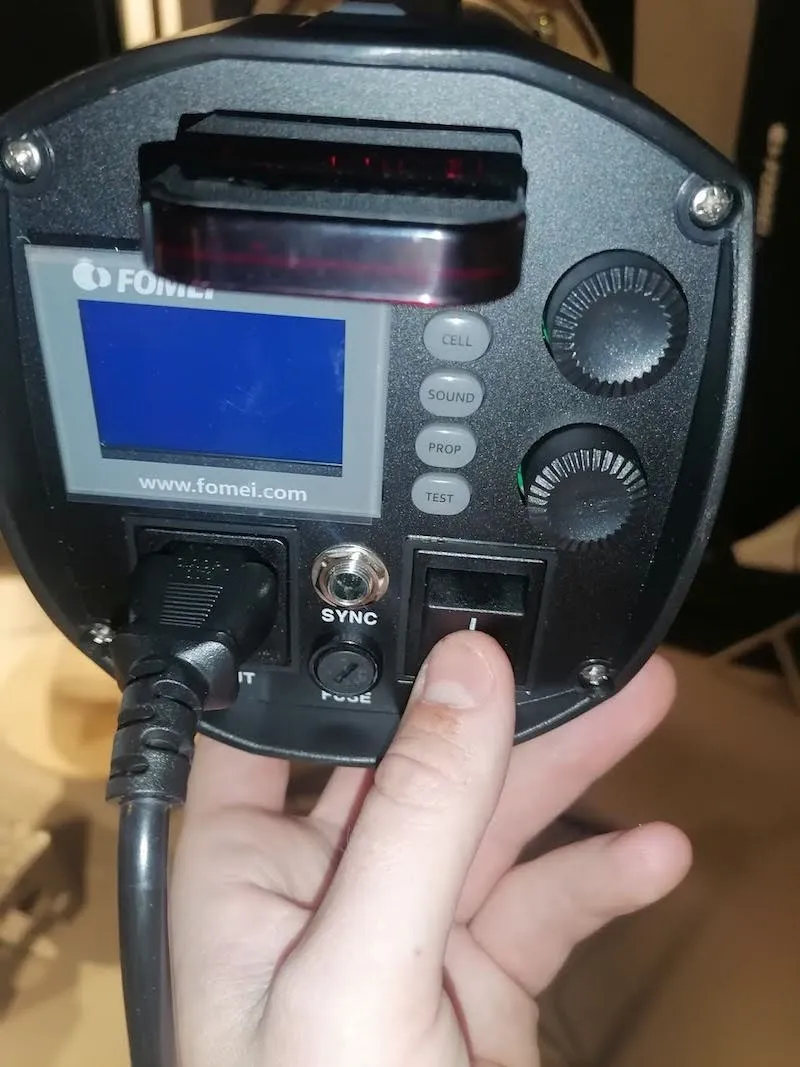
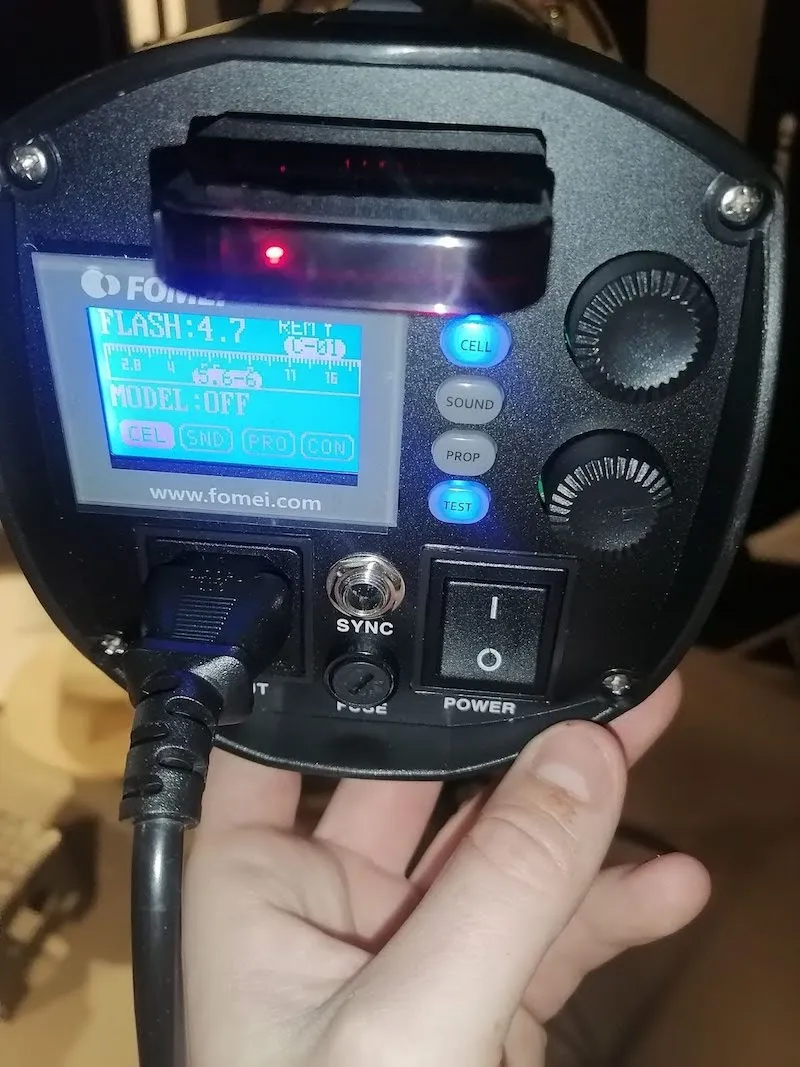
3.5.6. Positionieren Sie die Blitzgeräte rund um den Roboter gemäß der folgenden empfohlenen Anordnung.
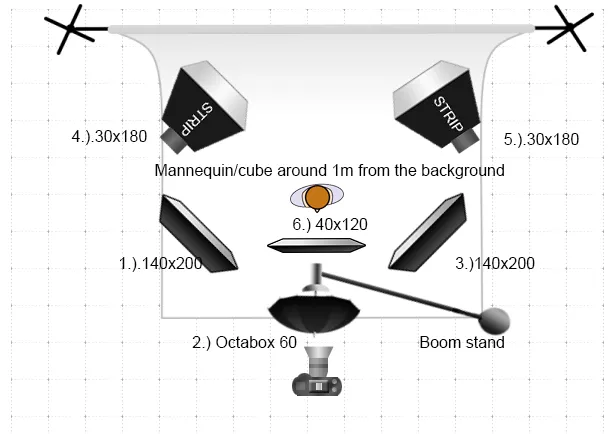
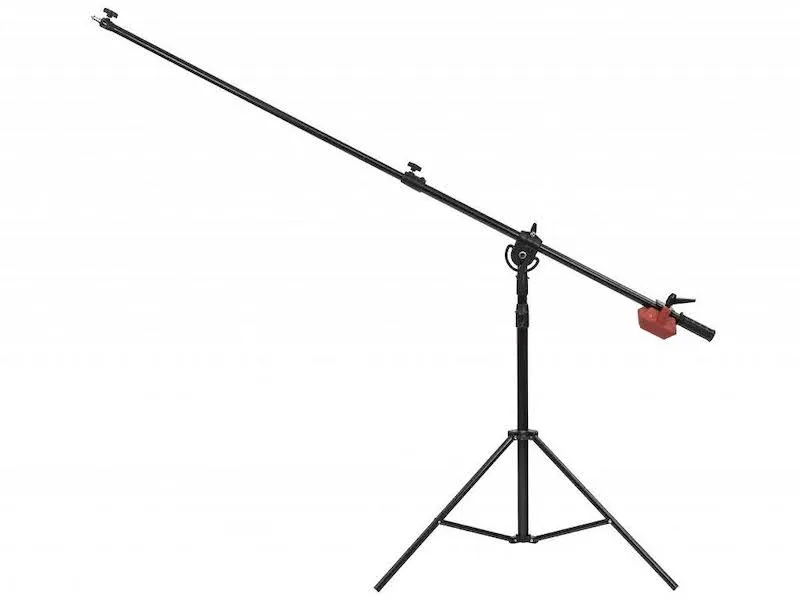
3.5.7. Beachten Sie: Wenn in der empfohlenen Anordnung ein Galgenstativ vorgesehen ist, muss dieses zuerst aufgebaut werden. Für den Aufbau eines Galgenstativs benötigen Sie ein Stativ, eine 1,5 m lange Wandausleger-Stange und ein Wandausleger-Set.
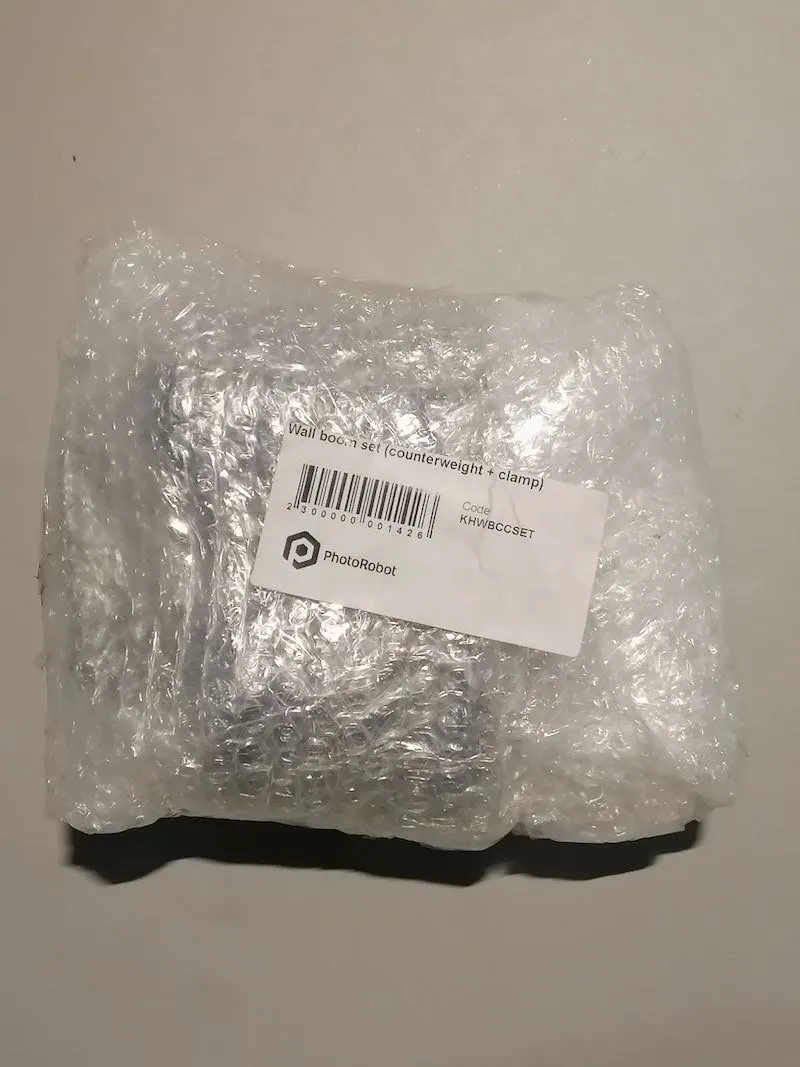
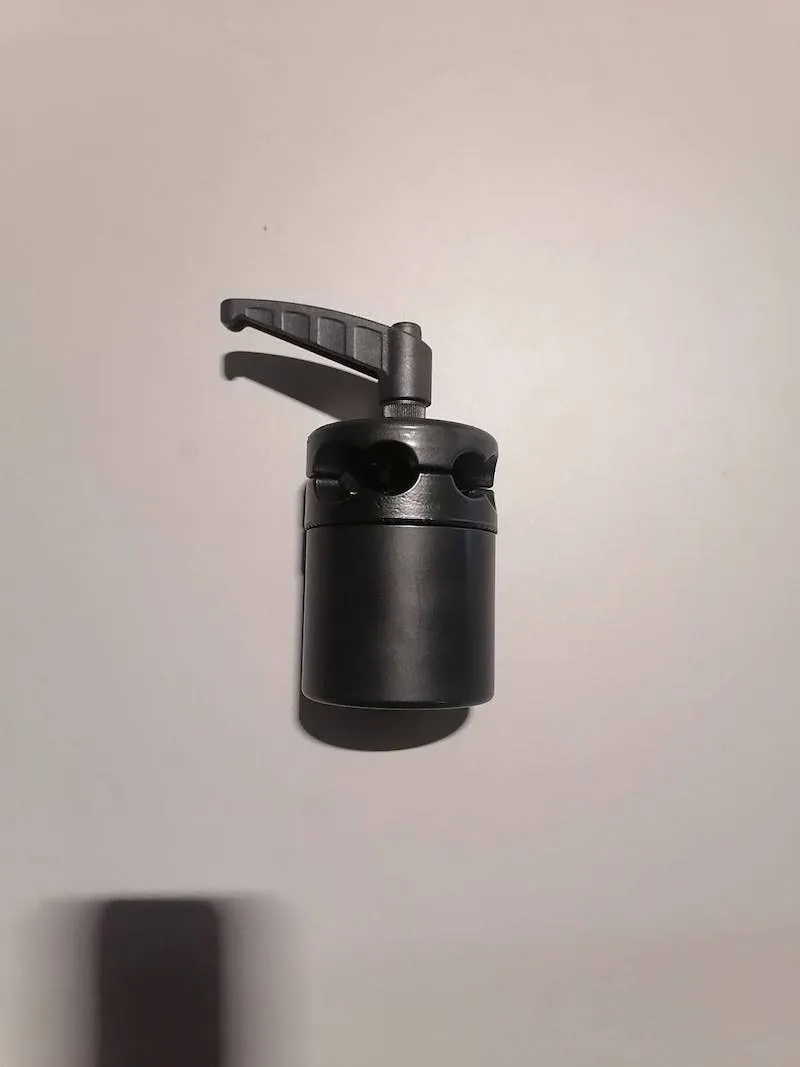
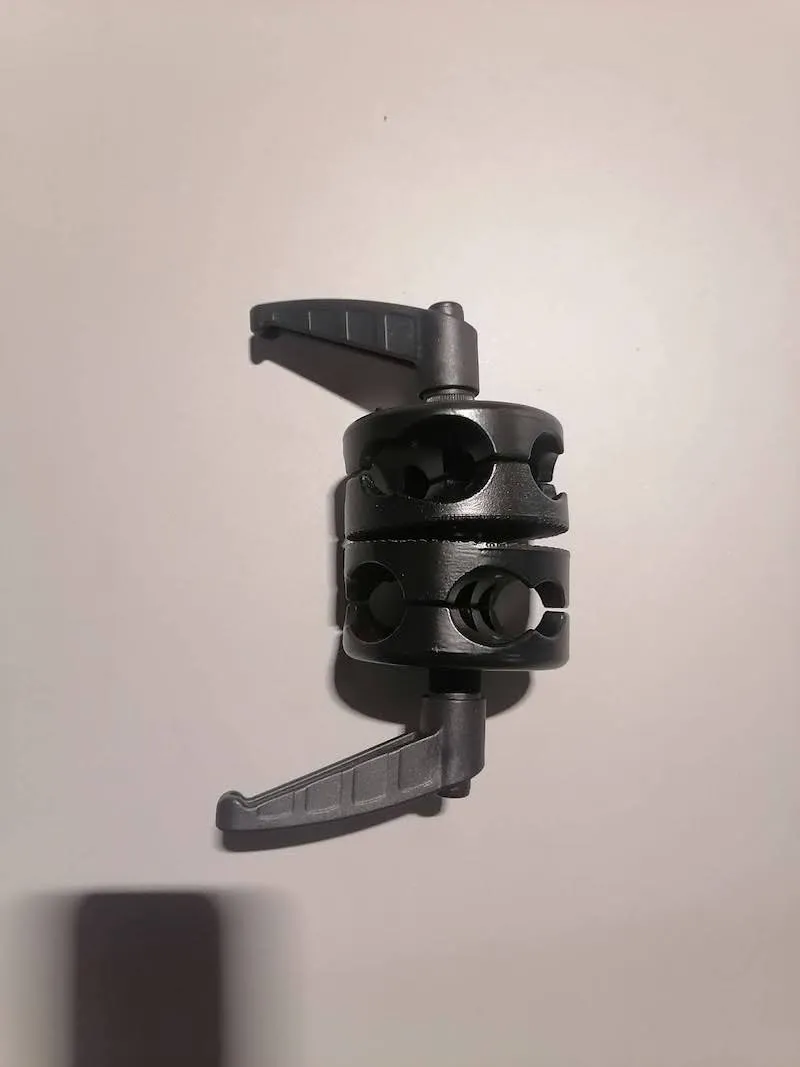
Orientieren Sie sich außerdem an den folgenden Abbildungen für den Aufbau des Galgenstativs.
a) Klemme der Wandausleger-Stange:
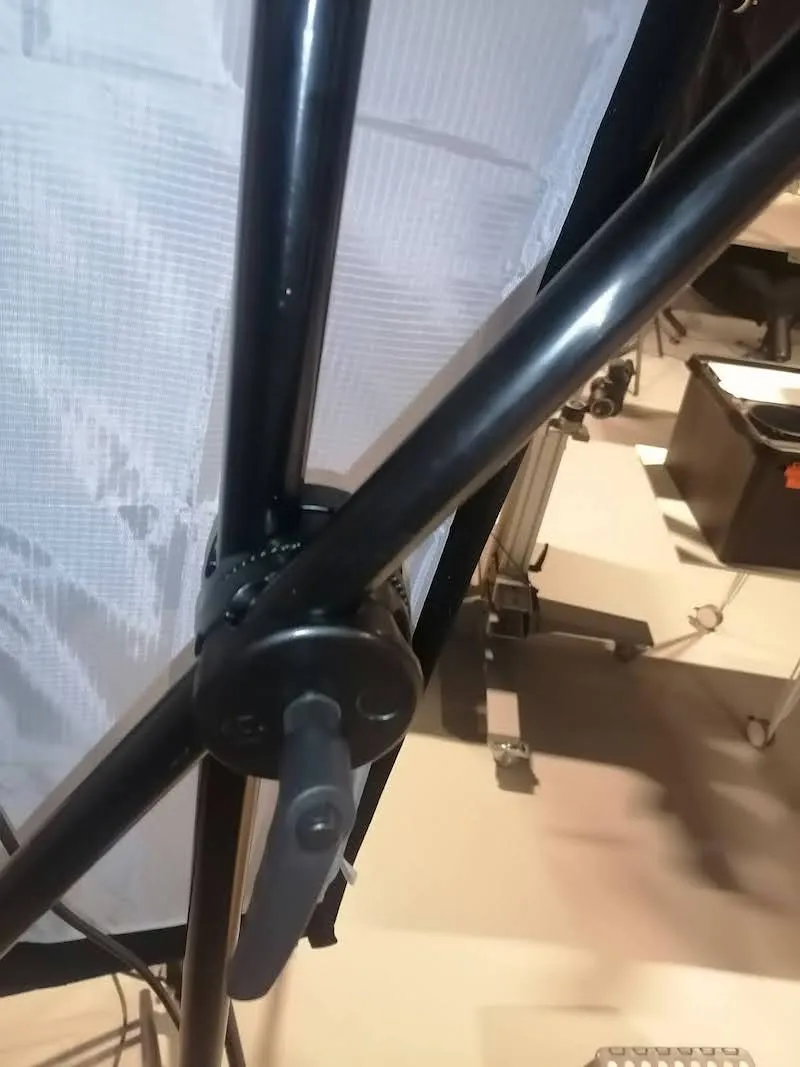
b) Ausgleichsgewicht am Ende der Stange zur Abstützung des Blitzgeräts:
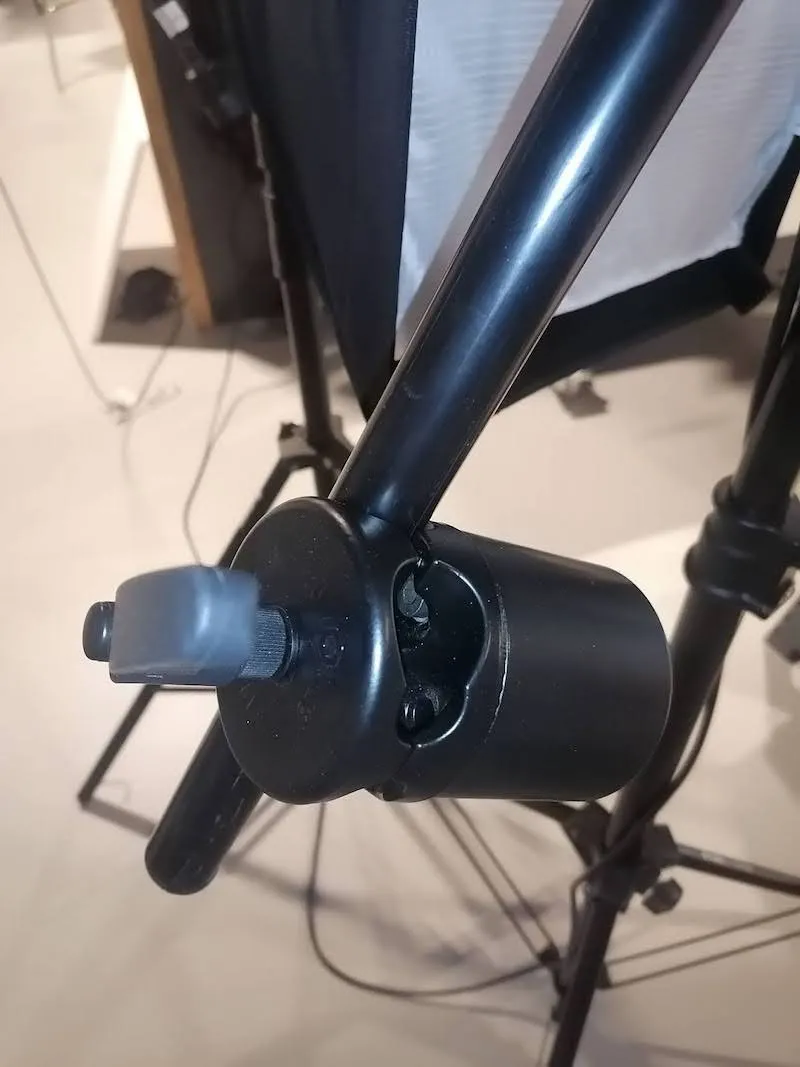
c) Beispielbild eines aufgebauten Galgenstativs:
4. Software PhotoRobot _Controls
Die Software PhotoRobot _Controls App steuert die gesamte Roboter-Arbeitsstation Cube V5 / V6 / Compact. Dazu gehört die Fernsteuerung aller Roboter, Kameras und der Beleuchtung. Die Software verwaltet den Workflow und stellt die notwendigen Funktionen für eine effektive Automatisierung der Nachbearbeitung bereit.
Die Software PhotoRobot _Controls App steht über Ihren PhotoRobot Account zum Download bereit. Sie ist nicht im Lieferumfang der Maschine enthalten. Die Software PhotoRobot _Controls App wird separat von der Maschine erworben.
Beachten Sie außerdem, dass die Oberfläche nach dem Start der Software automatisch im „Wizard mode“ starten kann. Der Wizard mode ist eine vereinfachte Benutzeroberfläche. Er ermöglicht zum Beispiel das Scannen von Barcodes, um Objekte zu identifizieren und die Aufnahme- und Nachbearbeitungsabläufe automatisch zu starten.

Hinweis: Über den Installationsassistenten können Sie sowohl die Stable-Version als auch eine Preview-Version von CAPP herunterladen. Die Stable-Version enthält die jeweils aktuelle Version von CAPP und erhält häufig neue Releases. Die Preview-Version von CAPP bietet dagegen frühen Zugriff auf die neuesten Funktionen und Fehlerbehebungen, die innerhalb weniger Tage nach der Entwicklung in die Stable-Version übernommen werden. So können Anwender Probleme zunächst in der Preview-Version testen, bevor sie den Support kontaktieren, da die meisten gemeldeten Probleme der Stable-Version in der Preview-Version bereits behoben sind. Beachten Sie jedoch, dass die Preview-Version nicht für den Produktivbetrieb empfohlen wird, bei dem Stabilität ein kritischer Faktor ist. Die Preview-Version befindet sich in aktiver Entwicklung und kann daher noch unvollständige Funktionen oder ungelöste Fehler enthalten.

Wichtig: Ältere Versionen von CAPP sind aufgrund des Risikos von Datenbankbeschädigungen nicht für die Weitergabe an Kunden oder die Öffentlichkeit vorgesehen. Ältere Versionen von CAPP sind nur für autorisierte PhotoRobot-Techniker zur internen Entwicklung oder für ganz besondere Sonderfälle zugänglich. Die aktuelle stabile Version und die Vorschauversion von CAPP finden Sie unter CAPP Latest Download Versions.
Support und Hilfe zur Fehlerbehebung für PhotoRobot _Controls App finden Sie unter PhotoRobot Getting Started.
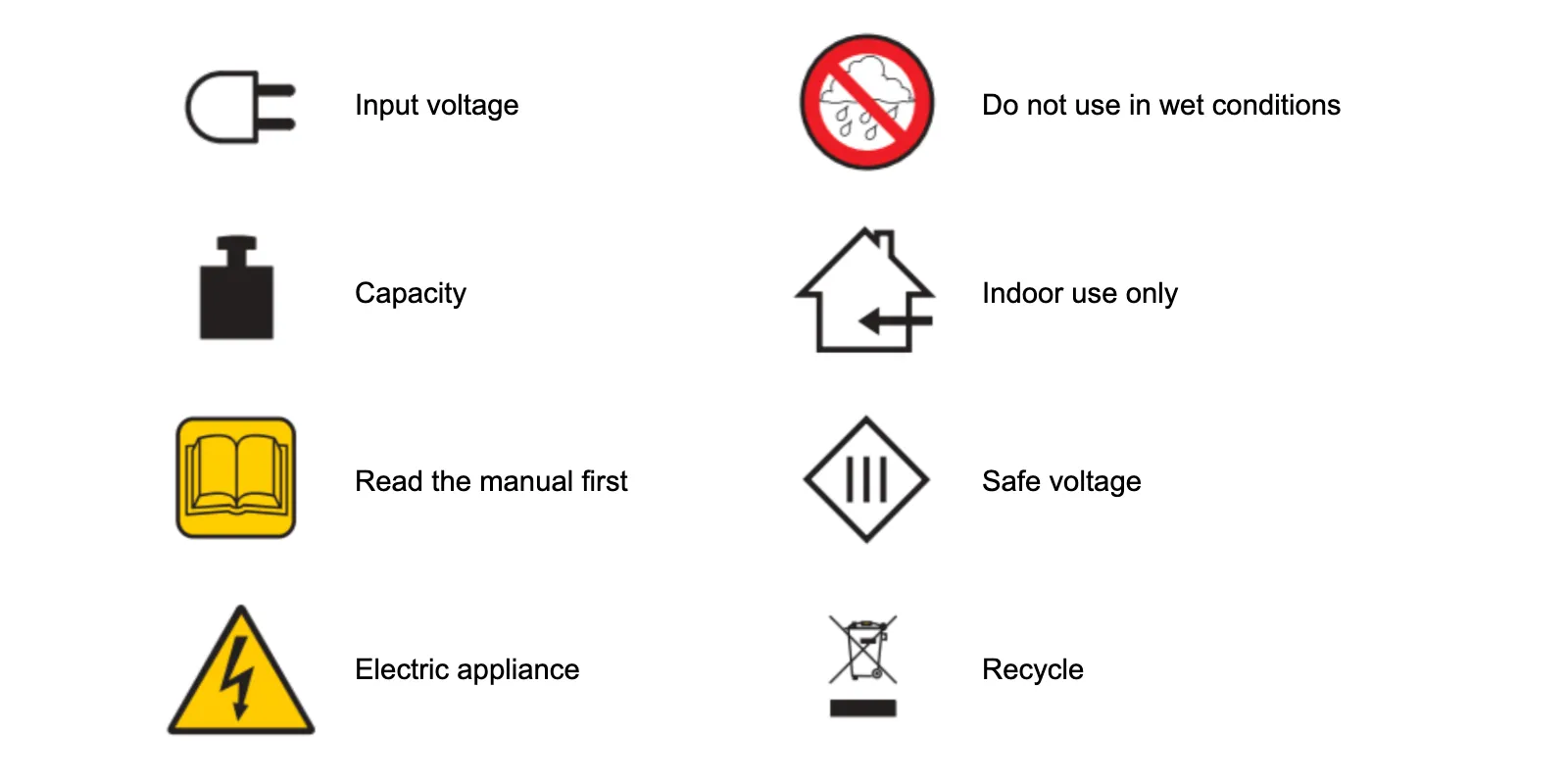
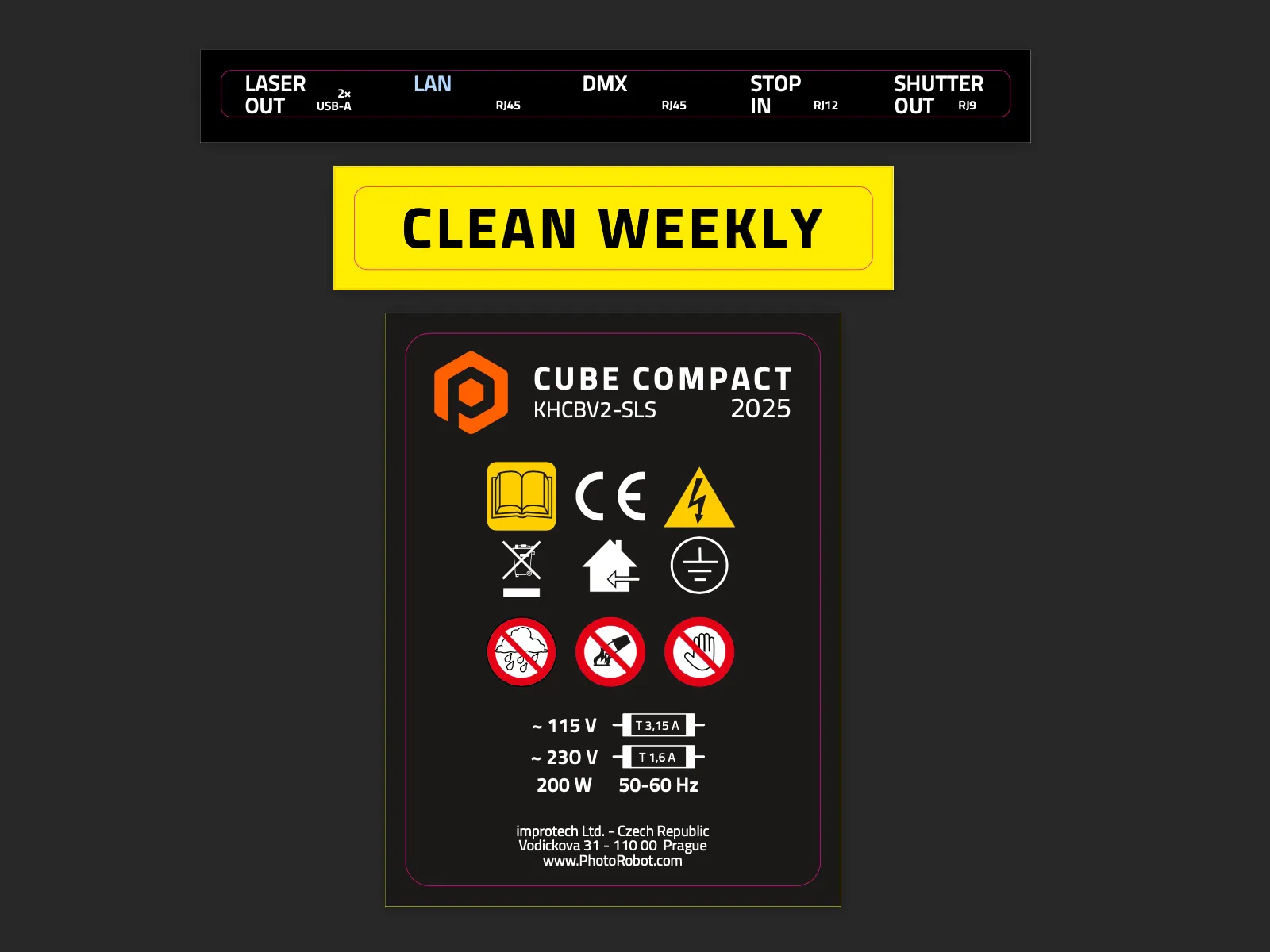
5. Hinweisschilder
5.1. Symbolübersicht
5.2. Beschriftungen von Cube Compact


EOS-Rebel-Serie


EOS-DSLR-Serie


Spiegellose EOS-M-Serie


PowerShot-Serie


Nahaufnahme / Handheld

Die Canon EOS-Rebel-Serie umfasst einsteigerfreundliche DSLR-Kameras mit solider Bildqualität, intuitiver Bedienung und vielseitigen Funktionen. Diese Kameras eignen sich ideal für Fotografie-Enthusiasten und bieten zuverlässigen Autofokus, dreh- und schwenkbare Touchscreens sowie Videoaufnahmen in Full HD oder 4K.
Verbindung
Auflösung (MP)
Auflösung
Die Canon EOS DSLR Series liefert hochwertige Bilder, schnellen Autofokus und große Vielseitigkeit und eignet sich damit ideal für Fotografie und Videoproduktion.
Verbindung
Auflösung (MP)
Auflösung
Die Canon EOS M Mirrorless Series vereint kompaktes Design mit einer Leistung, die an DSLR-Kameras heranreicht. Dank Wechselobjektiven, schnellem Autofokus und hochwertigen Bildsensoren eignen sich diese Kameras hervorragend für Reisende und Content Creator, die Portabilität ohne Abstriche bei der Bildqualität suchen.
Verbindung
Auflösung (MP)
Auflösung
Die Canon PowerShot Series bietet kompakte, benutzerfreundliche Kameras für Gelegenheitsfotografen und Enthusiasten. Mit Modellen von einfachen Kompaktkameras bis hin zu leistungsstarken Zoomkameras bieten sie Komfort, solide Bildqualität sowie Funktionen wie Bildstabilisierung und 4K-Video.
Verbindung
Auflösung (MP)
Auflösung
Die Canon Close-Up & Handheld Cameras sind für detailreiche Nahaufnahmen in Foto und Video konzipiert. Kompakt und einfach zu bedienen, bieten sie präzisen Fokus, hochauflösende Bildaufnahme und vielseitige Makrofunktionen – ideal für Vlogging, Produktfotografie und kreative Nahaufnahmen.
Verbindung
Auflösung (MP)
Auflösung


